


KI-Zusammenfassung
Möchten Sie mehr Kontrolle darüber haben, wer Zugriff auf Ihre Formulare hat? Mit dem Form Locker Addon können Sie Ihre Formulare mit einem Passwort schützen, die Anzahl der Einreichungen begrenzen und vieles mehr.
Dieses Tutorial bietet eine Schritt-für-Schritt-Anleitung zur Installation und Verwendung des Form Locker Addons in WPForms.
Voraussetzungen:
- Sie benötigen eine Pro-Lizenzstufe oder höher, um auf das Form Locker Addon zugreifen zu können
- Stellen Sie sicher, dass Sie die neueste Version von WPForms installiert haben, um die mindestens erforderliche Version für das Form Locker Addon zu erfüllen
Erste Schritte
Zuerst müssen Sie sicherstellen, dass Sie WPForms installiert und aktiviert haben. Sobald alles eingerichtet ist, fahren Sie mit der Installation des Form Locker Addons fort.
Alle Einstellungen für das Form Locker Addon befinden sich im Formular-Builder. Um diese Optionen anzuzeigen, müssen Sie ein neues Formular erstellen oder ein vorhandenes bearbeiten.
Nachdem Sie den Formular-Builder geöffnet haben, gehen Sie zu Einstellungen » Form Locker, um die Form Locker-Optionen zu überprüfen. Wir werden jede im Detail besprechen.
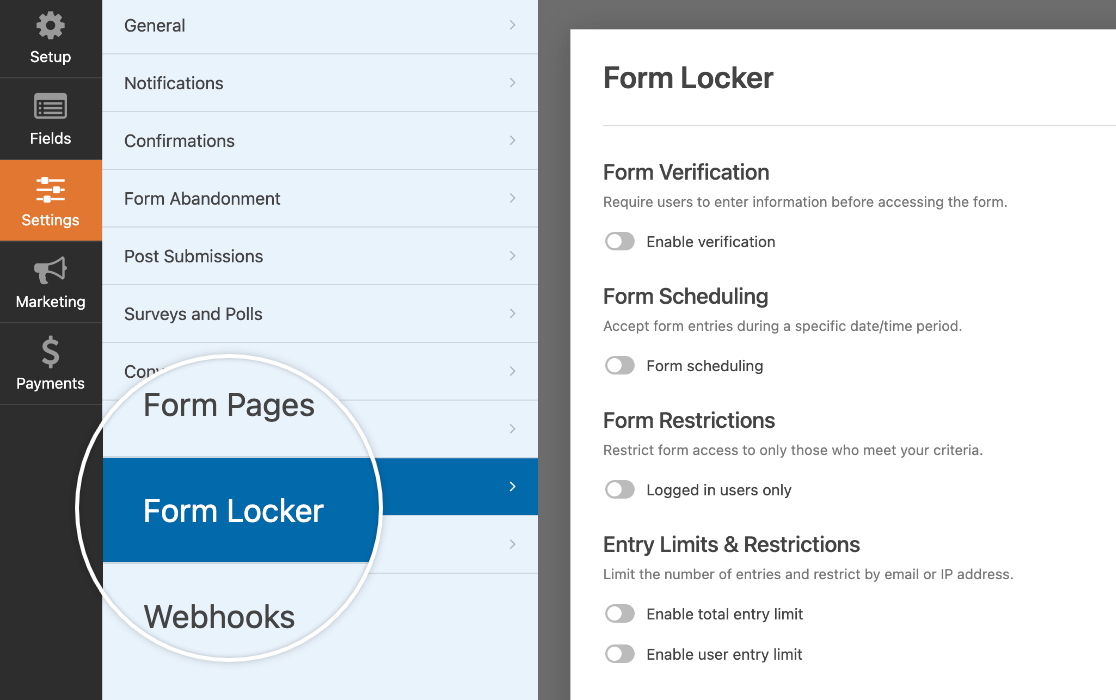
Benutzerverifizierung erforderlich
Wenn Sie möchten, dass Benutzer bestimmte Informationen eingeben, bevor sie auf Ihre Formulare zugreifen können, können Sie die Formularverifizierungsoptionen des Form Locker Addons verwenden, um dies zu verlangen.
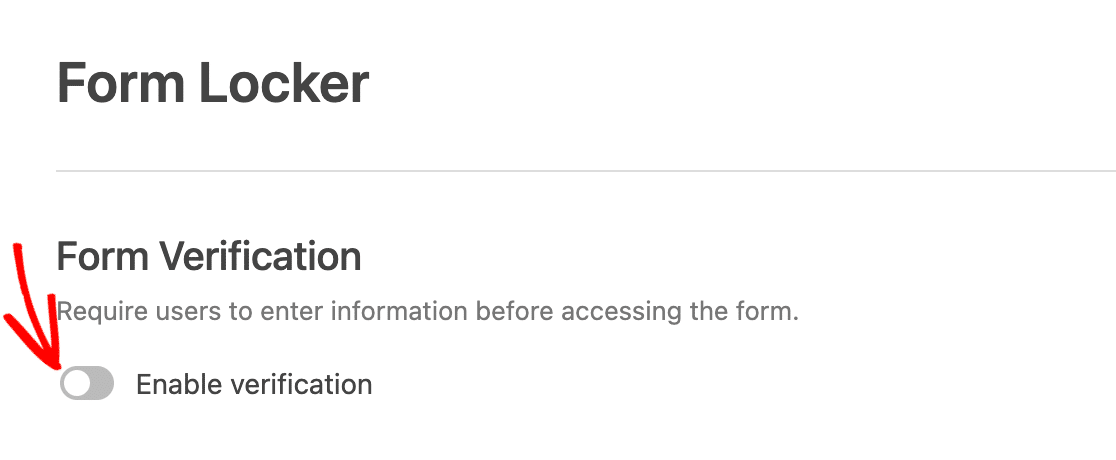
Schalten Sie zuerst die Option Verifizierung aktivieren in den Form Locker-Einstellungen ein.
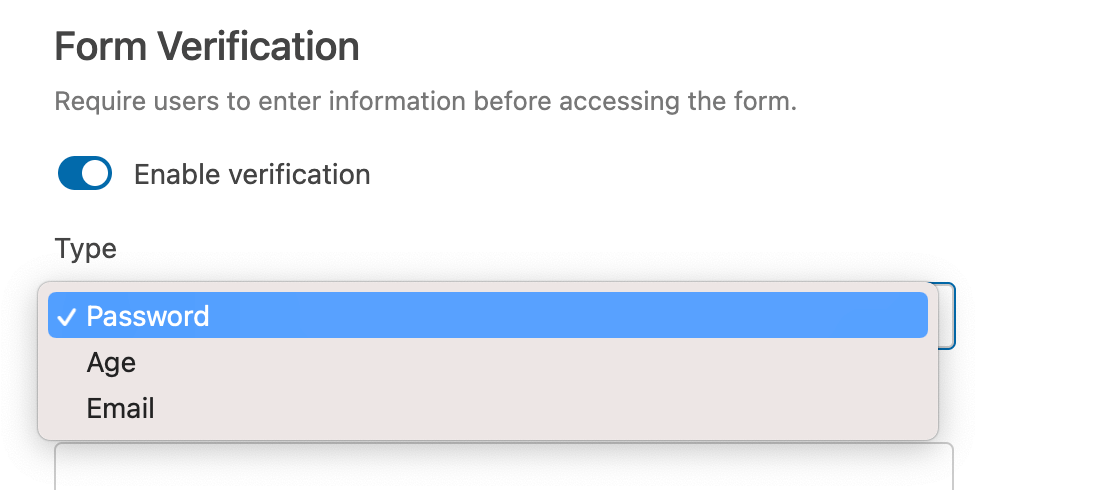
Wählen Sie dann aus 3 Verifizierungstypen: Passwort, Alter oder E-Mail.
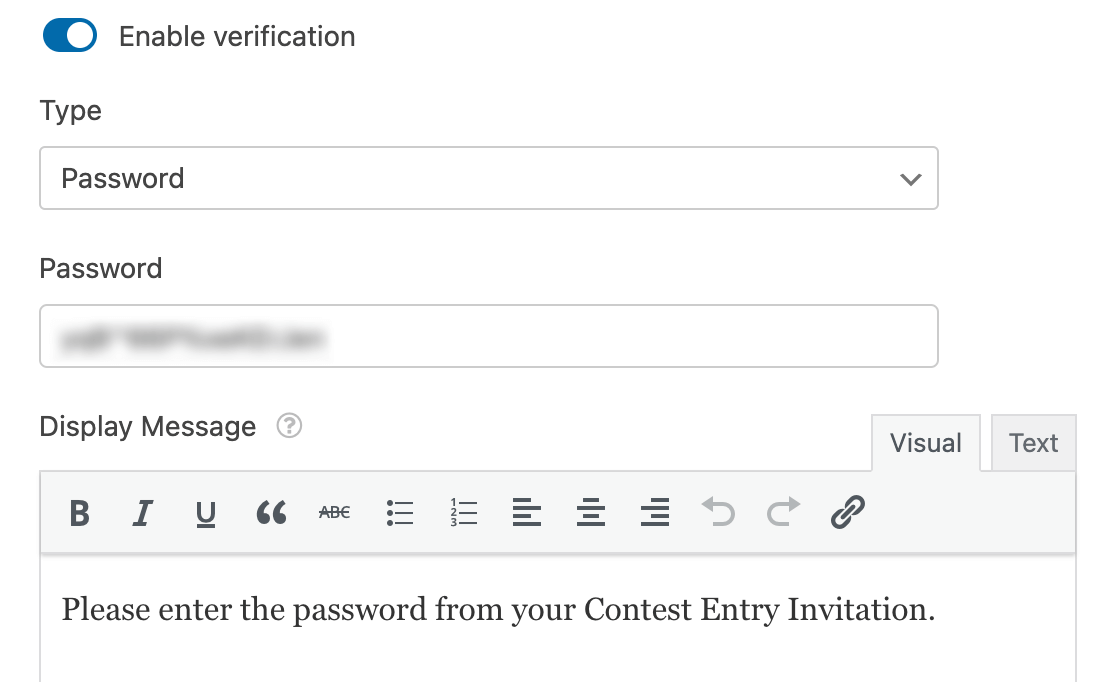
Passwort für den Formularzugriff erforderlich
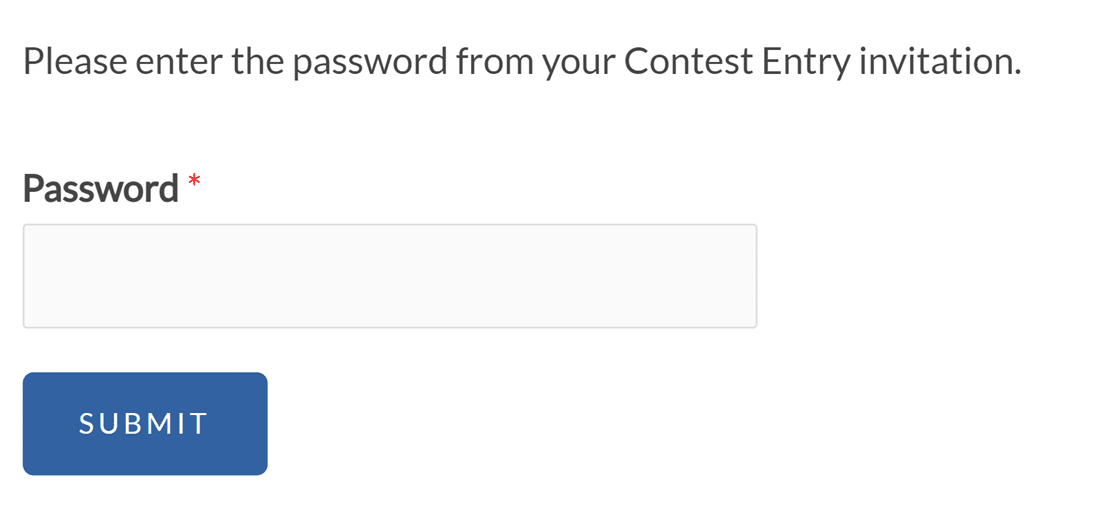
Die Option Passwort zur Formularverifizierung verlangt von allen Benutzern die Eingabe eines bestimmten Passworts, bevor sie Ihr Formular sehen können. Sie können jedes gewünschte Passwort festlegen und eine Nachricht schreiben, die über dem Passwortfeld angezeigt wird.
Hier ist ein Beispiel dafür, wie das Passwortfeld für die Formularverifizierung und die Nachricht im Frontend aussehen.
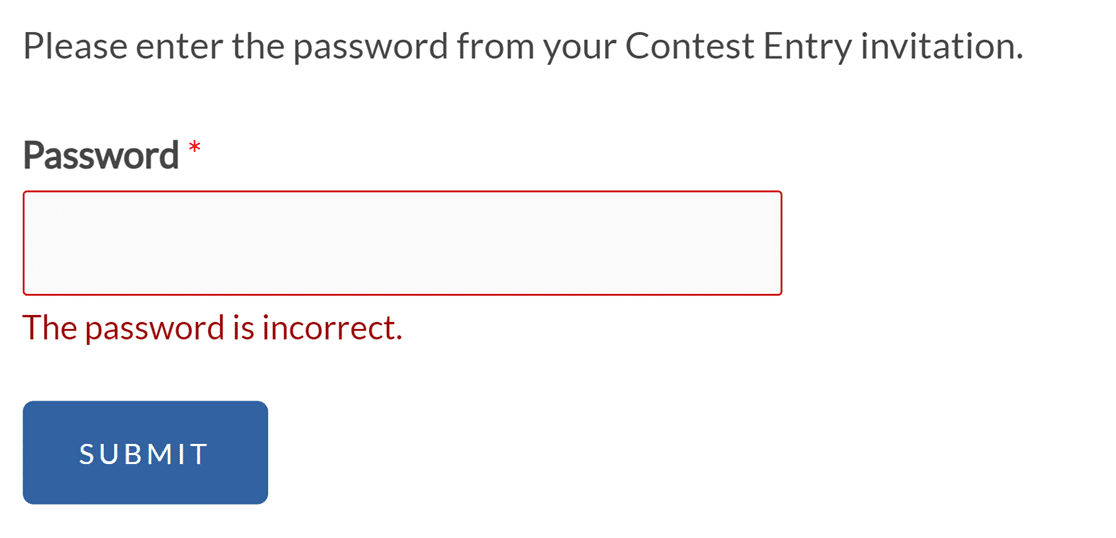
Wenn Benutzer ein falsches Passwort eingeben, sehen sie eine Validierungsnachricht mit der Aufschrift „Das Passwort ist falsch.“
Formularzugriff nach Alter beschränken
Die Option Alter zur Verifizierung verlangt von den Benutzern die Eingabe ihres Geburtsdatums, um ihr Alter nachzuweisen, bevor sie Ihr Formular sehen können.
Geben Sie unter Kriterien ein Alter in Jahren ein. Wählen Sie dann aus den folgenden Optionen:
- Mindestens: Benutzer müssen mindestens dieses Alter haben, um das Formular anzuzeigen.
- Gleich: Benutzer müssen genau dieses Alter haben, um das Formular anzuzeigen.
- Maximal: Benutzer müssen jünger als dieses Alter sein, um das Formular anzuzeigen.
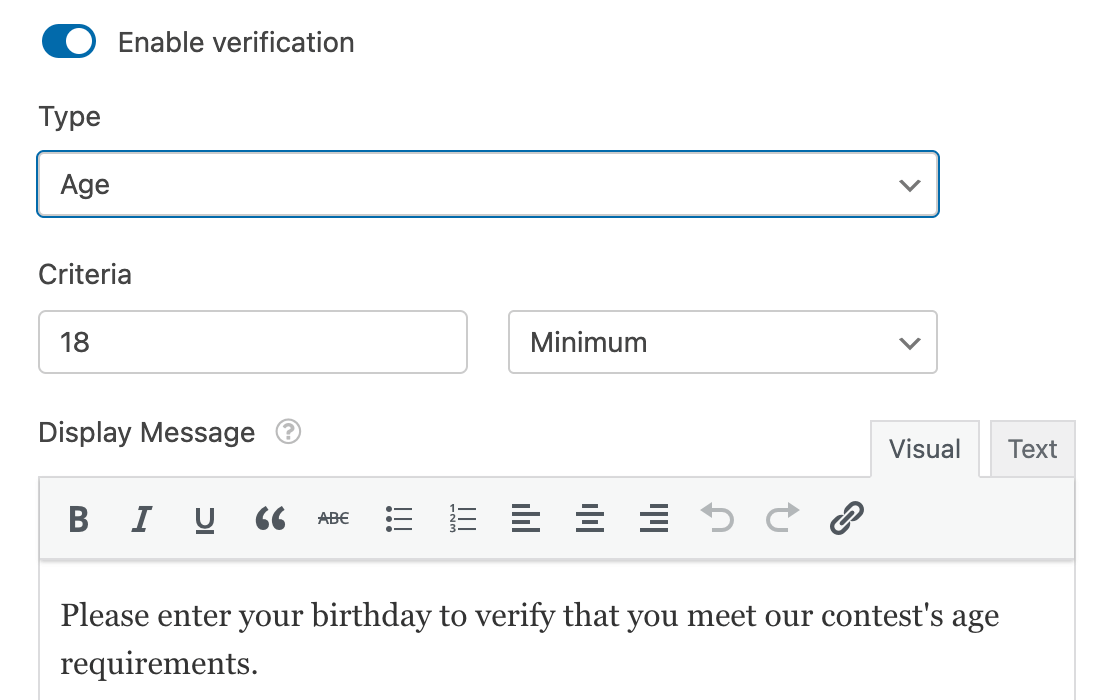
Sie können auch eine Nachricht eingeben, die über den Feldern zur Altersverifizierung angezeigt wird.
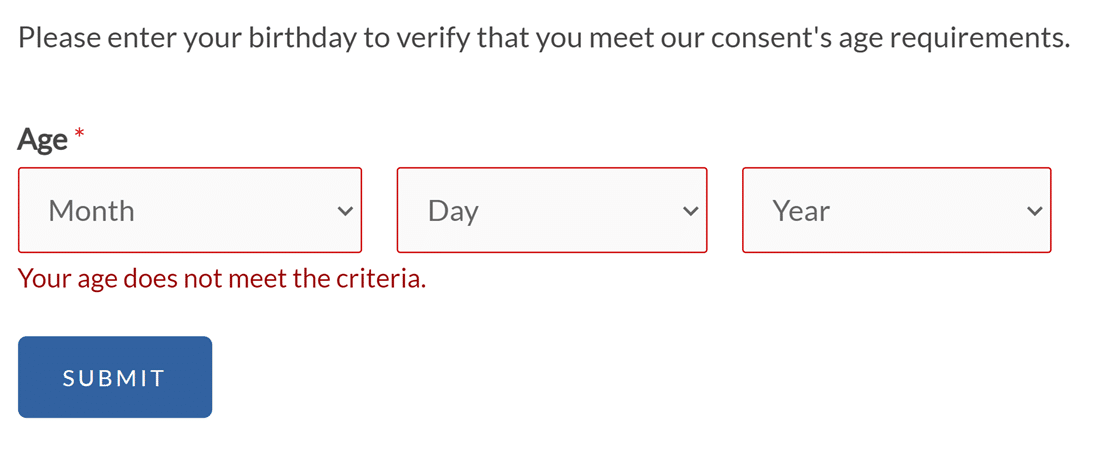
Im Frontend sehen die Benutzer 3 Dropdown-Menüs, mit denen sie ihr Geburtsdatum eingeben können.
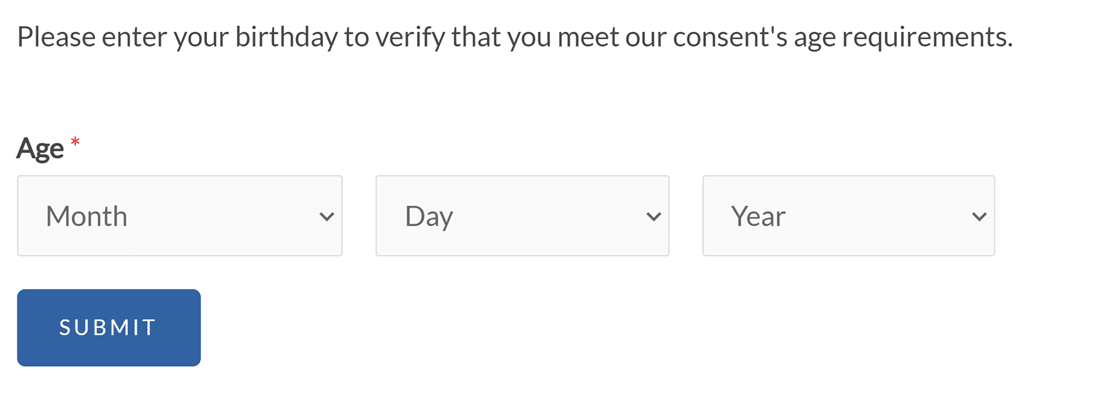
Wenn ihr Alter nicht den von Ihnen festgelegten Kriterien entspricht, sehen sie eine Nachricht mit der Aufschrift „Ihr Alter entspricht nicht den Kriterien.“
Hinweis: Müssen Sie die Altersverifizierungsnachricht in Ihrem Formular ändern? Unsere Entwicklerdokumentation bietet eine detaillierte Anleitung zur Anpassung dieser Nachricht an Ihre Bedürfnisse.
Überprüfung des Formularzugriffs per E-Mail
Eine weitere Möglichkeit, die Identität von Benutzern zu überprüfen, bevor sie Ihr Formular sehen können, ist die Implementierung einer E-Mail-Verifizierung. Dies kann helfen, Spam-Einträge zu reduzieren.
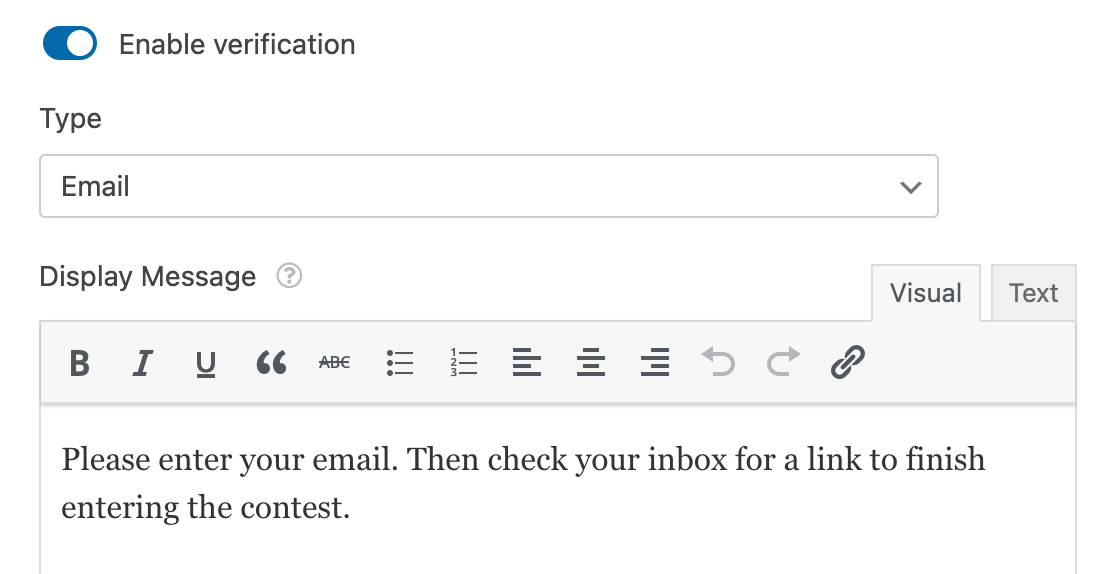
Erstellen Sie bei Bedarf eine benutzerdefinierte Nachricht, die über dem E-Mail-Feld angezeigt wird.
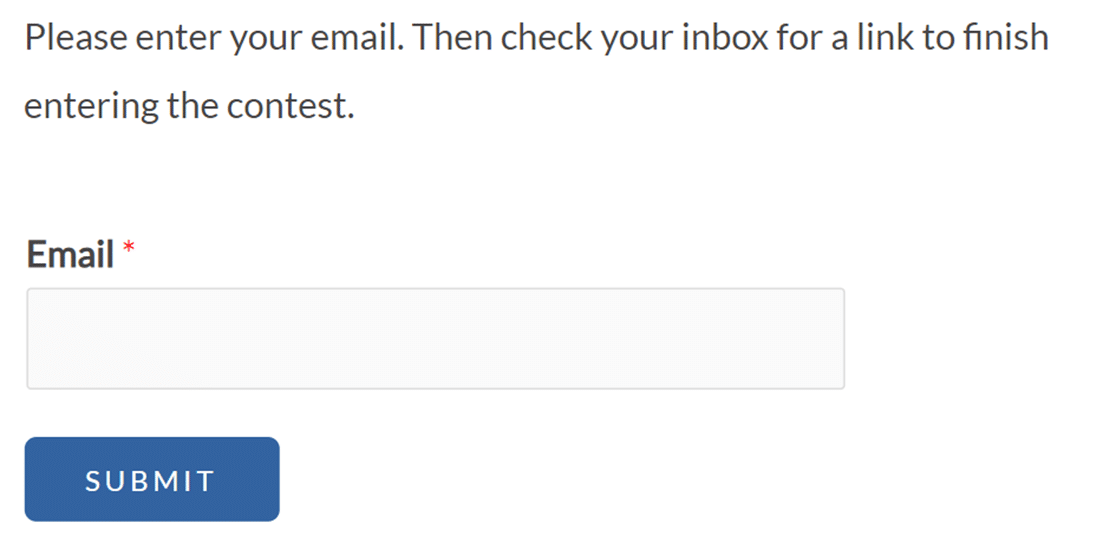
Auf der Frontend-Seite werden die Benutzer aufgefordert, ihre E-Mail-Adressen anzugeben.
Sobald sie eine E-Mail-Adresse eingereicht haben, sehen sie eine Nachricht, die sie auffordert, ihren Posteingang auf ihren Verifizierungslink zu überprüfen.

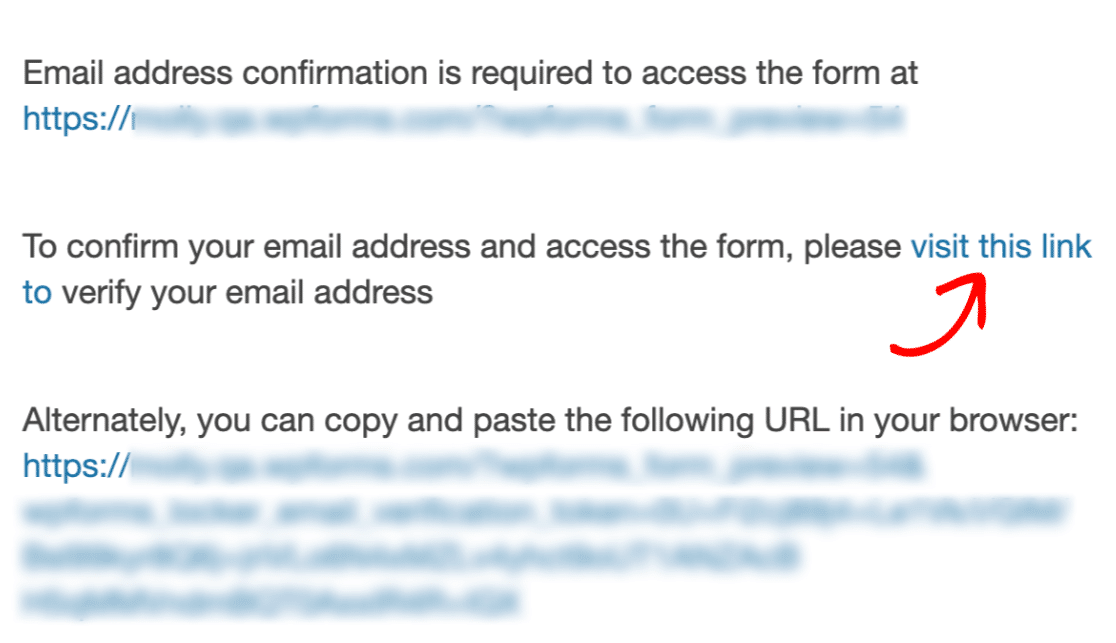
Anschließend müssen sie auf den Link in der E-Mail klicken, um Ihr Formular anzuzeigen und auszufüllen.
Zeitplanung für den Formularzugriff
Die Option Formularplanung ermöglicht es Ihnen, das Datum und die Uhrzeit festzulegen, zu der ein Formular zugänglich wird, sowie wann es geschlossen wird und keine Einreichungen mehr annimmt. Um diese Funktion zu aktivieren, schalten Sie die Einstellung Formularplanung ein.
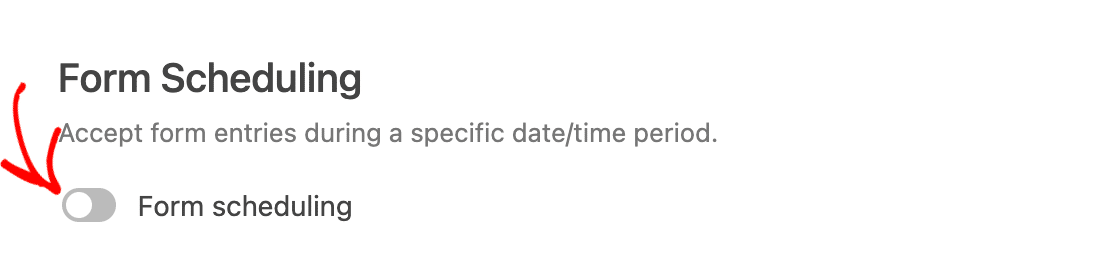
Sobald diese Einstellung aktiviert ist, werden zusätzliche Felder angezeigt:
- Startdatum und Startzeit: Wann das Formular automatisch geöffnet werden soll.
- Enddatum und Endzeit: Wann das Formular automatisch geschlossen werden soll.
- Geschlossene Nachricht: Wird anstelle des Formulars angezeigt, wenn die Planung bestimmt, dass das Formular nicht verfügbar ist.
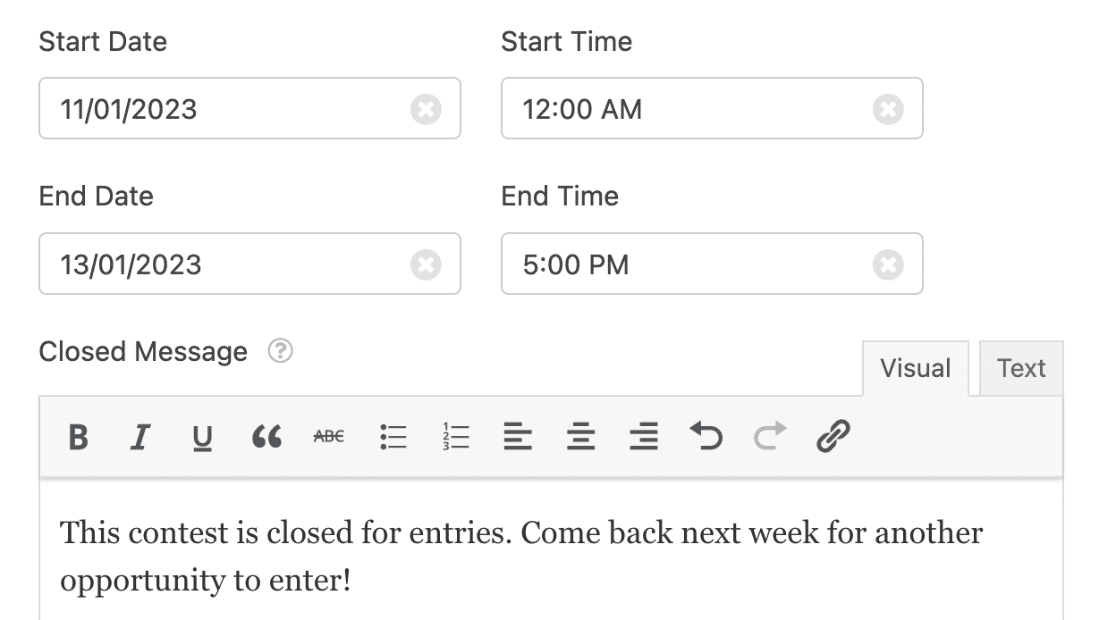
Sie können die Endfelder auch leer lassen und nur eine Zeit für die Öffnung des Formulars festlegen oder umgekehrt.
Wenn Benutzer vor oder nach dem Öffnungszeitraum auf Ihr Formular zugreifen, sehen sie die geschlossene Nachricht, die Sie in den Formularsperre-Einstellungen angegeben haben.

Zugriffsbeschränkung für angemeldete Benutzer
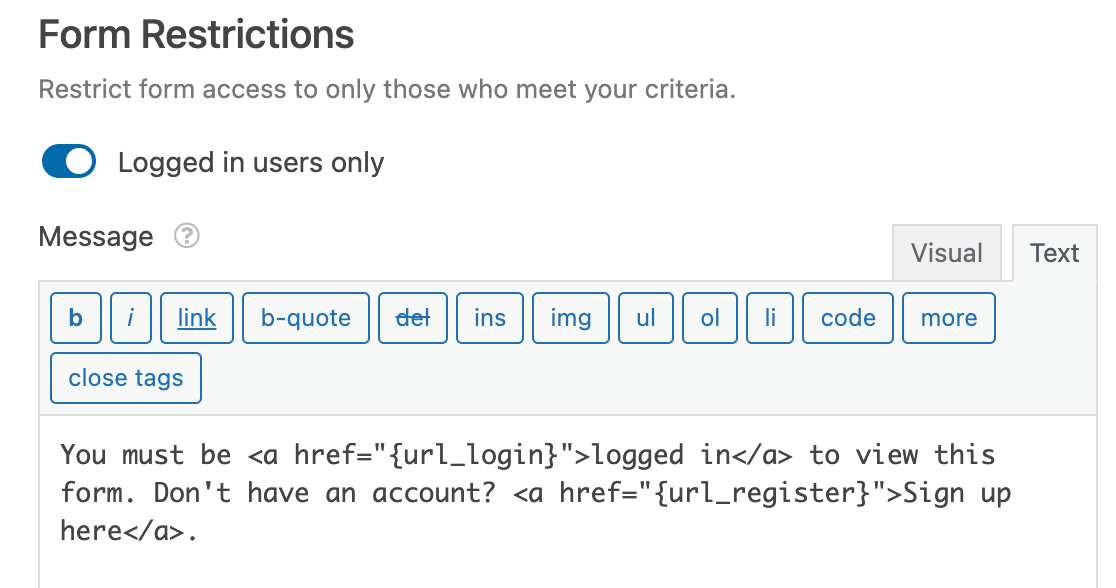
In einigen Fällen möchten Sie möglicherweise nur eingeloggten Benutzern den Zugriff auf Ihr Formular gestatten. Die Option Formularbeschränkungen ermöglicht Ihnen, dies durchzusetzen.
Um diese Funktion zu aktivieren, schalten Sie die Einstellung Nur eingeloggte Benutzer ein. Anschließend können Sie eine Nachricht eingeben, die Besuchern angezeigt wird, die versuchen, auf Ihr Formular zuzugreifen, aber nicht eingeloggt sind.
So sieht unsere Beispielnachricht im Frontend aus.
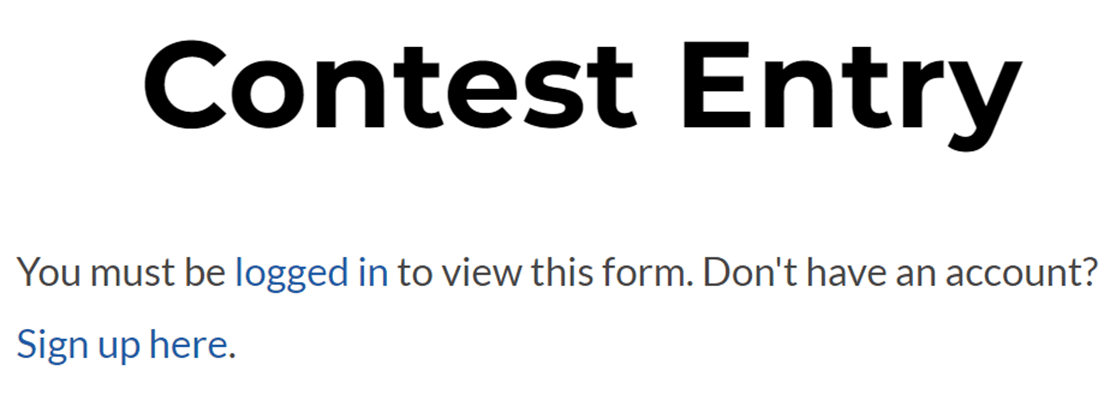
Hinweis: Möchten Sie Links zu den Login- und Registrierungsseiten Ihrer Website anzeigen, wie in unserem obigen Beispiel? Sehen Sie sich unseren vollständigen Leitfaden zur Verwendung von Smart Tags in WPForms für weitere Details an.
Begrenzung von Einträgen
In einigen Szenarien möchten Sie möglicherweise die Anzahl der Einträge begrenzen, die ein Formular akzeptiert, oder verhindern, dass Benutzer Ihr Formular mehrmals einreichen. Das Formularsperre-Addon ermöglicht Ihnen beides.
Begrenzung der Gesamtzahl der Einträge für ein Formular
Wenn Sie die Anzahl der zulässigen Einträge für ein Formular begrenzen möchten, schalten Sie die Option Gesamteintragsgrenze aktivieren in den Formularsperre-Einstellungen ein.
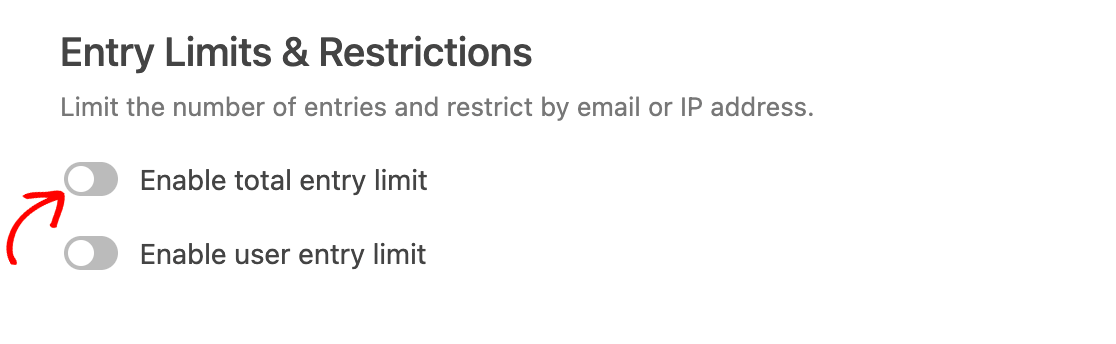
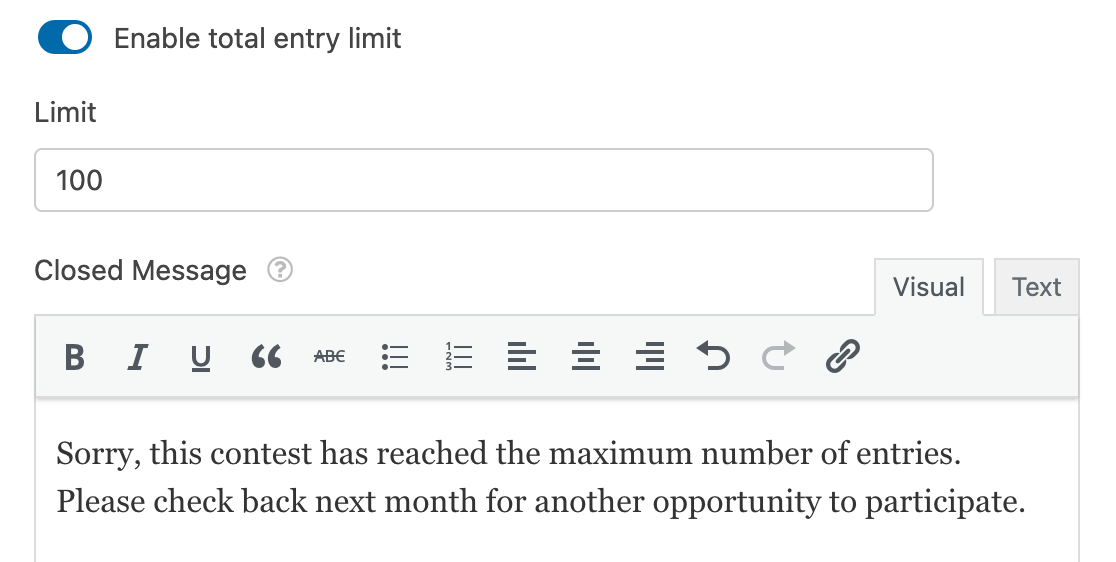
Sobald diese Option aktiviert ist, werden zusätzliche Felder angezeigt:
- Limit: Die maximale Anzahl von Gesamteinträgen, die für das Formular zulässig sind.
- Geschlossene Nachricht: Die Nachricht, die angezeigt wird, nachdem das Eintragslimit erreicht wurde.
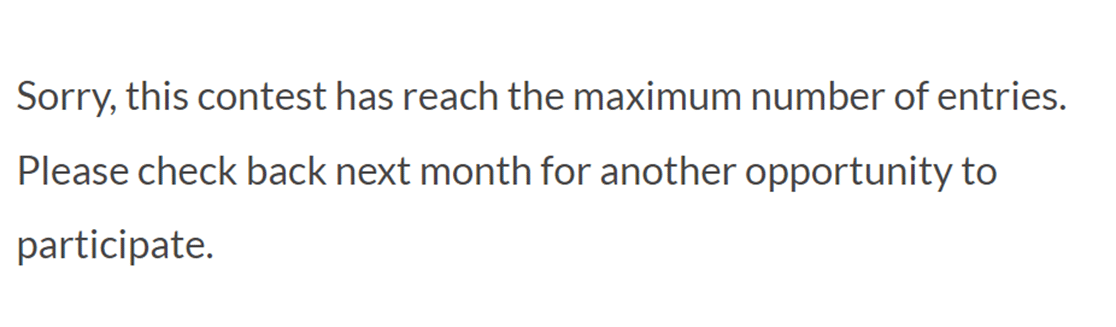
Auf der Frontend-Seite sehen die Benutzer Ihre Nachricht wie folgt angezeigt, sobald die maximale Anzahl von Einträgen eingereicht wurde.
Hinweis: Um die verbleibende Anzahl zulässiger Einträge für ein Formular anzuzeigen, können Sie einen bestimmten PHP-Code-Schnipsel verwenden. Anleitungen zur Implementierung dieser Funktionalität finden Sie in unserer Entwicklerdokumentation.
Begrenzung von Einträgen desselben Benutzers
Wenn Sie verhindern möchten, dass derselbe Benutzer mehrere Einträge übermittelt, können Sie die Anzahl der Übermittlungen von einer einzelnen IP-Adresse, E-Mail-Adresse oder beidem begrenzen.
Schalten Sie zuerst die Option Benutzer-Eintrags-Limit aktivieren ein.
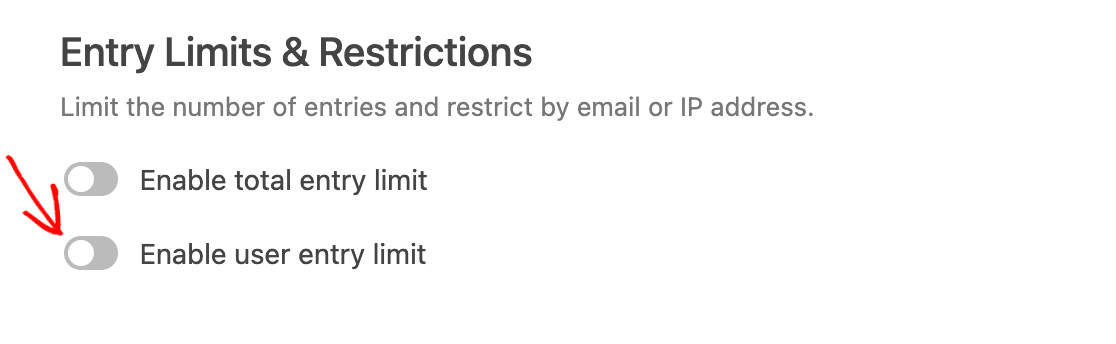
Aktivieren Sie dann das Kontrollkästchen für die Werte, nach denen Sie Einträge begrenzen möchten.
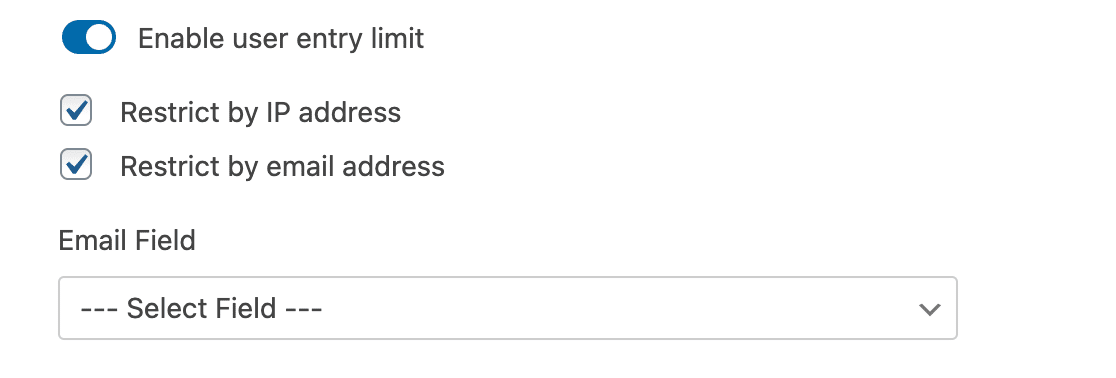
Wenn Sie die Option Nach E-Mail-Adresse einschränken auswählen, müssen Sie außerdem angeben, welches Feld in Ihrem Formular die E-Mail des Benutzers enthält, indem Sie es aus dem Dropdown-Menü E-Mail-Feld auswählen.
Geben Sie als Nächstes die maximale Anzahl von Einträgen ein, die Benutzer übermitteln können sollen, in das Feld Limit. Wählen Sie dann über das Dropdown-Menü daneben aus, wie das Limit angewendet werden soll. Nachfolgend sind die verfügbaren Optionen aufgeführt:
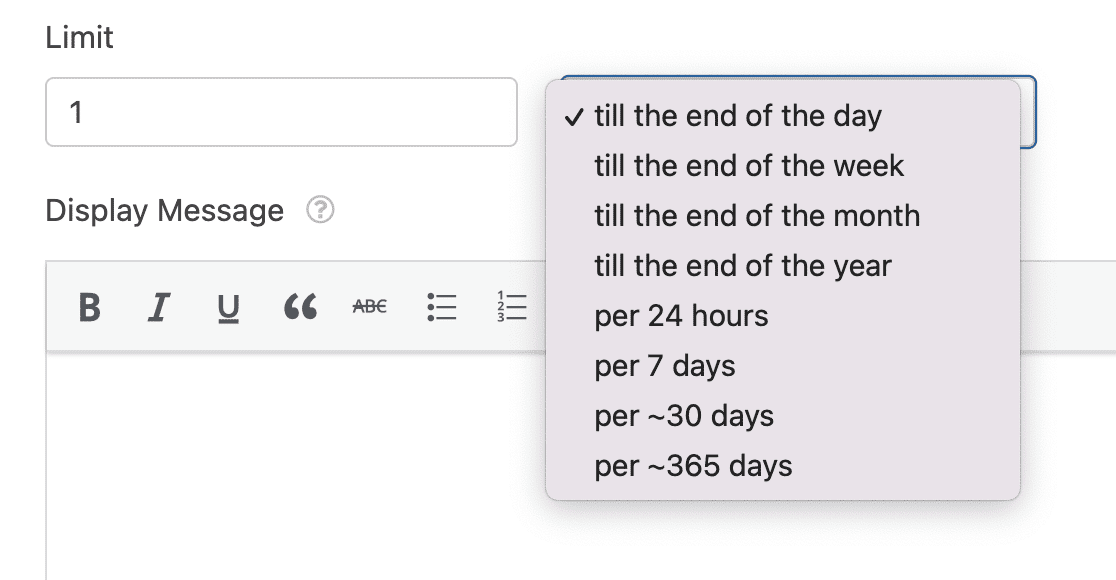
- Bis zum Ende des Tages
- Bis zum Ende der Woche
- Bis zum Ende des Monats
- Bis zum Ende des Jahres
- Pro 24 Stunden
- Pro 7 Tage
- Pro ~30 Tage
- Pro ~365 Tage
In unserem Beispiel setzen wir das Limit auf 1 Eintrag pro Benutzer bis zum Ende des Monats. Diese Option würde das Formular zurücksetzen und dem Benutzer zu Beginn jedes Monats einen neuen Eintrag ermöglichen.
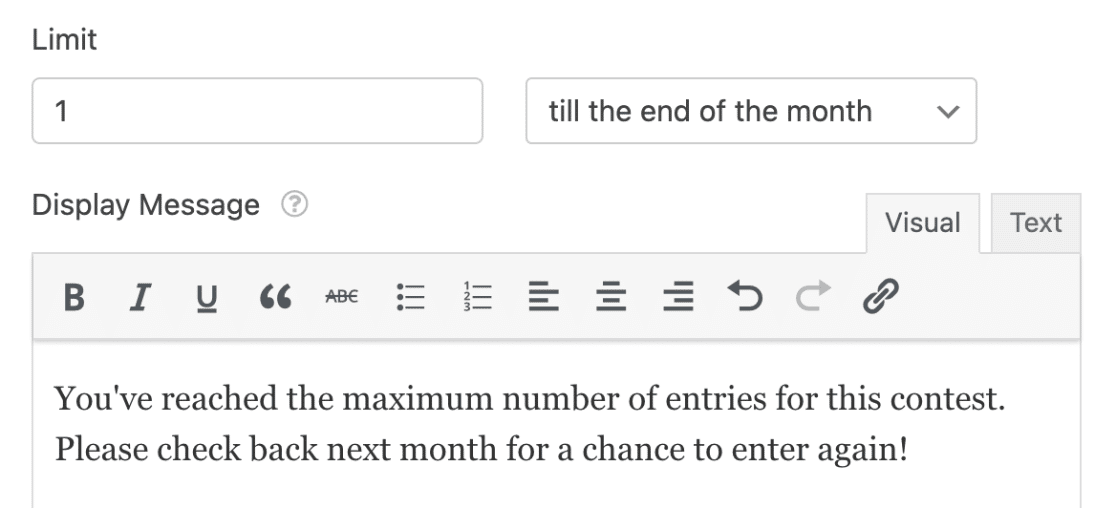
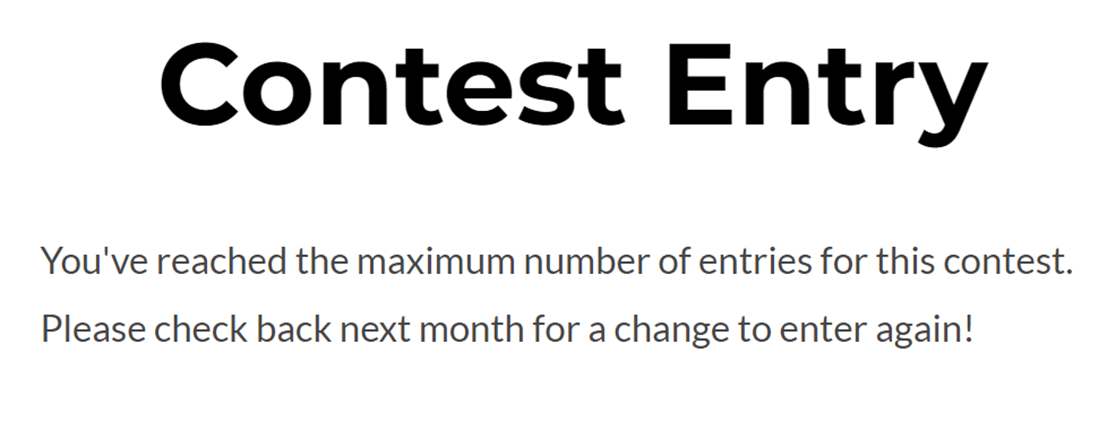
Geben Sie schließlich die Nachricht ein, die Benutzern angezeigt werden soll, die das Eintrags-Limit erreicht haben. Im Frontend sieht das ungefähr so aus.
Eindeutige Antworten in Formularfeldern erforderlich
Eine weitere Möglichkeit, Einträge für ein Formular zu begrenzen, besteht darin, eindeutige Antworten für bestimmte Felder zu verlangen. Dies kann die Übermittlung von Einträgen mit demselben Namen, derselben E-Mail-Adresse oder anderen identifizierenden Details verhindern.
Sie können eindeutige Antworten für die folgenden Feldtypen verlangen:
- Name
- Telefon
- Webseite
- Passwort
- Einzeiliger Text
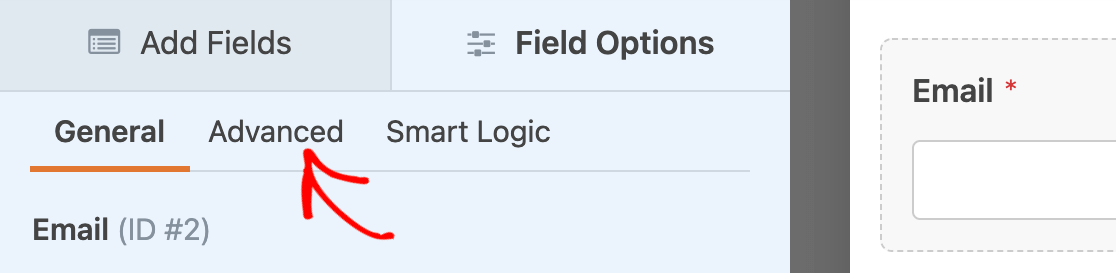
Klicken Sie dazu auf das Feld im Vorschaufenster des Formular-Generators, um den Bereich „Feldoptionen“ zu öffnen. Klicken Sie dann auf die Registerkarte Erweitert.
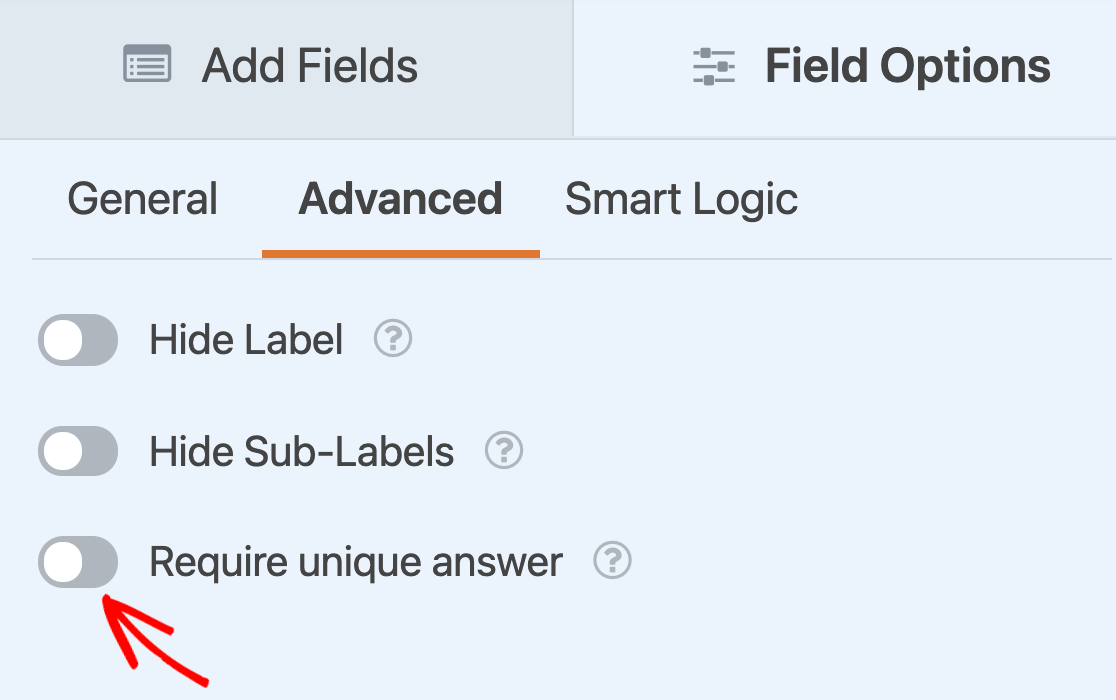
Scrollen Sie als Nächstes zum Ende der erweiterten Feldoptionen und aktivieren Sie die Einstellung Eindeutige Antwort erforderlich.
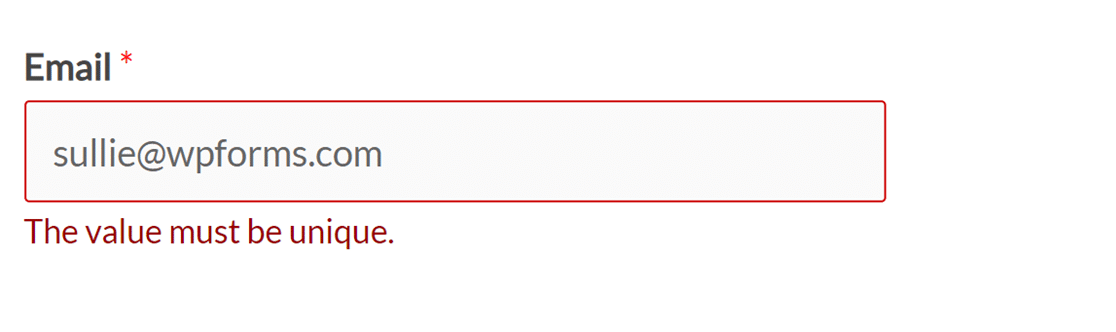
Wenn dieses Formular veröffentlicht wird, und ein Benutzer versucht, eine E-Mail-Adresse einzugeben, die bereits zuvor übermittelt wurde, wird eine Meldung angezeigt: „Der Wert muss eindeutig sein.“
Hinweis: Möchten Sie die Fehlermeldung für Felder anpassen, die eindeutige Antworten erfordern? Sehen Sie sich unser Tutorial zum Ändern von Validierungsnachrichten für eine Schritt-für-Schritt-Anleitung an.
Das ist alles! Sie können jetzt das Form Locker Addon verwenden, um den Zugriff auf Ihre Formulare einzuschränken.
Möchten Sie als Nächstes Statistiken sammeln und Berichte über die in Ihren Formularen gesammelten Daten generieren? Schauen Sie sich unbedingt unser Surveys and Polls Addon an, um die Funktionalität Ihres Formulars auf die nächste Stufe zu heben.


