


KI-Zusammenfassung
Möchtest du spezielle Landingpages nur für deine Formulare erstellen? Das Formularseiten-Addon für WPForms ermöglicht es dir, ganz einfach benutzerdefinierte, eigenständige Seiten für jedes neue oder bestehende Formular zu generieren.
Dieses Tutorial zeigt dir, wie du das Formularseiten-Addon mit WPForms verwendest.
Voraussetzungen:
- Du benötigst eine Lizenzstufe Pro oder höher, um auf das Formularseiten-Addon zugreifen zu können
- Stelle sicher, dass du die neueste Version von WPForms installiert hast, um die mindestens erforderliche Version für das Formularseiten-Addon zu erfüllen
1. Installation des Formularseiten-Addons
Wenn du ein Beispiel sehen möchtest, wie eine Formularseite aussieht, bevor du deine eigene erstellst, sieh dir unsere Live-Demo an.
Bevor du mit diesem Tutorial beginnst, stelle sicher, dass du WPForms auf deiner WordPress-Website installiert und aktiviert hast.
Sobald das Kern-Plugin WPForms eingerichtet ist und du deine Lizenz verifiziert hast, kannst du das Formularseiten-Addon schnell installieren und aktivieren.
2. Einrichtung von Formularseiten
Nachdem du das Formularseiten-Addon installiert hast, musst du ein neues Formular erstellen oder ein bestehendes bearbeiten. Gehe im Formular-Builder zu Einstellungen » Formularseiten. Aktiviere dann das Kontrollkästchen mit der Bezeichnung Formularseiten-Modus aktivieren.
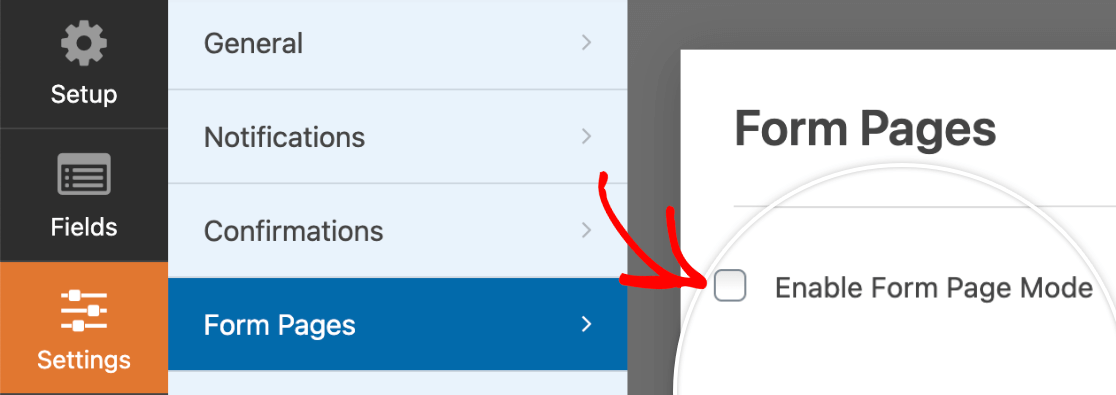
Sobald dieses Kontrollkästchen aktiviert ist, erscheinen viele zusätzliche Optionen. Wir werden jede im Detail unten behandeln.
Formularseite-Vorschau
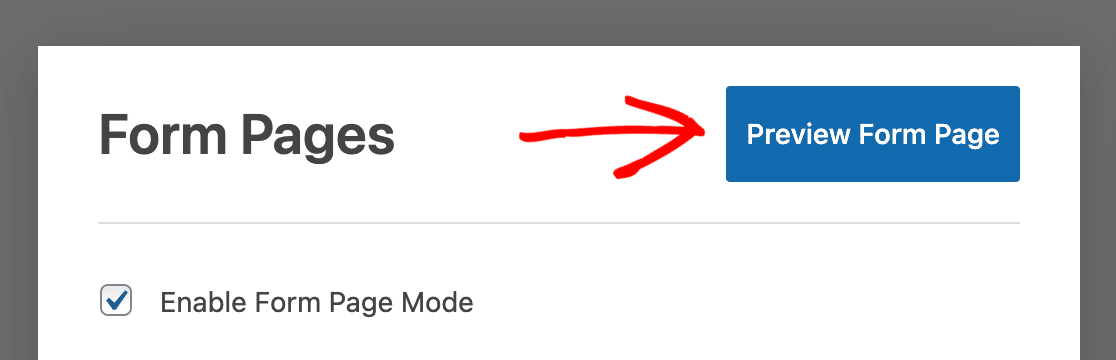
Wenn du jederzeit sehen möchtest, wie die Formularseite aussieht, während du sie bearbeitest, speichere das Formular und klicke dann auf die blaue Schaltfläche Formularseite-Vorschau.
Titel und Nachricht der Formularseite
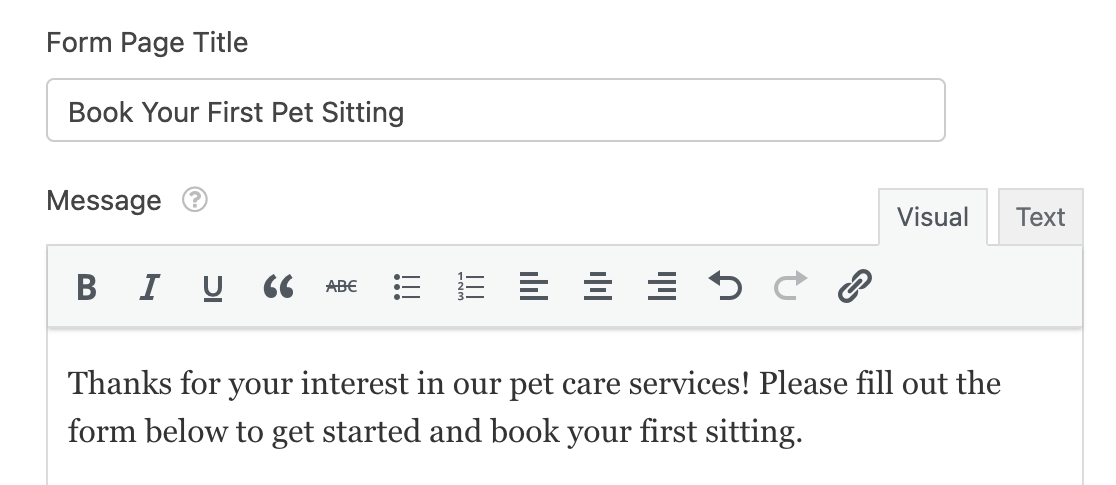
Gib zuerst einen Titel für die Formularseite ein. Du kannst auch eine Nachricht hinzufügen, wenn du möchtest. In den meisten Fällen wird dieser Text verwendet, um Anweisungen oder andere Details an Benutzer weiterzugeben, die das Formular ausfüllen.
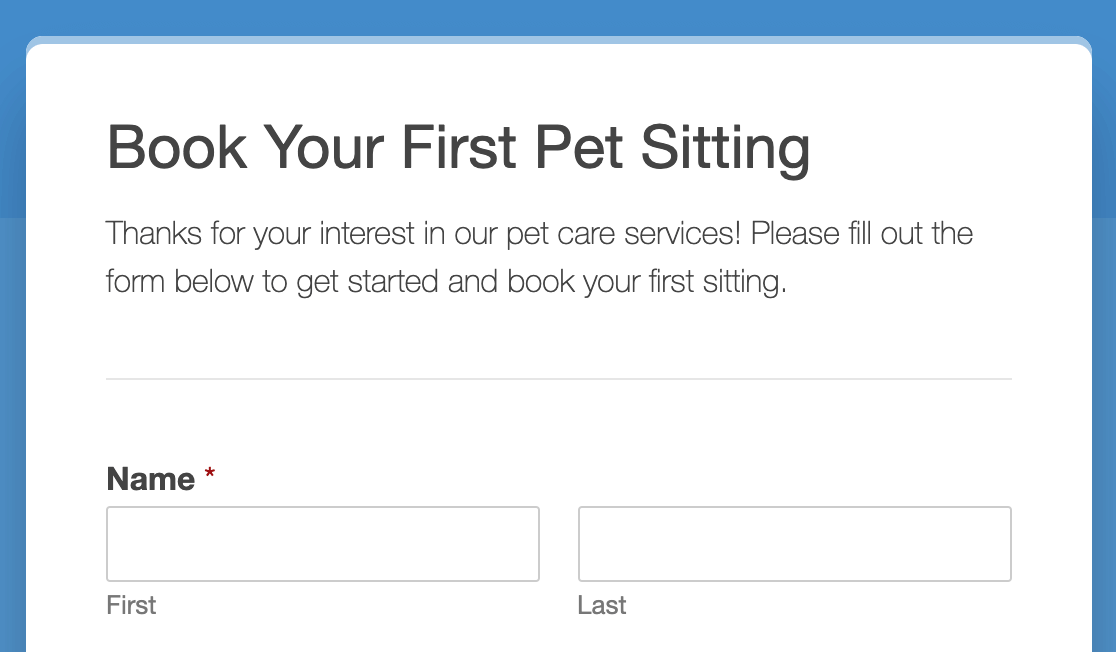
Sowohl der Titel der Formularseite als auch die Nachricht werden am oberen Rand deiner Seite angezeigt, über dem Formular.
Permalink
Der Permalink ist die URL, unter der Besucher deine Formularseite aufrufen können. Du wirst diesen Link mit deinen Benutzern teilen, daher ist es im Allgemeinen eine gute Idee, ihn kurz und einfach zu halten.

Kopfzeilen-Logo
Für das Header-Logo kannst du optional ein Bild oder Logo hinzufügen, das über dem Titel der Formularseite angezeigt wird. Nachdem du auf die Schaltfläche Bild hochladen geklickt und ein Logo ausgewählt hast, wird eine Vorschau des Bildes angezeigt.

Wenn du ein großes Bild verwenden möchtest, beachte bitte die unten aufgeführten Größenbeschränkungen. Das Bild wird automatisch skaliert, um diese Grenzen einzuhalten. Die maximale Breite hängt vom Stil ab, den du weiter unten in den Einstellungen auswählst.
- Maximale Logo-Breite (Moderner Stil): 660 Pixel
- Maximale Logo-Breite (Klassischer Stil): 570 Pixel
Die maximale Logo-Höhe beträgt immer 125 Pixel.
Hier ist ein Beispiel dafür, wie ein Header-Logo im Frontend aussehen könnte.

Fußzeilentext
Der Fußzeilentext der Formularseite ist eine einfache Textzeile, die am unteren Rand der Seite erscheint. Standardmäßig lautet er: „Dieser Inhalt wurde weder von WPForms erstellt noch von WPForms unterstützt.“
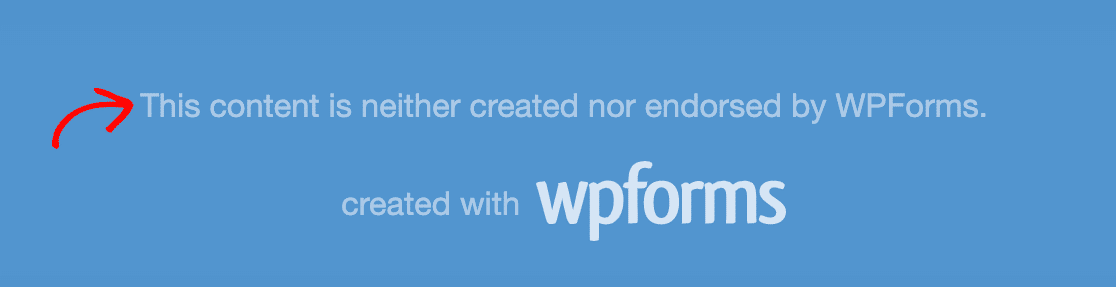
Sie können den Fußzeilentext anpassen, indem Sie Ihren eigenen Text in das dafür vorgesehene Feld in den Einstellungen für Formularseiten eingeben.

Um den Fußzeilentext zu entfernen, lassen Sie dieses Feld einfach leer.
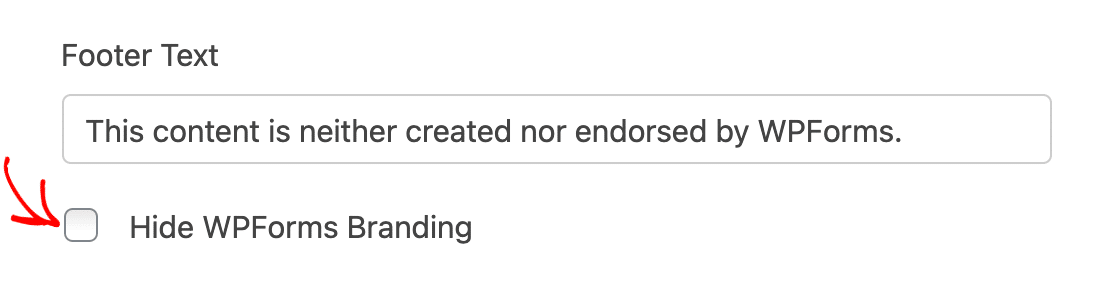
WPForms-Branding ausblenden
Standardmäßig wird auf Ihrer Formularseite unter dem Fußzeilentext die Phrase „Erstellt mit WPForms“ angezeigt.
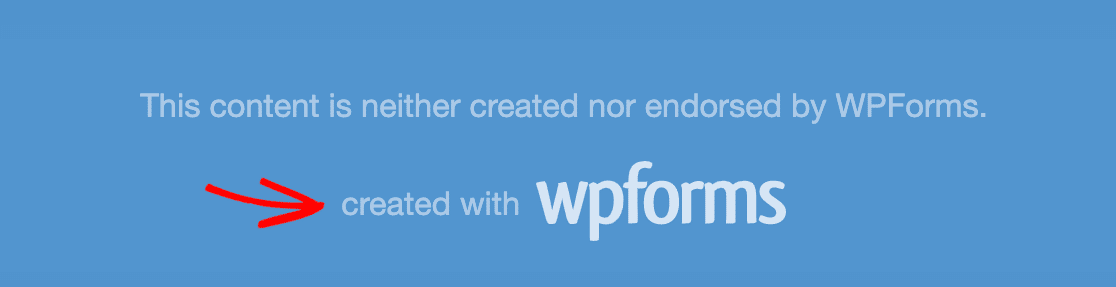
Sie können dies entfernen, indem Sie das Kontrollkästchen WPForms-Branding ausblenden aktivieren.
Farbschema
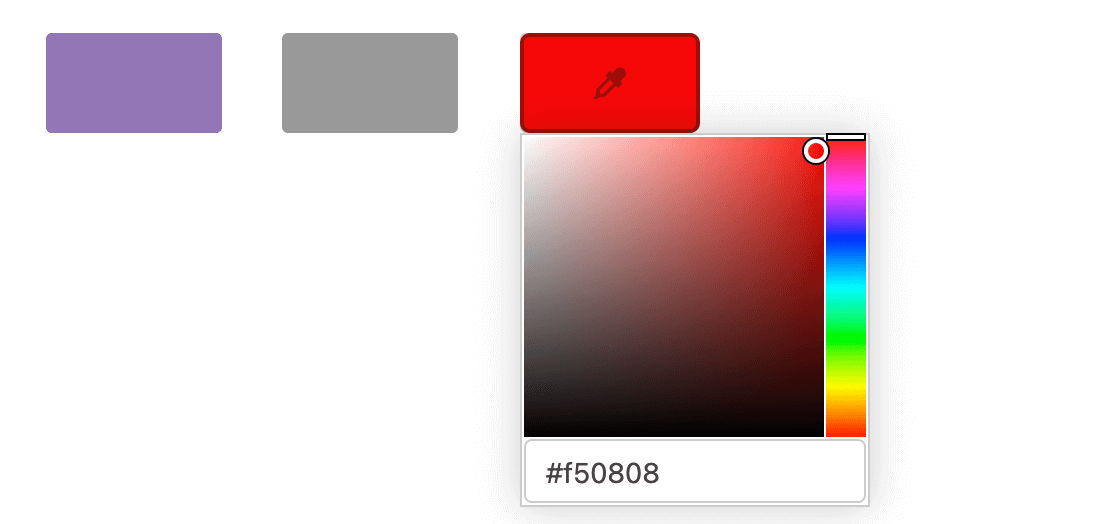
Das von Ihnen gewählte Farbschema bestimmt die Farbe des Hintergrunds und des Senden-Buttons Ihrer Formularseite.
Es gibt mehrere beliebte Standard-Farbschemaoptionen, aus denen Sie wählen können.
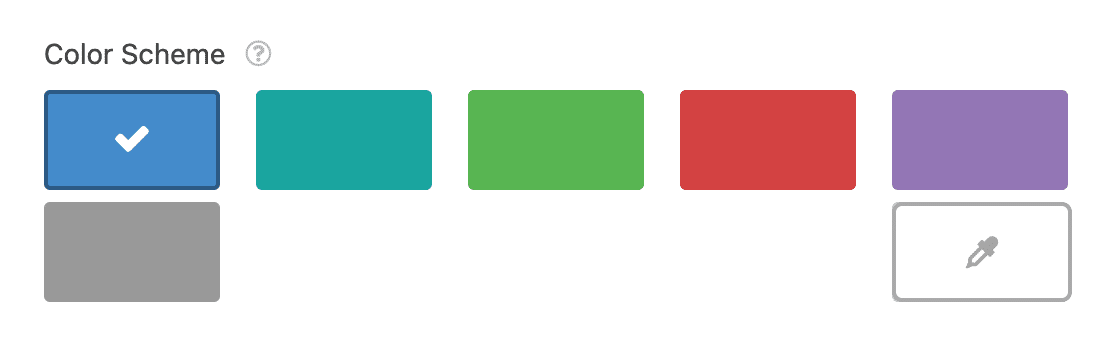
Oder Sie klicken auf das Pipetten-Symbol, um eine beliebige benutzerdefinierte Farbe auszuwählen.
Stil
Sie haben die Wahl zwischen zwei Stilen für Ihre Formularseite: Modern oder Klassisch.
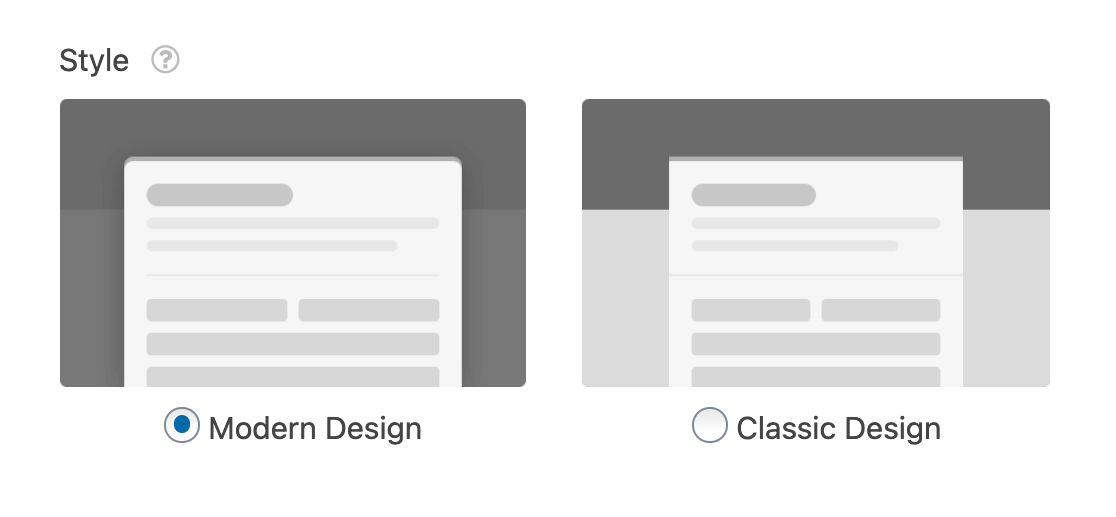
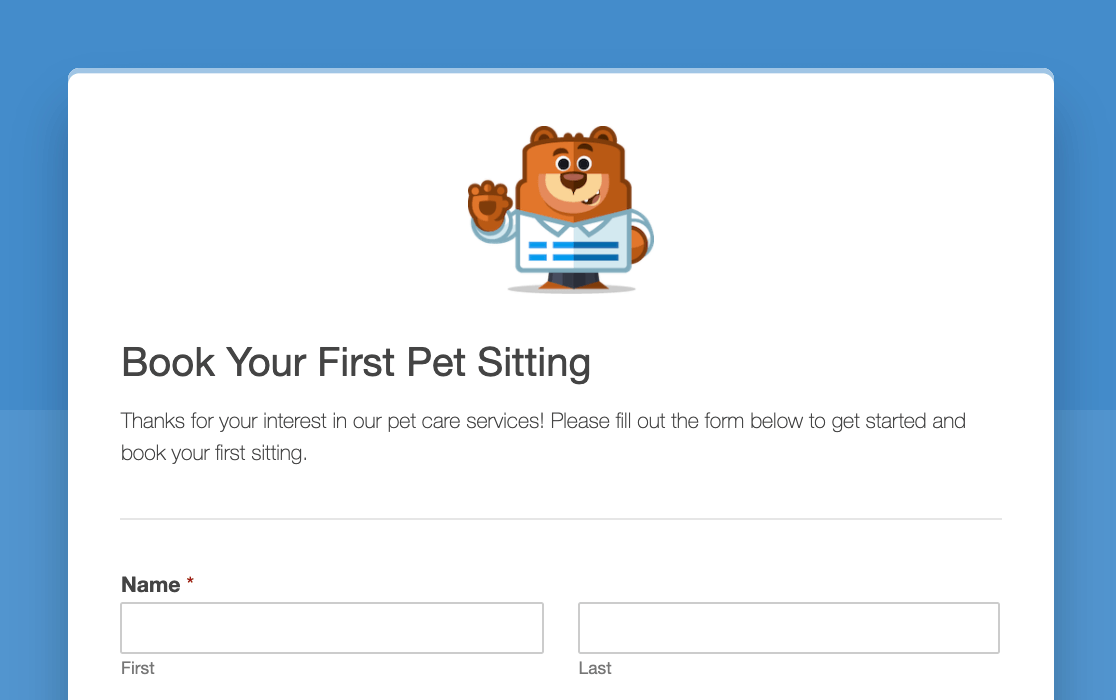
Der Stil Modernes Design zeigt ein breiteres Layout mit abgerundeten Ecken. Außerdem wird der untere Teil des Seitenhintergrunds mit einer dunkleren Farbe aus Ihrem Farbschema verwendet.
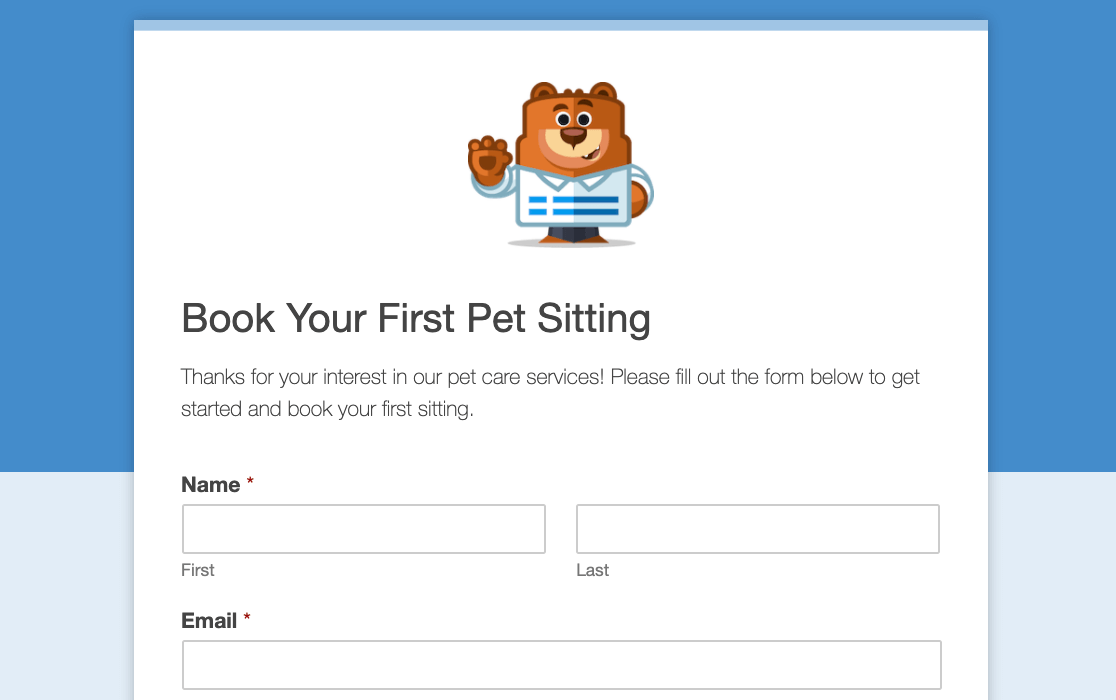
Der Stil Klassisches Design zeigt ein schmaleres Formular mit eckigen Ecken. Außerdem wird der untere Teil des Seitenhintergrunds mit einer helleren Farbe aus Ihrem Farbschema verwendet.
Das ist alles! Jetzt wissen Sie, wie Sie für jedes Formular auf Ihrer Website eine eigenständige Formularseite erstellen.
Möchten Sie Ihr Formular als Nächstes mit einem Marketingdienst verbinden, um Leads einfacher zu sammeln und nachzuverfolgen? Schauen Sie sich unsere Add-ons für Marketingintegrationen an, darunter Mailchimp, Constant Contact, AWeber, Drip, Campaign Monitor und GetResponse.


