


KI-Zusammenfassung
Möchtest du E-Mail-Adressen aus deinen Formularübermittlungen zu deinen GetResponse-Listen hinzufügen? Mit dem GetResponse Addon für WPForms kannst du ganz einfach neue Abonnenten für deine Mailingliste aus deinen Formulareinträgen erstellen.
Dieses Tutorial zeigt dir, wie du das GetResponse Addon für WPForms installierst und verwendest.
Voraussetzungen:
- Du benötigst eine Plus-Lizenzstufe oder höher, um auf das GetResponse Addon zugreifen zu können
- Stelle sicher, dass du die neueste Version von WPForms installiert hast, um die mindestens erforderliche Version für das GetResponse Addon zu erfüllen.
Verbinde dein GetResponse-Konto mit WPForms
Bevor du beginnst, stelle sicher, dass du WPForms installiert und aktiviert hast. Du solltest auch deine Lizenz verifizieren. Dann kannst du das GetResponse Addon installieren und aktivieren.
Sobald das GetResponse Addon installiert ist, gehe zu WPForms » Einstellungen und klicke auf den Tab Integrationen.
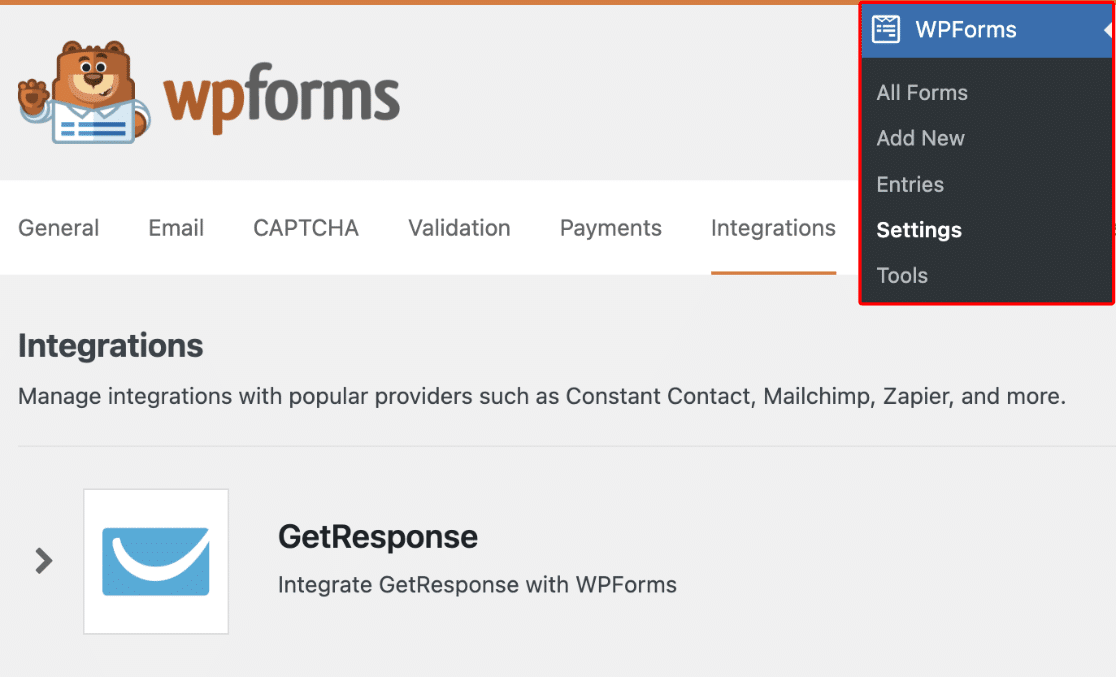
Klicke hier auf die Option GetResponse, um sie zu erweitern. Klicke dann auf die Schaltfläche + Neues Konto hinzufügen.
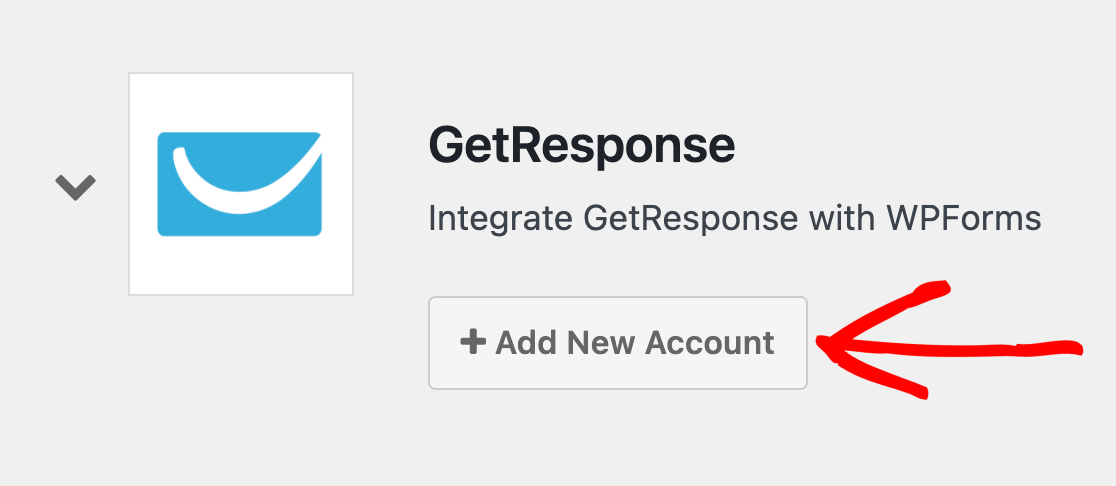
Hinweis: Wenn sowohl eine Legacy-Option als auch eine Nicht-Legacy-Option für deine GetResponse-Integration verfügbar sind, wähle für deine Verbindung die Nicht-Legacy-Option. Weitere Details findest du im FAQ-Bereich unten.
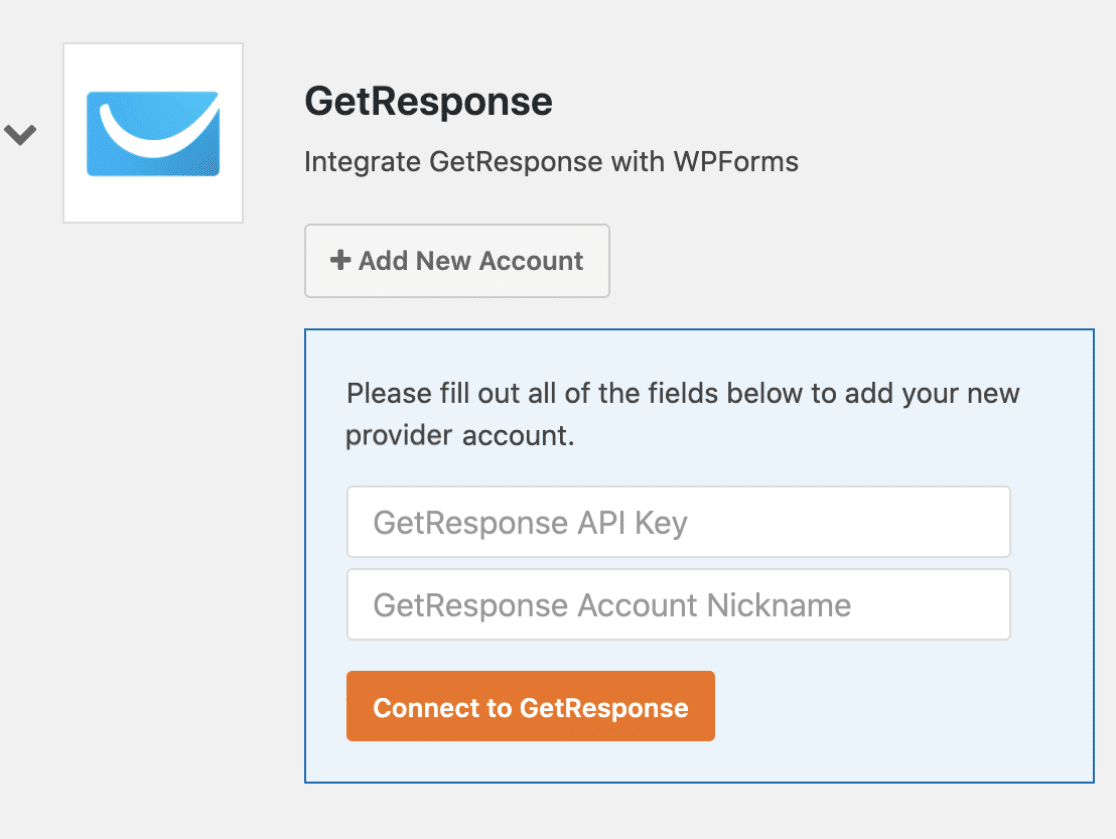
Dadurch werden zwei Felder angezeigt, in die du deinen GetResponse-Konto-API-Schlüssel sowie einen Spitznamen für das Konto eingeben wirst.
Finde deinen GetResponse API-Schlüssel
Um deinen API-Schlüssel zu finden, logge dich in dein GetResponse-Konto ein. Klicke dann auf Menü in der oberen linken Ecke der Seite und wähle Integrationen & API.
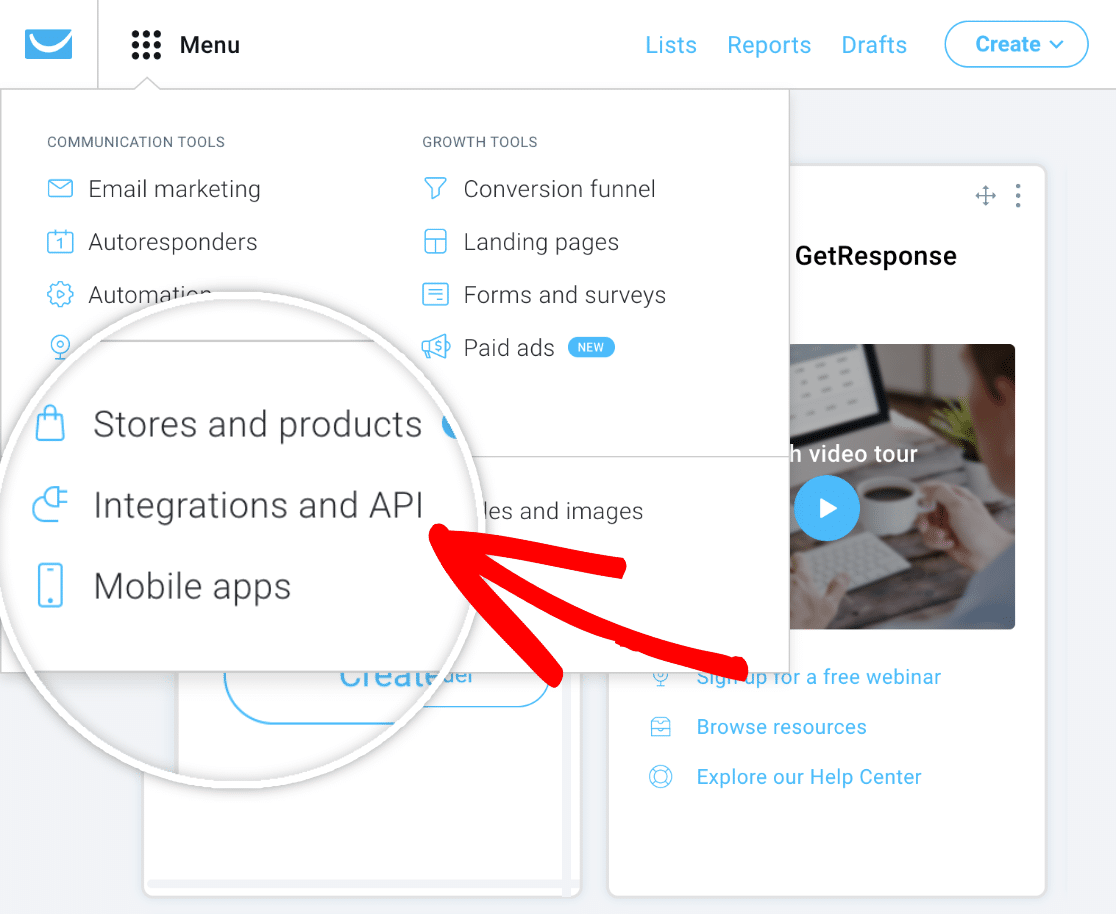
Klicke als Nächstes auf die Option API, um deine API-Schlüsseleinstellungen zu öffnen. Klicke von hier aus auf die Schaltfläche Kopieren, um deinen API-Schlüssel einfach zu kopieren.
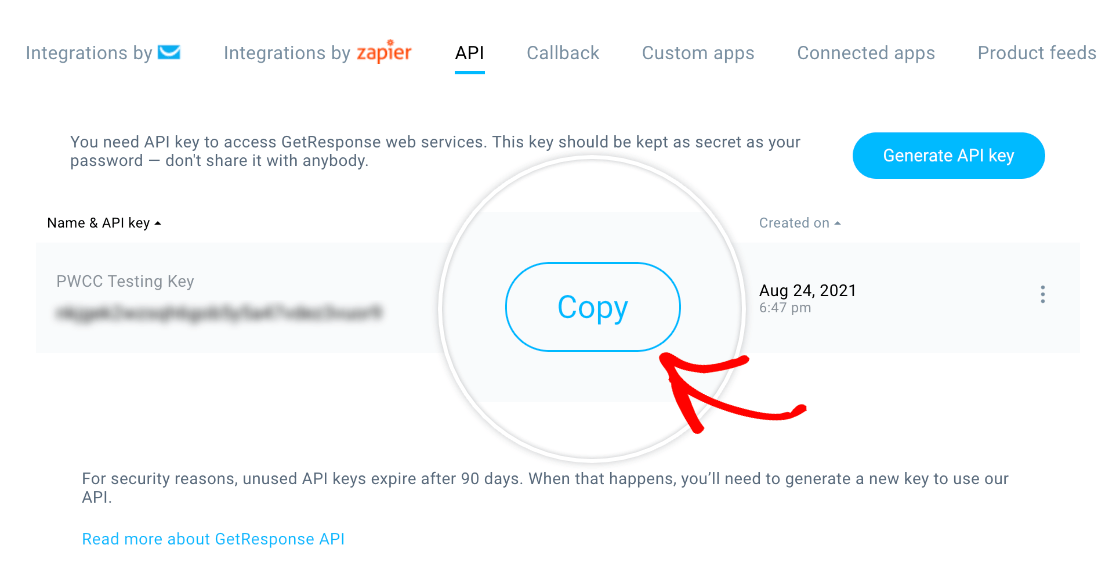
Hinweis: Wenn kein API-Schlüssel angezeigt wird, klicke auf die Schaltfläche API-Schlüssel generieren, um einen zu erstellen.
Sobald du deinen API-Schlüssel kopiert hast, gehe zurück zu deinen WPForms-Einstellungen und füge ihn in das Feld GetResponse API-Schlüssel ein.
Gib dann etwas in das Feld GetResponse-Kontoname ein. Dies dient nur deiner internen Referenz und kann hilfreich sein, wenn du später weitere GetResponse-Konten mit deiner Website verbinden möchtest.
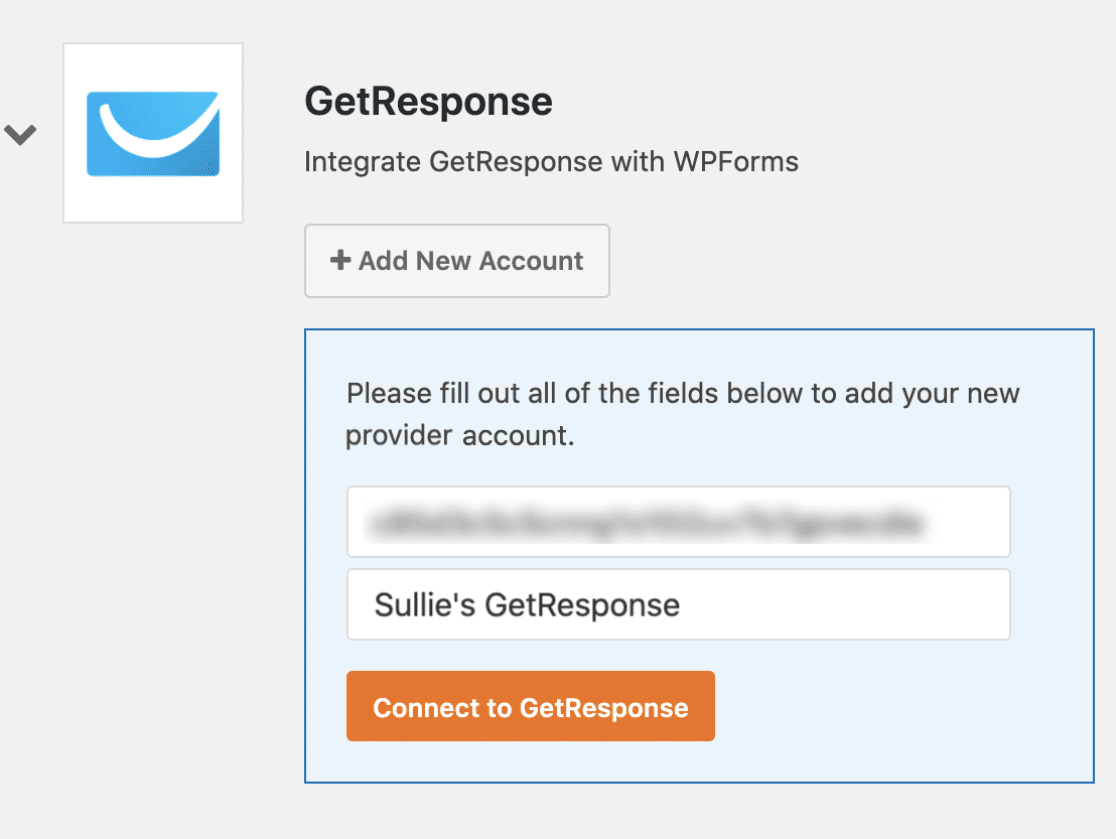
Wenn du bereit bist, klicke auf die Schaltfläche Mit GetResponse verbinden.
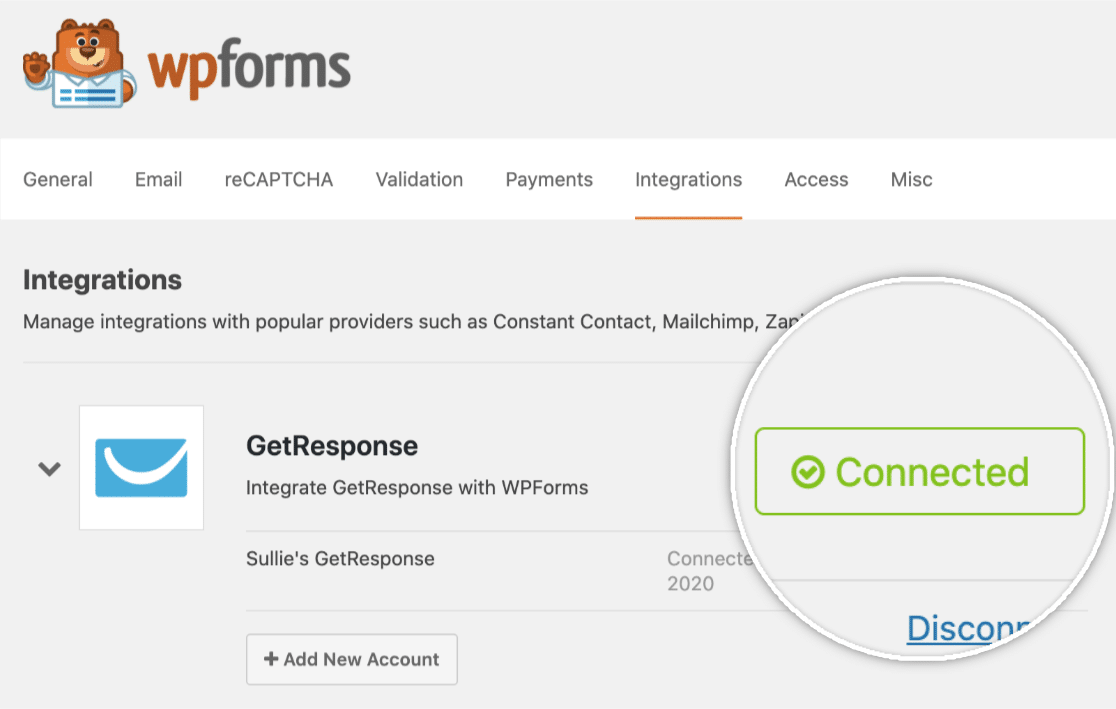
WPForms verbindet dann deine Website mit deinem GetResponse-Konto. Wenn dies abgeschlossen ist, wird neben deiner GetResponse-Integration der grüne Status Verbunden angezeigt.
Füge die GetResponse-Integration zu deinen Formularen hinzu
Sobald du GetResponse mit deiner Website verbunden hast, kannst du es mit einem bestimmten Formular integrieren, um E-Mail-Adressen zu sammeln. Um zu beginnen, erstelle ein neues Formular oder bearbeite ein bestehendes, um den Formular-Builder zu öffnen.
Nachdem Sie die Felder Ihres Formulars nach Belieben angepasst haben, gehen Sie zu Marketing » GetResponse. Klicken Sie dann auf die Schaltfläche Neue Verbindung hinzufügen.
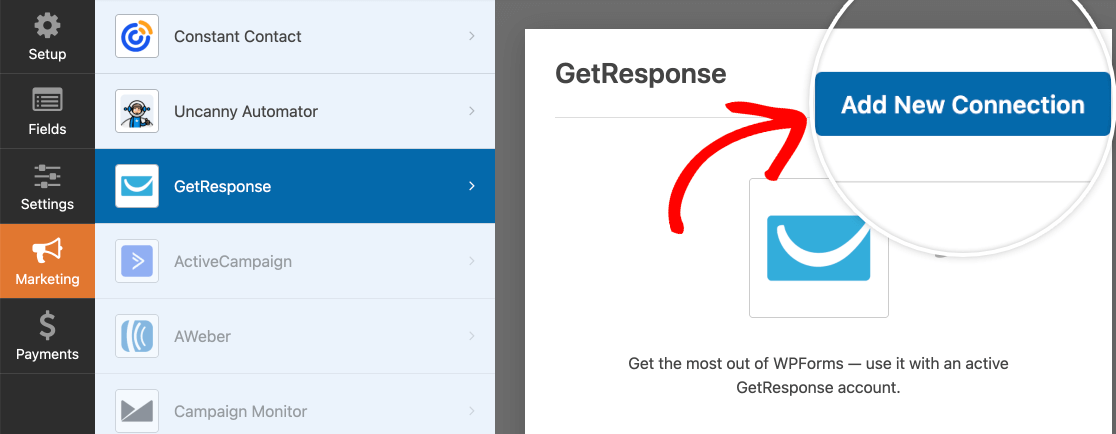
Hinweis: Wenn sowohl eine Legacy-Option als auch eine Nicht-Legacy-Option für Ihre GetResponse-Integration verfügbar sind, stellen Sie sicher, dass Sie die Nicht-Legacy-Option für Ihre Verbindung wählen. Weitere Details hierzu finden Sie im FAQ-Bereich unten.
Dies öffnet ein Overlay, in dem Sie dieser Verbindung einen Spitznamen geben können. Sie können jeden beliebigen Spitznamen eingeben, da dieser nur für Ihre interne Referenz bestimmt ist.
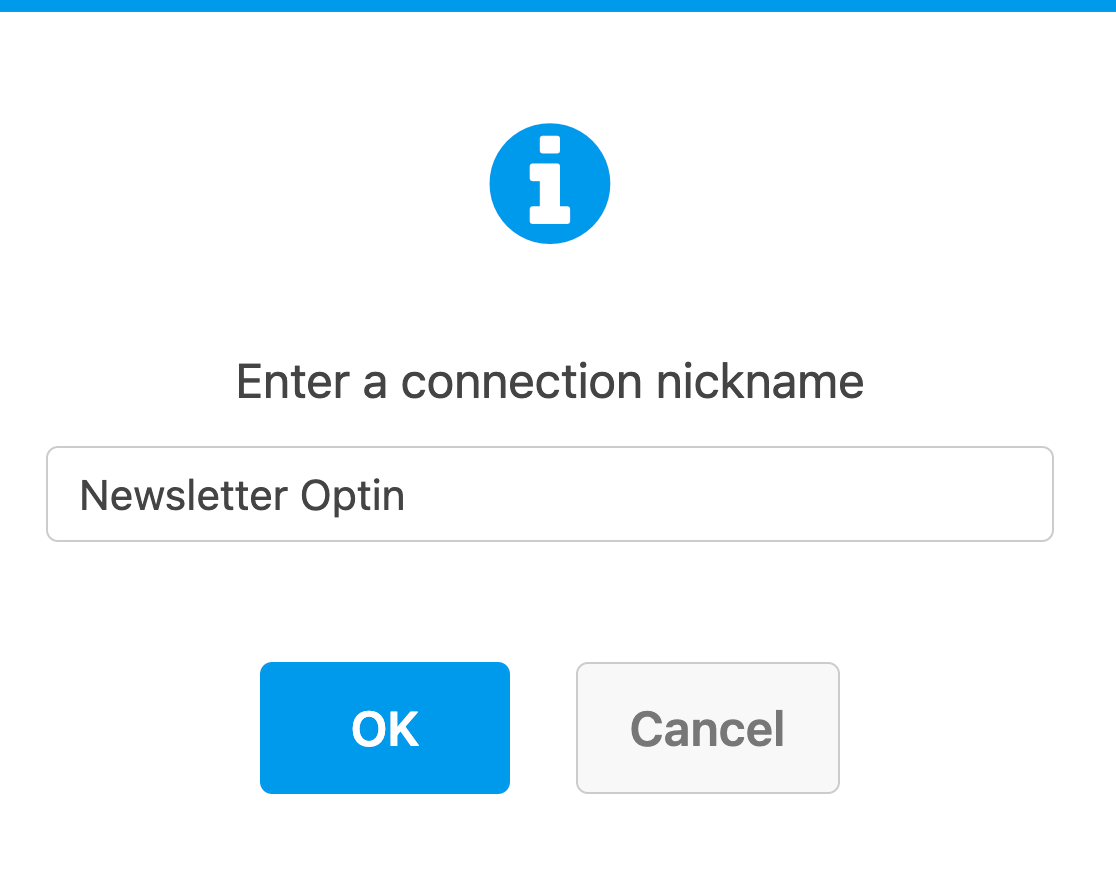
Wenn Sie mehr als ein GetResponse-Konto haben, können Sie das zu verwendende Konto aus dem Dropdown-Menü Konto auswählen auswählen.
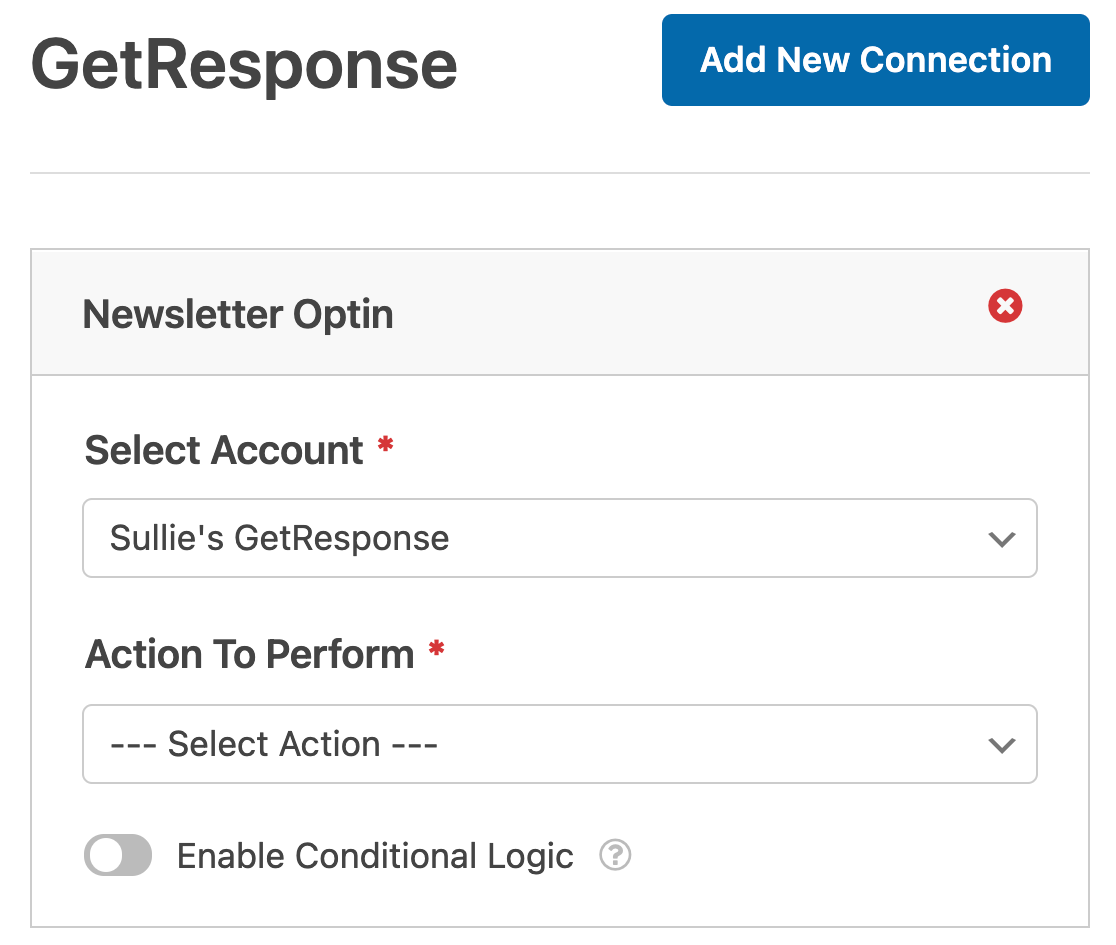
Wählen Sie als Nächstes unter Auszuführende Aktion die Aktion aus, die erfolgen soll, wenn Benutzer Ihr Formular absenden. Wir haben jede Option unten im Detail behandelt.
Abonnent: Erstellen oder aktualisieren
Die Aktion Abonnent: Erstellen oder Aktualisieren fügt neue Benutzer zu Ihrer GetResponse-Liste hinzu.
Wenn Sie diese Aktion auswählen, werden die folgenden zusätzlichen Einstellungen angezeigt. Erforderliche Felder sind mit einem Sternchen (*) gekennzeichnet:
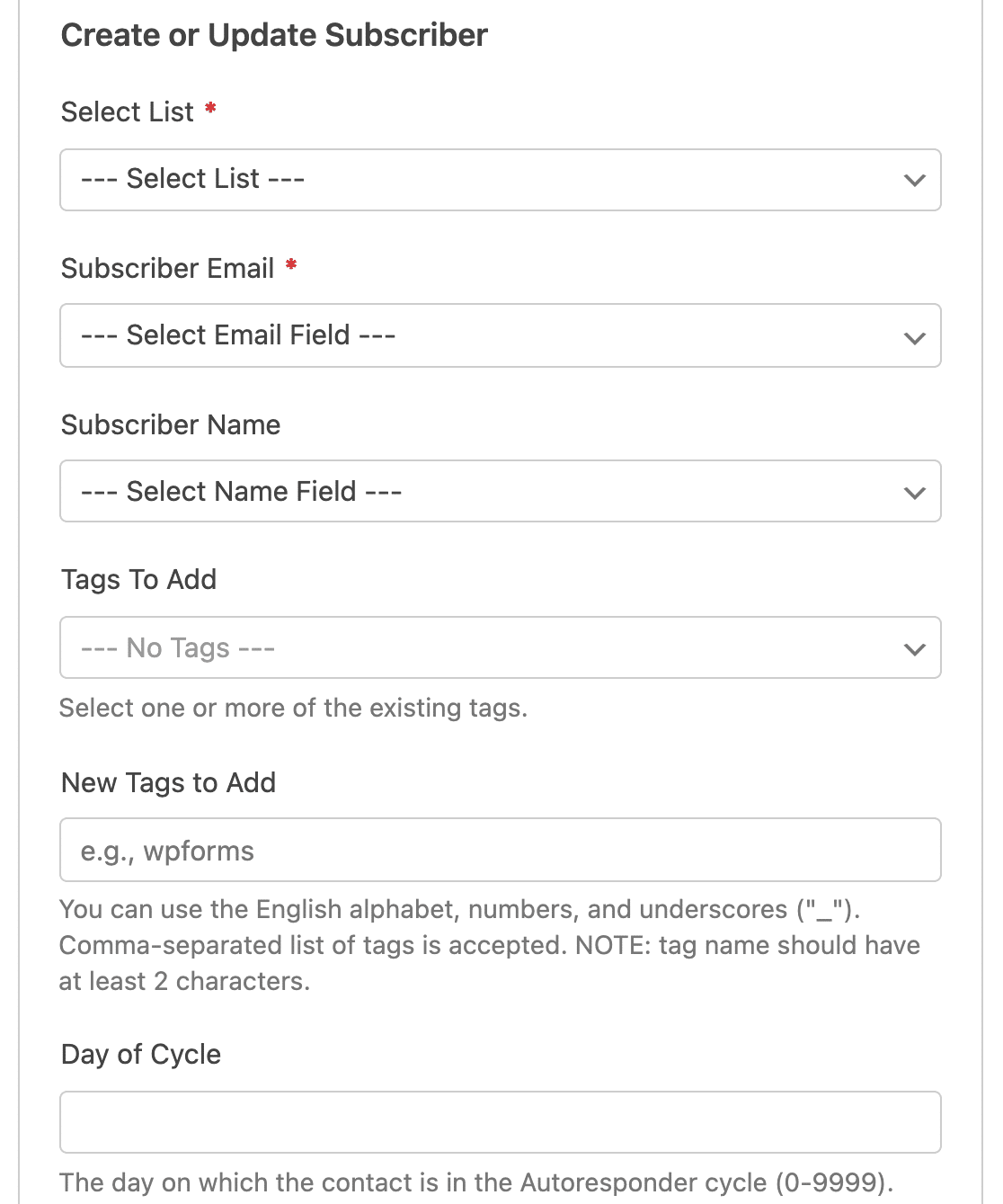
- Liste auswählen*: Wählen Sie die GetResponse-Liste aus, zu der der Abonnent hinzugefügt werden soll.
- Abonnenten-E-Mail*: Wählen Sie das WPForms-Feld aus, in das Ihre Benutzer ihre E-Mail-Adressen eingeben.
- Abonnentenname: Wählen Sie das WPForms-Feld aus, in das Ihre Benutzer ihre Namen eingeben.
- Hinzuzufügende Tags: Wählen Sie vorhandene GetResponse-Tags aus, die den über Ihre Formulare erstellten Abonnenten hinzugefügt werden sollen. Tags müssen in GetResponse erstellt und verwaltet werden.
- Hinzuzufügende neue Tags: Erstellen Sie ein neues Tag in GetResponse und fügen Sie es allen Abonnenten hinzu, die über dieses Formular erstellt wurden.
- Tag des Zyklus: Der Tag, an dem sich der Kontakt im Autoresponder-Zyklus befindet.
Hinweis: Stellen Sie sicher, dass Sie das Feld E-Mail zuordnen, da es für die Erstellung eines Abonnenten in GetResponse erforderlich ist.
Wenn Sie möchten, können Sie auch benutzerdefinierte Felder, die Sie Ihrem GetResponse-Konto hinzugefügt haben, im Abschnitt Name des benutzerdefinierten Felds zuordnen.
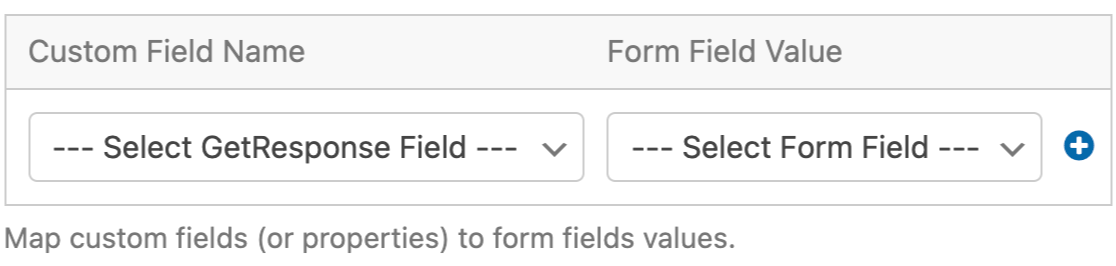
Wählen Sie einfach Ihr benutzerdefiniertes Feld aus dem Dropdown-Menü Name des benutzerdefinierten Felds aus und wählen Sie dann das entsprechende Feld aus Ihrem Formular aus dem Dropdown-Menü Wert des Formularfelds aus.
Hinweis: Benutzerdefinierte Felder müssen in GetResponse erstellt werden. Weitere Details finden Sie im Tutorial von GetResponse zum Erstellen und Verwenden von benutzerdefinierten Feldern.
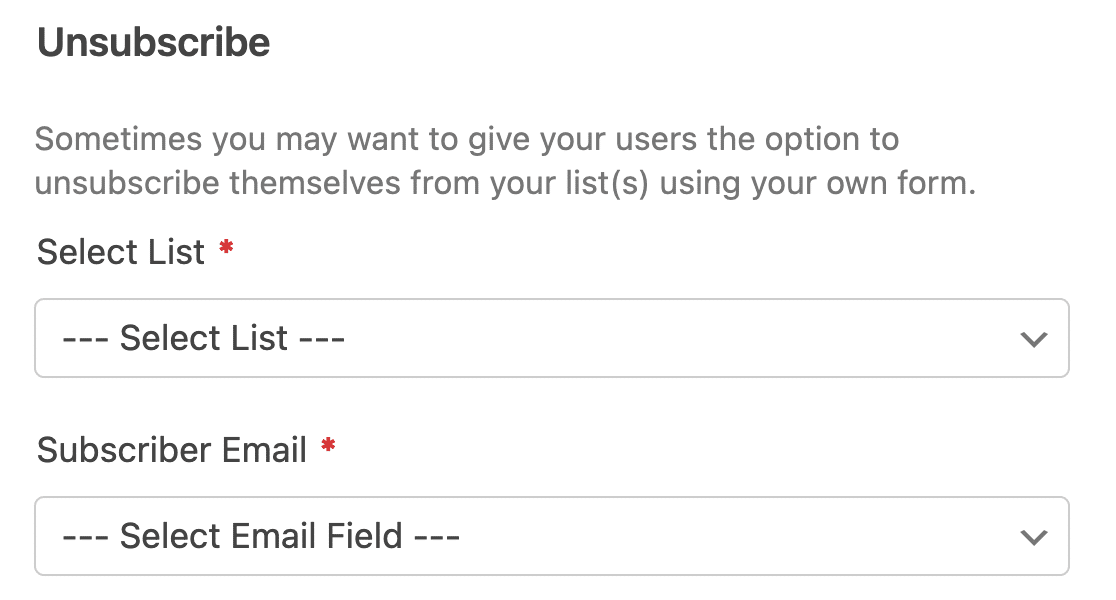
Abonnent: Abmelden
Die Aktion Abonnent: Abmelden entfernt Benutzer aus Ihrer GetResponse-Liste.
Diese Aktion hat nur zwei zusätzliche Einstellungen, die beide erforderlich sind. Sie müssen die GetResponse-Liste auswählen, aus der Sie Benutzer abmelden möchten, und das E-Mail-Feld aus Ihrem Formular auswählen.
Bedingte Logik aktivieren (Optional)
Bedingte Logik ermöglicht es Ihnen, Regeln festzulegen, um Ihr Formular automatisch basierend auf den Eingaben oder Auswahlen der Benutzer zu ändern.
Sie könnten beispielsweise bedingte Logik verwenden, um Benutzern die Wahl zu lassen, ob sie zu Ihrer GetResponse-Mailingliste hinzugefügt werden möchten.
Um die bedingte Logik für Ihre GetResponse-Verbindung zu aktivieren, schalten Sie die Einstellung Bedingte Logik aktivieren unten auf dem Bildschirm ein. Verwenden Sie dann die Dropdown-Menüs, um Ihre Regel zu erstellen.
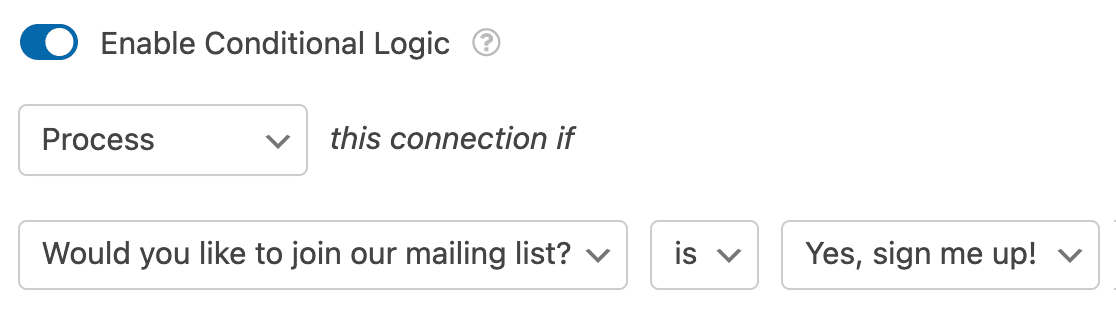
Hinweis: Benötigen Sie Hilfe beim Einrichten Ihrer Regel für bedingte Logik? Unser Anfänger-Tutorial zur Verwendung bedingter Logik in WPForms enthält alle Details.
Häufig gestellte Fragen
Dies sind einige der häufigsten Fragen, die wir zum GetResponse-Addon erhalten.
Warum habe ich die Option GetResponse (Legacy) in meinen Formularen?
Ab der GetResponse-Addon-Version 1.3.0 hat WPForms von der älteren v2-Option auf die v3-API von GetResponse aktualisiert.
Wenn Sie noch die v2-Version von GetResponse verwenden, sehen Sie eine Benachrichtigung mit dem Text Ihre Formulare verwenden derzeit eine veraltete GetResponse-Integration, die nicht mehr unterstützt wird. Bitte aktualisieren Sie Ihre Formulare, um die neue Integration zu verwenden, um Abonnentenverluste zu vermeiden.

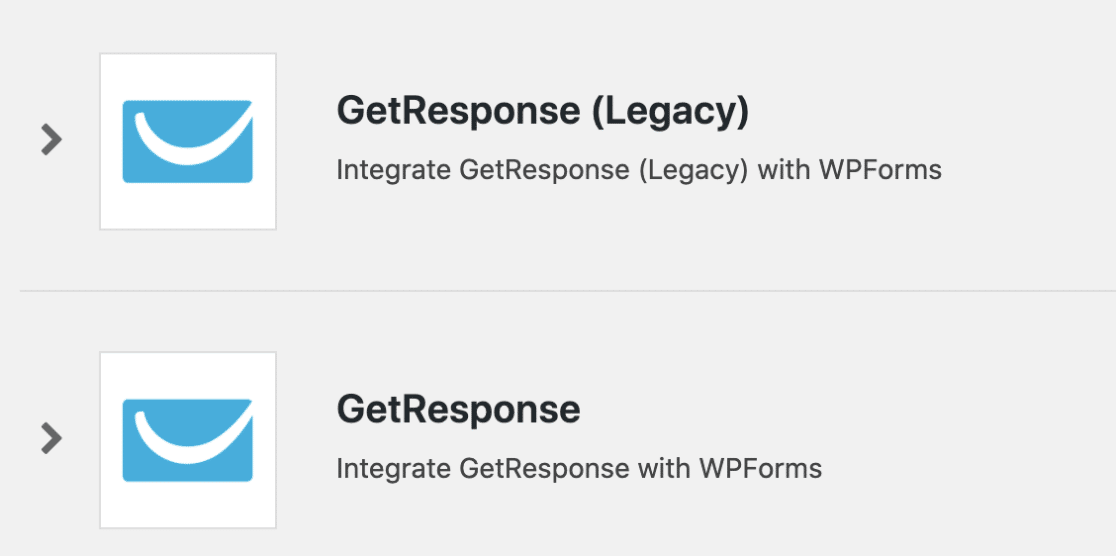
Um dies zu beheben, stellen Sie sicher, dass Sie die neueste Version von GetResponse unter WPForms » Integrationen verwenden. Die ältere v2-API wird daneben die Kennzeichnung (Legacy) haben.
Sie müssen auch sicherstellen, dass Sie die neueste Version von GetResponse in Ihrem Formular-Builder verwenden. Um dies zu überprüfen, navigieren Sie zum Tab Marketing. Ähnlich wie beim Tab Integrationen wird die ältere v2-API daneben die Kennzeichnung (Legacy) haben.
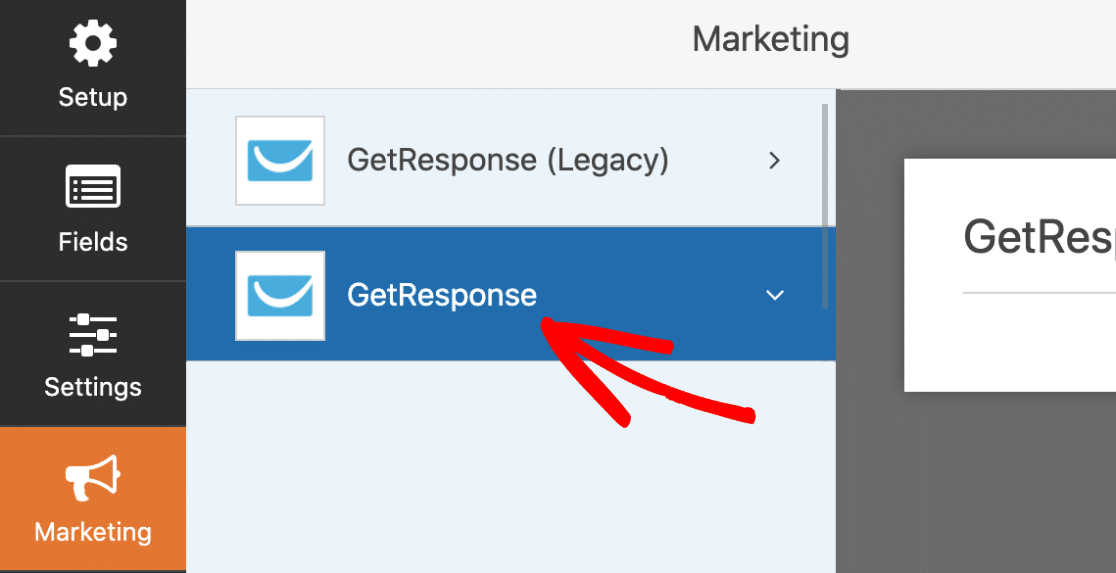
Sobald Sie die neueste Version von GetResponse ausgewählt haben, müssen Sie Ihr GetResponse-Konto verbinden, falls Sie dies noch nicht getan haben.
Einige meiner Test-Einreichungen werden nicht in meinem GetResponse-Konto hinzugefügt. Woran könnte das liegen?
Als Maßnahme gegen Spam blockiert GetResponse automatisch bestimmte E-Mail-Domains von der Einreichung (einschließlich @test.com).
Wenn Ihre Test-Einreichung in Ihren Einträgen angezeigt wird, aber nicht in Ihrer E-Mail-Liste, sollten Sie erwägen, Fehlerprotokolle für WPForms zu aktivieren. Um Protokolle zu aktivieren, navigieren Sie zu WPForms » Werkzeuge und öffnen Sie den Tab Protokolle.
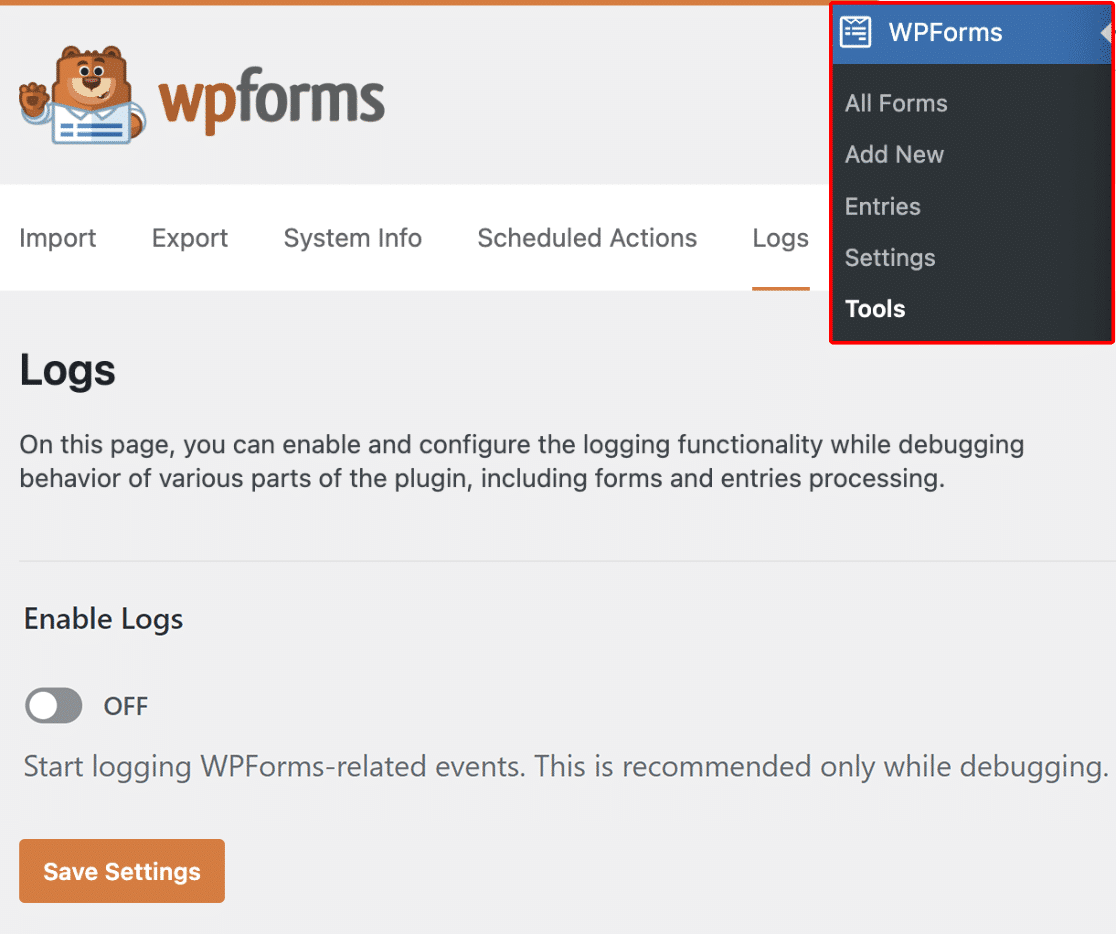
Schalten Sie dann die Option Protokolle aktivieren ein und klicken Sie auf die Schaltfläche Einstellungen speichern, um die Protokollierung auf Ihrer Website zu aktivieren.
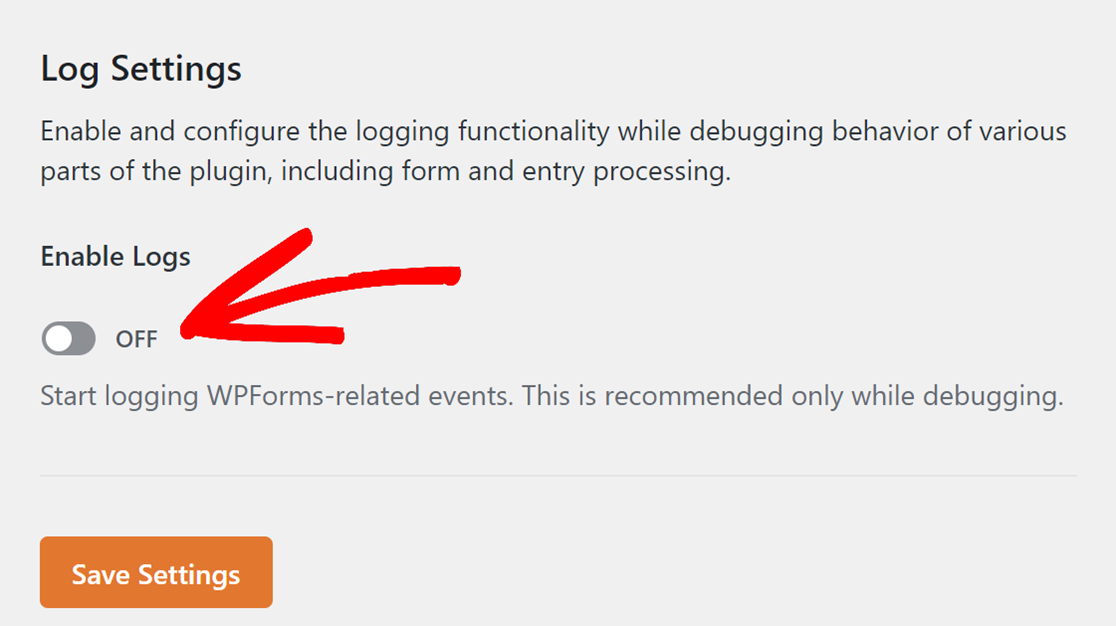
Dadurch wird die Seite aktualisiert und zusätzliche Einstellungen angezeigt, die Sie konfigurieren können.
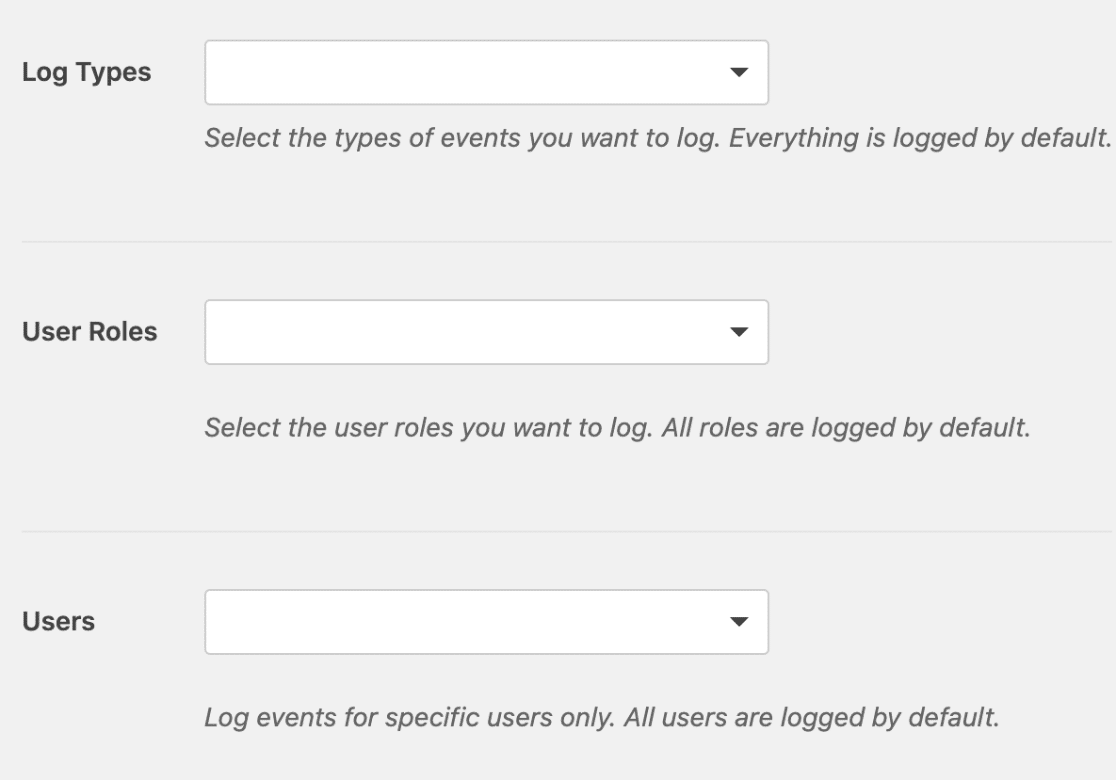
Sie können die Standardeinstellungen beibehalten, um alle Protokolltypen aufzuzeichnen, und dann einen weiteren Testeintrag über Ihre Formulare einreichen.
Suchen Sie dann in den Protokollen nach einer Meldung mit dem Titel Einreichung an GetResponse fehlgeschlagen.
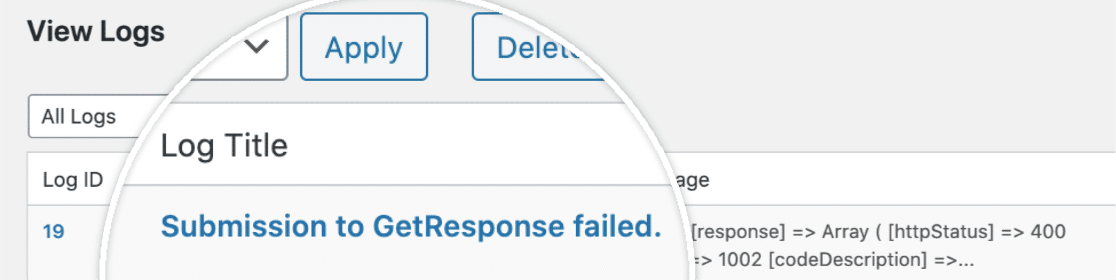
Klicken Sie auf den Titel des Protokolls, um weitere Details anzuzeigen. Wenn die E-Mail-Domain von GetResponse blockiert wurde, sehen Sie eine Fehlermeldung wie die untenstehende.
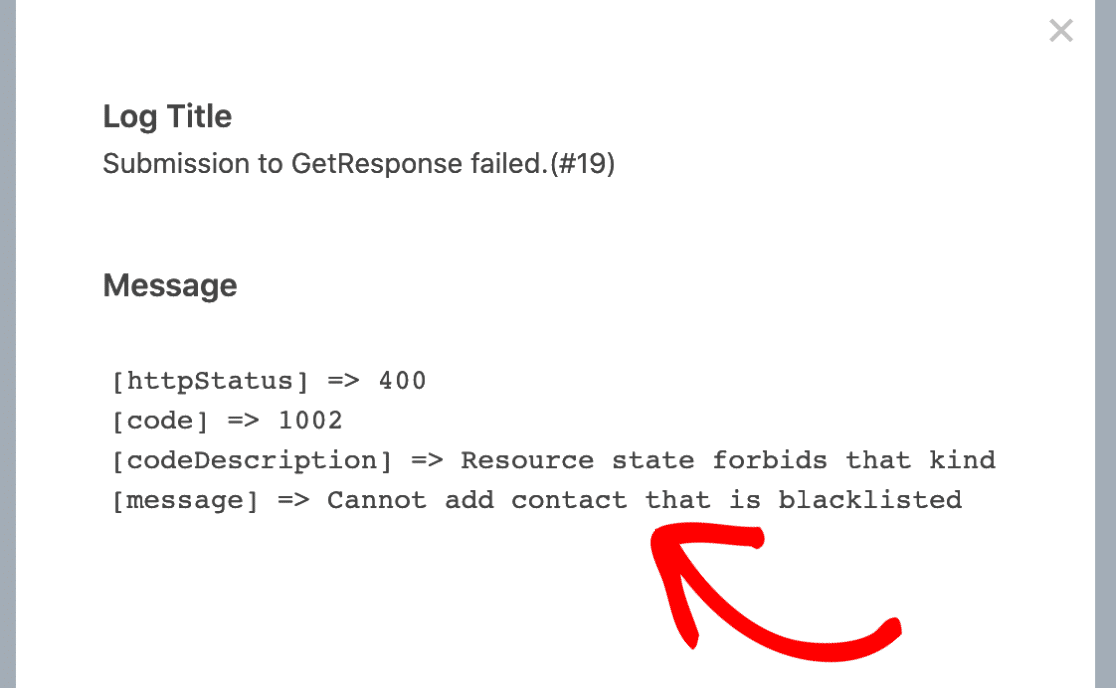
Dies bestätigt, dass die von Ihnen verwendete E-Mail-Adresse von GetResponse blockiert wird. Um dies zu beheben, versuchen Sie bitte, Ihre Test-Einreichungen mit einer anderen E-Mail-Adresse vorzunehmen.
Das ist alles! Sie können jetzt automatisch neue Abonnenten zu Ihren GetResponse-Listen hinzufügen, wenn Benutzer Ihre Formulare absenden.
Möchten Sie als Nächstes zusätzlichen Spam-Schutz zu Ihren Formularen hinzufügen? Sehen Sie sich unser Tutorial zum Einrichten von Google reCAPTCHA an, um Details zur Verwendung dieser integrierten Option zu erhalten.


