


KI-Zusammenfassung
Möchtest du deine Campaign Monitor-Mailinglisten automatisch erweitern, wenn Benutzer deine Formulare absenden? Mit dem Campaign Monitor-Addon für WPForms kannst du ganz einfach einen neuen Abonnenten erstellen, jedes Mal, wenn ein Benutzer ein Formular auf deiner WordPress-Website absendet.
Dieses Tutorial zeigt dir, wie du das Campaign Monitor-Addon für WPForms installierst und verwendest.
Voraussetzungen:
- Du benötigst eine Plus-Lizenzstufe oder höher, um auf das Campaign Monitor-Addon zugreifen zu können
- Stelle sicher, dass du die neueste Version von WPForms installiert hast, um die mindestens erforderliche Version für das Campaign Monitor-Addon zu erfüllen
Bevor du beginnst, stelle sicher, dass du das WPForms-Plugin installiert und aktiviert hast. Verifiziere dann deine Lizenz und installiere und aktiviere das Campaign Monitor-Addon.
1. Verbinde dein Campaign Monitor-Konto mit WPForms
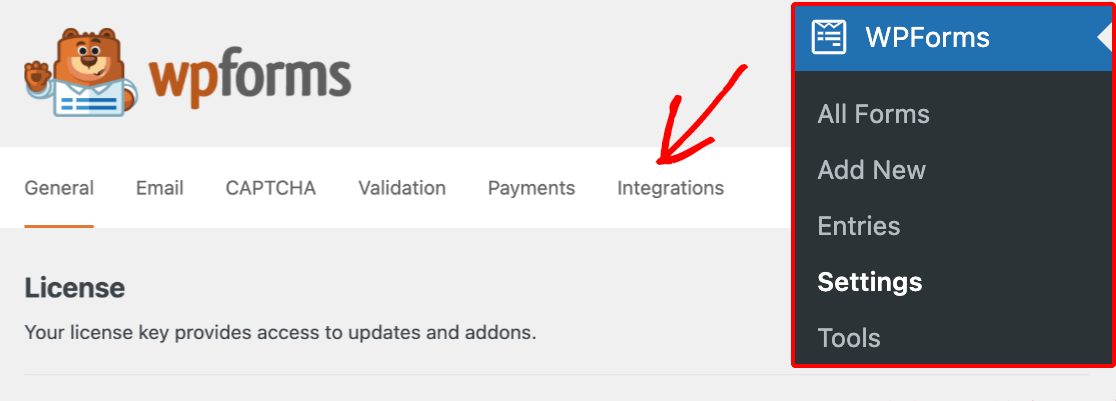
Sobald das Campaign Monitor-Addon installiert ist, besteht der nächste Schritt darin, deine Website mit deinem Campaign Monitor-Konto zu integrieren. Dazu musst du zu WPForms » Einstellungen gehen und auf den Tab Integrationen klicken.
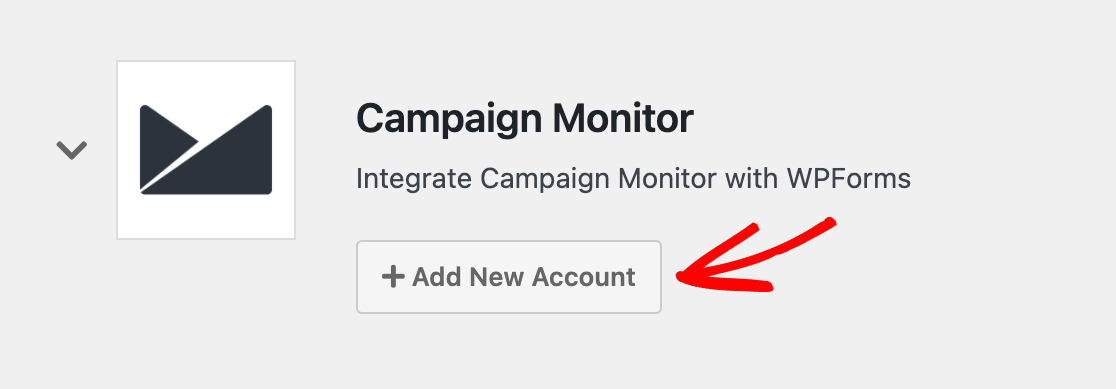
Erweitere auf dem nächsten Bildschirm den Abschnitt Campaign Monitor und klicke dann auf Neues Konto hinzufügen.
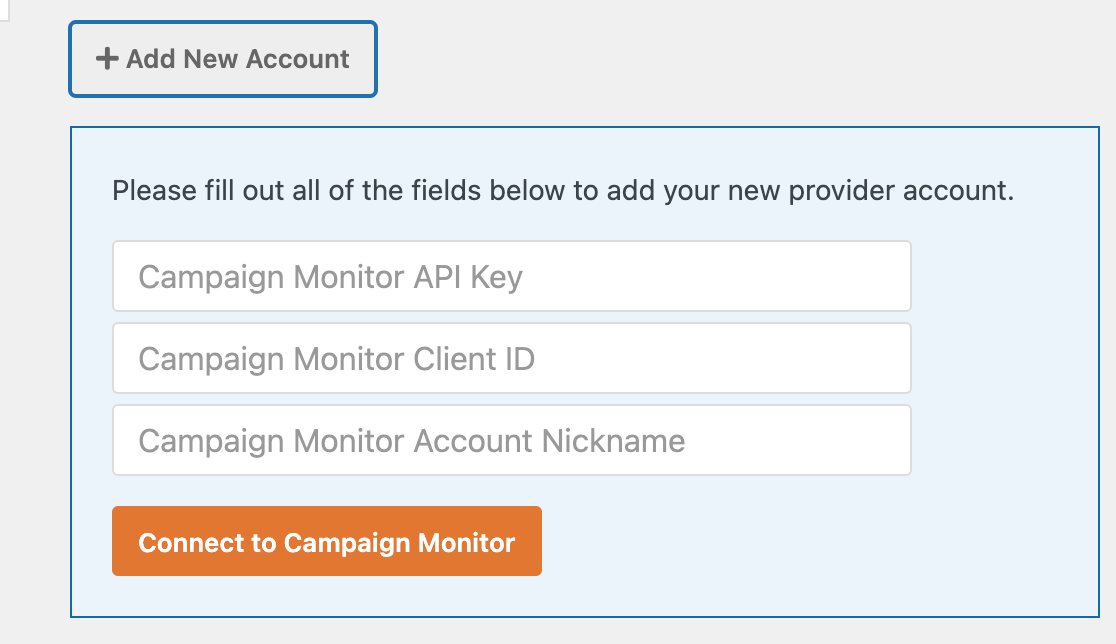
Dadurch werden Felder für deinen Campaign Monitor API-Schlüssel, deine Client-ID und einen Kontonamen angezeigt.
Um die Details zu finden, die du für diese Felder benötigst, logge dich in dein Campaign Monitor-Konto ein. Wir empfehlen, dies in einem neuen Browser-Tab oder -Fenster zu öffnen, da du bald wieder zu deiner WordPress-Website zurückkehren musst.
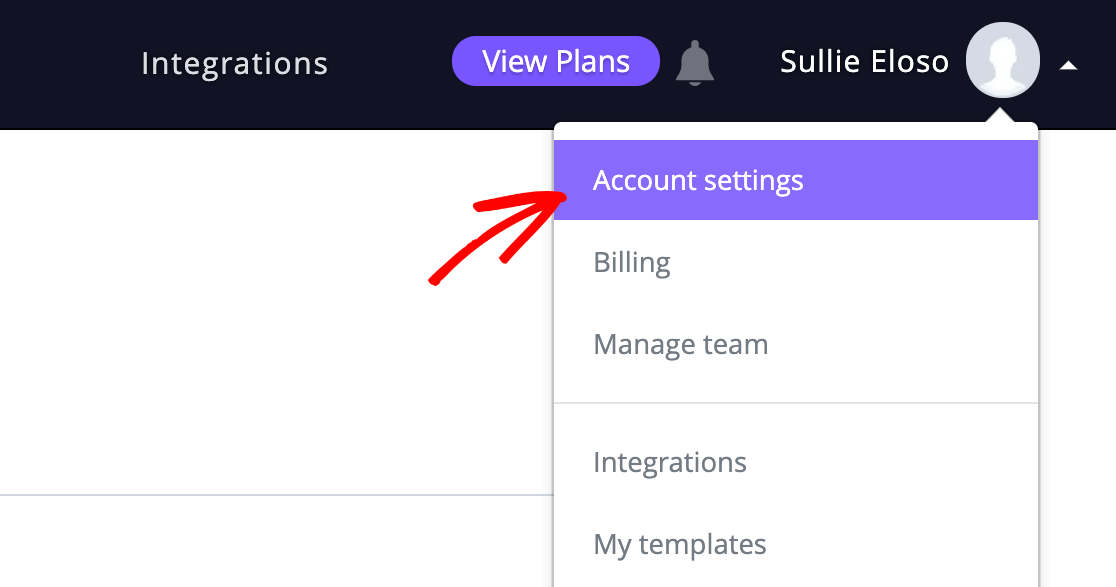
Nachdem du dich bei Campaign Monitor angemeldet hast, fahre mit dem Mauszeiger über deinen Profilnamen in der oberen rechten Ecke, um das Menü anzuzeigen. Klicke dann auf Kontoeinstellungen.
Wähle auf der folgenden Seite aus der Liste API-Schlüssel aus.

Klicke auf der Seite API-Schlüssel auf API-Schlüssel generieren, um deinen Schlüssel anzuzeigen.
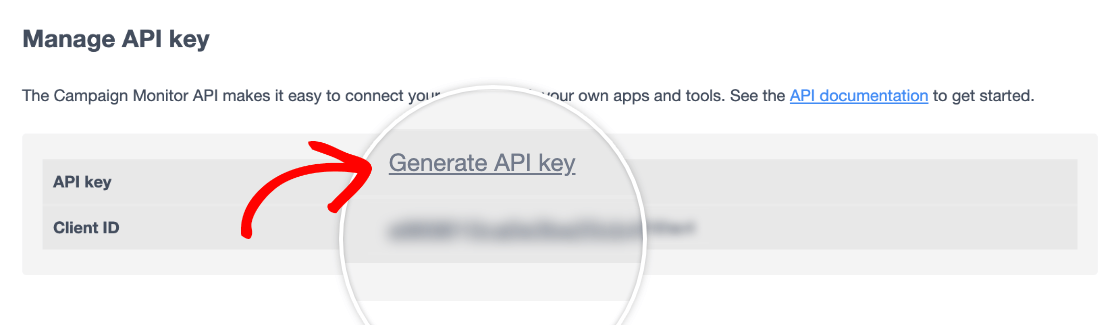
Hinweis: Wenn du zuvor einen API-Schlüssel in deinem Campaign Monitor-Konto erstellt hast, kannst du deinen vorhandenen Schlüssel verwenden, um WPForms mit Campaign Monitor zu verbinden.
Klicke auf dem Bildschirm API-Schlüssel in deinem Campaign Monitor-Konto auf API-Schlüssel anzeigen und kopiere deine Anmeldeinformationen wie unten beschrieben.
Kopiere deinen API-Schlüssel, kehre zu deinen WPForms-Einstellungen zurück und füge ihn in das Feld Campaign Monitor API-Schlüssel ein. Kopiere dann die Client-ID aus deinem Campaign Monitor-Konto und füge sie in das Feld Campaign Monitor Client ID ein.
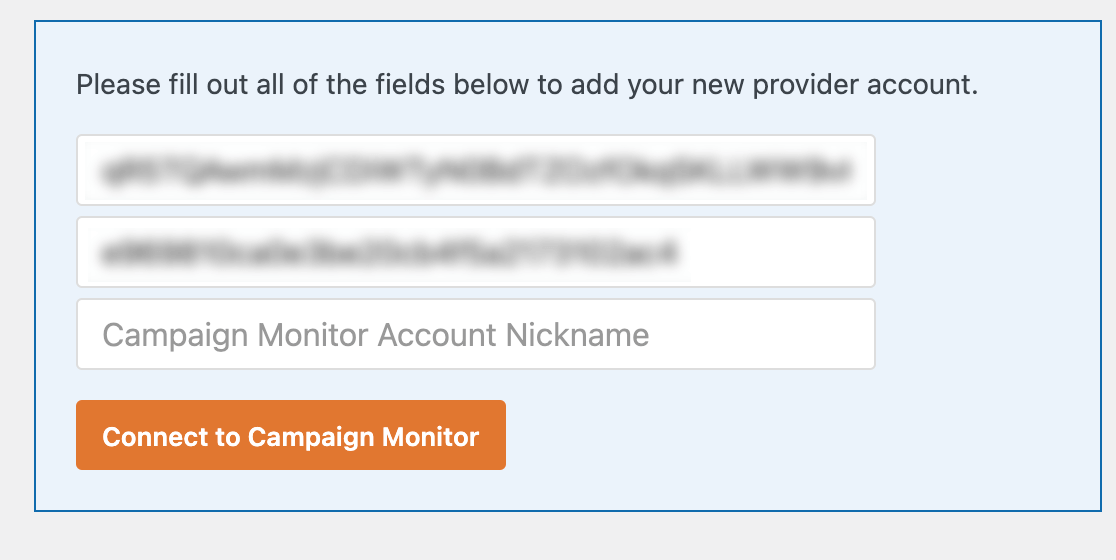
Gib für den Campaign Monitor-Kontonamen einen beliebigen Namen ein. Er dient nur zur internen Referenz und ist hilfreich, wenn du später ein zusätzliches Campaign Monitor-Konto hinzufügst.
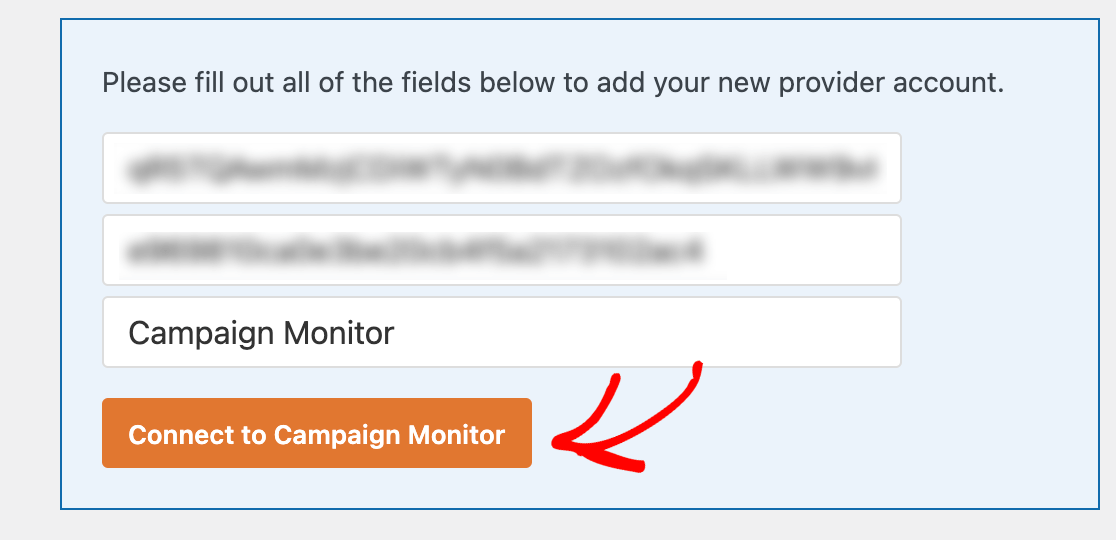
Wenn du bereit bist, klicke auf die Schaltfläche Mit Campaign Monitor verbinden, um fortzufahren.
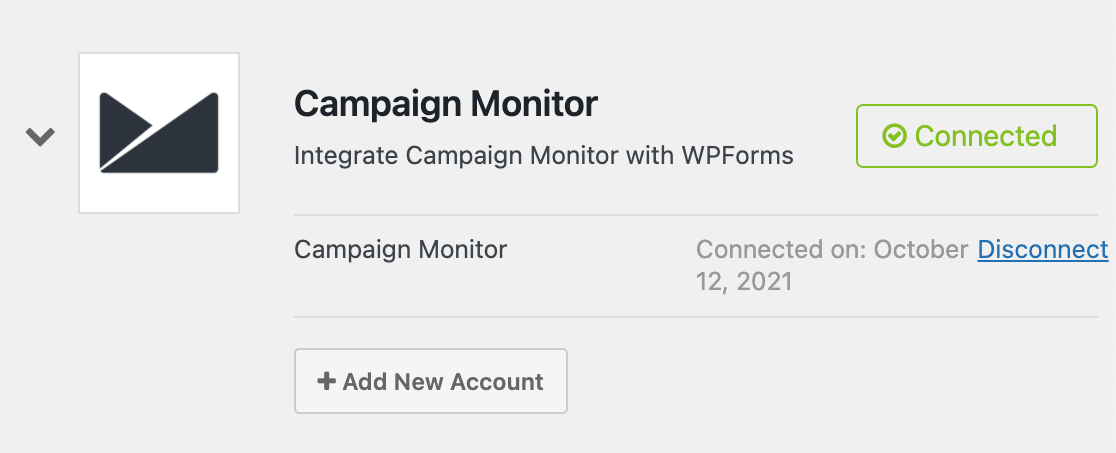
Sobald WPForms erfolgreich mit deinem Campaign Monitor-Konto verbunden wurde, wird neben deiner Campaign Monitor-Integration in deinen Einstellungen der grüne Status Verbunden angezeigt.
2. Füge die Campaign Monitor-Integration zu deinen Formularen hinzu
Als Nächstes müssen Sie Campaign Monitor mit einem bestimmten Formular verbinden, um Benutzerdaten an Ihr Campaign Monitor-Konto zu senden. Erstellen Sie zuerst ein neues Formular oder bearbeiten Sie ein vorhandenes, um den Formular-Builder zu öffnen.
Gehen Sie dann zu Marketing » Campaign Monitor und klicken Sie auf die Schaltfläche Neue Verbindung hinzufügen.
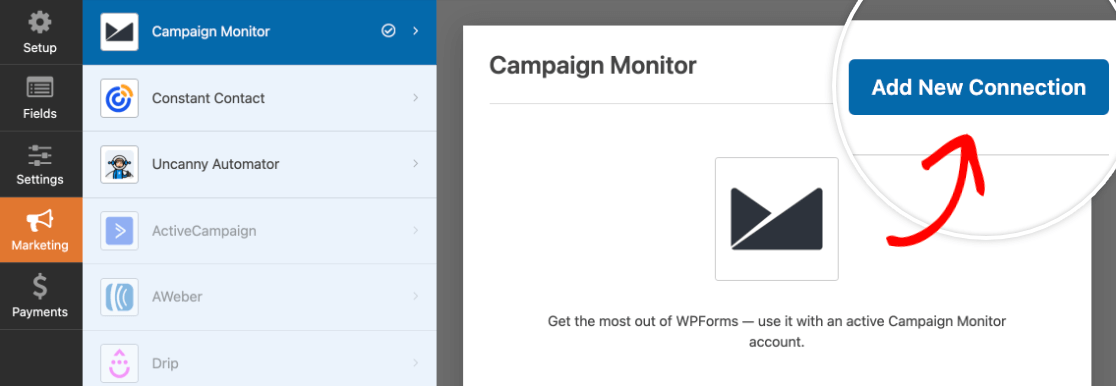
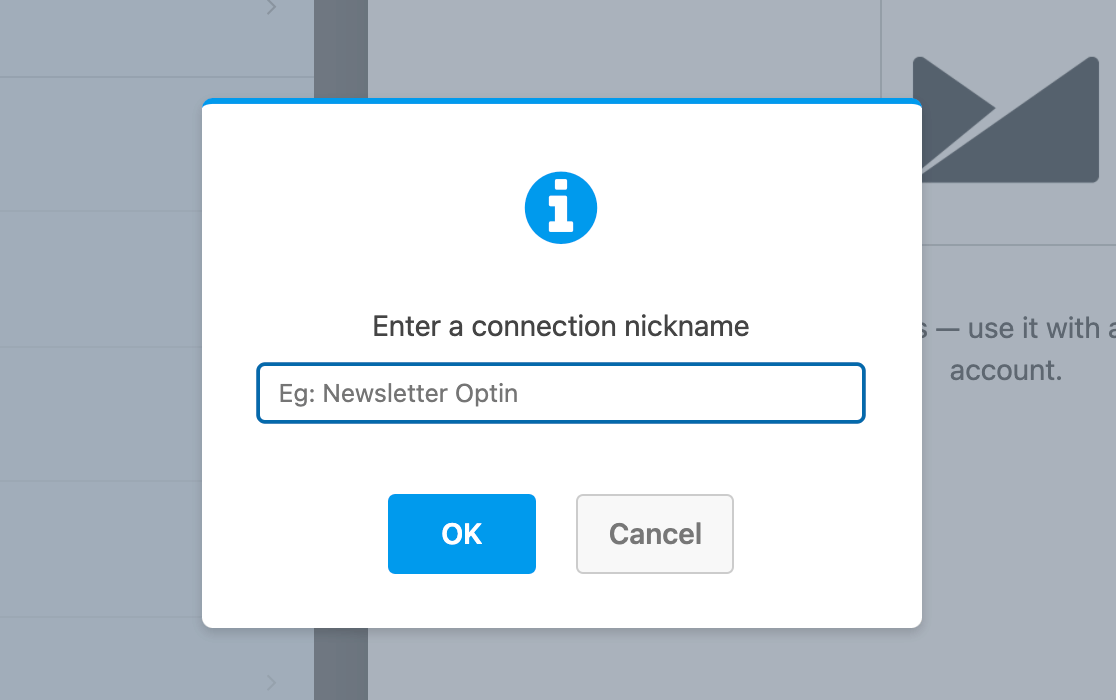
Dies öffnet ein Overlay, in dem Sie dieser Verbindung einen Spitznamen geben können. Sie können jeden beliebigen Spitznamen verwenden, da dies nur zur internen Referenz dient.
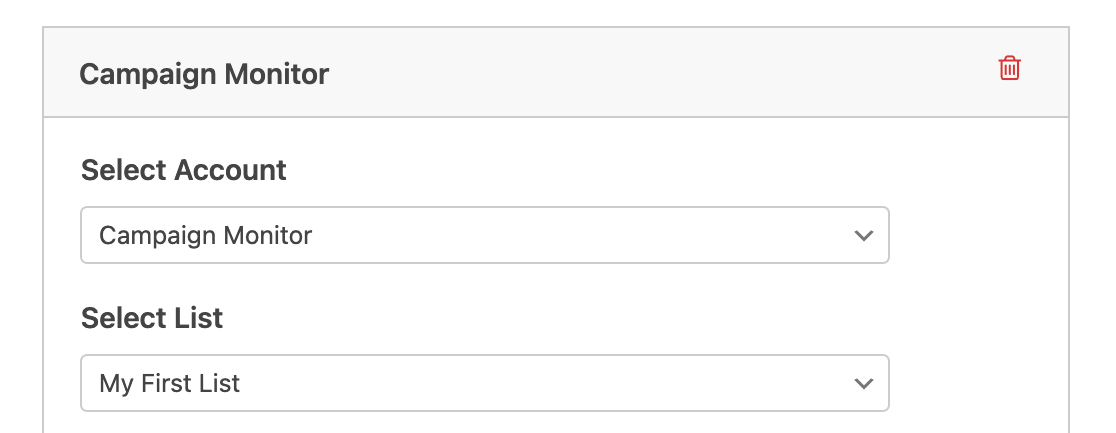
Sobald die Verbindung hergestellt ist, wählen Sie das Konto aus, das Sie in Ihren WPForms-Einstellungen verbunden haben, aus dem Dropdown-Menü Konto auswählen.
Dann können Sie dieses Formular mit einer bestimmten Liste aus Ihrem Campaign Monitor-Konto verbinden, indem Sie das Dropdown-Menü Liste auswählen verwenden.
Hinweis: Mailinglisten werden in Campaign Monitor verwaltet. Weitere Details zur Erstellung und Verwendung von Mailinglisten finden Sie in der Dokumentation von Campaign Monitor.
Als Nächstes werden die in Ihrer Campaign Monitor-Mailingliste verfügbaren Felder aufgelistet. Um Daten an diese Felder zu senden, müssen Sie die entsprechenden Formularfelder aus den Dropdown-Menüs auswählen.
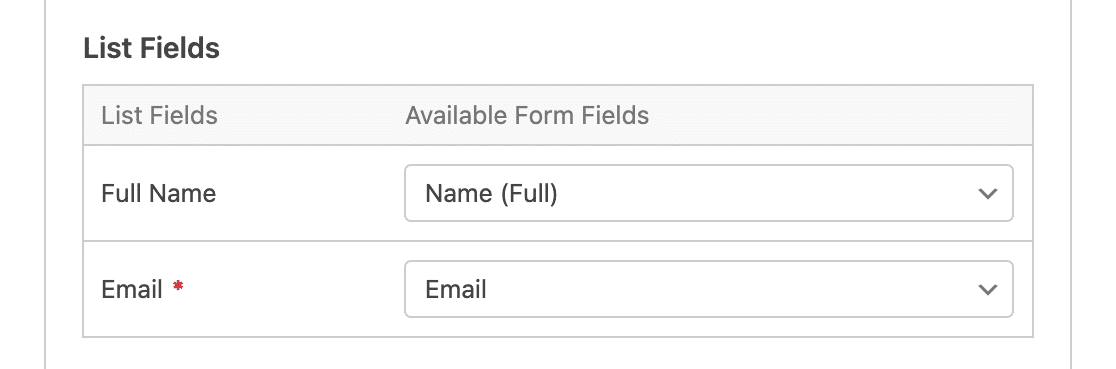
Hinweis: Damit Abonnenten an Ihre Campaign Monitor-Liste gesendet werden, stellen Sie sicher, dass Sie das Feld E-Mail verbinden.
Stellen Sie sicher, dass Sie Ihr Formular speichern, sobald Sie die Verbindung mit Campaign Monitor hergestellt haben.
3. Aktiviere bedingte Logik (optional)
Bedingte Logik ermöglicht es Ihnen, Regeln für Ereignisse basierend auf den Auswahlen der Benutzer in ihren Formulareingaben festzulegen.
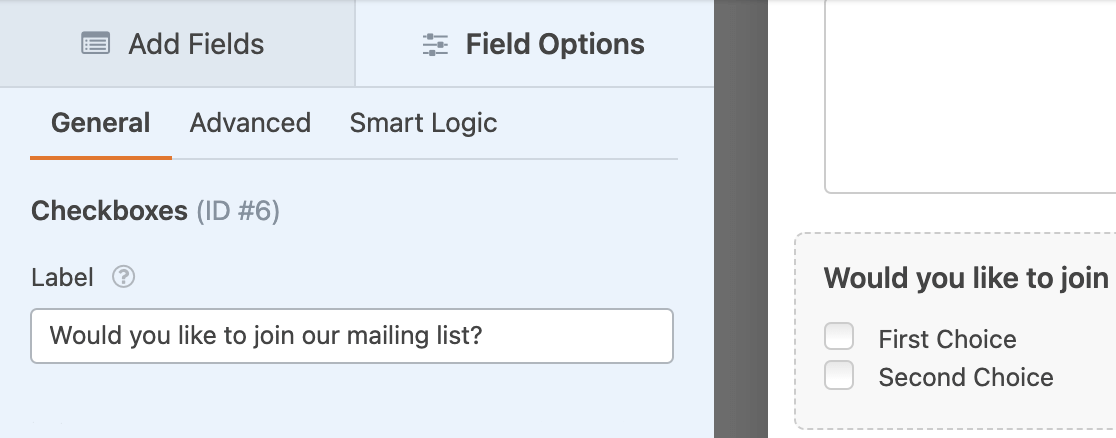
Als Beispiel verwenden wir bedingte Logik, um Benutzern die Wahl zu geben, ob sie unserer Campaign Monitor-E-Mail-Liste hinzugefügt werden möchten. Zuerst fügen wir ein Kontrollkästchenfeld zu unserem Formular hinzu und ändern die Beschriftung in „Möchten Sie unserer Mailingliste beitreten?“
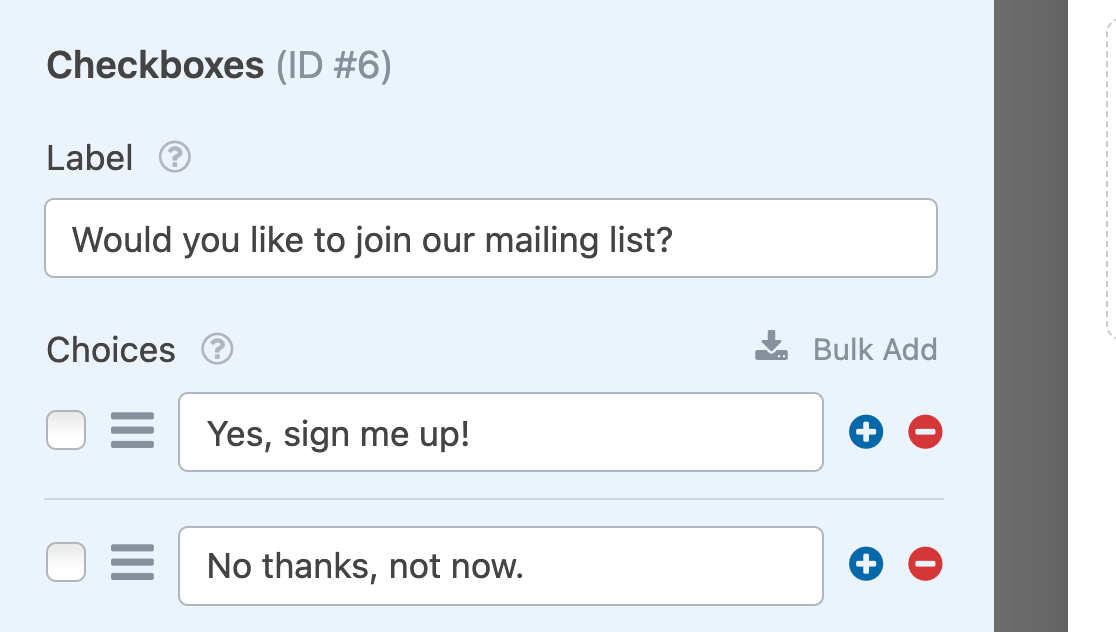
Wir fügen dem Kontrollkästchenfeld 2 Optionen hinzu und beschriften sie mit „Ja, melde mich an!“ und „Nein danke, nicht jetzt.“
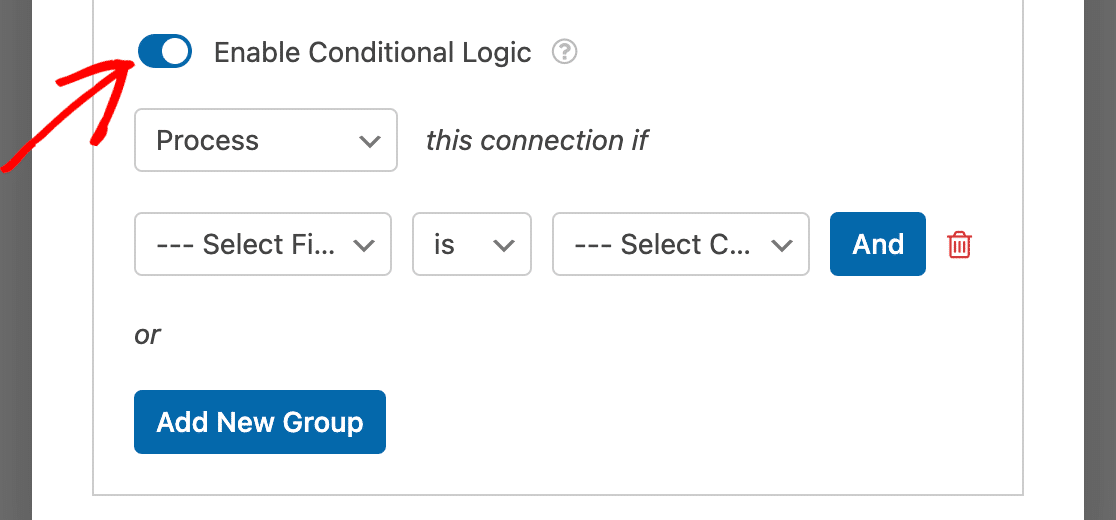
Dann gehen wir zurück zu Marketing » Campaign Monitor und aktivieren die Option Bedingte Logik aktivieren.
Schließlich richten wir unsere bedingte Logikregel so ein, dass sie lautet: „Verarbeite diese Verbindung, wenn Möchten Sie unserer Mailingliste beitreten? ist Ja, melde mich an!“
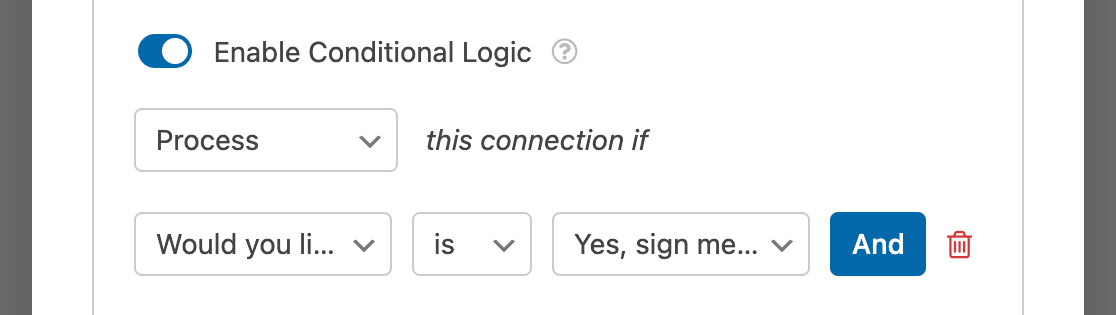
Sobald wir unser Formular speichern, werden Benutzer nur dann zu unserer Campaign Monitor-Mailingliste hinzugefügt, wenn sie die Option „Ja, melde mich an!“ aus dem Kontrollkästchenfeld auswählen.
Das ist alles! Sie können jetzt Ihre Campaign Monitor-Mailingliste mit jeder Formulareingabe erweitern.
Möchten Sie potenzielle Abonnenten mit Anreizen locken? Lesen Sie unbedingt unseren Artikel über Lead-Magnete, um zu erfahren, wie Sie herunterladbare Inhalte im Austausch für die Anmeldung zu Ihrer Mailingliste anbieten können.


