



KI-Zusammenfassung
Möchten Sie ein Lead-Magnet-Opt-in-Formular in WordPress erstellen? Das Anbieten eines Lead-Magneten wie eines kostenlosen E-Books im Austausch für die E-Mail-Adressen Ihrer Besucher ist eine großartige Strategie, um neue Leads zu gewinnen.
Mit einem kurzen Formular und der richtigen Botschaft können Sie mehr Besucher zu Abonnenten machen, ohne aufdringlich zu wirken. In diesem Leitfaden erfahren Sie, wie Sie ein Lead-Magnet-Formular in WordPress einrichten, das tatsächlich funktioniert.
Erstellen Sie jetzt Ihr Lead-Magnet-Opt-in-Formular! 🧲
Was sind Lead-Magnete?
Ein Lead-Magnet ist ein Marketinginstrument, das Anreize für Menschen schafft, ihre Kontaktinformationen im Austausch für den Zugriff auf eine wertvolle Ressource weiterzugeben. Das Ziel ist es, interessierte Besucher in Abonnenten zu konvertieren, damit Sie Ihre Liste vergrößern können.
Normalerweise sind Lead-Magnete herunterladbare Ressourcen wie ein E-Book, ein Arbeitsbuch, ein Whitepaper oder etwas Ähnliches. Das Anbieten eines Lead-Magneten für E-Mail-Abonnements ist eine effektive Möglichkeit, Ihre Besucher zu ermutigen, ihre E-Mail-Adressen einzureichen.
So erstellen Sie ein Lead-Magnet-Opt-in-Formular
Befolgen Sie diese einfachen Schritte, um Ihr eigenes Lead-Magnet-Opt-in-Formular auf WordPress mit WPForms zu erstellen, zusammen mit einer Marketingintegration wie Mailerlite.
- Welche Arten von Lead-Magneten erhalten die meisten Anmeldungen?
- Schritt 1: Laden Sie Ihren Lead-Magneten auf WordPress hoch
- Schritt 2: Verstecken Sie Ihren Lead-Magneten vor Google
- Schritt 3: Laden Sie die Vorlage für das Newsletter-Anmeldeformular
- Schritt 4: Installieren und verbinden Sie das MailerLite Addon
- Schritt 5: Richten Sie den Lead-Magnet-Zugriff ein
- Schritt 6: Fügen Sie das Lead-Magnet-Opt-in-Formular zu Ihrer WordPress-Website hinzu
Schritt 1: Laden Sie Ihren Lead-Magneten auf WordPress hoch
Bevor wir mit der Erstellung Ihres Lead-Magnet-Opt-in-Formulars beginnen, müssen Sie entscheiden, welchen Lead-Magneten Sie Ihren Abonnenten anbieten möchten.
Es könnte ein PDF-E-Book oder eine andere digitale Ressource sein. Weitere Ideen für Lead-Magnete finden Sie in diesem Beitrag mit unwiderstehlichen Lead-Magnet-Ideen.
Sobald Sie sich für einen Lead-Magneten entschieden haben, erstellen Sie ihn einfach und laden Sie ihn auf Ihre WordPress-Website hoch. Sie können dies tun, indem Sie zu Medien » Neu hinzufügen gehen.
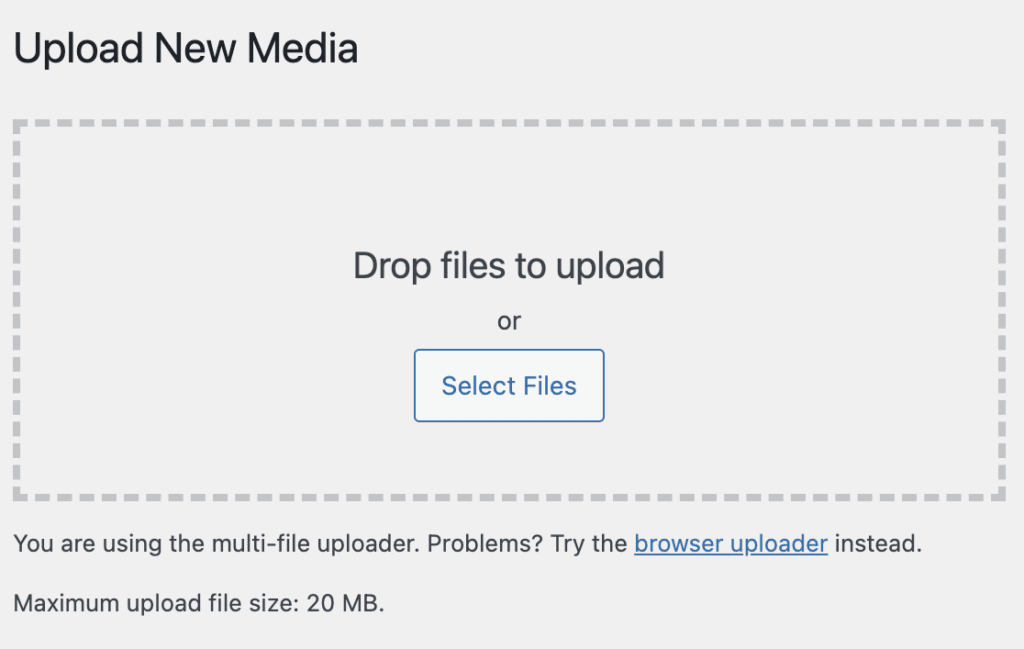
Alternativ können Sie ihn auf einem Cloud-Speicherdienst wie Google Drive oder Dropbox hochladen. Stellen Sie nach dem Hochladen der Datei sicher, dass Sie deren URL kopieren.
Die URL der hochgeladenen Datei finden Sie, indem Sie auf der rechten Seite der Bild-Upload-Leiste auf Bearbeiten klicken. Kopieren Sie nun die Date-URL und bewahren Sie sie sicher auf. Sie werden sie später benötigen.
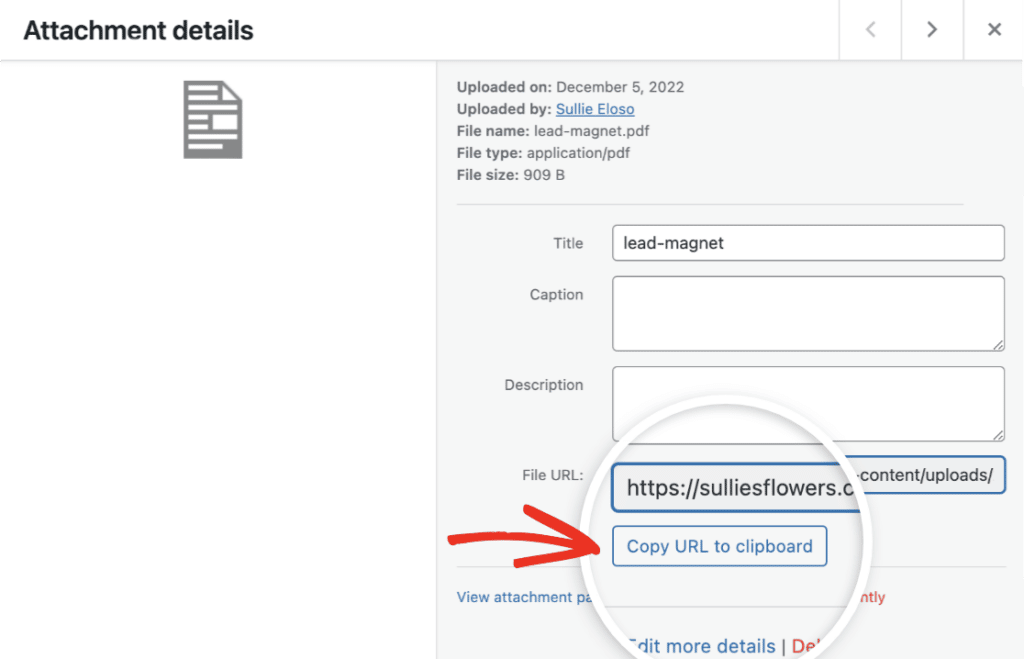
Da Sie diese digitale Ressource im Austausch gegen eine E-Mail-Adresse anbieten, möchten Sie Suchmaschinen daran hindern, sie zu finden. Dies wird als „No-Indexing“ bezeichnet und wir zeigen Ihnen als Nächstes, wie das geht.
Schritt 2: Verstecken Sie Ihren Lead-Magneten vor Google
Sie können Ihren hochgeladenen Lead-Magneten ganz einfach vor Suchmaschinen verstecken. Ich empfehle die Verwendung des AIOSEO-Plugins dafür.
Es ist nicht nur das beste SEO-Plugin für WordPress, sondern die kostenlose Version bietet Ihnen sofortigen Zugriff, um Ihre Webseiten vor Google und anderen Suchmaschinen zu verstecken.
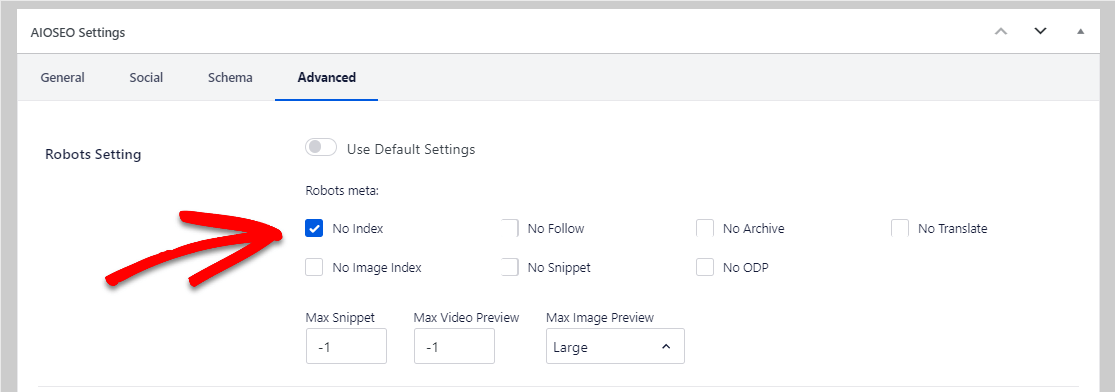
Weitere Details finden Sie unter So verstecken Sie eine Seite vor Google.
Schritt 3: Laden Sie die Vorlage für das Newsletter-Anmeldeformular
Jetzt müssen Sie ein Newsletter-Anmeldeformular erstellen. Dieses Formular leitet Benutzer zu Ihrem Lead-Magneten. Installieren und aktivieren Sie dazu das WPForms-Plugin. Sie können hier erfahren, wie Sie ein Plugin installieren.
Normalerweise benötigen Sie nicht viele Informationen von Personen in Ihrem Lead-Magnet-Opt-in-Formular. Tatsächlich kann es helfen, den Abbruch von Formularen zu reduzieren, wenn es kurz und bündig gehalten wird.
In diesem Beispiel zeige ich Ihnen, wie Sie ein Newsletter-Anmeldeformular erstellen, das neue Kontakte automatisch an Ihre Abonnentenliste in MailerLite sendet. Gehen Sie dazu in Ihrem WordPress-Dashboard zu WPForms » Neu hinzufügen.

Geben Sie Ihrem Formular einen Namen (dies kann alles sein, was Sie möchten) und wählen Sie eine Vorlage. Wir verwenden die Vorlage „MailerLite Newsletter Signup Form“, um die Dinge einfach und schnell zu machen.
Alternativ können Sie auch die einfache Opt-in-Formularvorlage verwenden, um die E-Mail-Adressen Ihrer Website-Besucher zu sammeln, damit Sie sie zu Ihrer Mailingliste hinzufügen können.
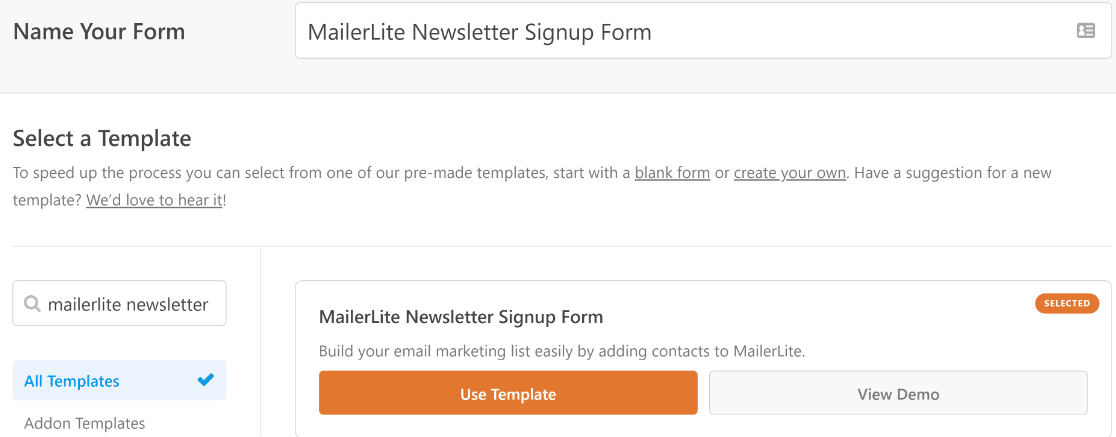
Sobald es geladen ist, können Sie Ihr Formular einfach mit dem Drag-and-Drop-Builder anpassen und Felder basierend auf den Anforderungen Ihrer Website hinzufügen oder entfernen.
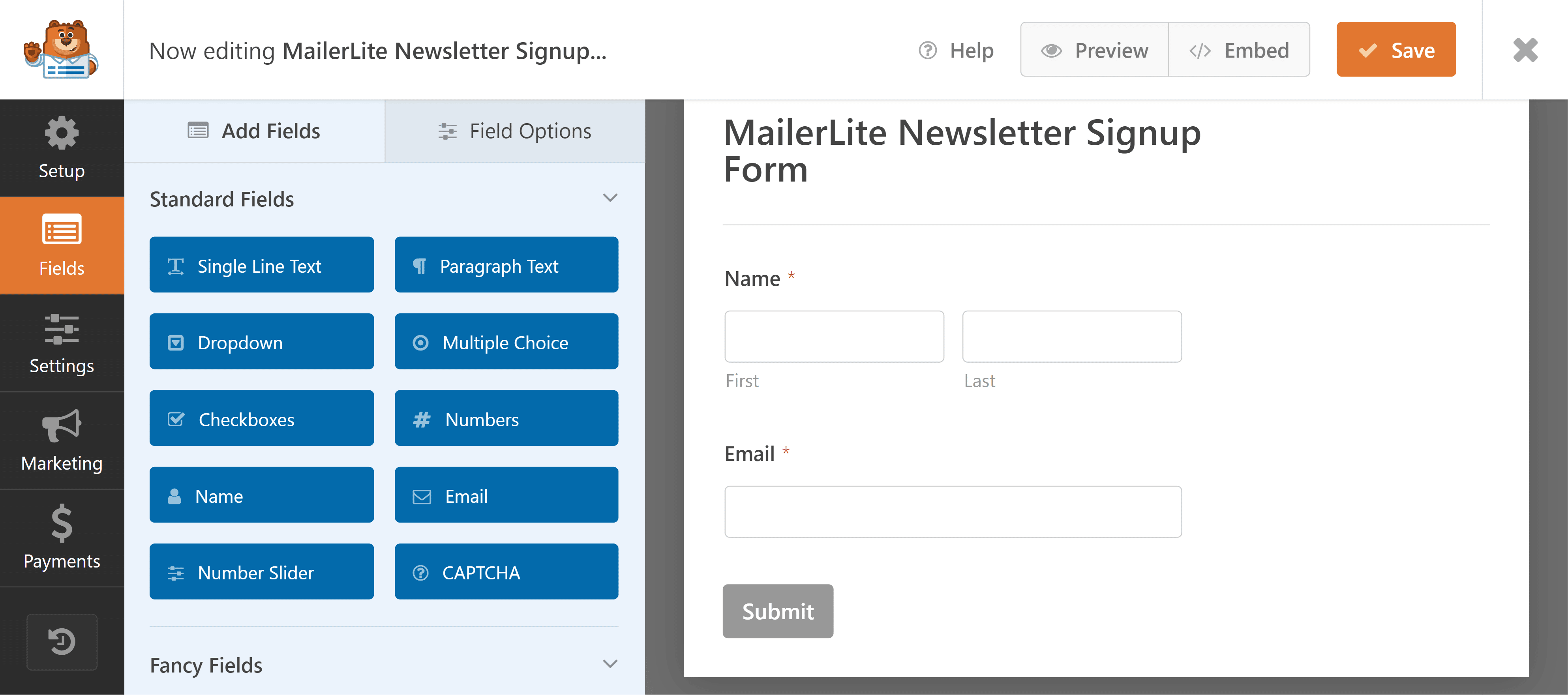
Aber lassen Sie es in diesem Beispiel so, wie es ist, da wir ein Lead-Magnet-Formular erstellen und kurz und bündig sein müssen.
Schritt 4: Installieren und verbinden Sie das MailerLite Addon
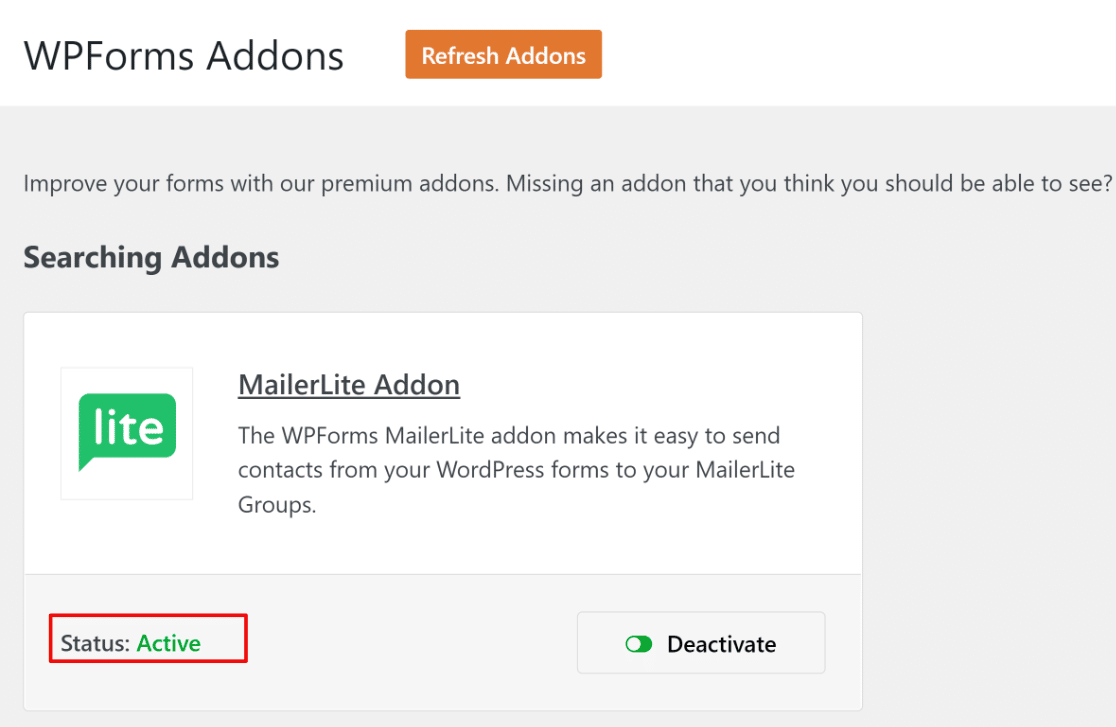
Um Ihr Newsletter-Anmeldeformular mit einem MailerLite-Konto zu integrieren, müssen Sie das MailerLite-Addon von WPForms installieren. Navigieren Sie zu WPForms» Addons.

Finden Sie das MailerLite-Addon auf diesem Bildschirm und klicken Sie auf Addon installieren. Wenn bei der Installation „Aktiv“ steht, können Sie WPForms mit MailerLite integrieren.
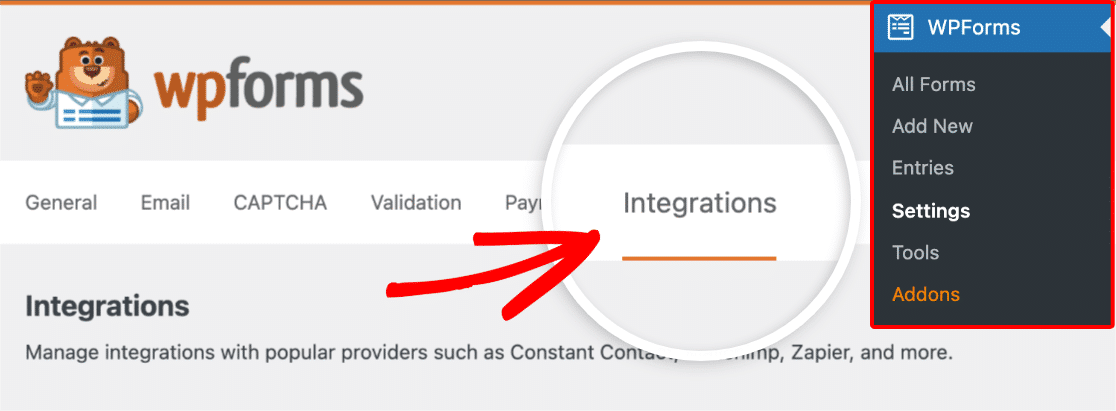
Jetzt können wir eine Verbindung zwischen Ihrem Formular und MailerLite konfigurieren, damit diese Tools miteinander kommunizieren können. Navigieren Sie zu WPForms » Einstellungen. Klicken Sie dann auf die Registerkarte Integrationen.
Scrollen Sie nach unten, um die MailerLite-Integrations-Einstellungen zu finden, und klicken Sie dann auf Neues Konto hinzufügen. Sie müssen hier Ihren MailerLite API-Schlüssel eingeben.

Um den Schlüssel zu finden, gehen Sie zu Ihrem MailerLite-Konto. Klicken Sie auf Integrationen. Klicken Sie dann auf die Schaltfläche Verwenden neben API.
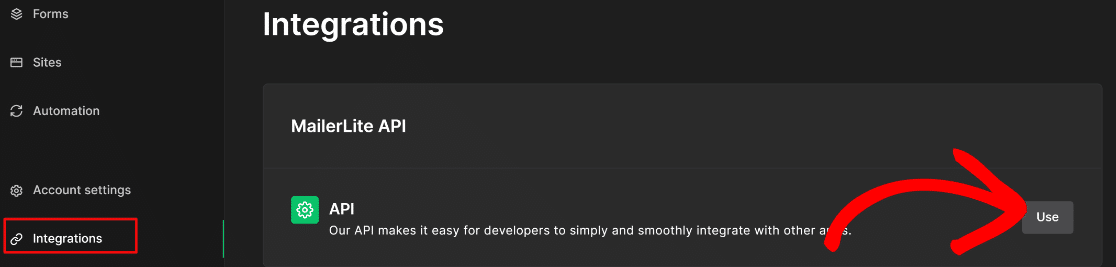
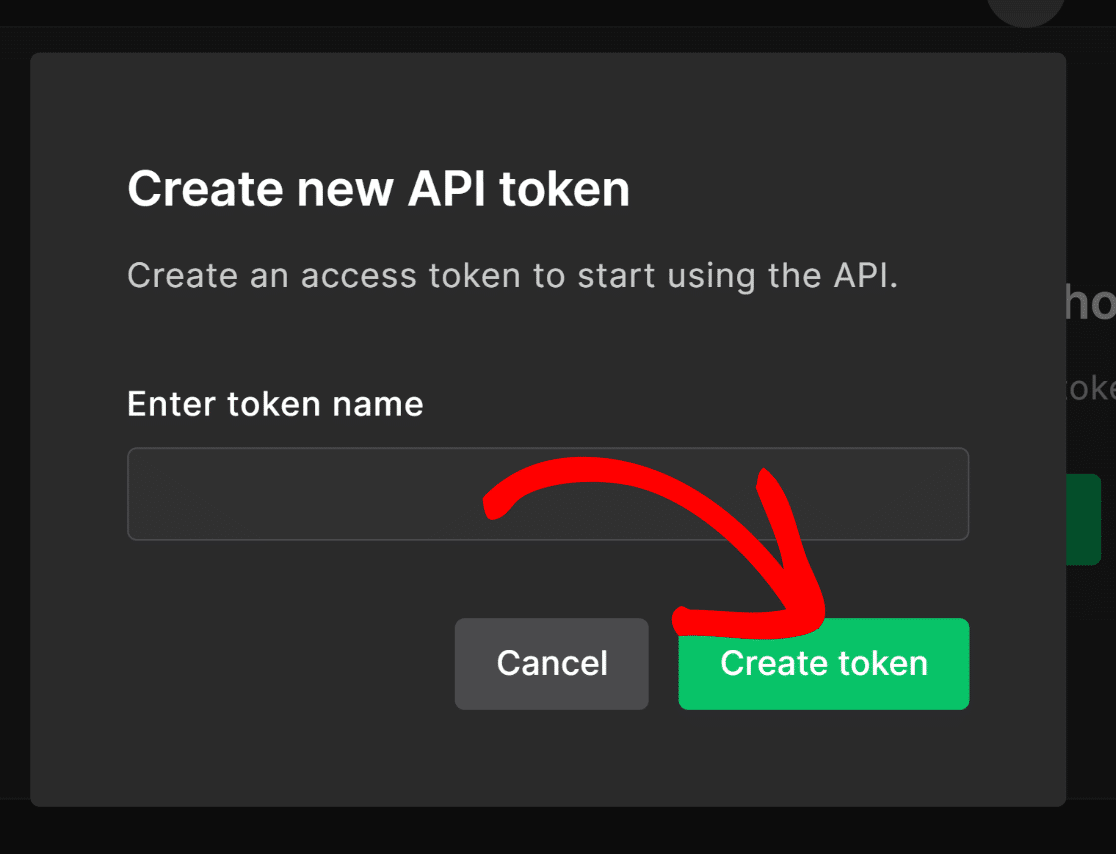
Um Ihren API-Schlüssel zu erstellen, klicken Sie auf Neues Token generieren. Geben Sie einen Namen für Ihr Token ein und drücken Sie die Schaltfläche Token erstellen.
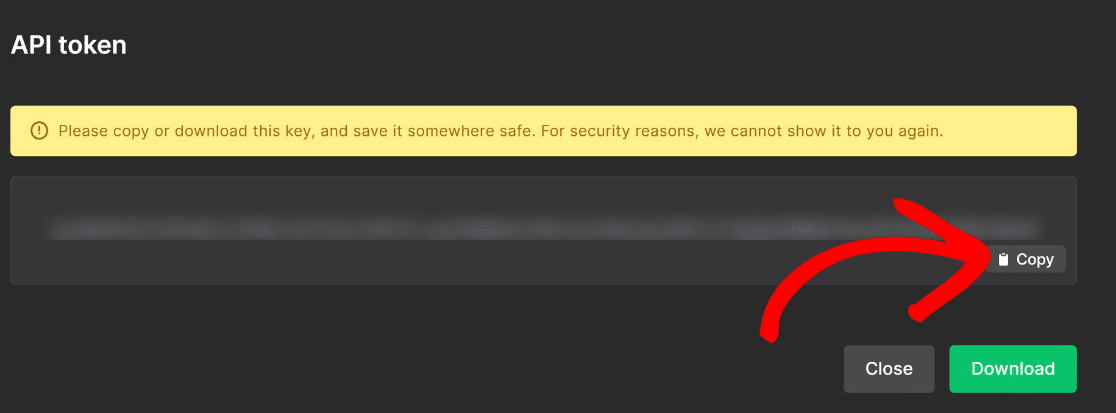
Auf dem nächsten Bildschirm finden Sie Ihren Token-Schlüssel. Kopieren Sie ihn. Gehen Sie nun zurück zur Integrationsseite von WPForms
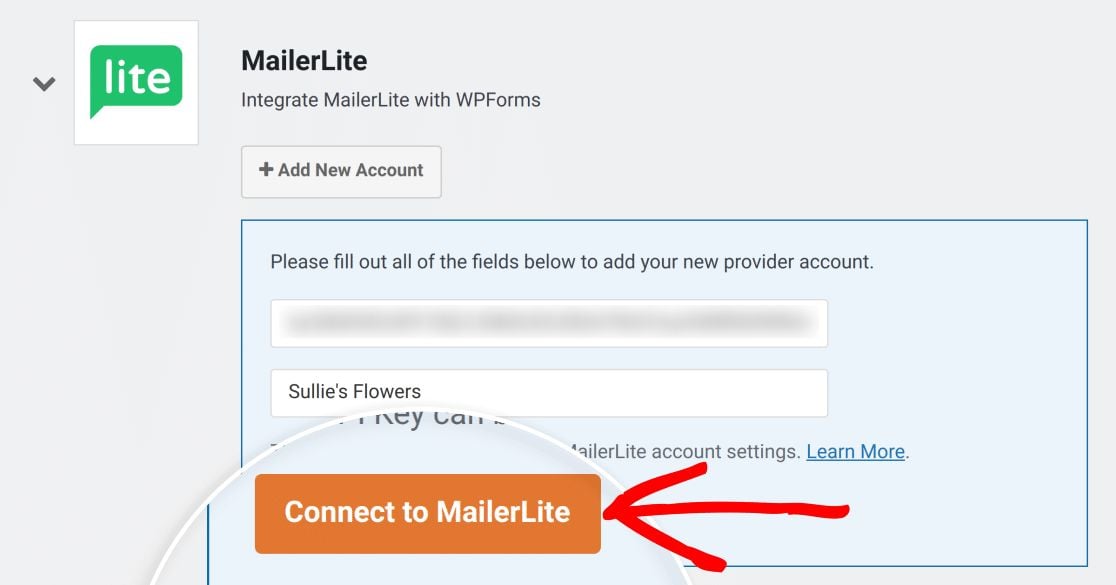
Geben Sie Ihren Token zusammen mit einem Spitznamen für Ihre Verbindung ein. Wenn Sie die erforderlichen Felder ausgefüllt haben, klicken Sie auf Mit MailerLite verbinden.
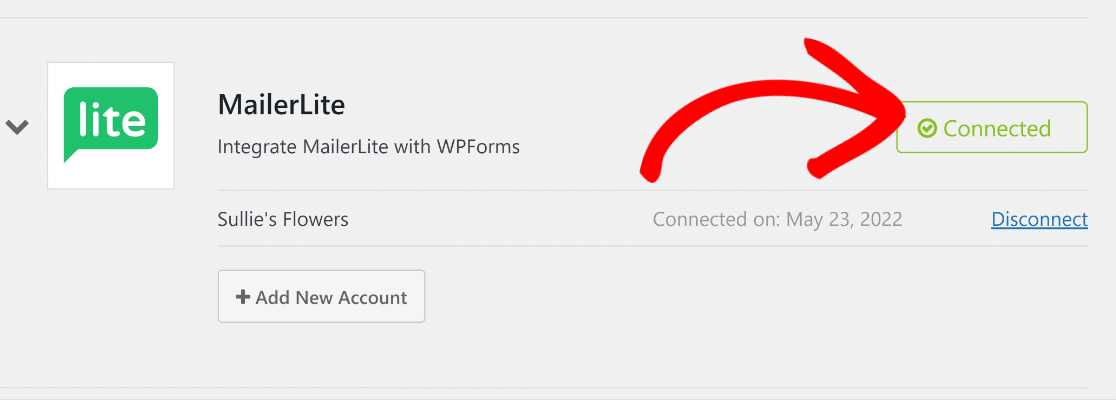
Wenn Sie dies tun, sollte der Status Verbunden angezeigt werden.
💡 Profi-Tipp: In Ihrem MailerLite-Konto können Sie die doppelte Bestätigung für neue Lead-Anmeldungen aktivieren. Wenn Sie sich nicht sicher sind, welche Anmeldemethode für Sie die richtige ist, lesen Sie diese Anleitung zu Single Opt-in vs. Double Opt-in.
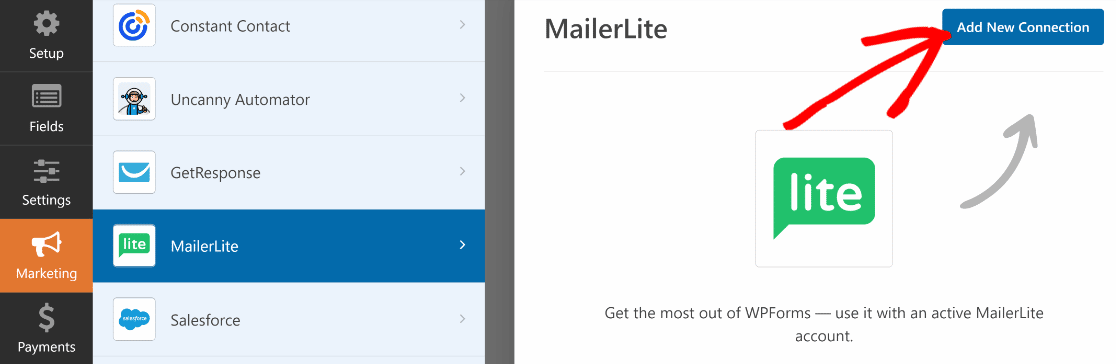
Kehren Sie zu Ihrem Lead-Magnet-Formular zurück und klicken Sie im linken Menü auf Marketing. Wählen Sie MailerLite aus der Liste der verfügbaren Integrationen und klicken Sie dann auf Neue Verbindung hinzufügen.
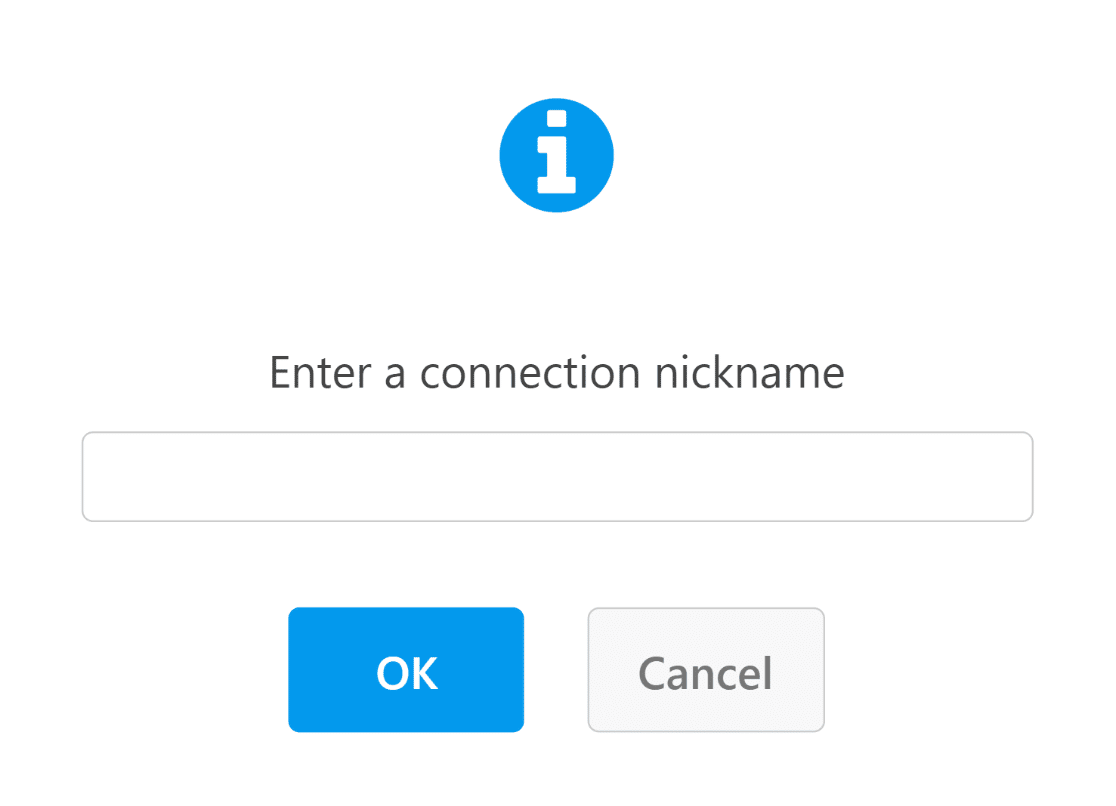
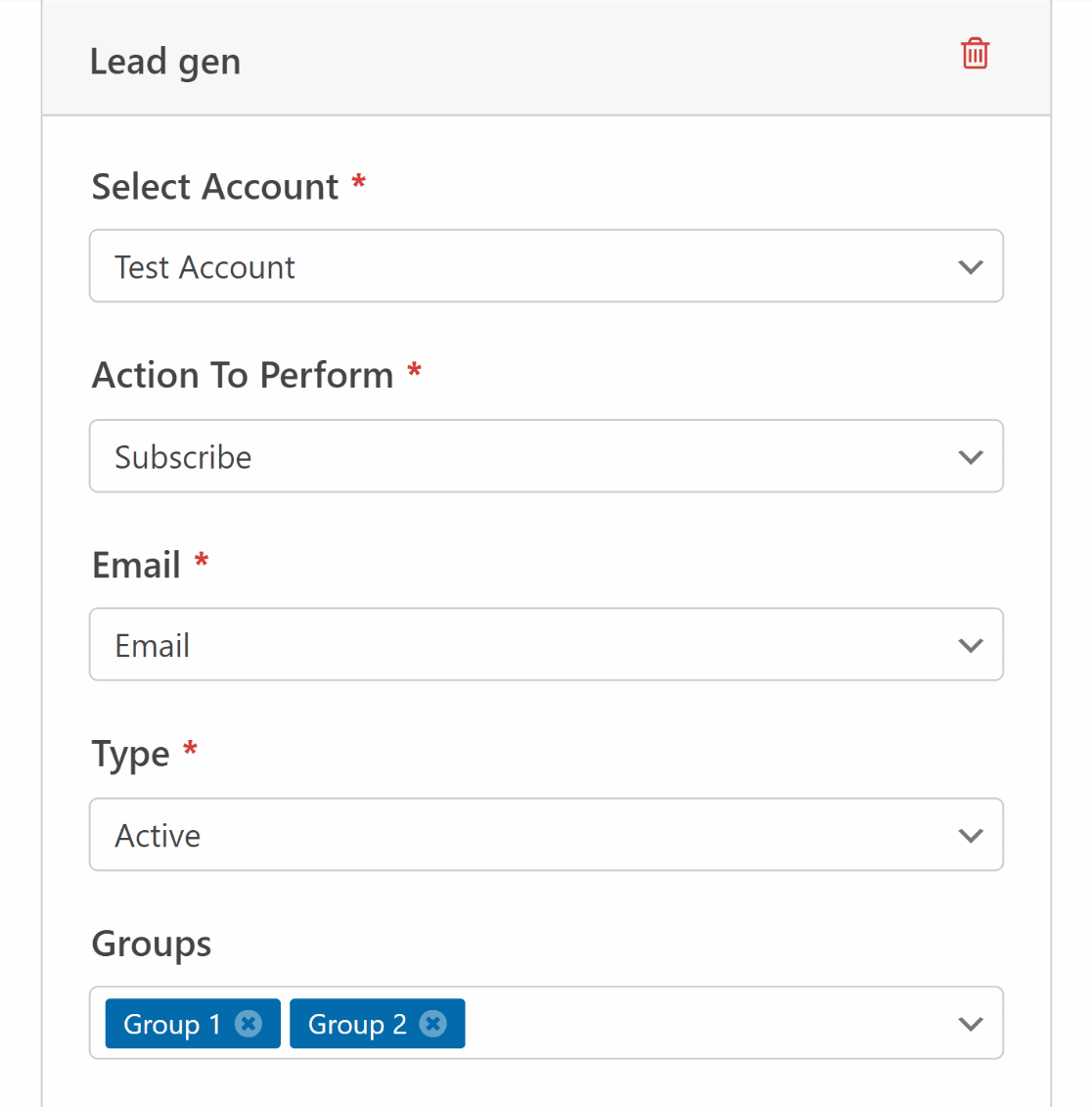
WPForms fordert Sie nun auf, einen Spitznamen für Ihre Verbindung einzugeben. Geben Sie einen Namen ein und klicken Sie dann auf OK. Konfigurieren Sie nun Ihre WPForms-MailerLite-Verbindung über die Dropdown-Felder.
Da wir in diesem Beispiel neue Kontakte zu unserer E-Mail-Liste hinzufügen möchten, haben wir Abonnieren als auszuführende Aktion ausgewählt. Sie müssen auch das E-Mail-Formularfeld angeben, das Ihrem MailerLite-E-Mail-Feld zugeordnet werden soll.
Sie müssen auch den Typ des Leads angeben, der normalerweise Aktiv ist, wenn Ihr Ziel darin besteht, neue Abonnenten zu Ihrer Liste hinzuzufügen.
Weitere Informationen zur Konfiguration einer Verbindung zwischen MailerLite und WPForms finden Sie unter Erstellen eines MailerLite-Formulars in WordPress. Sie sind fast fertig! Wir müssen jetzt nur noch eine Methode zur Bereitstellung des Lead-Magneten einrichten.
Schritt 5: Richten Sie den Lead-Magnet-Zugriff ein
Benutzer erwarten, sofortigen Zugriff auf Ihren Lead-Magneten zu erhalten, sobald sie Ihr Formular absenden. Mit WPForms gibt es verschiedene Möglichkeiten, Zugriff auf Ihren Lead-Magneten zu gewähren:
Link zum Lead-Magneten in der Bestätigungsnachricht anzeigen
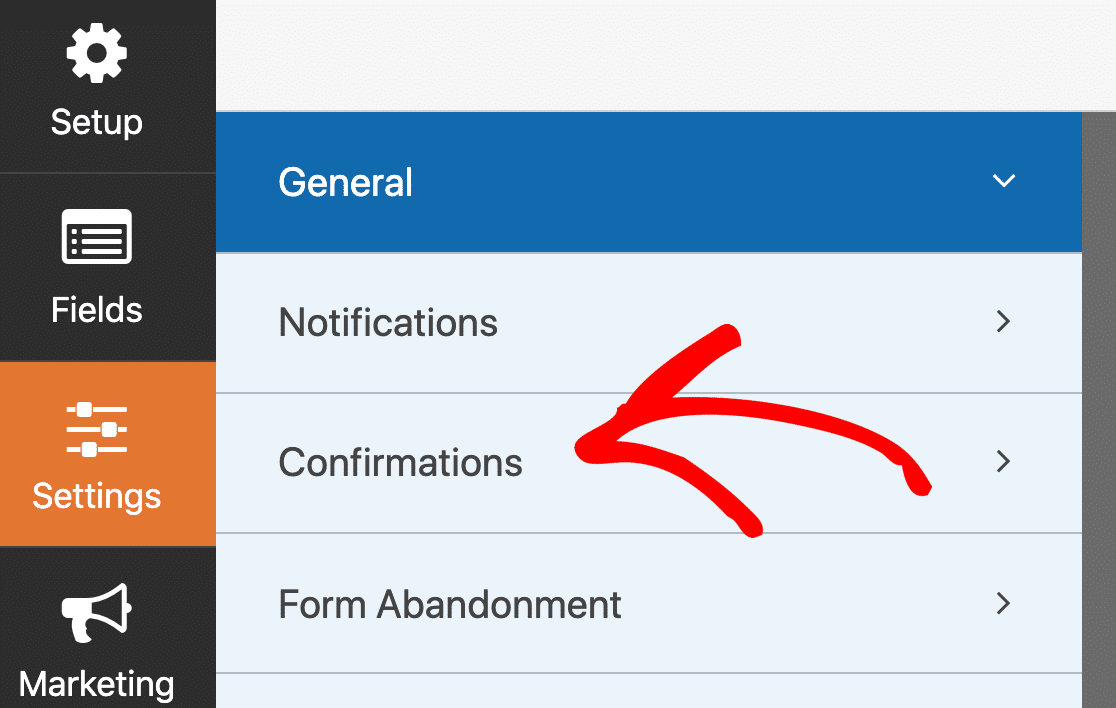
Eine Möglichkeit, Zugriff auf Ihre Lead-Magnet-Ressource zu erhalten, besteht darin, den Link einfach in der Bestätigungsnachricht nach dem Absenden des Formulars anzubieten. Klicken Sie dazu im WPForms-Interface auf der linken Seite auf Einstellungen » Bestätigungen .
Von hier aus ist es super einfach, die Bestätigungsnachricht anzupassen und einen Link zu Ihrem Lead-Magneten hinzuzufügen. Wenn Sie sich erinnern, dass Sie zuvor die URL Ihrer Lead-Magnet-Datei kopiert haben, ist dies der Link, den Sie zur Nachricht hinzufügen müssen.
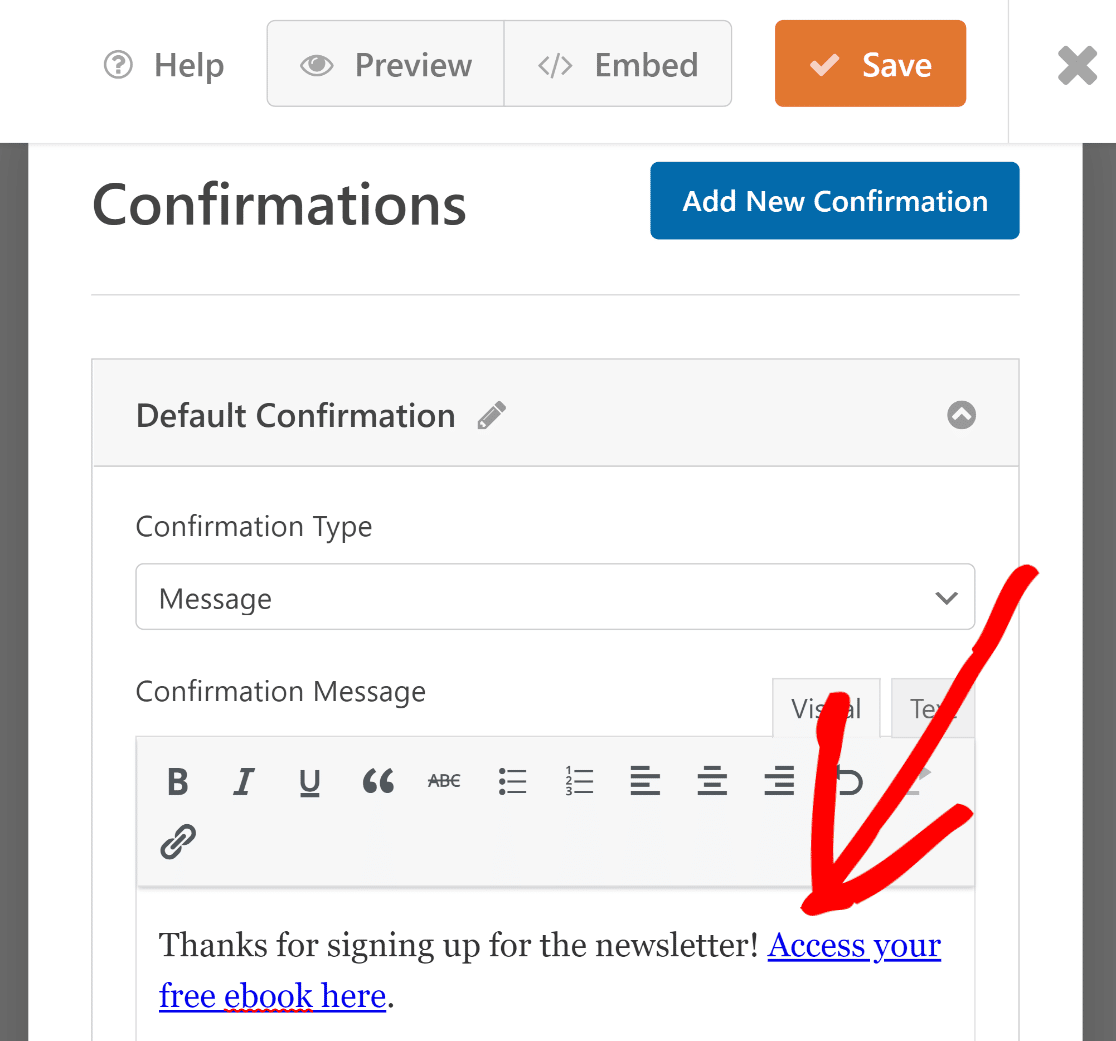
Diese Nachricht wird unmittelbar nach dem Absenden des Formulars angezeigt und ermöglicht es Besuchern, über den Link einfach auf Ihren Lead-Magneten zuzugreifen.
Zur Lead-Magnet-URL weiterleiten
WPForms ermöglicht es Ihnen auch, eine Weiterleitung einzurichten, die sofort erfolgt, wenn ein Benutzer auf die Schaltfläche Senden klickt.
Wählen Sie dazu die Option URL aufrufen (Weiterleitung) aus Bestätigungstyp. Geben Sie dann Ihren Lead-Magnet-Link in das Feld Bestätigungs-Weiterleitungs-URL ein.
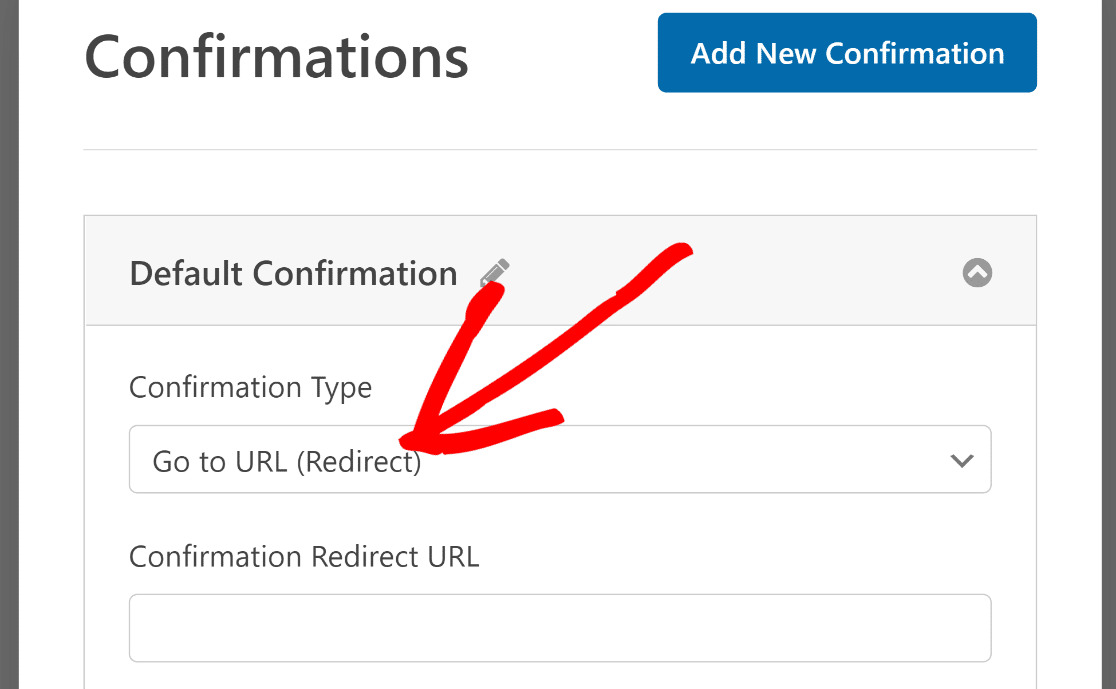
Auf diese Weise können Sie Ihre Besucher nach dem Absenden des Formulars sofort zu Ihrem Lead-Magnet-Element weiterleiten.
Lead-Magnet-Link per E-Mail senden
Sie können den Lead-Magnet-Link auch per E-Mail an Ihre Benutzer senden.
Standardmäßig sind Benachrichtigungen an den Website-Administrator in WPForms bereits aktiviert. Dies stellt sicher, dass Sie E-Mails für alle Formulareinträge erhalten.
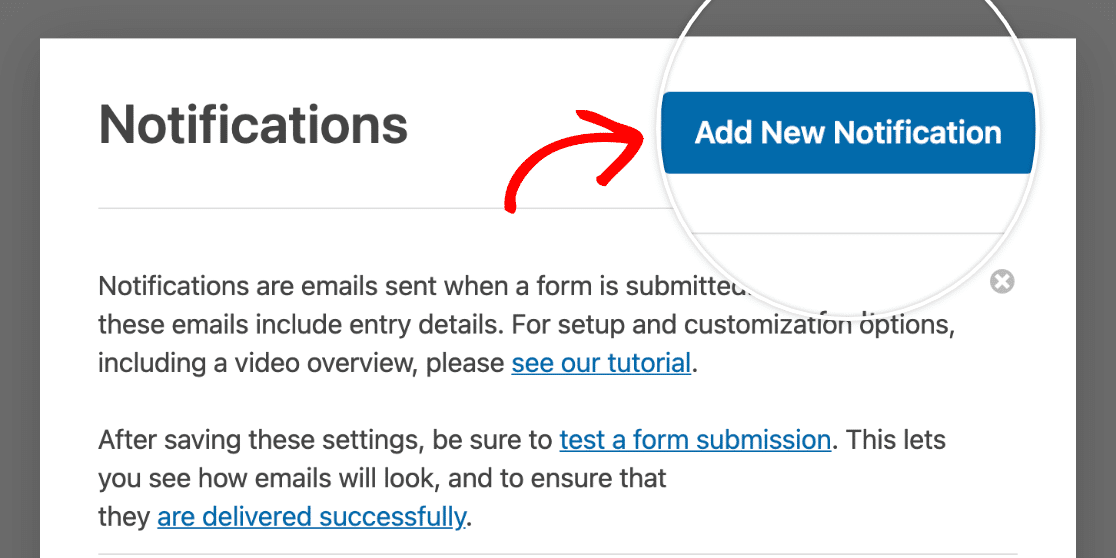
Sie können jedoch auch eine separate E-Mail-Benachrichtigung für den Besucher einrichten, der Ihr Formular ausfüllt. Klicken Sie dazu auf Einstellungen » Benachrichtigungen.

Klicken Sie nun oben rechts auf die Schaltfläche Neue Benachrichtigung hinzufügen.
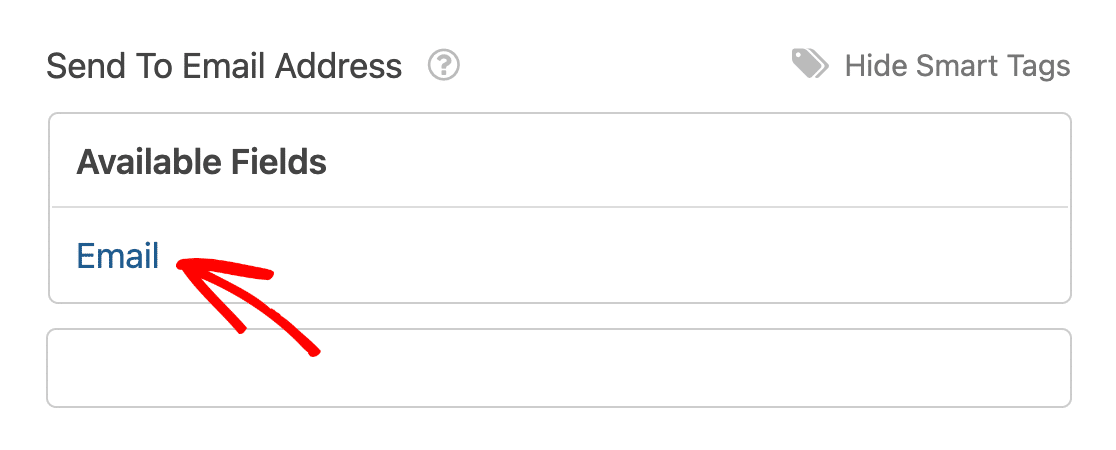
Wählen Sie im Feld E-Mail-Adresse senden die Option E-Mail aus der Liste der Smart Tags. Dieses Tag ruft automatisch die E-Mail-Adresse ab, die vom Benutzer beim Ausfüllen Ihres Formulars angegeben wurde.
Scrollen Sie nach unten zum Feld E-Mail-Nachricht und fügen Sie hier Ihren Lead-Magnet-Link ein.
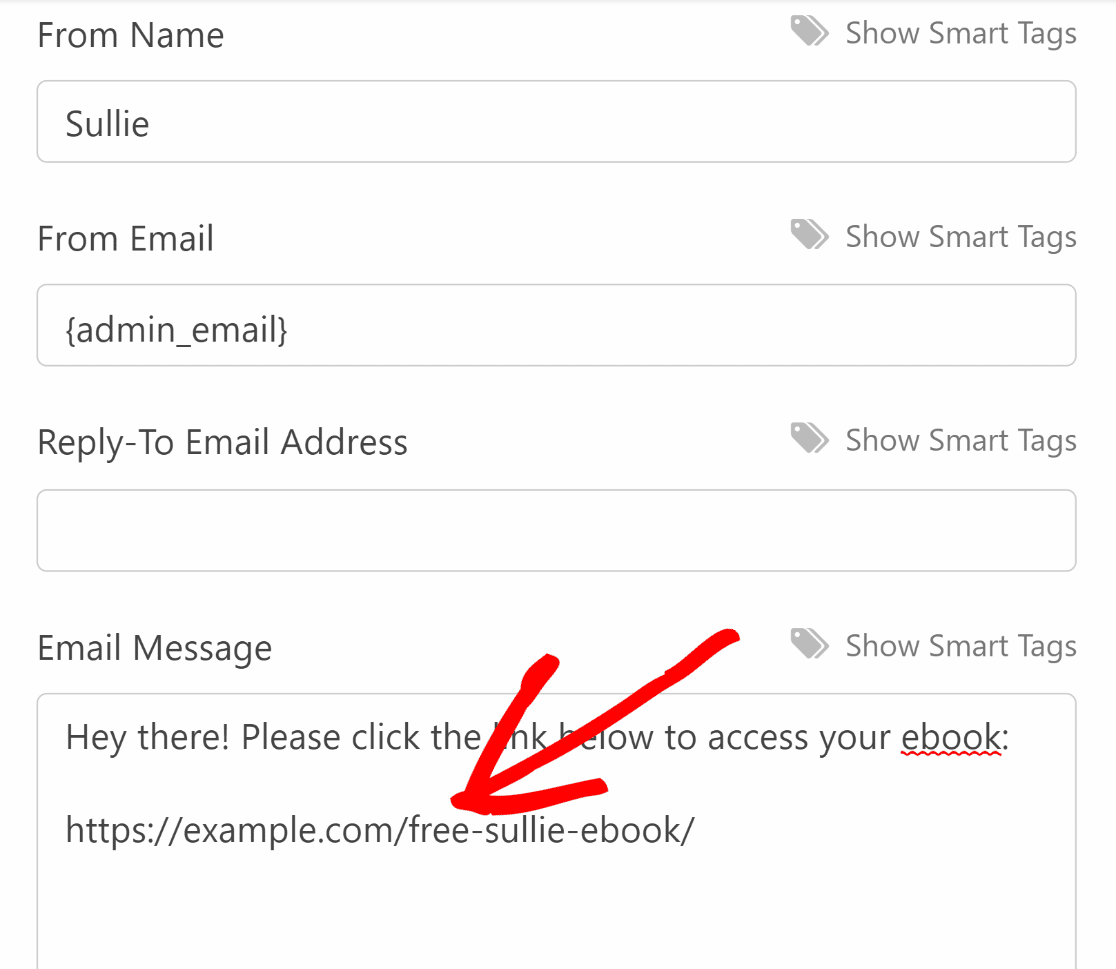
Großartige Arbeit! Immer wenn ein Nutzer Ihr Newsletter-Formular absendet, erhält er nun einen direkten Link zu Ihrem Lead-Magneten per E-Mail.
Stellen Sie sicher, dass Sie auf die orangefarbene Schaltfläche Speichern oben rechts in der Benutzeroberfläche klicken, um Ihre bisherigen Änderungen zu speichern.
Schritt 6: Fügen Sie das Lead-Magnet-Opt-in-Formular zu Ihrer WordPress-Website hinzu
Es ist an der Zeit, das Formular auf Ihrer Website zu veröffentlichen und Leads zu generieren! Klicken Sie oben im Formular-Builder auf die Schaltfläche Einbetten.

Dadurch wird ein Widget angezeigt, das Ihnen zwei Einbettungsoptionen bietet. In diesem Beispiel betten wir das Formular auf einer neuen Seite ein. Klicken Sie auf Neue Seite erstellen.

Benennen Sie Ihre Seite und klicken Sie dann auf Los geht's.

Dies bringt Sie zu Ihrem WordPress-Blockeditor für Ihre neue Seite. Sie finden bereits den Block für Ihr Lead-Magnet-Opt-in-Formular, der in die Seite eingebettet ist.
Es ist ratsam, dieser Seite eine kurze Beschreibung hinzuzufügen, um mehr Interesse an dem kostenlosen Zugang zu wecken, den Sie Besuchern im Austausch für ihre Informationen anbieten.
Gleichzeitig können Sie Ihrem Formular mit einem Klick ein Design hinzufügen, um ihm ein ästhetisch ansprechenderes Aussehen zu verleihen. Klicken Sie einfach auf den Bereich um das Formular herum.
Scrollen Sie dann im Abschnitt Designs im rechten Bereich nach unten und wählen Sie eines der verfügbaren Designs aus. Wenn Sie bereit sind, Ihr Formular live zu schalten und mit dem Sammeln von Abonnenten zu beginnen, klicken Sie auf Veröffentlichen.
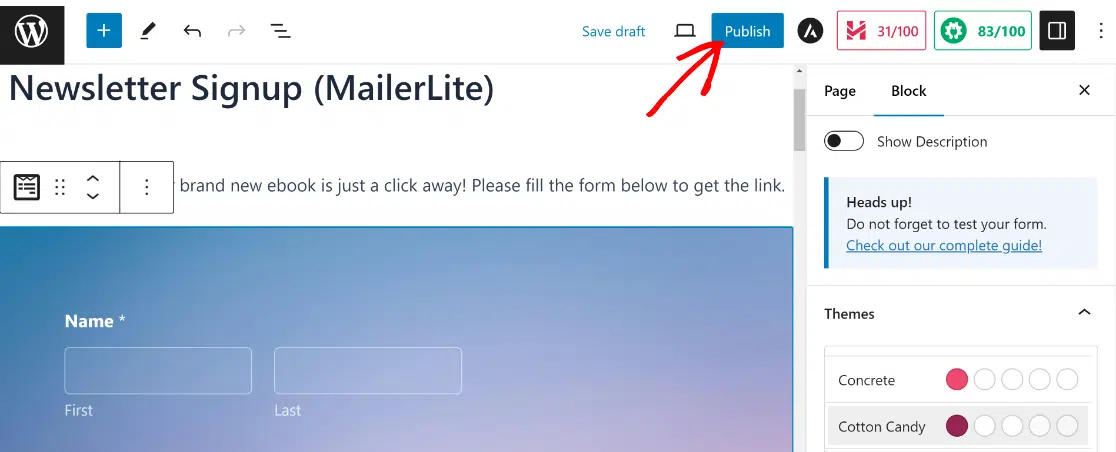
Ausgezeichnet! Lassen Sie uns nun sicherstellen, dass die Bestätigungsnachricht korrekt funktioniert. Sie können dafür eine Testeingabe vornehmen.
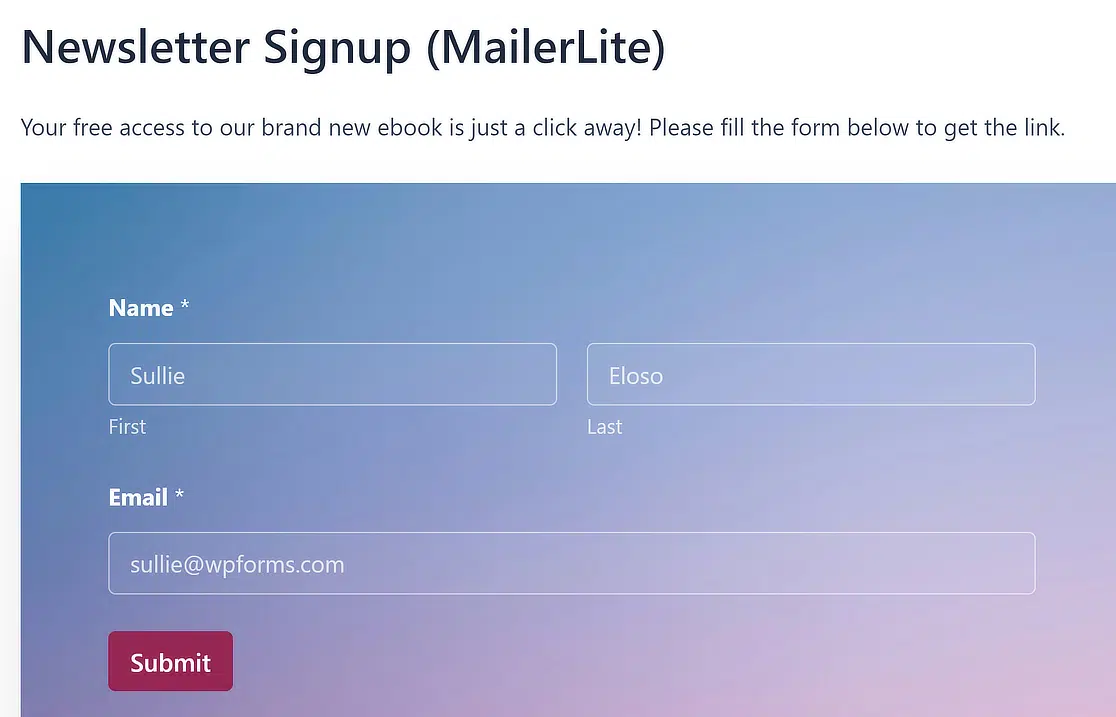
Wie Sie unten sehen können, wird die Bestätigungsnachricht mit einem Lead-Magnet-Link wie beabsichtigt angezeigt!

Aber warten Sie! Erinnern Sie sich, dass wir eine Integration eingerichtet haben, damit alle neuen Einträge automatisch an Ihr MailerLite-Konto gesendet werden?
Sehen wir uns an, ob der Testeintrag unserer MailerLite-Abonnentenliste hinzugefügt wurde. Wenn Sie die Verbindung korrekt eingerichtet haben, sollte der neue Abonnent innerhalb weniger Sekunden in Ihrer MailerLite-Liste erscheinen.
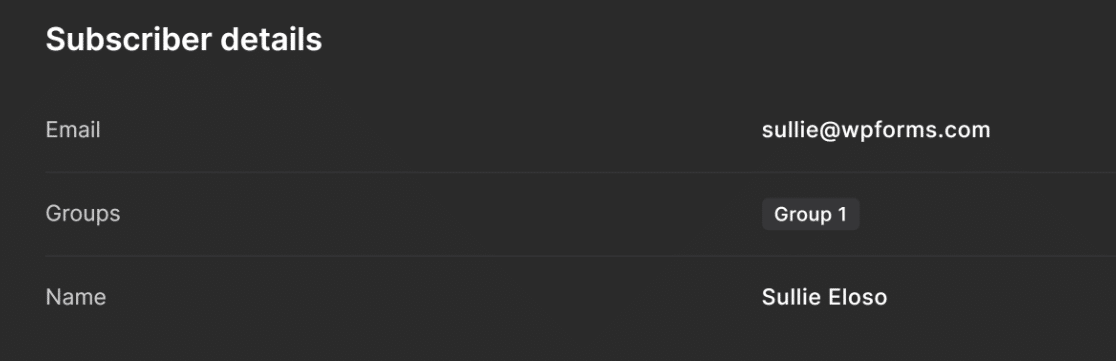
Und da haben Sie es! Sie wissen jetzt, wie Sie mit einem WordPress-Plugin Ihr eigenes Lead-Magnet-Opt-in-Formular erstellen.
FAQs zum Erstellen eines Lead-Magnet-Opt-in-Formulars in WordPress
Das Erlernen, wie man ein Lead-Magnet-Opt-in-Formular in WordPress erstellt, ist ein beliebtes Thema für unsere Leser. Hier sind Antworten auf einige häufig gestellte Fragen dazu.
Was ist ein Lead-Magnet und wie funktioniert er?
Ein Lead-Magnet ist etwas Kostenloses, das Sie im Austausch für die E-Mail-Adresse einer Person anbieten. Es kann ein Leitfaden, eine Checkliste oder eine Datei sein. Die Person füllt ein Formular aus, und Sie senden ihr den Artikel.
Wie erstelle ich einen Lead-Magneten in WordPress ohne Programmierung?
Laden Sie einfach Ihren Lead-Magneten, d. h. Leitfaden, Checkliste oder eine andere Datei, nach WordPress hoch und verwenden Sie dann ein Plugin wie WPForms.
Es ermöglicht Ihnen, ein Formular per Drag & Drop zu erstellen. Fügen Sie ein Namens- und E-Mail-Feld hinzu und verbinden Sie es dann mit Ihrem kostenlosen Download oder E-Mail-Tool.
Kann ich einen Lead-Magneten automatisch liefern, nachdem sich jemand angemeldet hat?
Ja. Mit WPForms können Sie direkt nach dem Absenden des Formulars eine E-Mail senden. Fügen Sie den Link zu Ihrer Datei in diese E-Mail ein, damit die Benutzer ihn sofort erhalten.
Was ist der beste Weg, um E-Mails mit einem Lead-Magnet-Formular zu sammeln?
Halten Sie das Formular kurz. Nur Name und E-Mail. Platzieren Sie es an Stellen, die Leute sehen, wie Ihre Homepage oder Ihren Blog. Verwenden Sie einen klaren Titel, der erklärt, was sie erhalten.
Welches Plugin sollte ich verwenden, um ein Opt-in-Formular in WordPress zu erstellen?
WPForms ist eine großartige Option. Es ist einfach zu bedienen, unterstützt Dateilinks und funktioniert gut mit E-Mail-Diensten wie Mailchimp oder Constant Contact.
Wie füge ich einen Dateidownload zu meinem WordPress-Formular hinzu?
Nachdem jemand das Formular ausgefüllt hat, zeigen Sie eine Nachricht mit einem Download-Link an oder senden Sie die Datei per E-Mail. WPForms ermöglicht beides.
Kann ich WPForms verwenden, um nach der Formularübermittlung ein kostenloses Geschenk zu senden?
Ja. Richten Sie eine Bestätigungs-E-Mail in Ihren Formulareinstellungen ein und fügen Sie den Dateilink dort ein. Die E-Mail wird sofort nach dem Absenden gesendet.
Wie erstelle ich ein Popup-Lead-Magnet-Formular in WordPress?
Sie benötigen ein Popup-Plugin wie OptinMonster. Sie können Ihr Formular in WPForms erstellen und es in die Popup-Box einfügen.
Welche Arten von Lead-Magneten erhalten die meisten Anmeldungen?
Schnelle Erfolge funktionieren am besten, wie Checklisten, Spickzettel oder kurze Anleitungen. Stellen Sie sicher, dass es ein klares Problem löst, das Ihre Leser interessiert.
Als Nächstes: Erstellen Sie optimierte Lead-Formulare mit WPForms
Möchten Sie mehr Leads auf Ihrer Website sammeln? Das Lead Forms Addon von WPForms hilft Ihnen, optimierte Lead-Generierungsformulare zu erstellen, die Sie überall auf Ihrer Website einbetten können.
Wenn Ihnen dieser Artikel gefallen hat, möchten Sie vielleicht auch unseren Leitfaden zum Verhindern von Formular-Spam lesen, damit Sie Ihre E-Mail-Liste in bestmöglicher Qualität halten können.
Wenn Sie Formulare benutzerfreundlicher gestalten möchten, können Sie untersuchen, wie Sie mehrstufige Lead-Formulare erstellen können. Neugierig auf andere Optionen als WPForms? Schauen Sie sich unsere Zusammenfassung der besten WPForms-Alternativen an.
Erstellen Sie jetzt Ihr WordPress-Formular
Bereit, Ihr Formular zu erstellen? Beginnen Sie noch heute mit dem einfachsten WordPress-Formularersteller-Plugin. WPForms Pro enthält viele kostenlose Vorlagen und bietet eine 14-tägige Geld-zurück-Garantie.
Wenn dieser Artikel Ihnen geholfen hat, folgen Sie uns bitte auf Facebook und X (Twitter) für weitere kostenlose WordPress-Tutorials und Anleitungen.





