


KI-Zusammenfassung
Möchten Sie ein MailerLite-Kontaktformular in WordPress erstellen?
Wenn Sie MailerLite für Ihre E-Mail-Kampagnen verwenden, wussten Sie, dass Sie Ihre WordPress-Formulare mit Ihrem MailerLite-Konto verbinden können?
In diesem Artikel zeige ich Ihnen, wie Sie ein MailerLite-Kontaktformular in WordPress erstellen, um Ihre E-Mail-Abonnenten einfach zu verwalten.
Erstellen Sie jetzt Ihr WordPress MailerLite-Formular
Hat MailerLite ein Kontaktformular?
Ja, MailerLite hat ein eigenes WordPress-Plugin, mit dem Sie Kontaktformulare erstellen können. Die Funktionalität ist jedoch begrenzt. Um funktionsreichere Formulare zu erstellen, die Konversionen steigern, integrieren Sie Ihr MailerLite-Konto mit WordPress-Plugins wie WPForms.
Durch die Verbindung von MailerLite mit einem Formular-Builder-Plugin können Sie dynamischere und ausgefeiltere Formulare erstellen und gleichzeitig Leads in Ihrem MailerLite-Konto sammeln.
So erstellen Sie ein MailerLite-Kontaktformular in WordPress
Es ist ziemlich einfach, ein MailerLite-Kontaktformular in WordPress zu erstellen. Sobald Sie WPForms mit Ihrem MailerLite-Konto verbinden, können alle von Ihnen erstellten Formulare Kontakte direkt an Ihre Abonnentenliste senden, und Sie entscheiden genau, wer wann hinzugefügt wird. Hier ist alles, was ich in diesem Tutorial behandeln werde.
- Schritt 1: Installieren Sie das WPForms Plus Plugin
- Schritt 2: Installieren Sie das MailerLite Addon
- Schritt 3: Verbinden Sie WPForms mit MailerLite
- Schritt 4: Erstellen Sie Ihr Kontaktformular und verbinden Sie MailerLite
- Schritt 5: Verwalten Sie Abonnements mit bedingter Logik (Optional)
- Schritt 6: Betten Sie Ihr MailerLite-Kontaktformular in WordPress ein
- Aktivieren Sie Double Opt-In für MailerLite (Optional)
Hinweis: Das folgende Tutorial geht davon aus, dass Sie bereits ein MailerLite-Konto haben. Wenn nicht, können Sie hier kostenlos mit MailerLite starten.
Schritt 1: Installieren Sie das WPForms Plus Plugin
Bevor Sie etwas an MailerLite senden können, benötigen Sie WPForms auf Ihrer Website. Es ist der anfängerfreundlichste WordPress-Formularersteller, mit mehr als 2.100 fertigen Vorlagen und einem Drag-and-Drop-Editor, der Sie niemals auffordert, eine Codezeile anzufassen.
Was mir an WPForms für diese Art von Formularen am besten gefällt, ist die Art und Weise, wie die Verbindung gehandhabt wird. Native Marketing-Integrationen, bedingte Logik und Feldzuordnungen sind integriert, sodass ein einzelnes Kontaktformular Nachrichten sammeln und gleichzeitig Ihre E-Mail-Liste erweitern kann.
Das MailerLite-Addon ist in WPForms Plus und höher verfügbar. Sie benötigen also mindestens eine Plus-Lizenz, bevor Sie beginnen. Pro und Elite beinhalten es ebenfalls, zusammen mit fortgeschritteneren Addons, falls Sie diese später benötigen.

Um zu beginnen, kaufen Sie die WPForms Plus-Lizenz. Installieren Sie dann WPForms auf Ihrer Website. Wenn Sie Hilfe beim Einrichten benötigen, folgen Sie dieser Anleitung zur Installation von WPForms auf Ihrer Website.
Upgrade auf WPForms Pro jetzt!
Schritt 2: Installieren Sie das MailerLite Addon
Sobald WPForms aktiv ist und Ihre Lizenz verifiziert wurde, können Sie das MailerLite-Addon hinzufügen. Gehen Sie von Ihrem WordPress-Dashboard zu WPForms » Addons.
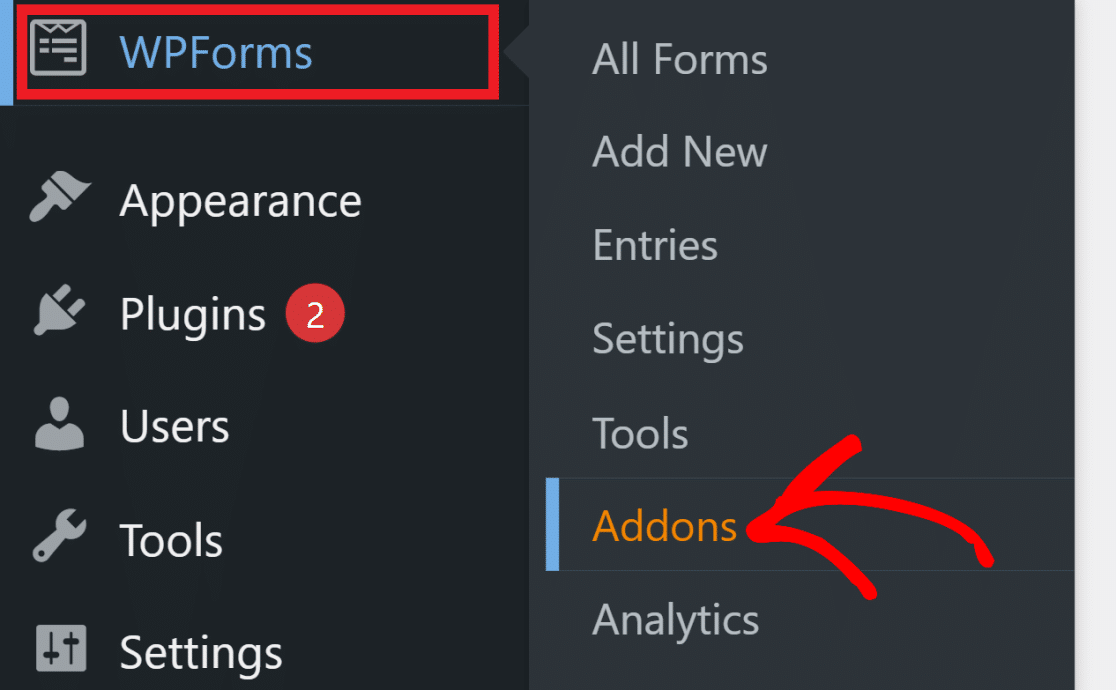
Suchen Sie auf dieser Seite nach dem MailerLite-Addon und klicken Sie dann auf die Schaltfläche Installieren darunter.
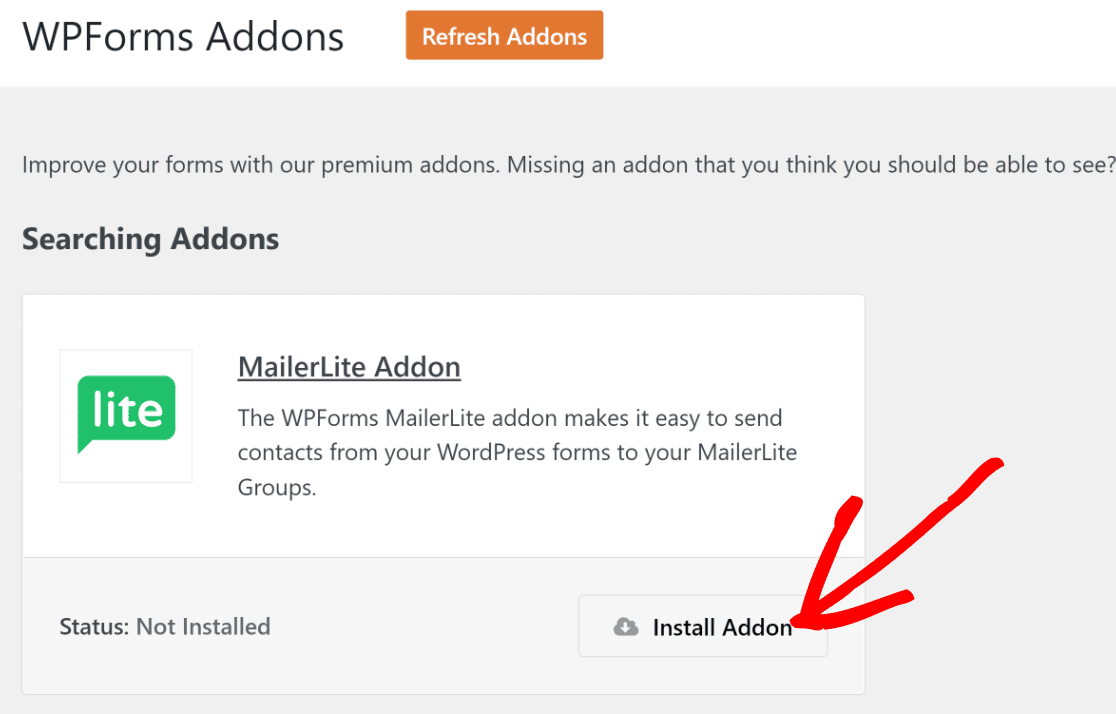
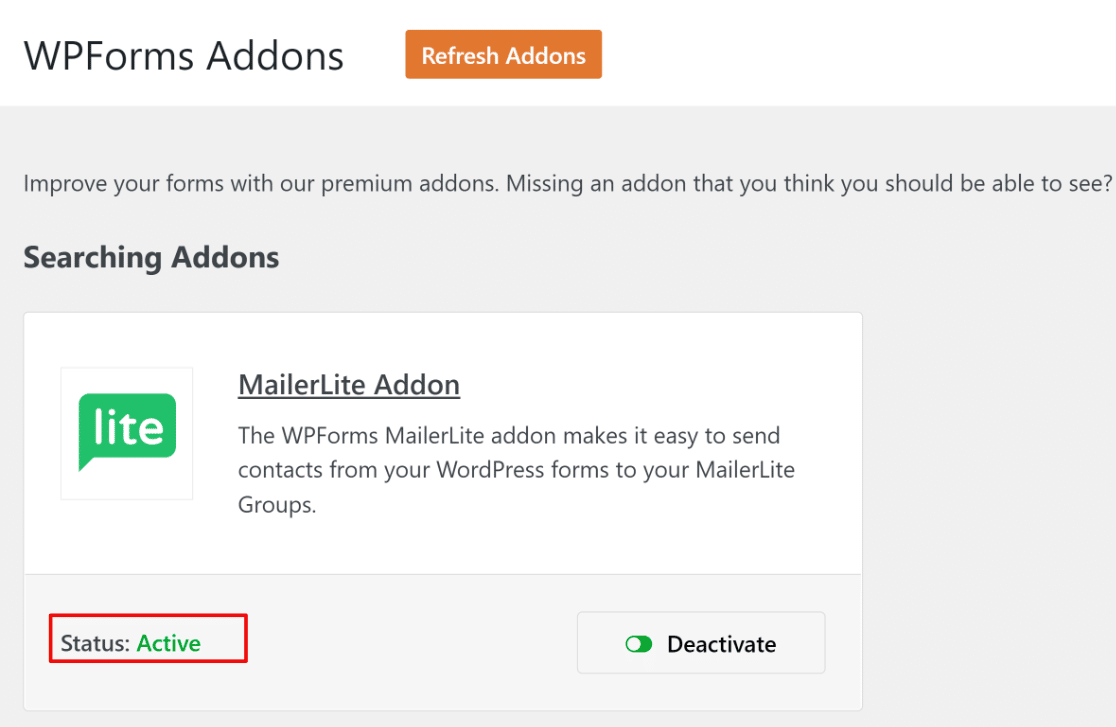
Das Addon benötigt nur wenige Sekunden zur Installation und Aktivierung. Wenn es abgeschlossen ist, ändert sich der Status zu Aktiv.
Mit dem aktiven Addon sind Sie bereit, WPForms mit Ihrem MailerLite-Konto zu verbinden.
Schritt 3: Verbinden Sie WPForms mit MailerLite
Um die beiden Konten zu verknüpfen, benötigen Sie einen MailerLite API-Schlüssel. Lassen Sie WordPress in seinem aktuellen Tab geöffnet, öffnen Sie dann einen neuen Tab und melden Sie sich bei Ihrem MailerLite-Dashboard an.
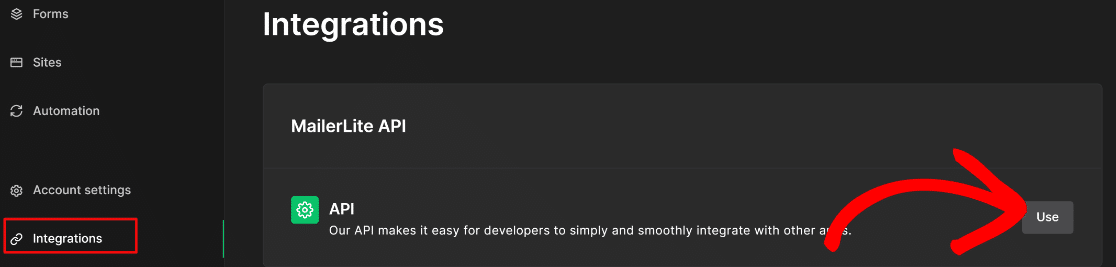
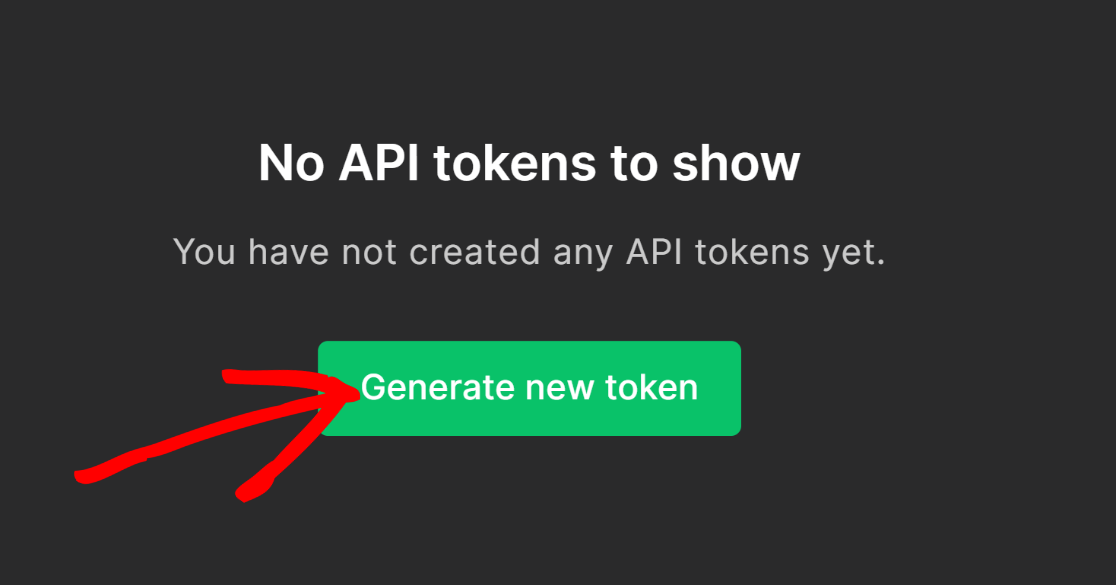
Klicken Sie auf Integrationen und unter MailerLite API klicken Sie auf Verwenden. Klicken Sie danach auf die Schaltfläche Neues Token generieren, um fortzufahren.
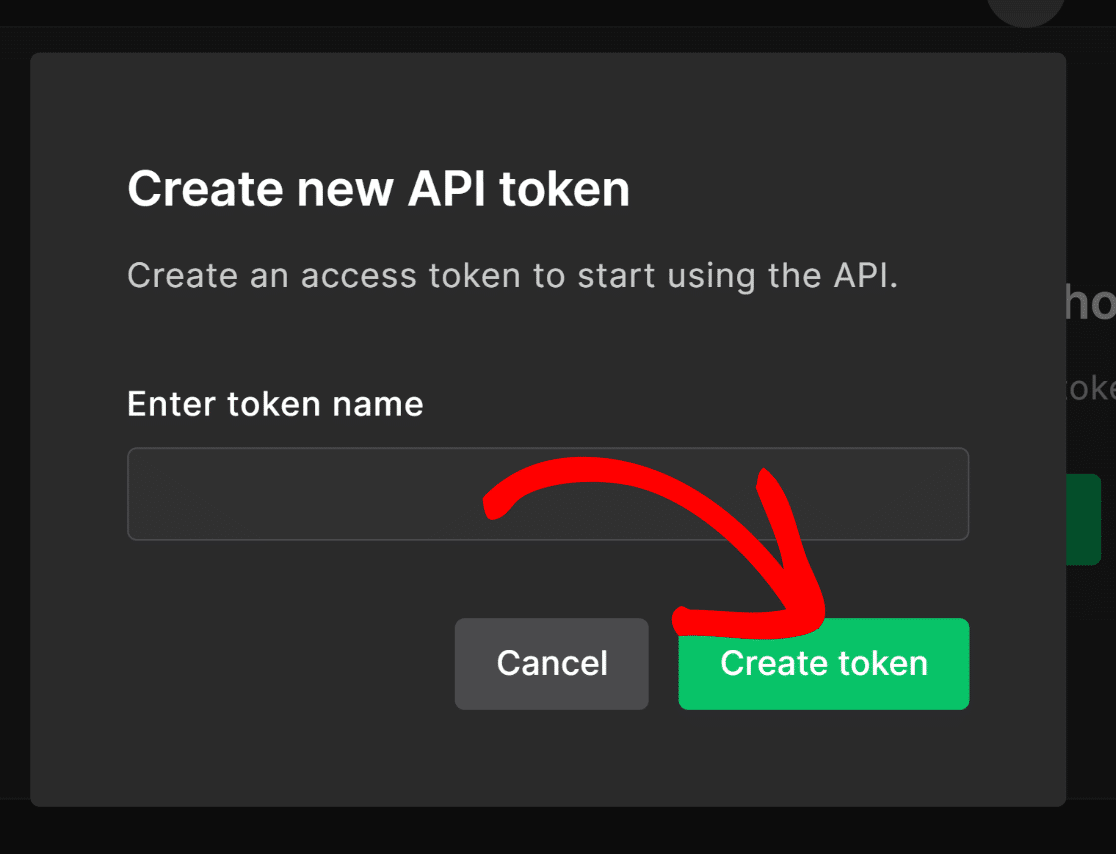
Geben Sie Ihrem Token einen Namen, damit Sie ihn später wiedererkennen können, und wählen Sie eine Option für IP-Beschränkungen basierend auf Ihren eigenen Sicherheitsanforderungen. Wenn Sie bereit sind, klicken Sie auf Token erstellen.
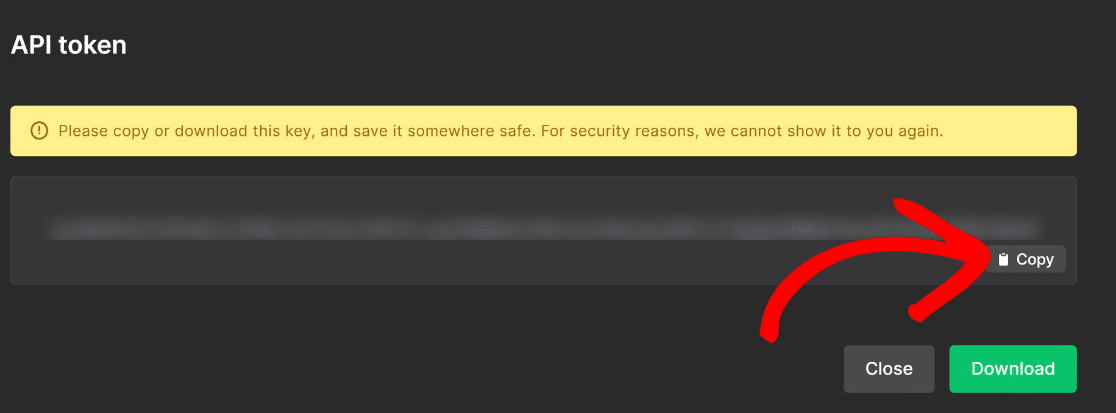
MailerLite generiert Ihren API-Schlüssel. Klicken Sie auf Kopieren, um ihn in Ihre Zwischenablage zu speichern. Eine Sache, die man wissen sollte, ist, dass Sie dieses Token nicht wieder sehen können, nachdem Sie das Popup geschlossen haben.
Ich empfehle daher, eine Kopie an einem sicheren Ort zu speichern. Sie können auch die Schaltfläche Herunterladen verwenden, um ein Backup zu behalten.
Kehren Sie nun zum WPForms-Tab zurück. Gehen Sie in Ihrem WordPress-Adminbereich zu WPForms » Einstellungen und wählen Sie den Tab Integrationen.
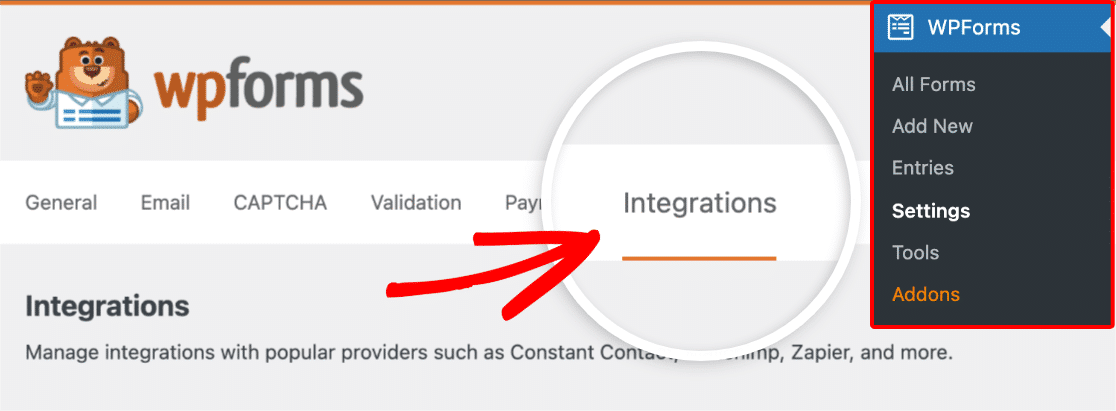
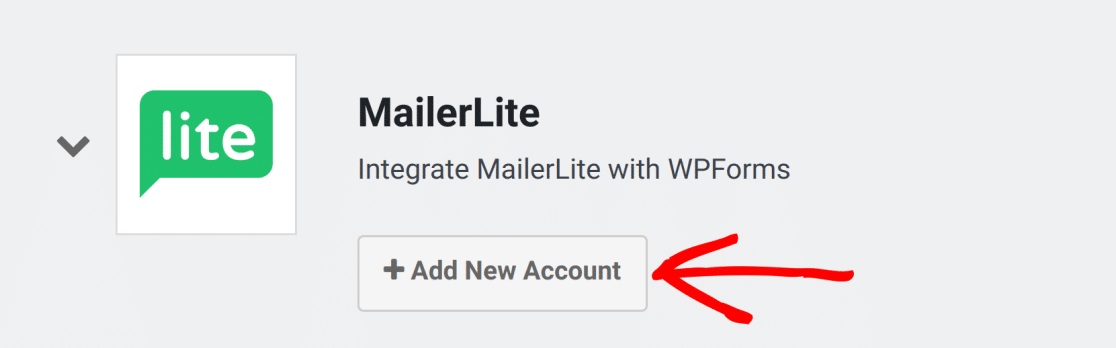
Finden Sie MailerLite in der Liste und klicken Sie darauf, um die Optionen zu erweitern. Klicken Sie dann auf Neues Konto hinzufügen.
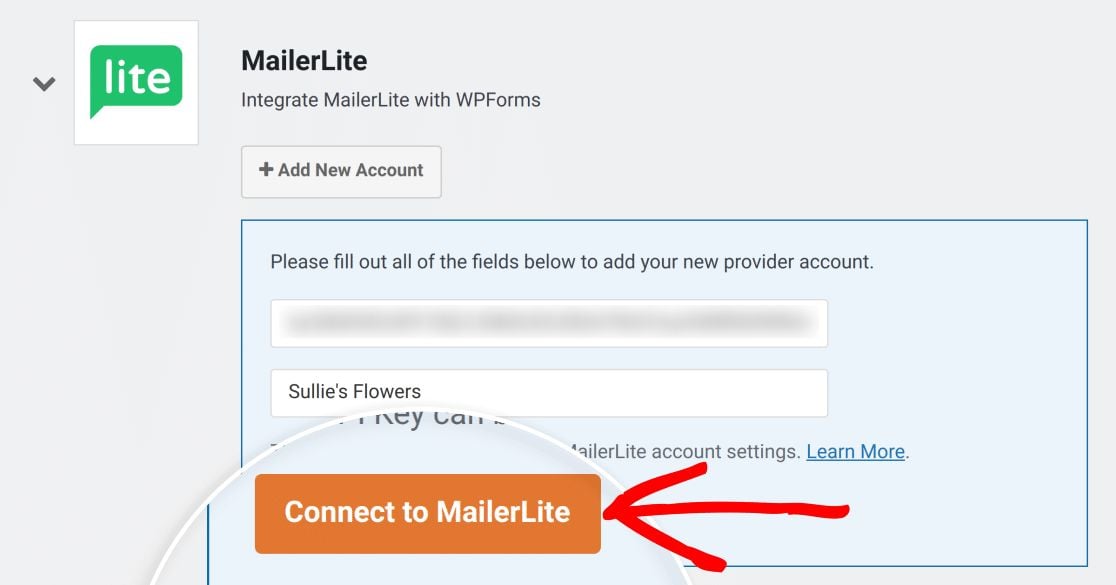
Fügen Sie Ihren API-Schlüssel in das Feld MailerLite API-Schlüssel ein und geben Sie der Verbindung einen Spitznamen, der beliebig gewählt werden kann. Drücken Sie Mit MailerLite verbinden, wenn Sie fertig sind.
Sobald die Verbindung hergestellt ist, sehen Sie den grünen Status Verbunden.
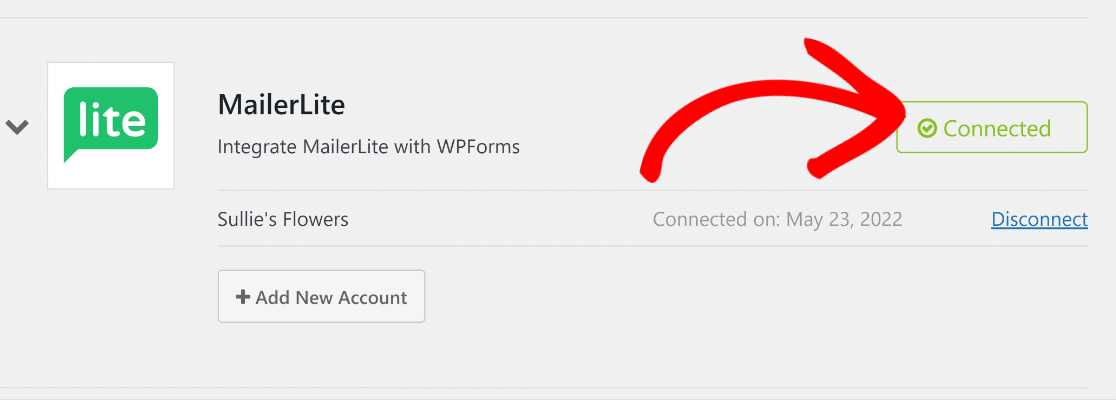
Mit Ihren verbundenen Konten können Sie Formulare erstellen, die mit MailerLite kommunizieren.
Schritt 4: Erstellen Sie Ihr Kontaktformular und verbinden Sie MailerLite
Nun zum unterhaltsamen Teil: dem eigentlichen Erstellen Ihres Formulars. Gehen Sie in Ihrem WordPress-Dashboard zu WPForms » Neu hinzufügen.

Geben Sie Ihrem Formular einen Namen und wählen Sie dann eine Vorlage. Sie können mit einer beliebigen der Formularvorlagen in der Bibliothek beginnen. Für dieses Tutorial verwende ich die Vorlage für einfache Kontaktformulare.
Wenn Sie lieber mit etwas beginnen möchten, das für diesen speziellen Zweck erstellt wurde, gibt es auch eine fertige MailerLite-E-Mail-Anmeldeformularvorlage, die zum Sammeln von Abonnenten entwickelt wurde.
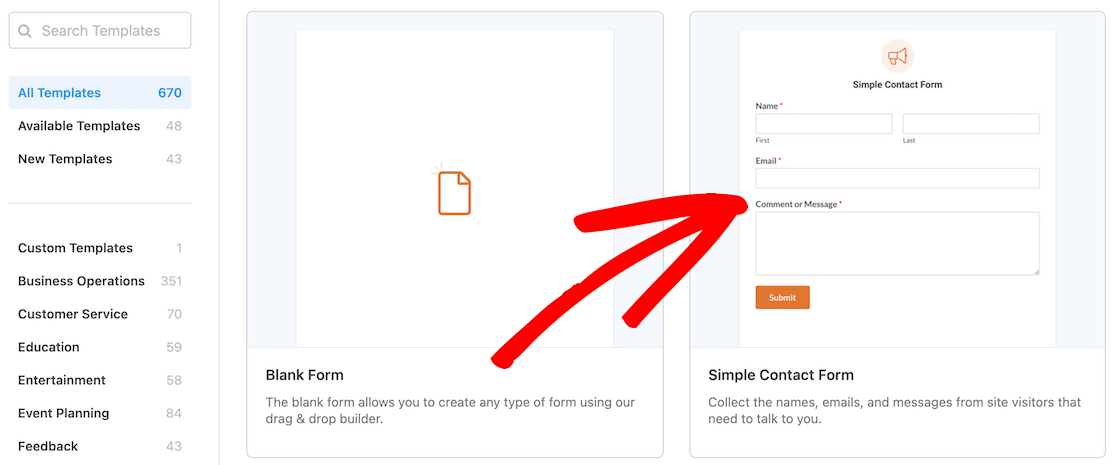
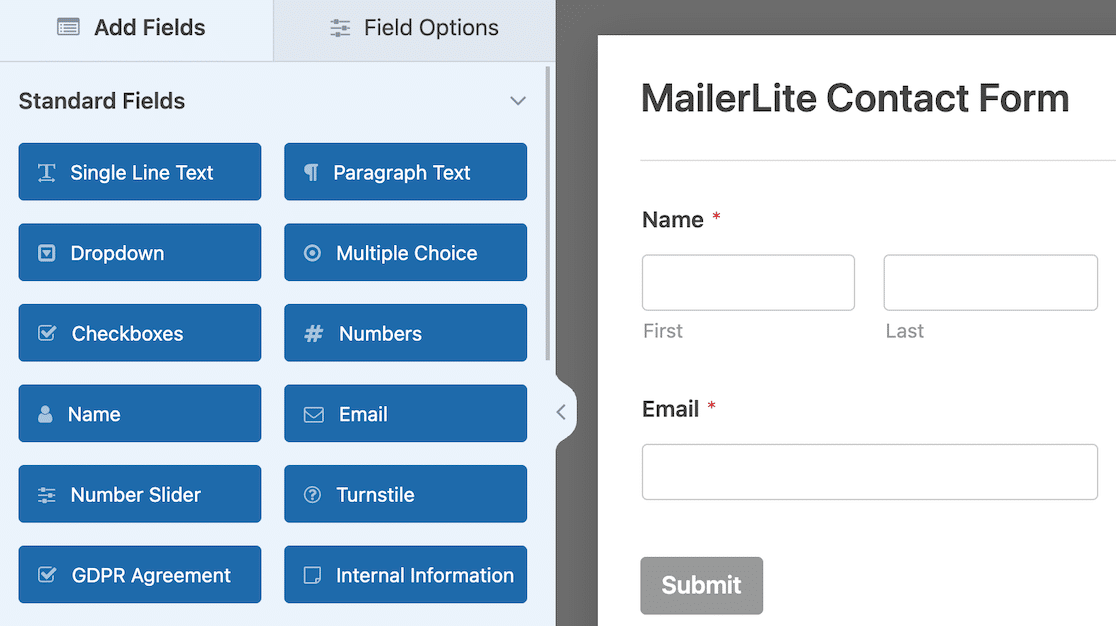
Sobald Sie eine Vorlage ausgewählt haben, öffnet sich der Drag-and-Drop-Builder. Sie können Felder hinzufügen, entfernen und neu anordnen, bis das Formular alles gesammelt hat, was Sie möchten.
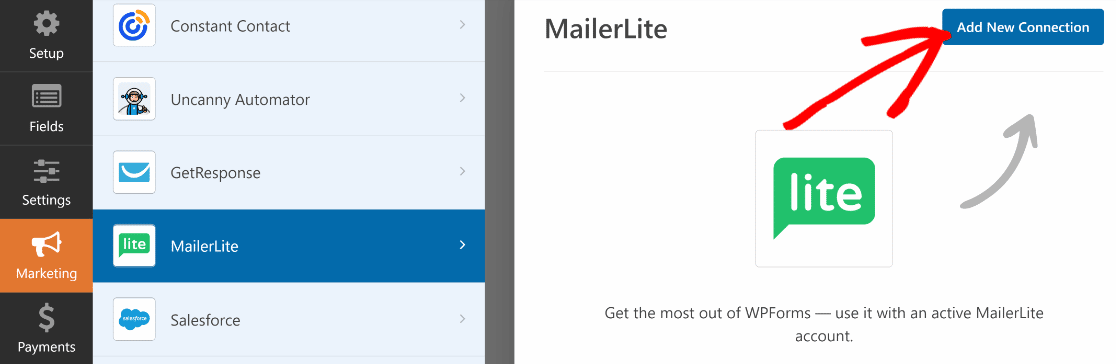
Um dieses Formular mit MailerLite zu verbinden, klicken Sie in der linken Seitenleiste auf den Tab Marketing, wählen Sie MailerLite und drücken Sie die Schaltfläche Neue Verbindung hinzufügen.
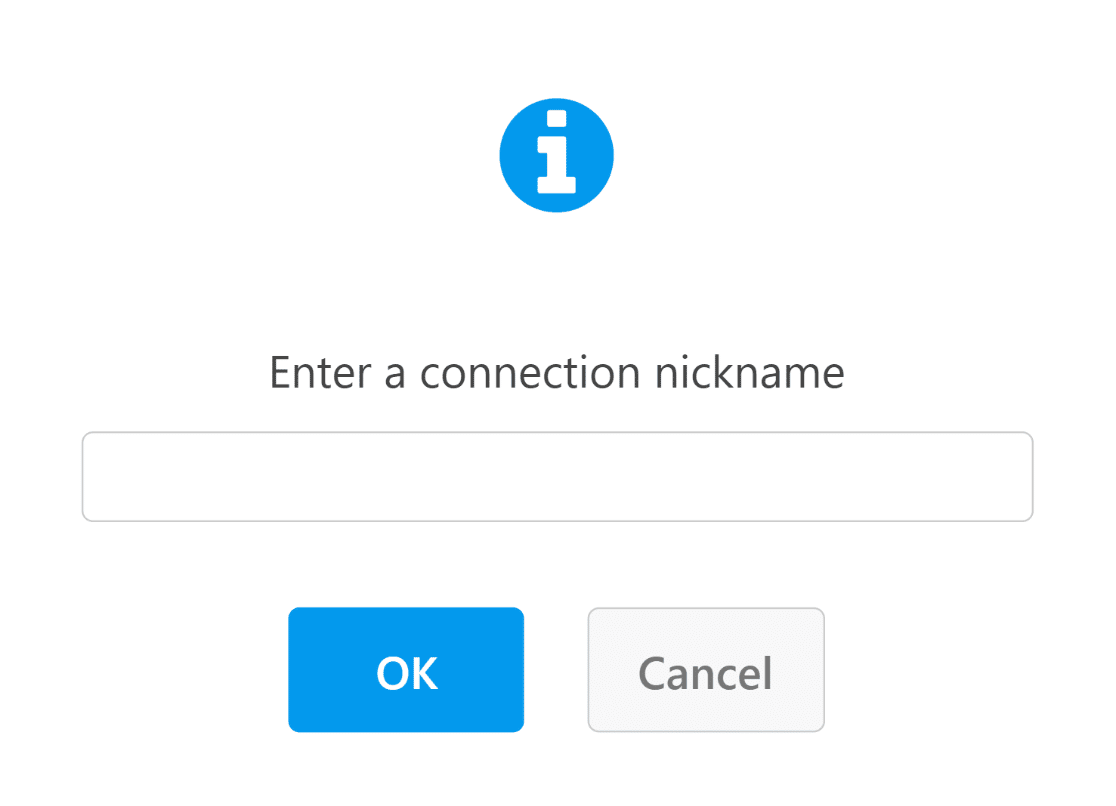
Geben Sie Ihrer Verbindung einen Namen und klicken Sie auf OK.
Nun können Sie die Dropdown-Menüs verwenden, um einzurichten, wie das Formular mit MailerLite kommuniziert.
Eine Sache, die Sie im Voraus wissen sollten, ist, dass das Addon nur Adressen aus Feldern vom Typ E-Mail abruft. Stellen Sie also sicher, dass Ihr Formular eines enthält.
Hier sind die wichtigsten Einstellungen, mit denen Sie arbeiten werden.
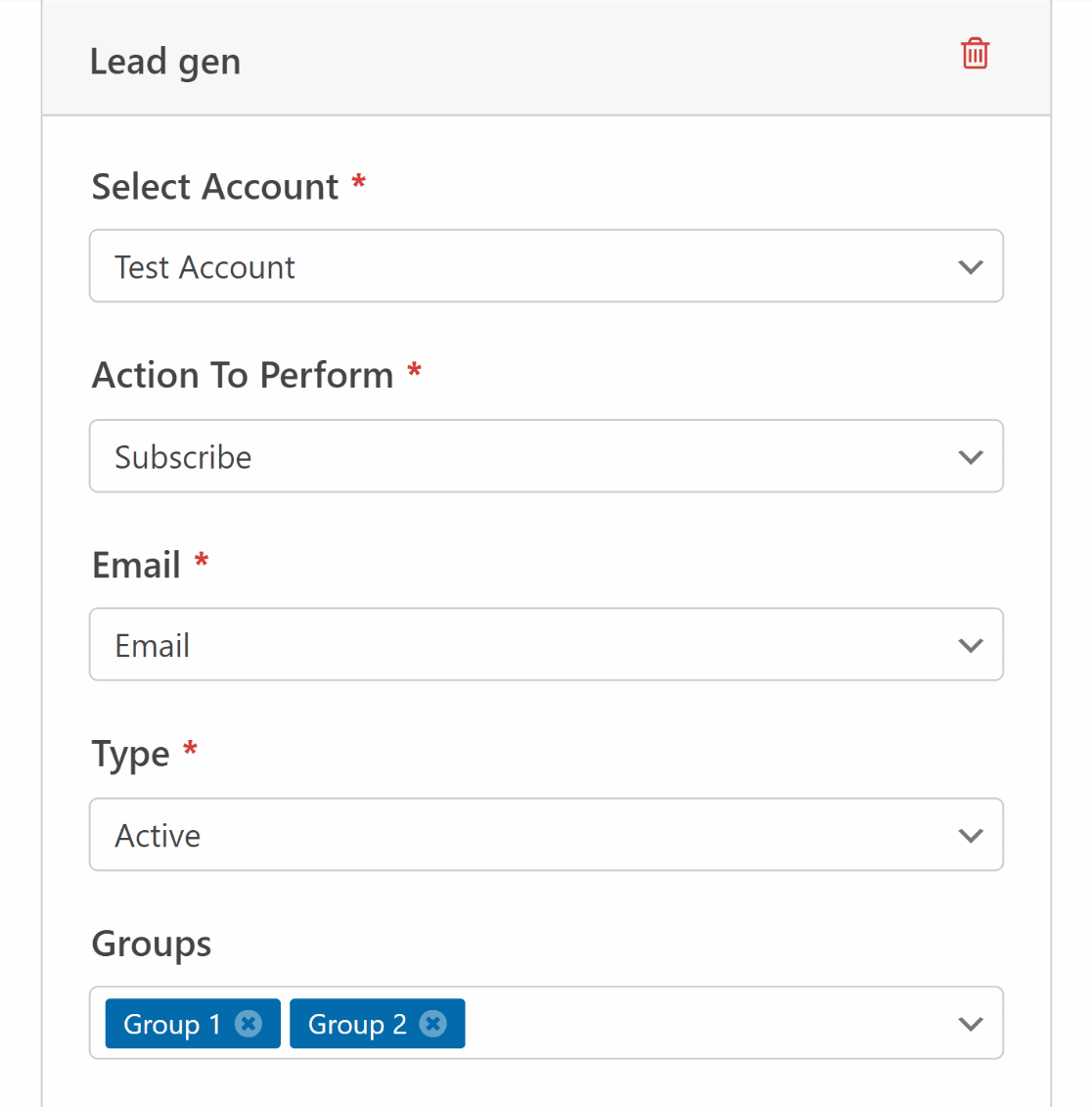
Hinweis: Felder, die mit einem Sternchen (*) gekennzeichnet sind, sind erforderlich.
- Konto auswählen: Wählen Sie das MailerLite-Konto aus, das Sie verbunden haben, anhand seines Spitznamens
- Aktion ausführen: Wählen Sie aus, was passiert, wenn jemand das Formular absendet (Abonnieren, Abbestellen oder Löschen)
- E-Mail: Ordnen Sie das E-Mail-Feld Ihres WordPress-Formulars der E-Mail in Ihrem MailerLite-Abonnentenbereich zu
- Typ: Wählen Sie aus, welcher Liste neue Kontakte hinzugefügt werden (Aktiv, Abbestellt oder Unbestätigt)
- Gruppe: Ordnen Sie Kontakte beliebigen Interessengruppen zu, die Sie bereits in MailerLite erstellt haben
Diese Einstellungen reichen aus, um Kontakte in MailerLite fließen zu lassen. Wenn Sie mehr Details von jeder Person sammeln möchten, können Sie mit dem Addon auch benutzerdefinierte Felder zuordnen.
Benutzerdefinierte MailerLite-Felder WordPress-Formularfeldern zuordnen
Wenn Sie mehr als nur eine E-Mail-Adresse sammeln möchten, können Sie Ihrem WPForms-Formular zusätzliche Felder hinzufügen und diese benutzerdefinierten Feldern in Ihrem MailerLite-Konto zuordnen.
Verwenden Sie einfach die Dropdown-Menüs, um Ihre MailerLite-Feldnamen mit den Feldern abzugleichen, die Sie in WPForms erstellt haben. In diesem Beispiel habe ich die Namensfelder von WPForms mit MailerLite verknüpft.
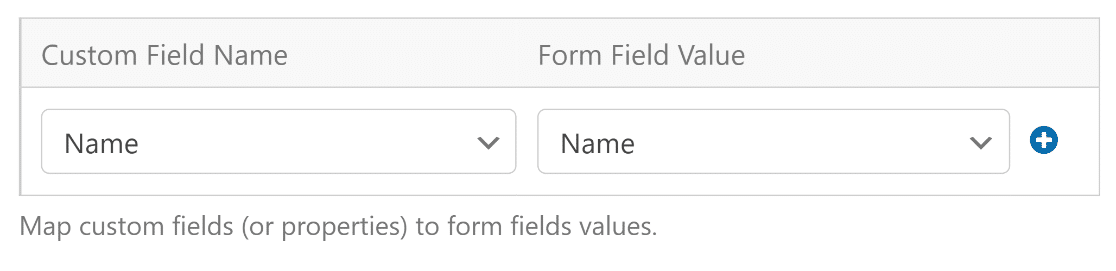
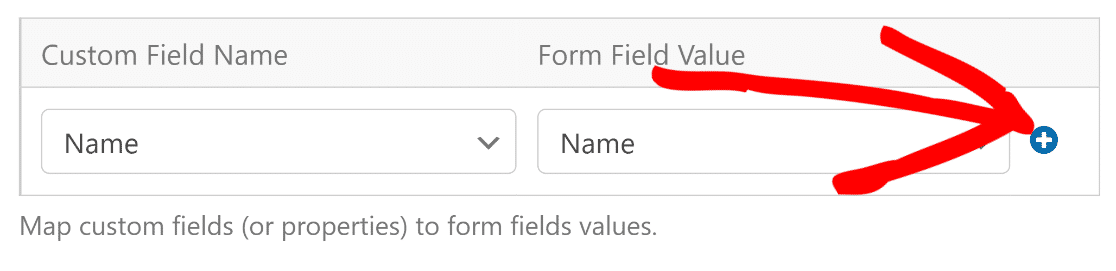
Um weitere Zuordnungen hinzuzufügen, klicken Sie auf die blaue Plus-Schaltfläche (+). Als Nächstes sehen wir uns an, wie die bedingte Logik Ihnen die Kontrolle darüber gibt, welche Kontakte tatsächlich an MailerLite gesendet werden.
Schritt 5: Verwalten Sie Abonnements mit bedingter Logik (Optional)
Manchmal möchten Sie nur bestimmte Personen zu Ihrer Mailingliste hinzufügen und nicht jeden, der das Formular absendet. WPForms enthält eine bedingte Logik, die das Verhalten der MailerLite-Verbindung basierend auf den Auswahlen einer Person ändert.
Eine beliebte Methode hierfür ist, eine Checkbox für die Newsletter-Anmeldung hinzuzufügen zu Ihrem Kontaktformular. Ein Formular erledigt dann beide Aufgaben, und die Leute entscheiden selbst, ob sie Ihrer Liste beitreten möchten.
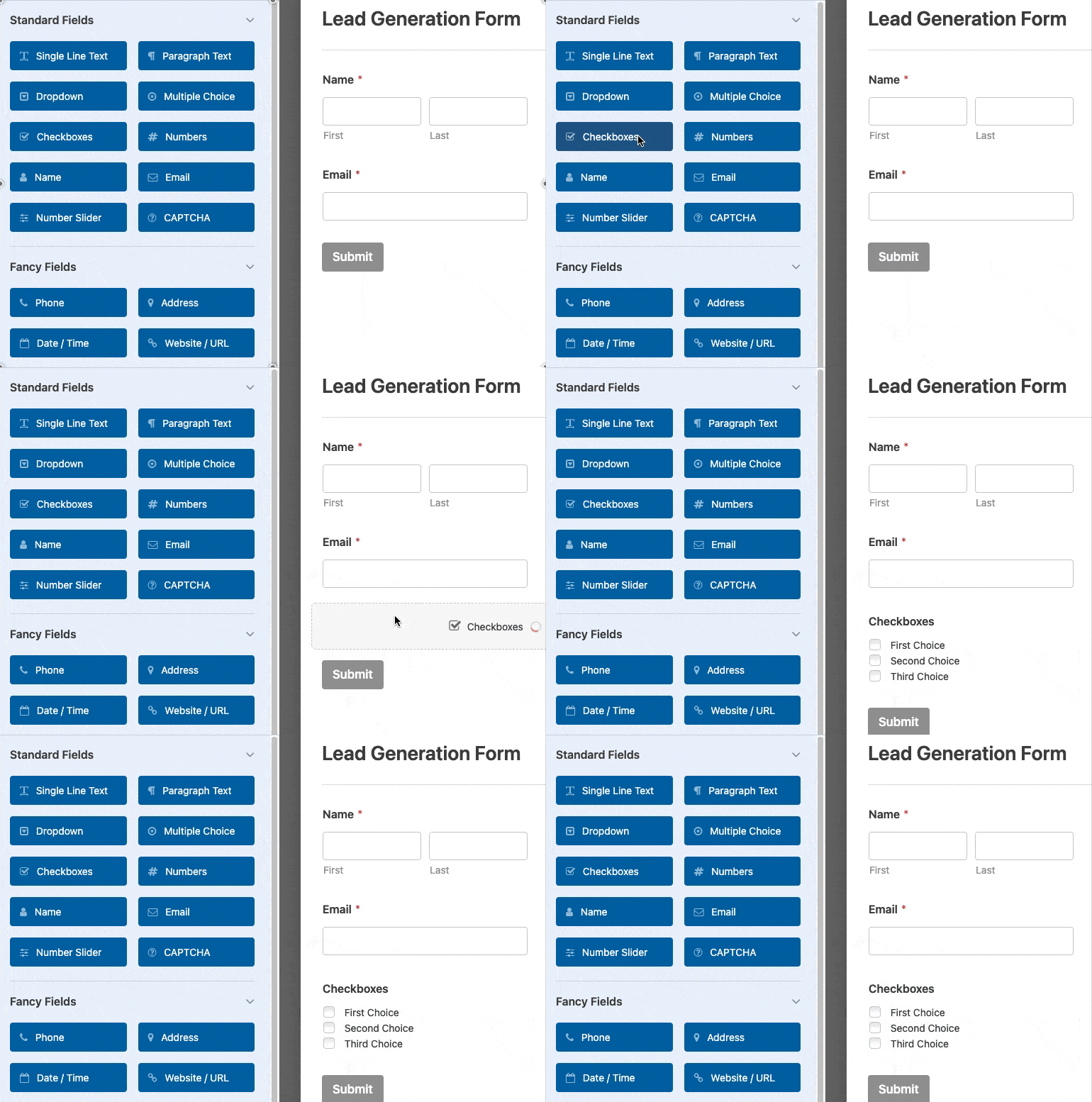
Für dieses Beispiel habe ich ein einzelnes Feld vom Typ Checkboxes mit einer Option hinzugefügt, die als Newsletter-Anmeldung dient.
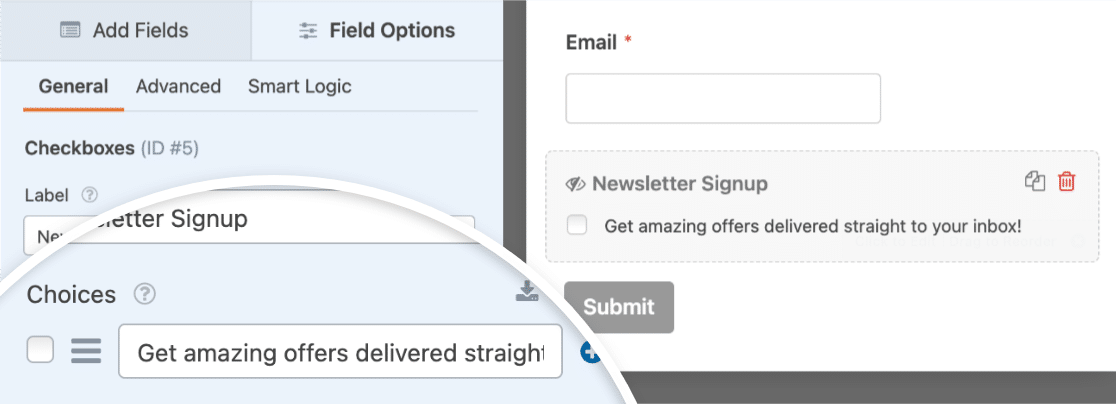
Gehen Sie als Nächstes im linken Seitenbereich des Formular-Builders zu Marketing » MailerLite und aktivieren Sie Bedingte Logik aktivieren.

Von hier aus lege ich eine Regel fest, sodass die Verbindung nur ausgeführt wird, wenn das Kontrollkästchen Newsletter-Anmeldung aktiviert ist. Sie können dies mit ein paar Dropdown-Menüs zusammenstellen.
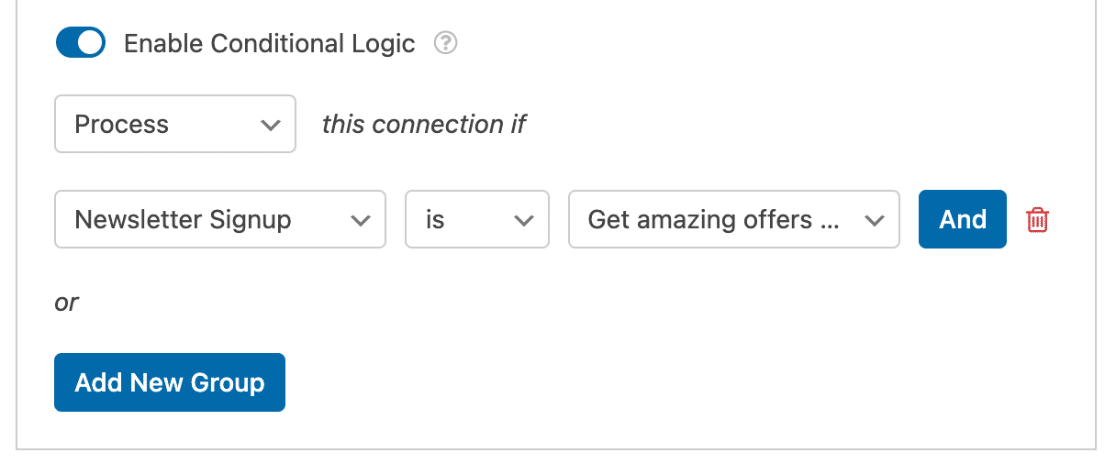
Vergessen Sie nicht, oben rechts im Builder auf Speichern zu klicken, bevor Sie fortfahren.
Schritt 6: Betten Sie Ihr MailerLite-Kontaktformular in WordPress ein
Nachdem Ihr Formular erstellt und verbunden ist, ist es an der Zeit, es auf Ihrer Website einzubinden. Klicken Sie oben rechts im Builder auf die Schaltfläche Einbetten.

WPForms fragt Sie, ob Sie das Formular zu einer vorhandenen Seite hinzufügen oder eine neue erstellen möchten. Für dieses Beispiel wähle ich Neue Seite erstellen.
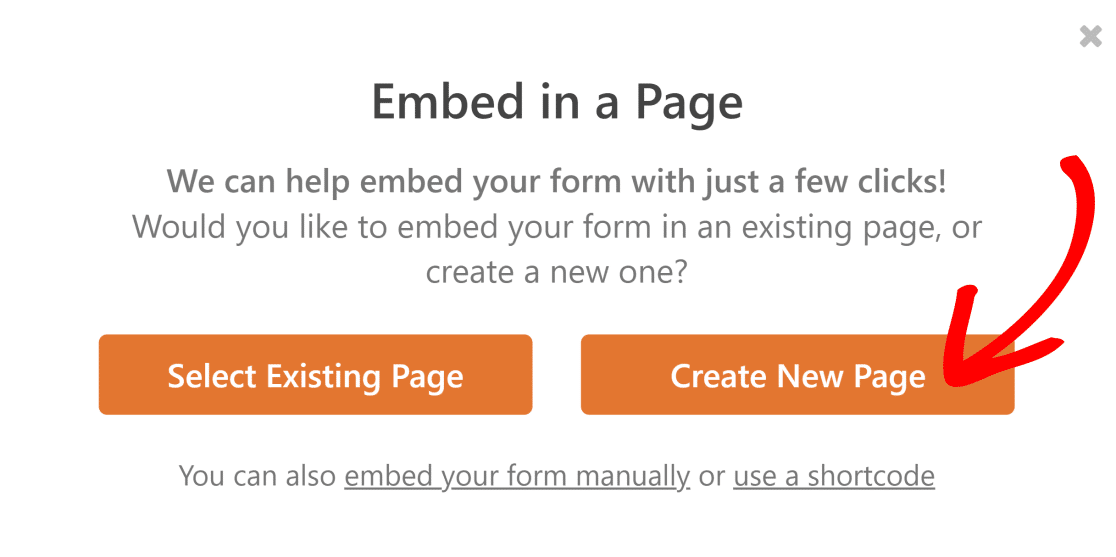
Geben Sie Ihrer neuen Seite einen Namen und klicken Sie auf Los geht's.

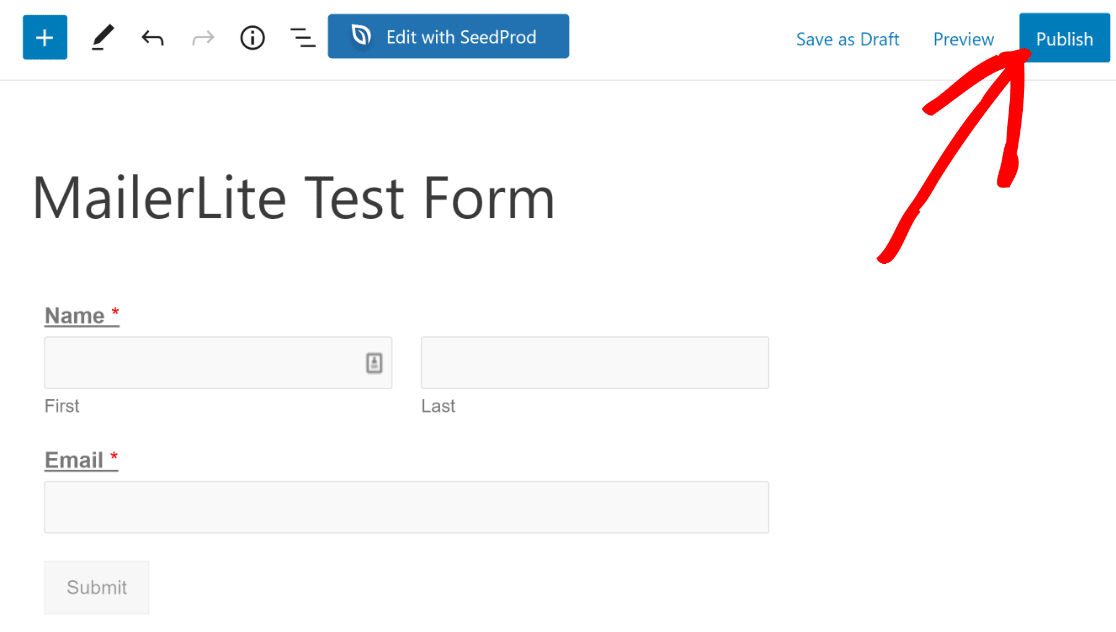
WPForms bringt Sie zum WordPress-Block-Editor, wobei Ihr Formular bereits auf der Seite eingebettet ist. Sie können die anderen Seitenelemente wie gewohnt anpassen. Wenn Sie mit dem Aussehen zufrieden sind, klicken Sie auf Veröffentlichen.
Testlauf
Es ist immer eine gute Idee zu überprüfen, ob alles funktioniert, bevor Sie sich auf das Formular verlassen. Senden Sie sich selbst einen Testeintrag und bestätigen Sie dann, dass die Daten wie erwartet durchlaufen.
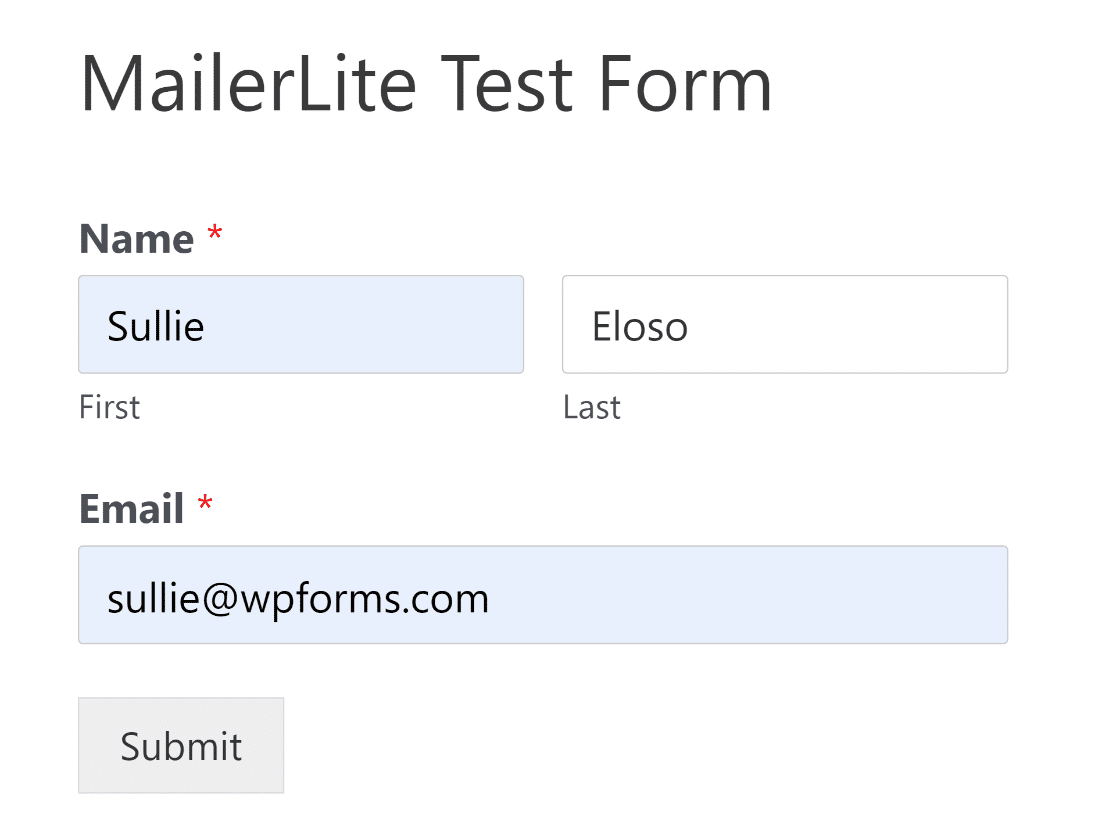
Nachdem Sie den Test abgeschickt haben, öffnen Sie Ihr MailerLite-Konto und prüfen Sie, ob der neue Abonnent angezeigt wird.
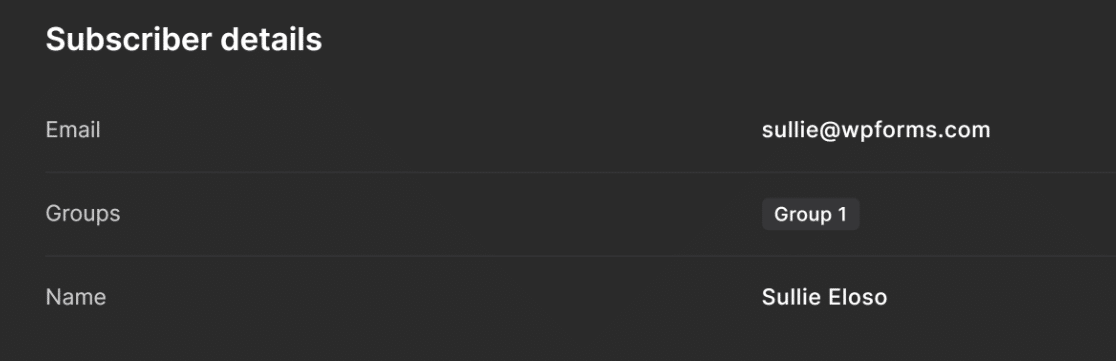
Wenn Ihr Testkontakt in MailerLite erscheint, funktioniert Ihr Formular und Sie sind bereit.
Aktivieren Sie Double Opt-In für MailerLite (Optional)
Wenn Sie Abonnenten aus Europa sammeln, lohnt es sich, die Double-Opt-in-Funktion einzurichten. Sie fordert jeden neuen Abonnenten auf, seine E-Mail-Adresse zu bestätigen, bevor er zu Ihrer Liste hinzugefügt wird.
Dies hilft Ihnen, die DSGVO und andere Datenschutzbestimmungen einzuhalten und Ihre Liste mit Personen zu füllen, die wirklich von Ihnen hören möchten.
Um dies einzurichten, melden Sie sich an, öffnen Sie Kontoeinstellungen, wählen Sie dann Abonnementeinstellungen und aktivieren Sie Double Opt-in für API und Integrationen. Von dort aus können Sie den Betreff und die Absenderdetails der Bestätigungs-E-Mail festlegen.

Öffnen Sie in Ihrem WPForms-Formular die MailerLite-Verbindungseinstellungen und stellen Sie das Dropdown-Menü Typ auf Unbestätigt.
Dieser Schritt ist für die korrekte Funktionsweise der Double-Opt-in-Bestätigung erforderlich, da er MailerLite anweist, jeden Kontakt zurückzuhalten, bis er bestätigt wird.

Häufig gestellte Fragen zu MailerLite-Kontaktformularen
Hier finden Sie Antworten auf die Fragen, die am häufigsten auftreten, wenn Sie WPForms mit MailerLite verbinden.
Ist das MailerLite-Addon in WPForms kostenlos?
Das MailerLite-Addon ist in WPForms Plus und höher verfügbar. Sie benötigen also mindestens eine Plus-Lizenz, um es nutzen zu können.
MailerLite hat einen eigenen kostenlosen Plan, sodass Sie dort mit dem Sammeln von Abonnenten beginnen können, ohne für den E-Mail-Dienst selbst zu bezahlen.
Benötige ich das MailerLite WordPress-Plugin, um meine Formulare zu verbinden?
Nein, WPForms verbindet sich über sein eigenes natives Addon und Ihren MailerLite API-Schlüssel mit MailerLite. Daher ist das separate WordPress-Plugin von MailerLite nicht erforderlich.
Das ermöglicht es Ihnen, ein vollständiges Kontaktformular zu erstellen und trotzdem Abonnenten von einem Ort aus an MailerLite zu senden.
Kann ich mehrere MailerLite-Konten mit WPForms verbinden?
Ja, Sie können so viele MailerLite-Verbindungen hinzufügen, wie Sie benötigen, unter WPForms » Einstellungen » Integrationen, solange jede ihre eigene API-Schlüssel und ihren eigenen Spitznamen verwendet. Jedes Formular kann dann das von Ihnen gewählte Konto verwenden.
Warum werden meine Kontakte nicht sofort in MailerLite angezeigt?
WPForms sendet Daten im Hintergrund an MailerLite, nachdem jemand Ihr Formular abgeschickt hat. Es kann also einen Moment dauern, bis sie in Ihrem Dashboard erscheinen.
Wenn Kontakte immer noch nicht durchkommen, überprüfen Sie, ob Ihre Verbindung aktiv ist und ob Sie ein E-Mail-Feld zugeordnet haben, da das Addon nur aus Feldern vom Typ E-Mail abruft.
Als Nächstes: Erweitern Sie Ihre E-Mail-Liste mit WordPress
Mit Ihrem Live-MailerLite-Kontaktformular kann jede Nachricht, die Sie erhalten, auch zu einem neuen Abonnenten werden.
Wenn Sie mehr aus Ihrem E-Mail-Marketing herausholen möchten, werfen Sie einen Blick auf unsere Zusammenfassung der besten E-Mail-Plugins für WordPress, die Ihnen bei Zustellbarkeit, Benachrichtigungen und Listenwachstum helfen.
Möglicherweise möchten Sie auch wissen, wie viel eine E-Mail-Marketingkampagne kostet, bevor Sie die Dinge skalieren, oder die besten Lead-Generierungs-Plugins zum Erweitern Ihrer E-Mail-Liste erkunden, sobald Sie bereit sind, mehr Abonnenten zu gewinnen.
Erstellen Sie Ihr MailerLite-Kontaktformular
Bereit, Ihr Formular zu erstellen? Beginnen Sie noch heute mit dem einfachsten WordPress-Formularersteller-Plugin. WPForms Pro enthält viele kostenlose Vorlagen und bietet eine 14-tägige Geld-zurück-Garantie.
Wenn dieser Artikel Ihnen geholfen hat, folgen Sie uns bitte auf Facebook und X (Twitter) für weitere kostenlose WordPress-Tutorials und Anleitungen.





