


KI-Zusammenfassung
Wenn Sie sich die Zeit nehmen, jeden Teil Ihres Formulars sorgfältig zu testen, vermeiden Sie nicht nur Fehler, sondern stellen auch sicher, dass die Benutzer eine reibungslose Erfahrung haben.
Eine gründliche Checkliste für Formular-Tests kann helfen, diese Probleme frühzeitig zu erkennen, um eine nahtlose Erfahrung für Ihre Besucher und eine zuverlässige Datenerfassung zu gewährleisten.
Diese Anleitung bietet eine umfassende Schritt-für-Schritt-Checkliste, mit der Sie potenzielle Probleme identifizieren und beheben können, unabhängig davon, um welche Art von Formular es sich handelt.
Erstellen Sie jetzt Ihr WordPress-Formular
Vollständige Checkliste für Online-Formular-Tests
Ein Online-Formular ist ein sehr praktisches Werkzeug, um nützliche Informationen von Ihren Kunden zu sammeln. Aber Sie können Ihr Formular nur gut nutzen und genaue Einträge sammeln, wenn alles perfekt funktioniert.
Hier ist unsere empfohlene Checkliste für Formular-Tests, die Sie beim Erstellen von Formularen für Ihre Website verwenden können.
1. Schnelle Tipps für erfolgreiche Formular-Tests
Bevor Sie mit dem Testen beginnen, lassen Sie uns ein paar wichtige Tipps besprechen, um einen reibungslosen Testprozess zu gewährleisten.
Speichern Sie den Fortschritt oft & erstellen Sie mehrere Sicherungen
Das Erstellen eines Formulars ist oft eine etwas experimentelle Tätigkeit. Sie sind sich vielleicht nicht immer sicher, wo Sie ein bestimmtes Feld platzieren sollten, wie es benannt werden sollte und welches Formularlayout ideal wäre.
Aus diesem Grund ist es eine gute Praxis, Ihr Formular während der Erstellung häufig zu speichern.
WPForms macht das Testen von Formularen sehr bequem, indem es eine Aufzeichnung aller Änderungen führt, die Sie oder jemand anderes in Ihrem Team an einem Formular vorgenommen hat.
Mit der Funktion Formular-Revisionen speichert WPForms jedes Mal eine Version Ihres Formulars in seinem aktuellen Zustand, wenn Sie auf Speichern klicken.
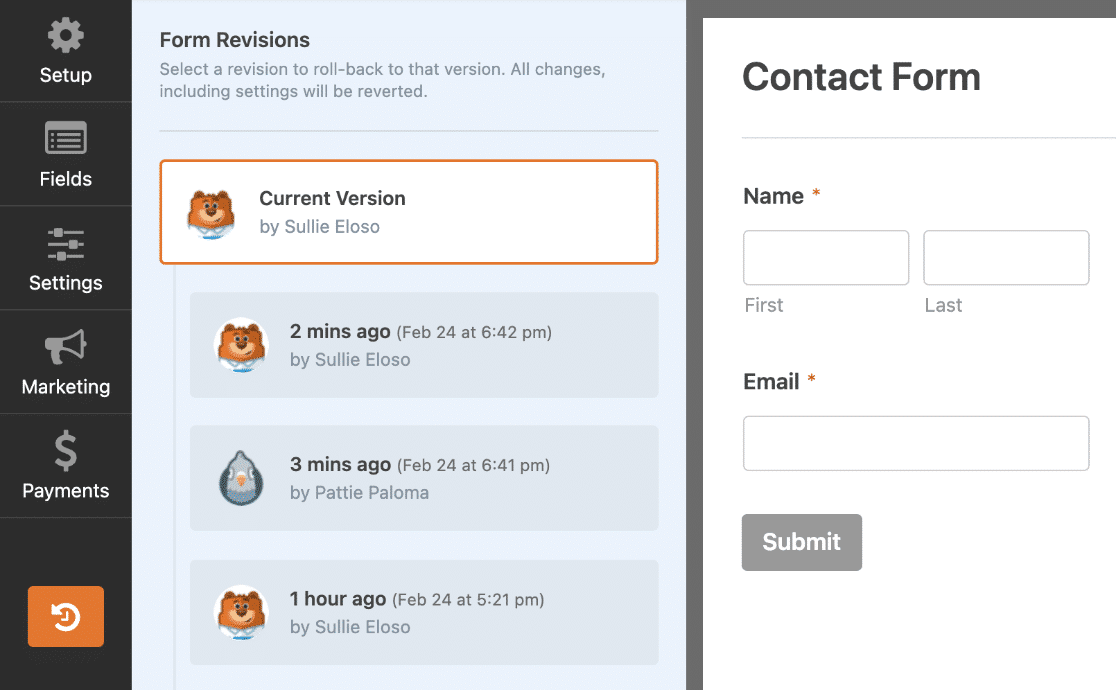
Sie können diese Funktion nutzen, um mit verschiedenen Versionen Ihrer Formulare zu experimentieren, ohne jedes Mal ein neues Formular von Grund auf neu erstellen zu müssen.
Außerdem können Sie Fehler schnell rückgängig machen, da Sie mit einem einzigen Klick zu einer früheren Version zurückkehren können.
Daher empfehlen wir, für schnelle und effiziente Formular-Tests häufig zu speichern.
Vorschau Ihres Formulars
Das Vorschau-Tool von WPForms ist bei Ihrem Formular-Test unerlässlich. Die Vorschau bietet Ihnen die perfekte Testumgebung, um jedes Element Ihres Formulars von der Frontend-Seite aus zu überprüfen.
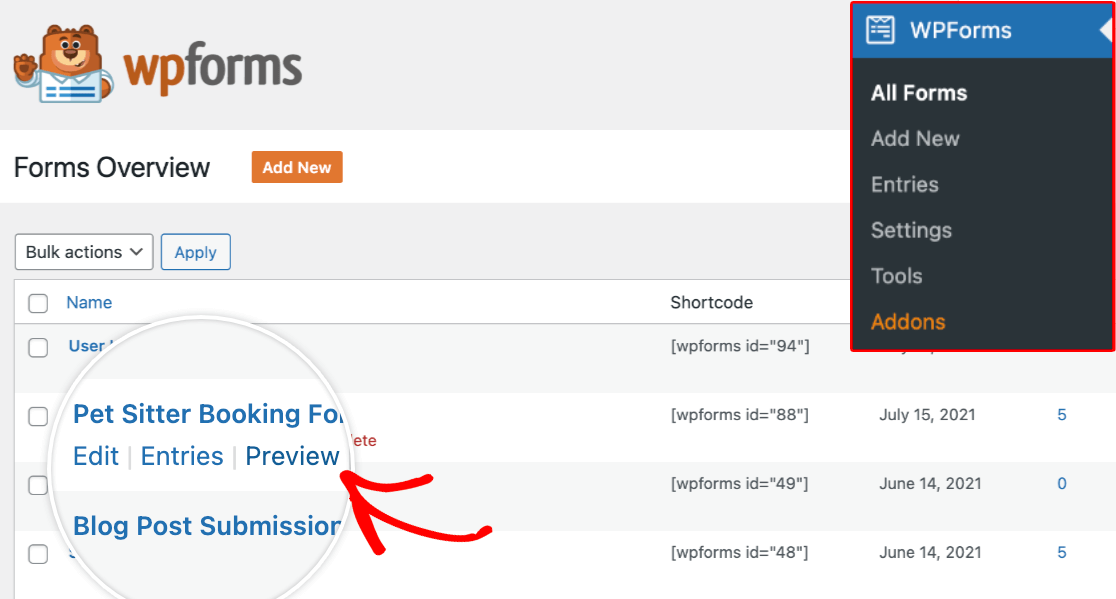
Sie können auf die Formularvorschau zugreifen, indem Sie oben rechts auf dem Formular, an dem Sie gerade arbeiten, auf die Schaltfläche Vorschau klicken.

Sie können auch über die Seite Formularübersicht auf die Vorschau jedes von Ihnen erstellten Formulars zugreifen. Navigieren Sie zu WPForms » Alle Formulare , bewegen Sie den Mauszeiger über das Formular, das Sie in der Vorschau anzeigen möchten, und klicken Sie dann auf Vorschau, wenn die Option erscheint.
Von der Vorschau aus können Sie die Funktionalität und Benutzererfahrung Ihres Formulars vor dem Start einfach testen. Führen Sie die nächsten Schritte während der Vorschau durch, um alle verschiedenen Komponenten Ihres Formulars sicher zu testen.
2. Formular-Funktionstests
Jeder Teil Ihres Formulars muss wie erwartet und ohne Fehler funktionieren. Hier sind einige der wichtigsten Dinge, die Sie beim Testen der Funktionalität Ihres Formulars beachten sollten.
Ist die Formularfeld-Validierung korrekt?
Während Sie sich im Formular-Vorschaumodus befinden, können Sie testen, ob die Formularvalidierung korrekt funktioniert.
Formularvalidierung bedeutet einfach, dass Ihr Formular eine Fehlermeldung korrekt anzeigt, wenn ein Benutzer erforderliche Felder übersieht oder falsche Eingabeformate eingibt.
Wenn ein Benutzer beispielsweise das Feld Name überspringt, obwohl es als Pflichtfeld festgelegt wurde, wird das Formular nicht übermittelt. Stattdessen wird der Benutzer mit einer Meldung benachrichtigt, die alle erforderlichen Felder hervorhebt.
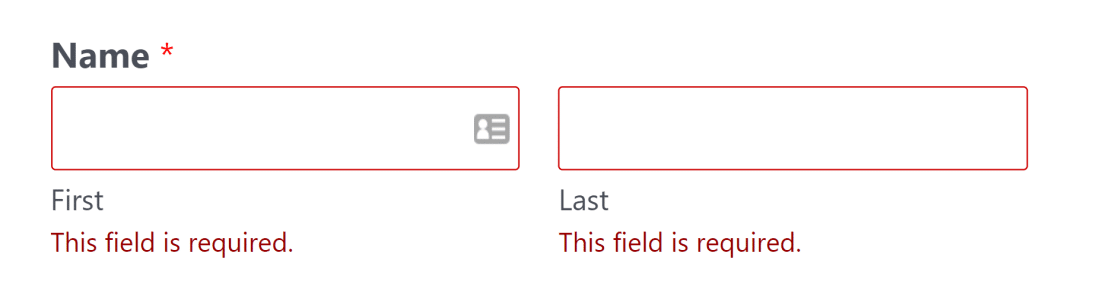
Außerdem sollten einige Felder nur Eingaben in einem bestimmten Format akzeptieren und eine Benachrichtigung auslösen, wenn die Eingabe in einem falschen Format erfolgt. Ein solches Beispiel ist das Feld E-Mail.
Versuchen Sie während der Vorschau, eine zufällige E-Mail-Adresse mit falscher Syntax einzugeben. WPForms führt schnell eine Validierung durch und zeigt eine Fehlermeldung an, die Sie auffordert, eine gültige E-Mail-Adresse einzugeben.
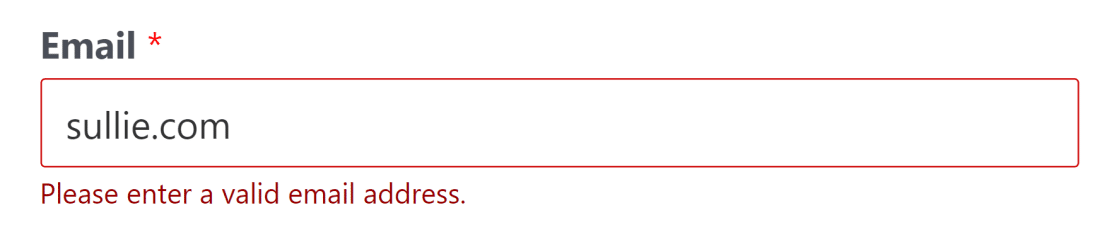
Überprüfen Sie weiterhin die Validierungen für alle Felder (Telefonnummer, Felder mit Zeichenbegrenzung usw.), die entweder erforderlich sind oder spezifische Eingabeanforderungen haben.
Wenn Sie diese Validierungsmeldungen auf Ihren Formularen nicht sehen, liegt möglicherweise ein Codekonflikt auf Ihrer Website vor.
Werden Formulareinträge richtig gespeichert?
Selbst wenn auf dem Frontend alles in Ordnung aussieht, sollten Sie immer sicherstellen, dass Formulareinträge im Backend ordnungsgemäß gespeichert werden.
Sie können selbst einen Testeintrag über den WPForms-Vorschaumodus übermitteln. Überprüfen Sie dann, ob Ihr Eintrag ordnungsgemäß von WPForms gespeichert wurde.
Um auf Formulareinträge zuzugreifen, gehen Sie zu WPForms » Alle Formulare. Bewegen Sie dann den Mauszeiger über das Formular, für das Sie gerade den Testeintrag übermittelt haben, und klicken Sie auf Einträge.
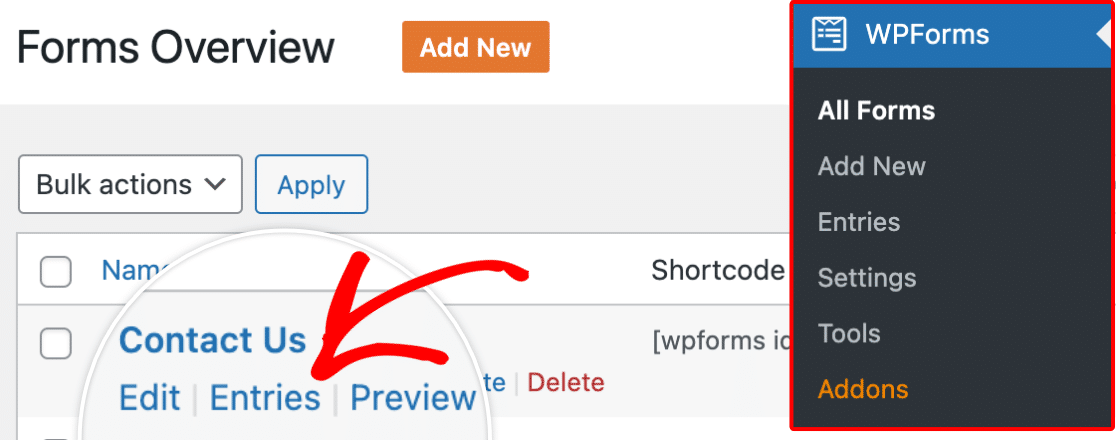
Sie sollten Ihre Testeinträge auf diesem Bildschirm sehen können.
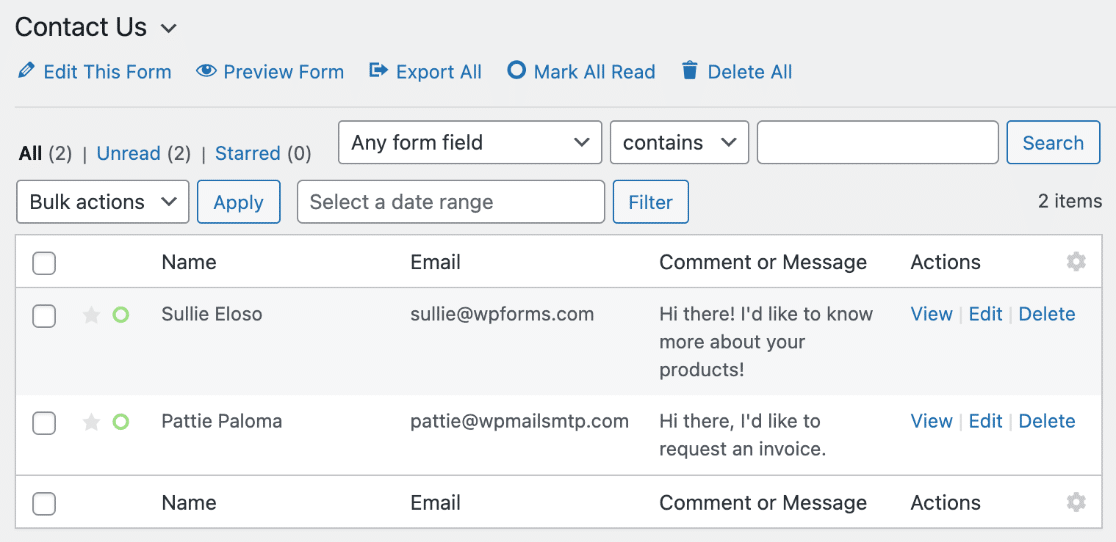
Wenn Sie den Testeintrag nicht sehen können, gibt es möglicherweise ein Problem auf Ihrer Website. Stellen Sie sicher, dass Sie die neueste WPForms-Version verwenden und Ihre WordPress-Installation aktualisiert ist.
Außerdem sollten Sie nicht zwei verschiedene Formular-Builder-Plugins auf Ihrer Website aktiviert haben, da dies zu Konflikten führen kann.
Können Sie E-Mail-Benachrichtigungen für Formulare erhalten?
Sie sollten in der Lage sein, Benachrichtigungs-E-Mails für Einreichungen an Ihre angegebene E-Mail-Adresse zu erhalten, sobald Sie einen Testeintrag senden.
Der Empfang der E-Mail könnte auf ein tiefergehendes E-Mail-Problem auf Ihrer gesamten WordPress-Site hinweisen. Wenn Sie die E-Mail in Ihrem Spam-Ordner erhalten haben, ist das immer noch ein Problem, das behoben werden muss.
Glücklicherweise ist die Lösung einfach. E-Mail-Zustellbarkeitsprobleme in WordPress werden fast immer durch fehlende Authentifizierungsdetails in Ihren Nachrichten verursacht.
Um eine ordnungsgemäße Authentifizierung hinzuzufügen und eine zuverlässigere und schnellere Zustellung zu gewährleisten, müssen Sie SMTP für E-Mails anstelle von PHP-Mail verwenden, was die Standardeinstellung von WordPress ist.
Der einfachste Weg, die Mail-Funktion Ihrer Website auf SMTP umzustellen, ist die Installation eines Plugins namens WP Mail SMTP.
Dieses Plugin ermöglicht es Ihnen, sich mit einem zuverlässigen SMTP-E-Mail-Dienstanbieter zu verbinden, um alle E-Mail-Probleme auf Ihrer gesamten Website zu beheben, einschließlich Formularbenachrichtigungen.
Details zu SMTP und Einrichtungshinweise finden Sie unter So beheben Sie, dass das Kontaktformular keine E-Mail sendet.
Funktionieren die Bedingungen wie erwartet?
Es ist leicht zu vergessen, während des Formular-Testens zu überprüfen, ob die Bedingungen wie erwartet funktionieren.
Da Bedingungen normalerweise ein Feld ausblenden, es sei denn, bestimmte Eingaben werden vom Benutzer ausgewählt, ist es wichtig, Ihr Formular sorgfältig zu testen, indem Sie verschiedene Eingaben in Felder eingeben, auf die bedingte Regeln angewendet werden.
Wenn etwas nicht stimmt, gehen Sie zurück zum Backend Ihres Formulars und überprüfen Sie sorgfältig Ihre bedingte Logik-Einrichtung auf mögliche Fehler.
Verhält sich CAPTCHA richtig?
Beim Testen von CAPTCHA reicht es nicht aus, sicherzustellen, dass es auf Ihrem Formular im Frontend erscheint.
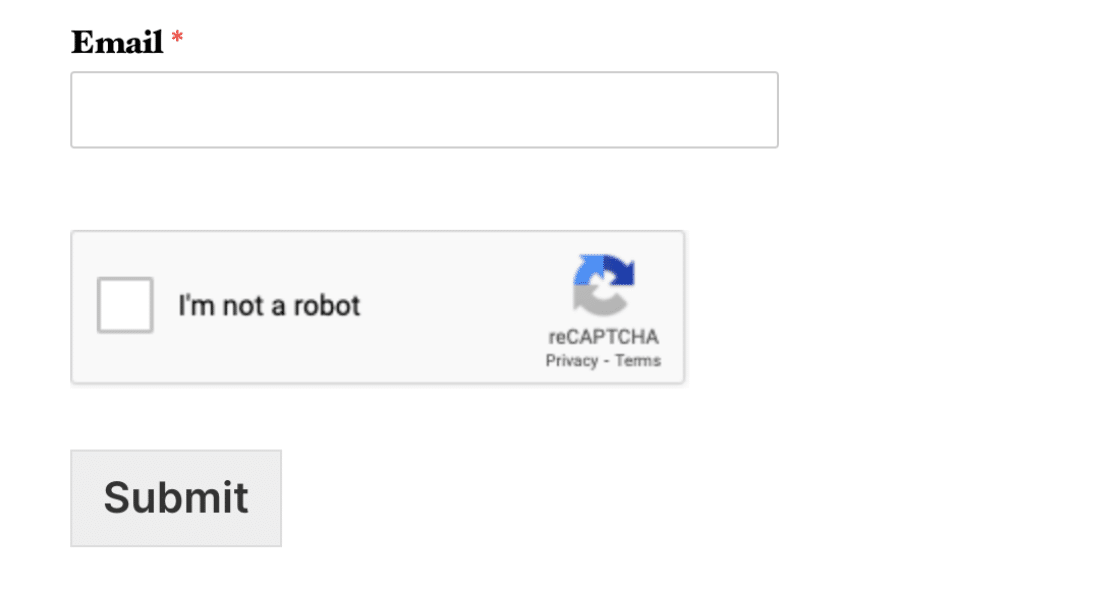
Um die ordnungsgemäße CAPTCHA-Funktionalität vollständig zu testen, stellen Sie sicher, dass Sie Folgendes tun:
- Stellen Sie für die v2 Checkbox reCAPTCHA und Captcha sicher, dass das Formular nicht abgeschickt wird, wenn Sie das reCAPTCHA-Feld nicht angekreuzt lassen.
- Stellen Sie für benutzerdefinierte CAPTCHAs sicher, dass das Formular nur abgeschickt wird, wenn Sie die richtige Antwort eingeben, und dass es andernfalls eine Fehlermeldung ausgibt.
Wenn Sie eine unerwartete Fehlermeldung sehen, sollten Sie Ihre geheimen Schlüssel überprüfen. Weitere Details finden Sie unter Von WPForms unterstützte CAPTCHA-Optionen.
Sie möchten vielleicht auch die moderne Anti-Spam-Schutzmethode von WPForm zur Spam-Vermeidung nutzen. Sie ist äußerst effektiv und kann mit einem einzigen Klick aktiviert werden. Um mehr zu erfahren, siehe So stoppen Sie Spam in Kontaktformularen.
Sind Integrationen richtig eingerichtet?
Wenn Sie Ihr Formular mit Marketing-Tools und Datenbanken von Drittanbietern verbunden haben, stellen Sie sicher, dass Ihre Testeingabedaten ordnungsgemäß an alle verbundenen Apps gesendet werden.
WPForms unterstützt Integrationen mit Plattformen wie:
- HubSpot,
- Constant Contact,
- ActiveCampaign,
- Und viele mehr.
Wenn Ihr Formular nicht mit einer App kommuniziert, mit der Sie es verbinden möchten, gehen Sie zurück zu Ihren Formulareinstellungen und überprüfen Sie die Integrations-Einrichtung erneut.
Sie können auch versuchen, eine bestehende Verbindung zu entfernen und eine neue zu erstellen, um eine erfolgreiche Integration herzustellen.
Werden Testzahlungen korrekt abgewickelt?
Wenn Ihre Formulare ein Zahlungsfeld haben, können Sie eine Testzahlung vornehmen, um zu bestätigen, dass die Zahlungen erfolgreich durchlaufen.
Mit WPForms verfügen alle Zahlungsintegrationen über Testfunktionalität, sodass Sie schnell überprüfen können, ob Zahlungen erfolgreich sind.
Hilfe zu Zahlungsintegrationen und Tests finden Sie im Leitfaden für Ihre bevorzugte Zahlungsintegration:
Wenn Sie bereit sind, Ihr Formular zu starten, stellen Sie sicher, dass Sie die Zahlungseinstellungen auf Live-Modus umstellen.
3. Formular-Benutzererfahrungstests
Gute Formularfunktionalität bedeutet, dass jedes Element in Ihrem Formular erfolgreich seine Aufgabe erfüllt.
Es gibt jedoch einige Überlegungen, die die Formularfunktionalität nicht beeinträchtigen, aber eine große Rolle bei der Verbesserung der Benutzererfahrung spielen können. Und um Benutzer zur Einreichung von Formularen zu ermutigen, ist eine gute Benutzererfahrung entscheidend.
Hier sind einige wichtige Überlegungen, die Sie bezüglich der Benutzererfahrung Ihres Formulars beachten sollten.
Ist das Formular zu lang?
Nichts kann die Benutzererfahrung so sehr beeinträchtigen wie ein langes Formular, das wie eine endlose Wand aussieht. Versuchen Sie, wann immer möglich, unnötige Felder wegzulassen, die Sie in dem Formular nicht wirklich benötigen.
Wenn Sie Ihr Formular jedoch nicht kürzen können, gibt es Möglichkeiten, es einfacher auszufüllen und den Abbruch von Formularen zu reduzieren.
Hier sind einige Tipps zur Bekämpfung von Formularermüdung:
- Verwenden Sie mehrseitige Formulare: Der beste Weg, ein langes Formular einfacher auszufüllen, ist das Hinzufügen von Seitenumbrüchen, um Ihr Formular in mehrere Seiten zu unterteilen. Benutzer empfinden vertikales Scrollen als viel frustrierender und brechen solche Formulare eher ab als Formulare, die ordentlich in mehrere Seiten unterteilt sind. Sie können auch Abschnittstrenner einfügen, um Ihr Formular in Abschnitte zu gliedern.
- Speichern und Fortsetzen aktivieren: Wenn Sie Ihren Benutzern die Möglichkeit geben, einen unvollständigen Eintrag zu speichern und später darauf zurückzukommen, können Sie die Konversionsraten erhöhen und den Abbruch verhindern.
- Bedingte Felder ausblenden: Einige Felder sind nur für bestimmte Benutzer relevant. Mithilfe bedingter Logik können Sie Felder anzeigen oder ausblenden, je nach den vorherigen Antworten des Benutzers. Dies ist eine großartige Möglichkeit, die Länge Ihres Formulars automatisch an die Antworten eines Benutzers anzupassen.
Dies sind einige mögliche Maßnahmen, die Sie ergreifen können, um die Benutzererfahrung zu verbessern und Ihre langen Formulare wesentlich einfacher auszufüllen.
Möglicherweise möchten Sie unseren Leitfaden zum Hinzufügen einer Fortschrittsleiste zu Ihren Formularen lesen, um den Personen zu helfen, ihren Fortschritt beim Ausfüllen eines langen Formulars zu verfolgen.
Haben Sie den Zweck und die Anweisungen des Formulars klar angegeben?
Jedes Formular hat einen einzigen Zweck, der allein aus dem Titel des Formulars sofort ersichtlich sein sollte.
Sie können auch eine kurze Beschreibung und Anweisungen unter dem Formular einfügen. Ein guter Titel und eine gute Beschreibung verdeutlichen die Absicht Ihres Formulars und helfen, die Erwartungen der Benutzer zu setzen.

Sie können auch Platzhaltertext in Ihren Feldern verwenden, um Ihre Benutzer über das Format oder die Art der Eingabe zu informieren, die sie eingeben sollten.
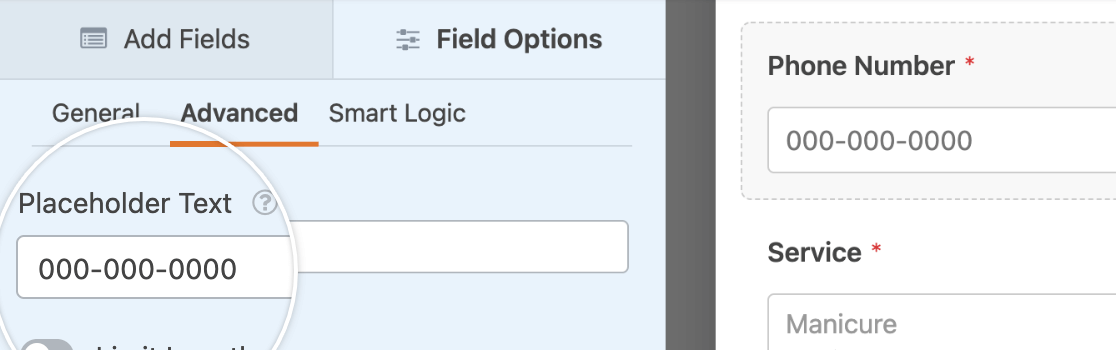
Mit diesen einfachen Anweisungen können Sie mögliche Verwirrungen minimieren, die Ihre Benutzer bezüglich der Nutzung und der Erwartungen an Ihr Formular haben könnten.
Sind Ihre Formularbestätigungen instruktiv?
Die Bestätigungsnachricht oder die Dankesseite, wenn ein Benutzer ein Formular absendet, sollte den Benutzer zu den nächsten Schritten führen und ihm mitteilen, was er erwarten kann.
Es ist eine gute Idee, Ihre Standard-Bestätigungsnachricht zu überprüfen und sie für Ihren Benutzer informativer zu gestalten, indem Sie einige Details angeben.

Wenn Sie ein Bestellformular haben, können Sie die Bestätigungsnachricht anpassen, um stattdessen die erfolgreiche Platzierung der Bestellung anzuzeigen.
Sie können Benutzer nach der Übermittlung auch auf eine andere Seite weiterleiten. Dies kann hilfreich sein, wenn Sie möchten, dass ein Benutzer nach der Übermittlung auf eine bestimmte Seite mit einem Download-Link oder anderen Inhalten zugreift.
Ist das Formular mobilfreundlich?
Da Formulare typischerweise mit Desktop-Geräten erstellt werden, machen viele Vermarkter den Fehler, sie nur auf denselben Geräten zu testen, mit denen sie erstellt wurden.
In den meisten Fällen können Sie davon ausgehen, dass Besucher über alle Arten von Geräten, einschließlich Laptops, Smartphones und Tablets, auf Ihre Formulare zugreifen. Daher ist es sinnvoll, Ihr Formular auf Responsivität über verschiedene Geräte hinweg zu testen.
WPForms ist ein mobil-responsiver Formularersteller, was bedeutet, dass sich alle von Ihnen erstellten Formulare automatisch perfekt an verschiedene Bildschirmgrößen anpassen.
Unabhängig davon sollten Sie Ihr Formular immer testen, indem Sie eine Testeingabe über einen mobilen Browser übermitteln.
In vielen Fällen funktioniert das Formularlayout mit mehreren Spalten auf Mobilgeräten nicht gut. Sie können jedoch einfach eine CSS-Klasse hinzufügen, um es an ein Ein-Spalten-Layout für Mobilgeräte anzupassen.
Kann der Benutzer den Eintrag vor und/oder nach der Übermittlung in der Vorschau anzeigen?
Ein weiterer nützlicher Punkt, den Sie in Ihre Checkliste für Formular-Tests aufnehmen können, ist, ob Benutzer Ihre Eingabe vor der Übermittlung in der Vorschau anzeigen können.
WPForms verfügt über ein Eingabevorschaufeld, das Sie für jede Seite Ihres Formulars einfügen können, während ein Benutzer es ausfüllt, und auch nach der Übermittlung.
Eingabevorschauen helfen Benutzern, die von ihnen im Formular angegebenen Informationen zu überprüfen und Fehler zu korrigieren, die sie möglicherweise auf einer vorherigen Seite Ihres Formulars gemacht haben.
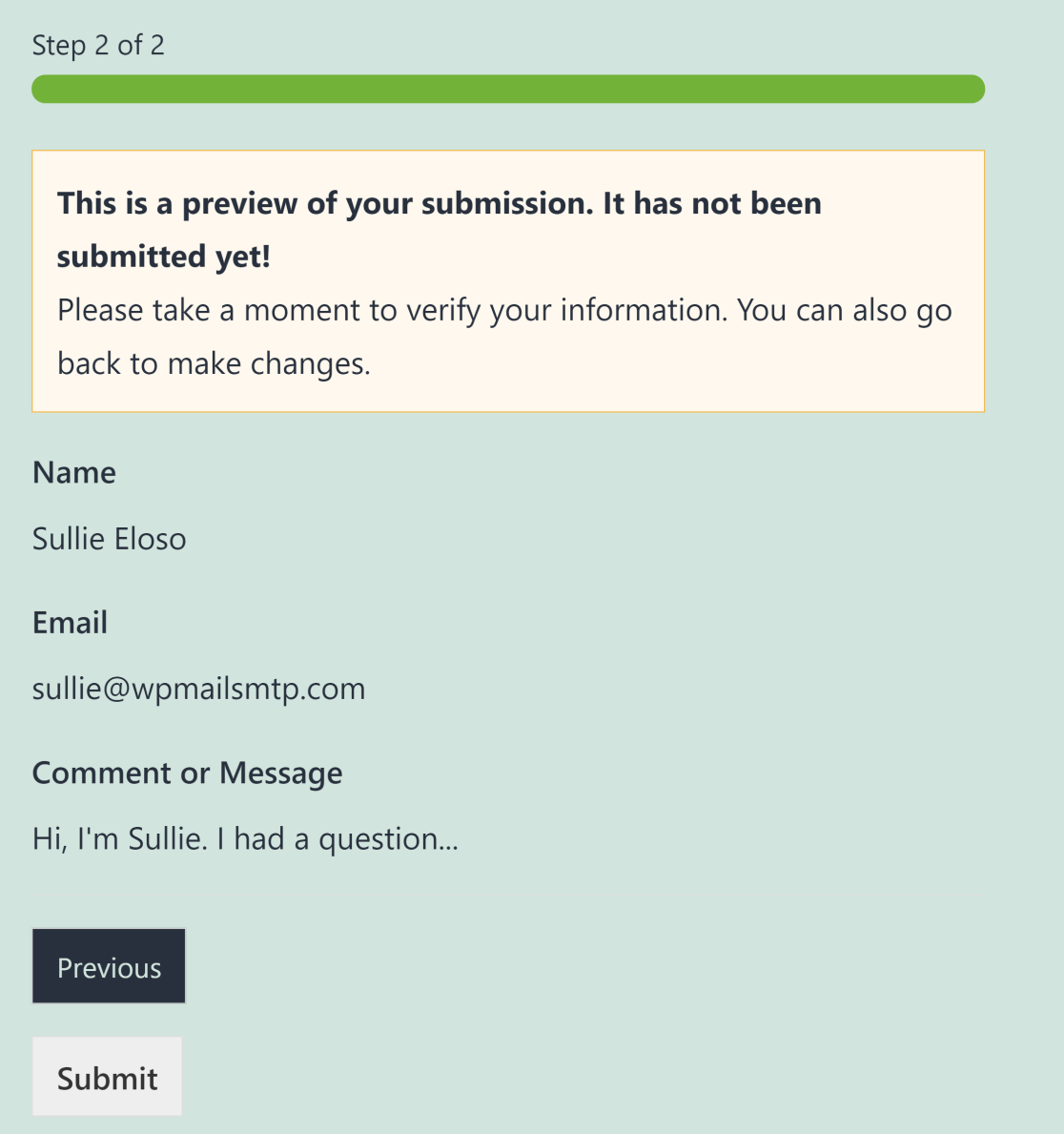
Dies hilft nicht nur, die Genauigkeit der Informationen zu verbessern, die Sie von Benutzern sammeln, sondern führt auch zu einer besseren Benutzererfahrung.
Und das ist alles! Wir hoffen, dass Ihnen diese Formular-Tests helfen, perfekt funktionierende und responsive Formulare für Ihre Besucher zu erstellen.
Erstellen Sie jetzt Ihr WordPress-Formular
FAQs — Vollständige Checkliste für Formular-Tests
Formular-Tests sind ein beliebtes Thema für unsere Leser. Hier sind Antworten auf einige häufig gestellte Fragen dazu:
Wie testet man Online-Formulare?
Testen Sie Online-Formulare, indem Sie Beispiel-Eingaben übermitteln, um Funktionalität, Genauigkeit und Leistung zu überprüfen.
Überprüfen Sie, ob alle Felder funktionieren, erforderliche Felder erzwungen werden und Bestätigungsnachrichten oder E-Mails wie erwartet ausgelöst werden.
Stellen Sie sicher, dass die Formulardaten korrekt gespeichert oder an den richtigen Ort geliefert werden.
Wie testet man die Formularvalidierung?
Um die Formularvalidierung zu testen, versuchen Sie, ungültige Daten zu übermitteln, wie z. B. leere Pflichtfelder, falsche E-Mail-Formate oder Text in Zahlenfeldern.
Bestätigen Sie, dass Fehlermeldungen angezeigt werden und Benutzer anleiten, ihre Eingaben zu korrigieren. Testen Sie auf mehreren Geräten und Browsern, um sicherzustellen, dass die Validierung konsistent funktioniert.
Was sind die drei Arten der Formularvalidierung?
- Clientseitige Validierung: Überprüft Daten im Browser des Benutzers vor der Übermittlung (z. B. Pflichtfelder).
- Serverseitige Validierung: Verarbeitet Daten auf dem Server für zusätzliche Sicherheit und Genauigkeit.
- Echtzeit-Validierung: Bietet sofortiges Feedback, während Benutzer das Formular ausfüllen, z. B. Bestätigung der Passwortstärke.
Wie testet man die Benutzerfreundlichkeit von Formularen?
Um die Benutzerfreundlichkeit von Formularen zu testen, bewerten Sie, wie einfach es für Benutzer ist, das Formular auszufüllen.
Prüfen Sie auf klare Beschriftungen, zugängliche Fehlermeldungen, mobilfreundliches Design und logische Anordnung der Felder.
Führen Sie Usability-Tests mit echten Benutzern durch, um potenzielle Frustrationen oder verwirrende Elemente zu identifizieren.
Erstellen Sie als Nächstes stilvolle WordPress-Login-Seiten
Die generische WordPress-Login-Seite ist in ihrer Funktionalität extrem eingeschränkt und sieht langweilig aus. Wir haben eine Liste der besten WordPress-Login-Seiten-Plugins zusammengestellt, die Ihnen helfen können, Ihr Spiel zu verbessern.
Werfen Sie auch einen Blick auf diesen Leitfaden zum Styling Ihrer WordPress-Formulare im Block-Editor, um die Ästhetik Ihrer Marke und Website anzupassen und ein konsistentes Erlebnis für Ihre Kunden zu schaffen.
Erstellen Sie jetzt Ihr WordPress-Formular
Bereit, Ihr Formular zu erstellen? Beginnen Sie noch heute mit dem einfachsten WordPress-Formularersteller-Plugin. WPForms Pro enthält viele kostenlose Vorlagen und bietet eine 14-tägige Geld-zurück-Garantie.
Wenn dieser Artikel Ihnen geholfen hat, folgen Sie uns bitte auf Facebook und X (Twitter) für weitere kostenlose WordPress-Tutorials und Anleitungen.





Hallo
Ich bräuchte bitte Ihre Hilfe
Ich bin mir nicht sicher, wie ich mich in mein Konto einloggen kann – ein Entwickler hat meine Website erstellt
Ich sehe, dass im Bericht 101 Einträge unter "Great Gifts" und 31 unter "Gifts Form" und 43 unter "simple contact form" angezeigt werden
Alles, was ich in meinem Bericht sehe, sind 36 Einträge unter "great gifts"?
Wie kann ich die vollständige Liste sehen?
Danke Michal
Hallo Michal,
Wir helfen Ihnen gerne dabei! Wenn Sie Zeit haben, kontaktieren Sie uns bitte und teilen Sie uns weitere Details mit?
Danke und lassen Sie es uns bitte wissen!
Ich benötige Hilfe, da die Benachrichtigungen nicht wie erwartet funktionieren.
Hallo,
Das von mir erstellte Formular funktioniert nicht.
Wenn ich das Formular absende, ändert sich der Button "Senden" für den Bruchteil einer Sekunde in "Wird gesendet..." und es passiert nichts.
Die Bestätigungsnachricht für den Versand (grüner Rahmen) erscheint nicht.
Es wird keine E-Mail gesendet.
Ich habe einen Informatiker gefragt, aber er konnte das Problem nicht finden. (Alle meine Plugins sind auf dem neuesten Stand, das Formular ist korrekt konfiguriert).
Haben Sie eine Idee zur Lösung dieses Problems?
Link: https://noe-ma.ch#Contact
Danke
Alles Gute für 2024!
Hallo Cyril – Wir helfen Ihnen gerne! Wenn Sie Zeit haben, schreiben Sie uns bitte eine Nachricht im Support, damit wir Ihnen helfen können.
Wenn Sie eine WPForms-Lizenz haben, haben Sie Zugang zu unserem E-Mail-Support. Bitte senden Sie ein Support-Ticket.
Andernfalls bieten wir eingeschränkten kostenlosen Support im WPForms Lite WordPress.org Supportforum.
Danke 🙂
Ich habe WPForms Lite auf meiner Website. Ich habe benutzerdefinierte Web-Apps, die meine Excel-Formulare verwenden. Wie kann ich die Daten aus diesen Apps mit WPForms Lite auf meinem Server speichern lassen?
Hallo David – WPForms Lite hat keine Funktion zum Speichern von Einträgen. Daher ist dies ohne benutzerdefinierte Entwicklung nicht möglich (es sei denn, Sie planen, die kostenpflichtige Version von WPForms zu verwenden).
Falls Sie sich mit benutzerdefinierten Entwicklungsoptionen befassen möchten, empfehlen wir Ihnen dringend, Seahawk zu nutzen. Seahawk prüft alle Entwickler für Sie, um sicherzustellen, dass sie hochqualifiziert und kommunikativ sind, und hilft dann auch bei der gesamten Abwicklung der Verbindung und Kommunikation mit einem passenden Entwickler.
Sie können hier eine kostenlose Beratung mit deren Team buchen.
Falls Sie andere benutzerdefinierte Entwicklungsoptionen prüfen möchten, gehen Sie bitte den folgenden Leitfaden durch.
Ich hoffe, das hilft. Danke 🙂
Hallo!
Ich habe Ihr Cookie-Plugin auf WordPress installiert, aber nach der Ausführung verschwinden die Fotogalerie und die Emoticons von der Website. Ich bitte um Hilfe, wie ich die Seite korrekt anzeigen lassen kann. Installierte Plugins sind:
– Advanced Google reCAPTCHA
-Advanced WordPress Backgrounds
-Elementor
-Happy Elementor Addons
-Jetpack
-Jetpack Boost
-Re-Add Text Justify Button
-WordPress Importer
-WP Go Maps (ehemals WP Google Maps)
WPForms Lite.
Ich habe alle, die im Falle einer möglichen Kollision eingeschaltet sind, ersetzt.
Vielen Dank im Voraus für Ihr Feedback.
Mit freundlichen Grüßen Mark
Hallo Marek – Es tut mir leid, das zu hören. Wenn Sie Zeit haben, schreiben Sie uns bitte mit weiteren Details zu dem Problem, mit dem Sie konfrontiert sind, an den Support, damit wir Ihnen weiterhelfen können.
Wenn Sie eine WPForms-Lizenz haben, haben Sie Zugang zu unserem E-Mail-Support. Bitte senden Sie ein Support-Ticket.
Andernfalls bieten wir eingeschränkten kostenlosen Support im WPForms Lite WordPress.org Supportforum.
Danke 🙂
Interessant ist jedoch, wie Ihre beiden Plugins (SMTP und Formulare) nur dann zusammenarbeiten, wenn der Administrator der Website dieselbe E-Mail-Adresse wie der Benutzername für den SMTP-Server verwendet.
Das ist nicht gut für die Sicherheit…
Hallo Cacarelo,
Sie können eine E-Mail-Adresse angeben, die von der E-Mail-Adresse Ihres Administrators abweicht, wenn Sie WP Mail SMTP einrichten. Ihre Website sendet E-Mails weiterhin ordnungsgemäß, wenn die Konfiguration korrekt ist. Wir raten generell zur Verwendung einer E-Mail-Adresse mit derselben Domain wie Ihre Website für eine verbesserte Zustellbarkeit (z. B. [email protected]).
Ich hoffe, das hilft. Danke!
Guten Tag. Ich habe das Formular auf meiner Website erstellt. Ich habe es getestet, aber ich erhalte keine Test-E-Mails. Bitte helfen Sie mir.
Hallo!
Es tut mir leid zu hören, dass Sie Probleme mit den E-Mail-Benachrichtigungen haben. Mehrere Dinge könnten dies verursachen – von deaktivierten Benachrichtigungseinstellungen bis hin zu Problemen mit der E-Mail-Konfiguration. Da die genaue Ursache zu ermitteln, einen Blick auf Ihre Website-Einrichtung erfordern würde, empfehle ich Ihnen, unseren Leitfaden zur Fehlerbehebung bei E-Mail-Benachrichtigungen zu lesen.
Für persönliche Hilfe reichen Sie bitte ein Support-Ticket ein und unser Team wird sich innerhalb von 1 Werktag bei Ihnen melden.
Ich hoffe, das hilft!