


KI-Zusammenfassung
Als Geschäftsinhaber wissen Sie wahrscheinlich nur zu gut, dass Zeit Geld ist.
Die meisten Unternehmen verbringen jedoch unnötig viel Zeit damit, ihre Leads und Kundeninformationen manuell zu verwalten (z. B. durch Übertragung von Daten zwischen Ihren Formularen und Ihrem CRM).
Unternehmen, die Wert auf Effizienz legen, können das nicht dulden. Sie greifen zu intelligenteren Lösungen, um solche Aufgaben zu automatisieren, damit sie sich auf das Wesentliche konzentrieren können.
Das Gute ist, dass Sie mit WPForms Ihr Formular einfach mit HubSpot synchronisieren können, sodass alle Leads automatisch an Ihr CRM gesendet werden, ohne dass nach der Ersteinrichtung manueller Aufwand Ihrerseits erforderlich ist.
In diesem Artikel zeige ich Ihnen genau, wie Sie Kontakte automatisch von Ihren WordPress-Formularen an HubSpot senden.
WordPress-Formulare jetzt mit HubSpot verbinden
So senden Sie einen Kontakt von Ihren WordPress-Formularen an HubSpot
Hier sind die Schritte zur Erstellung einer WordPress-HubSpot-Integration:
Legen wir los.
1. WPForms installieren und für HubSpot anmelden
Wir beginnen mit der Installation von WPForms auf Ihrer WordPress-Website. Denken Sie daran, dass Sie mindestens die WPForms Elite-Lizenz benötigen, um auf das HubSpot Addon für die Integration zugreifen zu können.
Mit WPForms benötigen Sie keine Programmierkenntnisse, um Ihre Kontaktformulare mit HubSpot zu integrieren. Es ist die benutzerfreundlichste Lösung, wenn es darum geht, Ihre Kontakte von WordPress an das HubSpot CRM zu senden.

Hilfe bei der Installation finden Sie in unserem WPForms Installations-Tutorial. Wenn das Plugin auf Ihrer Website installiert und aktiviert ist, müssen Sie sicherstellen, dass Sie ein HubSpot-Konto haben. Wenn Sie noch keines haben, können Sie eines kostenlos erstellen.
Als Nächstes fügen wir das HubSpot Addon zu Ihrer WPForms-Installation hinzu.
2. Das WPForms HubSpot Addon installieren
Öffnen Sie Ihren WordPress-Adminbereich und klicken Sie in der Menüleiste auf der linken Seite auf WPForms » Addons.

Suchen Sie hier nach HubSpot und klicken Sie dann auf die Schaltfläche Addon installieren.

WPForms benötigt nur wenige Sekunden, um das HubSpot Addon zu installieren und zu aktivieren. Wenn es erfolgreich installiert wurde, sehen Sie die Bezeichnung Aktiviert dort, wo sich zuvor die Schaltfläche Installieren befand.
Im nächsten Schritt verbinden Sie WPForms mit Ihrem HubSpot-Konto.
3. HubSpot mit WPForms verbinden
Gehen Sie nun zu WPForms » Einstellungen und klicken Sie dann auf den Tab Integrationen in der Menüleiste.
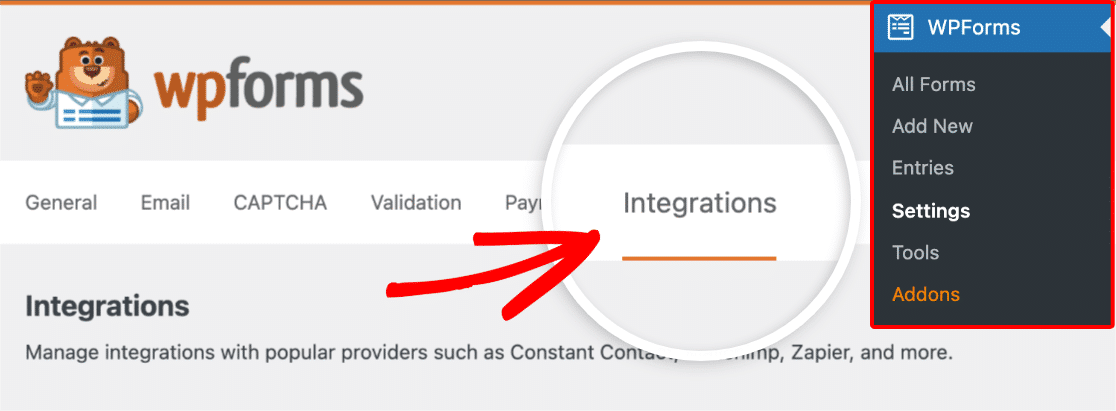
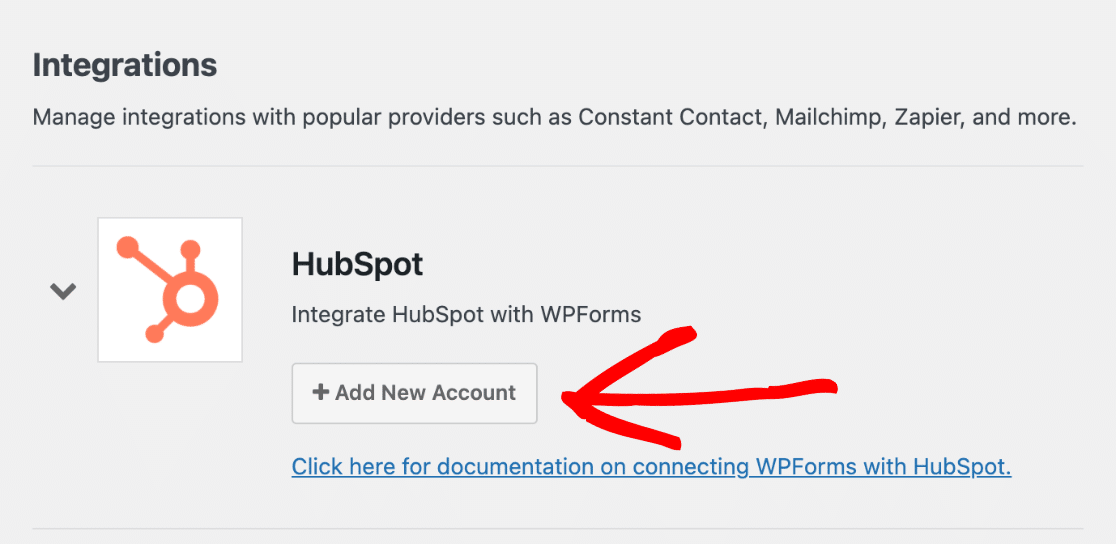
Auf diesem Bildschirm sehen Sie eine Liste aller Ihrer aktiven WPForms Addons. Klicken Sie auf das HubSpot Addon, um die Einstellungen anzuzeigen, und klicken Sie dann auf die Schaltfläche Neues Konto hinzufügen.
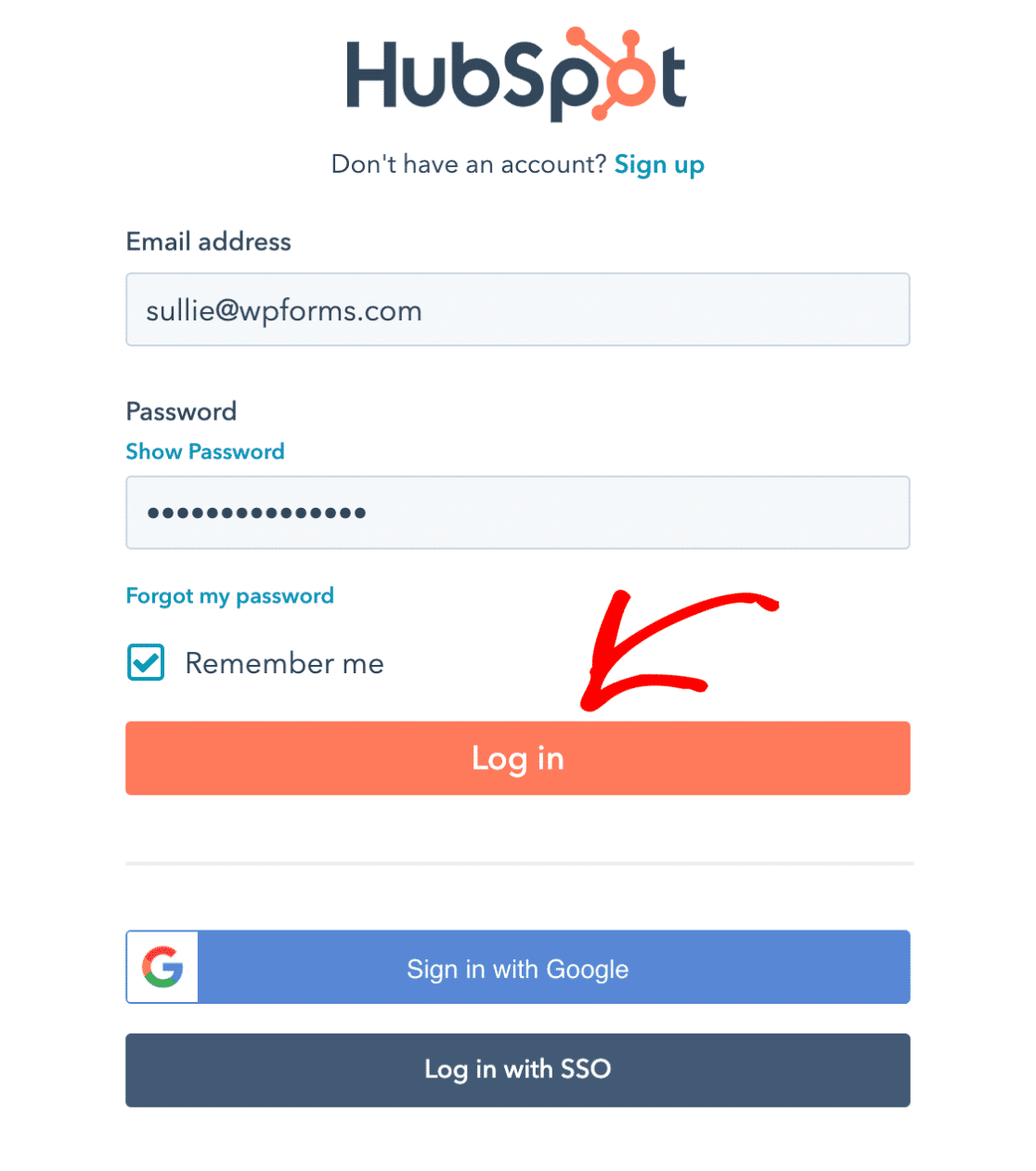
Ein neues Fenster wird geöffnet, um sich bei Ihrem HubSpot-Konto anzumelden. Geben Sie Ihre E-Mail-Adresse und Ihr Passwort ein, um sich anzumelden.
Sie werden nun aufgefordert, Ihr HubSpot-Konto auszuwählen, das mit WPForms verbunden werden soll. Klicken Sie auf Ihren Kontonamen und dann auf die Schaltfläche Konto auswählen, um fortzufahren.
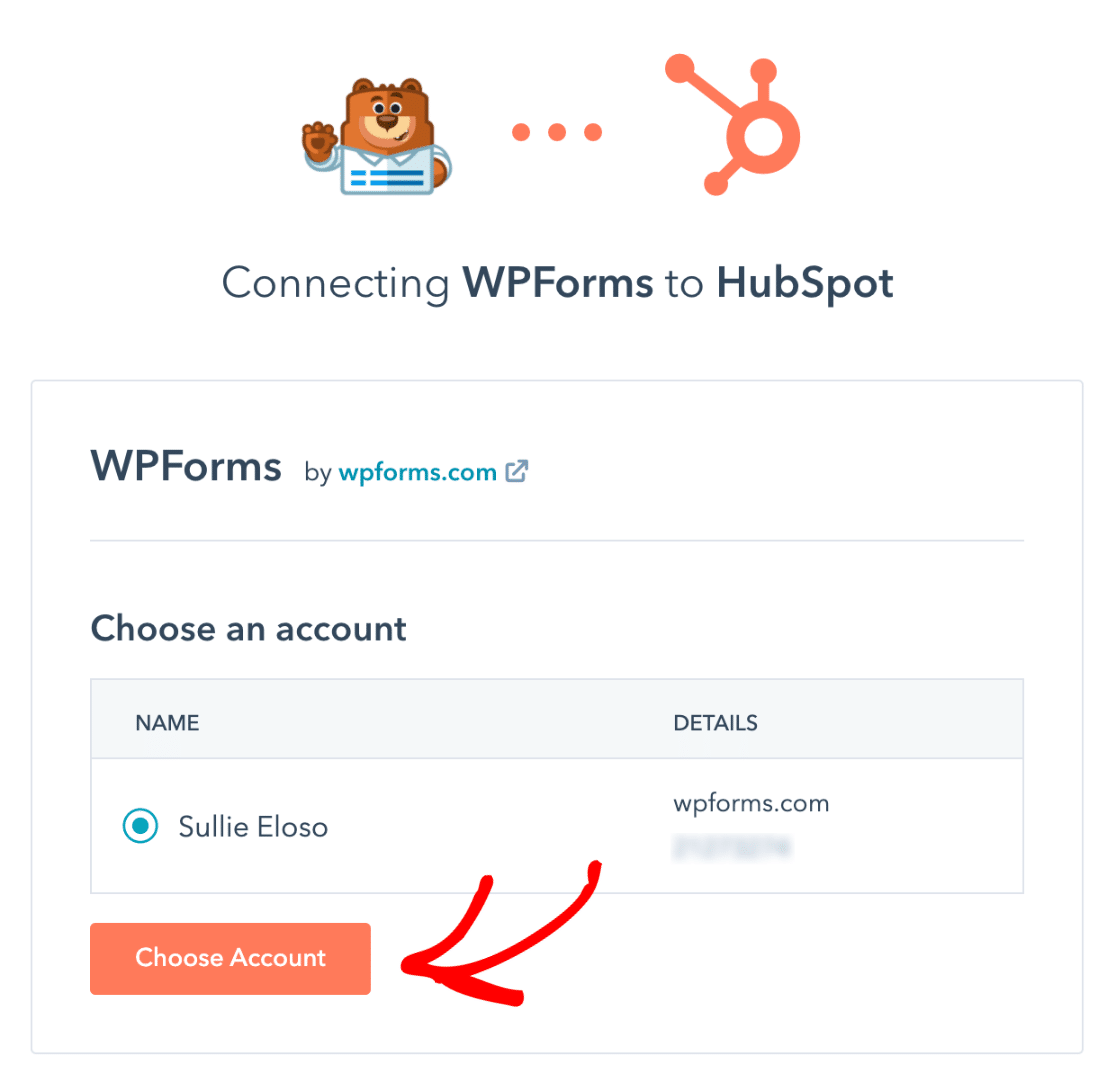
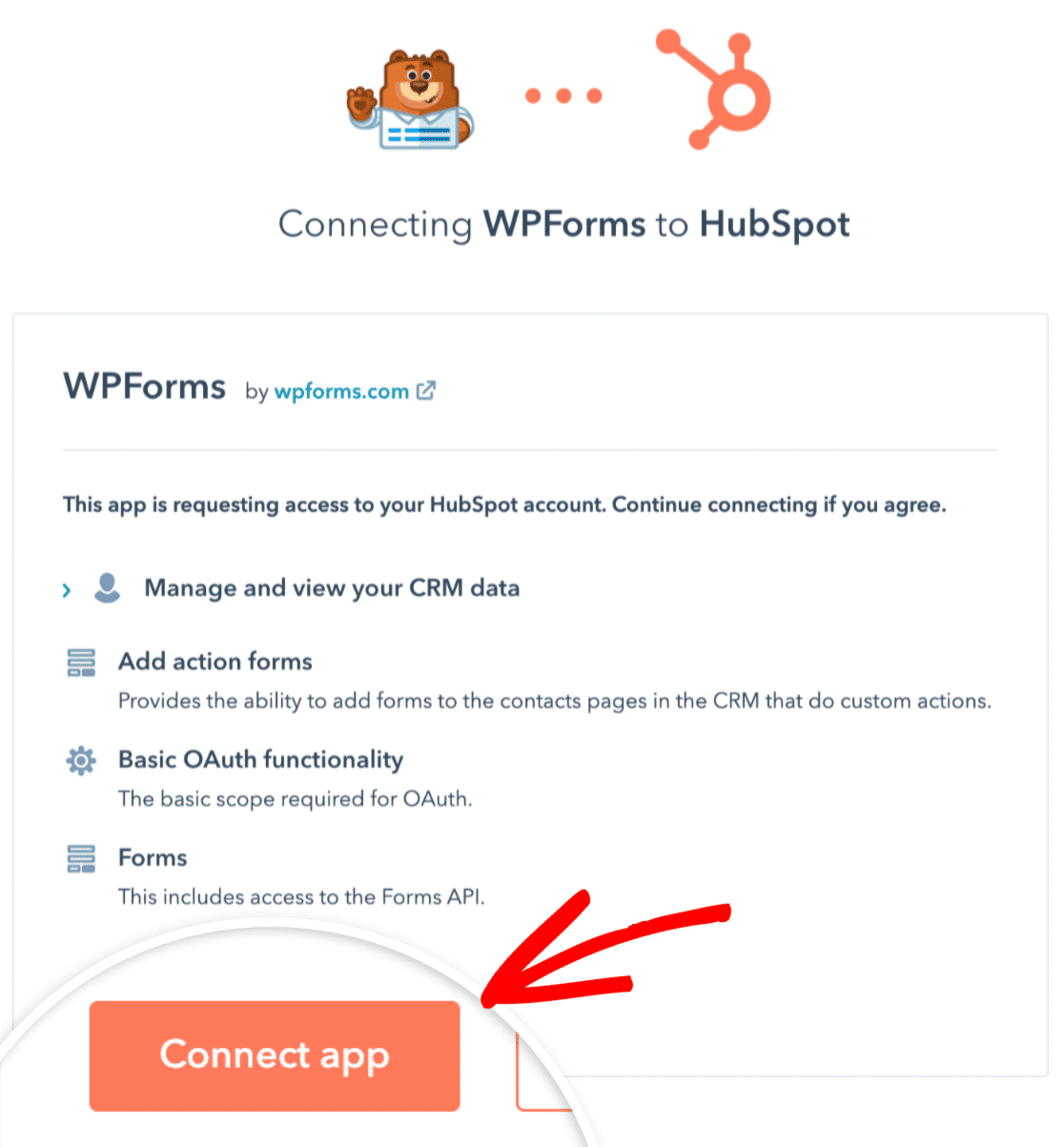
WPForms wird Sie nun um einige Zugriffsberechtigungen bitten, um eine Verbindung mit HubSpot herzustellen. Klicken Sie auf die Schaltfläche App verbinden, um die Berechtigungen zu erteilen.
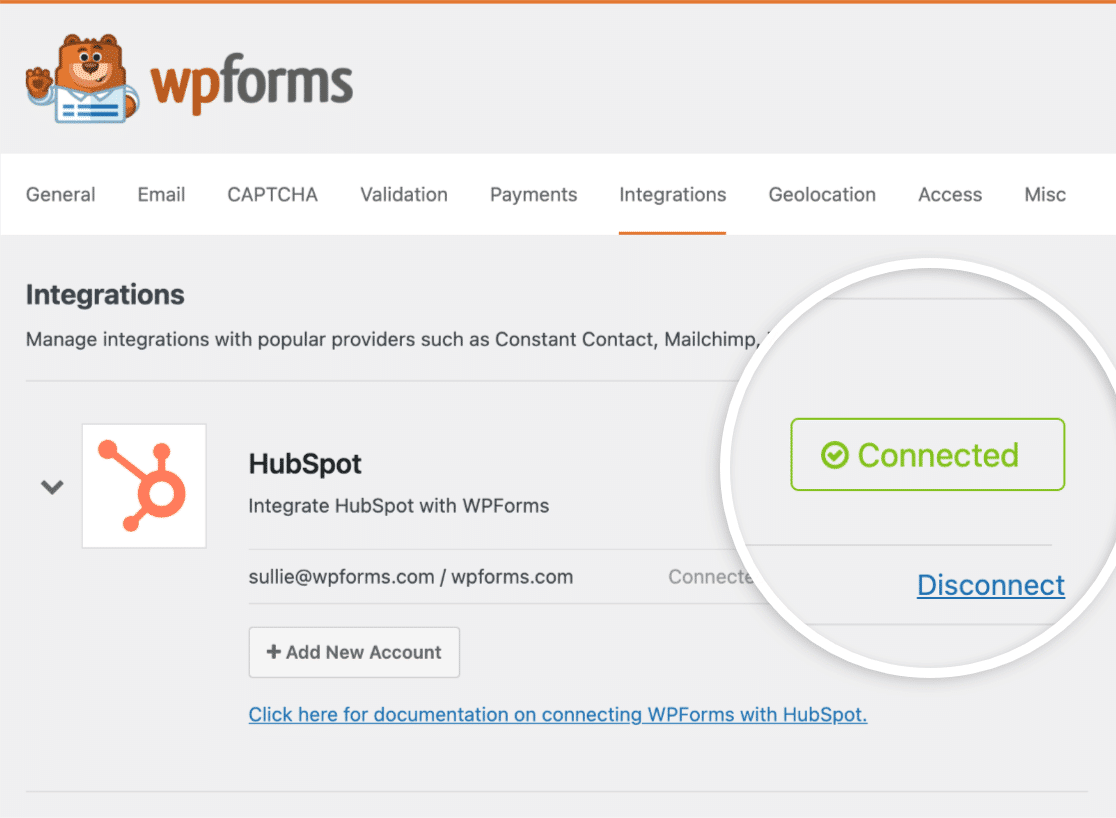
Kehren Sie in Ihrem WordPress-Dashboard zum Bildschirm WPForms » Einstellungen » Integrationen zurück. Sie sollten nun neben dem HubSpot-Addon Verbunden sehen.
Großartig! Wir sind nun bereit, Formulare zu erstellen, die in HubSpot integriert sind.
4. Die WPForms HubSpot-Integration einrichten
Wir werden ein neues Formular erstellen und unsere HubSpot-Verbindung hinzufügen. Klicken Sie in Ihrem WordPress-Dashboard auf WPForms » Neu hinzufügen.

Sie sehen nun den WordPress-Formular-Builder-Bildschirm. Sie können Ihrem Formular einen Namen geben, um es zu identifizieren, und eine beliebige Vorlage auswählen. WPForms bietet über 2.100 WordPress-Formularvorlagen.
In diesem Beispiel verwenden wir eine einfache Vorlage für Lead-Generierungsformulare. Beachten Sie, dass Sie bei Bedarf auch diese speziell entwickelte HubSpot Multi-Step Lead Form Template-Vorlage verwenden können.
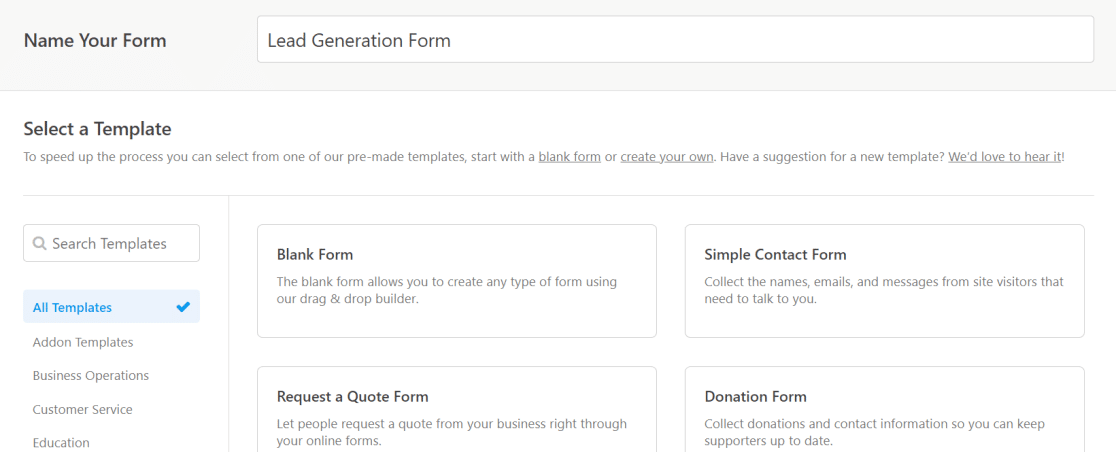
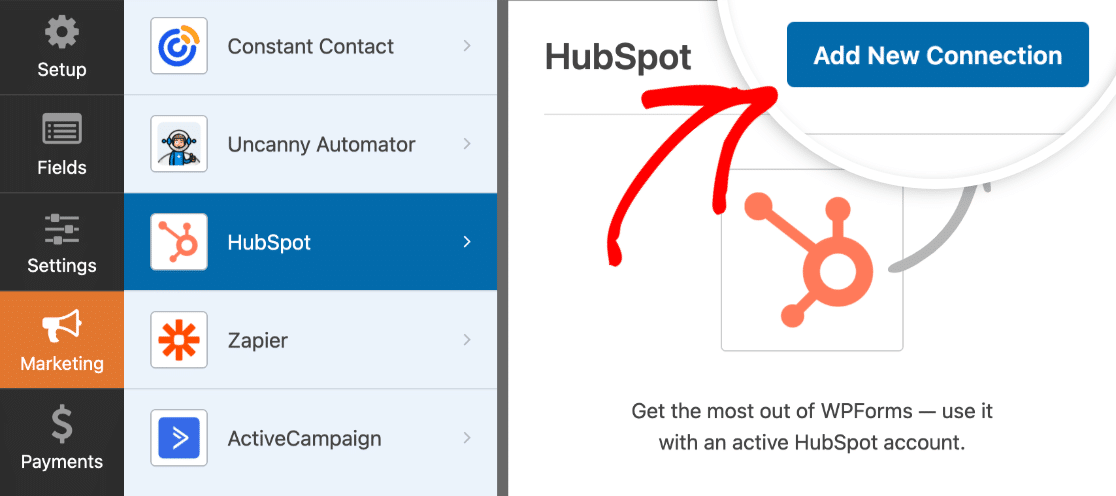
Nachdem Sie eine Vorlage ausgewählt haben, klicken Sie im Menü der WPForms-Oberfläche auf der linken Seite auf Marketing . Wählen Sie dann HubSpot aus der Liste aus und klicken Sie auf Neue Verbindung hinzufügen.
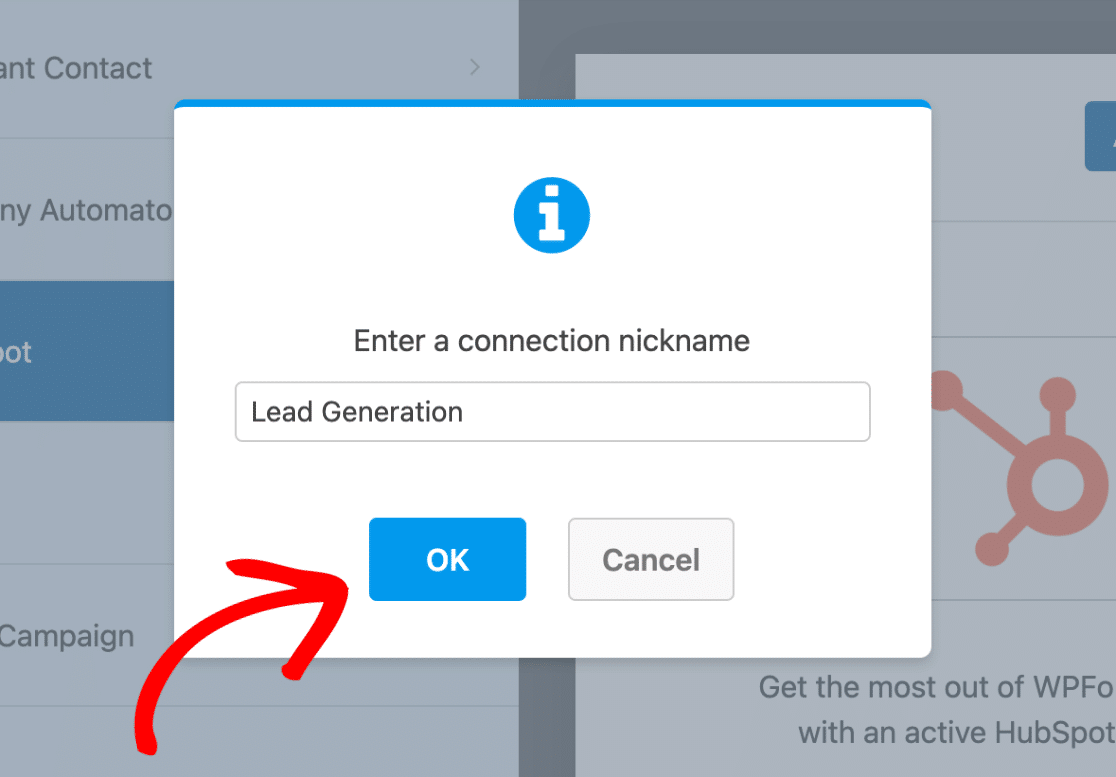
WPForms wird Sie nun auffordern, einen Spitznamen für Ihre neue Verbindung einzugeben. Sie können jeden beliebigen Namen wählen. Klicken Sie auf die Schaltfläche OK, wenn Sie fertig sind.
Dadurch wird eine Verbindung zwischen Ihrem aktuellen Formular und Ihrem HubSpot CRM hergestellt. Im nächsten Schritt konfigurieren wir die Aktionen, die wir in HubSpot ausführen möchten, wenn ein Benutzer ein WordPress-Formular ausfüllt.
5. Formularaktionen und -einstellungen konfigurieren
Nachdem Sie Ihrer Verbindung einen Spitznamen gegeben haben, werden Sie von WPForms aufgefordert, Ihr HubSpot-Konto auszuwählen und eine Aktion ausführen auszuwählen. Die hier gewählte Aktion bestimmt, welche Änderungen an Ihrem HubSpot CRM vorgenommen werden, wenn ein Benutzer Ihr Formular übermittelt.
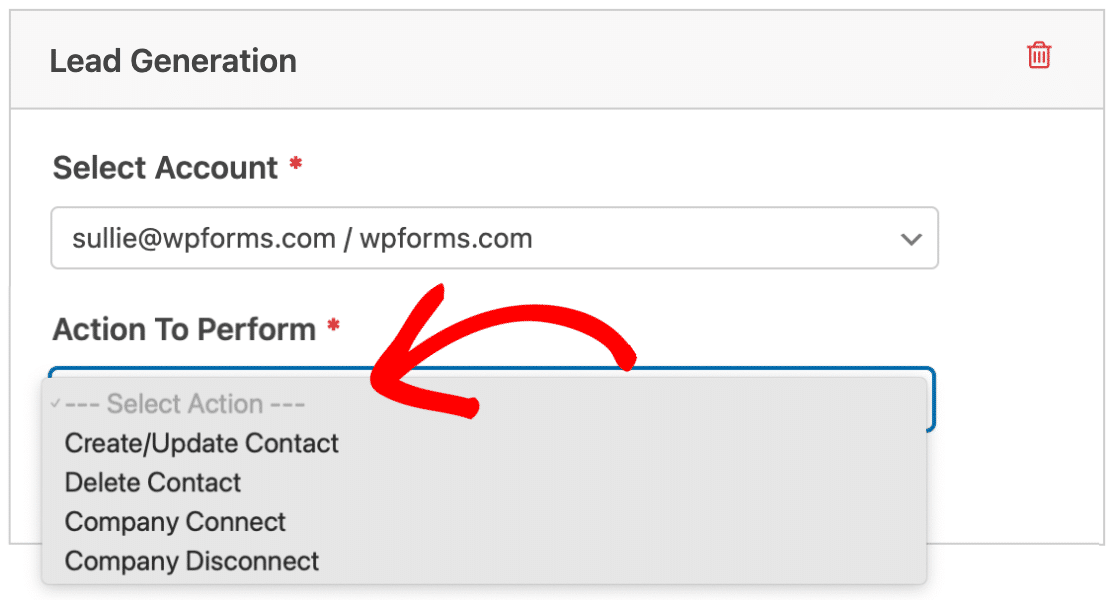
Da wir Kontakte von unserem WordPress-Formular an HubSpot senden möchten, wählen wir die Aktion Kontakt erstellen/aktualisieren.
Nachdem Sie diese Option ausgewählt haben, werden verschiedene neue Einstellungen innerhalb des Formulars angezeigt.
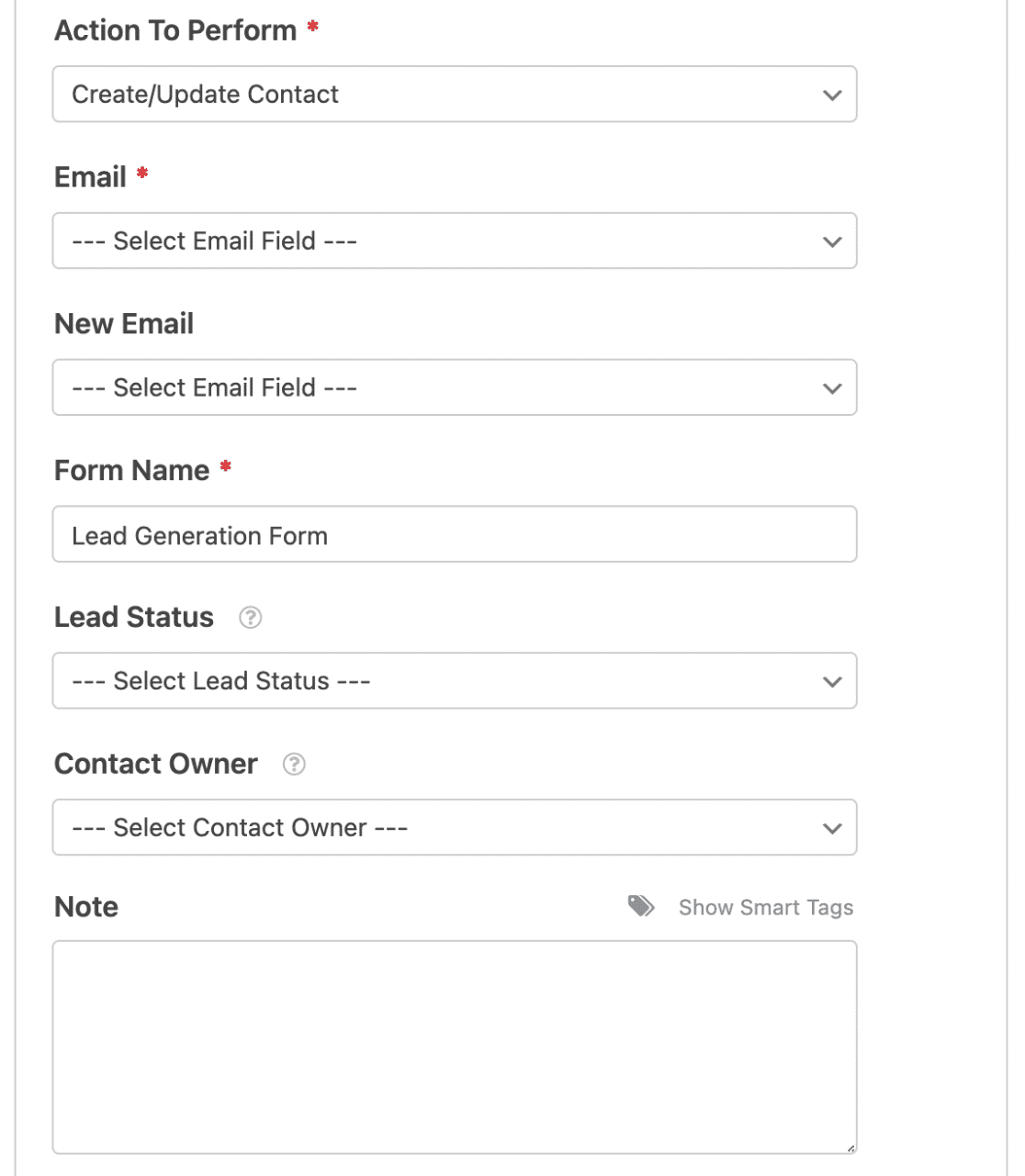
Hier ist die Bedeutung jeder dieser Optionen:
Hinweis: Die mit einem Sternchen (*) gekennzeichneten Felder sind obligatorisch.
- E-Mail*: Hier können Sie ein E-Mail-Feld aus Ihrem Formular auswählen. Die von den Benutzern in diesem Feld eingegebene E-Mail-Adresse wird an Ihre Kontaktdatenbank in HubSpot gesendet.
- Neue E-Mail: Dies ist kein obligatorisches Feld. Sie sollten diese Einstellung nur verwenden, wenn Sie Ihren Benutzern erlauben möchten, ihre E-Mail-Adressen zu aktualisieren.
- Formularname*: Mit dieser Einstellung können Sie den Namen Ihres Formulars ändern, wie er in Ihrem HubSpot CRM angezeigt wird. Standardmäßig ist er auf den Namen gesetzt, den Sie ihm bei der ersten Erstellung des Formulars gegeben haben.
- Lead-Status: Sie können einen Lead-Status auswählen, um genau zu bestimmen, wo sich Ihr Lead in Ihrem Marketing-Funnel befindet.
- Besitzer kontaktieren: Hier können Sie einen Besitzer für den zu erstellenden Kontakt auswählen.
- Notiz: Verwenden Sie dies, um eine benutzerdefinierte Notiz zum Eintrag des Kontakts in Ihrem HubSpot CRM hinzuzufügen.
Wenn Sie mit diesen Einstellungen fertig sind, können Sie mit dem nächsten Schritt fortfahren, in dem wir sehen, wie zusätzliche Felder HubSpot-Eigenschaften zugeordnet werden.
6. Benutzerdefinierte Felder mit Formularfeldwerten zuordnen (optional)
Die HubSpot-WPForms-Integration ermöglicht es Ihnen, zusätzliche Felder Ihrem HubSpot-Konto zuzuordnen, um mehr Details über Ihre Kontakte zu senden.
Wenn Sie nach unten scrollen, sehen Sie zwei Dropdown-Menüs: Name des benutzerdefinierten Felds und Wert des Formularfelds.
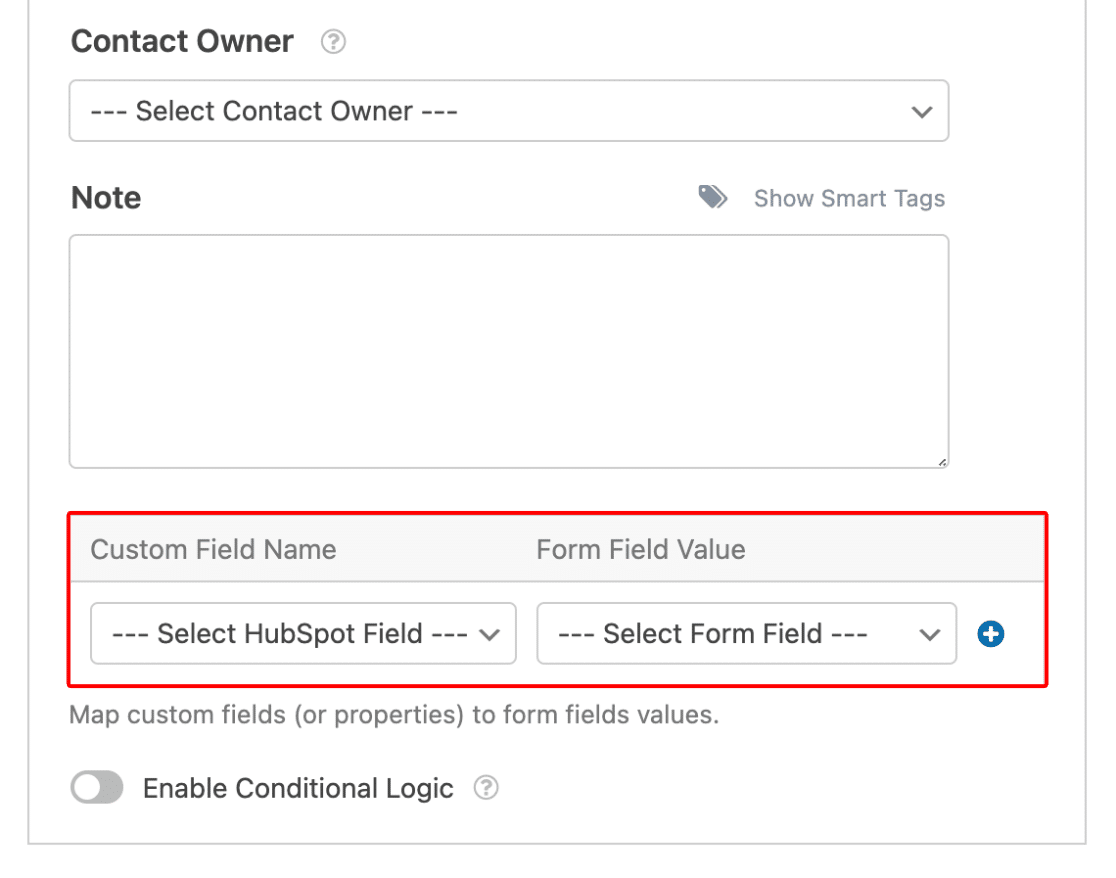
Der Name des benutzerdefinierten Felds ist ein Feld in Ihrem HubSpot und der Wert des Formularfelds ist ein Feld im Formular, das Sie gerade erstellt haben. Um die beiden zuzuordnen, können Sie ein Feld aus dem Dropdown-Menü Name des benutzerdefinierten Felds auswählen und ein entsprechendes Formularfeld aus dem Dropdown-Menü Wert des Formularfelds auswählen.
Sie können Ihrem HubSpot CRM weitere benutzerdefinierte Eigenschaften hinzufügen. Weitere Informationen finden Sie in der Dokumentation von HubSpot zur Verwaltung von Eigenschaften.
7. Ihr HubSpot-Formular mit WPForms einbetten und testen
Wir sind fast fertig! Wenn Sie alle Änderungen an Ihrem Formular vorgenommen haben, klicken Sie auf die Schaltfläche Einbetten oben rechts auf dem Bildschirm des Formular-Builders.

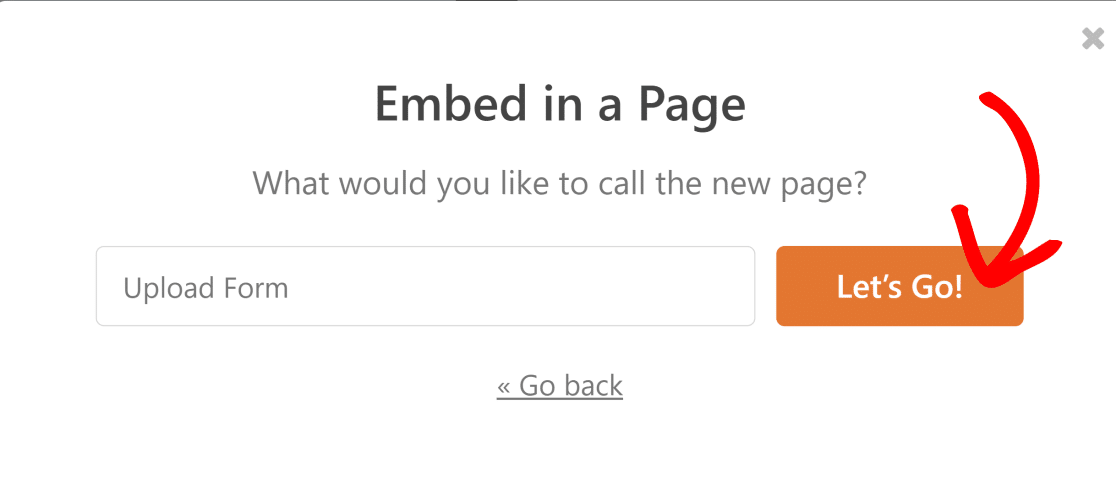
Sie sehen nun eine Aufforderung, in der Sie auswählen können, ob Sie Ihr Formular in eine vorhandene oder eine neue Seite einbetten möchten. In diesem Beispiel betten wir unser Formular auf einer neuen Seite ein.

Geben Sie dann Ihrer neuen Seite einen Namen und klicken Sie auf die Schaltfläche Los geht's.
Dies führt Sie zu der neuen Seite, auf der Ihr Formular bereits eingebettet ist. In diesem Stadium haben Sie die Möglichkeit, stilistische Änderungen an Ihrem Formular vorzunehmen, indem Sie Farben, Rahmen und Hintergründe mit einfachen Steuerelementen ändern oder ein fertiges Formular-Theme verwenden.
Um die Einstellungen für den Formularstil aufzurufen, klicken Sie auf den Bereich um das eingebettete Formular. Auf der rechten Seitenleiste finden Sie stilbezogene Optionen.
Für dieses Beispiel habe ich das Theme namens Aero gewählt. Sie können aber auch jedes andere Theme wählen oder kreativ werden, indem Sie den Stil verschiedener Formularkomponenten manuell anpassen.

Zufrieden damit, wie das Formular aussieht? Drücken Sie die Schaltfläche Veröffentlichen, wenn Sie bereit sind.

Klicken Sie auf die Schaltfläche Veröffentlichen .
Füllen Sie nun das Formular aus, um zu testen, ob Ihre Kontaktdaten ordnungsgemäß an Ihre HubSpot-Datenbank gesendet werden.

Melden Sie sich jetzt bei Ihrem HubSpot CRM an und überprüfen Sie den Testeintrag.

Und da haben Sie es! Sie können jetzt Kontakte von WordPress-Formularen an Ihr HubSpot senden!
FAQs zu HubSpot-Formularen in WordPress
Hier sind einige häufig gestellte Fragen zu HubSpot-Formularen in WordPress.
Können HubSpot-Formulare angepasst werden?
Ja, Sie können HubSpot-Formulare anpassen. Die Anpassungsoptionen sind jedoch in HubSpot sehr begrenzt und es gibt nur eine Handvoll vorgefertigter Vorlagen. Eine viel bessere Option ist die Verwendung einer flexibleren Alternative wie WPForms, mit der Sie Formulare freier anpassen können und die auch Hunderte von vorinstallierten Formularvorlagen enthält.
Kann ich ein HubSpot-Formular in WordPress einbetten?
Ja, WPForms ermöglicht es Ihnen, Formulare mit Blöcken in Ihrem Gutenberg-Editor auf jeder WordPress-Seite einzubetten. Sie können auch einen Shortcode verwenden.
Warum sollten Sie Ihre WordPress-Formulare mit HubSpot verknüpfen?
Sie sollten Ihre WordPress-Formulare mit HubSpot verknüpfen, da dies es Ihnen ermöglicht, Ihr HubSpot CRM automatisch zu aktualisieren, sobald neue Einträge auf Ihrer Website ausgefüllt werden.
HubSpot ist eine ausgezeichnete CRM-Plattform für die Verwaltung Ihrer Leads und Kontakte. Wenn Ihre WordPress-Website-Formulare jedoch eine Ihrer Hauptquellen für Lead-Erfassung sind, kann es sehr zeitaufwändig sein, jeden Formulareintrag manuell von Ihrer Website nach HubSpot zu kopieren und einzufügen.
Wie verbinde ich mein HubSpot mit WPForms?
Sie können Ihr HubSpot CRM mit WPForms verbinden, indem Sie das HubSpot-Addon installieren und Ihr Konto verknüpfen.
WPForms macht es super einfach, Ihre Kontaktformulare mit HubSpot zu integrieren, sodass Sie wesentlich effizientere Marketing-Workflows haben.
Als Nächstes: Mehr Traffic durch Push-Benachrichtigungen generieren
Möchten Sie mehr Traffic auf Ihre Website lenken? Push-Benachrichtigungen können hierfür sehr effektiv sein. Sehen Sie sich unseren Beitrag an, wie Sie Push-Benachrichtigungen von WordPress senden, und sehen Sie, wie Ihr Traffic im Handumdrehen wächst!
Vielleicht möchten Sie auch unsere SearchWP-Bewertung lesen, die dieses beliebte WordPress-Such-Plugin analysiert, um zu sehen, ob es wirklich so gut ist, wie es behauptet.
WordPress-Formulare jetzt mit HubSpot verbinden
Bereit, Ihr Formular zu erstellen? Beginnen Sie noch heute mit dem einfachsten WordPress-Formular-Builder-Plugin. WPForms Pro enthält viele kostenlose Vorlagen und bietet eine 14-tägige Geld-zurück-Garantie.
Wenn Ihnen dieser Artikel geholfen hat, folgen Sie uns bitte auf Facebook und Twitter für weitere kostenlose WordPress-Tutorials und Anleitungen.





Das Namensfeld wird nicht den Feldern „Vorname“ und „Nachname“ von Hubspot zugeordnet, und es gibt keine Möglichkeit, den Hubspot-Abonnementtyp anzugeben. Beides führt zu manueller Arbeit für jede Einreichung und somit zu einer unterlegenen Integration.
Hallo Rob – Ich entschuldige mich für die Unannehmlichkeiten. Als Workaround können Sie zwei Einzeilen-Textfelder verwenden und diese in HubSpot zuordnen.
Ich hoffe, das hilft. Danke 🙂