


KI-Zusammenfassung
Suchen Sie nach einer einfachen Möglichkeit, Push-Benachrichtigungen von WordPress aus zu versenden?
Push-Benachrichtigungen dienen als einfaches, aber äußerst effektives Marketinginstrument zur Steigerung Ihrer Markenbekanntheit. Und sie ermöglichen es Ihnen auch, mit zeitnahen Updates mit Ihren Benutzern in Kontakt zu bleiben.
In diesem Beitrag zeigen wir Ihnen, wie Sie WordPress-Push-Benachrichtigungen senden, um Ihre Benutzer sofort zu alarmieren, wenn Sie etwas Aufregendes für sie bereithalten.
Was sind Push-Benachrichtigungen?
Push-Benachrichtigungen sind Nachrichten, die an die Desktops und Mobiltelefone Ihrer Kunden gesendet werden, nachdem diese sich dafür entschieden haben, Benachrichtigungen von Ihrer Website zu erhalten.
Heutzutage generieren mobile Apps die meisten Push-Benachrichtigungen für Benutzer. Wenn Sie jedoch keine App haben, können Sie trotzdem Push-Benachrichtigungen von Ihrer Website über Webbrowser auf verschiedenen Geräten senden.
Das Beste an Push-Benachrichtigungen ist, dass sie super einfach zu erstellen sind und oft höhere Klickraten und einen höheren ROI erzielen als E-Mail- und SMS-Kampagnen.
Um Push-Benachrichtigungen zu senden, werden wir eine Kundenbindungsplattform namens PushEngage verwenden. Dieses Tool hilft Unternehmen, Einnahmen durch kanalübergreifende Nachrichten zu steigern, einschließlich Push-Benachrichtigungen, Chat-Widgets auf der Website und WhatsApp Business-Automatisierung. Zum Beispiel:
- Ein Online-Unternehmen, Vegis, verzeichnete 10-mal höhere Abonnementraten mit Push-Benachrichtigungen im Vergleich zu E-Mails.
- Mit Push-Benachrichtigungen steigerte Ofertia die wiederkehrenden Nutzer um 39 %.
- Salesduck beobachtete eine 400 % höhere Öffnungsrate mit Push-Benachrichtigungen im Vergleich zu E-Mail-Newslettern.
Und im Gegensatz zu E-Mails müssen Sie sich nie darum sorgen, dass Ihre Push-Benachrichtigungen im Spam-Ordner Ihrer Benutzer landen. Außerdem können Sie über Push hinausgehen, um Besucher in Echtzeit per Chat anzusprechen oder per WhatsApp nachzufassen.
So senden Sie WordPress-Push-Benachrichtigungen an Benutzer
Der einfachste Weg, Push-Benachrichtigungskampagnen auf Ihrer WordPress-Website einzurichten, ist die Verwendung von PushEngage. Dies ist eine Freemium-Kundenbindungsplattform, die alle wichtigen Browser unterstützt, einschließlich:
- Chrome
- Opera
- Firefox
- Safari
- Microsoft Edge.
PushEngage ist aufgrund seiner Benutzerfreundlichkeit, seiner kanalübergreifenden Fähigkeiten und seiner leistungsstarken Targeting-Funktionen die beste Option. Neben Push-Benachrichtigungen können Sie auch Chat-Widgets auf der Website hinzufügen, um Besucher in Echtzeit anzusprechen, und WhatsApp Business-Automatisierung für die Kommunikation nach dem Kauf. Außerdem lässt es sich nahtlos in WordPress, Shopify, WooCommerce und mehr integrieren.
Ob Sie also eine blog-fokussierte Website sind, die Benutzer jedes Mal benachrichtigen möchte, wenn Sie einen neuen Beitrag veröffentlicht haben, ein E-Commerce-Shop, der Rabatte bewirbt, oder ein Unternehmen, das Warenkorbabbrüche über mehrere Kanäle hinweg wiederherstellen möchte, PushEngage ist die beste Plattform, um sich um alles zu kümmern.
Nun, die Schritte zur Installation von PushEngage auf Ihrer WordPress-Website sind ziemlich einfach, wie Sie unten sehen werden:
1. Erstellen Sie ein PushEngage-Konto
Besuchen Sie PushEngage und wählen Sie einen Plan, der am besten zu Ihren Marketingzielen passt.

Befolgen Sie die Anweisungen auf dem Bildschirm und füllen Sie die Formulare aus, um Ihr Konto bei PushEngage zu registrieren.
Nachdem Ihr Konto erstellt wurde, werden Sie automatisch zu Ihrem Konto-Bereich weitergeleitet, wo Sie grundlegende Einstellungen konfigurieren und ändern können.
Klicken Sie auf Aufgaben anzeigen, um die Liste der Aufgaben anzuzeigen, die Sie erledigen müssen, bevor Sie Push-Benachrichtigungen von Ihrer WordPress-Website senden können.
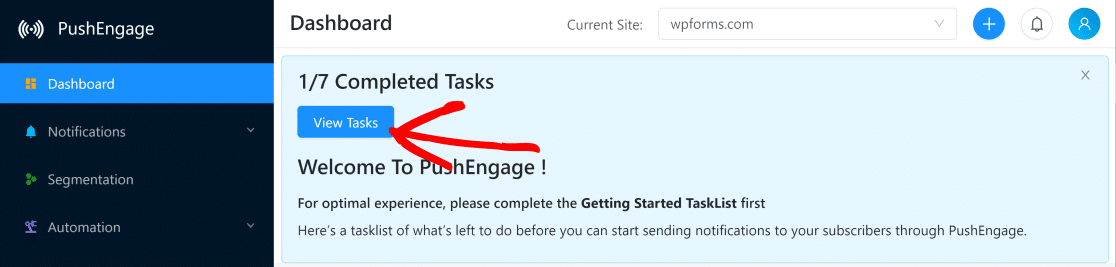
Klicken Sie auf den ersten Eintrag in dieser Liste, der Sie zu Installationseinstellungen führt.
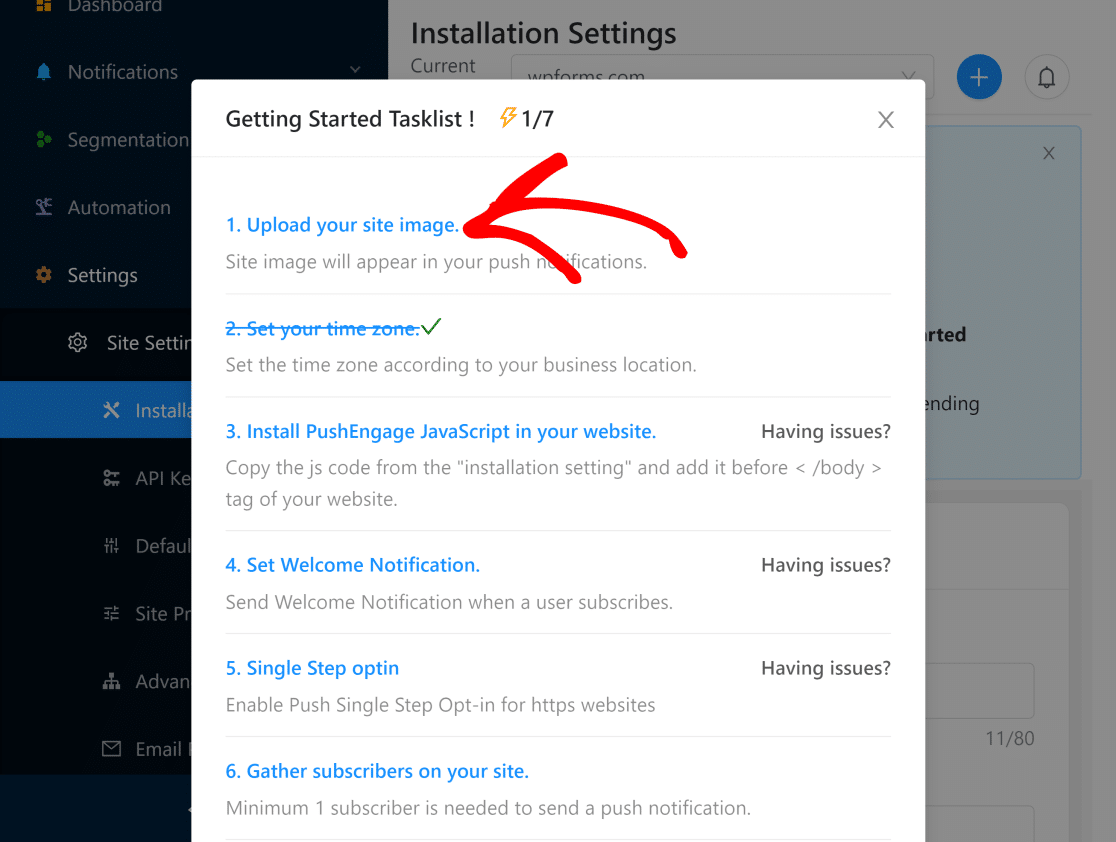
Hier können Sie zunächst ein Bild auswählen, das auf Ihren Push-Benachrichtigungen angezeigt wird (dies ist normalerweise das Logo Ihrer Website).
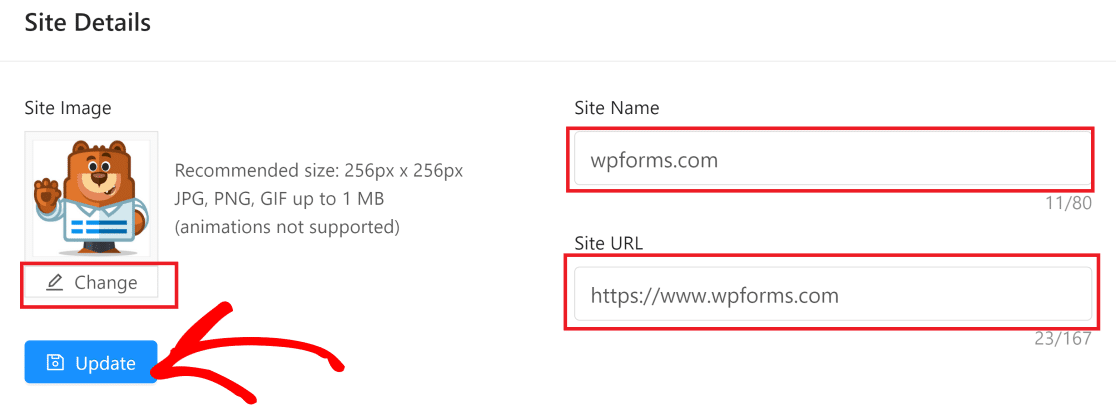
Sie sollten hier auch überprüfen, ob Ihr Website-Name und Ihre URL korrekt eingegeben sind. Klicken Sie auf Aktualisieren, nachdem Sie die Einstellungen geändert haben.
2. Installieren Sie PushEngage
Nun müssen Sie das PushEngage Push-Benachrichtigungs-Plugin für WordPress installieren. Öffnen Sie das WordPress-Dashboard Ihrer Website und klicken Sie auf Plugins » Neu hinzufügen und suchen Sie im Suchfeld nach PushEngage.
Klicken Sie auf die Schaltfläche Jetzt installieren bei PushEngage. Sobald es installiert ist, wird dieselbe Schaltfläche nun Aktivieren lauten. Drücken Sie sie, um das Plugin zu aktivieren.

3. Verbinden Sie Ihre WordPress-Website mit PushEngage
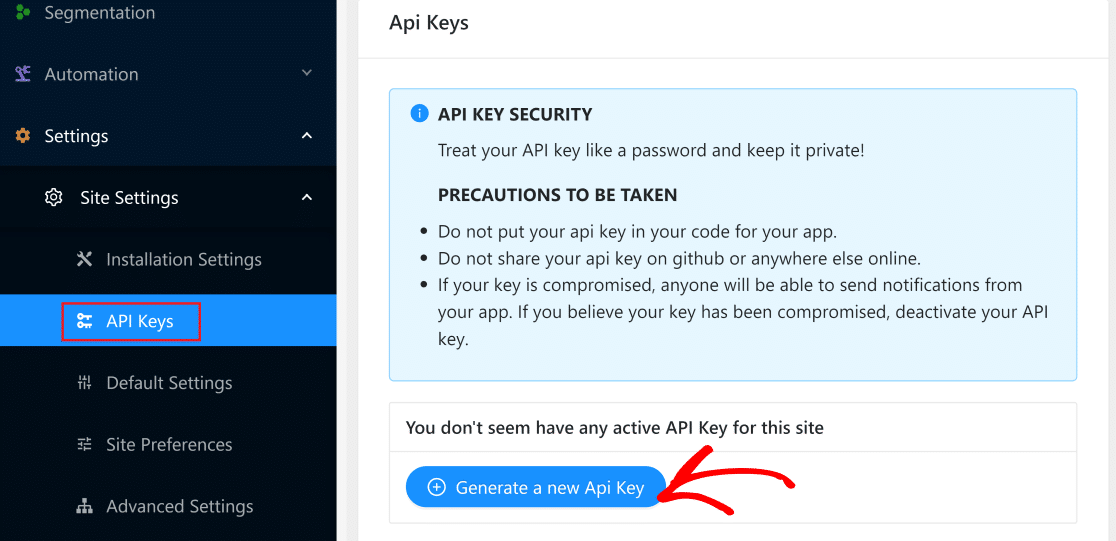
Öffnen Sie erneut Ihren PushEngage-Konto-Bereich und klicken Sie auf Einstellungen » Website-Einstellungen » API-Schlüssel. Drücken Sie dann auf die Schaltfläche Neuen API-Schlüssel generieren und kopieren Sie den Schlüssel, wenn er erscheint.
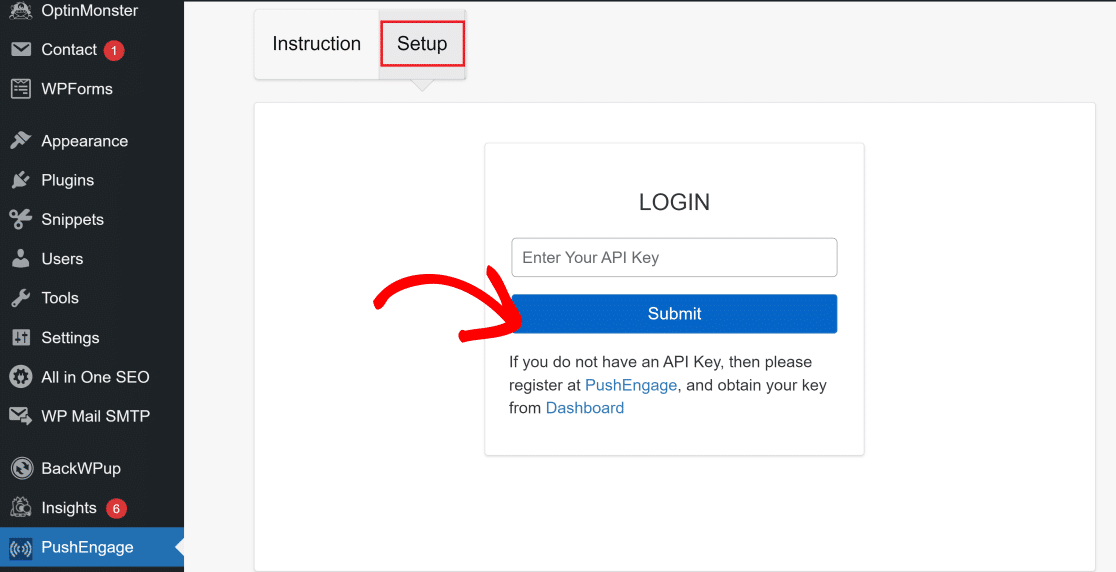
Kehren Sie erneut zu Ihrem WordPress-Dashboard zurück und klicken Sie im linken Menü auf PushEngage-Plugin. Klicken Sie nun auf den Tab Einrichtung und fügen Sie Ihren API-Schlüssel in das Feld ein. Drücken Sie Senden, wenn Sie ihn eingefügt haben.
Ihre WordPress-Website ist nun mit PushEngage verbunden und Sie sehen nun die Standardseite Allgemeine Einstellungen von PushEngage.
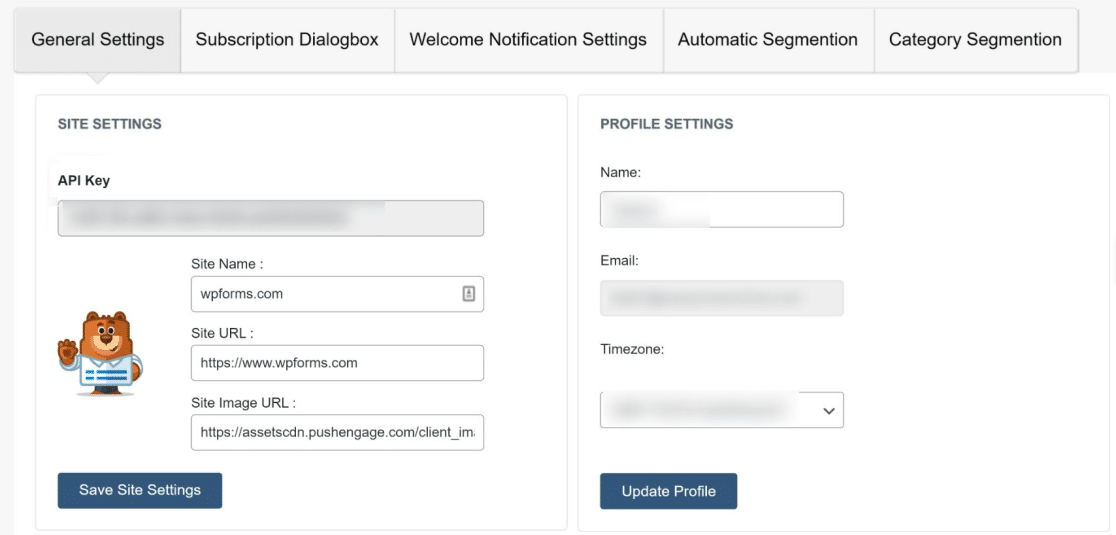
Hier können Sie auf sehr nützliche Optionen zugreifen. Wenn Sie beispielsweise zum Abschnitt WordPress-Beitragseinstellungen scrollen, können Sie PushEngage so einstellen, dass automatisch eine Benachrichtigung gesendet wird, wann immer Sie einen neuen Beitrag veröffentlichen.
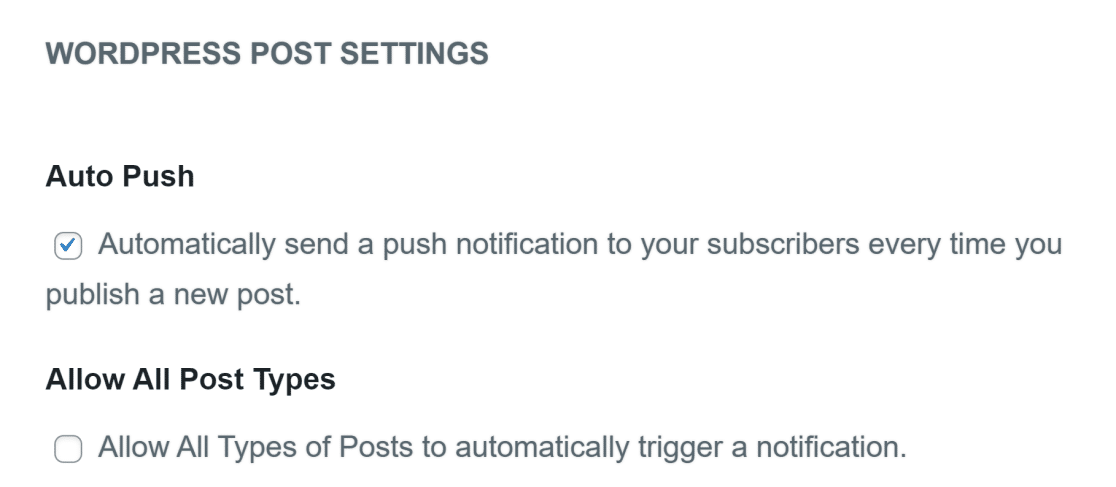
Klicken Sie auf das Kontrollkästchen neben Auto Push, wenn Sie diese Funktion aktivieren möchten, und klicken Sie dann unten auf die Schaltfläche WordPress-Einstellungen speichern, um alle vorgenommenen Änderungen zu speichern.
4. Richten Sie die Willkommensbenachrichtigung ein
Der nächste Schritt ist die Einrichtung einer Willkommensnachricht für Ihre Follower. Dies ist die Nachricht, die als Push-Benachrichtigung angezeigt wird, wenn sich ein neuer Abonnent anmeldet, um Benachrichtigungen von Ihrer Website zu erhalten.
Gehen Sie erneut zu Ihrem PushEngage-Dashboard und klicken Sie auf Einstellungen » Website-Einstellungen » Installationseinstellungen. Scrollen Sie auf der Einstellungsseite nach unten, um Willkommensbenachrichtigung einrichten zu finden.
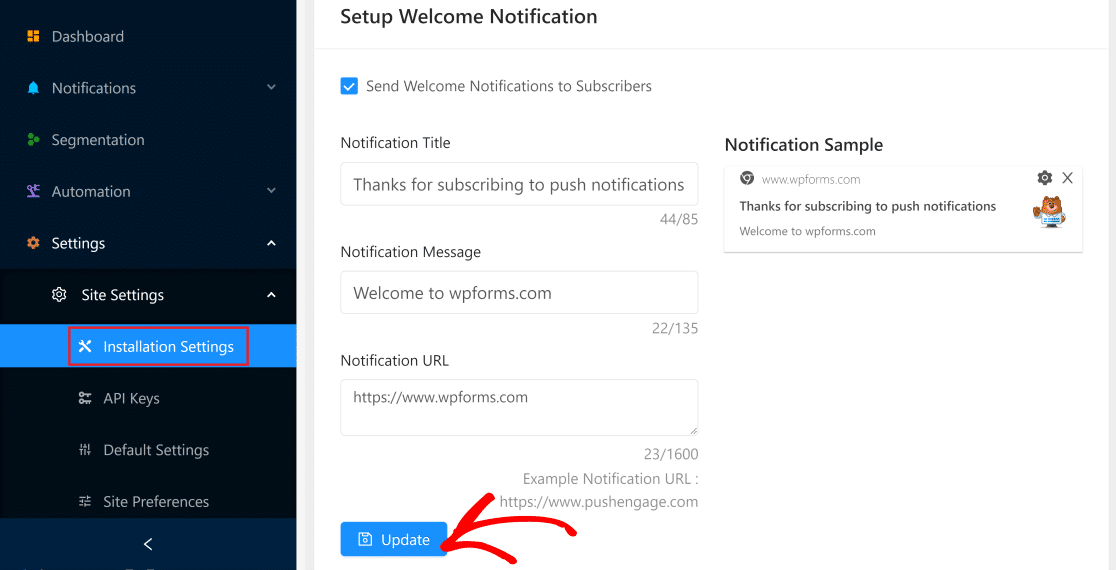
Stellen Sie sicher, dass die Schaltfläche Willkommensbenachrichtigungen an Abonnenten senden aktiviert ist. Füllen Sie dann die Felder aus, um den Benachrichtigungstitel, die Nachricht und die URL nach Ihren Wünschen zu ändern.
PushEngage zeigt auch eine Live-Vorschau dessen, wie Ihre Benachrichtigungen aussehen werden, auf der rechten Seite an, was sehr praktisch ist. Wenn Sie Ihre Änderungen vorgenommen haben, klicken Sie auf die Schaltfläche Aktualisieren.
5. Konfigurieren Sie das Abonnement-Dialogfeld
Nun konfigurieren wir das Abonnement-Dialogfeld, das in Ihrem Browser angezeigt wird, wenn ein Abonnent Ihre Website besucht.
Um auf diese Einstellung zuzugreifen, öffnen Sie Ihr PushEngage-Dashboard und navigieren Sie zu Einstellungen » Abonnement-Einstellungen » Abonnement-Dialogbox. Es gibt verschiedene Stile von Abonnement-Dialogboxen, die in PushEngage verfügbar sind.
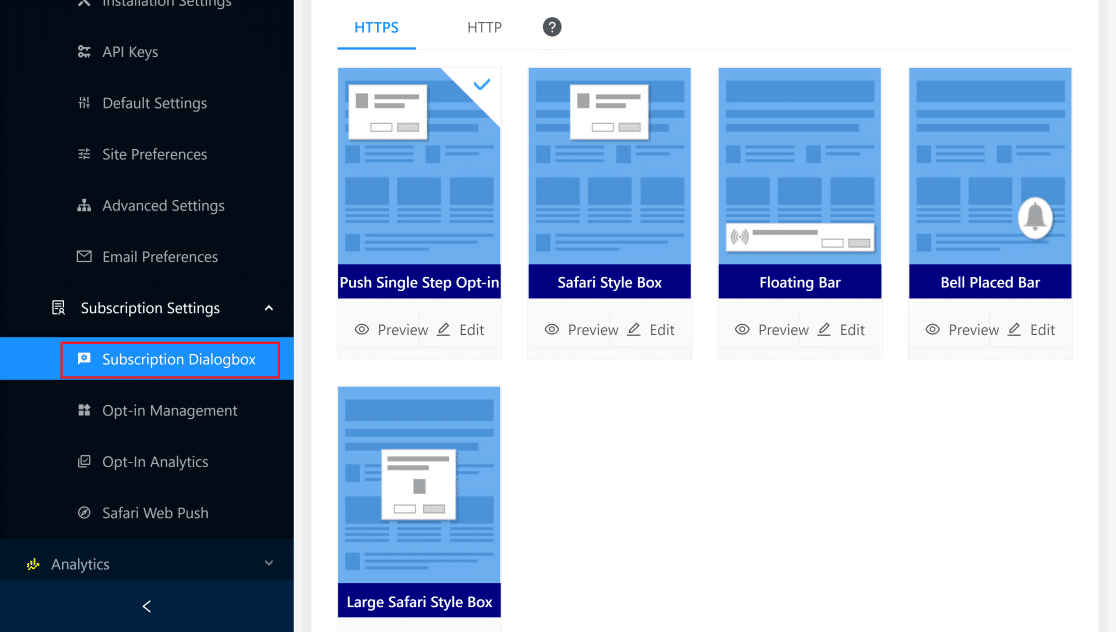
Sie können jeden Box-Stil in der Vorschau anzeigen oder bearbeiten, bevor Sie Ihre Entscheidung treffen. Sobald Sie bereit sind, klicken Sie einfach auf Ihre bevorzugte Box, um sie auszuwählen. So einfach ist es, Ihre Abonnement-Dialogbox zu konfigurieren!
6. Senden Sie Ihre erste Push-Benachrichtigung
Sie sind nun bereit, Push-Benachrichtigungen mit PushEngage zu versenden. Öffnen Sie Ihr PushEngage-Dashboard und klicken Sie auf Benachrichtigungen » Erstellen » Neue Benachrichtigung.
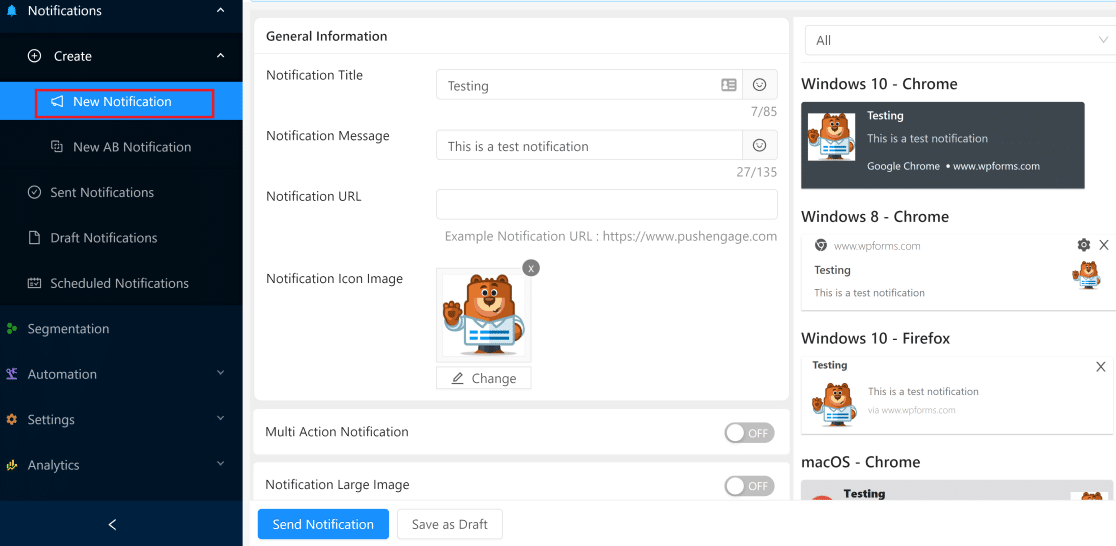
Dies öffnet eine Oberfläche, auf der Sie Ihre Benachrichtigung erstellen können, indem Sie die Details ausfüllen. Sie können die Live-Vorschau im rechten Bereich sehen, die anzeigt, wie Ihre Benachrichtigung auf verschiedenen Browsern und Plattformen angezeigt wird.
Klicken Sie auf die Schaltfläche Benachrichtigung testen am unteren Rand des rechten Bereichs und erlauben Sie Benachrichtigungen, wenn Sie von Ihrem Browser dazu aufgefordert werden. Dies sendet sofort eine Testbenachrichtigung an Sie.
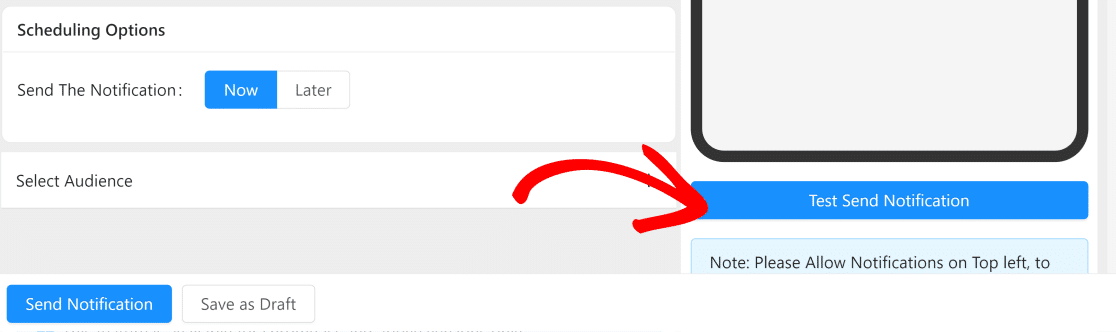
Wenn Sie mit der Anpassung der Benachrichtigungsnachricht, der URL, des Bildes und des Titels fertig sind, klicken Sie auf Benachrichtigung senden, um Ihre erste WordPress-Push-Benachrichtigung an Ihre Abonnenten zu senden. Sie können sie auch so planen, dass sie zu einem beliebigen Zeitpunkt später gesendet wird.
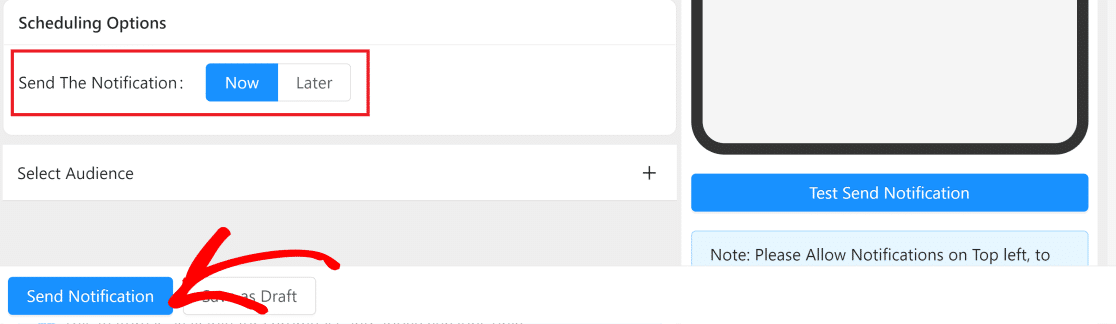
Und das ist alles! Sie können jetzt Push-Benachrichtigungen senden, um Ihre Abonnenten über alle neuesten Updates und Ereignisse auf Ihrer Website auf dem Laufenden zu halten.
Wenn Sie sich mit PushEngage vertrauter machen, erkunden Sie zusätzliche Funktionen wie On-Site-Chat-Widgets, um Besucher in Echtzeit zu erfassen, und WhatsApp-Automatisierung, um Kunden nach dem Kauf zu kontaktieren.
FAQs zum Senden von Push-Benachrichtigungen von WordPress
Push-Benachrichtigungen sind ein beliebtes Thema bei unseren Lesern. Hier sind Antworten auf einige häufig gestellte Fragen:
Was ist der Unterschied zwischen Push-Benachrichtigungen und E-Mail-Marketing?
Push-Benachrichtigungen erscheinen direkt auf dem Gerät eines Benutzers als Browser-Warnung, wodurch sie schwerer zu übersehen sind als E-Mails.
Sie erfordern kein Öffnen eines Posteingangs und haben höhere Öffnungsraten, oft 400 % höher als E-Mail-Newsletter.
Push-Benachrichtigungen eignen sich jedoch am besten für kurze, zeitnahe Nachrichten, während E-Mails besser für längere Inhalte geeignet sind. Die gute Nachricht? Sie können beide Strategien für maximale Reichweite kombinieren.
Benötige ich eine mobile App, um Push-Benachrichtigungen zu senden?
Nein! Web-Push-Benachrichtigungen funktionieren direkt über Browser auf Desktop- und Mobilgeräten.
Ihre Besucher müssen sich lediglich über ihren Browser (Chrome, Firefox, Safari, Edge oder Opera) anmelden, um Benachrichtigungen von Ihrer WordPress-Website zu erhalten.
Können Push-Benachrichtigungen helfen, abgebrochene Warenkörbe wiederherzustellen?
Absolut. Push-Benachrichtigungen sind sehr effektiv für die Wiederherstellung von abgebrochenen Warenkörben, da sie Kunden sofort erreichen, auch nachdem sie Ihre Website verlassen haben.
Mit PushEngage können Sie automatisierte Trigger einrichten, um personalisierte Erinnerungen an Käufer zu senden, die ihren Warenkorb abgebrochen haben.
Sie können Push-Benachrichtigungen auch mit anderen Kanälen wie WhatsApp-Nachrichten kombinieren, um noch bessere Wiederherstellungsraten zu erzielen.
Wie melden sich Besucher für den Erhalt von Push-Benachrichtigungen an?
Wenn jemand Ihre WordPress-Website mit installiertem PushEngage besucht, sieht er ein Dialogfeld zur Anmeldung, in dem er die Erlaubnis zum Senden von Benachrichtigungen anfordert.
Wenn er auf „Zulassen“ klickt, ist er angemeldet. Sie können dieses Dialogfeld an Ihr Branding anpassen und auswählen, wann es angezeigt wird, um die Anmelderaten zu maximieren.
Funktionieren Push-Benachrichtigungen auf allen Geräten und Browsern?
Ja! PushEngage unterstützt alle gängigen Browser, einschließlich Chrome, Firefox, Safari, Opera und Microsoft Edge, auf Desktop-, Mobil- und Tablet-Geräten.
Dies gibt Ihnen eine breite Reichweite, unabhängig davon, welche Geräte Ihre Zielgruppe verwendet.
Kann ich Push-Benachrichtigungen für verschiedene Benutzer personalisieren?
Ja. PushEngage bietet erweiterte Segmentierungs- und Personalisierungsfunktionen. Sie können Benutzer basierend auf ihrem Standort, Verhalten, ihrer Browserhistorie und benutzerdefinierten Attributen ansprechen.
Sie können auch die Attributes API verwenden, um personalisierte Details wie Namen, Produktinformationen oder spezielle Angebote in Ihre Benachrichtigungen aufzunehmen.
Als Nächstes: Weitere Benachrichtigungs-Plugins für WordPress hinzufügen
Nachdem Sie nun wissen, wie Sie WordPress-Push-Benachrichtigungen senden, möchten Sie vielleicht auch:
- Fügen Sie WordPress-Benachrichtigungsleisten hinzu, um die Aufmerksamkeit der Kunden auf wichtige Ankündigungen zu lenken. Sehen Sie sich unsere Liste der besten WordPress-Benachrichtigungsleisten-Plugins an.
- Alternativ möchten Sie vielleicht eine SMS-Integration einrichten. Wir haben eine Liste der besten SMS-Plugins zusammengestellt.
- Und wenn Sie mehr über die nützlichsten WordPress-Plugins erfahren möchten, die Sie mit Slack integrieren können, lesen Sie unseren Artikel über Top-Slack-Integrationen für WordPress.
- Wenn Sie auch Microsoft Teams-Benachrichtigungen von WordPress-Formularen senden möchten, lesen Sie diese Anleitung: So erhalten Sie Microsoft Teams-Benachrichtigungen von Ihren WordPress-Formularen.
Erstellen Sie jetzt Ihr WordPress-Formular
Bereit, Ihr Formular zu erstellen? Beginnen Sie noch heute mit dem einfachsten WordPress-Formular-Builder-Plugin. WPForms Pro enthält viele kostenlose Vorlagen und bietet eine 14-tägige Geld-zurück-Garantie.
Wenn Ihnen dieser Artikel geholfen hat, folgen Sie uns bitte auf Facebook und Twitter für weitere kostenlose WordPress-Tutorials und Anleitungen.





