


KI-Zusammenfassung
Haben Sie sich jemals gefragt, wie Sie Microsoft Teams-Benachrichtigungen erhalten, wenn Personen ein Formular auf Ihrer WordPress-Website übermitteln?
Benachrichtigungen von Ihren WordPress-Formularen in Microsoft Teams können Echtzeit-Updates zu Online-Einreichungen liefern und sicherstellen, dass Sie keine zeitnahen Aktionen verpassen.
Verbinden Sie WPForms mit Microsoft Teams! :)
In diesem Tutorial zeige ich Ihnen, wie Sie Microsoft Teams-Benachrichtigungen für Formulare aktivieren, indem Sie WPForms verwenden und es über Zapier mit Microsoft Teams verbinden.
So erhalten Sie Microsoft Teams-Benachrichtigungen von Ihren WordPress-Formularen
Zapier ermöglicht es Ihnen, Microsoft Teams-Kanalnachrichten für neue WPForms-Einträge in Ihrem Formular zu senden. Befolgen Sie die nachstehenden Schritte, um loszulegen:
1. WPForms Pro installieren und aktivieren
Laden Sie zunächst das WPForms-Plugin herunter und aktivieren Sie es auf Ihrer Website. WPForms ist das beste Plugin zum Erstellen von Kontaktformularen in WordPress.
Es bietet über 2.100 WordPress-Formularvorlagen und Add-ons zur Anpassung Ihrer Formulare. Seine Vielseitigkeit ermöglicht es auch, Microsoft Teams-Benachrichtigungen zu senden.
Ich empfehle, WPForms Pro zu erwerben, da es das Zapier Addon enthält, das für die Integration von WPForms mit Microsoft Teams erforderlich ist.
Wenn Sie neu bei WordPress-Plugins sind und nicht wissen, wie man eines installiert, lesen Sie diese Anleitung mit einfachen Schritten, wie man ein WordPress-Plugin installiert.
2. Erstellen Sie Ihr benutzerdefiniertes Formular für WordPress
Nachdem Sie das Plugin installiert und aktiviert haben, gehen Sie in Ihrem WordPress-Dashboard zu WPForms » Neu erstellen, um ein neues Formular zu erstellen.

Benennen Sie als Nächstes Ihr Formular und verwenden Sie das Suchfeld, um eine geeignete Vorlage zu finden. Ich wähle für dieses Tutorial das einfache Kontaktformular aus und klicke auf die Schaltfläche Vorlage verwenden.
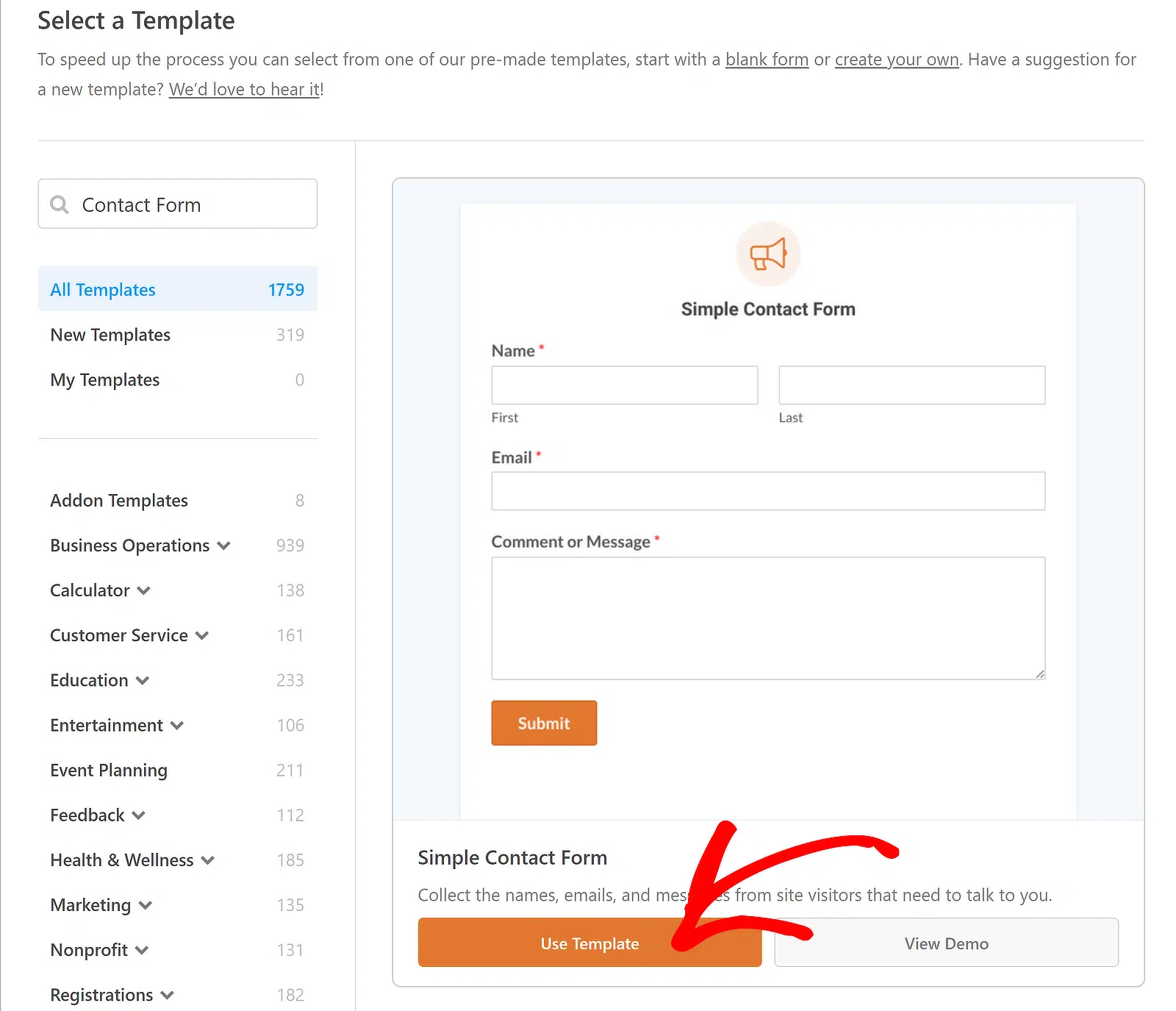
Sie sehen nun eine Vorschau Ihres Formulars in der Formular-Builder-Oberfläche. Fügen Sie nach Belieben Formularfelder hinzu und richten Sie E-Mail-Benachrichtigungen und Bestätigungsnachrichten ein.

Sobald Sie das Formular mit dem Drag-and-Drop-Builder an Ihre Bedürfnisse angepasst haben, klicken Sie auf die Schaltfläche Speichern und können dann mit der Installation des Zapier Addons fortfahren.
Lesen Sie auch: Besuchern erlauben, Formularfelder zu duplizieren
3. Installieren Sie das Zapier Addon in WPForms
Installieren wir nun das Zapier Addon. Navigieren Sie dazu in Ihrem WordPress-Dashboard zu WPForms und klicken Sie auf Addons.

Geben Sie auf dem Bildschirm Addons im Feld Addons durchsuchen „Zapier“ ein. Sobald Sie es gefunden haben, klicken Sie auf Addon installieren.

Wenn Sie den Status inaktiv sehen, drücken Sie erneut dieselbe Schaltfläche, um es zu aktivieren, und klicken Sie dann auf die Option Einstellungen, um Ihre Integration zu verwalten.

Klicken Sie auf dem nächsten Bildschirm in der Liste der Integrationen auf Zapier und lassen Sie diesen Tab geöffnet, um später den API-Schlüssel für den Verbindungsprozess zu kopieren.

Bisher gute Arbeit! Um nun die Automatisierungsfunktionalität vorzubereiten, müssen wir nur noch Zapier in Ihrem Microsoft Teams-Konto installieren.
4. Holen Sie sich die Zapier-App in Microsoft Teams
Klicken Sie in Ihrem Microsoft Teams-Arbeitsbereich auf die drei kleinen Punkte in der Navigationsleiste auf der linken Seite. Geben Sie dann „Zapier“ in die Suchleiste ein und wählen Sie die App Zapier aus.

Nachdem Sie die Zapier-App ausgewählt haben, erscheint ein Pop-up-Fenster. Klicken Sie auf die Schaltfläche Hinzufügen, um sie für sich selbst zu installieren.

Wenn Sie ein Administrator für Ihren Arbeitsbereich sind, können Sie die App für Ihr gesamtes Team installieren. Klicken Sie auf den Pfeil nach unten neben der Schaltfläche Hinzufügen und wählen Sie Zu einem Team hinzufügen.

Sobald Sie die Zapier-App hinzugefügt haben, gelangen Sie zur App-Seite, auf der Sie einen Zap von Grund auf neu erstellen können.

Sie können Ihr Konto hier verbinden, aber wir wechseln zum Zapier-Dashboard, um die Automatisierung und Authentifizierung einzurichten.
5. Erstellen Sie eine Automatisierung in Zapier
Die Automatisierungen, die Sie mit Zapier erstellen, werden „Zaps“ genannt. Der nächste Schritt ist also, einen Zap zu erstellen, der Daten von Ihren Formularen an einen externen Dienst sendet.
Melden Sie sich bei Ihrem Zapier-Konto an, um einen Zap zu erstellen. Wenn Sie noch kein Konto haben, können Sie sich kostenlos anmelden (was bis zu 100 Aufgaben/Monat unterstützt).

Zap erstellen (Automatisierter Workflow)
Nach der Anmeldung klicken Sie auf die orangefarbene Schaltfläche Zap erstellen in der oberen linken Ecke und wählen Sie dann Zaps aus der Liste der Optionen aus.

Dadurch wird die Zap-Einrichtungsseite geöffnet. Sie können Ihren Zap umbenennen, indem Sie oben links auf Nicht benannter Zap klicken.

Klicken Sie als Nächstes auf 1. Trigger WPForms als Ihre Trigger-App. Geben Sie im Suchfeld für das App-Ereignis „WPForms“ ein. Wählen Sie WPForms aus den Ergebnissen aus.

Zapier zeigt nun Optionen im Trigger-Bereich an. Klicken Sie in das Suchfeld und wählen Sie Neuer Formulareintrag aus dem Dropdown-Menü aus.

Klicken Sie auf Weiter. Jetzt müssen Sie Ihr WPForms-Konto mit Ihrem Zapier-Konto verbinden. Klicken Sie auf die Schaltfläche Anmelden.

WPForms mit dem Zap verbinden (API)
Ein neues Fenster wird geöffnet, in dem Sie Ihren API-Schlüssel eingeben müssen. Kehren Sie zur Registerkarte zurück, auf der Sie Ihre WPForms-Verbindungen eingerichtet haben, um Ihren API-Schlüssel zu finden.
Kopieren Sie Ihren API-Schlüssel und fügen Sie ihn in das Popup-Fenster von Zapier ein. Geben Sie dann Ihren Domainnamen ein und klicken Sie auf die Schaltfläche Ja, weiter zu WPForms.

Richten Sie den Trigger für den Zap ein (Formular)
Wählen Sie aus dem Dropdown-Menü das Formular aus, für das Sie Microsoft Teams-Benachrichtigungen erhalten möchten, und klicken Sie auf die Schaltfläche Weiter.

Sie können nun die Verbindung zwischen Ihrem Formular und Zapier testen. Bevor Sie auf die Schaltfläche Trigger testen klicken, senden Sie mindestens einen Testeintrag für Ihr Formular.

Nach einer Weile sehen Sie eine Meldung, die den Erfolg der Aktion bestätigt. Sie können auch die Daten überprüfen, die Sie in das Formular eingegeben haben.
Klicken Sie auf Weiter mit dem ausgewählten Datensatz, um Ihre Aktion einzurichten, die die Erstellung einer Alarmintegration in WordPress mit Microsoft Teams beinhaltet.

6. Konfigurieren Sie Ihr Aktionsereignis für den Zap
Nun erstellen wir unsere Aktion, die das ist, was unser Zap ausführt, wenn er ausgelöst wird. Klicken Sie im Zap-Builder auf 2. Aktion.
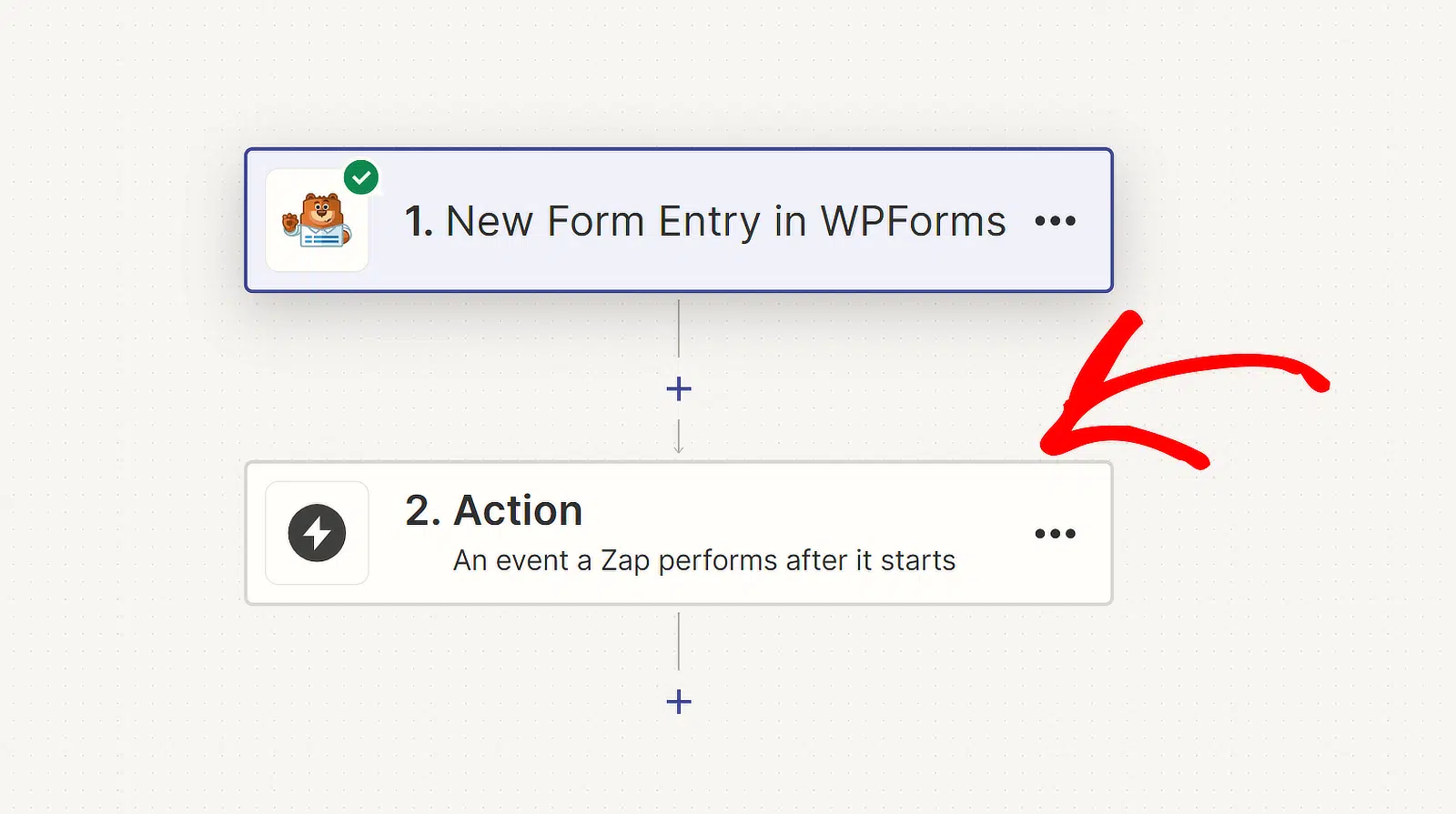
Wählen Sie danach Microsoft Teams als Ihre App und Kanalnachricht senden als Ereignis aus, wenn Sie einen Zap von Grund auf neu erstellen. Drücken Sie dann auf Weiter.

Wenn Sie Ihr Microsoft Teams-Konto bereits mit Zapier verknüpft haben, können Sie Ihren Arbeitsbereich aus dem Dropdown-Menü auswählen.
Wenn wir Teams zum ersten Mal mit Zapier verbinden, müssen wir auf die Schaltfläche Anmelden klicken.

Zapier wird um Erlaubnis bitten, auf Microsoft Teams zugreifen zu dürfen. Klicken Sie auf die Schaltfläche Akzeptieren, um mit der Erstellung Ihres Aktionsereignisses fortzufahren.

Ihr Teams-Konto wird nun im Dropdown-Menü ausgewählt. Klicken Sie auf Weiter und wählen Sie dann Ihren Kanal im Dropdown-Menü unter Team aus.

Zapier gibt Ihnen nun die Wahl zwischen Einfach, XML und Markdown für das Nachrichtentextformat.
Da ich den Text fett und mit einem Hyperlink versehen möchte, wähle ich die Option Markdown, aber wählen Sie diejenige, die für Sie am besten funktioniert.

Jetzt ist es an der Zeit, den Text unserer Nachricht zu ändern. Um mit der Einrichtung Ihrer Nachricht zu beginnen, klicken Sie in das Feld Nachrichtentext.
Wir möchten auch einige Informationen aus der Formularübermittlung in unserer Nachricht anzeigen lassen, damit wir die neuesten Übermittlungen an unseren Kanal senden können.
Wenn Sie nach unten scrollen, sehen Sie alle Datenoptionen, die Zapier beim Testen des WPForms-Triggers gefunden hat. Sie können auch Antworten auf bestimmte Fragen auswählen.

Wenn Sie mit diesem Schritt fertig sind, klicken Sie auf Weiter. Um sicherzustellen, dass alles ordnungsgemäß funktioniert, klicken Sie auf die Schaltfläche Schritt testen.
Wenn alles reibungslos verläuft, sollte im Zap-Editor-Dashboard vor Kanalnachricht in Microsoft Teams senden ein grünes Häkchen erscheinen.

Sie erhalten den Testeintrag auch in Microsoft Teams im selben Kanal, den Sie für den Erhalt der Benachrichtigung ausgewählt haben. So sieht unsere Nachricht aus:

Und da haben Sie es! Sie haben WPForms erfolgreich mit Microsoft Teams über Zapier verbunden. Viel Spaß!
FAQs zu Benachrichtigungen von Ihren WordPress-Formularen in Microsoft Teams erhalten
Der Empfang von Microsoft Teams-Nachrichten, wenn Personen ein Formular übermitteln, ist ein beliebtes Thema unter den Lesern. Hier sind Antworten auf einige häufig gestellte Fragen dazu.
Wie erhalte ich Benachrichtigungen für ein in unserem Team-Kanal eingerichtetes Formular?
Um Benachrichtigungen für Formularübermittlungen in Ihrem Microsoft Teams-Kanal zu erhalten, verwenden Sie WPForms Pro mit dem Zapier Addon. Erstellen Sie zuerst Ihr Formular mit WPForms.
Richten Sie dann einen Zap in Zapier ein, um WPForms mit Microsoft Teams zu verbinden, und erstellen Sie eine Trigger-Aktion, die eine Benachrichtigung an Ihren Teams-Kanal sendet, wann immer das Formular übermittelt wird.
Kann ich Microsoft Teams-Benachrichtigungen für unvollständige Einträge & Leads erhalten?
Ja, Sie können Microsoft Teams-Benachrichtigungen für unvollständige Einträge und Leads erhalten. WPForms Pro in Kombination mit dem Zapier Addon ermöglicht es Ihnen, einen Trigger in Zapier einzurichten.
Dieser Trigger kann Benachrichtigungen für unvollständige Formularübermittlungen an Microsoft Teams senden und Ihnen helfen, Leads in Echtzeit zu verfolgen.
Gibt es eine Möglichkeit, Formularantworten an Microsoft Teams zu senden?
Sie können Formularantworten direkt an Microsoft Teams senden. Durch die Verwendung von WPForms Pro und dem Zapier Addon können Sie einen Zap erstellen, der WPForms mit Microsoft Teams verbindet.
Diese Einrichtung sendet die Formularantworten automatisch an Ihren Teams-Kanal, sobald sie übermittelt werden.
Wie erhalte ich Benachrichtigungen auf Microsoft Teams?
Um Benachrichtigungen auf Microsoft Teams zu erhalten, installieren Sie zunächst WPForms Pro und das Zapier Addon.
Erstellen Sie einen Zap, der WPForms mit Microsoft Teams verknüpft, und richten Sie eine Trigger-Aktion ein, die Benachrichtigungen an Ihren Teams-Kanal sendet, wenn ein Formular übermittelt wird.
Als Nächstes erfahren Sie mehr über weitere Zapier + WPForms-Integrationen
Schauen Sie sich diese Anleitung für Schritt-für-Schritt-Anweisungen an, wie Sie SMS-Benachrichtigungen für WordPress-Formulare einrichten, oder folgen Sie diesen Schritten, wenn Sie ein Notion-Formular in WordPress erstellen möchten.
Erstellen Sie jetzt Ihr WordPress-Formular
Bereit, Ihr Formular zu erstellen? Beginnen Sie noch heute mit dem einfachsten WordPress-Formular-Builder-Plugin. WPForms Pro enthält viele kostenlose Vorlagen und bietet eine 14-tägige Geld-zurück-Garantie.
Wenn Ihnen dieser Artikel geholfen hat, folgen Sie uns bitte auf Facebook und Twitter für weitere kostenlose WordPress-Tutorials und Anleitungen.





