



KI-Zusammenfassung
Wenn Sie nach einer einfachen Möglichkeit suchen, Ihr WordPress-Formular eine SMS-Benachrichtigung senden zu lassen, sind Sie hier genau richtig!
Benachrichtigungen per SMS zu versenden ist ein effektives Tool für dialogorientiertes Marketing. Sie können Willkommensnachrichten, Gutscheincodes, Angebote, Rabatte und mehr basierend auf Formulardaten von Kunden senden.
Obwohl der Prozess komplex und kompliziert einzurichten erscheinen mag, zeige ich Ihnen, wie Sie dies in nur 3 schnellen und einfachen Schritten tun können. Sie werden wirklich nicht glauben, wie einfach es tatsächlich ist.
So senden Sie eine SMS-Benachrichtigung von WordPress-Formularen (einfach)
Bevor wir beginnen, gibt es ein paar Werkzeuge, die Sie benötigen, um diesem Tutorial folgen zu können. Während ich die Schritte erkläre, gehe ich davon aus, dass Sie Folgendes haben:
- WPForms: Sie müssen das WPForms-Plugin herunterladen und installieren. Beachten Sie, dass Sie den Plus-Tarif oder höher benötigen, um auf das Twilio-Addon zugreifen zu können, das SMS-Benachrichtigungen so einfach macht.
- Twilio-Konto: Sie müssen den Prozess der Einrichtung eines Twilio-Kontos durchlaufen und eine Telefonnummer erhalten. Dies ist notwendig, um Twilio und WPForms zu verbinden.
- Twilio-Addon: Stellen Sie sicher, dass Sie das Twilio-Addon in WPForms installieren und aktivieren.
Sobald Sie die Werkzeuge eingerichtet haben, sind Sie bereit.
Hier ist eine kurze Übersicht über die Schritte, die wir behandeln werden.
Lassen Sie uns beginnen.
Schritt 1: WPForms mit Twilio verbinden
Das Erste, was zu tun ist, ist die Verbindung Ihres WPForms mit Twilio. Navigieren Sie dazu zu Ihrem WordPress-Dashboard. Klicken Sie dann in der linken Seitenleiste auf WPForms » Einstellungen und wählen Sie die Registerkarte Integrationen.

Suchen und klicken Sie auf Twilio, um die Optionen zu erweitern. Klicken Sie dann auf die Schaltfläche Neues Konto hinzufügen.

Sie werden sehen, dass Sie einige Informationen über Ihr Twilio-Konto angeben müssen, um eine Verbindung mit WPForms herzustellen.
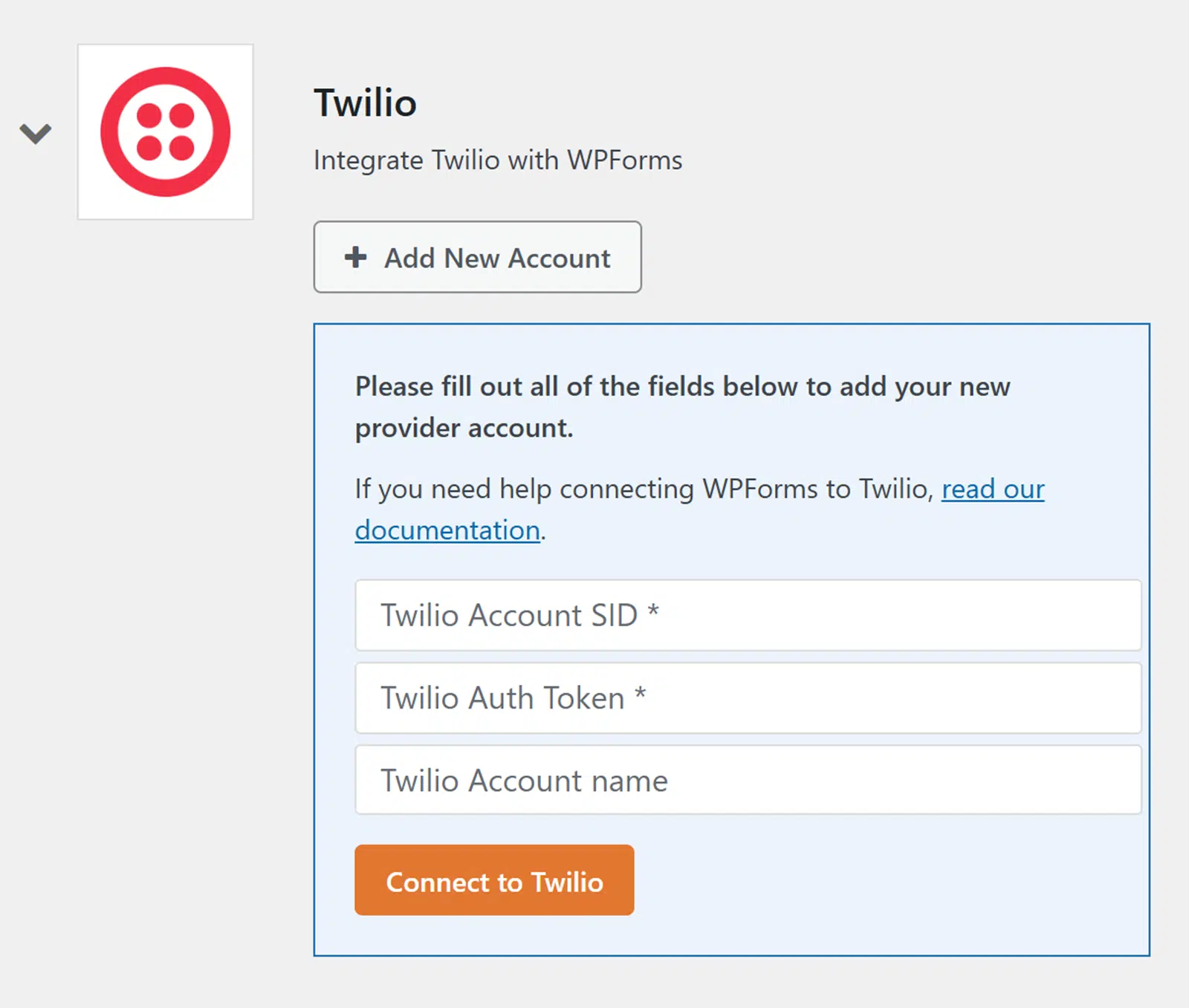
Wenn Sie dies noch nicht getan haben, öffnen Sie Twilio in einem anderen Tab. In diesem Stadium ist es hilfreich, Ihr Twilio-Konto in einem Tab und WPForms in einem anderen geöffnet zu haben, damit Sie die benötigten Informationen kopieren und einfügen können, um diesen Schritt abzuschließen.
Suchen Sie auf Ihrem Twilio-Dashboard den Abschnitt Konto-Infos. Hier finden Sie Ihre Account SID und Ihren Auth Token.
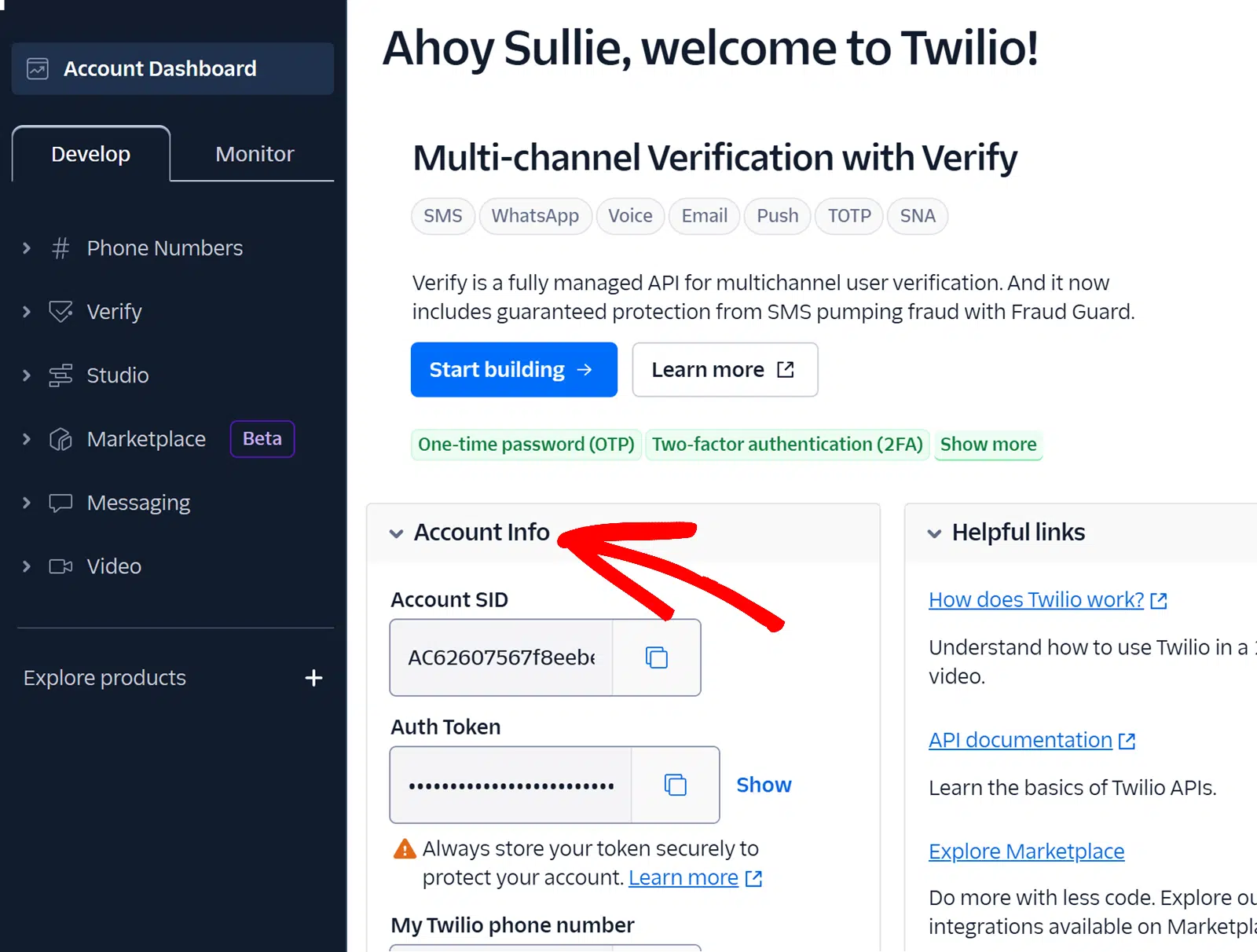
Kopieren Sie die Account SID und den Auth Token von Twilio und fügen Sie sie in die entsprechenden Felder in WPForms ein.
Erstellen Sie jetzt Ihr WordPress-Formular
Das letzte Feld fragt nach einem Twilio-Kontonamen. Dies ist rein intern und dient nur dazu, Ihnen bei der Unterscheidung zwischen verschiedenen Konten zu helfen, falls Sie mehrere haben. Sie können diesen Namen beliebig wählen.
Wenn Sie fertig sind, klicken Sie auf Mit Twilio verbinden.

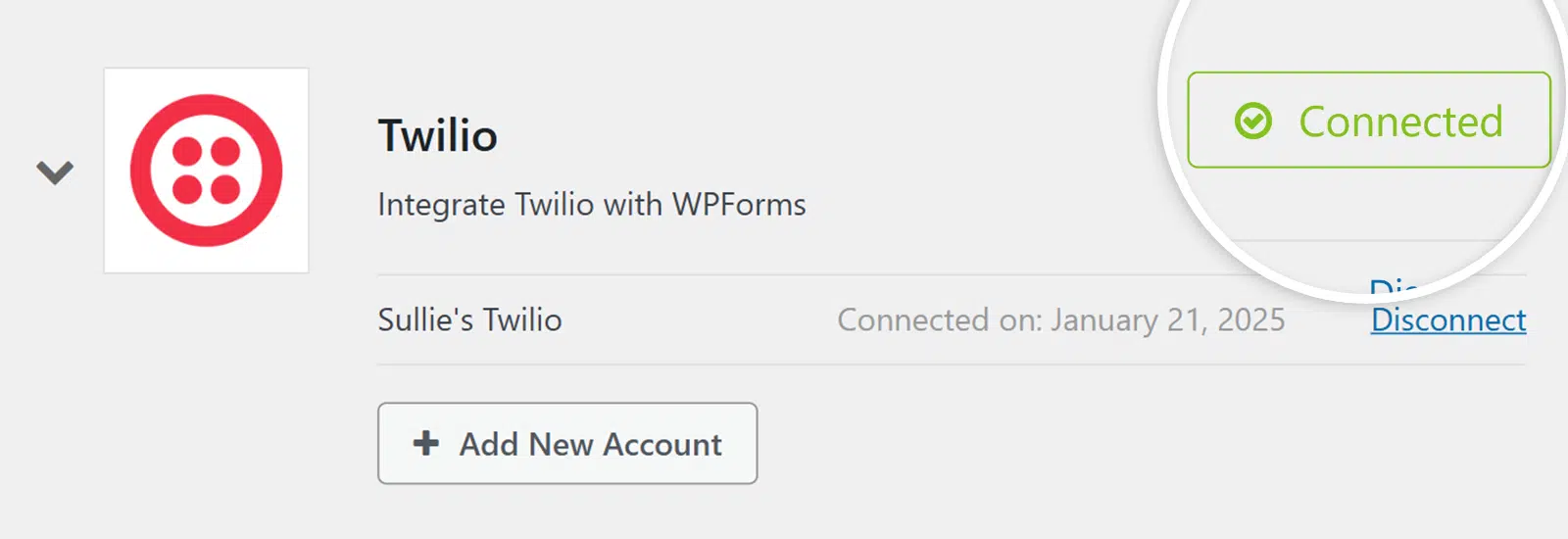
Nun sollten Sie sehen, dass die Twilio-Integration verbunden ist.
Was dieser Schritt bedeutet
Der erste Schritt, um SMS-Benachrichtigungen über Ihr WordPress-Formular senden zu können, ist die Herstellung einer Verbindung zwischen Ihrem Twilio-Konto und WPForms. Stellen Sie es sich so vor, als würden die beiden Plattformen Händeschütteln. Sie sind bereit, zusammenzuarbeiten.
Als Nächstes zeige ich Ihnen, wie Sie ihnen etwas zum Arbeiten geben können, damit Ihr Formular SMS-Benachrichtigungen senden kann.
Schritt 2: Erstellen Sie Ihr WordPress-Formular mit WPForms
Nun benötigen Sie das Formular, das Sie verwenden möchten, um die SMS-Benachrichtigung auszulösen. In diesem Schritt übertragen Sie Ihre Twilio-Verbindung von WPForms als Ganzes auf Ihr spezifisches Formular.
Erstellen Sie jetzt Ihr WordPress-Formular
Ich weiß nicht, wie es Ihnen geht, aber ich finde das Erstellen von Formularen sehr entspannend. WPForms hat so viele Funktionen und ich finde es sehr beruhigend, Formularfelder per Drag & Drop zu platzieren und etwas zu schaffen, das Benutzer beeindruckt.
Also, mit anderen Worten, das ist der spaßige Teil. 🙂
Es gibt 2 Möglichkeiten, ein Formular zu erstellen. Sie können entweder ein Formular erstellen oder eine Vorlage verwenden. WPForms hat über 2.100 Formularvorlagen, und alle sind vollständig anpassbar.
Wenn Ihr Formular fertig ist und im Formular-Generator geladen wurde, klicken Sie im linken Menü auf Marketing.
Ihre Optionen hängen davon ab, welche Add-ons Sie installiert haben. Suchen und klicken Sie auf Twilio. Klicken Sie dann auf die Schaltfläche Neue Verbindung hinzufügen.
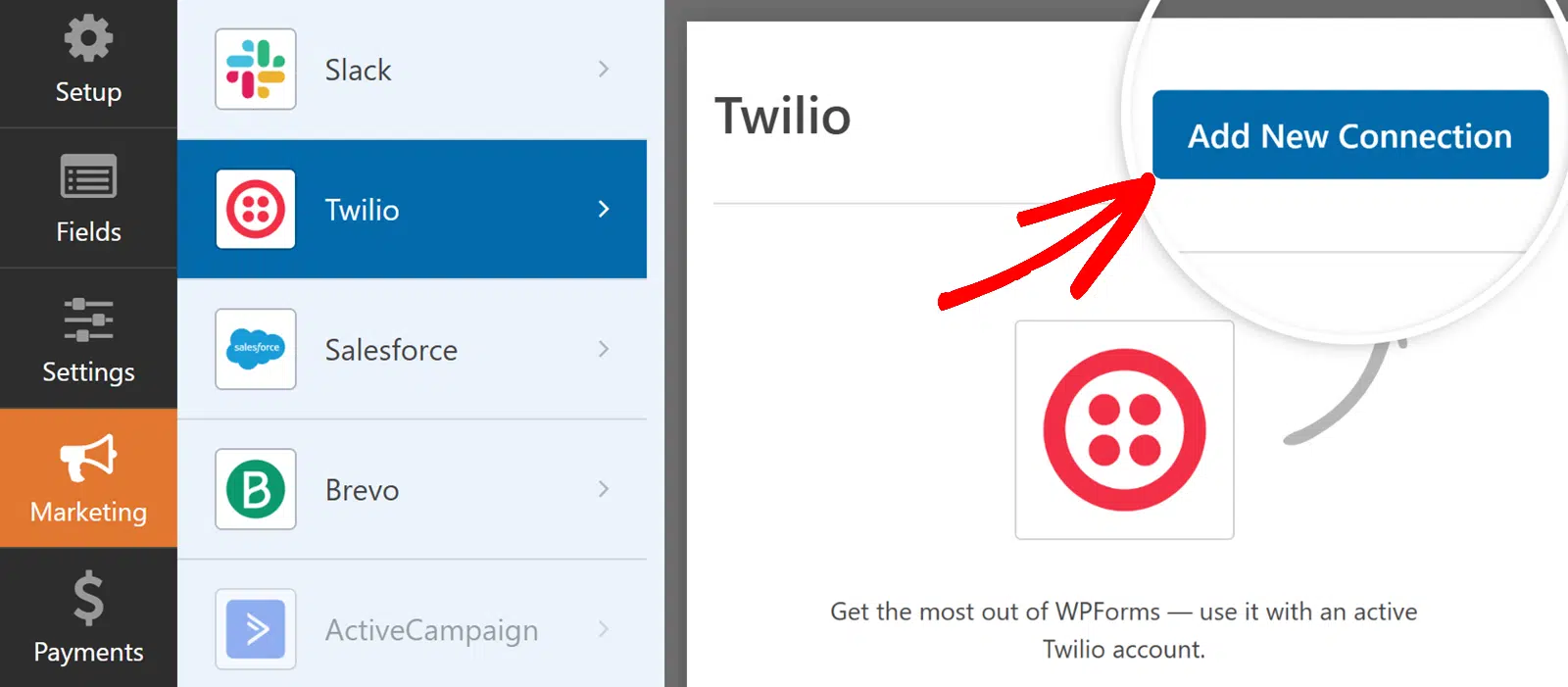
Geben Sie der Verbindung einen Namen und klicken Sie auf OK. Dies dient auch nur dem internen Gebrauch und soll Ihnen nur helfen, zwischen mehreren Verbindungen zu unterscheiden, falls Sie welche haben.

Nun kommen wir zu den Details. Wenn Sie Auswahlen treffen, erscheinen weitere Optionen, die auf diesen Auswahlen basieren.
Wählen Sie zuerst Ihr Twilio-Konto unter Konto auswählen. Dies basiert auf der Plugin-Integration, die Sie bereits in Schritt 1 eingerichtet haben. Wenn Sie nur ein einziges Konto verbunden haben, ist dies die einzige Option, die Sie sehen werden.

Nachdem Sie Ihr Konto ausgewählt haben, legen Sie fest, ob Sie als SMS oder WhatsApp senden möchten. Wählen Sie SMS.

Nachdem Sie SMS ausgewählt haben, müssen Sie auswählen, welche Ihrer Twilio-Nummern Sie zum Senden Ihrer Benachrichtigungen verwenden möchten. Dies ist das Feld Senden von.

Wählen Sie als Nächstes den Empfänger im Feld Senden an. Hier gibt es 2 Optionen.
Telefonfelder verwenden
Wenn Sie die Option Telefonfelder auswählen, gehen die Benachrichtigungen an die Personen, die Ihre Formulare absenden, und verwenden die von ihnen dort angegebene Telefonnummer.

Nachdem Sie Telefonfelder ausgewählt haben, können Sie in einem weiteren Dropdown-Menü auswählen, mit welchem Formularfeld Sie sich verbinden möchten. Dies wird höchstwahrscheinlich das Feld sein, in dem sie ihre Telefonnummer angeben.
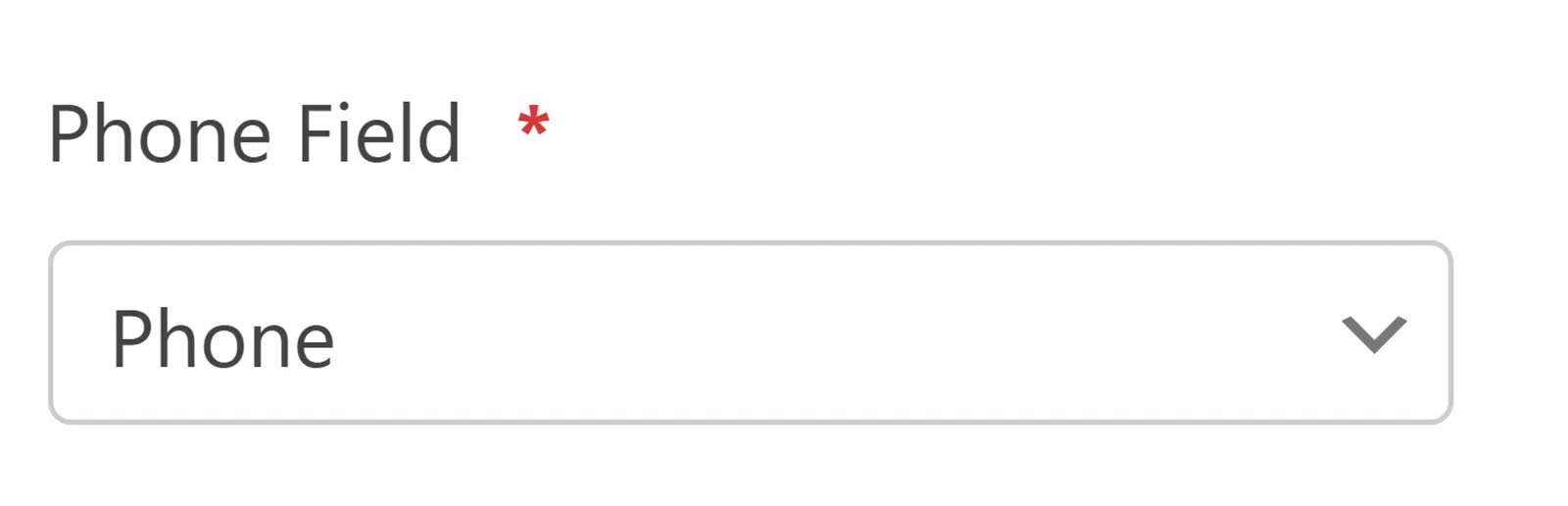
Denken Sie daran, dass dies nun die Verbindung zwischen Twilio und Ihrem spezifischen Formular ist. Sie befinden sich in den Einstellungen dieses Formulars, sodass Sie die Felder dieses Formulars zur Verfügung haben.
Eine verifizierte Telefonnummer verwenden
Die andere Option ist, Ihre Benachrichtigung an eine Nummer zu senden, die Sie zuvor bereits in Ihrem Twilio-Konto verifiziert haben. Wenn Sie Verifizierte Telefonnummer auswählen, erhalten Sie in einem Dropdown-Menü eine Liste all dieser Nummern, aus denen Sie eine auswählen können.
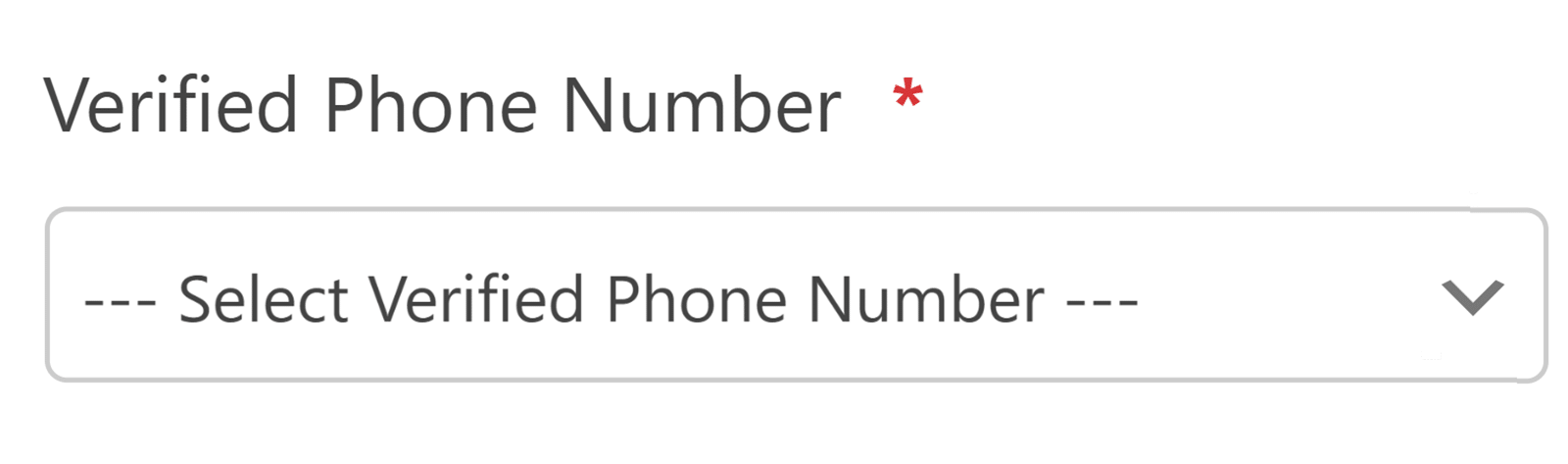
Die verifizierte Telefonnummer ist gut, wenn beispielsweise jemand in Ihrem Team eine sofortige Benachrichtigung über eine Formularübermittlung erhalten muss.
Wenn Sie andernfalls Benachrichtigungen an mehrere Benutzer senden möchten, die Ihr Formular absenden, möchten Sie wahrscheinlich die Telefonfelder verwenden.
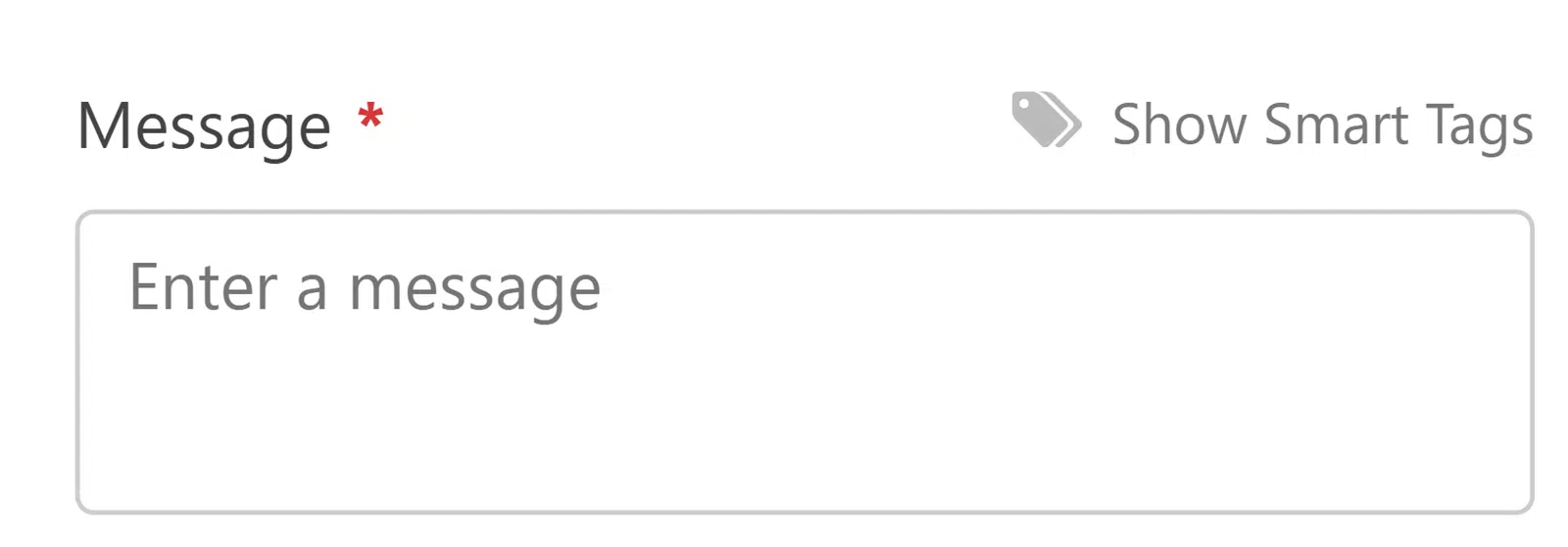
Zuletzt geben Sie die Nachricht, die Sie senden möchten, in das Feld Nachricht ein. Verwenden Sie die Smart Tags, um Ihre Nachricht weiter zu personalisieren. Sie ziehen Informationen aus den Formularfeldern, die Sie aufgenommen haben. Beachten Sie einfach die Zeichenbegrenzungen und wie sich die Smart Tags darauf auswirken.
Gute Arbeit! Vergessen Sie nicht, es jetzt zu speichern!
Wenn Sie bereit sind, das Formular auf Ihrer Website zu veröffentlichen, betten Sie es auf der Seite ein, auf der es erscheinen soll, und es beginnt mit dem Sammeln von Einreichungen!
Was dieser Schritt bedeutet
Im ersten Schritt haben Sie Ihr Twilio-Konto mit WPForms verbunden. Ich habe Ihnen gesagt, Sie sollen es sich so vorstellen, als würden die 2 Plattformen Händchen schütteln. Stellen Sie sich diesen zweiten Schritt so vor, als hätten sie gemeinsam an einem bestimmten Projekt (Ihrem Formular) gearbeitet.
In diesem zweiten Schritt haben Sie die Verbindung von Twilio zu WPForms erweitert, um Ihr spezifisches Formular einzuschließen. Dieses Formular ist jetzt mit Twilio verbunden und kann SMS-Benachrichtigungen senden, während es Informationen aus Einreichungen sammelt.
Schritt 3: Lieferstatus und Nachrichtenprotokolle anzeigen
Nachdem Ihr Formular erstellt und Ihre Einstellungen vorgenommen wurden, bleibt nur noch die Überwachung. Sie können dies über WPForms oder über Ihr Twilio-Dashboard tun.
Über WPForms überwachen
Gehen Sie in Ihrem WordPress-Dashboard in der linken Seitenleiste zu WPForms » Tools. Wählen Sie auf dieser Seite den Tab Protokolle.

Über Twilio überwachen
Wählen Sie in Ihrem Twilio-Dashboard den Tab Überwachen in der linken Navigationsleiste. Gehen Sie dann zu Protokolle » Nachrichten, um programmierbare Nachrichtenprotokolle anzuzeigen. Dies umfasst den Lieferstatus, Zeitstempel, Inhalt, Empfänger und Fehler.

Das ist alles!
Als Nächstes: Steigern Sie Ihre Fähigkeiten im konversationellen Marketing
Das Senden von Nachrichten von Ihrem WordPress-Formular als SMS-Benachrichtigung an Benutzer ist nur eine Möglichkeit, sich im konversationellen Marketing zu engagieren. Sie können noch viel mehr tun, um Kunden mit Personalisierung und Konversation zu gewinnen und zu binden.
Schauen Sie sich unseren Leitfaden zu Beispielen für konversationelles Marketing und Tools zur Kundenbindung an, um mehr zu erfahren!
Erstellen Sie jetzt Ihr WordPress-Formular
Bereit, Ihr Formular zu erstellen? Beginnen Sie noch heute mit dem einfachsten WordPress-Formularersteller-Plugin. WPForms Pro enthält viele kostenlose Vorlagen und bietet eine 14-tägige Geld-zurück-Garantie.
Wenn dieser Artikel Ihnen geholfen hat, folgen Sie uns bitte auf Facebook und X (Twitter) für weitere kostenlose WordPress-Tutorials und Anleitungen.





Das ist doch lächerlich. Brauche ich wirklich 3 Anwendungen, nur um eine Textnachricht zu senden.
Hallo Justin,
Ich entschuldige mich für die Frustration, aber da wir derzeit keine integrierte Funktion zum Senden von Textnachrichten haben, ist dies vorerst eine Problemumgehung.
Danke!
Wie kann ich dafür sorgen, dass Kunden, die mein Formular ausfüllen, auch eine SMS-Bestätigung erhalten, dass ihr Formular übermittelt wurde?
Hallo Kalu,
Wir haben derzeit keine Möglichkeit, dies zu tun, aber ich habe eine Notiz auf unserer Wunschliste für Funktionen gemacht, damit wir sie im Auge behalten können! Danke für den Vorschlag 🙂
Gibt es eine Möglichkeit, die „Zu-Nummer“ mit der Telefonnummer zu verbinden, die im Formular eingegeben wurde? Auf diese Weise könnte ich SMS an die Benutzer senden, die ein Formular übermittelt haben.
Hallo Laurent,
Wir haben derzeit keine Möglichkeit, dies zu tun, aber ich habe eine Notiz auf unserer Wunschliste für Funktionen gemacht, damit wir sie im Auge behalten können! Danke für den Vorschlag 🙂
Hallo,
Ich habe mich gefragt, ob dies jetzt möglich geworden ist?
Hallo Sebastian, ich entschuldige mich dafür, dass wir diese Funktion noch nicht fertiggestellt haben. Eine Schätzung, wann die Funktion veröffentlicht werden könnte, ist derzeit nicht möglich, aber ich werde dieses Feedback an unser Team weitergeben. Ich entschuldige mich dafür.
Ich habe Ihr Interesse an dieser Funktion vermerkt und Ihre E-Mail zu unserer Liste hinzugefügt, um Updates zu dieser Funktion zu erhalten.
Danke!
Zuerst muss ich die WPForms-Lizenz kaufen, dann Zapier und dann Twilio installieren,
und ich kann meine Handynummer hinzufügen, auf die ich eine Nachricht erhalte, wenn jemand WPForms absendet. Richtig?
Hallo Umar – Ja, das ist absolut richtig! Sie benötigen unsere Pro-Lizenz für das Zapier-Addon. In den Twilio-Einstellungen können Sie eine beliebige Ihrer Nummern einrichten, von der Sie Nachrichten von Twilio erhalten möchten, wenn jemand das Formular ausfüllt.
Für weitere Hilfe können Sie sich gerne an das Support-Team wenden. Wenn Sie eine WPForms-Lizenz haben, haben Sie Zugang zu unserem E-Mail-Support. Bitte reichen Sie ein Support-Ticket ein.
Andernfalls bieten wir eingeschränkten kostenlosen Support im WPForms Lite WordPress.org Supportforum.
Danke 🙂
Wenn jemand ein Kontaktformular mit einer Nachricht ausfüllt oder sich abonniert, wohin gehen die Nachrichten- oder Abonnementbenachrichtigungen?
Ich habe gerade ein Kontaktformular für meinen Blog erstellt und versucht, eine Nachricht über dieses Formular zu senden, um es zu testen. Aber ich habe keine E-Mail für diese Nachricht erhalten.
Hallo Jui – Könnten Sie bitte dieses Tutorial zum Einrichten von Formularbenachrichtigungen durchgehen? Sobald dies geschehen ist, gehen Ihre Benachrichtigungen an die E-Mail-Adresse, die Sie im Feld Senden an angegeben haben.
Für weitere Hilfe hierzu wenden Sie sich bitte an unseren Support, damit wir Ihnen helfen können. Wenn Sie eine WPForms-Lizenz haben, haben Sie Zugang zu unserem E-Mail-Support. Bitte reichen Sie ein Support-Ticket ein. Andernfalls bieten wir eingeschränkten kostenlosen Support im WPForms Lite WordPress.org Supportforum.
Danke 🙂
Gibt es ein System für WhatsApp-Nachrichten?
Hallo Pradipkumar – Ich fürchte, wir haben keine Integration mit WhatsApp, obwohl ich zustimme, dass es sehr hilfreich wäre. Ich habe eine Stimme zur Feature-Anfrage-Liste hinzugefügt und wir werden sie im Auge behalten, während wir unsere zukünftige Roadmap weiter planen.
Ich entschuldige mich für die Unannehmlichkeiten.
Geht die SMS auch an den Benutzer?
Hallo! Ob die SMS an den Benutzer geht, hängt davon ab, wie Ihr SMS-Plugin konfiguriert wurde. Da dies keine Standardfunktionalität von WPForms ist, wenden Sie sich bitte an das Team, das Ihr SMS-Plugin unterstützt, um zu erfahren, ob und wie dies geschehen kann.
Ich hoffe, das klärt die Sache 🙂 Wenn Sie weitere Fragen dazu haben, kontaktieren Sie uns bitte, wenn Sie ein aktives Abonnement haben. Wenn nicht, zögern Sie nicht, uns Fragen in unseren Support-Foren zu stellen.
Das Hardcoding der Absender- und Empfängernummern funktioniert nicht. In einem Szenario, in dem zufällige Mitglieder versuchen, über ein Verzeichnis Kontakt aufzunehmen, sind sowohl die Absender- als auch die Empfängernummern variabel. Ich bin überrascht, dass niemand daran gedacht hat.
Hallo,
Um sicherzustellen, dass wir Ihre Frage so gründlich wie möglich beantworten, könnten Sie bitte unser Team kontaktieren und uns zusätzliche Details darüber geben, was Sie tun möchten?
Danke! 🙂