


KI-Zusammenfassung
Ein Formular in Ihre WordPress-Website einzubetten bedeutet, ein funktionierendes, ausfüllbares Formular direkt zu einer beliebigen Seite oder einem Beitrag hinzuzufügen. So können Besucher Kontakt aufnehmen, sich anmelden oder Informationen übermitteln, ohne Ihre Website verlassen zu müssen. Mit einem Plugin wie WPForms können Sie dies mit wenigen Klicks über die integrierte Einbetten-Schaltfläche, den WPForms-Block in Gutenberg oder einen einfachen Shortcode tun.
Ehrlich gesagt, ich dachte früher, das wäre viel komplizierter, als es tatsächlich ist. Bevor ich WPForms benutzte, stellte ich mir iFrame-Code und benutzerdefiniertes CSS vor, nur um ein Kontaktformular auf einer Seite einzufügen. Es stellt sich heraus, dass Sie nichts davon brauchen.
In diesem Leitfaden führe ich Sie Schritt für Schritt durch drei verschiedene Möglichkeiten, ein Formular auf Ihrer WordPress-Site einzubetten, damit Sie die Methode wählen können, die Ihnen am einfachsten erscheint.
Erstellen Sie jetzt Ihr WordPress-Formular 🙂
3 Wege, ein Formular zu jeder WordPress-Seite hinzuzufügen
Schneller Vergleich
Sie können ein Formular auf Ihrer Website einbetten, indem Sie ein Formular-Plugin wie WPForms verwenden, was der einfachste und schnellste Weg ist. Normalerweise müssten Sie einen Einbettungscode-Snippet verwenden, um ein Formular zu Ihrer Website hinzuzufügen.
Wenn Sie beispielsweise Google Forms auf Ihrer Website einbetten möchten, benötigen Sie ein kleines HTML-Code-Fragment namens iFrame, um das Formular zu Ihrer Website hinzuzufügen. Dann müssten Sie CSS verwenden, um das Formular zu gestalten und es so aussehen zu lassen, wie Sie es möchten.
Mit WPForms ist das Hinzufügen eines Formulars zu Ihrer WordPress-Site viel einfacher. Es bietet 3 verschiedene Methoden zum Einbetten von Formularen auf Ihrer Website, ohne dass umfangreiche Code-Snippets erforderlich sind.
| Methode | Am besten für | Wo es funktioniert |
| Einbetten-Schaltfläche | Anfänger — schnellste Option | Seiten (neu oder bestehend) |
| WPForms-Block | Gutenberg-Benutzer — visuelle Vorschau | Seiten und Beiträge |
| Kurzcode | Maximale Flexibilität | Seiten, Beiträge, Seitenleisten, Fußzeilen, Widgets |
Ein paar Voraussetzungen
Bevor wir mit dem Einbetten eines Formulars beginnen, müssen wir ein paar Dinge von unserer Liste abhaken.
Installieren Sie das WPForms-Plugin
WPForms ermöglicht es Ihnen, Ihre eigenen Webformulare von Grund auf neu zu erstellen oder aus über 2.100 Formularvorlagen zu wählen. Die Optionen umfassen Anmeldeformulare, Registrierungsformulare und unzählige branchenspezifische Formulare für jede Art von Unternehmen. Und sie sind super einfach auf Ihrer WordPress-Website einzubetten. Laden Sie dazu zuerst das WPForms-Plugin herunter.

Nachdem Sie das Plugin heruntergeladen haben, müssen Sie es auf Ihre Website hochladen. Wenn Sie nicht sicher sind, wie das geht, kann Sie dieser Leitfaden für Anfänger zur Installation von WordPress-Plugins durch den Prozess führen.
Holen Sie sich jetzt das WPForms-Plugin! :)
Neues Formular erstellen
Nachdem Sie das WPForms-Plugin installiert haben, können Sie mit dem Drag-and-Drop-Builder Formulare erstellen. Ob Sie Ihr eigenes Formular erstellen oder mit einer Vorlage beginnen möchten, bleibt Ihnen überlassen, aber das Erste, was Sie tun sollten, ist, auf Neu hinzufügen zu klicken.
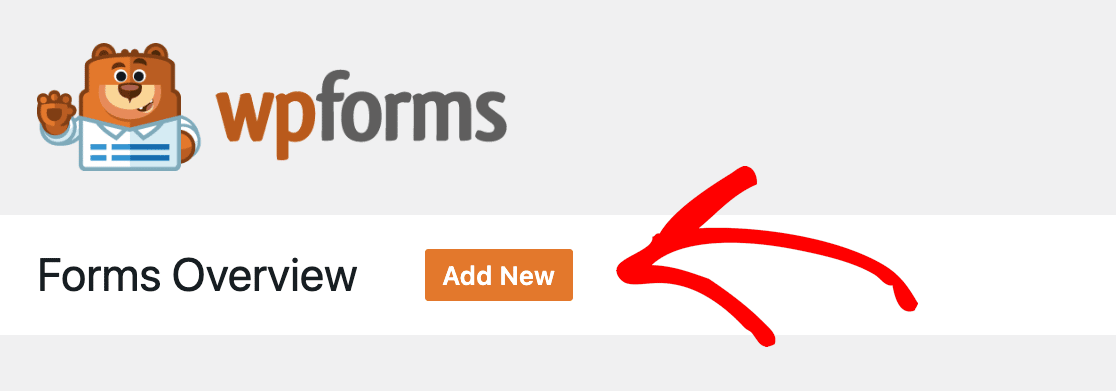
Nachdem Sie auf diese Schaltfläche geklickt haben, sehen Sie eine Vielzahl von Vorlagen, aus denen Sie wählen können. Es gibt auch die Möglichkeit, ein leeres Formular auszuwählen und Ihr eigenes zu erstellen.
Wenn Sie mit der Maus über Ihre Auswahl fahren, sehen Sie 2 Optionen:
- Vorlage verwenden
- Demo anzeigen
Wenn Sie die Demo anzeigen, wird Ihnen gezeigt, wie das eingebettete Formular aussieht. Denken Sie daran, dass die Vorlage anpassbar ist, sodass Sie alles ändern können, was Sie möchten.
Wenn Sie sich für eine Vorlage entschieden haben, klicken Sie auf die Schaltfläche Vorlage verwenden. Sie wird im Editor geöffnet. Für diesen Beitrag verwenden wir die Vorlage für einfache Kontaktformulare.
Jetzt ist es an der Zeit, Ihr Formular anzupassen, wenn Sie möchten. In unserem Fall sammelte die Vorlage nur eine Telefonnummer. Wir haben sie angepasst, indem wir zuerst ein Kontrollkästchenfeld hinzugefügt haben, das nach ihrer Kontaktpräferenz fragt, und eine E-Mail-Option hinzugefügt haben.
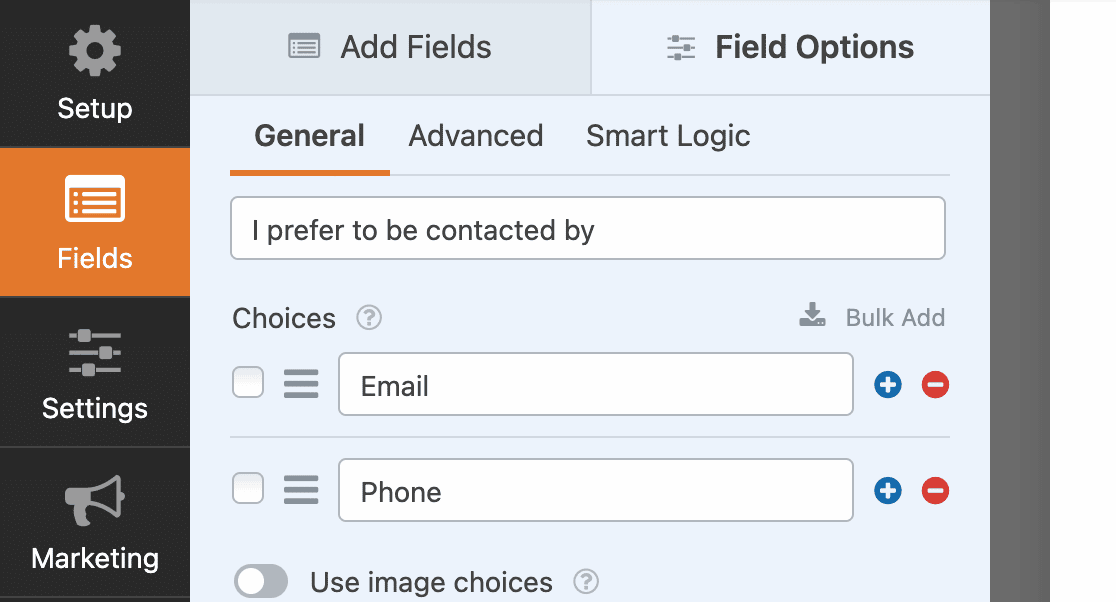
Dann haben wir ein wenig bedingte Logik eingerichtet, die Sie im Tab Smart Logic unter Feldoptionen finden. Bedingte Logik ermöglicht es Ihnen, Regeln festzulegen, sodass Benutzer nur die Felder sehen, die für sie relevant sind.
In diesem Beispiel sehen sie, wenn sie E-Mail auswählen, ein Feld, um eine E-Mail-Adresse anzugeben. Wenn Sie hier eine DSGVO-Checkbox einfügen möchten, könnten Sie das auch problemlos tun.
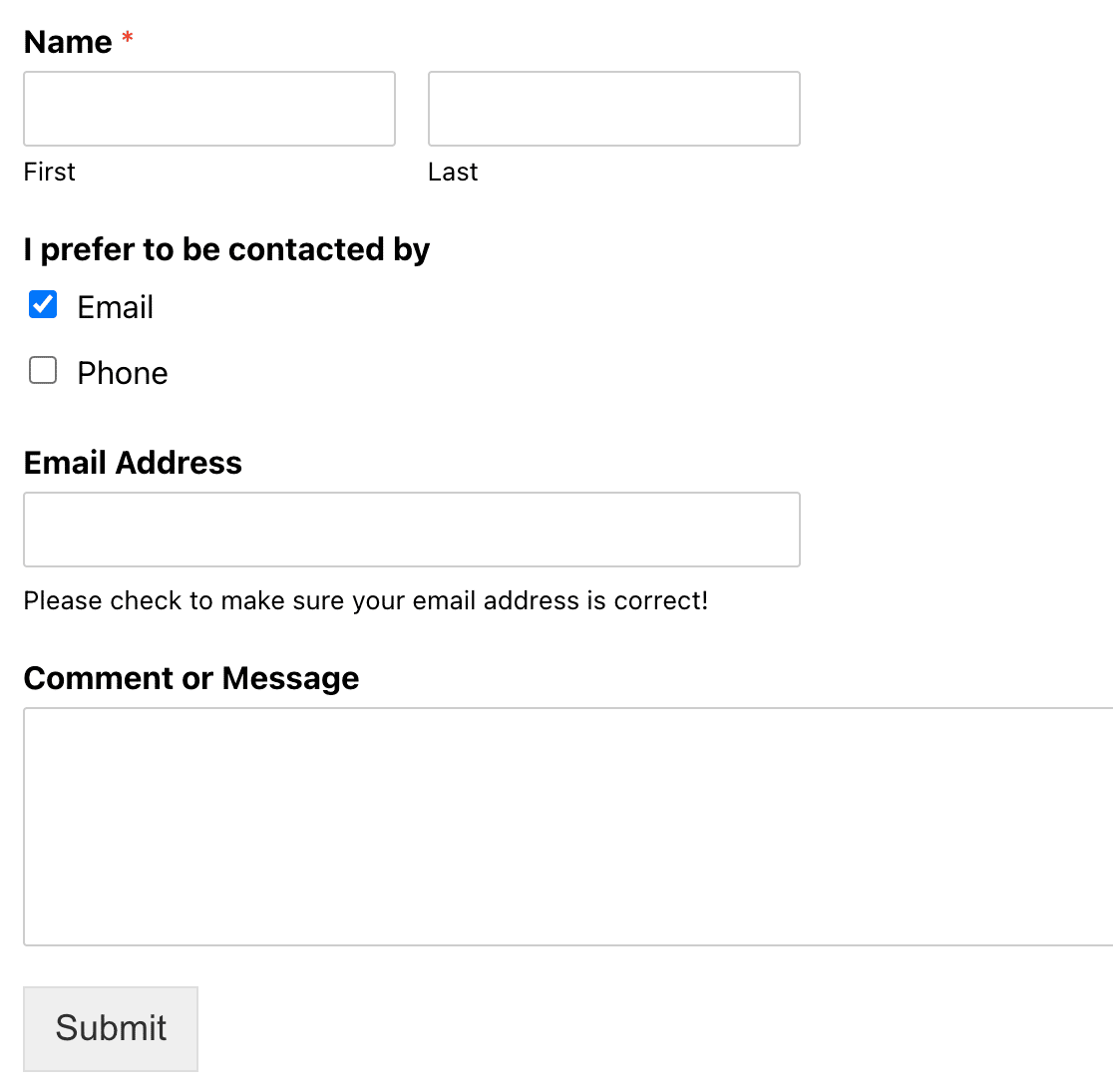
Wenn sie Telefon auswählen, können sie eine Telefonnummer angeben. Jetzt ist es an der Zeit zu wählen, wie Sie Ihr Formular einbetten möchten.
Kommen wir nun zum Hauptereignis: dem Einbetten Ihres Formulars!
Weg 1: Verwendung der WPForms Einbetten-Schaltfläche
WPForms bietet 3 Möglichkeiten, ein Formular zu Ihrer Website hinzuzufügen. Ich zeige Ihnen hier alle drei Wege, und Sie können den wählen, der für Sie am einfachsten ist.
Die erste Einbettungsmethode ist einfach die Verwendung der Schaltfläche Einbetten oben in Ihrem Formular-Editor.

Nachdem Sie auf diese Schaltfläche geklickt haben, erhalten Sie die Option, entweder eine vorhandene WordPress-Seite auszuwählen oder eine neue Seite zu erstellen. Sie können wählen, was für Ihre Website am sinnvollsten ist. Wir haben hier eine Kontaktseite erstellt. Sobald Sie das getan haben, können Sie auf die Schaltfläche Los geht's! klicken.
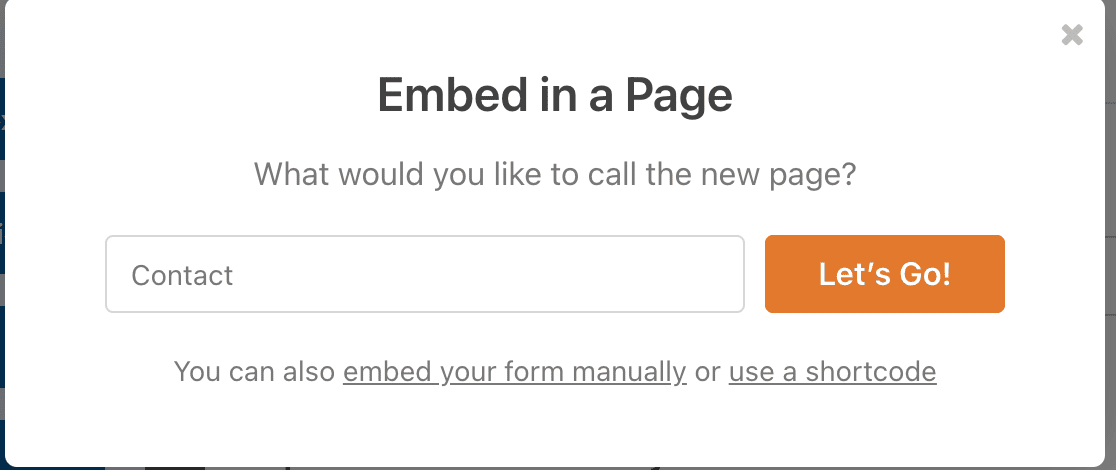
Danach öffnet sich der Seitenentwurf, und Sie sehen das eingebettete Formular. Klicken Sie auf Veröffentlichen und Sie sind fertig!
Weg 2: Verwendung des WordPress Block-Editors
Das Einbetten eines Formulars direkt aus dem WordPress Block-Editor (auch bekannt als Gutenberg) ist eine weitere einfache Möglichkeit, eines Ihrer Formulare zu einem Beitrag oder einer Seite hinzuzufügen.
Öffnen Sie die Seite, auf der das Formular erscheinen soll, und klicken Sie auf das blaue Plus (+) Symbol.
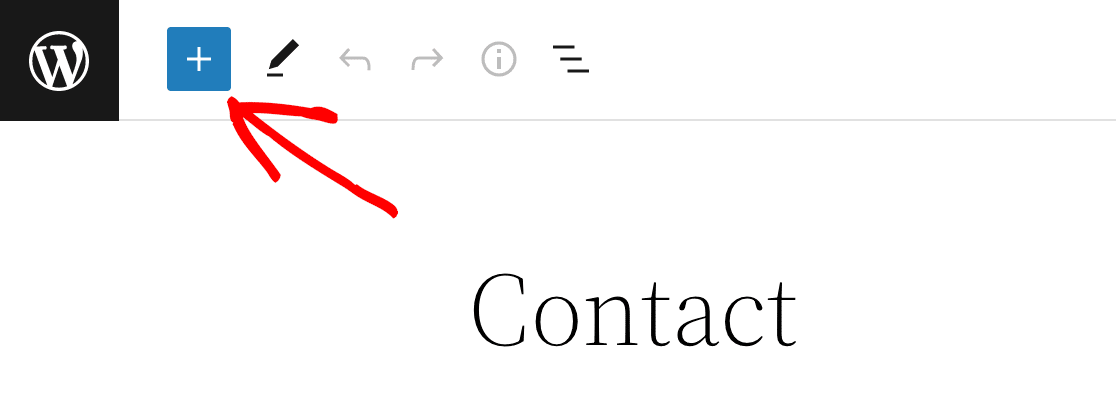
Ein Menü wird mit einer Vielzahl von Widget-Optionen geöffnet. Scrollen Sie nach unten, bis Sie das WPForms-Widget finden, und klicken Sie darauf. Wenn Sie dies tun, öffnet sich ein Feld, in dem Sie das einzubettende Formular auswählen können.
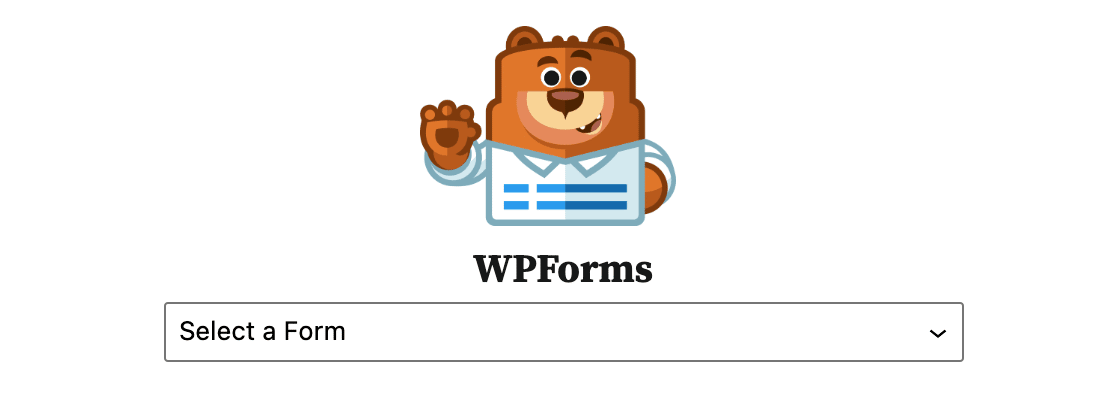
Nachdem Sie Ihre Auswahl getroffen haben, sehen Sie das Formular auf Ihrer Seite eingebettet.
Weg 3: Verwendung der Shortcode-Einbettung
Eine weitere einfache Möglichkeit, ein Formular auf Ihrer Website einzubetten, ist das Einfügen eines Shortcodes, was nur wenige Sekunden dauert. Sie finden den Shortcode Ihres Formulars an 2 Stellen:
Die Einbettungsschaltfläche
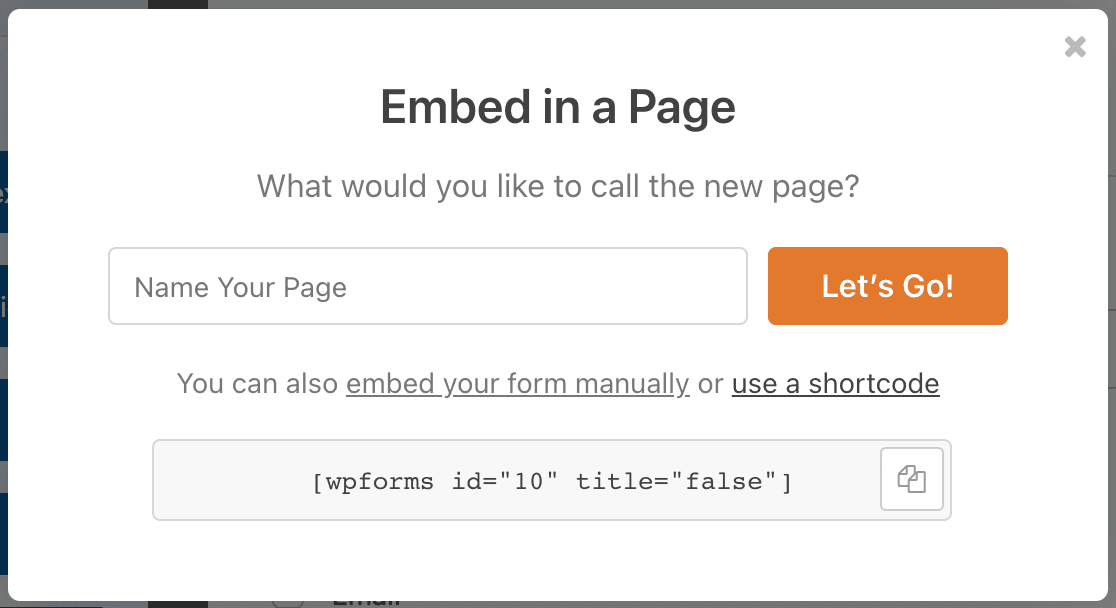
Wenn Sie, wie oben gezeigt, im Editor auf die Schaltfläche Einbetten klicken, ist eine der alternativen Optionen die Verwendung eines Shortcodes. Wenn Sie darauf klicken, erscheint der Shortcode Ihres Formulars und Sie können ihn kopieren.
Ihre Liste der Formulare im WPForms-Plugin
Klicken Sie in Ihrem WordPress-Dashboard in der Seitenleiste auf das WPForms-Plugin. Es wird die Liste der von Ihnen erstellten Formulare angezeigt und Sie sehen die Shortcodes für alle. Dies ist hilfreich, wenn Sie gerade nicht aktiv an einem Formular arbeiten, aber den Shortcode schnell abrufen müssen, um ihn irgendwo einzubetten.

Nachdem Sie den Shortcode kopiert haben, gehen Sie zu der Seite oder dem Beitrag, auf der/dem Sie ihn einbetten möchten. Wieder einmal möchten Sie auf das blaue Pluszeichen (+) in der oberen linken Ecke klicken, um eine Liste von Dropdown-Optionen zu erhalten.
Anstatt das WPForms-Widget auszuwählen, wie wir es zuvor getan haben, wählen wir stattdessen das Shortcode-Widget.
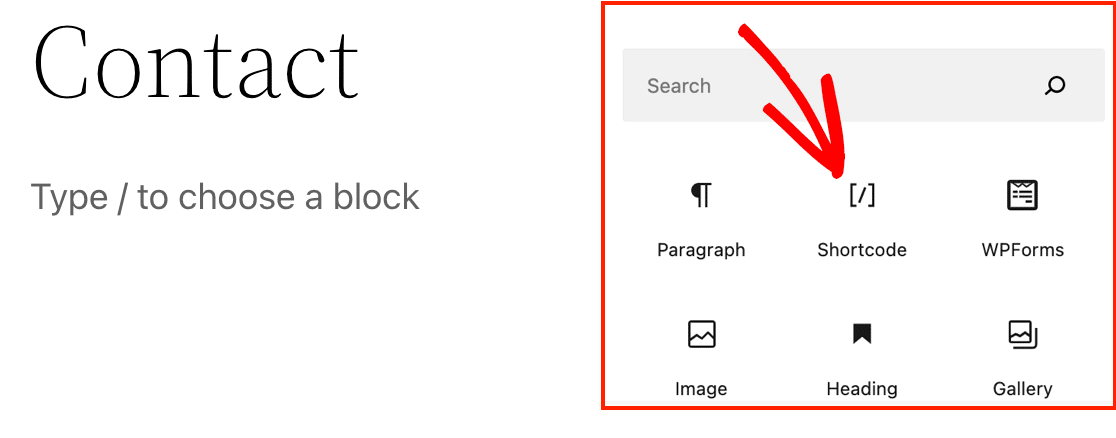
Wenn Sie darauf klicken, erscheint ein Feld in Ihrem Beitragseditor. Alles, was Sie tun müssen, ist, diesen Shortcode in das Feld einzufügen.
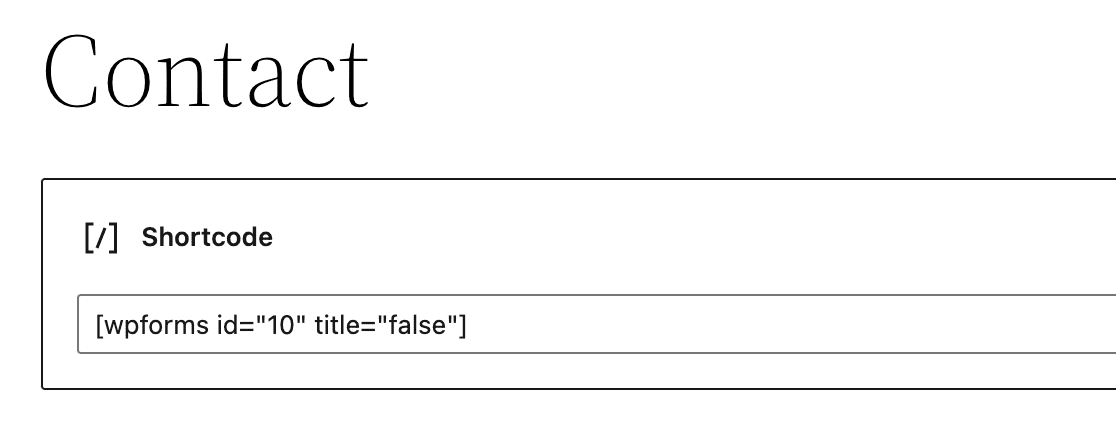
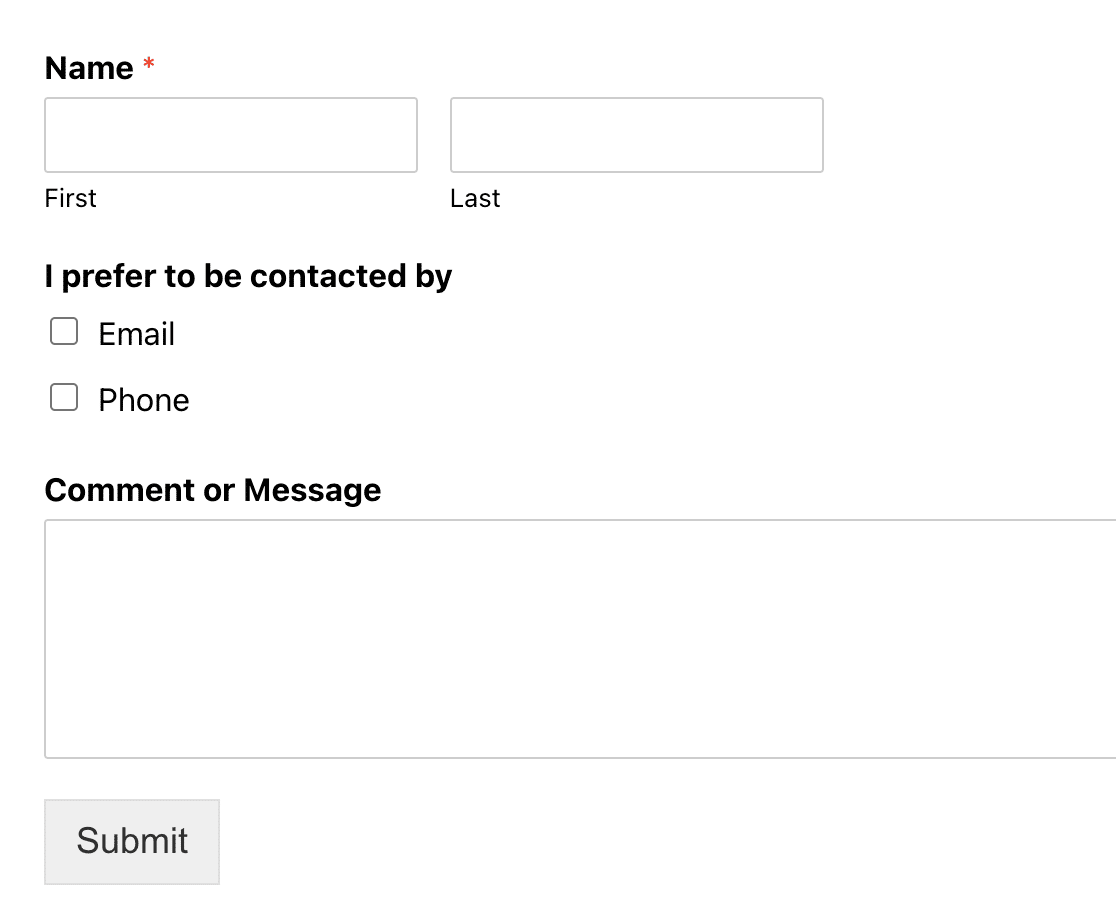
Wenn Sie die Seite in der Vorschau anzeigen, sehen Sie, dass das Formular erfolgreich eingebettet wurde. Zusätzlich können Sie den Shortcode auch direkt in den Editor einfügen, anstatt über das Widget zu gehen.

Und wieder, nachdem Sie ihn dort eingefügt haben, wo er im Inhalt erscheinen soll, können Sie die Seite in der Vorschau anzeigen und sehen, dass er eingebettet wurde.
Diese Methode eignet sich auch hervorragend, um einfach ein Formular zum Fußzeilenbereich Ihrer Website hinzuzufügen.
Veröffentlichen Sie jetzt Ihr Formular
Nachdem Sie Ihr Formular erfolgreich erstellt und eingebettet haben, ist es an der Zeit, es zu veröffentlichen! Klicken Sie einfach auf die Schaltfläche Veröffentlichen in WordPress. Wenn Sie die Live-Seite besuchen, ist Ihr eingebettetes Formular bereit, Informationen zu sammeln.
Standardmäßig bleibt der Benutzer auf derselben Seite. Wenn Sie Benutzer nach dem Absenden ihrer Formularantworten auf eine andere Seite weiterleiten möchten, können Sie dies tun.
Erstellen Sie jetzt Ihr WordPress-Formular! :)
FAQs — So betten Sie ein Formular in Ihre WordPress-Website ein
Wie bette ich ein Kontaktformular auf meiner WordPress-Website ein?
Um ein Formular auf Ihrer WordPress-Website einzubetten, erstellen Sie einfach das Formular in WPForms und klicken Sie dann oben im Formular-Builder auf die Schaltfläche Einbetten. Sie können das Formular entweder zu einer vorhandenen Seite hinzufügen oder eine neue erstellen. Das Formular wird automatisch auf der Seite angezeigt, nachdem Sie ausgewählt haben, wohin es gehen soll.
Wie füge ich ein ausfüllbares Formular zu einer Website hinzu?
Mit WPForms können Sie ganz einfach ein ausfüllbares Formular zu Ihrer WordPress-Site hinzufügen. Sobald Sie Ihr Formular erstellt haben, kopieren Sie den bereitgestellten Shortcode und fügen Sie ihn in eine beliebige Seite oder einen Beitrag ein. Alternativ können Sie den Block-Editor verwenden, um den WPForms-Block einzufügen und dann Ihr Formular aus der Dropdown-Liste auswählen.
Wie verlinke ich auf ein Formular in WordPress?
Um auf ein Formular in WordPress zu verlinken, erstellen Sie eine Seite oder einen Beitrag mit dem eingebetteten Formular und kopieren Sie dann die URL dieser Seite. Sie können diese URL auf Schaltflächen oder Textlinks überall auf Ihrer Website teilen, um Benutzer zu Ihrem Formular zu leiten.
Was ist der beste Weg, um ein Formular-Widget zu WordPress hinzuzufügen?
Der einfachste Weg, ein Formular-Widget in WordPress hinzuzufügen, ist die Verwendung der nativen WordPress-Blöcke von WPForms. Bearbeiten Sie einfach eine beliebige Seite oder einen Beitrag, klicken Sie auf das Pluszeichen (+), suchen Sie nach „WPForms“ und wählen Sie Ihr Formular aus.
Diese Methode funktioniert besser als herkömmliche WordPress-Widgets, da sie flexibler ist und keine themenspezifischen Widget-Bereiche erfordert.
Kann ich Formulare ohne Programmierkenntnisse einbetten?
Absolut! WPForms wurde speziell für technisch nicht versierte Benutzer entwickelt. Sie können Formulare über den visuellen WordPress-Editor, Ein-Klick-Einbettungsschaltflächen oder einfache Shortcodes einbetten.
Keine HTML-, CSS- oder PHP-Kenntnisse erforderlich. Dies macht es viel einfacher als Alternativen wie Google Forms (das iframe-Codes erfordert) oder benutzerdefinierte HTML-Formulare.
Was ist der Unterschied zwischen dem Einbetten von Formularen mit Blöcken und Shortcodes?
WordPress-Blöcke (der WPForms-Block) bieten eine visuelle Oberfläche und sind für Anfänger einfacher, während Shortcodes fortgeschrittenen Benutzern mehr Flexibilität bieten.
Blöcke funktionieren gut im Hauptinhaltsbereich, während Shortcodes überall platziert werden können – Seitenleisten, Fußzeilen, benutzerdefinierte Vorlagenpositionen oder sogar Inhaltsbereiche anderer Plugins.
Kann ich dasselbe Formular an mehreren Stellen auf meiner Website einbetten?
Ja! Sie können dasselbe WPForms-Formular mit einer der drei Einbettungsmethoden auf mehreren Seiten, Beiträgen oder an mehreren Orten einbetten.
Alle Einreichungen gehen an denselben Ort, sodass Sie gleichzeitig ein Kontaktformular in Ihrer Kopfzeile, Fußzeile und auf einer speziellen Kontaktseite haben können.
Funktionieren eingebettete WordPress-Formulare auf Mobilgeräten?
Ja, WPForms erstellt automatisch mobil-responsive eingebettete Formulare, die auf allen Geräten perfekt funktionieren.
Im Gegensatz zu externen Formular-Buildern, die manchmal Probleme mit der mobilen Anzeige haben, verwendet WPForms das responsive Design Ihres WordPress-Themes und sorgt so für ein konsistentes Erscheinungsbild und Funktionalität auf Desktop, Tablet und Mobilgeräten.
Als Nächstes: Sichern Sie Ihr Formular mit hCaptcha
Möchten Sie Ihrem Formular eine zusätzliche Spam-Schutzschicht hinzufügen? WPForms enthält die hCaptcha-Integration, was die Sache einfach macht. Erfahren Sie, wie Sie Ihr WordPress-Formular mit hCaptcha sichern.
Erstellen Sie jetzt Ihr WordPress-Formular
Bereit, Ihr Formular zu erstellen? Beginnen Sie noch heute mit dem einfachsten WordPress-Formularersteller-Plugin. WPForms Pro enthält viele kostenlose Vorlagen und bietet eine 14-tägige Geld-zurück-Garantie.
Wenn dieser Artikel Ihnen geholfen hat, folgen Sie uns bitte auf Facebook und X (Twitter) für weitere kostenlose WordPress-Tutorials und Anleitungen.





Ich habe versucht, Callback-Funktionen durch Erstellen eines benutzerdefinierten Plugins zu verwenden, um die Werte an meine zweite Datenbank zu senden. Aufgrund des seltsamen Namens=”” des Formularfelds werden die Werte jedoch leer übergeben. Oder habe ich einen wichtigen Teil der Anpassung übersehen?
Hallo Ian – Wir helfen Ihnen gerne weiter! Wenn Sie Zeit haben, melden Sie sich bitte bei unserem Support, damit wir Ihnen helfen können.
Wenn Sie eine WPForms-Lizenz haben, haben Sie Zugang zu unserem E-Mail-Support. Bitte reichen Sie ein Support-Ticket ein, damit wir das Problem für Sie untersuchen können.
Danke 🙂
Was, wenn ich den Shortcode nicht möchte, sondern den gesamten eingebetteten HTML-Code. So kann ich ihn in einen Tab einfügen. Ich habe Schwierigkeiten, den gesamten Code zu finden. Ich kann es tatsächlich mit Google Forms machen, aber ich würde es lieber mit WP Forms machen.
Hallo Luis – Ich entschuldige mich, wir haben keine Funktion, um das gesamte Formular in HTML einzubetten. Ich stimme zu, dass es eine großartige Funktion wäre, und ich werde eine Anfrage dafür hinzufügen.
Ich entschuldige mich, dass wir Ihnen im Moment nicht das bieten können, was Sie suchen, aber ich schätze den Vorschlag und alle anderen Details, die Sie möglicherweise bereitstellen können! Es ist immer hilfreich, Einblicke von unseren Nutzern zu erhalten.
Danke 🙂
Kann ich also ein Formular, das mit einem Shortcode hinzugefügt wurde, nicht gestalten?
Hallo Siegfried, wenn Sie ein Formular mit einem Shortcode einbetten, können Sie es nicht direkt über den Block-Editor gestalten. Sie können sein Aussehen jedoch absolut mit benutzerdefiniertem CSS anpassen. Eine Schritt-für-Schritt-Anleitung zum Gestalten Ihrer mit Shortcodes eingebetteten Formulare finden Sie in unserem Leitfaden zum Gestalten von WPForms mit benutzerdefiniertem CSS.
Wenn Sie den Block-Editor verwenden und Ihr Formular über den WPForms-Block (anstelle eines Shortcodes) einbetten, haben Sie integrierte Styling-Optionen. Informationen zu dieser Methode finden Sie in unserem Leitfaden zur Verwendung von Formularstilen im Block-Editor. Ich hoffe, das hilft, danke!
Ich teste gerade WPForms und mag, was ich sehe.
Das Einzige, was ich herauszufinden versuche, ist, wie ich das Formular auf der Seite einfach erweitern oder als Pop-up anzeigen lassen kann (eingebettet in einen Button – aber nicht als komplett andere Seiten-URL).
Ist das möglich?
Hallo Kathy,
Wir haben 2 Workarounds, um Ihren Anwendungsfall zu unterstützen. Sie können ein Akkordeon-Formular implementieren, wenn Sie Formulare benötigen, die sich erweitern, wenn Benutzer auf eine Schaltfläche klicken.
Für Pop-up-Formulare können Sie entweder Elementor Popups oder OptinMonster verwenden, um Ihre Formulare einzubetten.
Ich hoffe, das hilft! Danke!