


KI-Zusammenfassung
Suchen Sie ein Widget, um Ihr Kontaktformular am Ende Ihrer Website zu platzieren? WPForms macht es super einfach, ein Formular einzubetten, damit Sie mehr Formularübermittlungen erhalten können.
In diesem Leitfaden zeigen wir Ihnen, wie Sie ein Widget verwenden, um Ihr Kontaktformular im Footer Ihrer WordPress-Website zu platzieren.
Wie füge ich ein Kontaktformular zum WordPress-Footer hinzu?
Sie können mit WPForms in Sekundenschnelle ein Kontaktformular zum Footer Ihrer WordPress-Website hinzufügen.
Sie können dies sogar mit der kostenlosen Version namens WPForms Lite tun, mit der Sie ein Kontaktformular erstellen und mit Website-Besuchern in Kontakt bleiben können.
Werfen wir einen Blick darauf, wie es genau gemacht wird.
Schritt 1: Erstellen Sie Ihr WordPress-Formular
Das Erste, was Sie tun müssen, ist das WPForms-Plugin zu installieren und zu aktivieren. Weitere Details finden Sie in dieser Schritt-für-Schritt-Anleitung, wie Sie ein Plugin in WordPress installieren.
Nachdem Sie das WPForms-Plugin installiert haben, gehen Sie zu WPForms » Neu hinzufügen, um ein neues Formular zu erstellen. Finden Sie dann in Ihrem Formular-Builder die Vorlage „Einfaches Kontaktformular“ und klicken Sie auf Vorlage verwenden zum Laden der Vorlage.
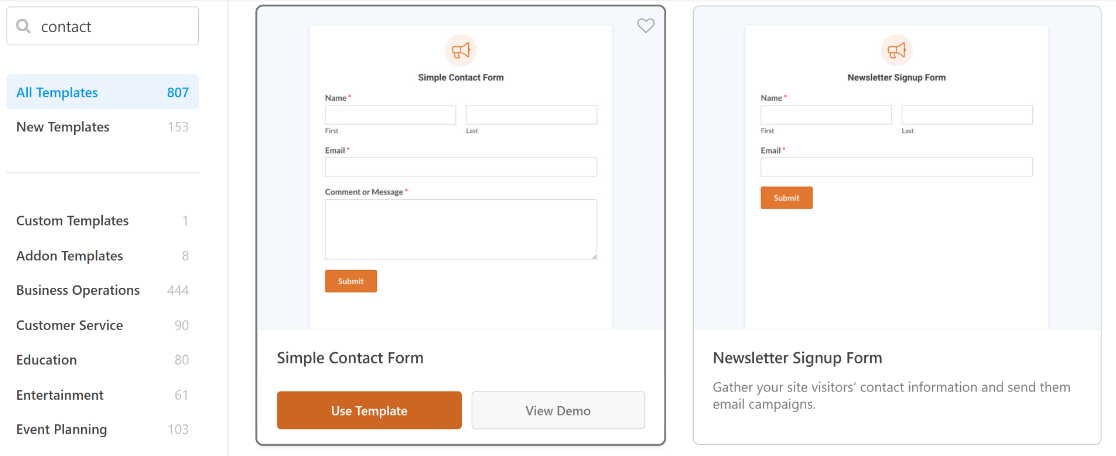
Jetzt ist es an der Zeit, Ihr Formular anzupassen. Sie können die Formularfelder einfach mit der Drag-and-Drop-Funktion anpassen.
Weitere Details finden Sie in unserem Artikel zur Erstellung eines einfachen Kontaktformulars.
Schritt 2: Fügen Sie Ihr WPForms-Widget zum Footer hinzu
Nun müssen Sie das WPForms-Widget zu Ihrem Footer-Widget-Bereich hinzufügen, indem Sie zu Design » Widgets gehen.
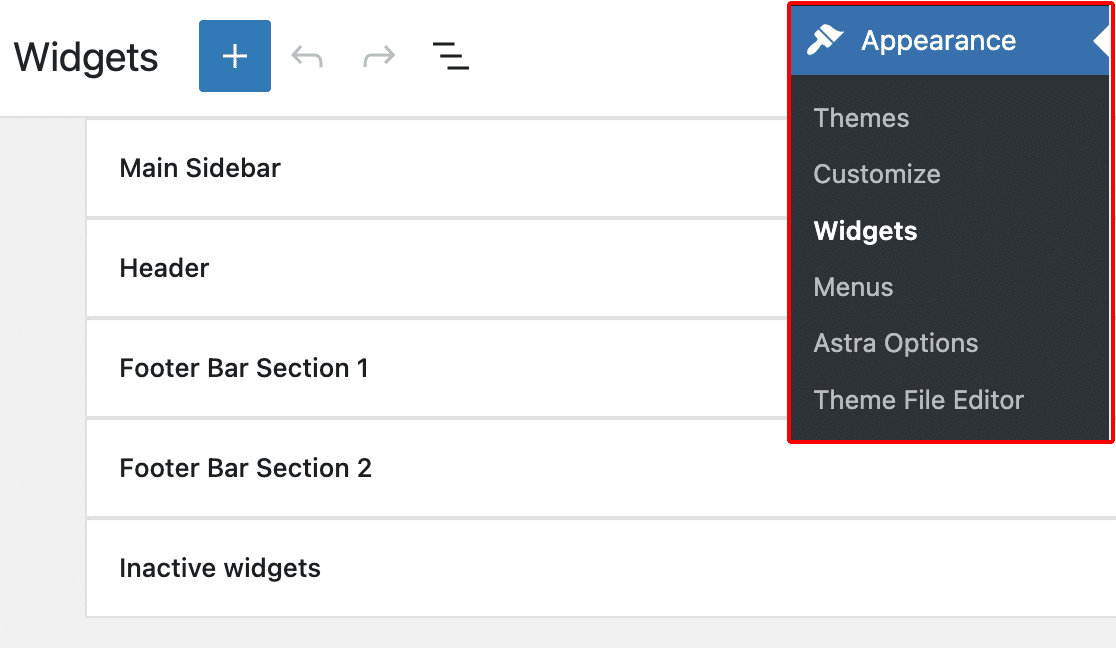
Hinweis: Verwenden Sie das Classic Widgets-Plugin? Sehen Sie sich dieses Tutorial zum Einbetten Ihres Formulars mit dem Classic-Widget-Editor für Schritt-für-Schritt-Anleitungen an.
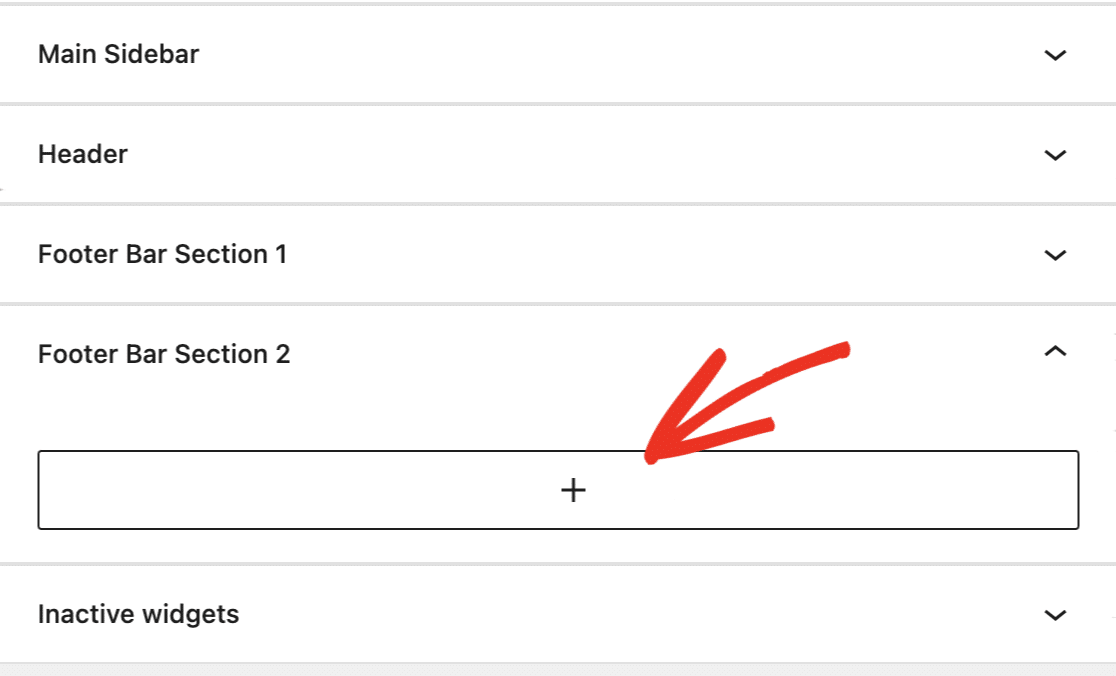
Suchen Sie als Nächstes den Footer-Widget-Bereich und erweitern Sie ihn. Je nach Theme haben Sie möglicherweise mehrere Footer-Widget-Bereiche. Stellen Sie also sicher, dass Sie den Bereich auswählen, in dem Ihr Formular angezeigt werden soll.
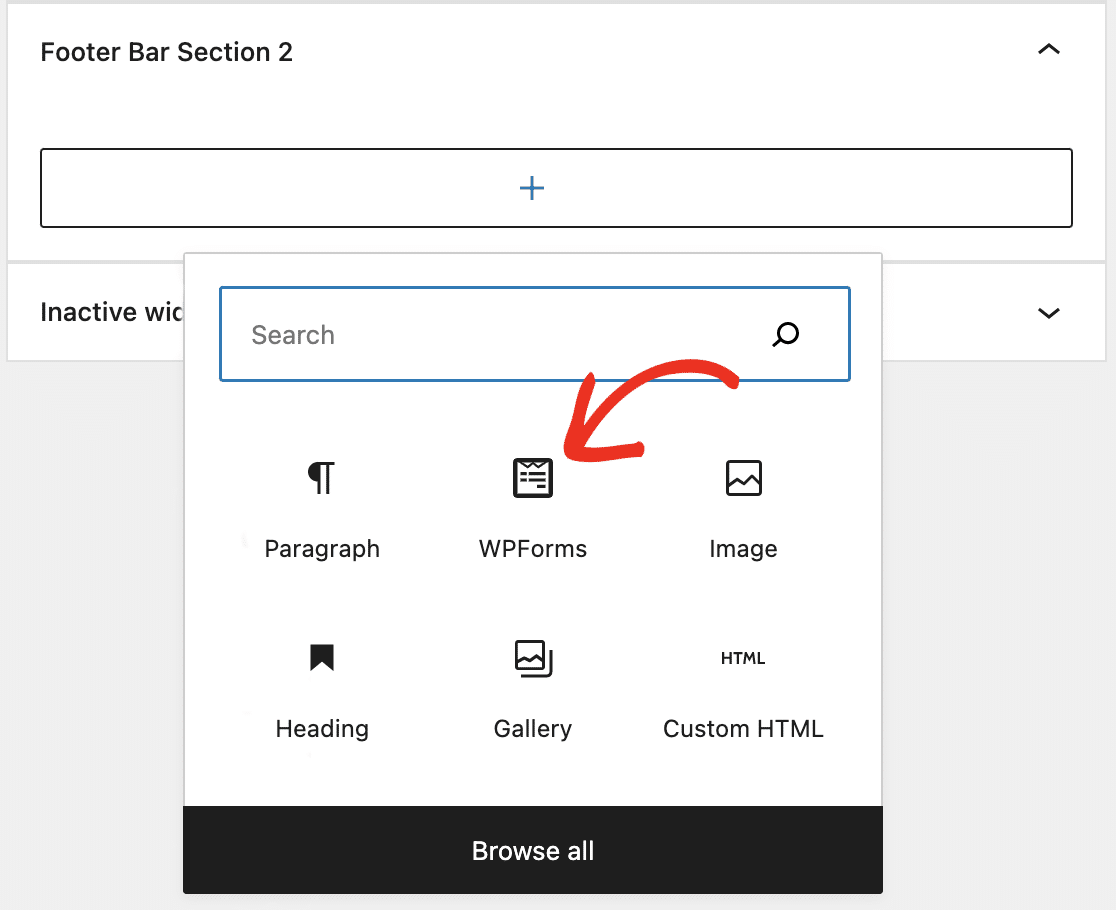
Sobald Sie den Footer-Widget-Bereich erweitert haben, klicken Sie auf die Schaltfläche Plus (+), um einen Block hinzuzufügen.
Wählen Sie den WPForms-Block aus, genau wie Sie es tun würden, wenn Sie Ihr Formular zu einem Beitrag oder einer Seite hinzufügen würden.
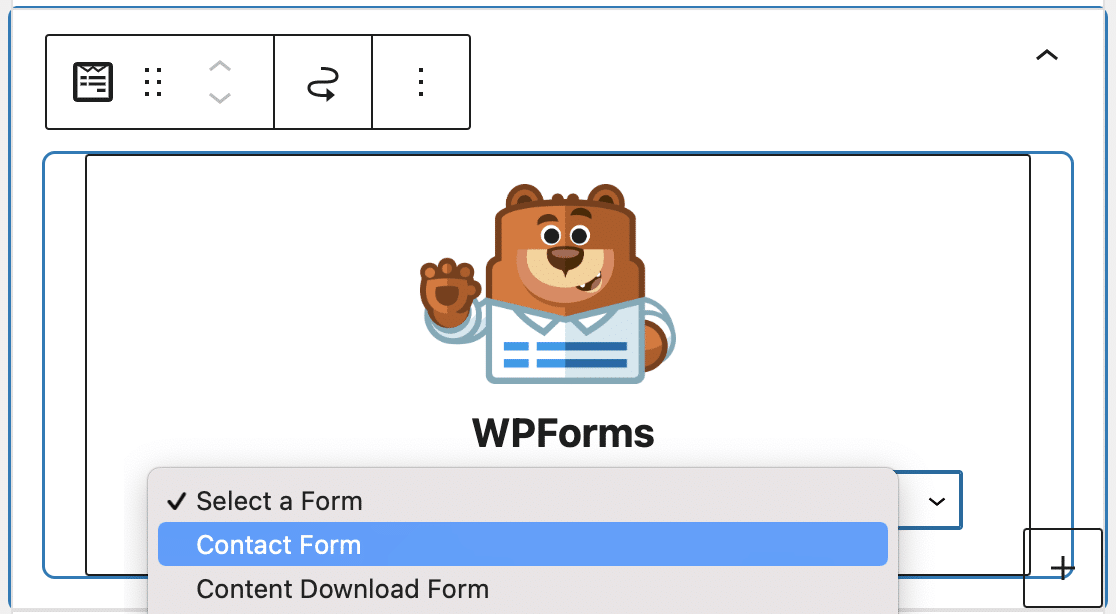
Wählen Sie dann Ihr Kontaktformular aus dem Dropdown-Menü aus.
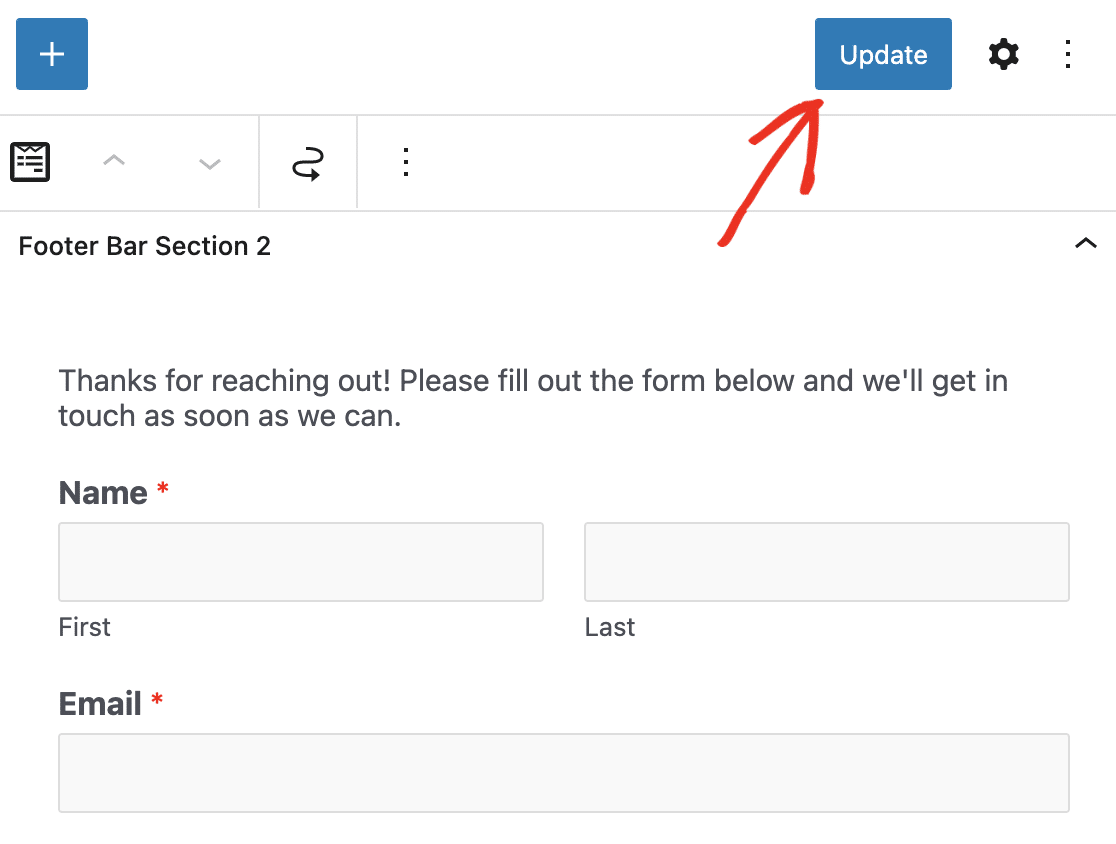
Ihr Formular wird im Block angezeigt. Klicken Sie oben auf dem Widget-Bildschirm auf die Schaltfläche Aktualisieren, um Ihre Änderungen zu speichern.
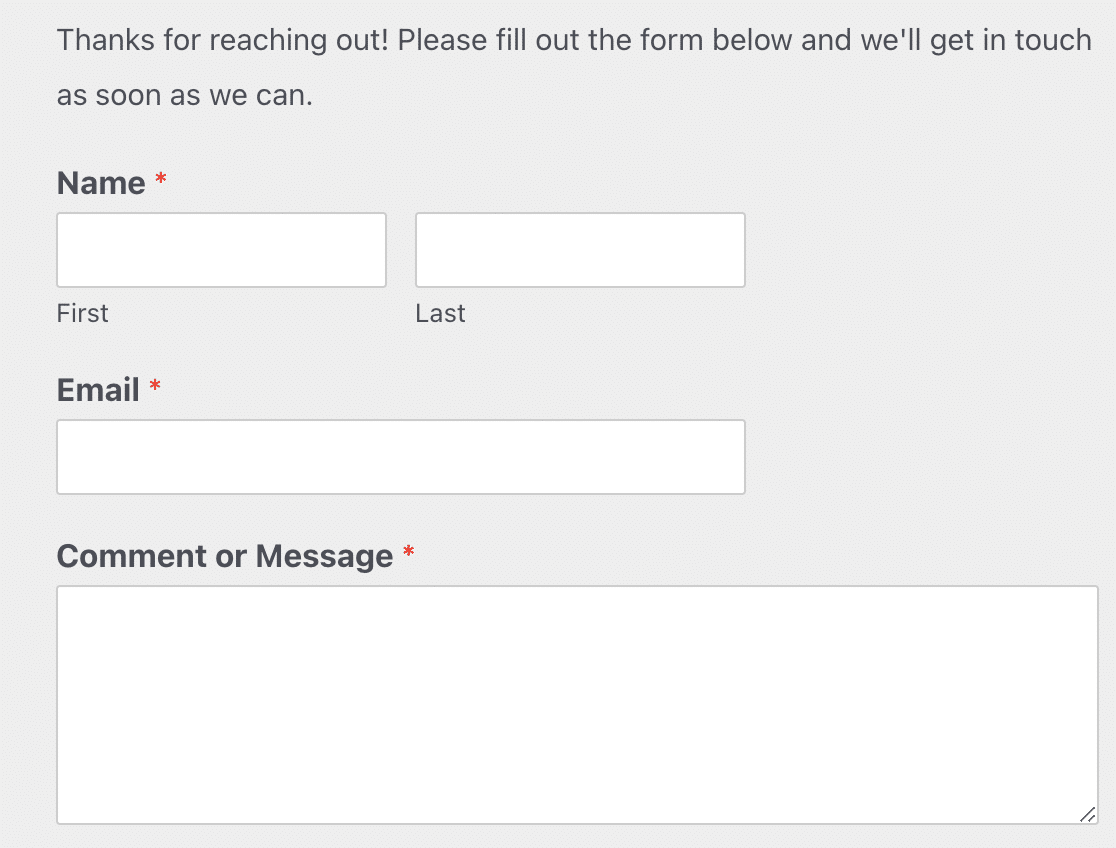
Ihr WordPress-Kontaktformular wird nun im Footer Ihrer Website angezeigt! Stellen Sie sicher, dass Sie es überprüfen, um sicherzustellen, dass Ihnen das Aussehen gefällt.
Und Sie können diese Schritte wiederholen, um ein Formular in einen der verfügbaren Widget-Bereiche einzufügen, damit es für Website-Besucher so einfach wie möglich ist, Ihnen ihre Informationen zu geben, damit Sie mehr Geld online verdienen können.
Wie füge ich ein Kontaktformular-Widget zu WordPress hinzu?
Sehen Sie keine verfügbaren Widgets in Ihrem Footer-Bereich?
Möglicherweise verwenden Sie ein Theme, das keine widgetfähigen Footer unterstützt. Versuchen Sie, auf ein kostenloses, modernes Theme wie Astra oder OceanWP zu aktualisieren, die beide Footer-Widgets anbieten (die meisten neueren Themes tun dies).
Möchten Sie wissen, wie Sie überprüfen können, ob Ihr aktuelles Theme widgetfähige Footer unterstützt?
Klicken Sie in Ihrem WordPress-Dashboard auf Darstellung.
Wenn Sie hier das Wort Widgets nicht sehen, unterstützt Ihr Theme sie wahrscheinlich nicht.
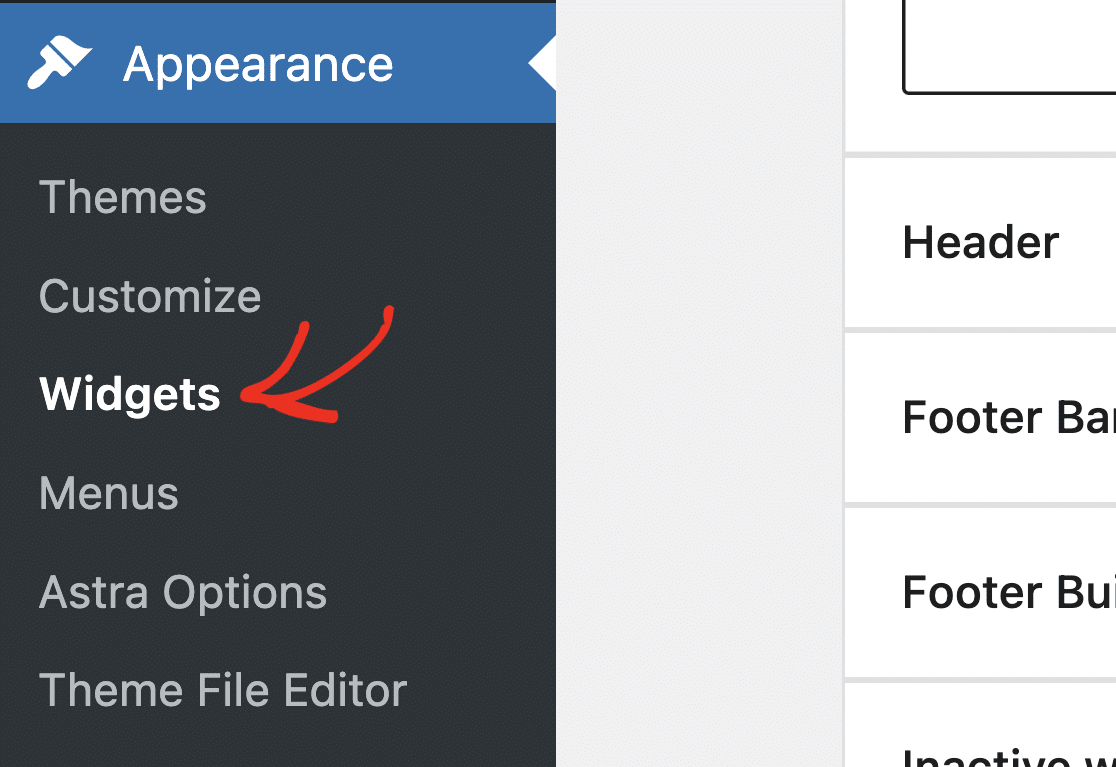
Sie können dies auf demselben Bildschirm überprüfen, indem Sie Ihr Standard-Theme aktivieren und dann den obigen Schritt wiederholen.
Wenn das Standard-Theme die Widgets unter Darstellung anzeigt, wissen Sie, dass Ihr aktuelles Theme keine widgetfähigen Footer unterstützt.
Wenn Sie aus irgendeinem Grund bei Ihrem aktuellen Theme bleiben müssen, haben Sie die Möglichkeit, die PHP-Datei Ihres Themes zu bearbeiten, was ziemlich knifflig sein kann. Lesen Sie die Anleitung zum Hinzufügen von Header- und Footer-Code in WordPress auf unserer Schwesterseite für weitere Details.
Warum ein Kontaktformular zum WordPress-Footer hinzufügen?
Es ist nicht ungewöhnlich, dass Website-Besucher zum Ende einer Website scrollen, um nach Kontaktinformationen zu suchen. Wenn jemand Sie erreichen und Ihnen seine Informationen geben möchte, sollten Sie es ihm so einfach wie möglich machen.
Anstatt die Website-Besucher auf eine separate Kontaktseite zu schicken, können Sie den Prozess vereinfachen, indem Sie ein Formular zu Ihrem Footer hinzufügen.
Lesen Sie diesen Beitrag über die besten Stellen für Kontaktformulare auf Ihrer Website, um mehr zu erfahren.
WPForms Lite (kostenlos) vs. WPForms Pro (kostenpflichtig)
WPForms Lite ist eine großartige Option, um ein Kontaktformular zu einem Footer-Widget auf Ihrer WordPress-Site hinzuzufügen. Es bietet Ihnen erweiterte Funktionen wie das Erstellen von Zahlungsformularen mit Stripe-Integration, das Gestalten Ihrer Formulare ohne CSS und mehr.
Aber wenn Sie sich fragen, ob Sie auf WPForms Pro upgraden sollten, gibt es einige enorme Vorteile, das kostenpflichtige Plugin zu erwerben, wie zum Beispiel:
- Es ist das anfängerfreundlichste WordPress-Kontaktformular-Plugin und verwendet einen Drag-and-Drop-Builder, um jedes gewünschte Formular zu erstellen
- Zugriff auf weitere Zahlungs-Gateways wie Authorize.Net, Square und PayPal
- Es ermöglicht Ihnen, ein mehrseitiges Formular zu erstellen, um die Benutzererfahrung zu verbessern
- Es ermöglicht Ihnen, ein interaktives Formular zu erstellen, um mit Besuchern in einem gesprächigen Ton in Kontakt zu treten
- Sie können Umfragen oder Erhebungen zu Ihren Formularen hinzufügen, um zusätzliche Details über Kunden zu sammeln
- Sie erhalten Zugang zu Prioritätsunterstützung durch ein freundliches und kompetentes Team, sodass Sie die benötigte Hilfe erhalten
Lesen Sie diesen Vergleich von WPForms Lite vs. Contact Form 7, um zu sehen, warum WPForms Lite das beste kostenlose Kontaktformular-Plugin ist.
Klicken Sie hier, um jetzt Ihr erstes Formular zu erstellen
Fügen Sie als Nächstes ein Datei-Upload-Feld zu Ihrem Kontaktformular hinzu
Das war's! Sie haben jetzt erfolgreich einen Kontaktformular-Footer mit einem Widget in WordPress hinzugefügt.
Sie möchten vielleicht auch lesen, wie man ein Datei-Upload-Formular in WordPress erstellt.
Worauf warten Sie noch? Starten Sie noch heute mit dem leistungsstärksten WordPress-Formular-Plugin.
Wenn Ihnen dieser Artikel gefällt, folgen Sie uns bitte auf Facebook und Twitter für weitere kostenlose WordPress-Tutorials.





