


KI-Zusammenfassung
Möchten Sie, dass Ihre Website-Besucher Ihnen Dateien senden können, ohne sich mit E-Mail-Anhängen herumschlagen zu müssen?
Wenn Sie Lebensläufe, Designentwürfe, Katzenfotos (keine Wertung) oder andere Dateien sammeln, erleichtert das Hinzufügen eines Datei-Upload-Formulars zu Ihrer WordPress-Website das Leben für alle.
Keine E-Mail-Ketten, keine verlorenen Dateien und keine Momente wie „Ups, Anhang vergessen!“. Und Sie müssen keine einzige Codezeile anfassen, um dies zu erreichen. Häufige Anwendungsfälle sind:
- Bewerbungen: Lebensläufe, Anschreiben und Portfolios
- Kundenprojekte: Briefings, Tabellenkalkulationen und Spezifikationsdokumente
- Support-Tickets: Screenshots, Fehlerprotokolle und Screencasts
- Inhaltseinreichungen: Gastbeiträge, Bilder und Audioclips
- Bestellformulare: Unterzeichnete Verträge, Korrekturabzüge und benutzerdefinierte Dateien
Erstellen Sie jetzt Ihr Datei-Upload-Formular! :)
In diesem Artikel zeige ich Ihnen den einfachsten Weg, ein WordPress-Datei-Upload-Formular mit WPForms zu erstellen. Ihre Besucher können Ihnen genau das senden, was Sie brauchen, und Sie bleiben organisiert, ohne ins Schwitzen zu geraten.
Erstellen eines Dateiupload-Formulars in WordPress
Sehen und lernen Sie lieber? Das obige Video führt Sie durch den gesamten Prozess, oder lesen Sie die folgenden Schritte für die aktuellsten Informationen.
- Schritt 1: Installieren Sie das WPForms-Plugin
- Schritt 2: Wählen Sie eine Vorlage für das Datei-Upload-Formular
- Schritt 3: Passen Sie das WordPress-Datei-Upload-Formular an
- Schritt 4: Konfigurieren Sie Formularbenachrichtigungen & Bestätigungen
- Schritt 5: Fügen Sie Ihr Datei-Upload-Formular zu Ihrer Website hinzu
- Schritt 6: Zeigen Sie die hochgeladenen Dateien in WordPress an
- Bonus: Erweiterte WordPress-Datei-Upload-Funktionen
Schritt 1: Installieren Sie das WPForms-Plugin
Zuerst müssen Sie WPForms installieren. Als bestes Formular-Builder-Plugin können Sie mit WPForms dank seiner Drag-and-Drop-Oberfläche ganz einfach ein Datei-Upload-Formular erstellen. Es verfügt sogar über ein spezielles Datei-Upload-Feld, das wir in diesem Tutorial verwenden werden.

WPForms bietet über 2.100 Formularvorlagen, die Sie direkt verwenden oder anpassen können. Dazu gehören mehrere Vorlagen für Datei-Upload-Formulare, die Ihnen helfen, Ihr Formular schnell zu erstellen und Anhänge zu akzeptieren, wie zum Beispiel:
- Dokumente (.doc, .xls, .ppt und .pdf)
- Bilder (.png, .gif und .jpg)
- Videos (.mpg, .mov und .wmv)
- Audiodateien (.wav, .mp3 und .mp4)
- Und mehr.
Wenn Sie Hilfe bei der Installation von WPForms benötigen, erfahren Sie, wie Sie ein WordPress-Plugin installieren und aktivieren. Denken Sie daran, dass Sie eine kostenpflichtige Lizenz benötigen, um das Datei-Upload-Feld verwenden zu können.
Erstellen Sie jetzt Ihr WordPress-Formular
Schritt 2: Wählen Sie eine Vorlage für das Datei-Upload-Formular
Gehen Sie zu Ihrem WordPress-Dashboard und klicken Sie im linken Menü auf WPForms » Neu hinzufügen, um ein neues Formular hinzuzufügen.
Wir verwenden eine der über 2.100 Formularvorlagen von WPForms, um unser Datei-Upload-Formular zu erstellen und loszulegen!
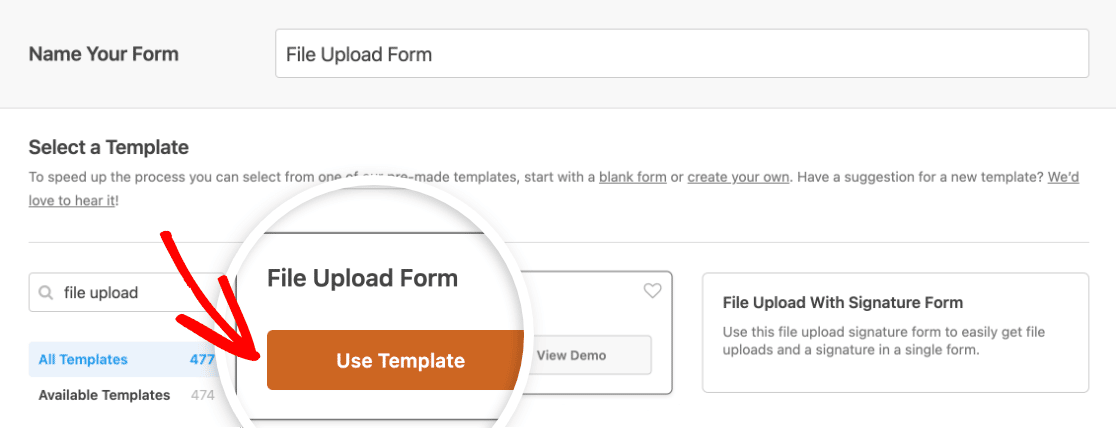
Scrollen Sie nach unten und geben Sie „Datei-Upload-Formular“ in das Suchfeld für Vorlagen ein. Wenn diese Vorlage in den Ergebnissen angezeigt wird, bewegen Sie den Mauszeiger darüber und klicken Sie auf Vorlage verwenden.
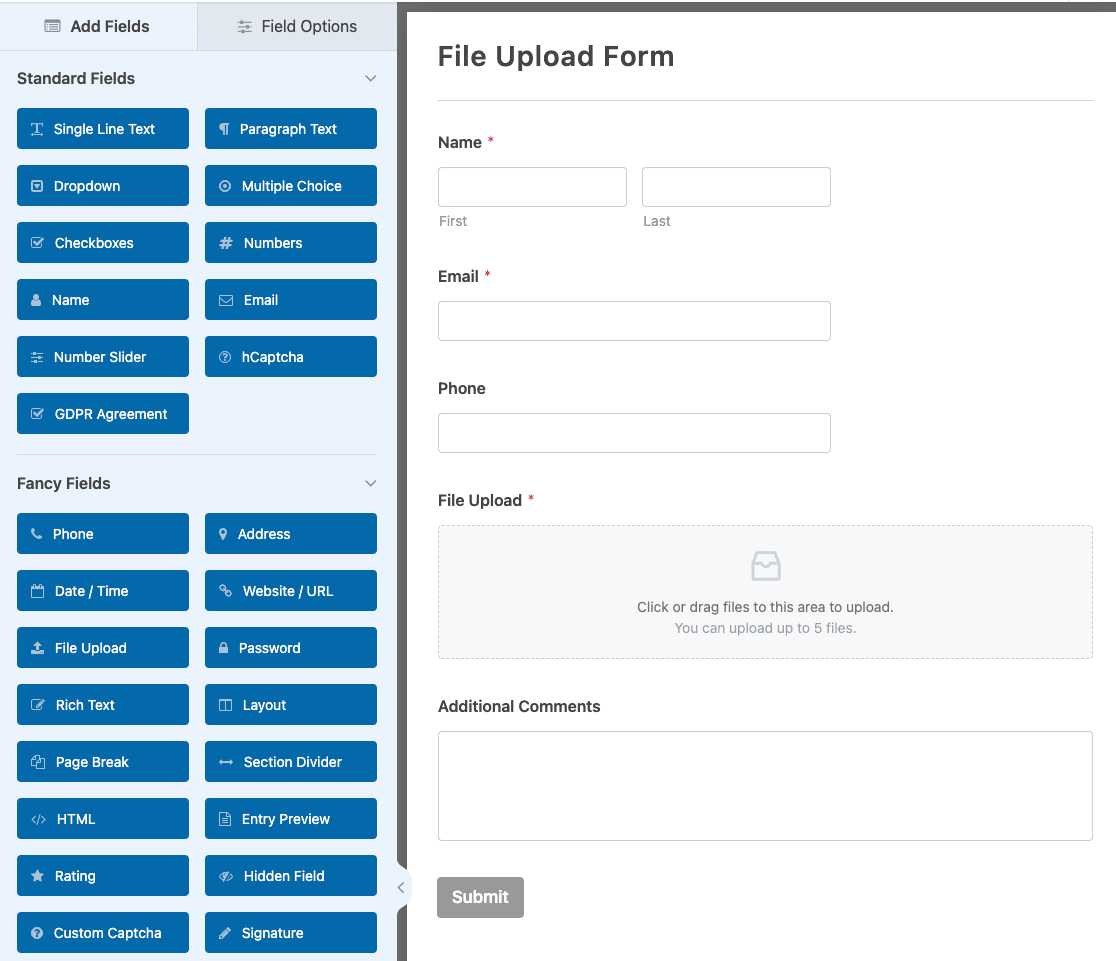
Dann füllt WPForms ein vordefiniertes Datei-Upload-Formular aus, in dem Sie über die Drag-and-Drop-Funktionalität Felder hinzufügen können, um die Formularvorschau auf der rechten Seite zu gestalten.
Jetzt können wir unser WordPress-Datei-Upload-Formular anpassen, um es für unsere Website und die Kunden, die es nutzen werden, relevant zu machen.
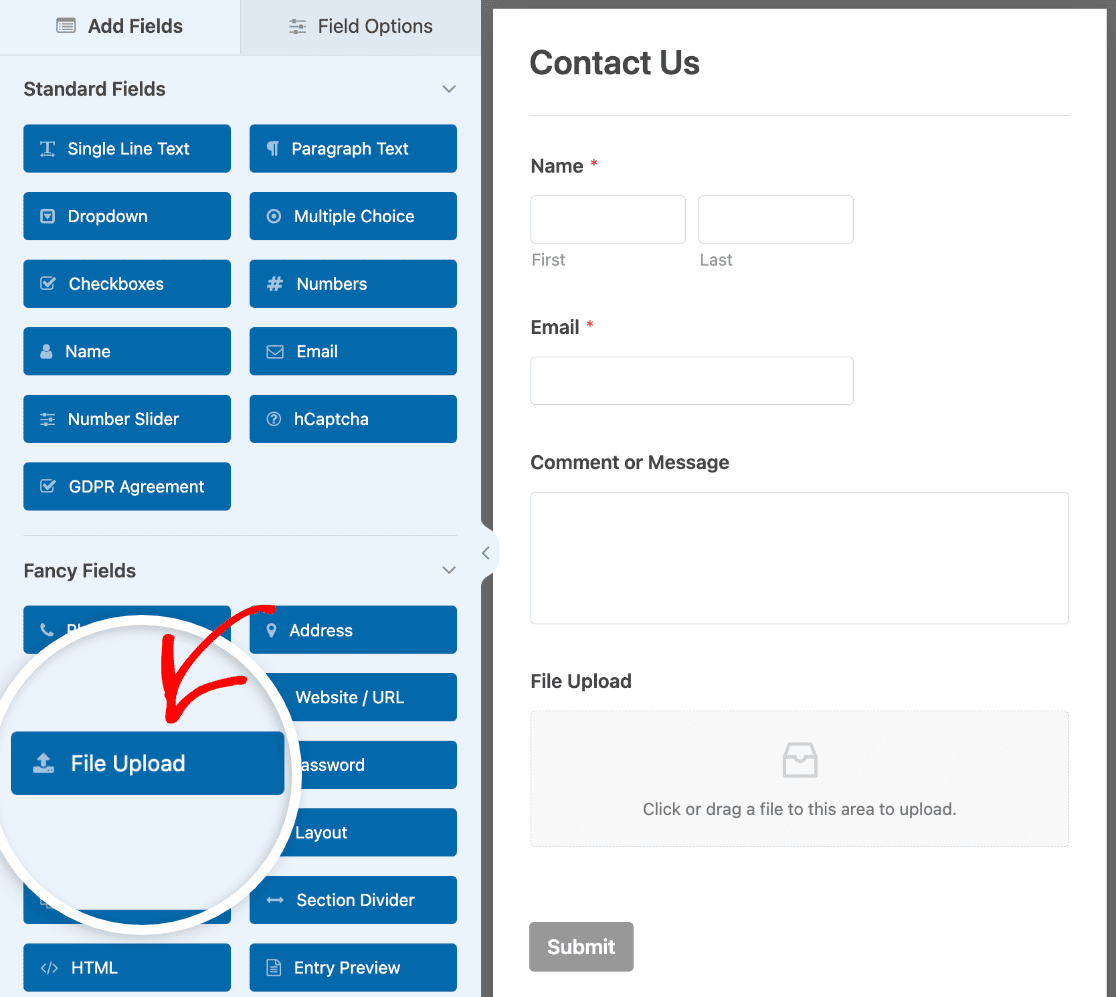
Denken Sie daran, dass Sie zusätzliche Felder hinzufügen oder Ihr Datei-Upload-Feld durch Ziehen und Ablegen an eine andere Stelle verschieben können.
Schritt 3: Passen Sie das WordPress-Datei-Upload-Formular an
Mit der Vorlage für das Datei-Upload-Formular haben Sie bereits die Felder Name, E-Mail, Telefon, Datei-Upload und Zusätzliche Kommentare.
Klicken Sie auf eines der Formularfelder, um dessen Beschriftung, Beschreibung und andere Einstellungen wie die Einrichtung von Smart Logic zu ändern.
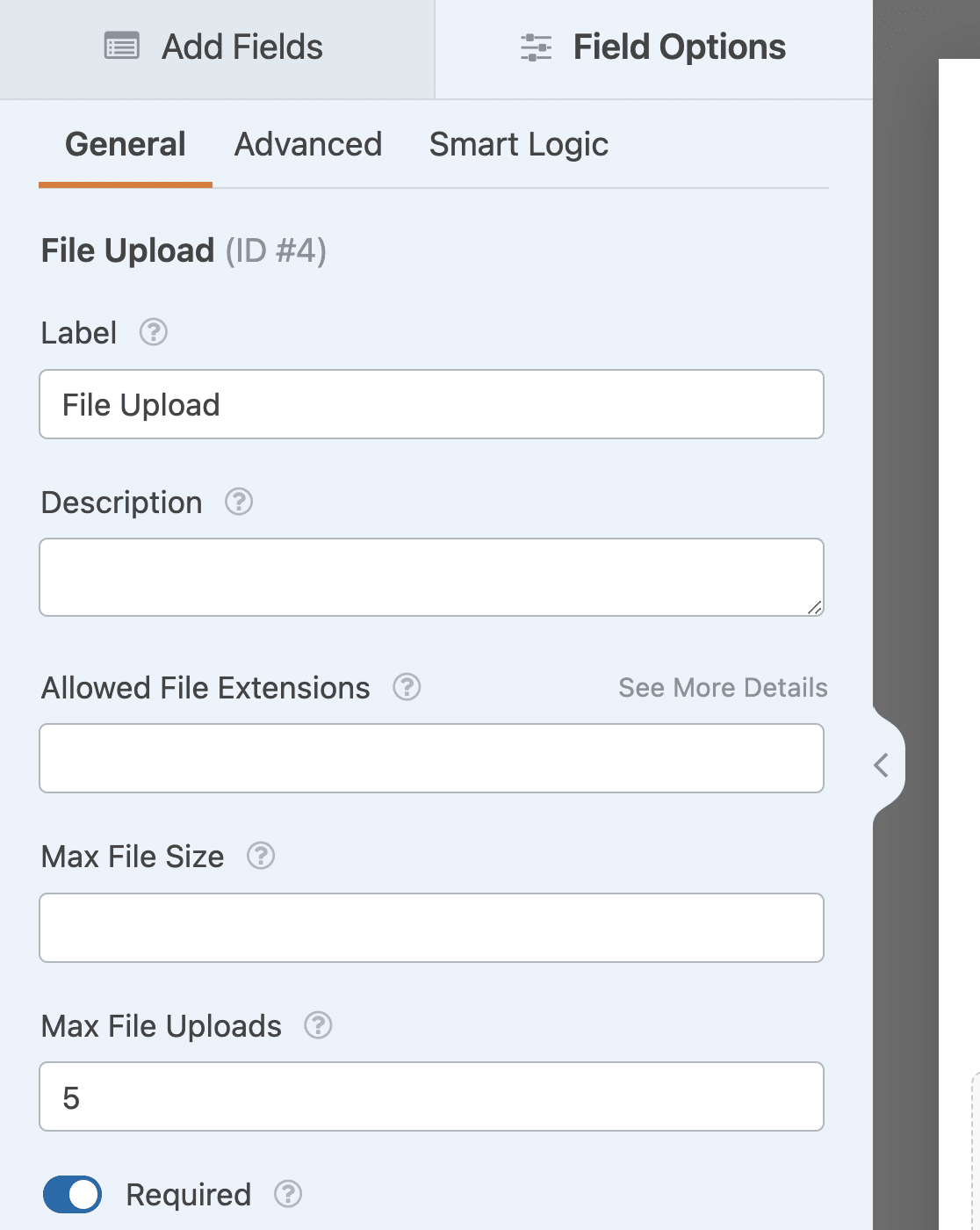
Wenn wir über das Feld für den Datei-Upload sprechen, werden Sie feststellen, dass es eine Liste verschiedener Optionen zur Anpassung enthält. Dazu gehören:
- Zulässige Dateierweiterungen – Wenn Sie die Arten von Dateien einschränken möchten, die in Ihr WordPress-Formular hochgeladen werden können, geben Sie diese hier ein, jeweils durch ein Komma getrennt.
- Maximale Dateigröße – Geben Sie in Megabyte die maximale Dateigröße an, die Benutzer hochladen dürfen. Wenn Sie dieses Feld leer lassen, verwendet WPForms standardmäßig die maximale Dateigrößenbeschränkung, die von Ihrem Webhoster zugelassen wird. Wenn Sie diese erhöhen müssen, lesen Sie dieses Tutorial, wie Sie die maximale Dateiuploadgröße in WordPress ändern.
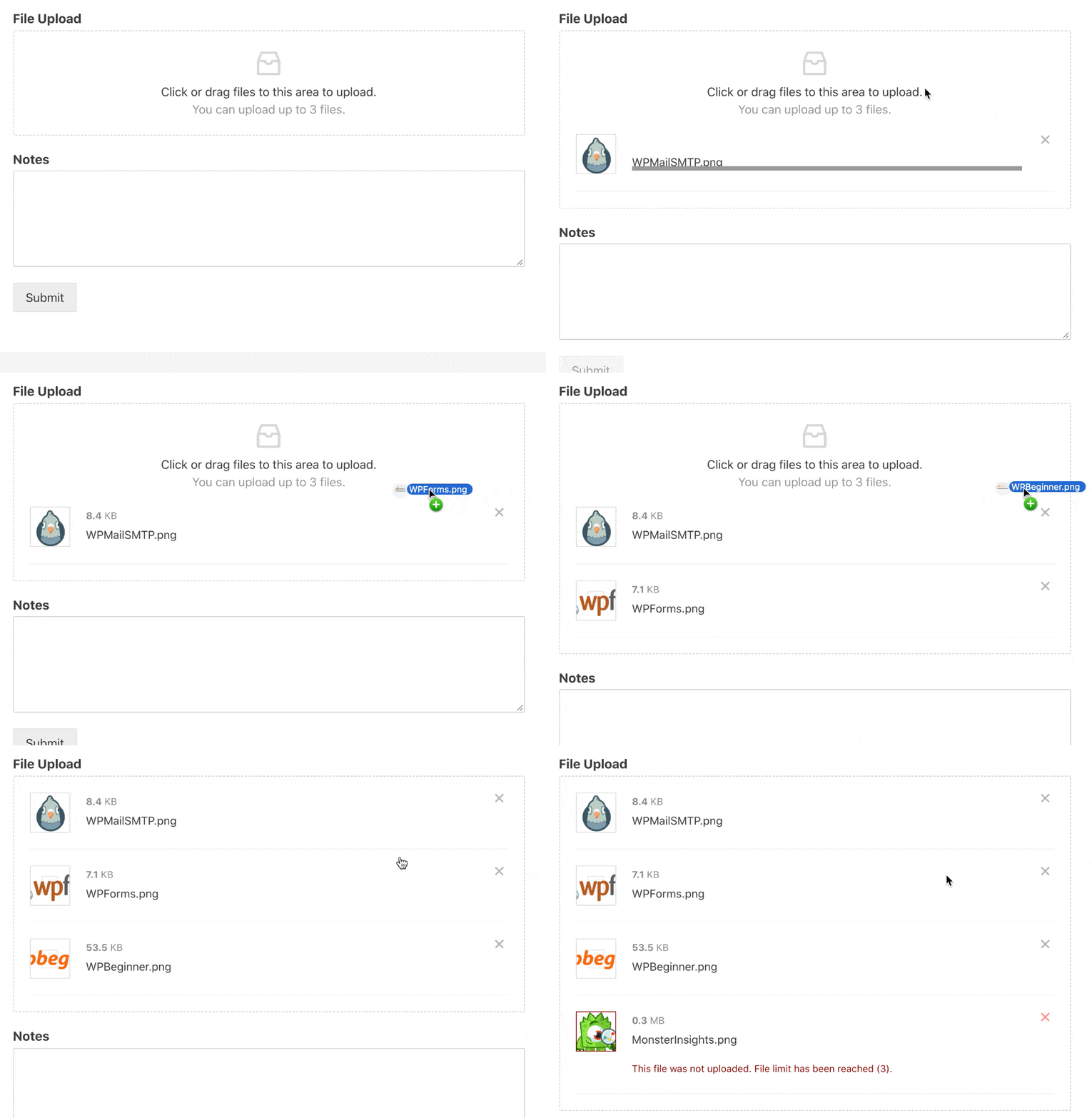
- Maximale Datei-Uploads – Wenn Sie den modernen Stil gewählt haben (siehe unten), können Sie angeben, wie viele Dateien Benutzer in Ihr Formular hochladen können.
- Erforderlich – Wenn Sie verlangen möchten, dass Benutzer Dokumente in WordPress hochladen, bevor sie ihr Formular absenden können, aktivieren Sie dieses Kontrollkästchen.
Auf der Registerkarte Erweitert im Optionenfeld für Felder haben Sie die folgenden Optionen:
- Stil – Sie können zwischen dem Standard-Modern-Stil (empfohlen) und dem Klassik-Stil wechseln. Nur der Modern-Stil erlaubt es Benutzern, mehr als 1 Datei gleichzeitig hochzuladen.
- Datei in WordPress-Mediathek speichern – Speichern Sie hochgeladene Dateien in diesem Feld in der WordPress-Mediathek Ihrer Website.
- Dateizugriffsbeschränkungen aktivieren – Beschränken Sie den Zugriff auf Datei-Uploads mithilfe von Benutzerrollenbeschränkungen oder Passwortschutz.
- Kamera aktivieren – Ermöglichen Sie Benutzern, Fotos oder Videos direkt über das Formular aufzunehmen.
Die Option Dateizugriffsbeschränkungen ist hervorhebenswert. Wenn sie aktiviert ist, können Sie einschränken, wer hochgeladene Dateien anzeigen kann, basierend auf WordPress-Benutzerrollen oder sie mit einem Passwort schützen. Dies ist nützlich, wenn Sie sensible Dokumente wie Verträge, medizinische Unterlagen oder Finanzdateien sammeln. Nur Benutzer mit der richtigen Rolle oder dem richtigen Passwort können auf die Uploads zugreifen.
Die Kamera-Option ist eine weitere Funktion, die mir gefällt. Sie ermöglicht es Besuchern auf Mobilgeräten, ein Foto aufzunehmen oder ein Video direkt vom Formular aus aufzuzeichnen, ohne die Seite zu verlassen. Wenn also jemand ein Foto eines beschädigten Produkts für einen Garantieanspruch einreichen oder seinen Ausweis zur Überprüfung aufnehmen muss, kann er dies sofort tun.
Schritt 4: Konfigurieren Sie Formularbenachrichtigungen & Bestätigungen
Benachrichtigungen sind eine hervorragende Möglichkeit, um zu erfahren, wann jemand eines Ihrer Datei-Upload-Formulare absendet. Alle Formulare in WPForms haben standardmäßig Benachrichtigungen aktiviert.
- Um eine E-Mail-Nachricht zu erhalten, wenn jemand Ihr Formular ausfüllt, müssen Sie Formularbenachrichtigungen in WordPress einrichten und Ihre E-Mail-Adresse angeben.
- Sie können dem Befragten auch eine Benachrichtigung senden, wenn Sie ihn darüber informieren möchten, dass seine Eingabe erfolgreich übermittelt wurde. Weitere Informationen hierzu finden Sie in unserer Schritt-für-Schritt-Anleitung zum Senden mehrerer Formularbenachrichtigungen in WordPress.

Es gibt 2 Möglichkeiten, die hochgeladenen Dateien Ihres Formulars in die E-Mail-Benachrichtigung aufzunehmen. Die empfohlene Option ist die Verwendung von Smart Tags, um einen Link in den E-Mail-Text einzufügen.
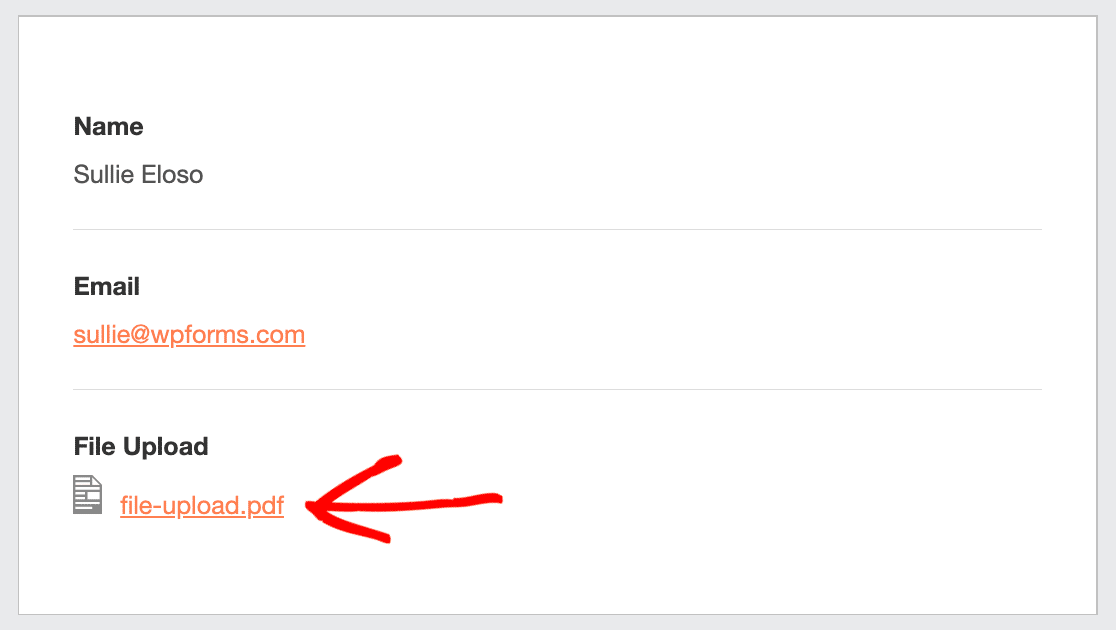
Die Verwendung von Smart Tags bedeutet, dass das Bild selbst nicht in die E-Mail aufgenommen wird. Dies kann dazu beitragen, dass E-Mails nicht als Spam markiert werden.
Wenn Sie das Bild als Anhang hinzufügen möchten, können Sie zu den Erweiterten Einstellungen für die Benachrichtigung scrollen und Dateianhang-Uploads aktivieren.

Beachten Sie, dass E-Mail-Anbieter möglicherweise Limits für die Größe von Anhängen haben, die Sie von Ihrer Website senden können. Daher ist es am besten, Ihr Formular beim Start zu testen.
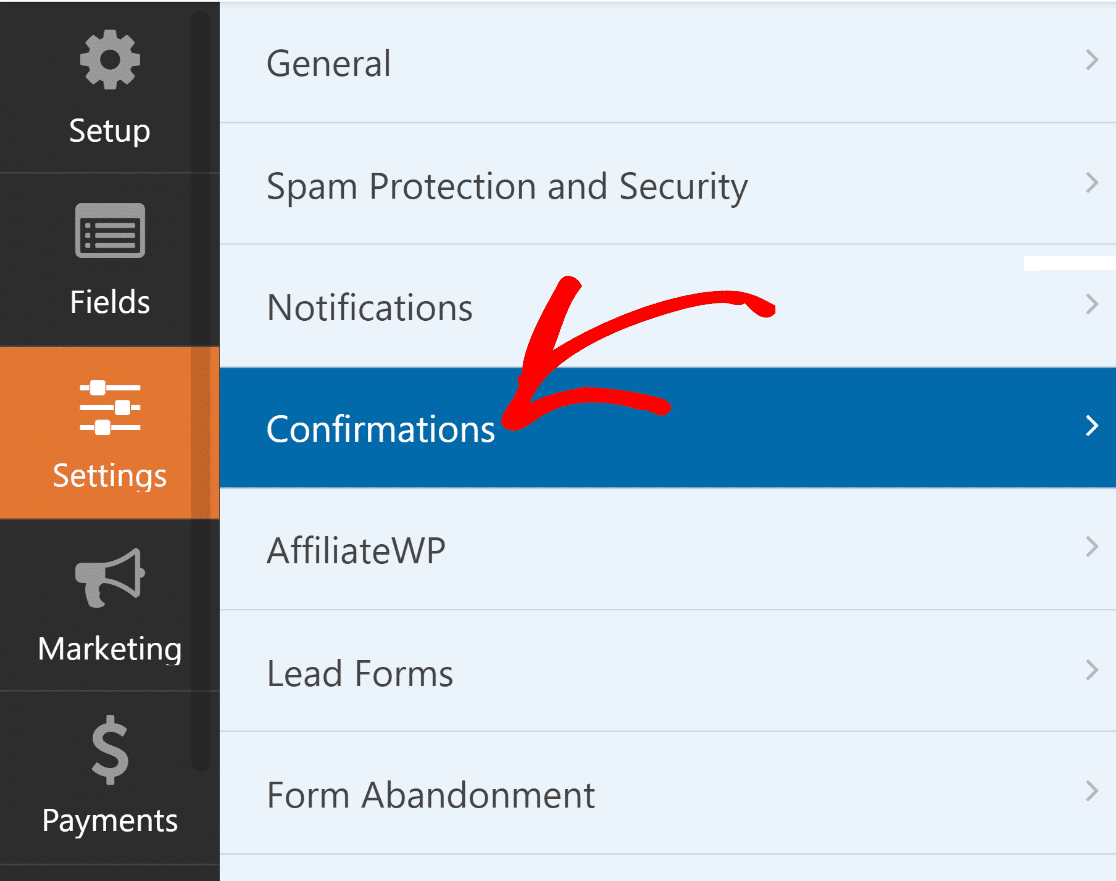
Sobald Sie die Formularbenachrichtigung eingerichtet haben, können Sie sich unser Tutorial zum Einrichten von Formularbestätigungen ansehen. Klicken Sie dazu im Formular-Editor unter Einstellungen auf die Registerkarte Bestätigungen.
Es gibt 3 verschiedene Arten von Bestätigungen in WPForms:
- Nachricht — Dies ist der Standard-Bestätigungstyp. Er zeigt eine Nachricht an, nachdem jemand Ihr Formular abgeschickt hat, und ist anpassbar.
- Seite anzeigen — Leitet Benutzer automatisch zu einem beliebigen Beitrag oder einer Seite auf Ihrer Website weiter, z. B. zu einer Dankesseite.
- Weiterleitung — Nützlich, wenn Sie den Benutzer zu einer anderen Website oder einer spezialisierten URL für komplexere Entwicklungen weiterleiten möchten.
Wählen Sie den Bestätigungstyp aus, den Sie erstellen möchten. In diesem Beispiel wählen wir Nachricht und fügen eine einfache Bestätigungsnachricht hinzu.
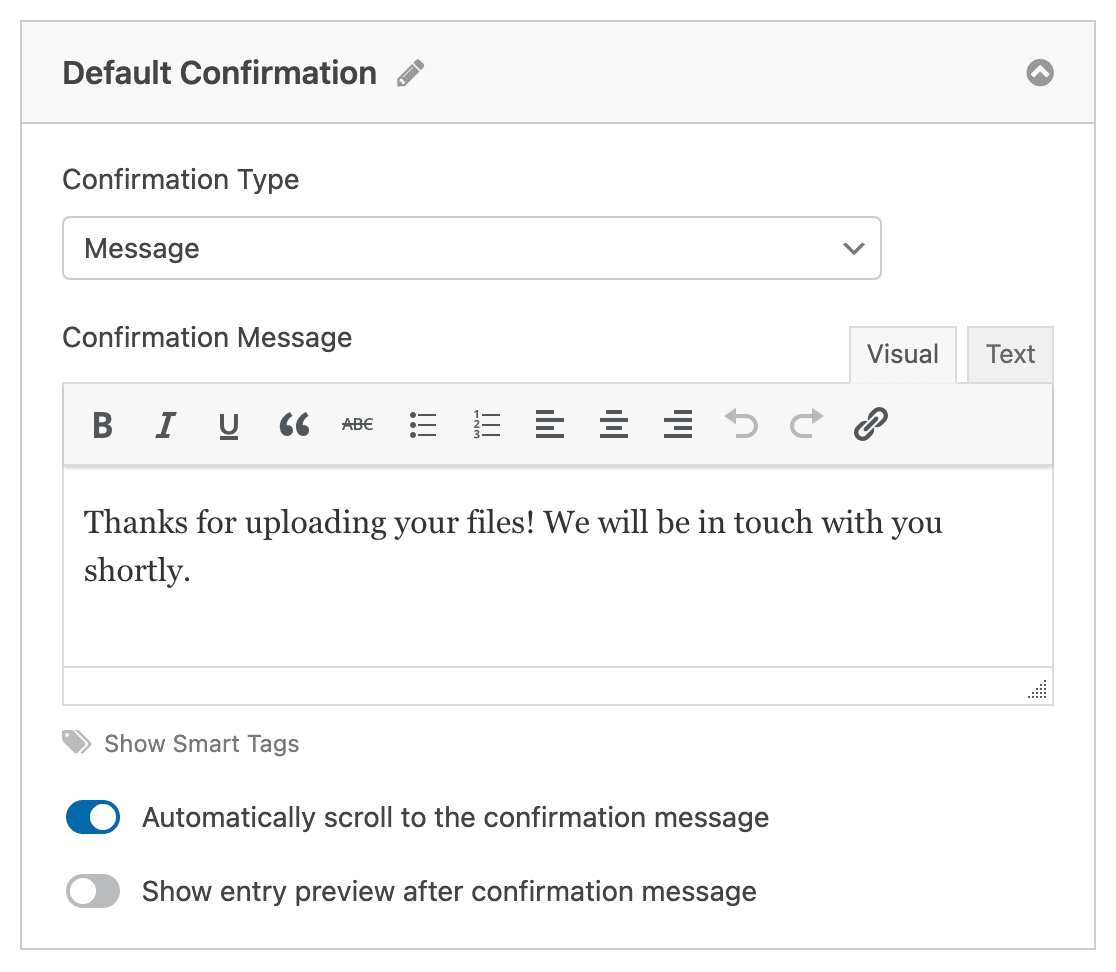
Passen Sie die Bestätigungsnachricht nach Belieben an und klicken Sie auf Speichern, wenn Sie fertig sind. Jetzt können Sie Ihr Formular zu Ihrer Website hinzufügen.
Schritt 5: Fügen Sie Ihr Datei-Upload-Formular zu Ihrer Website hinzu
Nachdem Sie Ihr Formular erstellt haben, müssen Sie es zu Ihrer WordPress-Website hinzufügen.
Und WPForms ermöglicht es Ihnen, Ihre Formulare an mehreren Stellen auf Ihrer WordPress-Website hinzuzufügen, einschließlich Ihrer Seiten, Blogbeiträge und Seitenleisten-Widgets.
Um Ihr Dateiupload-Formular einzubetten, erstellen Sie eine neue Seite oder einen neuen Beitrag in WordPress oder rufen Sie die Aktualisierungseinstellungen für eine vorhandene Seite auf.
Fügen Sie danach einen neuen Block hinzu und wählen Sie das WPForms-Symbol aus, um fortzufahren und Ihr Formular zur Seite/zum Beitrag hinzuzufügen.

Klicken Sie auf das WPForms-Dropdown und wählen Sie das Formular aus, das Sie bereits erstellt haben und das Sie in Ihre Seite einfügen möchten. Wählen Sie also Ihr Dateiupload-Formular aus.
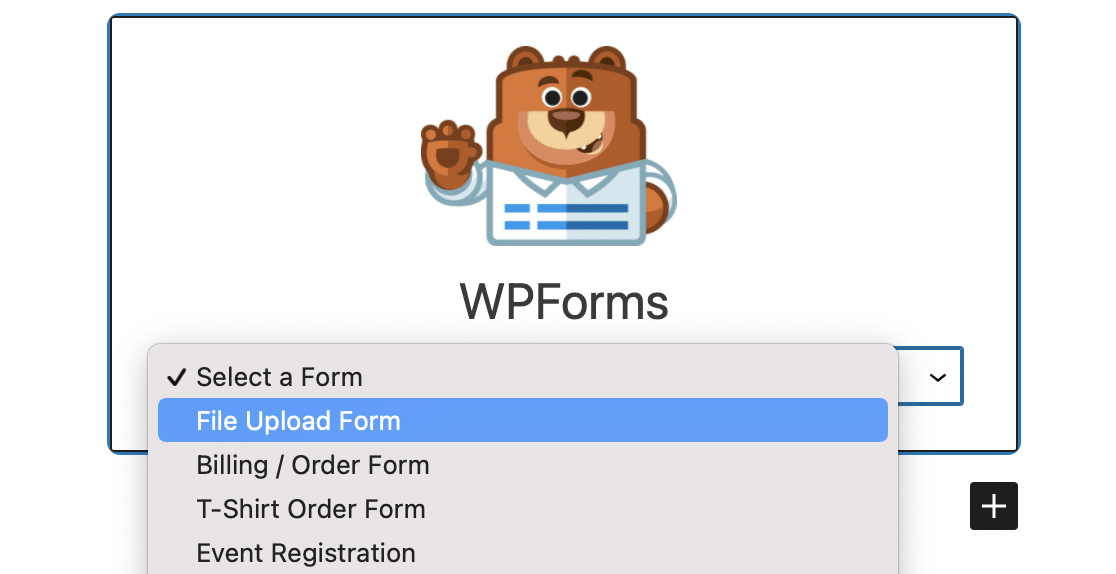
Klicken Sie anschließend auf die blaue Schaltfläche oben rechts, auf der entweder Veröffentlichen oder Aktualisieren steht, damit Ihr Formular auf Ihrer Website erscheint.
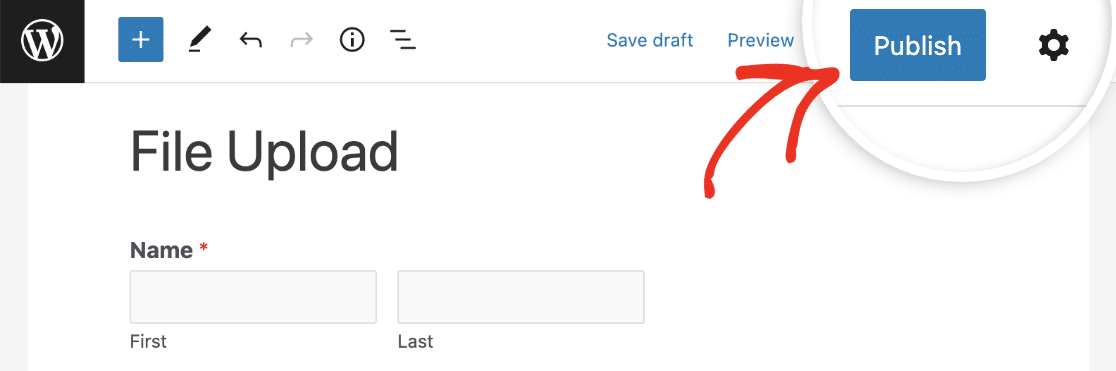
Das war's! Ihr Dateiupload-Formular ist jetzt auf Ihrer Website live und bereit, Anhänge von Ihren Benutzern zu akzeptieren.
Schritt 6: Zeigen Sie die hochgeladenen Dateien in WordPress an
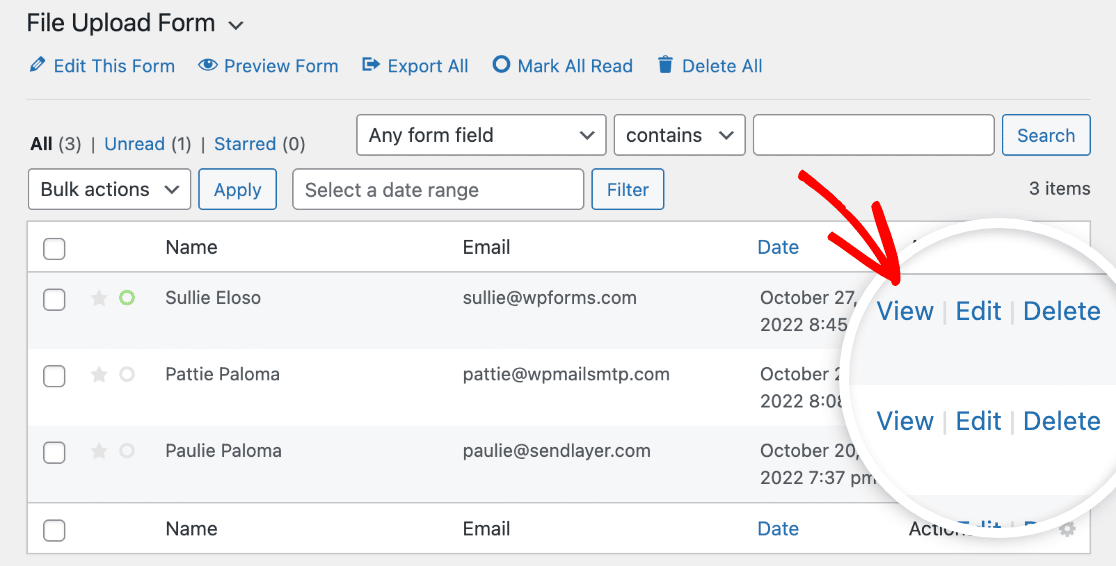
WPForms speichert jede Formularübermittlung als Eintrag. Um hochgeladene Dateien anzuzeigen, gehen Sie zu WPForms » Einträge.
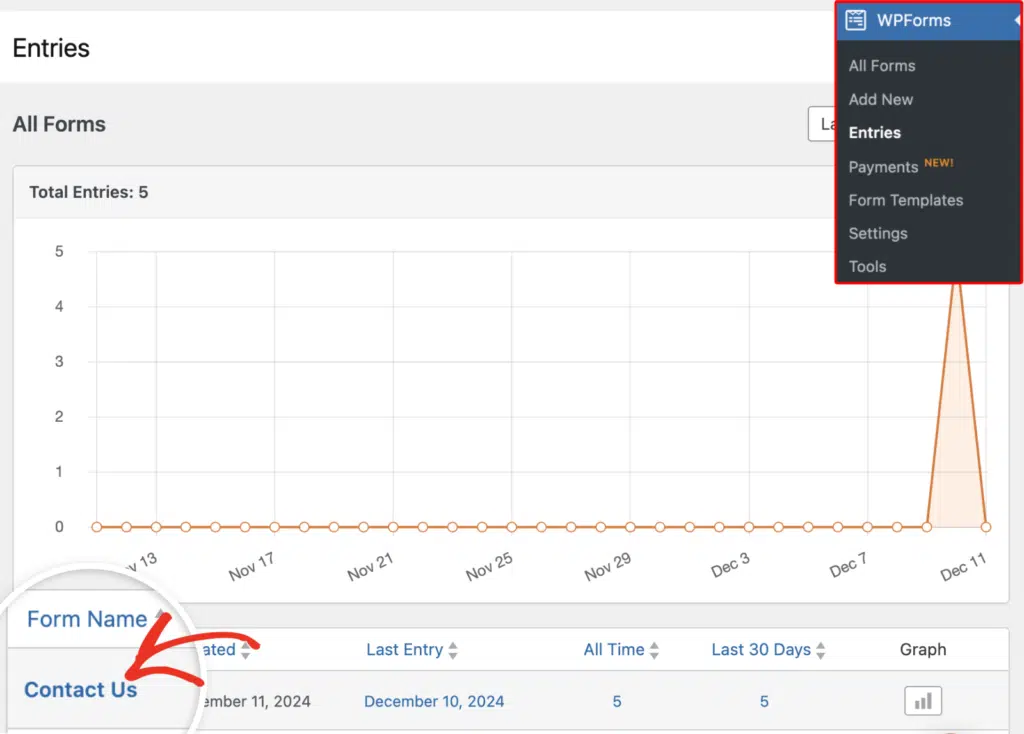
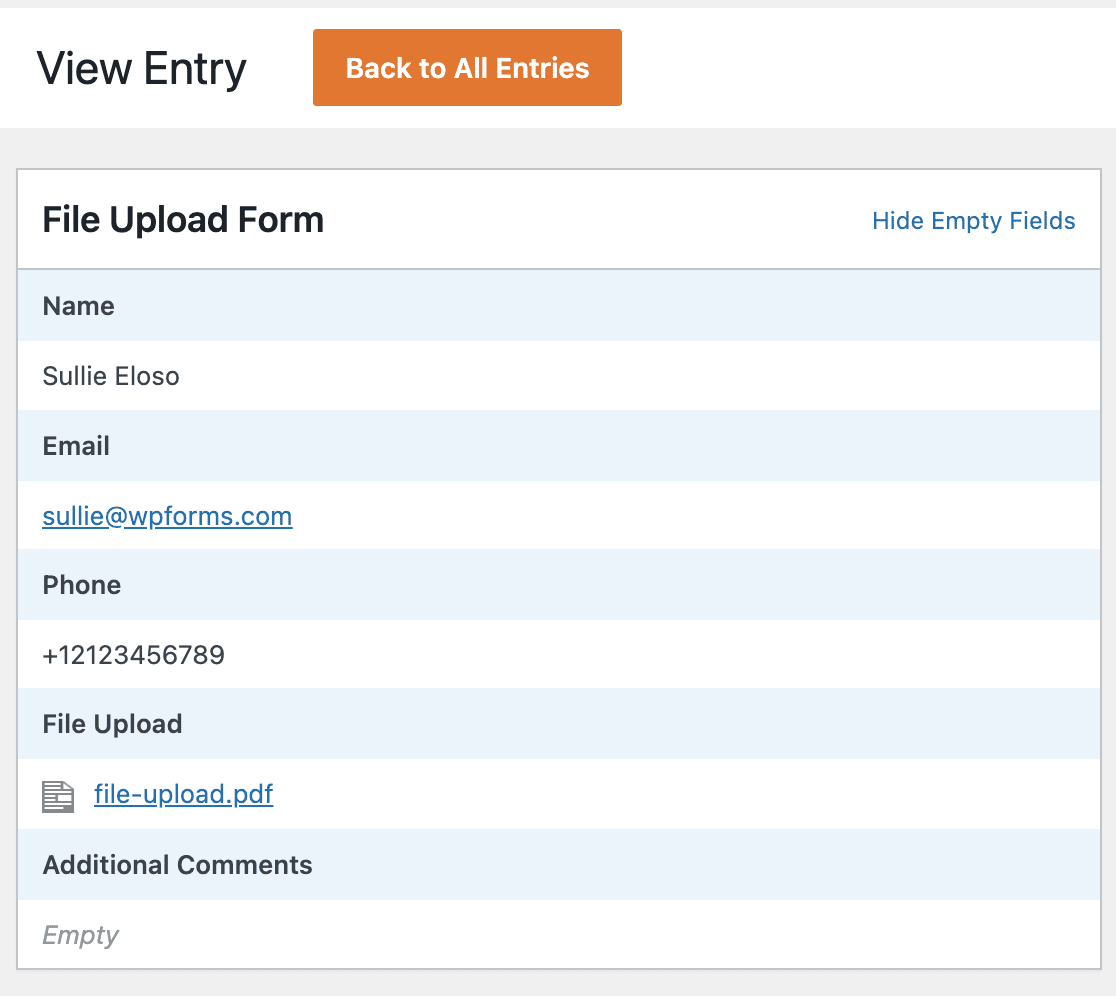
Wählen Sie von dort das richtige Formular aus der Liste aus und klicken Sie auf Anzeigen, um Details und Anhänge zu dem spezifischen Eintrag anzuzeigen.
Klicken Sie anschließend mit der rechten Maustaste auf die Datei, um sie herunterzuladen, oder klicken Sie, um sie in Ihrem Browser anzuzeigen. Sie haben die Wahl!
Nochmal besser: Das WPForms WordPress-Plugin verfügt über unzählige Add-ons, die Sie installieren können, um mehr mit Ihren Dateien zu tun.
Sie können beispielsweise unser Zapier-Add-on verwenden, um alle Dateiuploads automatisch in verschiedenen Diensten zu speichern, wie zum Beispiel:
- Google Drive
- Dropbox
- Und viele andere Cloud-Speicherdienste
Erstellen Sie jetzt Ihr Dateiupload-Formular
Bonus: Erweiterte WordPress-Datei-Upload-Funktionen
Sobald Ihr Dateiupload-Formular live ist, gibt es ein paar zusätzliche Funktionen, die Sie kennen sollten. Diese können Ihnen helfen, organisiert zu bleiben, Dateien sicher aufzubewahren und komplexere Arbeitsabläufe zu bewältigen.
Uploads automatisch in Cloud-Speicher synchronisieren
Anstatt Dateien manuell aus Ihrem WordPress-Dashboard herunterzuladen, können Sie Uploads automatisch an den Cloud-Dienst senden, den Sie bereits verwenden. WPForms integriert sich mit:
- Google Drive – Hochgeladene Dateien automatisch in bestimmten Drive-Ordnern speichern
- Dropbox – Dateieinreichungen direkt an Dropbox weiterleiten
- Amazon S3 – Uploads in S3-Buckets für die groß angelegte Dateiverwaltung speichern
Dies ist besonders nützlich, wenn Ihr Team in Google Workspace arbeitet oder Dateien projektübergreifend verwaltet. Dateien landen dort, wo sie hingehören, ohne zusätzliche Schritte.
Dateiupload-Sicherheit
Wenn Sie Dateiuploads akzeptieren, müssen Sie über die Sicherheit nachdenken. Einige Dinge, die Sie beachten sollten:
- Verwenden Sie das Feld Zulässige Dateierweiterungen, um Uploads auf die Dateitypen zu beschränken, die Sie tatsächlich benötigen
- Legen Sie eine Maximale Dateigröße fest, um zu verhindern, dass überdimensionierte Uploads Ihren Hosting-Speicher aufbrauchen
- Aktivieren Sie Beschränkungen für den Dateizugriff (siehe Schritt 3), um einzuschränken, wer eingereichte Dateien anzeigen kann
- Erwägen Sie die Verwendung von reCAPTCHA oder Turnstile in Ihrem Formular, um Spam-Einreichungen zu blockieren
Für einen tieferen Einblick in den Schutz Ihrer Formulare lesen Sie unseren Leitfaden zu Best Practices für die Sicherheit von Dateiuploads.
Mehrere Dateiuploads
Wenn Besucher mehr als eine Datei gleichzeitig senden müssen, unterstützt der moderne Upload-Stil mehrere Dateiuploads in einem einzigen Feld.
Sie können die genaue Anzahl der zulässigen Dateien mit der Einstellung Maximale Dateiuploads in den Feldoptionen festlegen. Eine vollständige Anleitung finden Sie in unserem Tutorial So erstellen Sie ein Kontaktformular mit mehreren Dateiuploads.
Häufig gestellte Fragen zu WordPress-Dateiupload-Formularen
Dateiupload-Formulare sind eines der beliebtesten Themen bei unseren Lesern. Hier sind Antworten auf die häufigsten Fragen zur Erstellung und Verwaltung von WordPress-Dateiupload-Formularen.
Warum ein Dateiupload-Feld in meinen Formularen verwenden?
Möglicherweise müssen Sie Ihren WordPress-Formularen ein Dateiupload-Feld hinzufügen, damit Benutzer Dokumente sowie andere Arten von Dateien und Medien nach WordPress hochladen können, während sie ihre Formulare an Sie übermitteln.
Welche Arten von Formularen kann ich erstellen?
Einer der häufigsten Anwendungsfälle für ein Dateiupload-Feld ist in Bewerbungsformularen, damit sich Bewerber mit ihren Lebensläufen und anderen wichtigen Dokumenten bewerben können. Es gibt jedoch unzählige andere Szenarien, in denen ein WordPress-Dateiupload-Formular nützlich sein kann, wie zum Beispiel:
- Formulare für benutzergenerierte Inhalte, damit Benutzer einen Blogbeitrag oder ein Bild anhängen können, das sie teilen möchten
- Formulare für Kundenservices, damit Kunden ihre Tabellenkalkulationen oder Projektbeschreibungsdokumente anhängen können
- Formulare für den Kundensupport, damit Kunden Screenshots oder Screencasts ihres Problems anhängen können
- Ein CSV-Datei-Upload-Formular, damit Besucher Ihnen Bestellungen oder Zeiterfassungsbögen senden können
- Bestellformulare, bei denen Sie die Zahlung mit dem Datei-Upload verlangen möchten
Welche Dateiformate akzeptiert WPForms?
Wenn Sie ein Bild-Upload-Formular erstellen, verwendet WPForms die gleichen Standardeinstellungen wie WordPress:
- Bilder (.png, .gif und .jpg)
- Dokumente (.doc, .xls, .ppt und .pdf)
- Video (.mpg, .mov und .wmv)
- Audio (.wav, .mp3 und .mp4)
Manchmal möchten Sie Dateiuploads akzeptieren, die WordPress standardmäßig nicht zulässt. Es gibt eine einfache Möglichkeit, dies zu tun. Hier erfahren Sie, wie Sie zusätzliche Dateiupload-Typen mit einem kostenlosen Plugin zu Ihren Formularen hinzufügen. Es ermöglicht Ihnen, den Dateityp und den MIME-Typ für jede zusätzliche Dateierweiterung anzugeben.
Wenn Sie die maximale Bildgröße für den Upload auf Ihrer Website erhöhen möchten, lesen Sie dieses Tutorial zum Erhöhen der maximalen Dateigröße für Uploads in WordPress.
Wie erhöhe ich das Limit für die Dateigröße von Uploads in WordPress?
Standardmäßig legen die meisten WordPress-Hosts die maximale Dateigröße für Uploads zwischen 2 MB und 64 MB fest. Wenn Sie größere Dateien akzeptieren müssen, können Sie dieses Limit auf verschiedene Arten erhöhen: Bearbeiten Ihrer php.ini-Datei, Hinzufügen einer Zeile zu Ihrer .htaccess-Datei oder Kontaktaufnahme mit Ihrem Hosting-Anbieter, um die Einstellung anzupassen. Eine vollständige Anleitung finden Sie in unserem Leitfaden zum Ändern der maximalen Dateigröße für Uploads in WordPress.
Können Besucher mehrere Dateien gleichzeitig hochladen?
Ja. Wenn Sie den modernen Upload-Stil in WPForms verwenden (was der Standard ist), können Besucher mehrere Dateien per Drag & Drop in ein einziges Upload-Feld ziehen.
Sie steuern die maximale Anzahl von Dateien über die Einstellung Maximale Datei-Uploads in den Feldoptionen. Schritt-für-Schritt-Anleitungen finden Sie in unserem Tutorial zum Erstellen eines Kontaktformulars mit mehreren Datei-Uploads.
Wie halte ich Datei-Uploads sicher?
WPForms bietet Ihnen verschiedene Tools zum Schutz von hochgeladenen Dateien. Sie können zulässige Dateierweiterungen einschränken, Größenlimits festlegen und die Dateizugriffsbeschränkungen aktivieren, um einzuschränken, wer Uploads nach Benutzerrolle oder Passwort anzeigen kann.
Das Hinzufügen von reCAPTCHA oder Cloudflare Turnstile zu Ihrem Formular hilft auch, Spam und bösartige Einreichungen zu blockieren. Weitere Tipps finden Sie in unserem Leitfaden zur Sicherheit von Datei-Uploads für Online-Formulare.
Kann ich Uploads automatisch in Google Drive oder Dropbox speichern?
Ja. WPForms verfügt über spezielle Add-ons für Google Drive, Dropbox und Amazon S3, die Datei-Uploads automatisch mit Ihrem Cloud-Speicher synchronisieren.
Sie können auch das Zapier-Add-on verwenden, um eine Verbindung zu Hunderten anderer Cloud-Dienste herzustellen. Dateien werden in dem von Ihnen angegebenen Ordner gespeichert, sodass Ihr Team darauf zugreifen kann, ohne sich bei WordPress anmelden zu müssen.
Ist es möglich, Datei-Uploads ohne ein Plugin zu akzeptieren?
Technisch gesehen können Sie einen benutzerdefinierten Datei-Upload-Handler mit WordPress-Hooks und PHP programmieren, aber dies erfordert erhebliche Entwicklungsarbeit und birgt Sicherheitsrisiken, wenn es nicht sorgfältig durchgeführt wird.
Ein Formular-Builder-Plugin wie WPForms kümmert sich standardmäßig um Dateivalidierung, Größenbeschränkungen, Speicherplatz, Spam-Schutz und Zugriffsbeschränkungen. Für die meisten Websites ist die Verwendung eines Plugins schneller, sicherer und wesentlich einfacher zu warten.
Erstellen Sie als Nächstes ein Datei-Upload-Widget in WordPress
Wenn Sie zulassen möchten, dass Website-Besucher Dateien direkt auf Ihre Website hochladen, indem Sie ein Widget verwenden, lesen Sie unbedingt unseren hilfreichen Leitfaden zum Erstellen eines WordPress-Datei-Upload-Widgets und erleichtern Sie die Erfassung der benötigten Informationen!
Erstellen Sie jetzt Ihr Dateiupload-Formular
Bereit, Ihr Formular zu erstellen? Beginnen Sie noch heute mit dem einfachsten WordPress-Formular-Builder-Plugin. WPForms Pro enthält viele kostenlose Vorlagen und bietet eine 14-tägige Geld-zurück-Garantie.
Wenn Ihnen dieser Artikel geholfen hat, folgen Sie uns bitte auf Facebook und Twitter für weitere kostenlose WordPress-Tutorials und Anleitungen.





Ich bin nicht besonders gut in Englisch, aber ich finde das hier sehr leicht zu lesen.
Hallo Parker, danke für dein Feedback!
Wir freuen uns, dass du es hilfreich findest.
Einen schönen Tag noch 🙂
einige wirklich nette und nützliche Informationen auf dieser Website, ich glaube auch, dass das Design großartige Funktionen enthält.
Hallo Hai!
Danke für dein Feedback, wir freuen uns, dass es dir gefällt!
Einen schönen Tag noch 🙂
Hallo,
Wie kann ich den Text „Klicken oder ziehen Sie eine Datei in diesen Bereich, um sie hochzuladen“ (auf Niederländisch) ändern?
Grüße,
Marcel
Hallo Marcel!
Danke für deine Frage.
Dies kann mit dem Plugin „Loco Translate“ geändert werden.
Wenn du damit Schwierigkeiten hast, wende dich bitte an unser Support-Team. Wenn du eine WPForms-Lizenz hast, hast du Zugang zu unserem E-Mail-Support. Bitte reiche ein Support-Ticket ein.
Andernfalls bieten wir eingeschränkten kostenlosen Support im WPForms Lite WordPress.org Supportforum.
Ich hoffe, das hilft.
Einen schönen Tag noch 🙂
Wie kann dies verwendet werden, um Benutzern zu ermöglichen, mehrere Dateien hochzuladen und sie alle mit dem eingereichten Beitrag zu verknüpfen?
Hallo Hiren, danke für die Frage!
Im Formular „Post Submission“ kannst du nur einzelne Datei-Upload-Felder verwenden, da du benutzerdefinierte Felder zu deinen Beiträgen hinzufügen musst und es keinen benutzerdefinierten Feldtyp gibt, um mehrere Dateien zu speichern. Wenn du jedoch nur Bilder hochlädst, kannst du das benutzerdefinierte Feld „Bildergalerie“ verwenden und mehrere „Upload Files“-Felder in deinem Formular „Post Submission“ verwenden.
Falls es hilft, haben wir ein großartiges Tutorial, wie man ein Formular für die Beitragsübermittlung in WPForms erstellt.
Ich hoffe, das hilft.
Einen schönen Tag noch 🙂
Wenn ich diesen Formular-Builder verwenden möchte, um ihren Namen, ihre Kontakt- und Postanschrift zusammen mit eingereichten Kundenbildern und Texten zu erhalten, um meine POD-Merchandise zu verkaufen. Wie kann ich dies mit meinem PayPal-Konto und meinem Autoresponder-Konto verknüpfen? Um ihre Bestellung entgegenzunehmen?
Hallo Steve,
Um WPforms mit PayPal zu verbinden und die PayPal-Zahlungsoptionen zu Ihrem Formular hinzuzufügen, können Sie unser PayPal-Addon verwenden, das mit der Pro-Lizenzstufe oder höher verfügbar ist. Ich bin mir des von Ihnen erwähnten Autoresponder-Dienstes nicht bewusst, aber Sie können prüfen, ob er in Zapier – dem Verbindungsdienst – verfügbar ist. Dann sollten Sie ihn über unser Zapier-Addon mit WPforms integrieren können.
Ich hoffe, das hilft!
Einen schönen Tag noch 🙂
Hallo, danke für Ihr Plugin, ich benutze den Basic-Plan.
Wie kann ich dem Manager einen Anhang mit der Bestätigung der Eingabe senden? Es werden nur Textfelder weitergeleitet, aber kein Anhang.
Dies ist ein Problem bei der Verwendung von Staging-/Live-Umgebungen beim Hosting, da während der Vorbereitung von Updates auf dem Staging viele Übermittlungen in der Live-Version erfolgen und dann nach dem Übertragen des Stagings auf Live alle Anhänge verloren gehen.
Vielen Dank.
Hallo Volodymyr.
WPForms unterstützt derzeit nicht das Anhängen von Dateien an E-Mails. Der Grund dafür ist, dass dies die Zustellbarkeit von E-Mails beeinträchtigen kann. Verschiedene E-Mail-Anbieter haben unterschiedliche Limits für die Art und Größe von Dateien, die sie akzeptieren können. Das Senden von Dateien, die diese Regeln nicht bestehen, bedeutet meistens, dass die E-Mail nicht zugestellt wird oder zurückkommt.
Ich hoffe, das ist verständlich.
Einen schönen Tag noch 🙂
Hallo, was ist die maximale Dateigröße, die in den Formularen zulässig ist? Könnte dies die WP-Site verlangsamen?
Hallo Jana – Die Beschränkung der Dateiuploadgröße in Ihren Formularen ist standardmäßig auf das Maximum eingestellt, das Ihr Webhost zulässt. Sie können dieses Limit jedoch in den Formular-Einstellungen senken. Im Allgemeinen wirkt sich eine hohe Dateigröße nicht auf die allgemeine Geschwindigkeit der Website aus, aber es dauert länger, große Dateien hochzuladen, und Benutzer müssen länger warten, um das Formular abzusenden. Außerdem sollte Ihr Server über genügend Speicherplatz verfügen, um große Dateien zu speichern.
Ich hoffe, diese Informationen helfen!
Kann ich die angehängte Datei in einem Google Drive-Blatt teilen?
Hallo Mauro – Ja, Sie können die Formulardaten mit unserem Zapier-Addon (verfügbar mit Pro-Lizenz oder höher) an ein Google Sheet senden. Hier ist ein Tutorial, wie Sie Ihr Formular mit Google Sheets verbinden.
Ich hoffe, das hilft!
Wie kann ich den Datei-Upload ändern oder bearbeiten?
Hallo Tim – Es tut mir leid, aber ich bin mir nicht sicher, ob ich Ihre Frage verstehe. Wenn Sie Zeit haben, könnten Sie bitte mehr Details oder vielleicht ein Beispiel dafür mitteilen, was Sie tun möchten? Danke!
Hallo, danke für diesen Artikel.
Wie kann ich mit dem modernen Stil ein Bild hochladen und es nach dem Hochladen im selben Feld anzeigen lassen; d. h. nach dem Klicken auf die Schaltfläche "Senden"?
Danke
Hallo Noel – Ich fürchte, das ist im Moment nicht möglich. Wir werden es für die Zukunft auf unserer Roadmap behalten. Danke für den Vorschlag!
Lass dir einen schönen Tag 🙂
Wie bekomme ich den Link, um eine hochgeladene Datei auf einer anderen Seite von WordPress anzuzeigen?
Hallo Debajyoti – Wenn Sie hochgeladene Dateien auf einer WordPress-Seite/einem Beitrag einfügen möchten, empfehle ich Ihnen, das Feld für den Datei-Upload so einzurichten, dass Dateien in die WordPress-Mediathek gesendet werden (weitere Details zu dieser Einstellung finden Sie hier). So können Sie problemlos auf diese Dateien zugreifen, während Sie den WordPress-Seiten-/Beitragseditor verwenden.
Ich hoffe, das hilft! Wenn Sie weitere Fragen dazu haben oder ich Ihre Frage missverstanden habe, wenden Sie sich bitte an unser Support-Team. Wir helfen Ihnen gerne weiter! 🙂
Beim Hochladen einer Audiodatei wird sie nicht im Blog veröffentlicht, aber der Titel und die Informationen schon, nur nicht der Audioplayer. Wie bekomme ich den Audio- oder Videoplayer auf dem Blogbeitrag mit dem eingereichten Beitrag angezeigt?
Hallo Joe,
Es tut mir leid, aber derzeit haben wir keine integrierte Funktion, um die hochgeladenen Audio-/Videodateien in die entsprechenden Audio-/Videoplayer im Blogbeitrag einzubetten. Ich habe eine Notiz zu dieser Funktionsanfrage gemacht und wir werden sie bei der Planung unserer Roadmap für die Zukunft im Auge behalten.
Ich entschuldige mich für die Unannehmlichkeiten!
Gibt es eine Möglichkeit, dies mit einer Art Double-Opt-in zu kombinieren?
Andernfalls muss ich mich auf Drittanbieter-Tools wie Borlabs oder ähnliches verlassen.
Hallo Till – Ich fürchte, wir haben derzeit keine integrierte Double-Opt-in-Funktion im Formular. Wenn es hilft, haben wir Add-ons für verschiedene E-Mail-Marketingdienste, und die meisten dieser Dienste verfügen über Double-Opt-in-Funktionen, die Sie über WPForms nutzen können. Wir haben zum Beispiel Add-ons für die meisten der hier erwähnten E-Mail-Marketingdienste. Bitte schauen Sie sich die Preisseite an, um zu erfahren, welches Add-on mit welcher Lizenz verfügbar ist.
Ich hoffe, das hilft!
Wo finde ich diese Datei im Dateimanager
Hallo Hardik – Gute Frage!
Standardmäßig werden die vom Benutzer hochgeladenen Dateien im WPForms-Ordner im Uploads-Verzeichnis Ihrer Website gespeichert. (wp-content/uploads/wpforms)
Ich hoffe, das hilft! Wenn Sie Fragen haben, können Sie sich gerne an unser Team wenden.
Danke und einen schönen Tag noch 🙂
DATEIUPLOAD IST NICHT MEHR KOSTENLOS IN WPFORMS!
Ich habe gerade etwa eine Stunde damit verbracht, ein Formular zu erstellen, und als ich zum Dateiupload-Teil kam, konnte ich es einfach nicht machen. So frustrierend. Bitte aktualisieren Sie Ihren Beitrag.
Hallo Lucas, es tut mir leid zu hören, dass Sie Probleme mit dem Feld für den Datei-Upload in Ihrem Formular haben. Das Feld für den Datei-Upload ist nur mit einer unserer Pro-Versionen (kostenpflichtig) von WPForms verfügbar, wie im Artikel erwähnt. Unsere Lite-Version (kostenlos) enthält kein Feld für den Datei-Upload. Wenn Sie Probleme mit dem Feld für den Datei-Upload mit einer unserer Pro-Versionen haben, wenden Sie sich bitte an uns, wenn Sie ein aktives Abonnement haben.
Wenn Sie dies nicht haben, zögern Sie nicht, uns Fragen in unserem Support-Forum zu stellen.
Wie kann ich Dateien kollektiv herunterladen?
Leute schicken mir etwa 300 Fotos und ich möchte sie schneller herunterladen, als jeden Link einzeln anzuklicken.
Ist das möglich?
Vielen Dank.
Hallo Martin! Wir haben keine Optionen, mit denen Sie alle Dateien auf einmal herunterladen können, da die Einträge in ihrer eigenen Beitrag innerhalb der Datenbank Ihrer Website gespeichert werden. Sie könnten Dateien in Stapeln herunterladen, wenn Sie über FTP auf den Server Ihrer Website zugreifen oder den Dateimanager in den cPanel-Hosting-Dashboards. Standardmäßig werden die vom Benutzer hochgeladenen Dateien im Verzeichnis „Uploads“ Ihrer Website im Ordner WPForms gespeichert. Weitere Details zu unserem Feld für Datei-Uploads finden Sie in diesem Artikel.
Ich hoffe, das klärt die Sache 🙂 Wenn Sie weitere Fragen dazu haben, kontaktieren Sie uns bitte, wenn Sie ein aktives Abonnement haben. Wenn nicht, zögern Sie nicht, uns Fragen in unseren Support-Foren zu stellen.
Ist es möglich, Benutzern das Hochladen von mp4-Dateien, Videos von ihrem iPhone oder einem anderen Gerät zu ermöglichen?
Hallo Joris – Tolle Frage!!
Mit dem Feld für Datei-Uploads können Sie Benutzern absolut erlauben, Mediendateien hochzuladen, indem Sie die Dateitypen im Feld „Zulässige Dateierweiterung“ definieren.
Beachten Sie auch für andere zusätzliche Dateitypen bitte diesen Leitfaden.
Ich hoffe, das hilft 🙂
Ist es möglich, Dateien beim Hochladen mit dem Benutzernamen darin umzubenennen?
danke
Hallo Thierry – Tolle Frage. Dateinamen werden beibehalten, aber wir fügen am Ende des Dateinamens einen eindeutigen Hash hinzu, wie Sie wahrscheinlich bemerkt haben (z. B. mein-logo-570543445db74.png). Dies geschieht aus Sicherheitsgründen, um zu verhindern, dass Benutzer versuchen, nach den Dateien auf Ihrem Server zu „schnüffeln“, nachdem sie sie hochgeladen haben, was üblich ist, wenn jemand böswillig ist.
Standardmäßig erlaubt WPForms (und WordPress) keine Uploads von Dateien, die für Ihre Website schädlich sein könnten oder ausgenutzt werden könnten. Wir fügen jedoch den Hash zur Datei hinzu, damit böswillige Benutzer nicht einfach eine Reihe von Dateien öffnen können, die auf Ihre Website hochgeladen wurden.
Die Anpassung des Dateinamens mit dem jeweiligen Benutzernamen ist möglich. Ich entschuldige mich jedoch, da wir keinen Support für diesen Grad der Anpassung anbieten können.
Falls Sie benutzerdefinierte Entwicklungsoptionen in Betracht ziehen möchten, empfehlen wir Ihnen dringend Codeable. Codeable prüft alle Entwickler für Sie, um sicherzustellen, dass sie hochqualifiziert und kommunikativ sind, und hilft dann auch bei der gesamten Abwicklung der Verbindung und Kommunikation mit einem passenden Entwickler.
Hier ist unser Tutorial zur Verwendung von Codeable, das weitere Details dazu enthält, wie dieser Prozess funktioniert.
Danke!! :)
Sind all diese hochgeladenen Dateien nach Stichwörtern durchsuchbar? Ich versuche etwas Ähnliches zu tun, wo Benutzer Dateien hochladen und Schlüsselwörter im Upload-Formular eingeben können. Und dann können andere Benutzer über Stichwörter nach diesen Dateien suchen.
Hallo John. Danke, dass Sie sich an uns gewandt haben.
Die Namen der hochgeladenen Dateien werden beibehalten, aber wir fügen am Ende des Dateinamens einen eindeutigen Hash hinzu, wie Sie wahrscheinlich bemerkt haben (z. B. mein-logo-570543445db74.png). Dies geschieht aus Sicherheitsgründen, um zu verhindern, dass Benutzer versuchen, nach den Dateien auf Ihrem Server zu „schnüffeln“, nachdem sie sie hochgeladen haben, was üblich ist, wenn jemand böswillig ist. Es sollte möglich sein, Ihre Datei je nach Dateiname zu durchsuchen. Wir haben jedoch derzeit keine native Funktion, um dies zu erreichen.
Als Workaround können Sie die Einträge im Frontend mit diesem benutzerdefinierten Code anzeigen und für weitere Anpassungen bei der Integration einer Suchfunktion empfehlen wir Ihnen codeable oder WPBuff.
Danke und einen schönen Tag noch!
Ist es möglich, anstatt der Upload-URL die Attachment-ID gegen den Feldwert zu speichern, wenn das Upload-Feld verwendet wird?
Hallo Sandeep, das sollte möglich sein, indem Sie sich in die wpforms_process_complete Aktion einklinken und die für die DB vorbereiteten Datei-Upload-Werte ändern, die hier gezeigt werden.
Da dies gesagt ist, benötigen Sie für das, was Sie suchen, eine benutzerdefinierte Implementierung und wir empfehlen die Verwendung von codeable oder WPBuff.
Ich hoffe, das hilft!
Wäre es möglich, einen Webhook auszulösen, wenn ein Upload abgeschlossen ist, und kann die Payload eine URL zur hochgeladenen Datei enthalten?
Hallo Erik – Wenn Sie Zeit haben, kontaktieren Sie uns bitte mit weiteren Details zu Ihren Anforderungen im Support, damit wir Ihnen weiterhelfen können.
Wenn Sie eine WPForms-Lizenz haben, haben Sie Zugang zu unserem E-Mail-Support. Bitte senden Sie ein Support-Ticket.
Andernfalls bieten wir eingeschränkten kostenlosen Support im WPForms Lite WordPress.org Supportforum.
Danke 🙂