


KI-Zusammenfassung
Möchten Sie steuern, wer auf Dateien zugreifen kann, die über Ihre Formulare hochgeladen wurden? Die Funktion „Dateizugriffsbeschränkungen“ erweitert Ihr „Datei-Upload“-Feld, indem sie es Ihnen ermöglicht, hochgeladene Dateien zu schützen und den Zugriff auf bestimmte WordPress-Benutzer zu beschränken oder sie mit einem Passwort zu sichern.
Diese Anleitung zeigt Ihnen, wie Sie Dateizugriffsbeschränkungen verwenden.
Voraussetzungen:
- Sie benötigen mindestens eine Basic-Lizenz , um auf die Funktion „Dateizugriffsbeschränkungen“ zugreifen zu können.
- Stellen Sie sicher, dass Sie die neueste Version von WPForms installiert haben, um die mindestens erforderliche Version für die Funktion „Dateizugriffsbeschränkungen“ zu erfüllen.
- Wenn Sie das Post Submission Addon verwenden, müssen Sie auf Version 1.8.0 oder höher aktualisieren, damit die Funktion ordnungsgemäß funktioniert.
Bevor Sie beginnen, stellen Sie sicher, dass Sie WPForms installiert und aktiviert haben und Ihre Lizenz verifiziert haben. Erstellen Sie dann ein neues Formular oder bearbeiten Sie ein vorhandenes, um auf den Formular-Generator zuzugreifen.
Zugriffsbeschränkungen hinzufügen
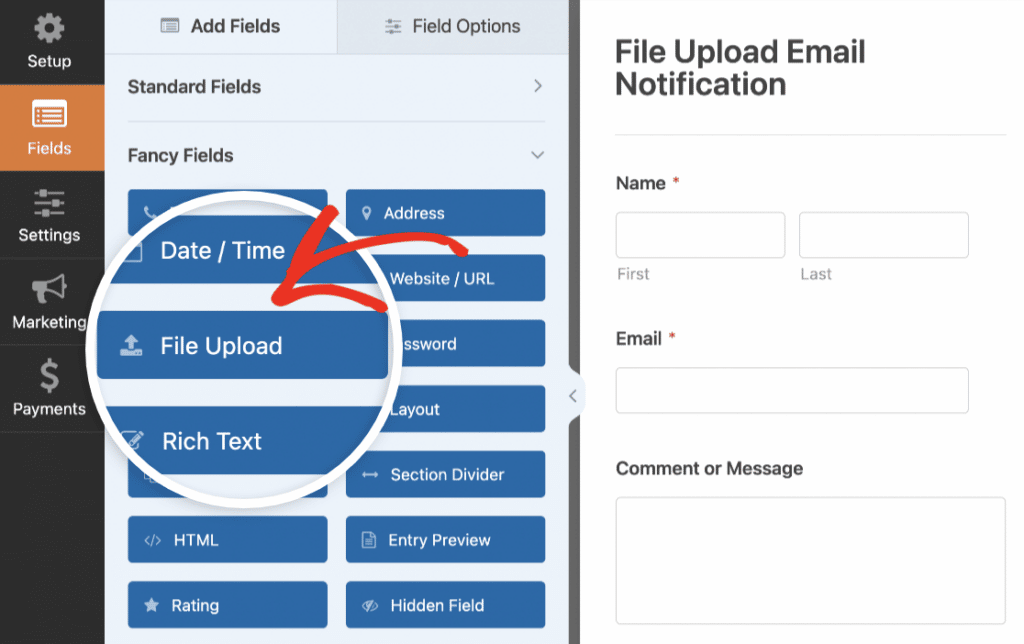
Um Zugriffsbeschränkungen einzurichten, fügen Sie zunächst ein Feld vom Typ Datei-Upload zu Ihrem Formular hinzu, falls noch nicht geschehen.
Navigieren Sie dann zur Registerkarte Erweitert und klicken Sie auf den Schalter Dateizugriffsbeschränkungen aktivieren.

Nachdem Sie diese Funktion für Ihr Datei-Upload-Feld aktiviert haben, sehen Sie unter dem Schalter neue Optionen. Mit diesen Optionen können Sie auswählen, wie der Zugriff auf hochgeladene Dateien eingeschränkt werden soll.

Wir werden jede der verfügbaren Optionen im Detail behandeln.
Hinweis: Dateizugriffsbeschränkungen schützen Ihre Dateien, unabhängig davon, wie sie aufgerufen werden, sei es über Formulareinträge oder direkte Links.
Benutzerbeschränkungen konfigurieren
Wenn Sie den Zugriff auf Ihre hochgeladenen Dateien basierend auf WordPress-Benutzern einschränken möchten, klicken Sie auf das Dropdown-Menü Benutzerbeschränkung und wählen Sie Angemeldete Benutzer. Standardmäßig ist dies auf Keine eingestellt, was bedeutet, dass Dateien ohne Einschränkungen abgerufen werden können.

Wenn Sie „Angemeldete Benutzer“ auswählen, sehen Sie zwei neue Optionen zur Steuerung des Dateizugriffs: Benutzerrollen und Benutzer.
Benutzerrollen
Diese Einstellung bestimmt, welche WordPress-Benutzerrollen auf die hochgeladenen Dateien zugreifen können. Die Administratorrolle ist automatisch enthalten und kann nicht entfernt werden.
Sie können den Zugriff erweitern, indem Sie auf das Dropdown-Menü Benutzerrollen klicken und zusätzliche Rollen wie Redakteur, Autor oder benutzerdefinierte Rollen auswählen, die auf Ihrer WordPress-Website verfügbar sind.

Wenn Sie beispielsweise sowohl die Administrator- als auch die Redakteurrolle auswählen, können Benutzer mit einer dieser Rollen auf die hochgeladenen Dateien zugreifen.
Benutzer
Das Dropdown-Menü Benutzer ermöglicht es Ihnen, den Zugriff auf bestimmte WordPress-Benutzer zu gewähren, unabhängig von ihrer Rolle. Dies ist besonders nützlich, wenn Sie einzelnen Benutzern, die möglicherweise nicht über die ausgewählten Rollen verfügen, Dateizugriff gewähren möchten.
Um einen Benutzer auszuwählen, beginnen Sie mit der Eingabe seines Benutzernamens oder seiner E-Mail-Adresse in das Dropdown-Feld Benutzer . Während Sie tippen, erscheinen passende Benutzer in der Dropdown-Liste.
Wenn Sie beispielsweise einen Benutzer mit der Rolle „Abonnent“ haben, der Zugriff auf bestimmte Datei-Uploads benötigt, können Sie ihn aus dem Dropdown-Menü Benutzer auswählen, während die allgemeineren rollenbasierten Einschränkungen beibehalten werden.

Wenn die Benutzerbeschränkung aktiviert ist, können Benutzer mit den entsprechenden Berechtigungen – basierend auf ihrer Rolle oder individuellen Zugriffseinstellungen – Dateien sofort herunterladen.
Wenn der Benutzer jedoch nicht angemeldet ist oder nicht über ausreichende Berechtigungen verfügt, kann er nicht auf die Datei zugreifen. Stattdessen muss er sich mit einem Konto bei WordPress anmelden, das die entsprechenden Berechtigungen zum Anzeigen der Datei hat.
Passwortschutz einrichten
Zusätzlich zu benutzerspezifischen Einschränkungen können Sie Ihre hochgeladenen Dateien auch mit einem Passwort schützen. Klicken Sie dazu auf die Umschaltfläche Passwortschutz .

Wenn diese Option aktiviert ist, werden die Felder Passwort eingeben und Passwort bestätigen angezeigt. Geben Sie Ihr gewünschtes Passwort in beide Felder ein, um den Schutz einzurichten.

Wenn jemand versucht, auf eine geschützte Datei zuzugreifen, muss er das Passwort eingeben. Nach Eingabe des richtigen Passworts und Klicken auf Senden wird die Datei automatisch heruntergeladen.

Sobald Sie alle Ihre Einstellungen konfiguriert haben, vergessen Sie nicht, Ihr Formular zu speichern.
Hinweis: Sie können den Passwortschutz unabhängig oder zusammen mit Benutzerbeschränkungen verwenden. Wenn beides aktiviert ist, müssen die Benutzer die Benutzeranforderungen erfüllen und das richtige Passwort eingeben, um auf die Datei zuzugreifen.
Häufig gestellte Fragen
Dies sind einige der häufigsten Fragen, die wir zur Verwendung der Dateizugriffsbeschränkungen in WPForms erhalten.
Kann ich sowohl Passwortschutz als auch Benutzerbeschränkungen verwenden?
Ja, Sie können beide Arten von Schutz für dasselbe Datei-Upload-Feld aktivieren. In diesem Fall müssen Benutzer sowohl über die entsprechenden WordPress-Berechtigungen verfügen als auch das Passwort kennen, um auf die Datei zuzugreifen.
Müssen Administratoren die Einschränkungen befolgen?
Ja, die Einschränkungen gelten für alle Benutzer, einschließlich Administratoren. Wenn der Passwortschutz aktiviert ist, müssen Administratoren das Passwort immer noch eingeben, um auf die Datei zuzugreifen.
Was passiert, wenn nicht autorisierte Benutzer versuchen, auf eingeschränkte Dateien zuzugreifen?
Wenn jemand versucht, auf eine eingeschränkte Datei ohne die erforderlichen Berechtigungen oder das Passwort zuzugreifen, kann er sie nicht anzeigen oder herunterladen.
Das ist alles! Sie wissen jetzt, wie Sie Dateizugriffsbeschränkungen verwenden, um Ihre hochgeladenen Dateien in WPForms zu sichern.
Möchten Sie als Nächstes mehr über die Arbeit mit Datei-Uploads erfahren? Schauen Sie sich unseren Leitfaden zur Verwendung des Datei-Upload-Felds für zusätzliche Optionen und Anpassungen an.