



KI-Zusammenfassung
Datei-Uploads sind ein Segen und ein Fluch. Sie sind unerlässlich, um alles von Bewerbungen bis hin zu Kundendokumenten zu sammeln, aber die Verwaltung all dieser Dateien? Dort wird es schnell unübersichtlich.
Das manuelle Herunterladen von Dateien aus Ihren WordPress-Formularen und deren Organisation ist zeitraubend, und wenn Sie mehrere Projekte jonglieren, gehen wichtige Dokumente leicht im Durcheinander verloren.
WPForms hat diesen gesamten Prozess mit unserer nativen Dropbox-Integration, die Sie zur Einrichtung automatischer Uploads verwenden, die alles im Hintergrund erledigen, viel einfacher gemacht.
Diese Anleitung führt Sie durch den gesamten Einrichtungsprozess, von der Installation des Add-ons bis zur Konfiguration Ihres Dateiorganisationssystems. Ich werde auch einige fortgeschrittene Tricks behandeln, die Ihren Workflow noch reibungsloser gestalten.
Erstellen Sie jetzt Ihr Dropbox Upload-Formular! 🙂
So fügen Sie ein Dropbox-Upload-Formular zu Ihrer WordPress-Website hinzu
Die WPForms Dropbox-Integration ist schnell eingerichtet. Installieren Sie WPForms Pro und fügen Sie das Dropbox-Addon hinzu. Verbinden Sie dann Ihr Dropbox-Konto unter WPForms » Einstellungen » Integrationen.
Fügen Sie Ihrem Formular ein Feld Datei-Upload hinzu, öffnen Sie Einstellungen » Dropbox im Formular-Generator und ordnen Sie das Feld einem Ordner zu. Von da an wird jede Datei, die Ihre Besucher hochladen, automatisch in Ihrem Dropbox-Konto gespeichert.
Sehen Sie sich das lieber an und lernen Sie? Das obige Video führt Sie durch den gesamten Prozess, oder lesen Sie die unten stehenden Schritte für die aktuellsten und schrittweise Anleitungen.
Schritt 1: Installieren Sie das WPForms-Plugin
Die kostenlose Version von WPForms ist solide für einfache Kontaktformulare, aber wenn es um Datei-Uploads und -Verwaltung geht, schaltet die Pro-Version einige ernsthafte Funktionen frei.
Mit Pro erhalten Sie das Feld für Datei-Uploads, mit dem Benutzer Dokumente, Bilder oder jeden von Ihnen angegebenen Dateityp direkt über Ihre Formulare hochladen können.
Wichtiger ist, dass Sie Zugriff auf die Dropbox-Integration erhalten, die diese Dateien automatisch an Ihr Dropbox-Konto sendet, ohne dass Sie manuell etwas tun müssen.
Sie erhalten auch erweiterte Dateisteuerungen, mit denen Sie Größenbeschränkungen festlegen, Dateitypen einschränken und die Anzahl der Dateien begrenzen können, die Benutzer gleichzeitig hochladen können. Dies verhindert, dass Leute riesige Dateien hochladen, die Ihren Speicherplatz auffressen.

Um loszulegen, kaufen Sie die Pro-Lizenz. Installieren und aktivieren Sie dann WPForms auf Ihrer Website. Wenn Sie noch nie ein Plugin hinzugefügt haben, finden Sie hier eine Schritt-für-Schritt-Anleitung, wie Sie ein WordPress-Plugin installieren.
Haben Sie WPForms bereits installiert? Sie können Ihre Lizenz jederzeit über Ihr Konto-Dashboard aktualisieren, und die neuen Funktionen werden sofort aktiviert.
Upgrade auf WPForms Pro jetzt!
Schritt 2: Holen Sie sich das Dropbox Addon
Gehen Sie in Ihrem WordPress-Dashboard zu WPForms » Addons. Hier sehen Sie eine Reihe verfügbarer Addons, aber wir suchen nach dem Dropbox-Addon.
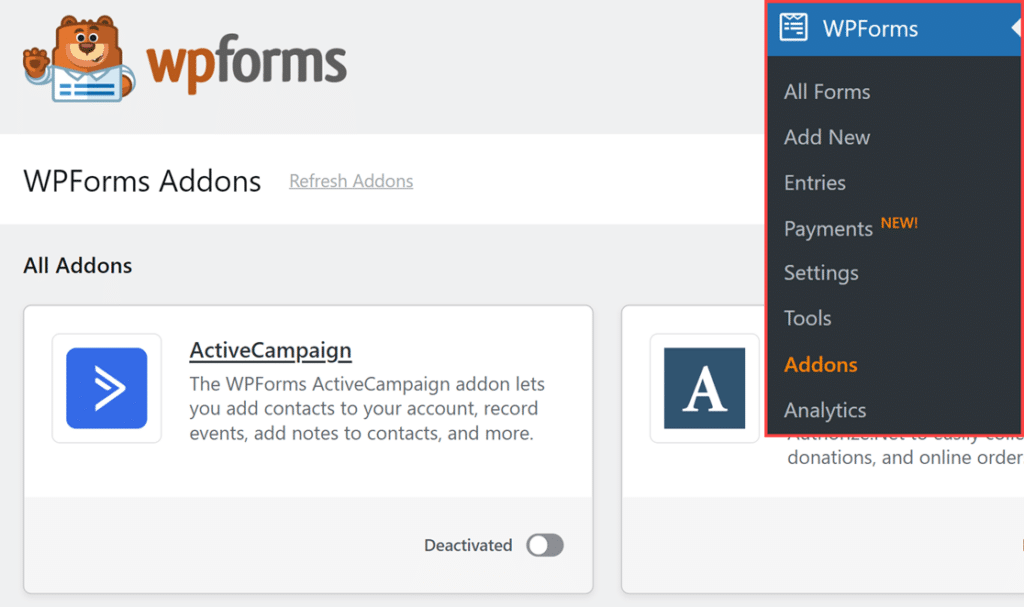
Klicken Sie auf Addon installieren neben dem Dropbox-Addon. Es wird automatisch heruntergeladen und installiert, was normalerweise nur wenige Sekunden dauert.
Sobald es installiert ist, sehen Sie eine Bestätigungsmeldung. Das Addon wird automatisch aktiviert, sodass Sie Ihr Dateiupload-Formular erstellen können!
Schritt 3: Erstellen Sie Ihr Dateiupload-Formular
Wenn Sie noch kein Formular mit einer Datei-Upload-Funktion auf Ihrer Website haben, können Sie dieser Anleitung zum Erstellen eines Datei-Upload-Formulars folgen.
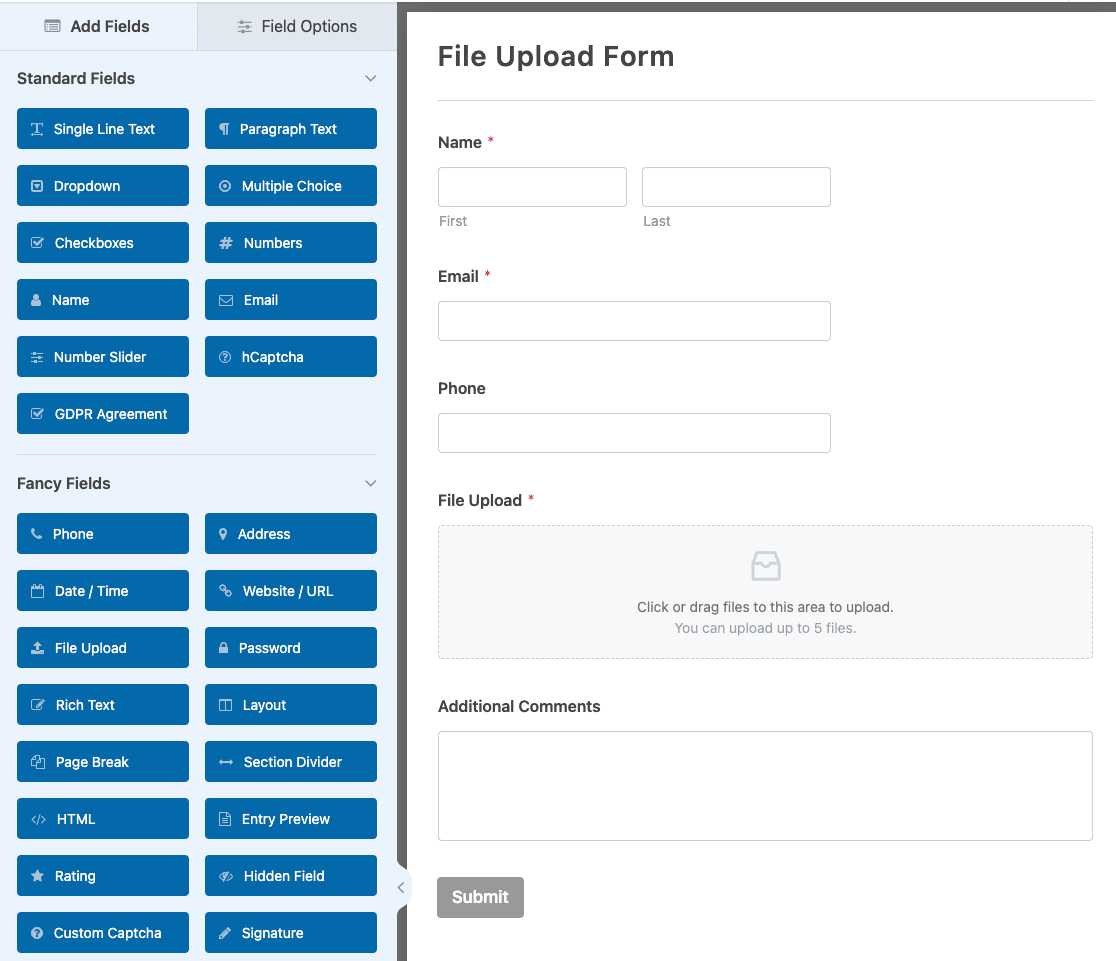
Oder, wenn Sie ein schriftliches Tutorial bevorzugen, können Sie auch lesen, wie Sie ein WordPress Upload-Widget erstellen, oder sich einige dieser spezifischeren Tutorials ansehen:
Sobald Sie ein Upload-Formular erstellt haben, können Sie Dropbox damit verbinden, um eine Kopie aller hochgeladenen Dateien als Backup zu senden. Stellen Sie sicher, dass Sie hier auf Speichern klicken.

Schritt 4: Verbinden Sie WPForms mit Dropbox
Nachdem Sie Ihr Formular eingerichtet haben, suchen Sie im Formular-Builder oben nach dem Tab Einstellungen. Klicken Sie darauf und finden Sie dann Integrationen in der linken Seitenleiste. Sie sehen Dropbox unter den verfügbaren Integrationen aufgelistet.

Als Erstes müssen Sie Ihr Dropbox-Konto verbinden, indem Sie auf die Schaltfläche +Neues Konto hinzufügen klicken. Dies öffnet ein neues Fenster, in dem Dropbox um Erlaubnis bittet, WPForms den Zugriff auf Ihr Konto zu gestatten.

Autorisieren Sie die Verbindung. WPForms erhält nur die Erlaubnis, Dateien zu erstellen und zu verwalten, nicht Ihre vorhandenen Daten zu lesen.
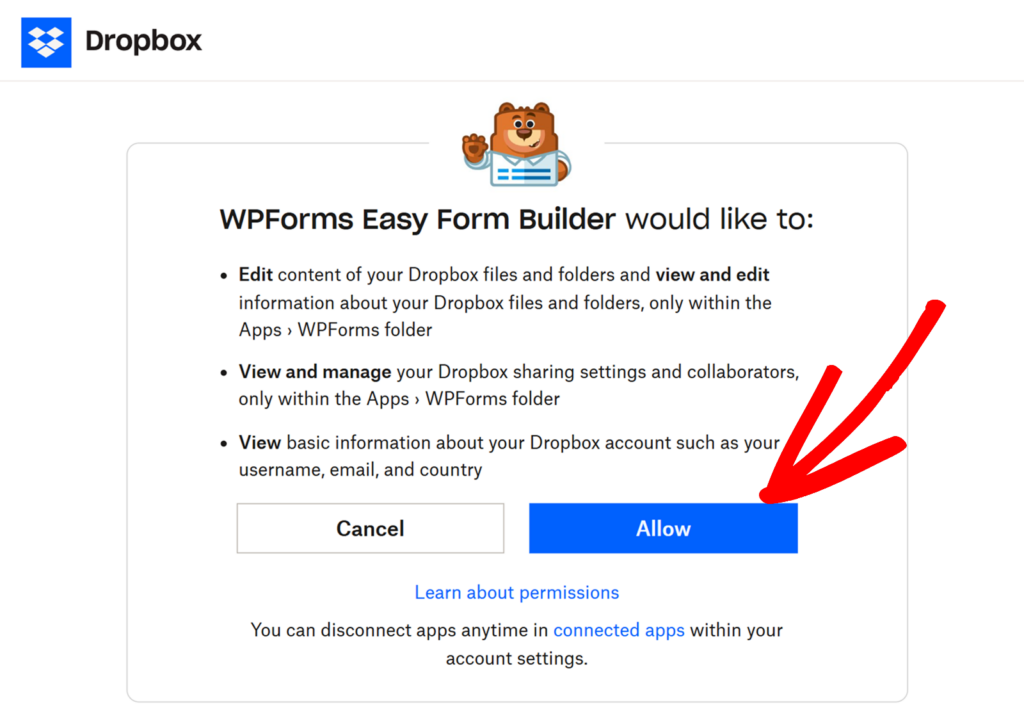
Sobald Sie es autorisiert haben, werden Sie zu Ihren Formulareinstellungen zurückgeleitet, wo Sie neben Ihrem Dropbox-Konto „Verbunden“ sehen sollten.

Schritt 5: Fügen Sie Ihrem Formular eine Dropbox-Verbindung hinzu
Nachdem Sie WPForms mit Ihrem Dropbox-Konto verbunden haben, ist es an der Zeit, die eigentliche Integration zu Ihrem Formular hinzuzufügen.
Wechseln Sie in Ihrem Formular-Editor zu Einstellungen » Dropbox und klicken Sie auf die Schaltfläche Neue Verbindung hinzufügen. Dies öffnet ein Overlay, in dem Sie einen Verbindungsnamen eingeben können.

Verwenden Sie, was für Sie Sinn ergibt, da Ihre Benutzer dies nicht sehen werden. Etwas wie „Kundendokumente“ oder „Bewerbungs-Uploads“ funktioniert hervorragend. Klicken Sie auf OK, wenn Sie fertig sind.

Nachdem Sie den Namen hinzugefügt haben, werden zusätzliche Einstellungen angezeigt. Verwenden Sie zuerst das Dropdown-Menü Konto, um das zuvor verbundene Dropbox-Konto auszuwählen.
Geben Sie dann einen Ordnernamen ein, in dem Ihre Formulardateien gespeichert werden sollen. Standardmäßig zeigt dieses Feld Ihren Formularnamen an, aber Sie können es in alles ändern, was Sie möchten.
Eine kleine Pfadvorschau wird unter dem Feld angezeigt, sodass Sie genau sehen können, wo sich der Ordner in Dropbox befindet.

Wenn Dateien hochgeladen werden, erstellt WPForms diesen Ordner automatisch im Verzeichnis Apps/WPForms in Ihrem Dropbox-Konto.
Als Nächstes müssen Sie WPForms genau mitteilen, welche Dateien wohin in Ihrer Dropbox gelangen sollen. In diesem Abschnitt sehen Sie zwei wichtige Optionen zur Verwaltung Ihrer Dateien:
- Das Dropdown-Menü Datei-Upload-Feld ermöglicht es Ihnen, auszuwählen, welches Datei-Upload-Feld Ihres Formulars Dateien an Dropbox senden soll. Wenn Sie mehrere Datei-Upload-Felder haben, können Sie jedes separat zuordnen.
- Die Option Ordner zum Speichern von Daten ermöglicht es Ihnen auszuwählen, wohin diese Dateien innerhalb Ihres Dropbox-Ordners gelangen sollen. Sie können „Root“ (was bedeutet, direkt in Ihrem Hauptordner) wählen oder Unterordner für eine bessere Organisation erstellen.

Möchten Sie Ihre Organisation verfeinern? Klicken Sie auf das blaue Pluszeichen (+), um mehrere Datei-Upload-Felder verschiedenen Unterordnern zuzuordnen. Sie könnten beispielsweise Lebensläufe in einen Unterordner und Anschreiben in einen anderen senden.
Sie können auch Unterordner mehrere Ebenen tief verschachteln, indem Sie jede Ebene mit einem Schrägstrich trennen. Benennen Sie beispielsweise einen Ordner 2026/resumes/engineering, und WPForms lädt Dateien drei Ebenen tief in Ihren Hauptordner hoch. Sie können bis zu drei Ebenen tief gehen.
Für Ordner, die sich selbst organisieren, probieren Sie Smart Tags im Ordnernamen aus. Das Hinzufügen von {date format="Y"} sortiert Uploads in einen Ordner, der nach dem aktuellen Jahr benannt ist, und {field_id="1"} benennt den Ordner nach dem, was der Benutzer in diesem Feld eingegeben hat. Ein Bewerbungsformular könnte die Dokumente jedes Bewerbers ohne Ihr Zutun in einem eigenen Ordner ablegen.
Dieser Schritt ist optional, aber praktisch, wenn Sie nicht jede Einreichung an Dropbox senden möchten. Mit bedingter Logik können Sie Dateien nur dann an Dropbox senden, wenn jemand eine bestimmte Wahl in Ihrem Formular trifft.
Nehmen wir an, Sie möchten nur dann Dateien sichern, wenn ein Benutzer zustimmt. Fügen Sie Ihrem Formular zunächst ein Feld Kontrollkästchen mit einer einzigen Auswahl hinzu, die etwa „Meine Dateien sicher in der Cloud speichern“ heißt.

Gehen Sie dann zurück zu Einstellungen » Dropbox im Formular-Generator und aktivieren Sie Bedingte Logik aktivieren. Es erscheinen einige Dropdown-Menüs, in denen Sie Ihre Regel erstellen.
Für dieses Beispiel würden Sie es so einstellen, dass die Verbindung verarbeitet wird, wenn „Meine Dateien sicher in der Cloud speichern“ angekreuzt ist.

Jetzt landet der Upload nur dann in Dropbox, wenn der Benutzer dieses Feld ankreuzt. Speichern Sie Ihr Formular, sobald Ihre Regel eingerichtet ist.
Schritt 7: Testen Sie Ihre Dropbox-Integration
Bevor Sie Ihr Formular der Welt präsentieren, müssen Sie sicherstellen, dass alles ordnungsgemäß funktioniert. Vertrauen Sie mir, Testen spart später viel Ärger.
Speichern Sie zuerst Ihr Formular, indem Sie im Formular-Editor auf die Schaltfläche Speichern klicken. Schnappen Sie sich dann den Shortcode des Formulars oder verwenden Sie den Formularblock, um es auf einer Testseite oder einem Beitrag auf Ihrer Website einzufügen.
Besuchen Sie die Seite, auf der Ihr Formular eingebettet ist, und füllen Sie es wie ein normaler Benutzer aus. Laden Sie eine Testdatei wie ein einfaches Dokument oder Bild von Ihrem Computer hoch. Füllen Sie alle anderen erforderlichen Felder aus und klicken Sie auf Senden.
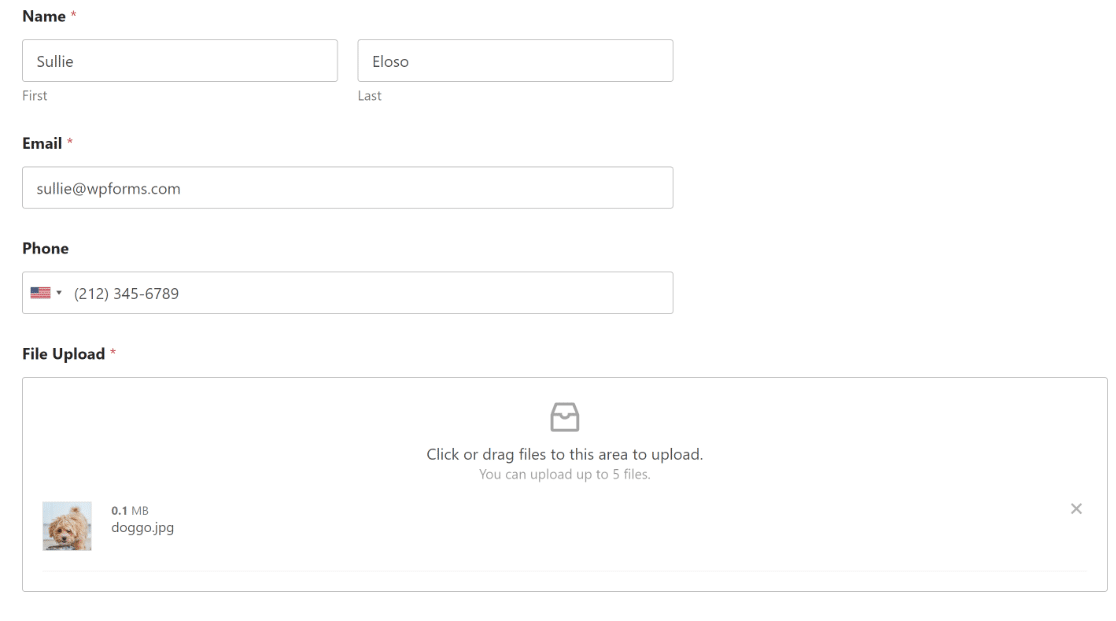
Navigieren Sie nach dem Absenden zu Ihrem Dropbox-Konto und dort zum Ordner Apps » WPForms. Sie sollten dort Ihren angegebenen Ordner sehen, und darin sollte Ihre Testdatei liegen.
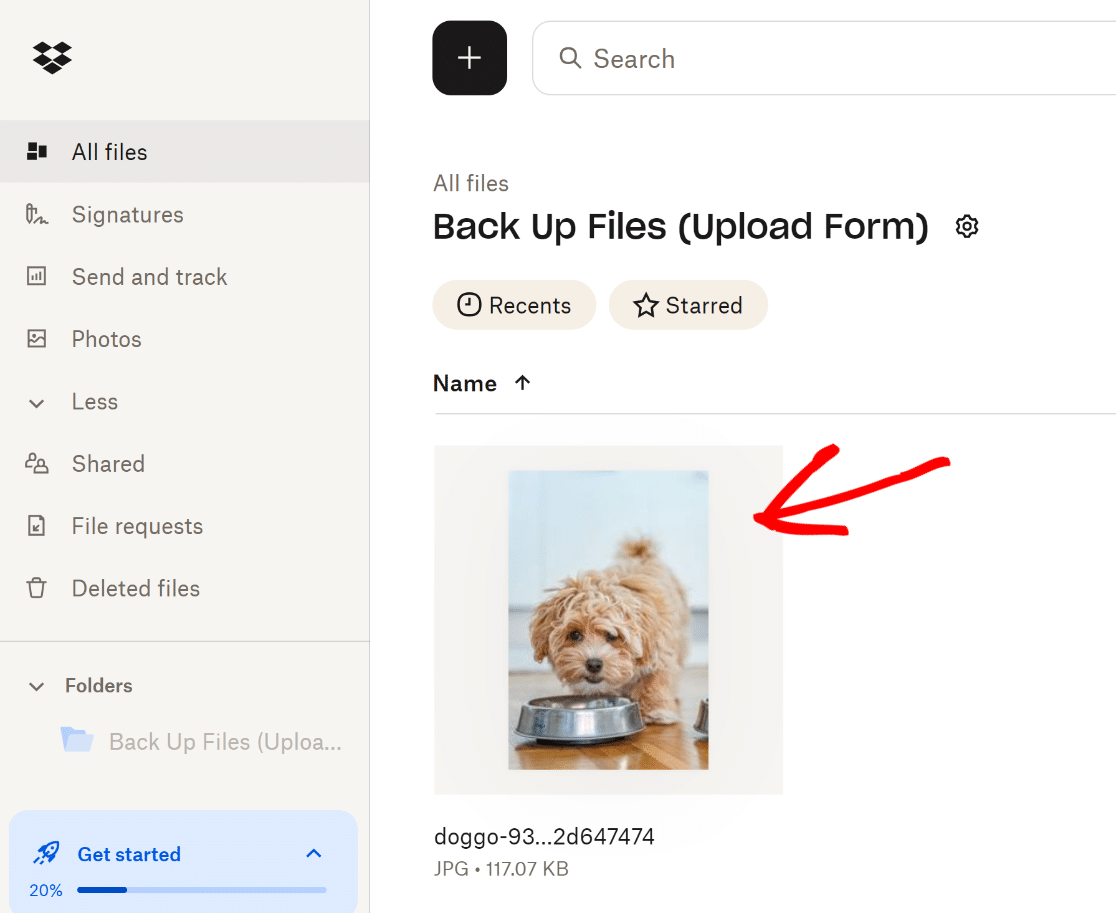
Wenn Sie Unterordner eingerichtet haben, stellen Sie sicher, dass die Datei am richtigen Ort gelandet ist. Überprüfen Sie auch Ihre WPForms » Einträge in Ihrem WordPress-Dashboard.
Standardmäßig behält WPForms eine Kopie jedes Uploads auf Ihrer Website und in Dropbox. Wenn Sie lieber Speicherplatz sparen möchten, öffnen Sie Einstellungen » Dropbox und erweitern Sie den Abschnitt Erweitert. Schalten Sie dann Lokale Dateien nach dem Upload löschen ein.
Wenn diese Option aktiviert ist, werden Dateien nach Abschluss des Uploads nur noch in Dropbox gespeichert, und WPForms aktualisiert die Links in Ihren Einträgen und E-Mail-Benachrichtigungen, sodass sie auf die Dropbox-Kopien verweisen.

Wenn etwas nicht funktioniert, geraten Sie nicht in Panik, da die Behebungen normalerweise einfach sind. Berechtigungsprobleme werden behoben, wenn Sie Ihre Dropbox-Verbindung erneut autorisieren, und Fehler bei der Ordnerzuordnung sind normalerweise schnell in Ihren Ordnereinstellungen behoben.
FAQs zum Hinzufügen eines Dropbox-Upload-Formulars zu Ihrer WordPress-Website
Wie man ein Dropbox-Upload-Formular zu WordPress hinzufügt, ist ein beliebtes Thema unter unseren Lesern. Hier sind Antworten auf einige häufig gestellte Fragen dazu:
Welche Dateitypen kann ich über WPForms nach Dropbox hochladen?
WPForms unterstützt eine Vielzahl von Dateitypen für den Upload nach Dropbox, darunter Dokumente (PDF, DOC, DOCX), Bilder (JPG, PNG, GIF), Tabellenkalkulationen (XLS, XLSX) und viele andere.
Standardmäßig erlaubt WPForms aus Sicherheitsgründen gängige Dateitypen, aber Sie können über die Einstellungen des Feldes für Datei-Uploads anpassen, welche Dateierweiterungen zulässig sind.
Um zulässige Dateitypen einzuschränken oder zu erweitern, bearbeiten Sie einfach Ihr Feld für Datei-Uploads im Formular-Generator und geben Sie die Erweiterungen an, die Sie zulassen möchten.
Dies gibt Ihnen die vollständige Kontrolle darüber, welche Dateitypen Benutzer über Ihre Formulare einreichen können, egal ob Sie Lebensläufe, Portfolios oder Geschäftsunterlagen sammeln.
Gibt es eine Dateigrößenbeschränkung für Dropbox-Uploads?
Ja, es gibt Dateigrößenbeschränkungen, die sowohl von Ihren WordPress-Server-Einstellungen als auch von Ihrem Dropbox-Konto abhängen. WPForms berücksichtigt die maximale Dateiuploadgröße Ihres Servers, die normalerweise von Ihrem Hosting-Anbieter festgelegt wird (normalerweise zwischen 2 MB und 100 MB).
Sie können auch benutzerdefinierte Dateigrößenbeschränkungen innerhalb von WPForms selbst über die Einstellungen des Feldes für Datei-Uploads festlegen. Für Dropbox speziell können einzelne Dateien bis zu 50 GB groß sein, aber Ihr gesamter Kontospeicher hängt von Ihrem Dropbox-Plan ab.
Kann ich Dateien automatisch in verschiedenen Dropbox-Ordnern organisieren?
Absolut! Das WPForms Dropbox Addon ermöglicht es Ihnen, verschiedene Felder für Datei-Uploads bestimmten Ordnern in Ihrem Dropbox-Konto zuzuordnen. Bei der Einrichtung Ihrer Integration können Sie einen Hauptordnernamen wählen, und WPForms erstellt bei Bedarf Unterordner.
Wenn Sie mehrere Felder für Datei-Uploads im selben Formular haben, können Sie jeden Typ in einen anderen Unterordner senden – zum Beispiel Lebensläufe in einen Ordner und Anschreiben in einen anderen. Sie können auch bedingte Logik verwenden, um Dateien basierend auf Benutzerauswahlen in verschiedene Ordner zu leiten.
Alle Ordner werden automatisch im Verzeichnis Apps/WPForms in Ihrem Dropbox-Konto erstellt, sodass alles organisiert und getrennt von Ihren persönlichen Dateien bleibt.
Was passiert, wenn mein Dropbox-Speicher voll ist?
Wenn Ihr Dropbox-Konto sein Speicherlimit erreicht, schlagen neue Datei-Uploads fehl, und Benutzer, die Ihre Formulare einreichen, erhalten wahrscheinlich eine Fehlermeldung. Dropbox Basic (kostenlose) Konten haben ein Limit von 2 GB, während kostenpflichtige Pläne deutlich mehr Speicherplatz bieten.
Wenn Sie sich Ihrem Limit nähern, haben Sie mehrere Möglichkeiten: Erweitern Sie Ihren Dropbox-Plan, löschen Sie alte Dateien, die Sie nicht mehr benötigen, oder aktivieren Sie die Option „Lokale Dateien nach dem Hochladen löschen“ in WPForms, um Speicherplatz auf Ihrem WordPress-Server zu sparen, während Sie Dateien nur in Dropbox aufbewahren.
Es ist wichtig, Ihren Dropbox-Speicher regelmäßig zu überwachen, insbesondere wenn Sie große Dateien sammeln oder Formulare mit hohem Volumen haben, um sicherzustellen, dass Ihre Datei-Upload-Formulare ordnungsgemäß funktionieren.
Kann ich anderen erlauben, Dateien über Formulare in meine Dropbox hochzuladen?
Ja, genau dafür ist die WPForms Dropbox-Integration konzipiert! Wenn Besucher Ihre Formulare ausfüllen und Dateien hochladen, werden diese Dateien automatisch an Ihr Dropbox-Konto gesendet, ohne dass sie ein eigenes Dropbox-Konto oder Zugriff auf Ihres benötigen.
Die Dateien werden in einem bestimmten Ordner innerhalb Ihrer Dropbox abgelegt (speziell im Verzeichnis Apps/WPForms), und Sie behalten die vollständige Kontrolle über die Organisation und den Zugriff. Dies ist perfekt für das Sammeln von Kundendokumenten, Bewerbungen, Projektdateien oder jede Situation, in der Sie möchten, dass andere Ihnen Dateien sicher zusenden.
Werden hochgeladene Dateien von meiner WordPress-Seite gelöscht?
Das hängt von Ihren Einstellungen ab. Standardmäßig speichert WPForms hochgeladene Dateien sowohl auf Ihrem WordPress-Server als auch sendet Kopien an Dropbox, was Ihnen Redundanz bietet.
Sie können jedoch die Option „Lokale Dateien nach dem Hochladen löschen“ in den Einstellungen des Dropbox-Addons aktivieren, wodurch Dateien automatisch von Ihrem WordPress-Server entfernt werden, sobald sie erfolgreich in Dropbox hochgeladen wurden.
Wenn diese Option aktiviert ist, aktualisiert WPForms automatisch alle Dateilinks in Formulareinträgen und E-Mail-Benachrichtigungen, sodass sie direkt auf die Dropbox-Versionen verweisen.
Kann ich Ordner anstelle einzelner Dateien hochladen?
Nein, das WPForms-Datei-Upload-Feld ist nur für einzelne Dateien konzipiert, nicht für ganze Ordner. Dies ist eine Standardbeschränkung bei den meisten webbasierten Datei-Upload-Systemen aus Sicherheits- und technischen Gründen.
Wenn Benutzer mehrere Dateien einreichen müssen, können Sie Ihr Datei-Upload-Feld so konfigurieren, dass es mehrere Dateien gleichzeitig akzeptiert, indem Sie die Option „Mehrere Dateien zulassen“ in den Feldeinstellungen aktivieren.
Benutzer können dann mehrere Dateien von ihrem Computer in einer einzigen Upload-Aktion auswählen. Alternativ können Sie Benutzer bitten, ihre Ordner vor dem Hochladen in eine ZIP-Datei zu komprimieren.
Wie erstelle ich Unterordner in meiner Dropbox-Integration?
Das Erstellen von Unterordnern in Ihrer WPForms Dropbox-Integration ist unkompliziert. Gehen Sie in Ihrem Formular-Builder zu Einstellungen » Dropbox und suchen Sie das Dropdown-Menü Ordner zum Speichern von Daten, wenn Sie Ihre Datei-Upload-Felder zuordnen.
Sie können „Root“ auswählen, um Dateien direkt in Ihrem Hauptordner zu speichern, oder Sie können Unterordnernamen eingeben, um eine organisierte Speicherung zu erstellen. Wenn Sie mehrere Dateiupload-Felder haben, klicken Sie auf die blaue Plus-Schaltfläche (+), um jedes Feld verschiedenen Unterordnern zuzuordnen.
WPForms erstellt diese Unterordner automatisch in Ihrem Verzeichnis Apps/WPForms/[Ihr Ordnername] in Dropbox, falls sie noch nicht existieren.
Kann ich mehrere Dropbox-Konten mit verschiedenen Formularen verbinden?
Ja, Sie können mehrere Dropbox-Konten verbinden und diese verschiedenen Formularen oder sogar verschiedenen Verbindungen innerhalb desselben Formulars zuweisen.
In den WPForms Dropbox-Einstellungen können Sie mehrere Dropbox-Konten autorisieren und dann auswählen, welches Konto für jede Formularintegration verwendet werden soll.
Dies ist besonders nützlich für Agenturen oder Unternehmen, die Kundendateien in verschiedenen Dropbox-Konten trennen müssen, oder wenn Sie persönliche und geschäftliche Uploads vollständig trennen möchten.
Jedes Formular kann seine eigene Dropbox-Verbindung mit seiner eigenen Ordnerstruktur und seinem eigenen Organisationssystem haben, was Ihnen die volle Flexibilität bei der Verwaltung von Dateiuploads auf Ihrer Website gibt.
Wie stoppe oder breche ich Datei-Uploads nach Dropbox ab?
Um Datei-Uploads nach Dropbox zu stoppen, können Sie die Integration je nach Bedarf auf verschiedene Weise deaktivieren. Für eine vorübergehende Pause gehen Sie zu den Einstellungen » Dropbox Ihres Formulars und schalten Sie die spezifische Verbindung aus.
Um die Integration dauerhaft zu entfernen, können Sie die Dropbox-Verbindung auf derselben Einstellungsseite vollständig löschen. Wenn Sie Uploads für ein bereits veröffentlichtes Formular sofort stoppen möchten, können Sie auch das Dropbox-Addon unter WPForms » Addons deaktivieren.
Leider gibt es keine Möglichkeit, bereits laufende Uploads abzubrechen, aber Sie können Dateien bei Bedarf manuell aus Ihrem Dropbox-Konto löschen.
Als Nächstes: Entdecken Sie weitere WPForms-Integrationen
Bravo! Sie können jetzt erheblich Zeit und Mühe sparen, da jede neue eingereichte Datei, die Sie sammeln, automatisch in Ihrem Dropbox-Konto gesichert wird.
Möchten Sie Formulareinträge an Google Sheets senden, damit Sie alle Ihre Eintragsinformationen in einer Tabelle anzeigen können? Das WPForms Google Sheets Addon ermöglicht es Ihnen, jedes Formular direkt mit Google Sheets zu verbinden.
Und für weitere großartige Möglichkeiten, WPForms mit einer Reihe von verschiedenen Integrationen zu nutzen, lesen Sie diese Schritt-für-Schritt-Anleitungen:
- So erstellen Sie ein Google Drive Upload-Formular
- So verbinden Sie Ihr WordPress-Kontaktformular mit Discord
- So erstellen Sie ein benutzerdefiniertes Airtable-Formular für WordPress
- So melden Sie Benutzer für Webinare in GoToWebinar an
Richten Sie jetzt Ihre Dropbox-Integration ein
Bereit, Ihr Formular zu erstellen? Beginnen Sie noch heute mit dem einfachsten WordPress-Formularersteller-Plugin. WPForms Pro enthält viele kostenlose Vorlagen und bietet eine 14-tägige Geld-zurück-Garantie.
Wenn dieser Artikel Ihnen geholfen hat, folgen Sie uns bitte auf Facebook und X (Twitter) für weitere kostenlose WordPress-Tutorials und Anleitungen.





Gibt es eine Möglichkeit, nur die Fotos an Dropbox zu senden? Damit sie keinen Speicherplatz auf WordPress belegen?
Hallo Gabriela,
Obwohl Sie, wie in diesem Tutorial beschrieben, eine Kopie aller hochgeladenen Dateien an Dropbox senden können, gibt es derzeit keine Möglichkeit, das Hochladen der Datei auf Ihre Website zu vermeiden. Dies liegt daran, dass unsere Dropbox-Integration nicht direkt erfolgt, sondern Zapier als Vermittler nutzt. Wir haben jedoch eine direkte Dropbox-Integration auf unserer Wunschliste vermerkt und werden dies als potenzielle Option für die Zukunft im Auge behalten.
Wenn Sie weitere Fragen haben, kontaktieren Sie uns bitte 🙂
Gibt es eine Möglichkeit, Zapier zu umgehen?
Hallo David,
Leider haben wir keine integrierte Integration mit DropBox, sodass Sie keine Formulardaten von WPForms an DropBox senden können, ohne das Zapier-Addon zu verwenden. Ich entschuldige mich für die Unannehmlichkeiten! 🙁
Gibt es eine Upload-Beschränkung? Ich muss bis zu 1 GB hochladen können.
Hallo Hemal!
Die Beschränkung der Dateigröße in Ihren Formularen ist standardmäßig auf das Maximum eingestellt, das Ihr Webhost erlaubt. Für die meisten Webhosts sind dies 8 oder 16 MB, obwohl einige deutlich niedriger oder höher sind.
Wir bieten zwar die Möglichkeit, die maximale Upload-Größe in Ihren Formularen zu verringern, haben aber keine Kontrolle über die Obergrenzen, die Ihr Host-Server vorgibt. Um dies zu erhöhen (oder herauszufinden, ob eine Erhöhung möglich ist), müssen Sie sich an Ihren Hosting-Anbieter wenden.
Ich hoffe, das hilft.
Einen schönen Tag noch 🙂
Ist es möglich, Dateien in verschiedene Ordner innerhalb von Dropbox zu senden? Können Sie zum Beispiel zwei Formulare mit WPForms erstellen und eines sendet Dateien an http://www.dropbox.com/home/Folder1 und das andere Formular sendet Dateien an http://www.dropbox.com/home/Folder2?
Danke.
Hallo Chris!
Ja, wenn Sie einen Zap für ein Formular erstellen, wählen Sie einen Dropbox-Ordner aus, in dem Ihre Dateien gespeichert werden. Auf diese Weise können Sie, wenn Sie zwei Formulare haben, zwei verschiedene Zaps erstellen und unterschiedliche Ordner für sie auswählen.
Ich hoffe, das hilft.
Einen schönen Tag noch 🙂
Gibt es einen Grund, warum beim Verwenden der modernen Version des Upload-Feldes (bei dem Sie mehrere Dateien hochladen können) eine .txt-Datei in meine Dropbox hochgeladen wird? Wenn ich die .PDF-Datei in Zapier erzwinge, erscheint eine beschädigte PDF-Datei. Gibt es eine Möglichkeit, dieses Problem zu umgehen?
Hallo Ernesto!
Wenn Sie eine WPForms-Lizenz haben, haben Sie Zugang zu unserem E-Mail-Support. Bitte reichen Sie ein Support-Ticket ein.
Andernfalls bieten wir begrenzten kostenlosen Support im WPForms Lite WordPress.org Support-Forum.
Einen schönen Tag noch 🙂
Wenn das neue Upload-Feld verwendet wird, das den gleichzeitigen Upload mehrerer Dokumente ermöglicht, wird eine .txt-Datei hochgeladen. Wenn ich die Dateierweiterung auf .pdf erzwinge, ist sie beschädigt.
Ich glaube, dieses Problem tritt nicht auf, wenn es mit separaten „klassischen Upload-Feldern“ durchgeführt wird.
Also, 4 Jahre später und Sie haben immer noch keinen direkten Upload zu Dropbox? Ich möchte keine Kopie der Datei und auch nicht Zapier verwenden. Können Sie nicht einfach wie bei Ninja Forms zu Dropbox hochladen?
Hallo, wir entschuldigen uns für die Frustration, die Sie hier erleben! Dies wird noch von unserem Entwicklungsteam geprüft. Ich habe Ihre Stimme und Ihre E-Mail-Adresse zur Wunschliste hinzugefügt und Sie werden benachrichtigt, sobald diese Integration hinzugefügt wird!
Danke und Entschuldigung!
Nachdem ich auf 'Neues Konto hinzufügen' geklickt habe, wurde weiterhin die folgende Fehlermeldung angezeigt:
„Ein Fehler ist aufgetreten. Bitte versuchen Sie es später erneut oder verwenden Sie die manuelle Verbindungsmethode.“
Hallo, es tut uns leid zu hören, dass Sie diesen Fehler haben!
Für eine reibungslosere Erfahrung empfehlen wir die Verwendung der integrierten Integration, die über unser Dropbox-Add-on verfügbar ist. Sie ist zuverlässiger und sollte Ihnen helfen, sich ohne Probleme zu verbinden.
Sie können sich hier unsere Dokumentation zum Dropbox-Add-on für Schritt-für-Schritt-Anleitungen ansehen.
Bitte senden Sie ein Support-Ticket, wenn Sie Hilfe bei der Einrichtung benötigen!