



KI-Zusammenfassung
Möchten Sie ein benutzerdefiniertes Airtable-Formular für Ihre WordPress-Website erstellen? Airtable ist ein Cloud-Dienst, der die Leistungsfähigkeit von Tabellenkalkulationen und Datenbanken kombiniert.
Eine WordPress-Airtable-Integration verbindet Ihre WordPress-Formulare direkt mit Ihrer Airtable-Datenbank, sodass jeder Eintrag, den jemand übermittelt, dort als neuer Datensatz aufgeführt wird.
In diesem Leitfaden zeige ich Ihnen, wie Sie das einrichten mit WPForms. Sie verbinden Ihr Airtable-Konto, erstellen ein Formular, ordnen die Felder zu und senden Daten in wenigen Minuten an Airtable, ohne Zapier oder Code zu benötigen.
Erstellen Sie jetzt Ihr Airtable-Formular! 🙂
Warum ein benutzerdefiniertes Airtable-Formular in WordPress erstellen?
Airtable hilft Ihnen, benutzerdefinierte Tabellenkalkulations-Apps zu erstellen, um Informationen zu speichern, genau wie Sie es in einer Datenbank tun würden.
Es erstellt einfach zu bedienende und visuell ansprechende Tabellenkalkulationen, die für Produktplanung, Benutzerstudien, Sales CRM, Produkteinführungen, Content-Kalenderplanung und mehr verwendet werden können.
Sie müssen jedoch alle Daten manuell in Ihr Airtable-Konto eingeben. Um dieses Problem zu vermeiden, können Sie eine WordPress-Website starten und dann WPForms mit Airtable verbinden.
Sobald jemand das Formular absendet, kann seine Eingabe automatisch zu Ihrer Airtable-Base und -Tabelle hinzugefügt werden, was Ihnen viel Zeit spart und Fehler bei der Dateneingabe reduziert.
So erstellen Sie ein benutzerdefiniertes Airtable-Formular in WordPress
Eine WordPress-Airtable-Integration ist schneller eingerichtet, als Sie vielleicht erwarten. Befolgen Sie die acht Schritte unten, und Sie haben ein Formular, das Ihre Airtable-Datenbank automatisch speist und überall auf Ihrer Website eingebettet werden kann.
- Schritt 1: Installieren Sie das WPForms-Plugin
- Schritt 2: Airtable-Addon installieren
- Schritt 3: Airtable-Konto mit WPForms verbinden
- Schritt 4: WordPress-Formular erstellen
- Schritt 5: Airtable mit Ihrem Formular verknüpfen
- Schritt 6: Felder mit Airtable zuordnen
- Schritt 7: (Optional) Bedingte Logik hinzufügen
- Schritt 8: Airtable-Formular einbetten
Schritt 1: Installieren Sie das WPForms-Plugin
Um Ihre Formulare mit Airtable zu verbinden, benötigen Sie WPForms zusammen mit seinem Airtable-Addon. WPForms ist der anfängerfreundlichste Formularersteller für WordPress.
Es verfügt über einen Drag-and-Drop-Builder, der keinen Code benötigt, und mehr als 2.100 Formularvorlagen zum Starten.
Was mir an der Verwendung von WPForms dafür am besten gefällt, ist, wie es ein gewöhnliches Formular in eine Live-Datenpipeline verwandelt. Sie erstellen das Formular einmal, ordnen es Ihrer Airtable-Datenbank zu, und jede Antwort fließt von selbst ein, während Sie sich um den Rest Ihres Tages kümmern.
Um ein Airtable-Formular in WordPress zu erstellen, benötigen Sie eine WPForms Elite-Lizenz, da die Airtable-Integration Teil des Elite-Plans ist.

Wenn Sie WPForms noch nicht installiert haben, tun Sie dies zuerst. Es dauert nur eine Minute. Und wenn Sie nicht sicher sind, wie Sie ein Plugin in WordPress installieren, können Sie diese Schritt-für-Schritt-Anleitung zur Hilfe nehmen.
Holen Sie sich jetzt WPForms Elite!
Schritt 2: Airtable-Addon installieren
Als Nächstes fügen Sie das Addon hinzu, das die Verbindung ermöglicht. Das Airtable-Addon ist das, was WPForms Ihre Formulareinträge an Airtable senden lässt, und Sie können jederzeit die Addon-Dokumentation für eine vollständige Referenz einsehen.
Gehen Sie in Ihrem WordPress-Dashboard zu WPForms » Addons und suchen Sie nach dem Airtable-Addon.
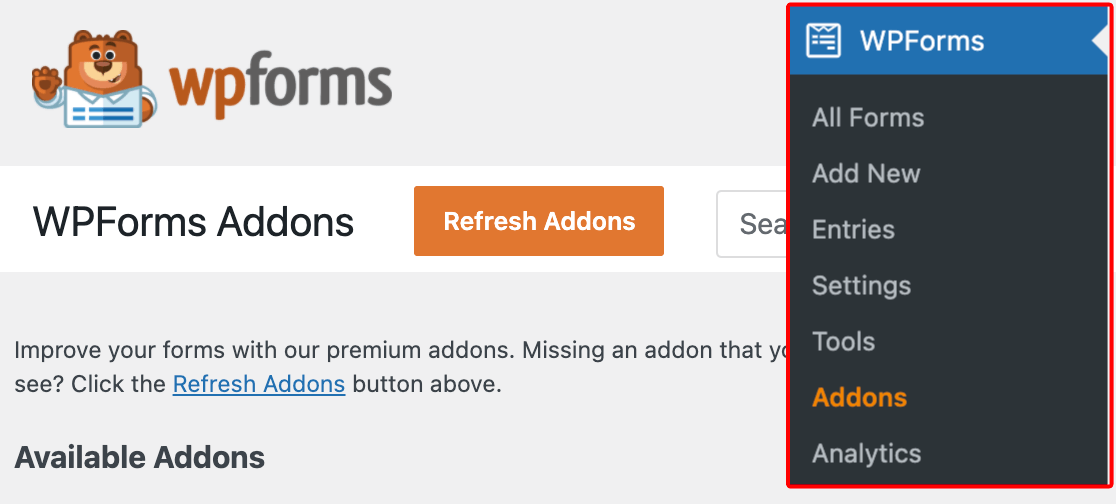
Finden Sie das Airtable Addon in der Liste und klicken Sie auf Addon installieren. Sobald es heruntergeladen ist, klicken Sie auf Aktivieren, um es auf Ihrer Website zu starten. Sie sehen ein grünes Häkchen daneben, sobald alles ordnungsgemäß funktioniert.
Schritt 3: Airtable-Konto mit WPForms verbinden
Sobald das Addon aktiv ist, navigieren Sie zu WPForms » Einstellungen » Integrationen. Suchen Sie die Airtable-Integration und klicken Sie darauf, um sie zu erweitern. Klicken Sie dann auf Neues Konto hinzufügen.

Ein neues Fenster wird geöffnet und fordert Sie auf, WPForms die Berechtigung zum Verbinden mit Ihrem Airtable-Konto zu erteilen. Sie können wählen, ob Sie Zugriff auf alle Datenbanken gewähren oder bestimmte auswählen möchten. Nachdem Sie Ihre Auswahl getroffen haben, klicken Sie auf Zugriff gewähren.

Zurück in Ihren WPForms-Einstellungen sehen Sie den grünen Status Verbunden neben Airtable, sobald das Konto verknüpft ist.
Schritt 4: WordPress-Formular erstellen
Jetzt ist es an der Zeit, das eigentliche Formular zu erstellen, das Daten für Ihre Airtable-Datenbank sammelt. Navigieren Sie von Ihrem WordPress-Dashboard zu WPForms » Neu hinzufügen, um ein neues Formular zu erstellen.

Auf der Seite Einrichtung können Sie den Formularnamen in einen beliebigen Namen Ihrer Wahl ändern. Außerdem können Sie eine Vorlage aus über 2.100 Formularvorlagen auswählen. Wir verwenden die Vorlage Einfaches Kontaktformular, um in diesem Beispiel das benutzerdefinierte Airtable-Formular zu erstellen.
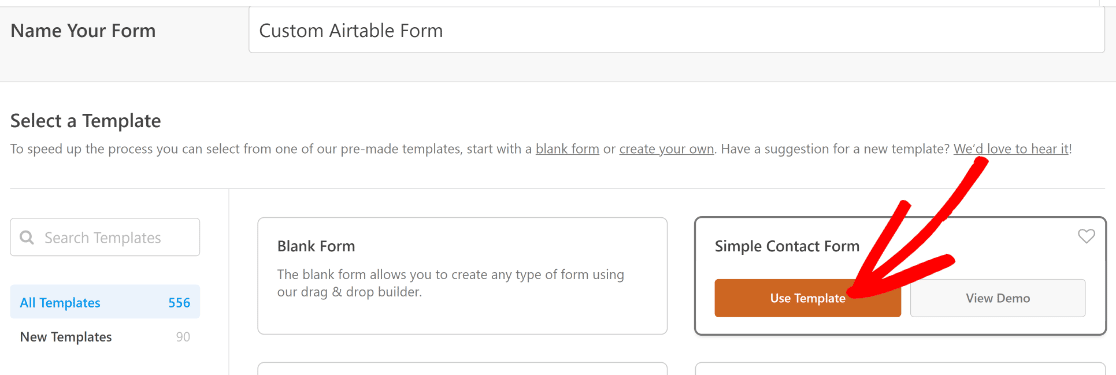
WPForms lädt nun sofort Ihre Formularvorlage und bringt Sie zum Formular-Generator-Bildschirm. Denken Sie über Ihren Airtable-Workflow nach, während Sie Felder hinzufügen.
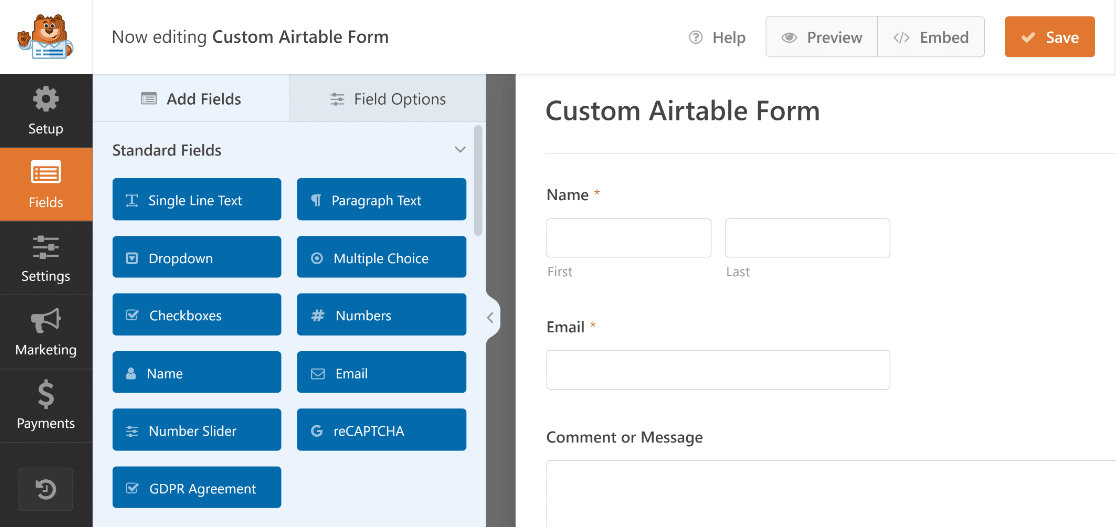
Ich empfehle Ihnen, Ihre Felder mit den Spalten des Airtable-Datensatzes abzugleichen, an die Sie Ihre Formulardaten senden möchten. Auf diese Weise können Sie Ihre Formularfelder einfach Airtable-Spalten zuordnen.
Wir fügen also das Feld Telefon und ein Feld Einzeiliger Text mit der Bezeichnung „Organisationsname“ hinzu, da unsere Airtable-Arbeitsblätter so eingerichtet sind.
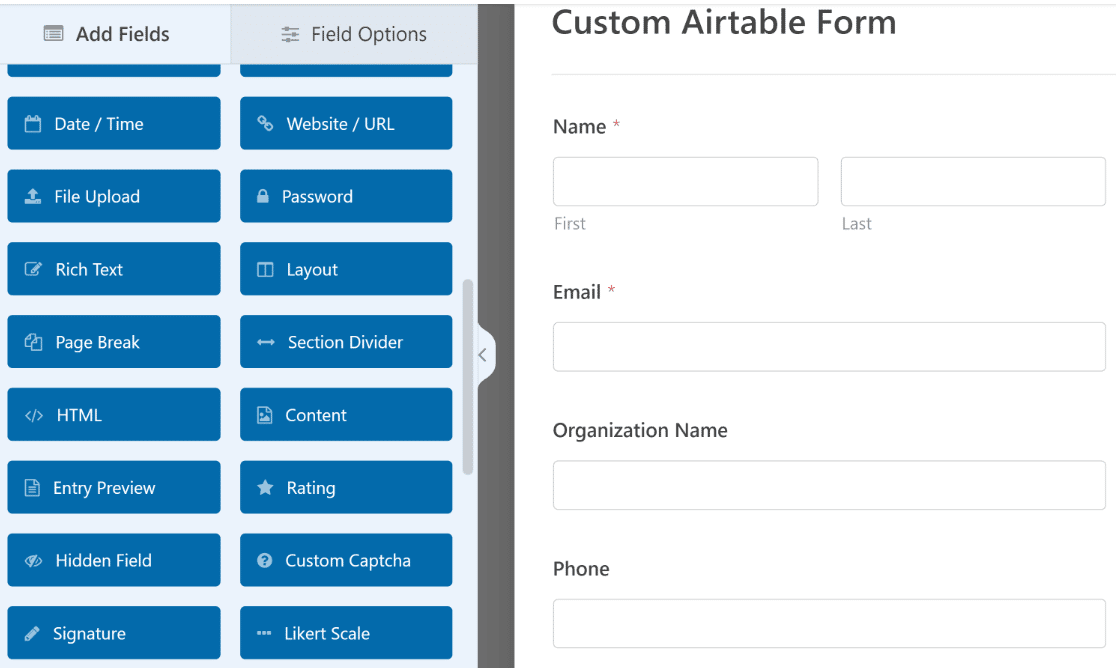
Sie können unser Tutorial zur Erstellung eines einfachen Kontaktformulars für detaillierte Anweisungen zum Hinzufügen von Feldern zu jedem Formular mit dem Drag-and-Drop-Builder befolgen. Sobald Sie Ihre Felder hinzugefügt haben, klicken Sie auf Speichern, um Ihr Formular zu speichern.

Das Schöne an dieser Einrichtung ist, dass jedes Feld, das Sie hier hinzufügen, zu einer Spalte in Ihrer Airtable-Datenbank wird. Planen Sie also entsprechend. Weitere Ideen für effektive Formularfelder finden Sie in unserem Leitfaden zur Erstellung besserer Kontaktformulare.
Schritt 5: Airtable mit Ihrem Formular verknüpfen
Nun verbinden Sie dieses spezielle Formular mit Airtable. Gehen Sie im Formular-Builder zu Einstellungen » Airtable und klicken Sie dann auf Neue Verbindung hinzufügen.

Ein Popup fragt Sie nach einem Verbindungsnamen, der nur zu Ihrer eigenen Information dient. Geben Sie einen ein und klicken Sie auf OK, und die Airtable-Verbindungseinstellungen werden angezeigt.
- Wählen Sie das Airtable-Konto aus, das Sie zuvor verbunden haben.
- Wählen Sie die Airtable-Datenbank aus, an die Sie Formulareinträge senden möchten.
- Wählen Sie die spezifische Tabelle innerhalb dieser Datenbank aus, in der neue Datensätze erstellt werden sollen.

Schritt 6: Felder mit Airtable zuordnen
Als Nächstes sehen Sie einen Abschnitt namens Benutzerdefinierte Felder. Hier können Sie jede Airtable-Spalte einem Feld in Ihrem WPForms-Formular zuordnen.
- Wählen Sie im Dropdown-Menü „Name des benutzerdefinierten Felds“ das Airtable-Feld (Spalte) aus.
- Wählen Sie im Dropdown-Menü „Wert des Formularfelds“ das entsprechende WPForms-Feld aus.

Sie können auf die Schaltfläche + klicken, um bei Bedarf weitere Zuordnungen hinzuzufügen.
Nun wird jedes Mal, wenn jemand das Formular absendet, ein neuer Datensatz in Ihrer ausgewählten Airtable-Tabelle erstellt und die Felder automatisch ausgefüllt.
Vergessen Sie nicht, auf Speichern zu klicken, sobald Sie die Zuordnung Ihrer Felder abgeschlossen haben.
Schritt 7: (Optional) Bedingte Logik hinzufügen
Sie können Ihrer Airtable-Integration auch bedingte Logik hinzufügen, um zu steuern, wann sie ausgeführt wird. Sie möchten beispielsweise Einträge möglicherweise nur dann an Airtable senden, wenn der Benutzer eine bestimmte Option in einem Dropdown-Menü auswählt.
Um dies zu aktivieren, schalten Sie Bedingte Logik aktivieren ein und legen Sie Ihre Regel fest.

Schritt 8: Airtable-Formular einbetten
Sie können das Formular einfach in einen Beitrag, eine Seite oder die Seitenleiste Ihrer Website einbetten. Werfen wir einen Blick darauf, wie Sie es in eine WordPress-Seite einbetten. Klicken Sie dazu zuerst auf die Schaltfläche Einbetten oben im Formular-Generator.

Wenn Sie auf die Schaltfläche klicken, sehen Sie ein modales Fenster mit zwei Einbettungsoptionen. In diesem Tutorial betten wir das Formular auf einer neuen Seite ein, indem wir auf die Schaltfläche Neue Seite erstellen klicken.

Benennen Sie Ihre Box im Textfeld und drücken Sie dann auf die Schaltfläche Los geht's!.

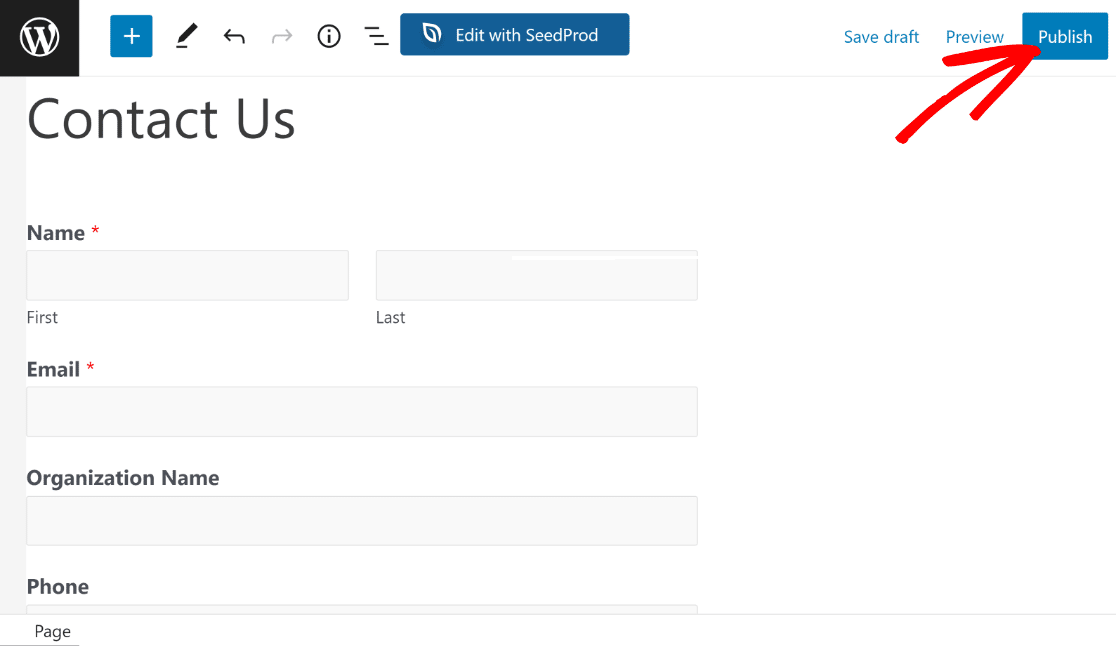
Sie gelangen zum WordPress-Blockeditor, wo Sie Ihr Formular in Aktion sehen können. Dies ist ein guter Zeitpunkt, um einige Kontextinformationen zum Formular hinzuzufügen.
Vielleicht eine Überschrift, die erklärt, was Besucher erhalten, wenn sie absenden, oder eine kurze Beschreibung Ihrer Dienste.
Wenn Sie fertig sind, klicken Sie oben auf die Schaltfläche Veröffentlichen, um Ihre Seite zu veröffentlichen.
Öffnen Sie diese Seite nun in einem neuen Tab Ihres Webbrowsers. Füllen Sie dann das Formular aus und klicken Sie auf die Schaltfläche Senden, um einen Testformulareintrag zu erstellen.
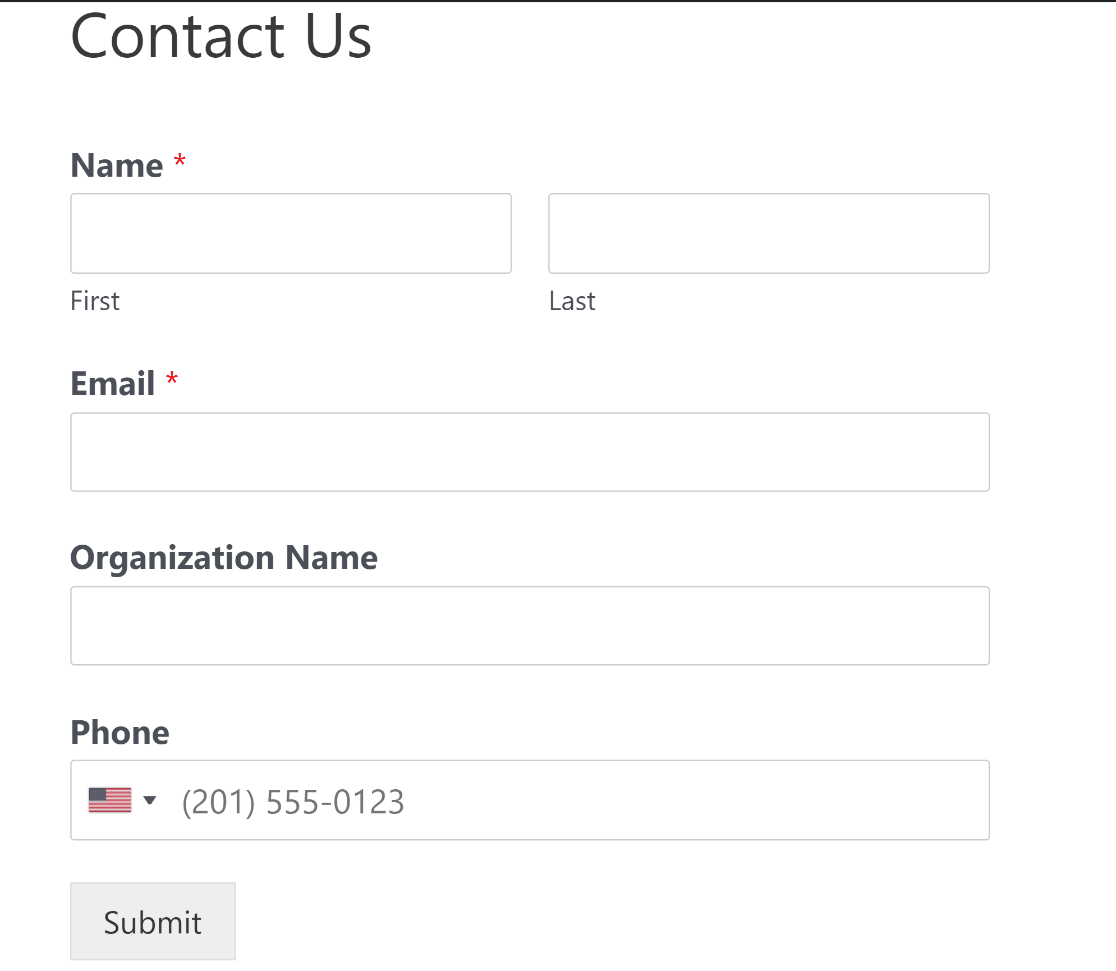
Und da haben Sie es! Sie können jetzt benutzerdefinierte Airtable-Formulare in WordPress erstellen und Ihre Produktivität mit dieser effizienten Integration verbessern.
FAQs zur WordPress Airtable-Integration
Die Verbindung von WordPress mit Airtable ist eine häufige Frage unter WordPress-Benutzern. Hier sind Antworten auf die häufigsten Fragen zur Einrichtung der Integration mit WPForms.
Wie verbinde ich WPForms mit Airtable?
Verwenden Sie das Airtable-Addon (verfügbar mit einer Elite-Lizenz), um Ihr WPForms-Konto mit wenigen Klicks über den Tab Integrationen mit Airtable zu verbinden.
Benötige ich Drittanbieter-Tools oder Programmierkenntnisse?
Nein! Die Airtable-Integration ist direkt in WPForms integriert – keine zusätzlichen Dienste erforderlich.
Kann ich mehrere Felder zwischen WPForms und Airtable zuordnen?
Ja. Sie können so viele Felder zuordnen, wie Sie benötigen, solange sie den Feldtypen in Airtable entsprechen.
Welches Plugin verbindet Airtable mit WordPress?
WPForms ist eine gute Option, um Formulareinträge zu sammeln, und Sie können es mit Zapier mit Airtable verbinden. Es gibt kein einzelnes Plugin, das alles sofort erledigt, aber die Kombination WPForms + Zapier ist einfach und funktioniert gut.
Was passiert, wenn ein Formularfeld nicht angezeigt wird, wenn ich versuche, es zuzuordnen?
Das bedeutet normalerweise, dass der WPForms-Feldtyp nicht mit dem von Ihnen ausgewählten Airtable-Spaltentyp kompatibel ist. Versuchen Sie, den Feldtyp anzupassen, damit er übereinstimmt.
Als Nächstes: SMS-Benachrichtigungen für Formulare senden
Wenn Sie diese WPForms-Integration nützlich fanden, empfehlen wir Ihnen, sich anzusehen, wie Sie SMS-Benachrichtigungen von Ihren WordPress-Formularen senden. Das Einrichten von SMS-Benachrichtigungen ist eine großartige Möglichkeit, über neue Formulareinträge auf dem Laufenden zu bleiben, sobald sie eingereicht werden.
Starten Sie jetzt Ihre Airtable-Integration!
Bereit, Ihr Formular zu erstellen? Beginnen Sie noch heute mit dem einfachsten WordPress-Formularersteller-Plugin. WPForms Pro enthält viele kostenlose Vorlagen und bietet eine 14-tägige Geld-zurück-Garantie.
Wenn dieser Artikel Ihnen geholfen hat, folgen Sie uns bitte auf Facebook und X (Twitter) für weitere kostenlose WordPress-Tutorials und Anleitungen.





