


KI-Zusammenfassung
Möchten Sie ein WordPress-Kontaktformular-Widget in Ihrer Seitenleiste hinzufügen? Das Hinzufügen eines Kontaktformulars zur Seitenleiste der Seite erleichtert es Ihren Besuchern, von jeder Seite Ihrer Website aus zu lesen.
In diesem Artikel zeigen wir Ihnen den einfachen Weg, ein Kontaktformular in einem Seitenleisten-Widget hinzuzufügen, ohne Code schreiben zu müssen.
Erstellen Sie jetzt Ihr WordPress-Formular
Video-Anleitung
Wenn Sie lieber schriftlichen Anweisungen folgen, lesen Sie weiter.
So fügen Sie ein Kontaktformular in ein WordPress-Seitenleisten-Widget ein
Wir beginnen mit der Einrichtung unseres Plugins.
1. Installieren Sie das WPForms-Plugin
Beginnen Sie mit der Installation und Aktivierung des WPForms-Plugins. Weitere Details finden Sie in dieser Schritt-für-Schritt-Anleitung, wie Sie ein Plugin in WordPress installieren.
Gehen Sie als Nächstes zu WPForms » Neu hinzufügen, um ein neues Formular zu erstellen.
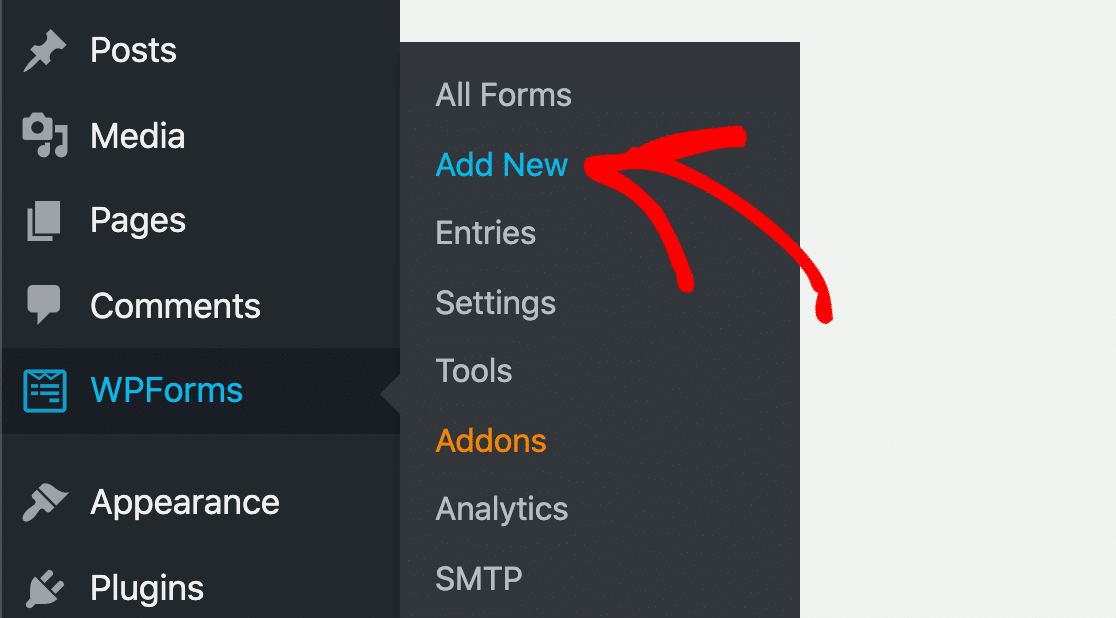
Sie sehen, dass sich das WPForms-Fenster in Ihrem Browser öffnet. Fügen wir als Nächstes ein Kontaktformular zu Ihrer Website hinzu.
2. Kontaktformular hinzufügen
Wählen Sie auf dem WPForms-Einrichtungsbildschirm die Vorlage Einfaches Kontaktformular.
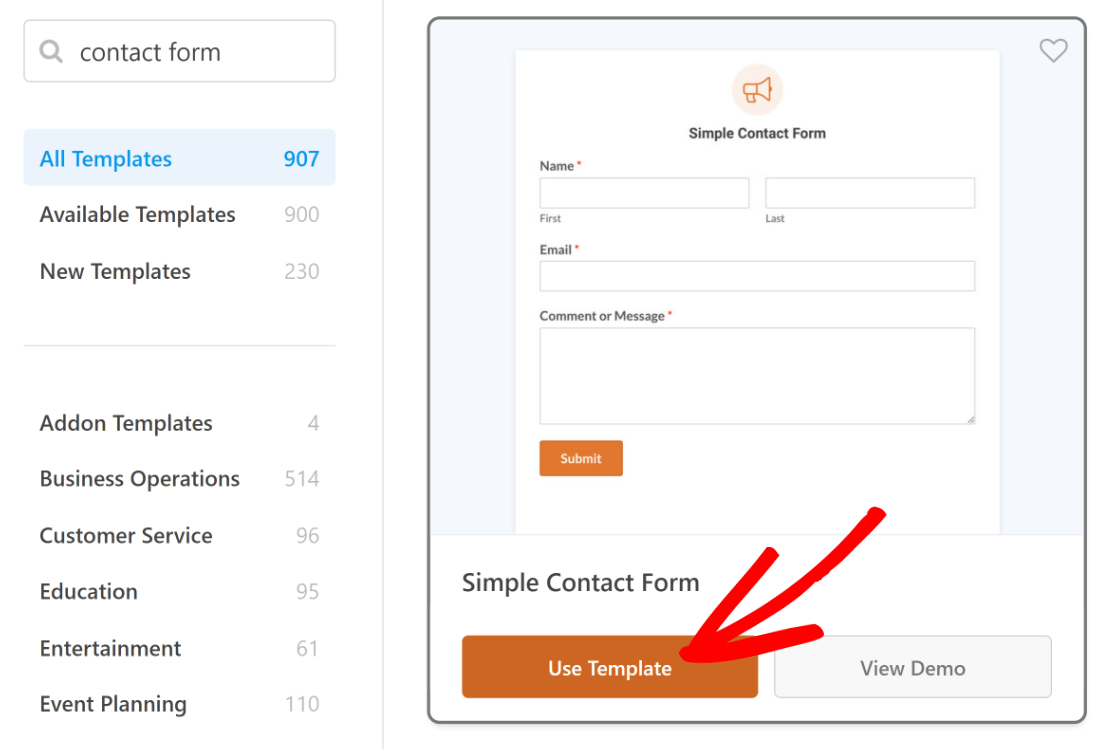
Die Vorlage „Einfaches Kontaktformular“ enthält bereits 3 Felder:
- Name
- Nachricht
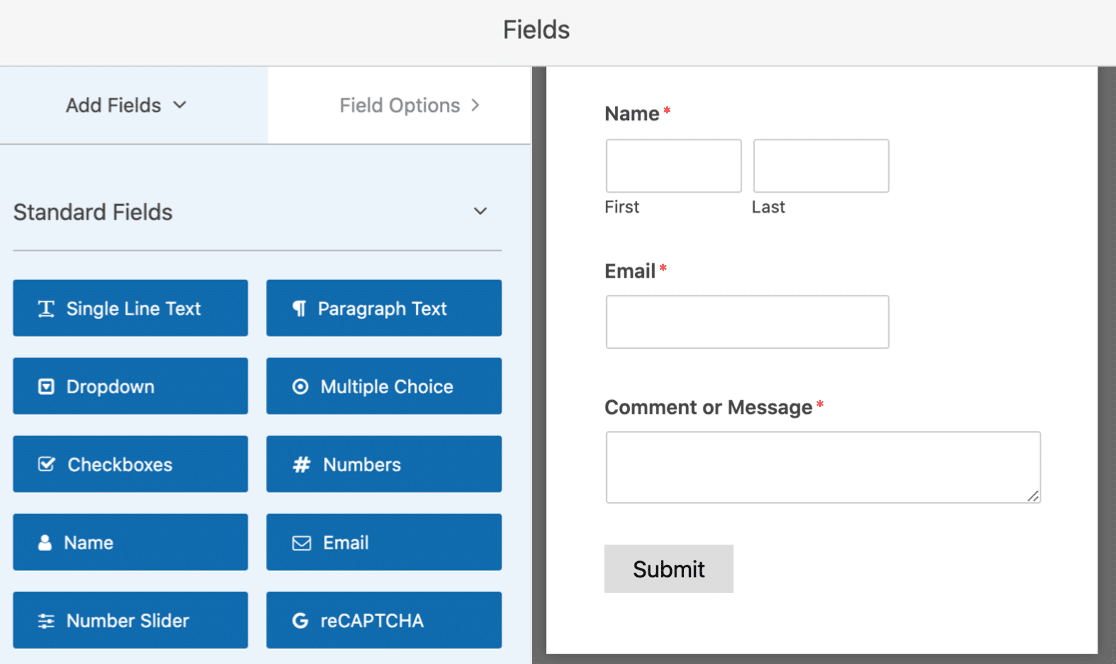
Sie können zusätzliche Felder hinzufügen, indem Sie sie vom linken Bedienfeld in das rechte Bedienfeld ziehen. Klicken Sie dann auf das Feld, um Änderungen vorzunehmen.
Standardmäßig zeigt WPForms eine Bestätigungsnachricht an, wenn Ihr Formular gesendet wird. Da die Seitenleiste jedoch ein kleiner Bereich ist, kann die Bestätigung etwas gedrängt aussehen.
Stattdessen möchten Sie den Besucher vielleicht auf eine andere Seite weiterleiten. Hier sind ein paar Anleitungen, die Ihnen dabei helfen:
- Erfahren Sie, wie Sie eine Dankesseite erstellen
- Finden Sie heraus, wie Sie Benutzer auf eine andere Seite weiterleiten, wenn sie Ihr Formular absenden.
Stellen Sie sicher, dass Sie Ihre Änderungen speichern, bevor Sie das Formular-Builder-Fenster schließen.
3. Kontaktformular-Seitenleisten-Widget hinzufügen
Jetzt, da Ihr Formular fertig ist, können Sie es zum Seitenleisten-Widget-Bereich Ihrer Website hinzufügen.
Um ein Seitenleisten-Widget in WordPress hinzuzufügen, navigieren Sie zu Darstellung » Widgets in der WordPress-Seitenleiste.
Das Widget-Menü in WordPress fehlt Ihnen? Lesen Sie diese Anleitung, wie Sie eine Widget-fähige Seitenleiste in WordPress hinzufügen.
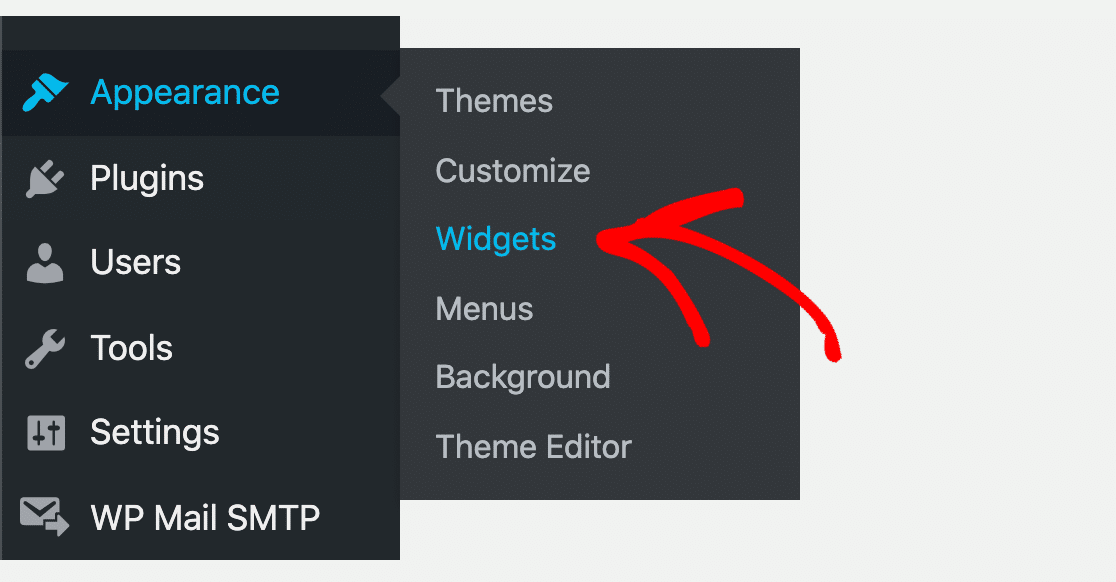
In der Liste sehen Sie die verfügbaren Widgets auf Ihrer WordPress-Website. Sie können jedes Widget per Drag & Drop in den Seitenleistenbereich auf der rechten Seite ziehen, um es zu verwenden.
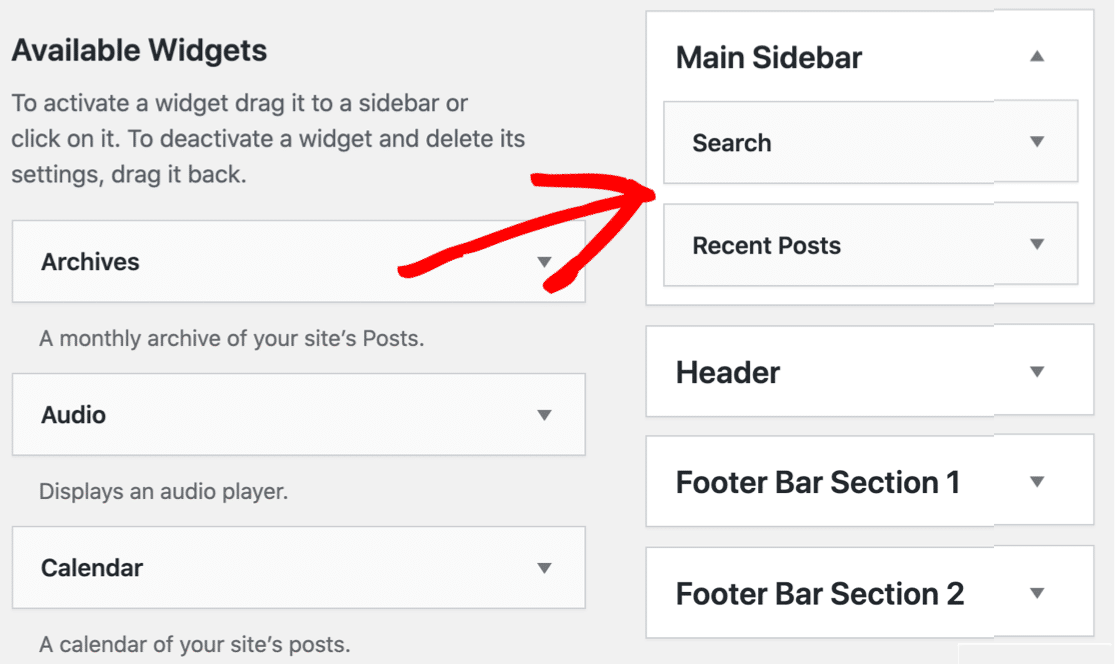
Scrollen Sie nach unten, bis Sie das WPForms-Widget finden. Wenn Sie darauf klicken, sehen Sie alle verfügbaren Seitenleistenbereiche in Ihrem Theme.
Wir haben Hauptseitenleiste ausgewählt, um das Kontaktformular-Widget zu unserer WordPress-Seitenleiste hinzuzufügen. Je nachdem, wie Ihr Theme eingerichtet ist, hat Ihre Seitenleiste möglicherweise einen anderen Namen.
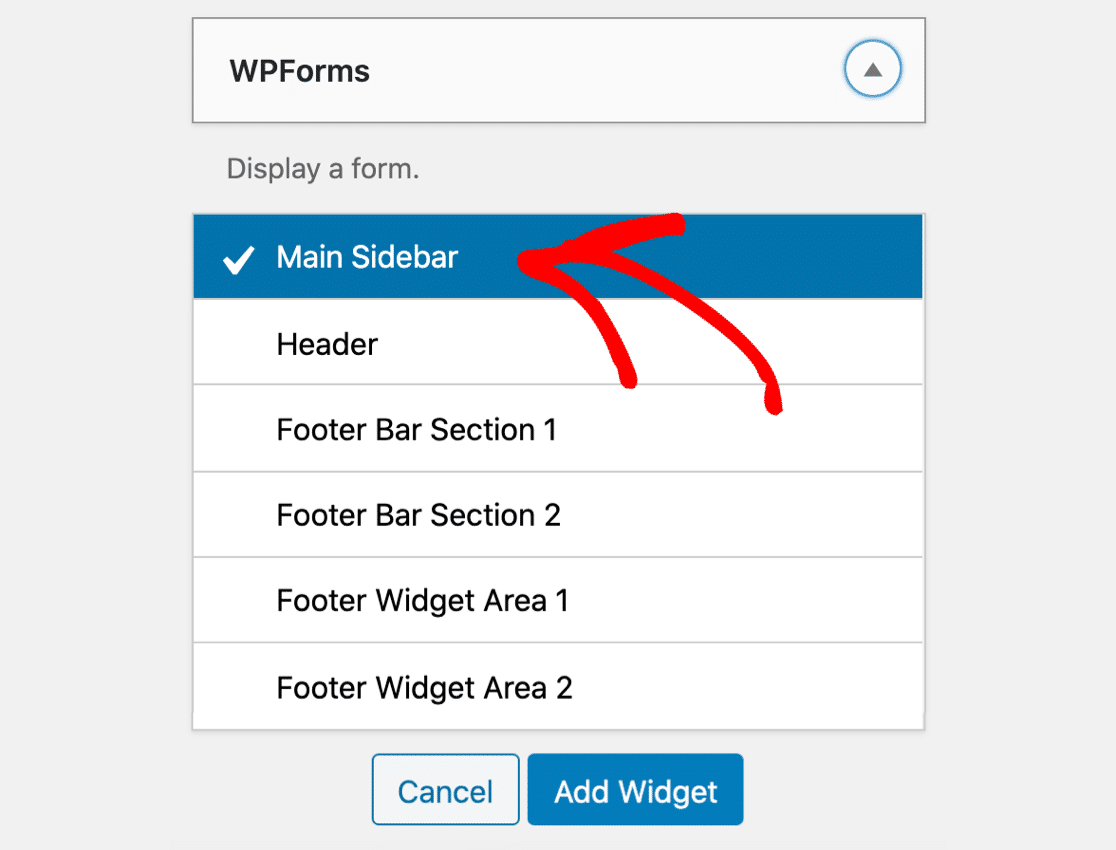
Klicken Sie nun auf Widget hinzufügen, um das Kontaktformular zu Ihrer Seitenleiste hinzuzufügen.
Wählen wir das Formular aus, das wir anzeigen möchten. Scrollen Sie dazu nach oben und schauen Sie auf die rechte Seite. Sie sehen alle Widgets, die Sie derzeit verwenden.
Klicken Sie auf das WPForms-Widget, um es zu erweitern. Hier können Sie Ihr Kontaktformular aus der Dropdown-Liste auswählen.
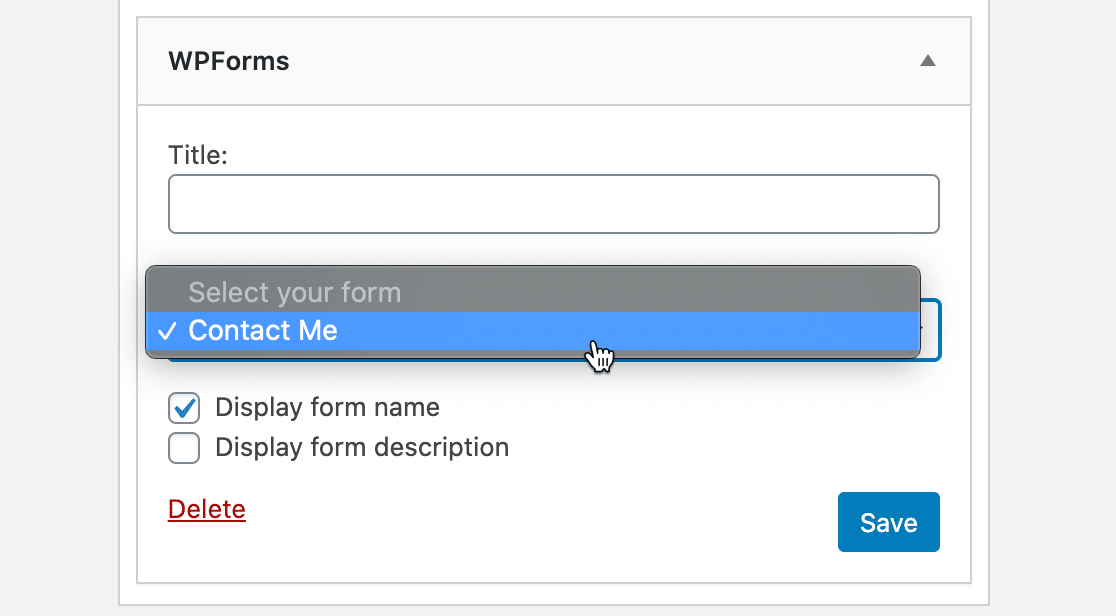
Wenn Sie auf Speichern klicken, ist Ihr Kontaktformular-Seitenleisten-Widget auf Ihrer Website live und bereit für Ihre Besucher zum Ausfüllen.
Hier sehen Sie, wie unser fertiges Seitenleisten-Kontaktformular aussieht:
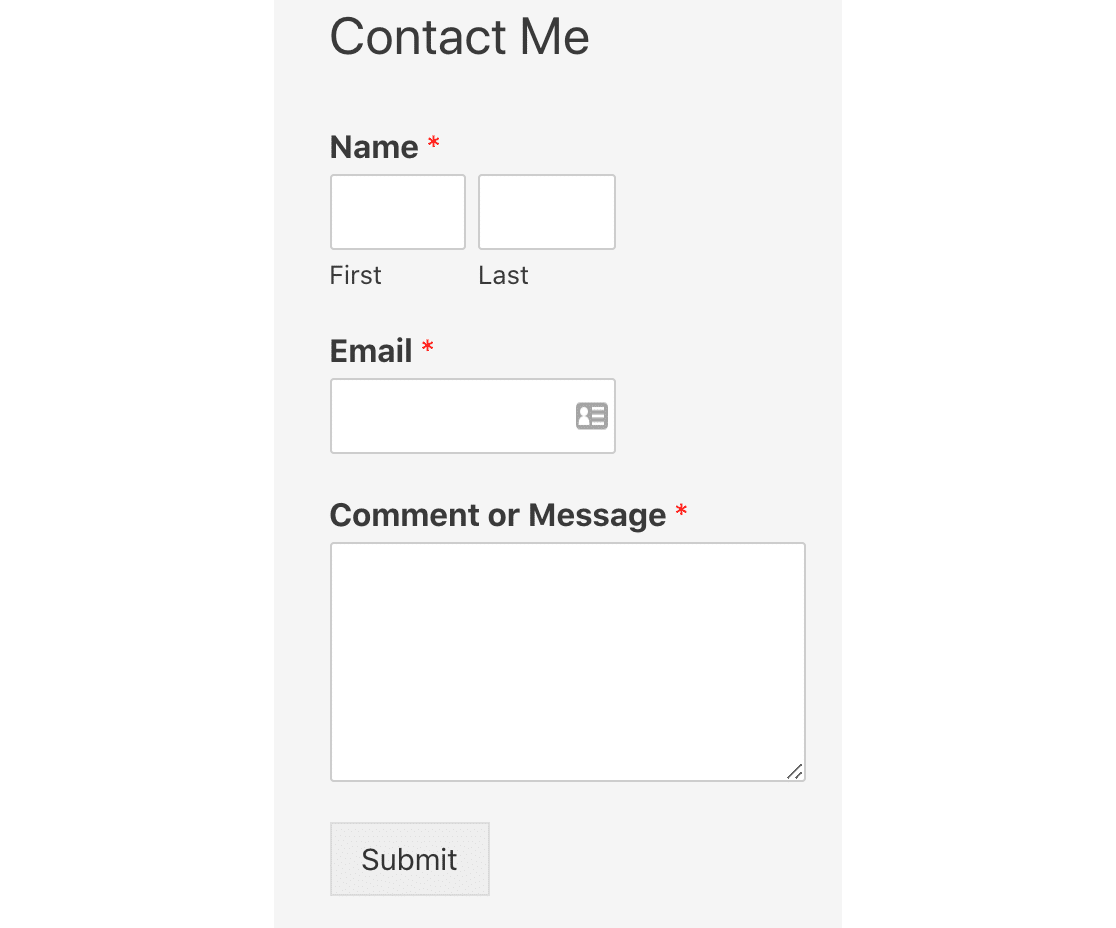
Und das ist alles! Sie haben erfolgreich ein Kontaktformular zu Ihrer WordPress-Seitenleiste hinzugefügt.
Erstellen Sie jetzt Ihr WordPress-Formular
Als Nächstes: Erstellen Sie ein Dateiupload-Formular
Sie haben Ihr Kontaktformular im Widget Ihrer Seitenleiste. Möchten Sie als Nächstes ein Dateiupload-Formular für WordPress erstellen?
Das Akzeptieren von Dateiuploads ist eine großartige Möglichkeit, Bestellungen anzunehmen und Ihren Kunden das Hochladen von Dokumenten zu ermöglichen.
- Um zu erfahren, wie Sie ein Dateiupload-Feld zu Ihrem Formular hinzufügen, lesen Sie diese Anleitung zum Erstellen eines Dateiupload-Formulars in WordPress.
- Sehen Sie sich diese Beispiele für Kontaktseiten an, um kreativere Möglichkeiten zur Nutzung Ihrer Formulare zu entdecken.
Bereit, Ihr Formular zu erstellen? Beginnen Sie noch heute mit dem einfachsten WordPress-Formular-Builder-Plugin. WPForms Pro enthält viele kostenlose Vorlagen und bietet eine 14-tägige Geld-zurück-Garantie.
Wenn Ihnen dieser Artikel geholfen hat, folgen Sie uns bitte auf Facebook und Twitter für weitere kostenlose WordPress-Tutorials und Anleitungen.





