


KI-Zusammenfassung
Als jemand, der sich für die Verwaltung meiner Website auf WordPress verlässt, weiß ich, wie wichtig es ist, sicherzustellen, dass E-Mails von meiner Website mein Publikum tatsächlich erreichen.
Das Versenden von WordPress-E-Mails über Gmail SMTP ist eine großartige Idee, um die Zustellbarkeit zu verbessern und zu vermeiden, dass E-Mails im Spam-Ordner landen.
In diesem Leitfaden führe ich Sie durch die Schritte zur Konfiguration des Google Workspace / Gmail Mailers in WP Mail SMTP über 2 verschiedene Methoden.
Wie verbinde ich meine WordPress-E-Mail mit Gmail?
WP Mail SMTP macht es unglaublich einfach, eine Google Workspace / Gmail SMTP über 2 verschiedene Methoden zu konfigurieren:
Wenn Sie die WP Mail SMTP Pro Version verwenden, empfehle ich Ihnen dringend, den Ein-Klick-Einrichtungsprozess zu verwenden, weil:
- Sie müssen kein App-Passwort in Ihrem Google-Konto generieren.
- Sie müssen keine Passwörter in WordPress freigeben, um die E-Mail-Zustellung zu verbessern.
Mit der Ein-Klick-Einrichtungsfunktion können Sie die E-Mail-Zustellungsprobleme Ihrer Website schnell und sicher beheben, ohne komplizierte Einrichtung vornehmen zu müssen.
WP Mail SMTP behebt alle Probleme mit der E-Mail-Zustellbarkeit für Ihre WordPress-Website und funktioniert auch für Sie, wenn:
- SMTP (Simple Mail Transfer Protocol) Ports sind blockiert, was ein häufiges Problem bei einigen WordPress-Hosting-Anbietern und Amazon EC2 ist.
- Sie verwenden localhost und möchten ausgehende E-Mails von Ihrer Website über einen einfachen Einrichtungsprozess und einen SMTP-Port senden.
- Ihr Hosting-Anbieter ist aus irgendeinem anderen Grund nicht für die Verwendung der PHP-Mail-Funktion konfiguriert.
Weitere Details finden Sie in unserem WP Mail SMTP Testbericht. Es ist eines der besten G-Suite-Plugins für WordPress!
Schauen wir uns nun an, wie Sie WP Mail SMTP einrichten, um E-Mails über den Gmail SMTP zu senden.
Einrichtung von WP Mail SMTP mit Gmail
Die Einrichtung von WP Mail SMTP mit dem Gmail-E-Mail-Server ist einfach. Ich empfehle, diese Anleitung in einem Tab geöffnet zu lassen, damit Sie die Schritte während der Bearbeitung befolgen können.
Methode Nr. 1: Verwendung der Ein-Klick-Einrichtungsfunktion
Mit der Ein-Klick-Einrichtungsoption in WP Mail SMTP Pro ist es jetzt einfach, Ihre WordPress-Website mit dem E-Mail-Dienst von Google zu verbinden und die Gmail API zu verwenden, um sofort E-Mails von Ihrer Website zu senden.
Schritt 1: Installieren Sie das WP Mail SMTP Pro Plugin
Da die Ein-Klick-Einrichtung nur mit der WP Mail SMTP Pro-Lizenz verwendet werden kann, stellen Sie sicher, dass Sie Ihr Konto aktualisieren.
Sobald Sie fertig sind, installieren Sie das WP Mail SMTP-Plugin. Schritt-für-Schritt-Anleitungen finden Sie in diesem Leitfaden zur Installation eines WordPress-Plugins.
Schritt 2: Wählen Sie Google / Gmail als Ihren Mailer
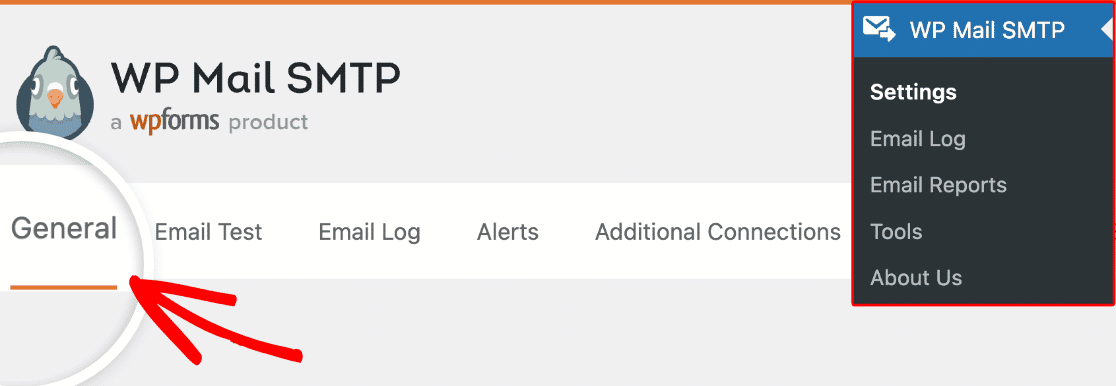
Wir verbinden WP Mail SMTP jetzt mit Gmail. Gehen Sie dazu zu WP Mail SMTP » Einstellungen und klicken Sie auf die Registerkarte Allgemein.
Scrollen Sie nun vom Abschnitt Primäre Verbindung nach unten, bis Sie zur Überschrift Mailer gelangen. Wählen Sie dann die Option Google / Gmail.
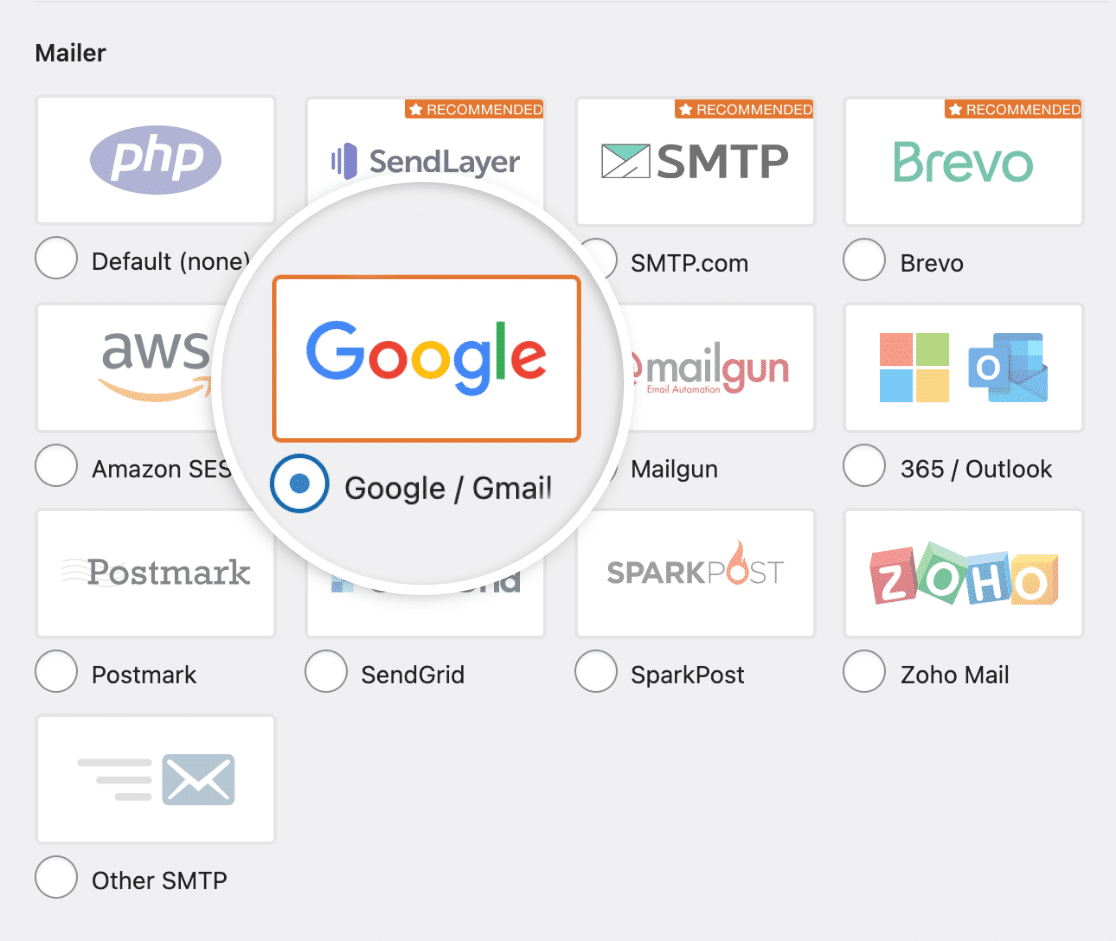
Wenn Sie den Mailer für Ihre WordPress-Website auswählen, sehen Sie einen neuen Abschnitt namens Google / Gmail mit weiteren Autorisierungsoptionen.
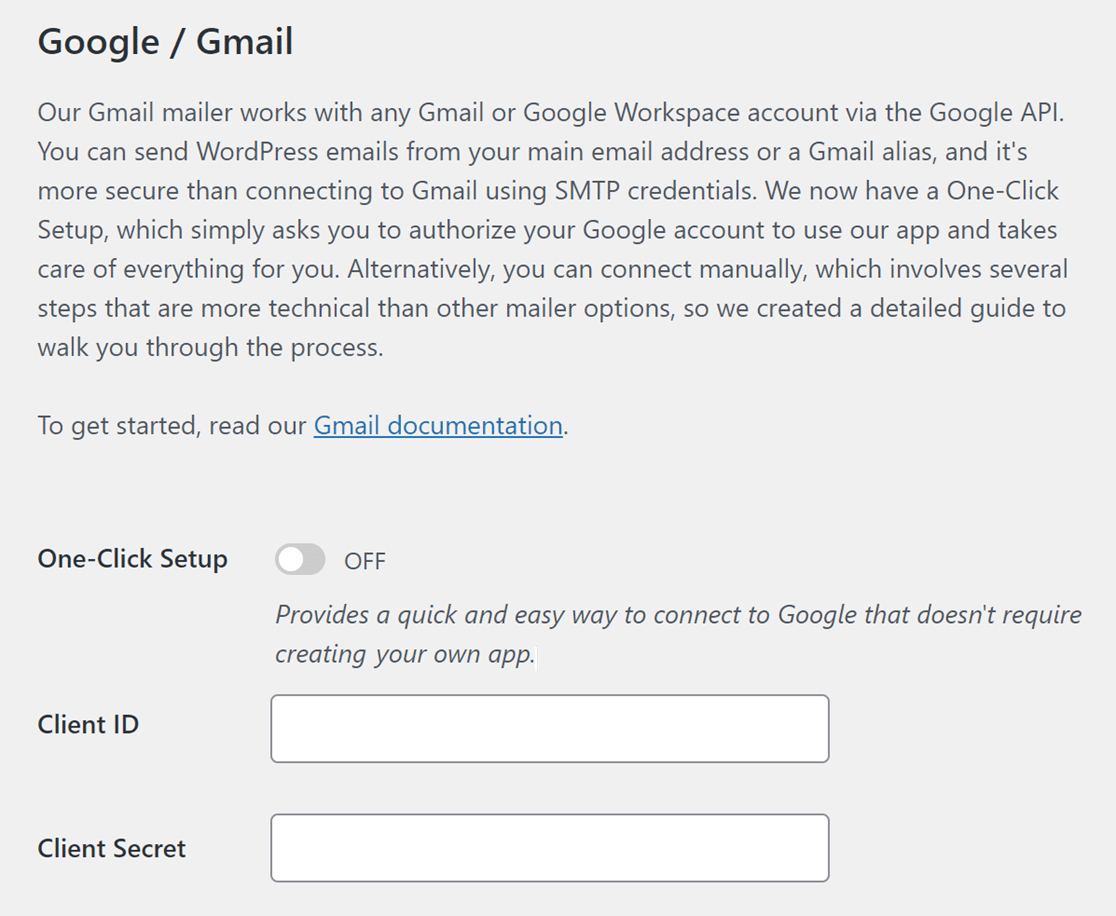
Es sollten nun zwei Optionen verfügbar sein: Verwenden Sie den Prozess der Ein-Klick-Einrichtung oder generieren Sie Ihre Client-ID und Ihr Client-Geheimnis.
Da wir die Dinge einfach halten wollen, verschieben wir den Schalter für die Option Ein-Klick-Einrichtung in die Position EIN.
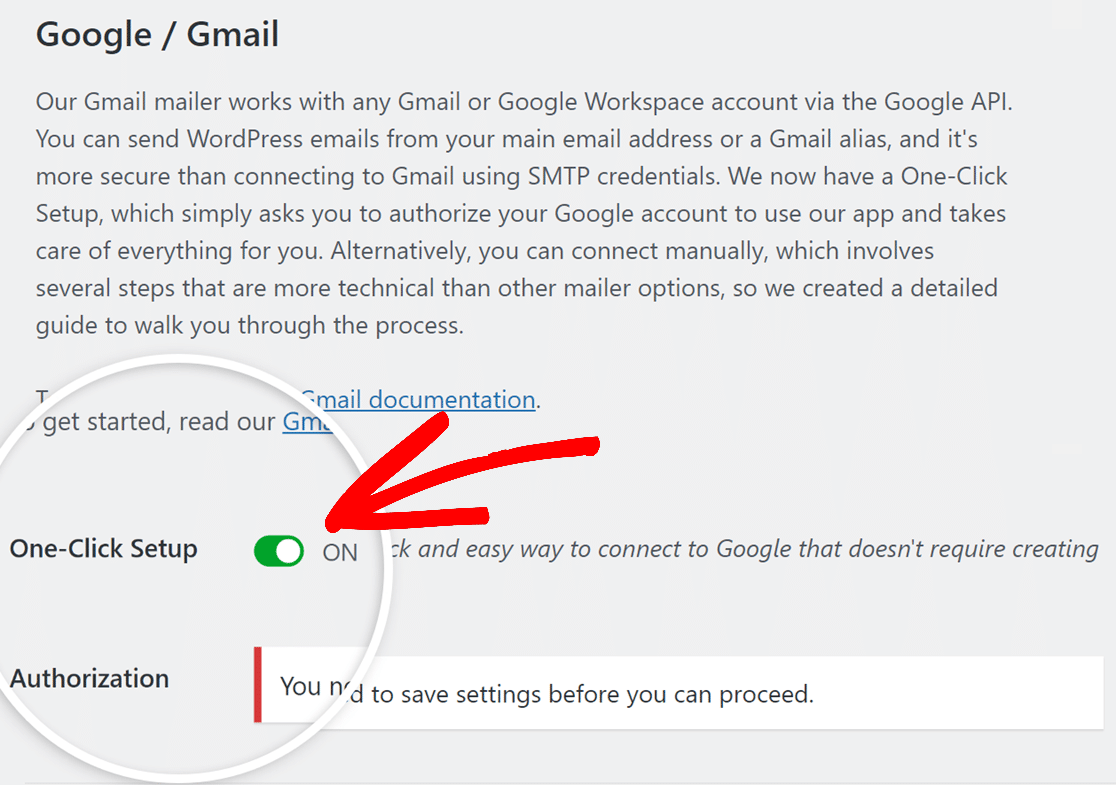
Nachdem Sie die Ein-Klick-Einrichtung aktiviert haben, müssen Sie nur noch auf die Schaltfläche Einstellungen speichern am unteren Rand der Seite klicken.
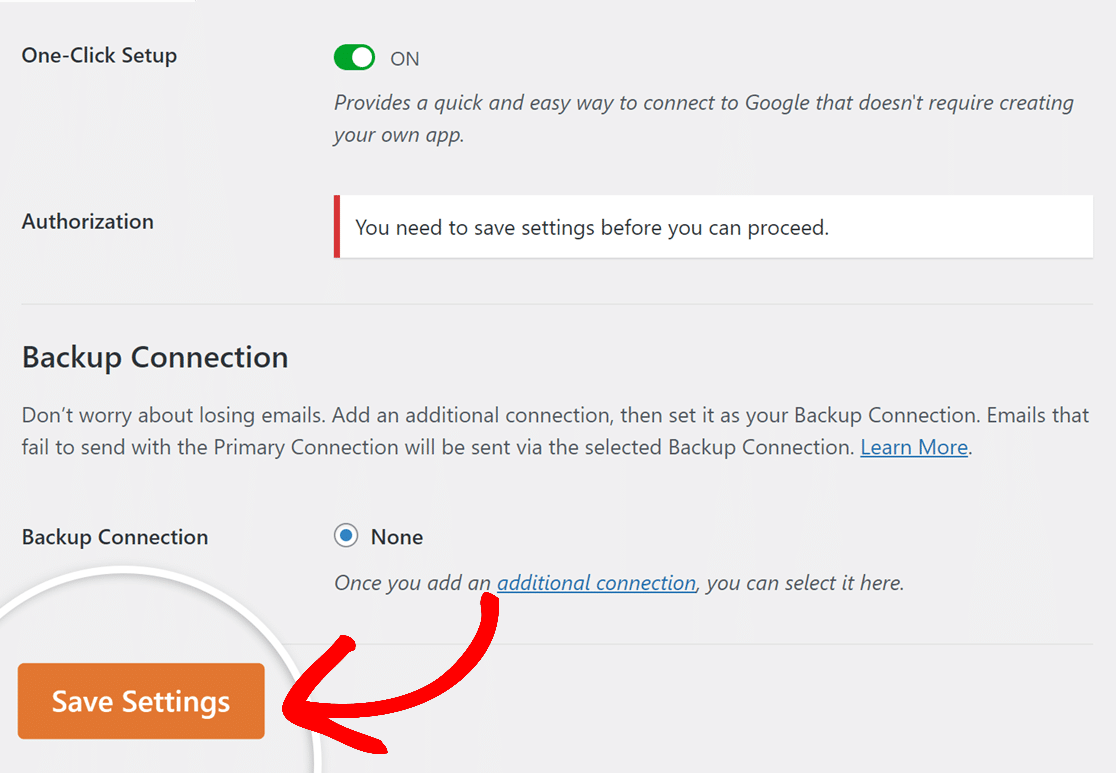
Seien Sie einen Moment geduldig, und die Seite wird neu geladen, sodass Sie auf die Autorisierungseinstellungen zugreifen können.
Schritt 3: Autorisieren Sie Ihr Google-Konto mit WP Mail SMTP
Nachdem die Seite neu geladen wurde, scrollen Sie nach unten, bis Sie den Abschnitt Authentifizierung finden. Klicken Sie dort auf die Schaltfläche Mit Google anmelden.
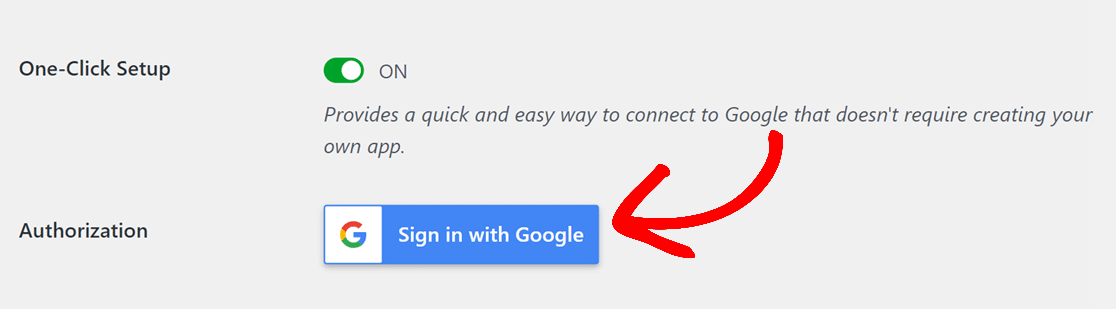
Sie werden nun zur Gmail-Anmeldeseite weitergeleitet. Geben Sie die Daten des Gmail-Kontos ein, das Sie zum Senden von E-Mails in WordPress verwenden möchten.
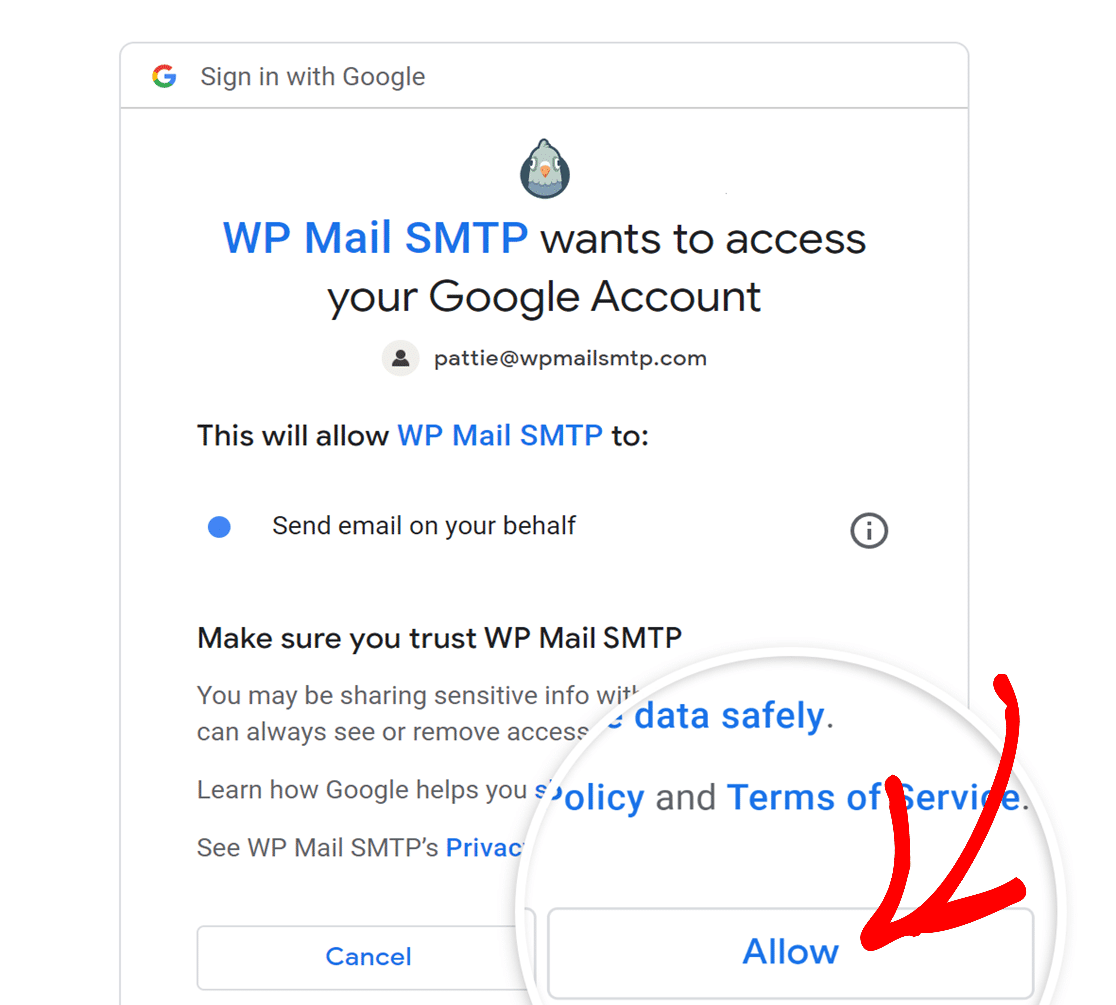
Sobald Sie fertig sind, werden Sie aufgefordert, WP Mail SMTP die Autorisierung für Ihr Gmail-Konto zu erteilen. Klicken Sie auf die Schaltfläche Zulassen, um fortzufahren.
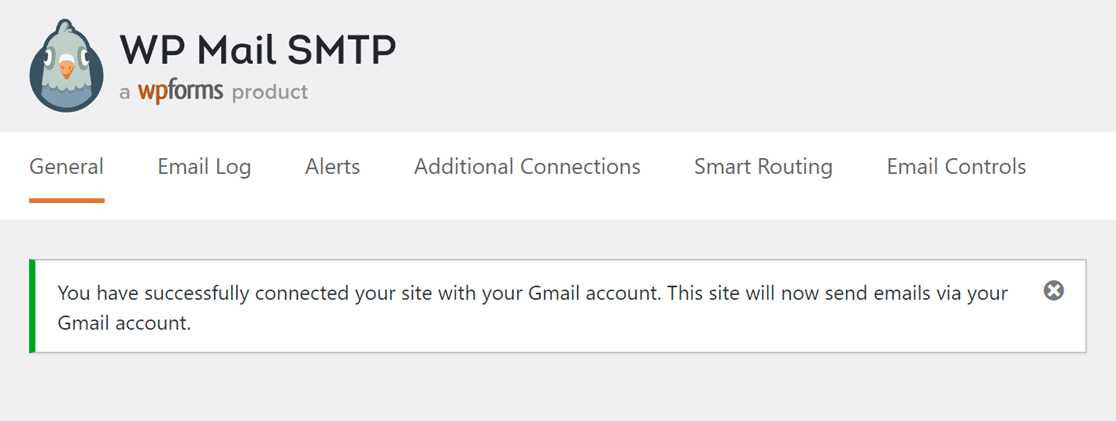
Nach Abschluss des Autorisierungsvorgangs werden Sie zur Einstellungsseite von WP Mail SMTP weitergeleitet, wo Sie eine Erfolgsmeldung sehen.
Wenn Sie ein wenig nach unten scrollen, werden Sie auch feststellen, dass das von Ihnen eingerichtete Gmail-Konto im Abschnitt Autorisierung angezeigt wird.
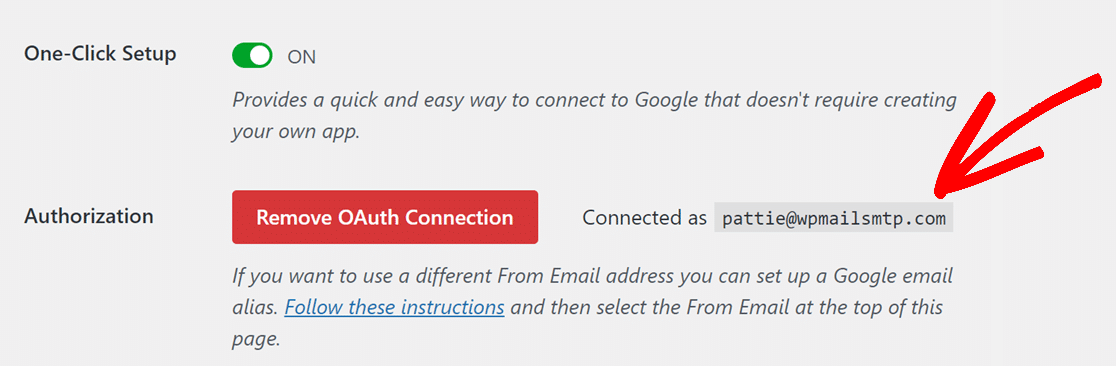
Und da haben Sie es! Sie haben Ihr Gmail-Konto erfolgreich über die Ein-Klick-Einrichtungsmethode mit WP Mail SMTP verbunden!
Methode Nr. 2: Verwendung der manuellen Gmail API-Verbindung
Wenn Sie WP Mail SMTP Lite (die kostenlose Version des Plugins) verwenden, können Sie trotzdem Gmail SMTP verwenden, um alle WordPress-E-Mails zu senden. Dieser Vorgang erfordert, dass Sie Ihr Google-Konto verwenden, um eine Webanwendung zu erstellen.
Schritt 1: Erstellen Sie eine Webanwendung in Ihrem Google-Konto
Nach der Installation des WP Mail SMTP Lite-Plugins und der Auswahl von Google / Gmail als Mailer fragt WP Mail SMTP Sie nach 2 Dingen: Client-Geheimnis und Client-ID.
Um diese Informationen zu erhalten, öffnen Sie einen neuen Tab in Ihrem Browser, melden Sie sich bei Ihrem Gmail-Konto an und öffnen Sie Ihr Google Cloud Console-Dashboard.
Stellen Sie sicher, dass Sie mit keinem anderen Google-Konto angemeldet sind, außer mit dem, das Sie für die Einrichtung von SMTP verwenden werden, bevor Sie fortfahren.
Denken Sie daran, dass, wenn Sie Google Workspace verwenden, das verwendete Google-Konto E-Mails senden und auf seinen eigenen Posteingang zugreifen können muss.
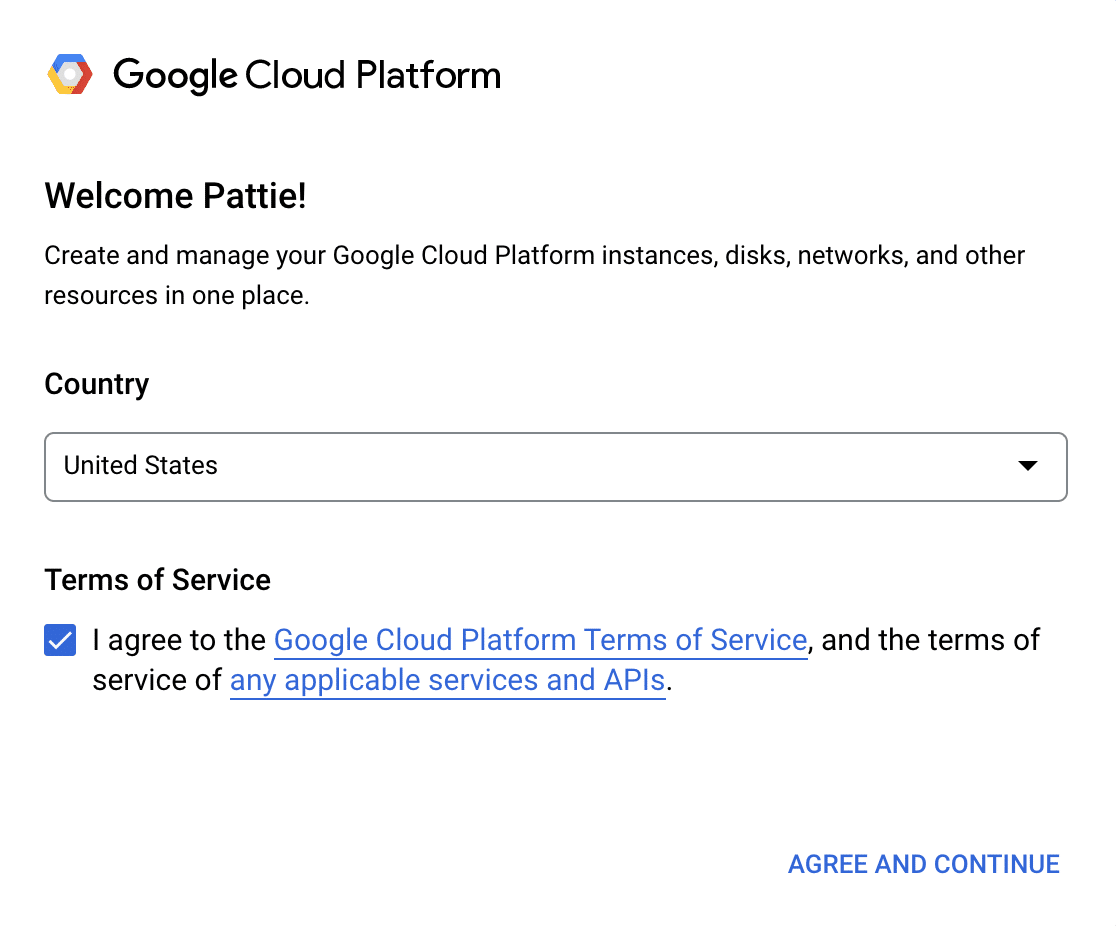
Wenn Sie Google Cloud zum ersten Mal verwenden, werden Sie aufgefordert, den Nutzungsbedingungen zuzustimmen. Klicken Sie dann auf ZUSTIMMEN UND FORTFAHREN.
Wenn Sie bereits ein Google Cloud-Projekt haben, stellen Sie sicher, dass es aus dem Dropdown-Menü Projekt auswählen oben auf Ihrem Dashboard ausgewählt ist.

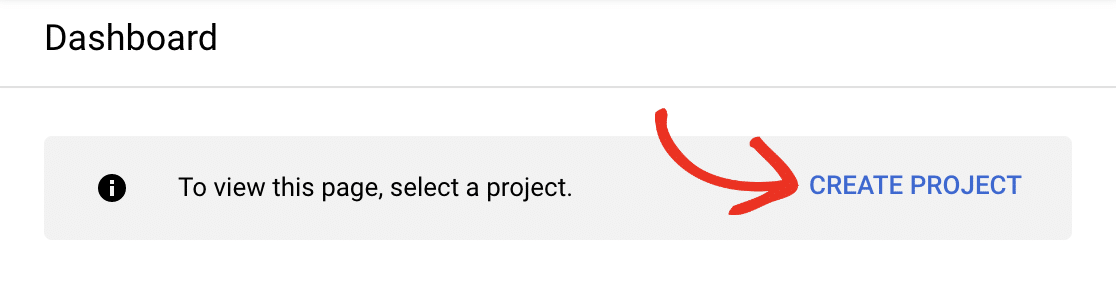
Wenn Sie neu bei Google Cloud sind, müssen Sie ein neues Projekt einrichten. Klicken Sie auf Projekt erstellen.
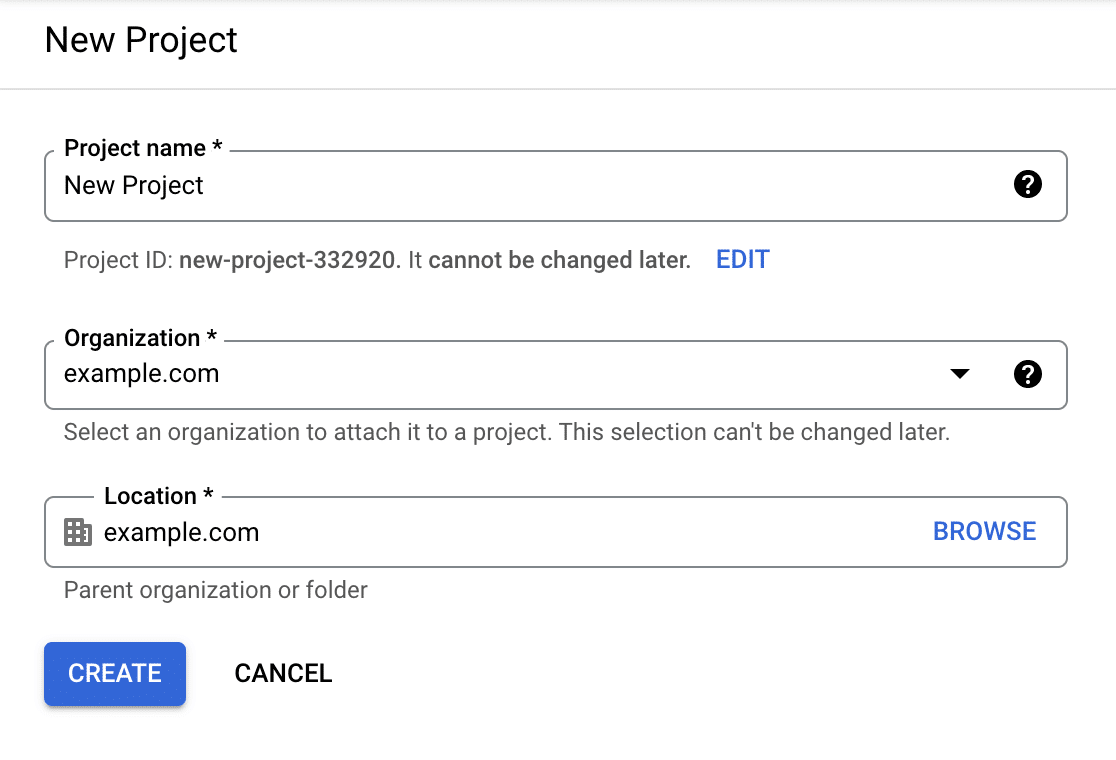
Geben Sie für ein neues Projekt einen Projektnamen ein und wählen Sie eine Organisation und einen Speicherort aus den Dropdown-Menüs aus. Klicken Sie dann auf die Schaltfläche ERSTELLEN.
Gmail API aktivieren
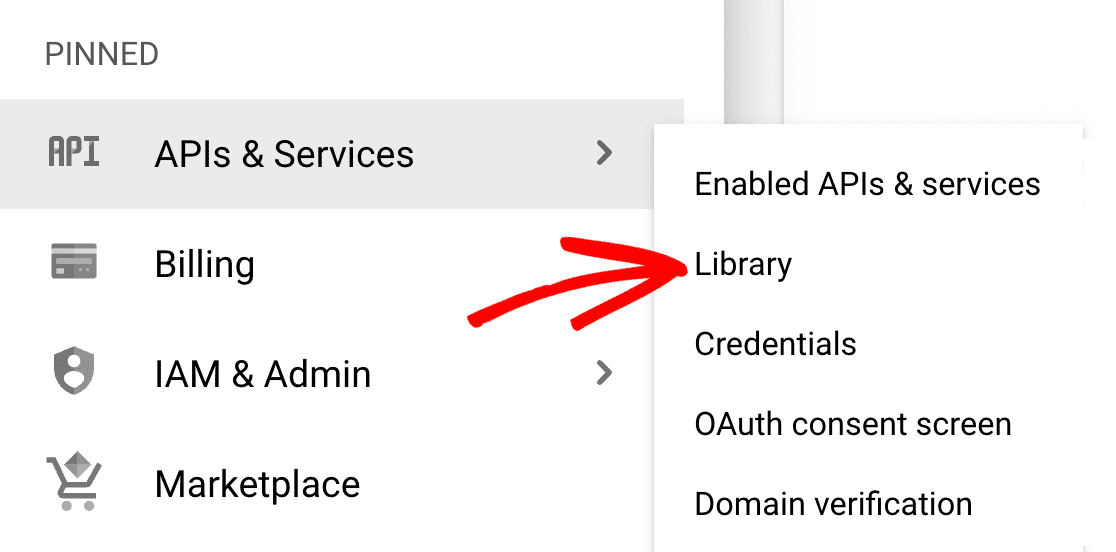
Als Nächstes müssen Sie die Gmail API aktivieren. Öffnen Sie das Navigationsmenü in der oberen linken Ecke des Bildschirms. Gehen Sie dann zu APIs & Dienste » Bibliothek.
Auf der Seite API-Bibliothek müssen Sie nun nur noch nach „Gmail API“ suchen. Klicken Sie dann auf das Ergebnis Gmail API und dann auf die blaue Schaltfläche Aktivieren.
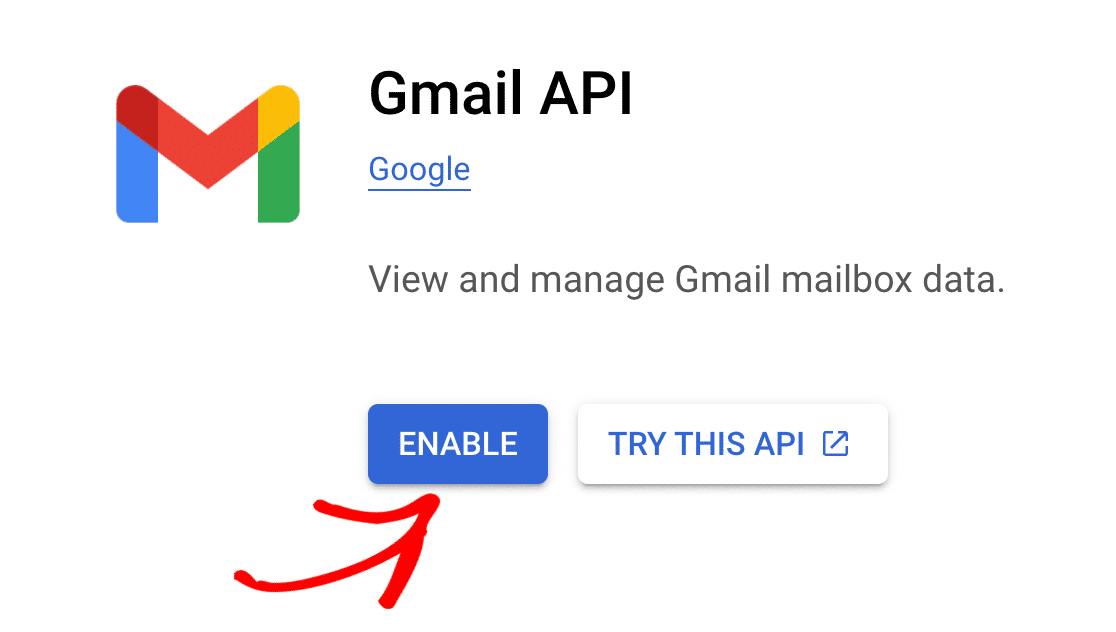
Anwendungsanmeldeinformationen erstellen
Sobald die Gmail API aktiviert ist, werden Sie zu ihrer Übersichtsseite weitergeleitet. Klicken Sie hier einfach auf die Schaltfläche ANMELDEINFORMATIONEN ERSTELLEN.
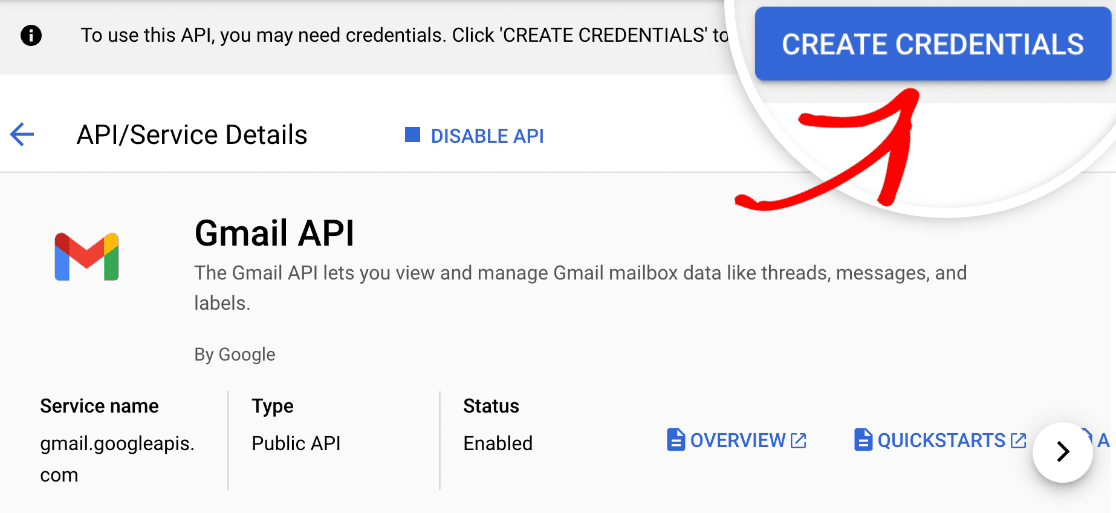
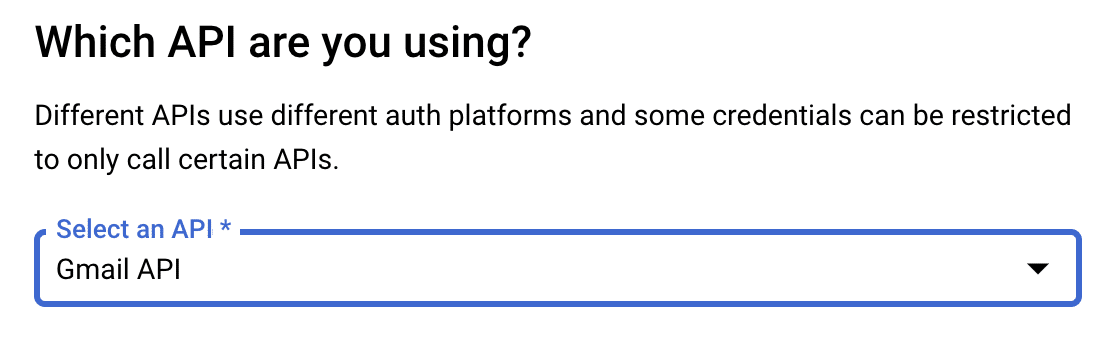
Google wird Ihnen nun einige Fragen stellen, um Ihren Anmeldeinformationstyp zu ermitteln. Wählen Sie unter Welche API verwenden Sie? die Option Gmail API aus.
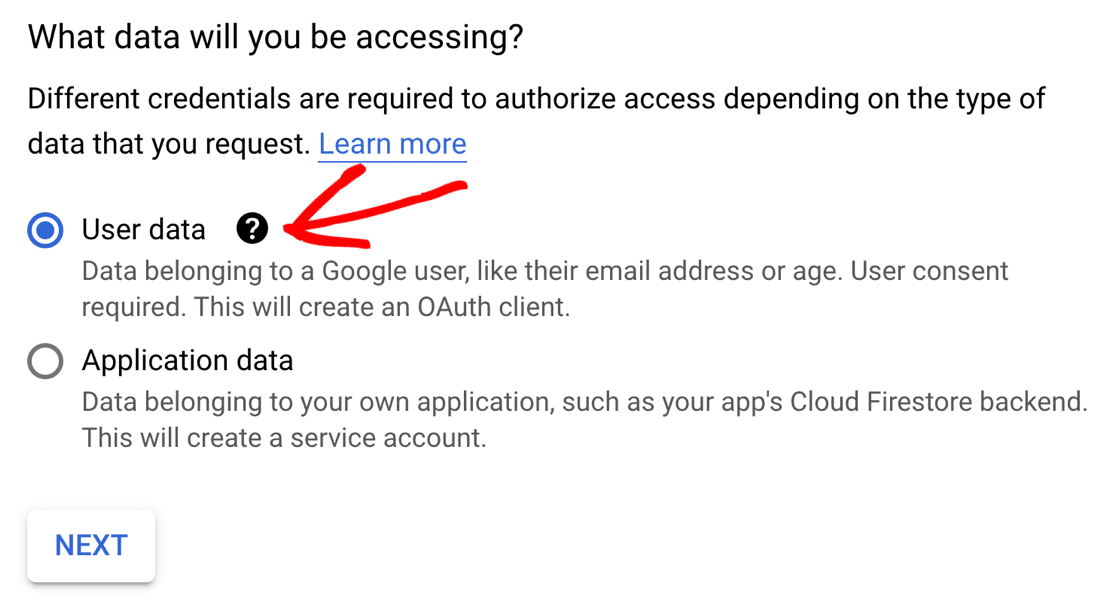
Scrollen Sie dann ein wenig nach unten zum Abschnitt Auf welche Daten greifen Sie zu?. Wählen Sie Nutzerdaten aus und klicken Sie auf die Schaltfläche Weiter.
OAuth-Zustimmungsbildschirm konfigurieren
Als Nächstes müssen wir einen Zustimmungsbildschirm einrichten. Niemand wird diesen jemals sehen, aber wir müssen ihn einrichten, bevor wir Ihre App veröffentlichen.
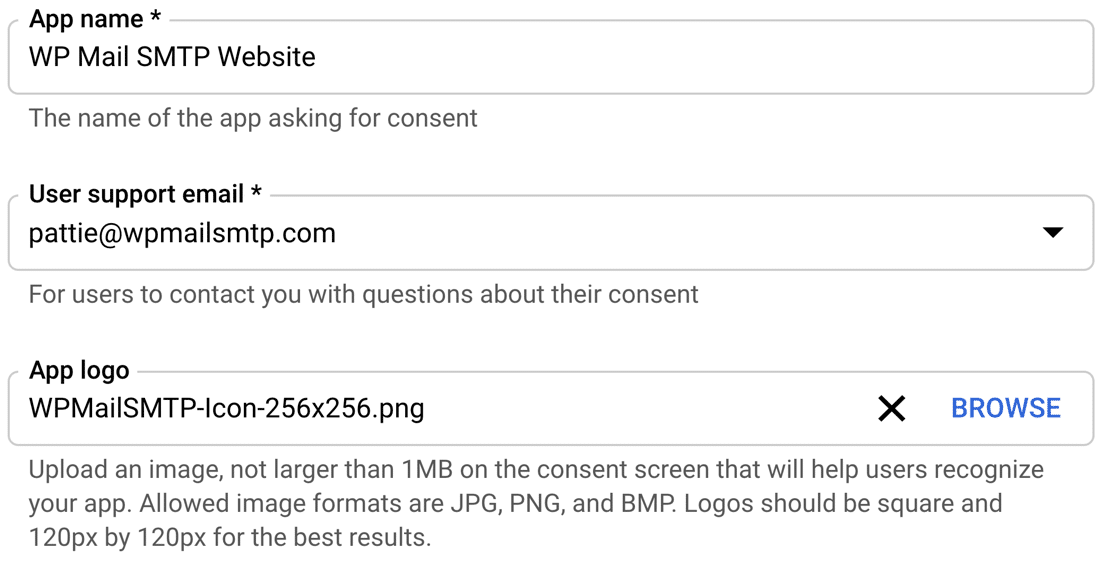
Die Details in diesem Formular sind nicht besonders wichtig, da niemand sonst Ihre App nutzen wird. Sie ist privat für Sie. Hier ist mein Vorschlag:
- Geben Sie einen App-Namen ein, der für Sie sinnvoll ist.
- Wählen Sie Ihre E-Mail-Adresse aus dem Dropdown-Menü Support-E-Mail für Nutzer aus.
- Wenn Sie möchten, können Sie ein Logo für Ihre App hochladen. Dies ist optional.
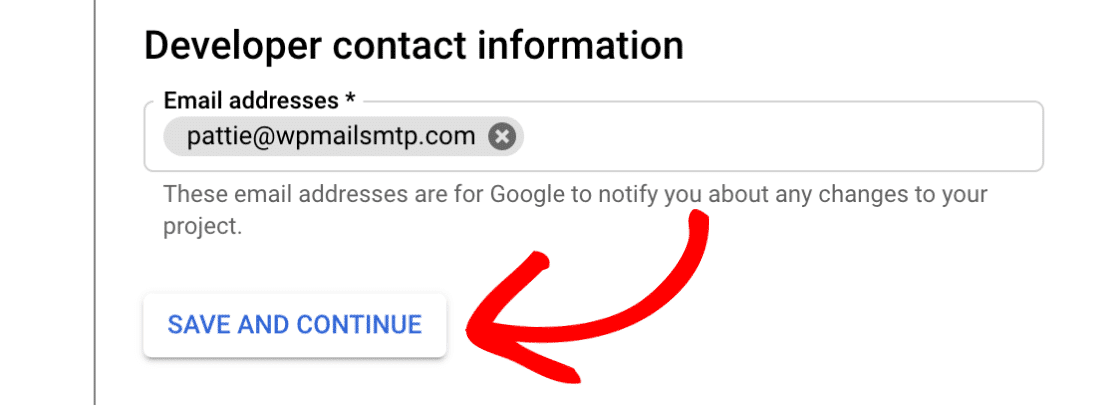
Geben Sie im Abschnitt Kontaktinformationen für Entwickler Ihre eigene E-Mail-Adresse ein. Klicken Sie nun auf Speichern und fortfahren, um die Einstellungen zu speichern und zu den Bereichen (Scopes) zu gelangen.
Bereiche (Scopes) konfigurieren (Optional)
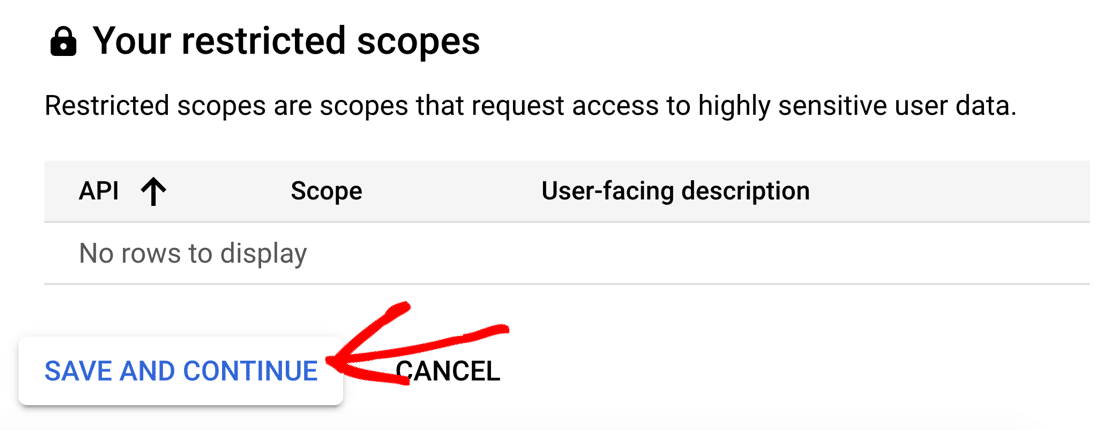
Bereiche sind für Ihre App nicht erforderlich, daher müssen wir diesen Abschnitt nicht verwenden. Scrollen Sie am gesamten Abschnitt vorbei und klicken Sie erneut auf SPEICHERN UND FORTFAHREN.
OAuth-Client-ID konfigurieren
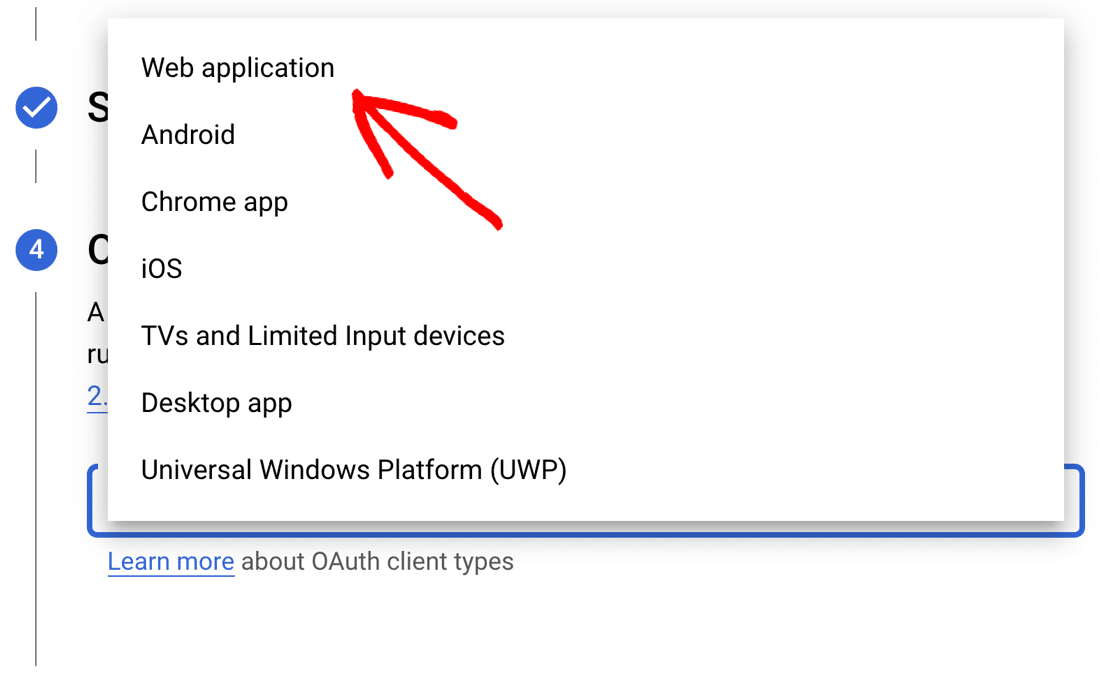
Jetzt sind wir bereit, die Client-ID einzurichten. Wählen Sie im Dropdown-Menü OAuth-Client-ID die Option Webanwendung aus. Dadurch werden automatisch einige neue Felder ausgefüllt.
Sie können den Namen ändern, wenn Sie möchten, aber es ist in Ordnung, den Standard beizubehalten. Scrollen Sie dann zum Abschnitt Autorisierte Weiterleitungs-URIs.
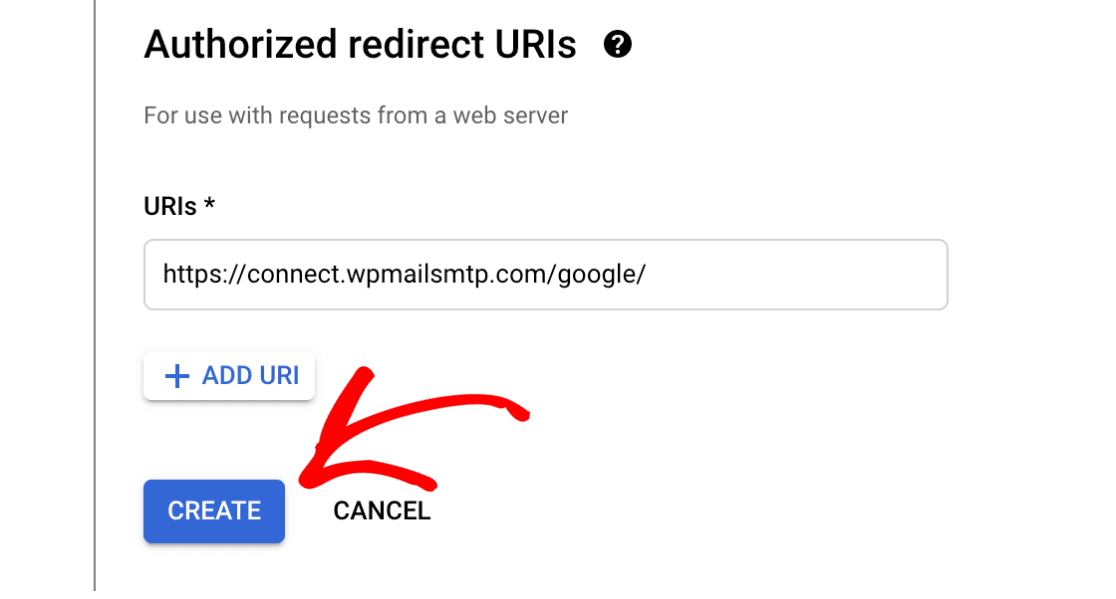
Klicken Sie auf URI hinzufügen und fügen Sie Folgendes ein: https://connect.wpmailsmtp.com/google/ aus dem WP Mail SMTP Setup-Assistenten. Klicken Sie auf Erstellen, um diesen Schritt abzuschließen.
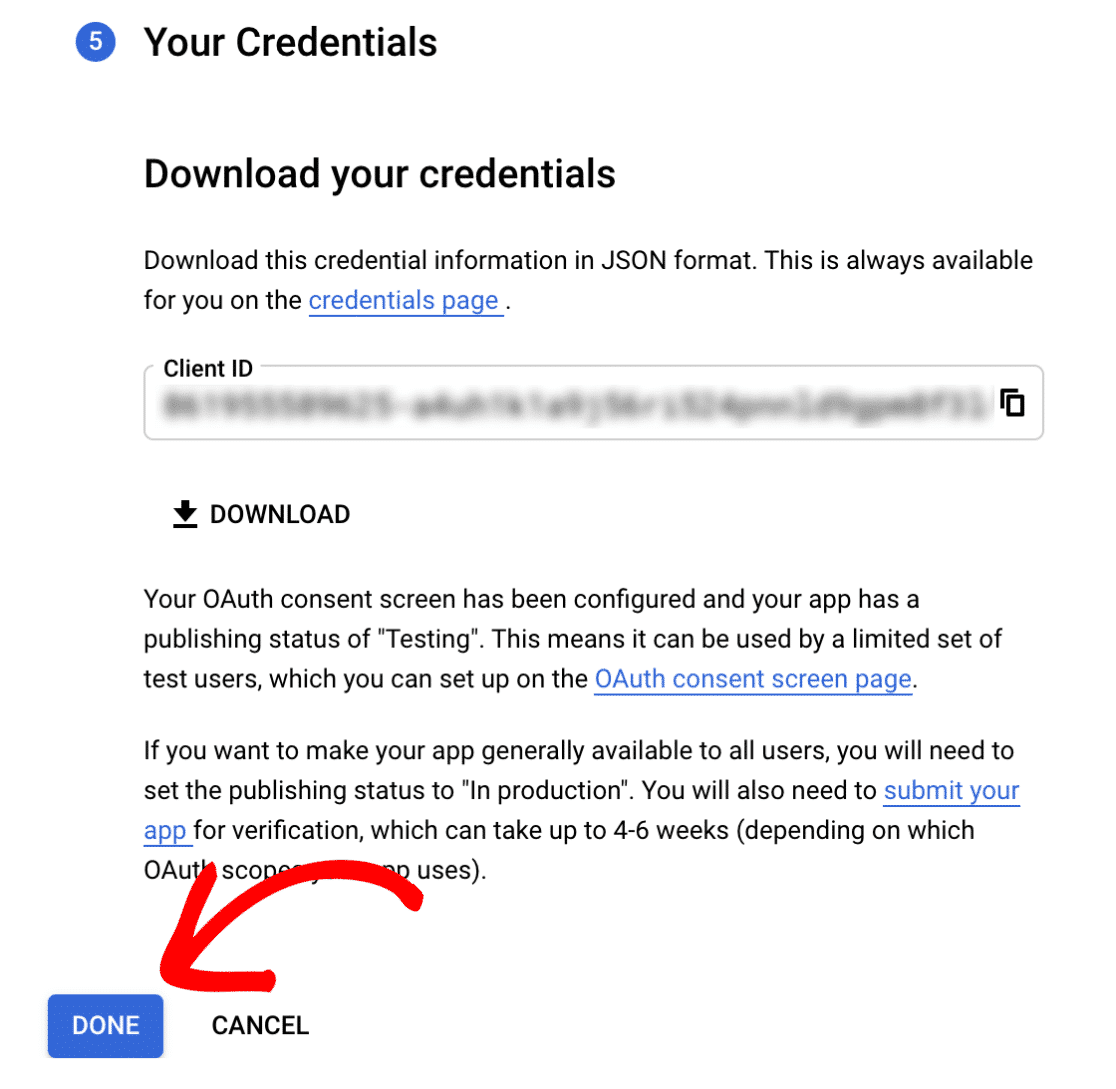
Wenn Google Sie auffordert, Ihre Anmeldedaten herunterzuladen, kopieren Sie die Client-ID oder warten Sie bis zum 3. Schritt. Klicken Sie dann unten auf der Seite auf die Schaltfläche FERTIG.
Schritt 2: Aktualisieren Sie den Veröffentlichungsstatus
Wenn Sie ein kostenloses Gmail-Konto haben, hat Google Ihre App im Testmodus veröffentlicht. Es ist äußerst wichtig, diese Einstellung zu ändern.
Wir werden nun Ihre App bearbeiten, um sie in den Produktionsmodus zu versetzen. Befolgen Sie die einfachen Schritte für Google Workspace- und Gmail-Benutzer unten:
Google Workspace
Gehen Sie in der Seitenleiste der Google Cloud Console zu APIs & Dienste » OAuth-Zustimmungsbildschirm. Klicken Sie dann unter Benutzertyp auf EXTERN MACHEN.
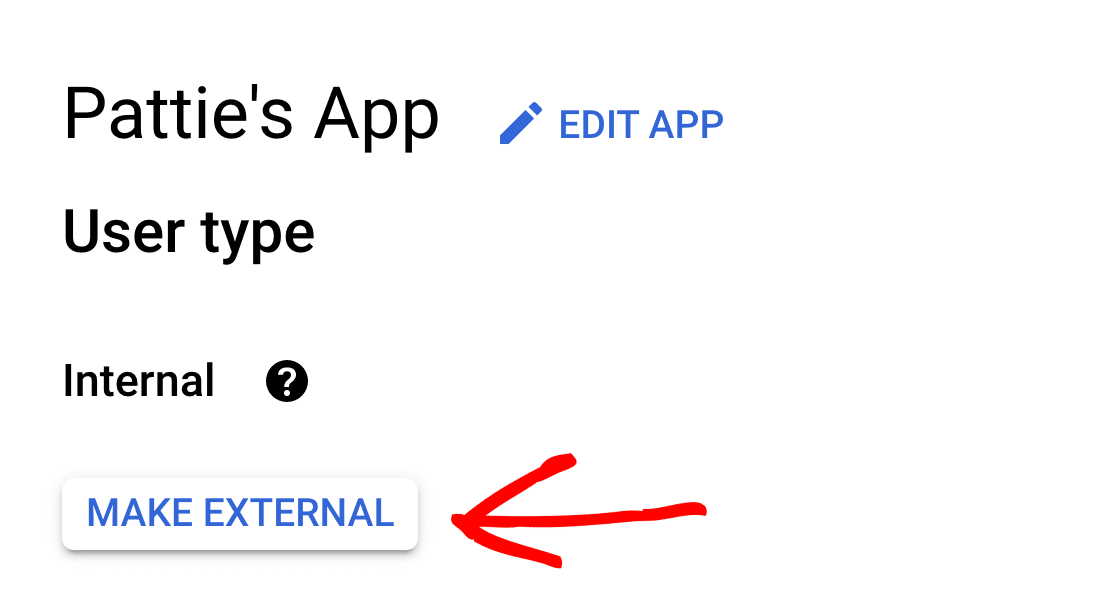
Wenn der Benutzertyp auf Intern eingestellt ist, können nur Personen in Ihrem Unternehmen Ihre App nutzen. Das bedeutet, wenn Ihre Workspace-Domain @example.com lautet, können nur Personen mit einer @example.com-Adresse auf die App zugreifen.
Wenn Sie WP Mail SMTP-Zugriff auf Ihre Anwendung aktivieren, erhalten alle externen E-Mail-Adressen eine Fehlermeldung mit der Meldung Fehler 403: org_internal.
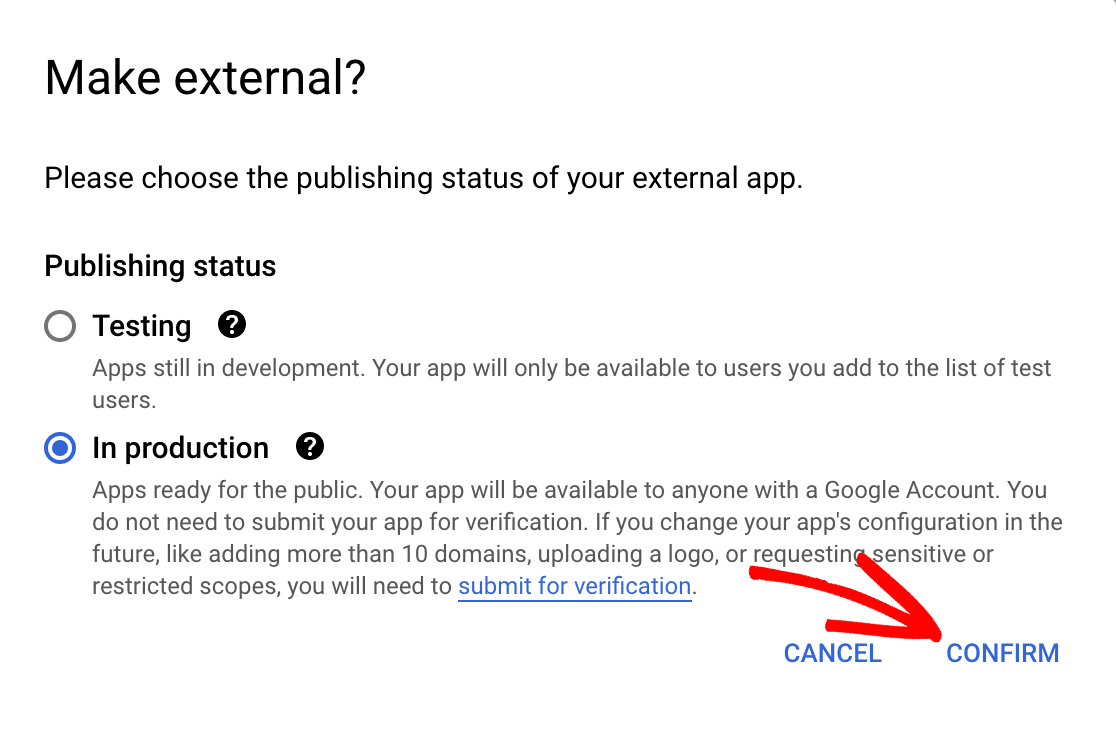
Nachdem Sie auf die Schaltfläche EXTERN MACHEN geklickt haben, erscheint ein neues Popup-Fenster. Wählen Sie hier die Option In Produktion und klicken Sie dann auf BESTÄTIGEN.
Gmail-Benutzer
Wenn Sie Gmail anstelle eines Google Workspace-Kontos verwenden, klicken Sie im linken Navigationsbereich auf APIs & Dienste » OAuth-Zustimmungsbildschirm.
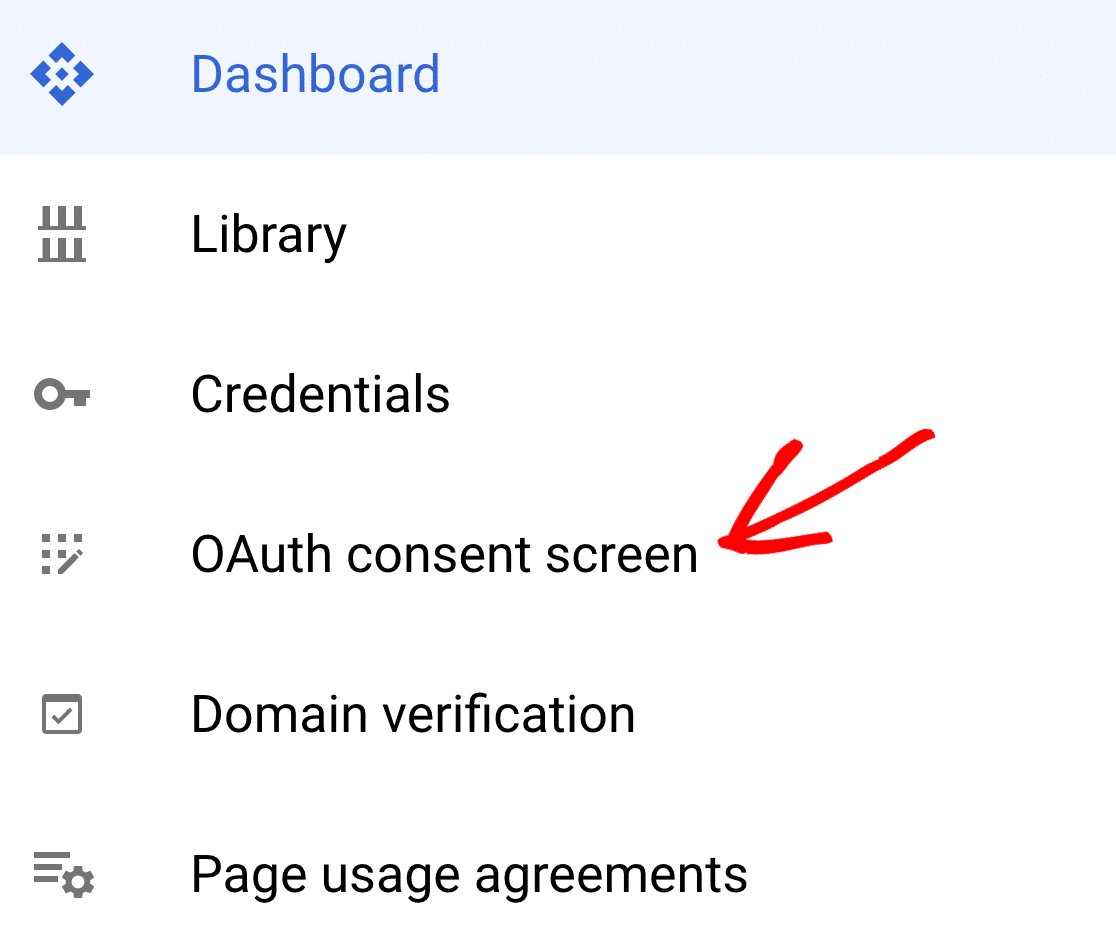
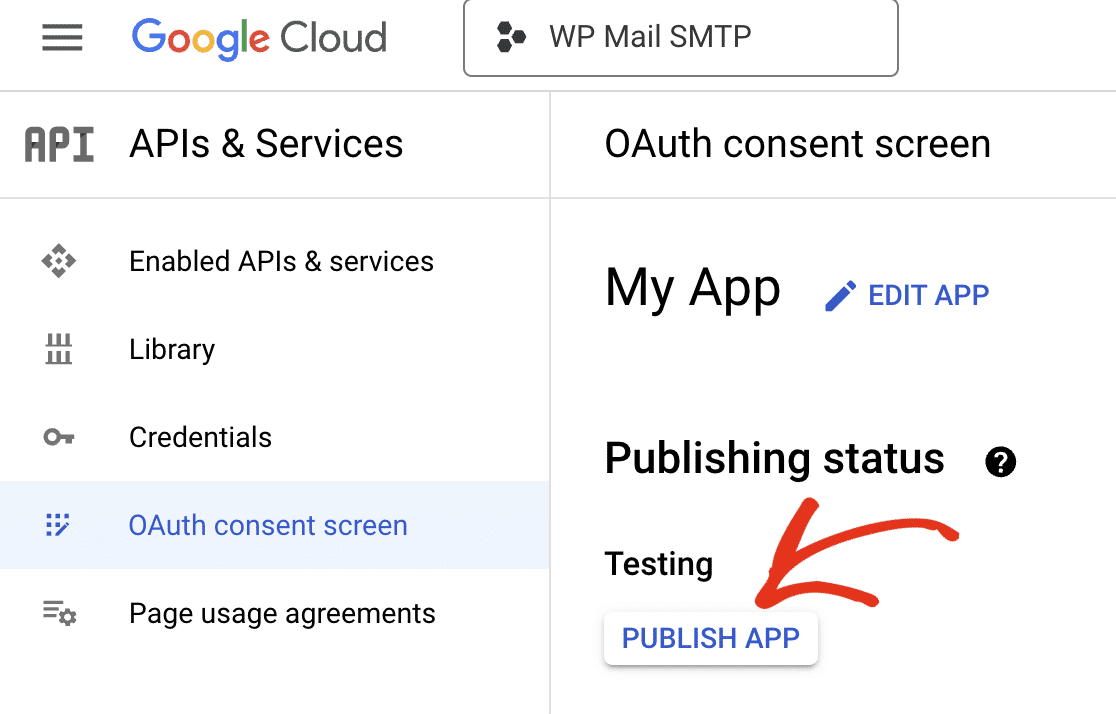
Unter Veröffentlichungsstatus sehen Sie, dass der App-Status auf Testen eingestellt ist. Klicken Sie auf die Schaltfläche APP VERÖFFENTLICHEN, um Ihren App-Status zu aktualisieren.
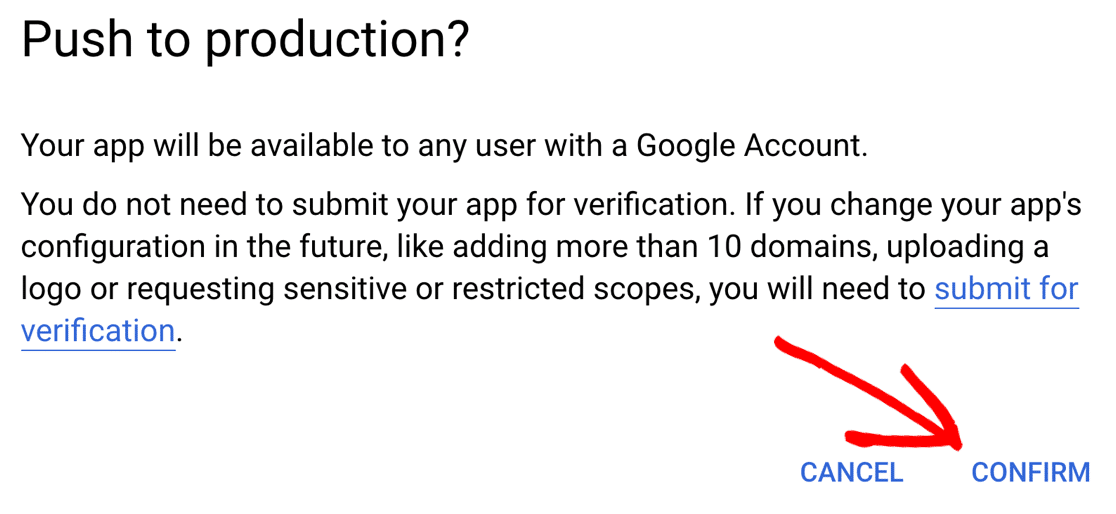
Sie sehen die Meldung Ihre App wird für jeden Nutzer mit einem Google-Konto verfügbar sein. Klicken Sie auf BESTÄTIGEN, um Ihre App zu veröffentlichen.
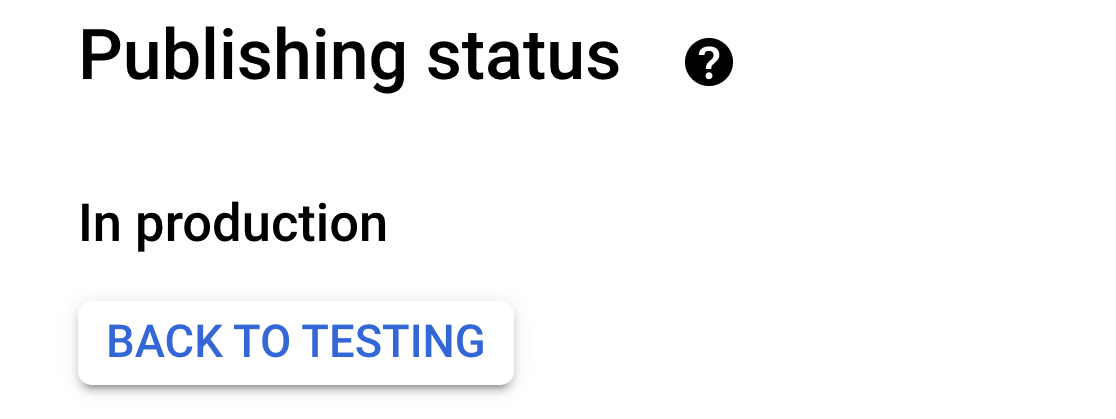
Nach Abschluss des Bestätigungsvorgangs werden Sie feststellen, dass sich der Veröffentlichungsstatus Ihrer App auf In Produktion geändert hat.
Schritt 3: Erteilen Sie Ihrer Website Google / Gmail-Berechtigungen
Nun kopieren und fügen wir die Client-ID und das Client-Secret in WP Mail SMTP ein. Klicken Sie dazu im linken Menü auf Anmeldedaten.
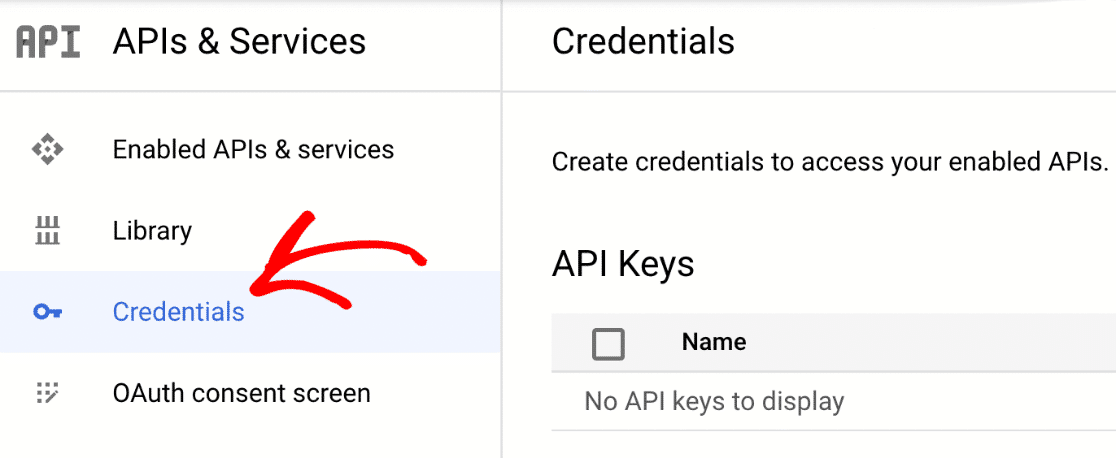
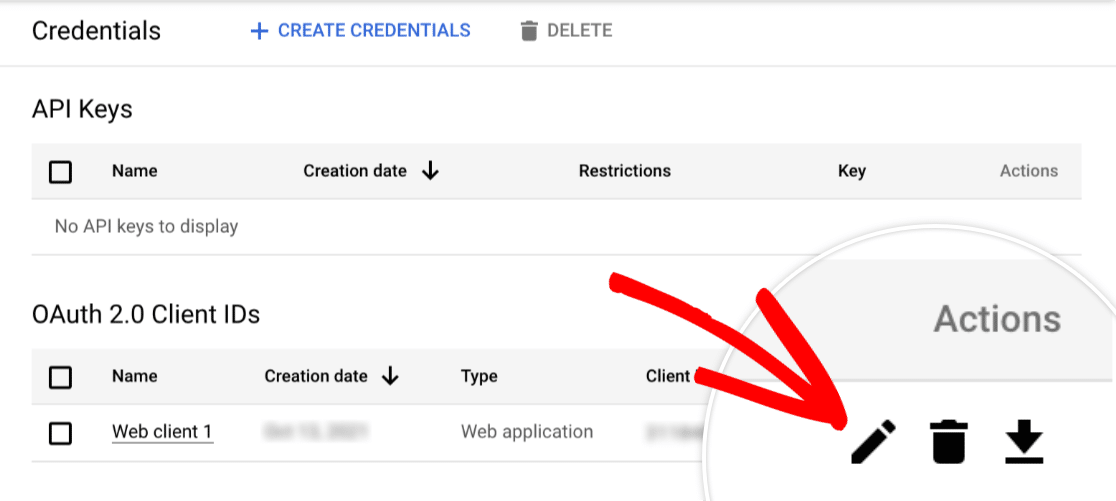
Im Abschnitt OAuth 2.0 Client-IDs sehen Sie Informationen zu der von Ihnen erstellten Webanwendung. Klicken Sie auf das Stiftsymbol, um die Client-ID und das Client-Secret anzuzeigen.
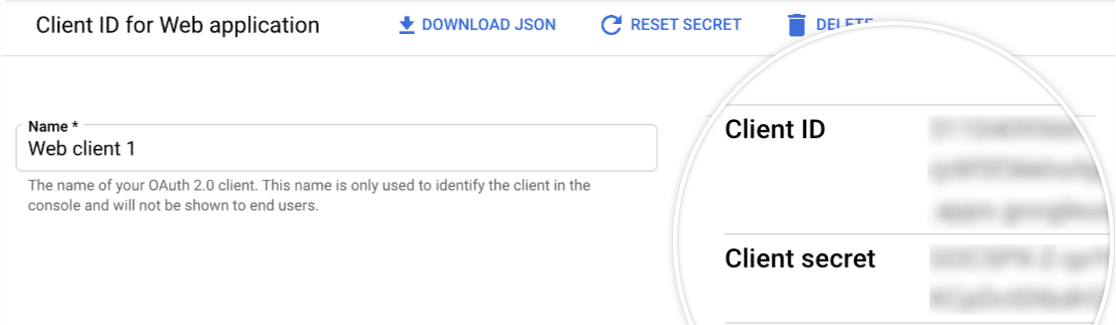
Dies zeigt Ihnen alles über Ihre App. Die Client-ID und das Client-Secret werden auf der rechten Seite dieser Seite angezeigt.
Gut gemacht! Kopieren Sie beide Werte in die entsprechenden Felder in Ihren WP Mail SMTP-Einstellungen, um den Gmail-SMTP-Server zu konfigurieren.
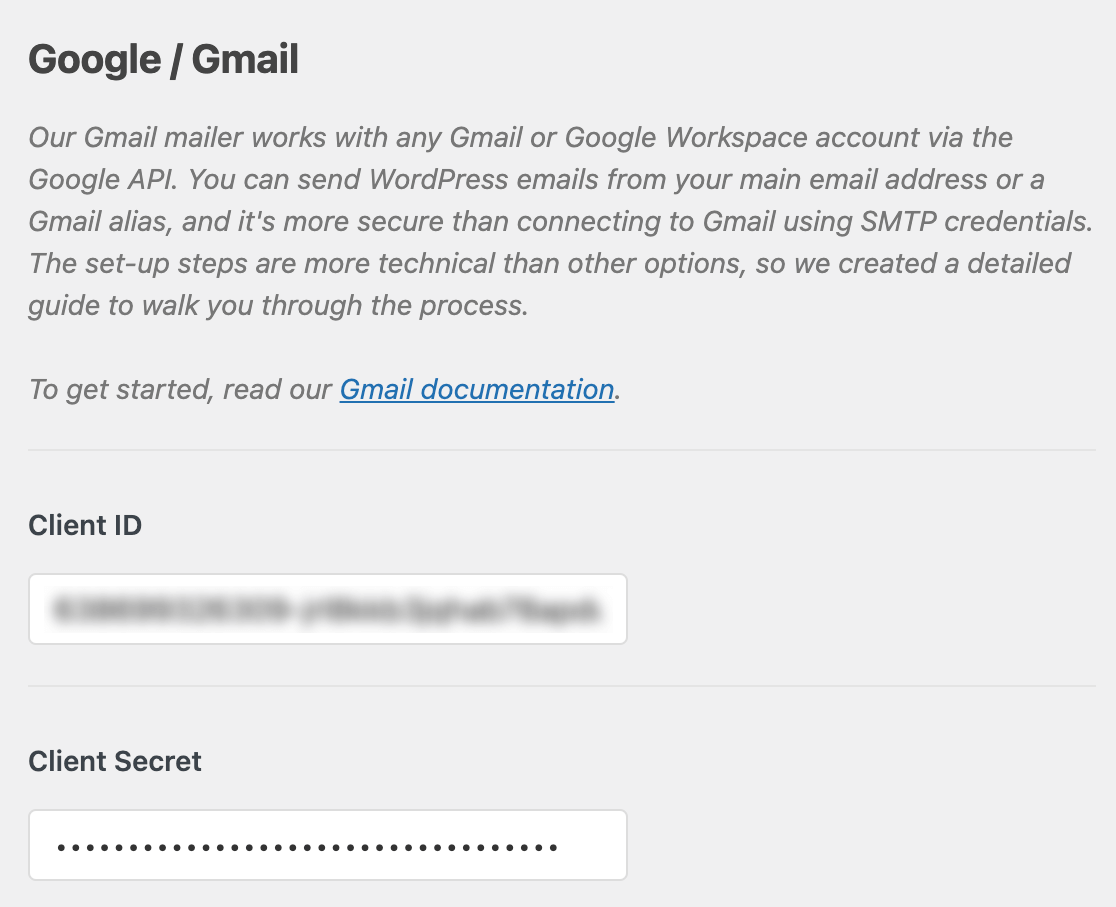
Wenn Sie diese Werte hinzugefügt haben, klicken Sie auf die Schaltfläche Einstellungen speichern am unteren Rand der Seite.
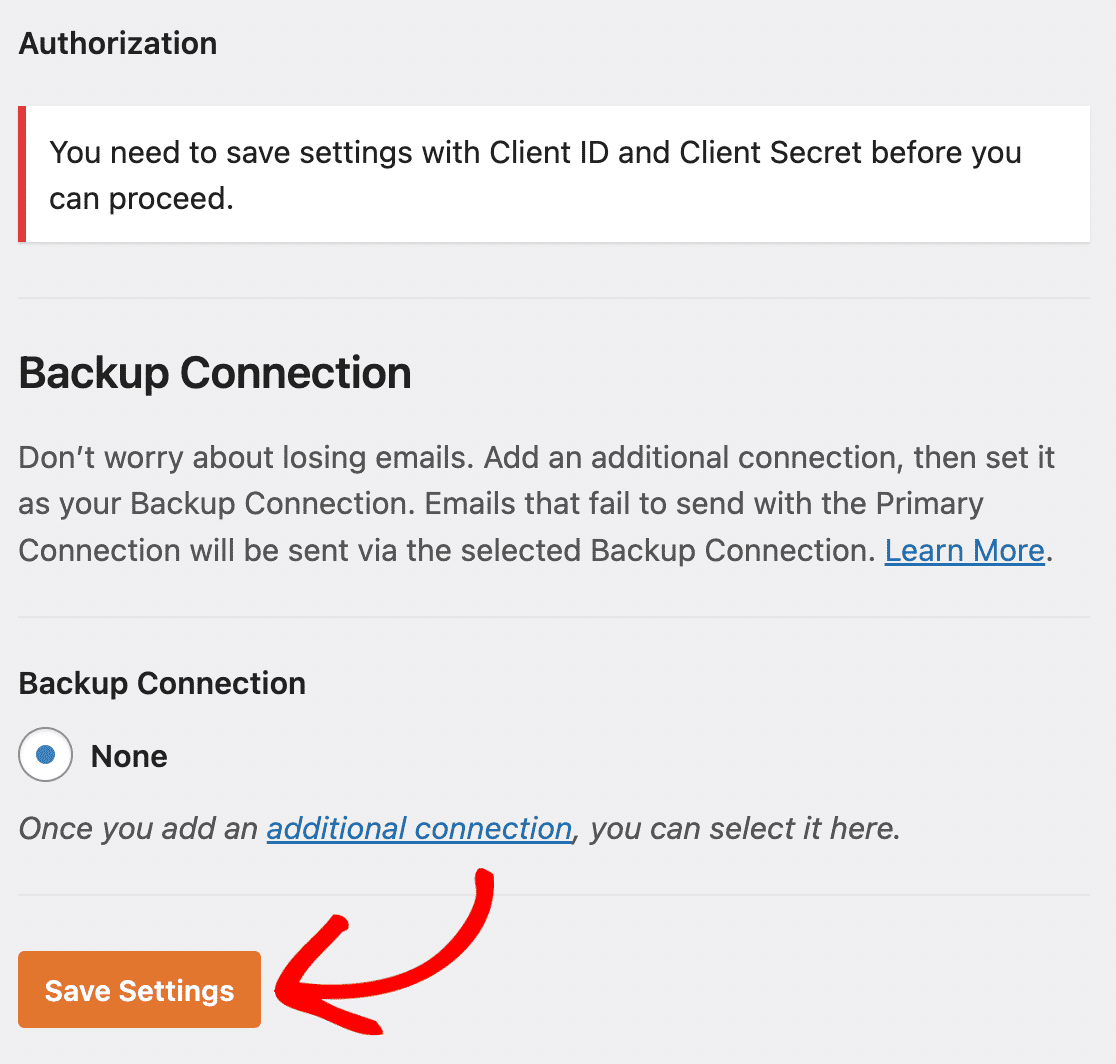
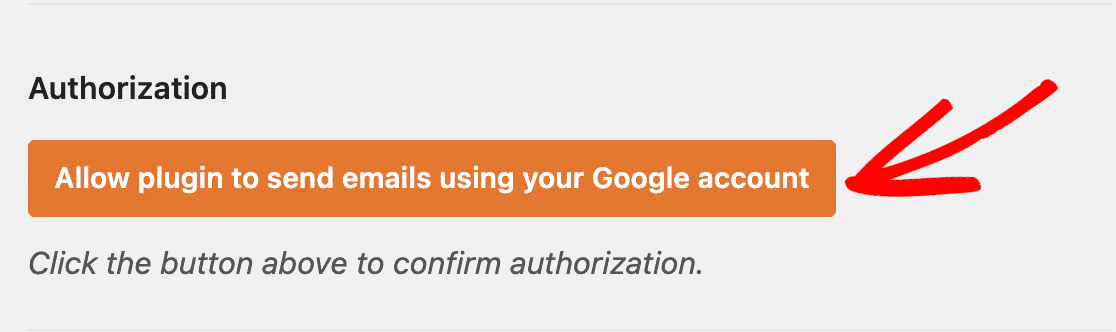
Klicken Sie dann auf der Einstellungsseite von WP Mail SMTP auf die Schaltfläche Plugin erlauben, E-Mails über Ihr Google-Konto zu senden.
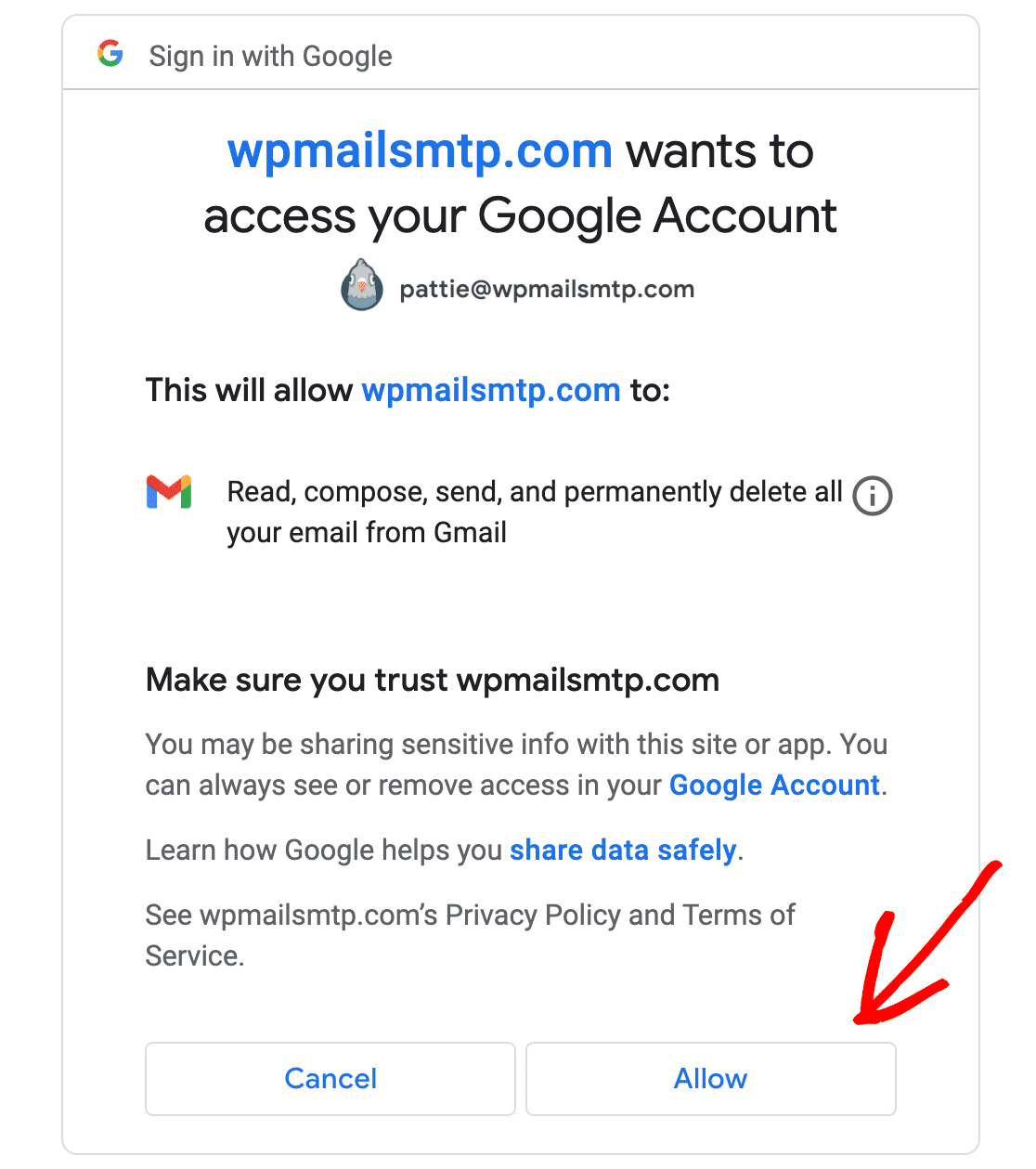
Dadurch wird ein Google-Anmeldebildschirm geöffnet. Melden Sie sich an und klicken Sie dann auf die Schaltfläche Zulassen, um Ihrem Website den Versand von E-Mails zu gestatten.
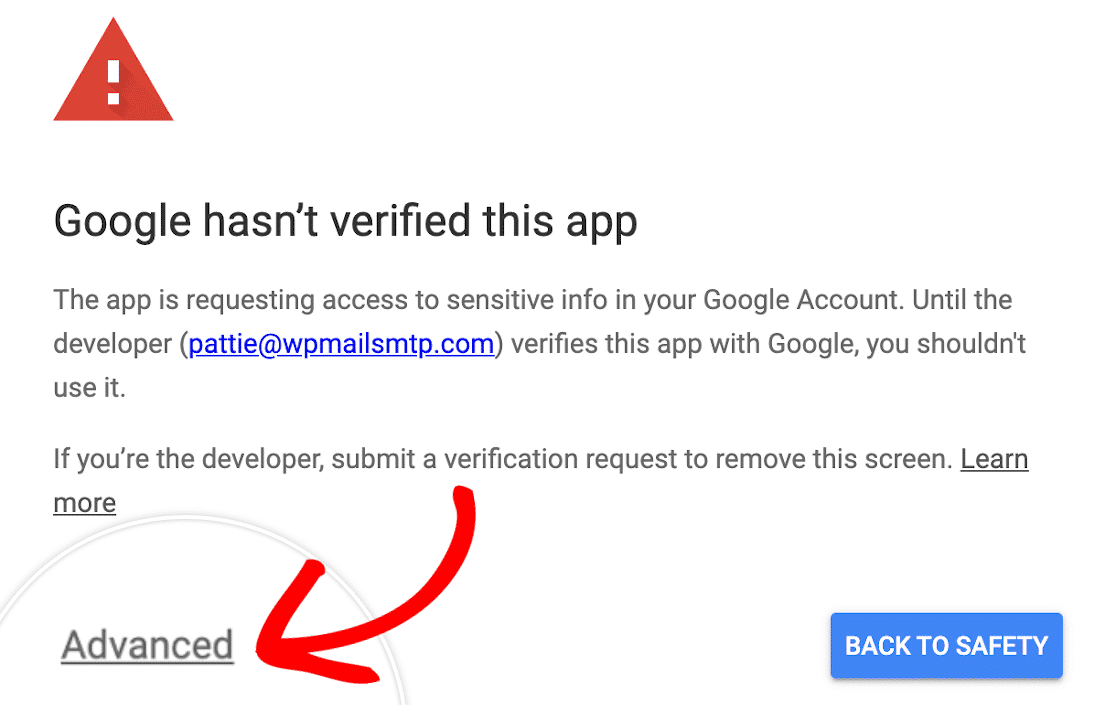
Wenn Sie eine Warnung sehen, dass Ihre App nicht verifiziert ist, machen Sie sich keine Sorgen. Kostenlose Gmail-Nutzer sehen dies, da Google die App nicht überprüft hat.
Wir brauchen keine Überprüfung durch Google; niemand sonst wird die App verwenden. Klicken Sie auf den Link Erweitert in der unteren linken Ecke.
Klicken Sie im erweiterten Bereich auf Weiter zu wpmailsmtp.com (unsicher). Klicken Sie dann auf die Schaltfläche Zulassen, wie unten gezeigt.
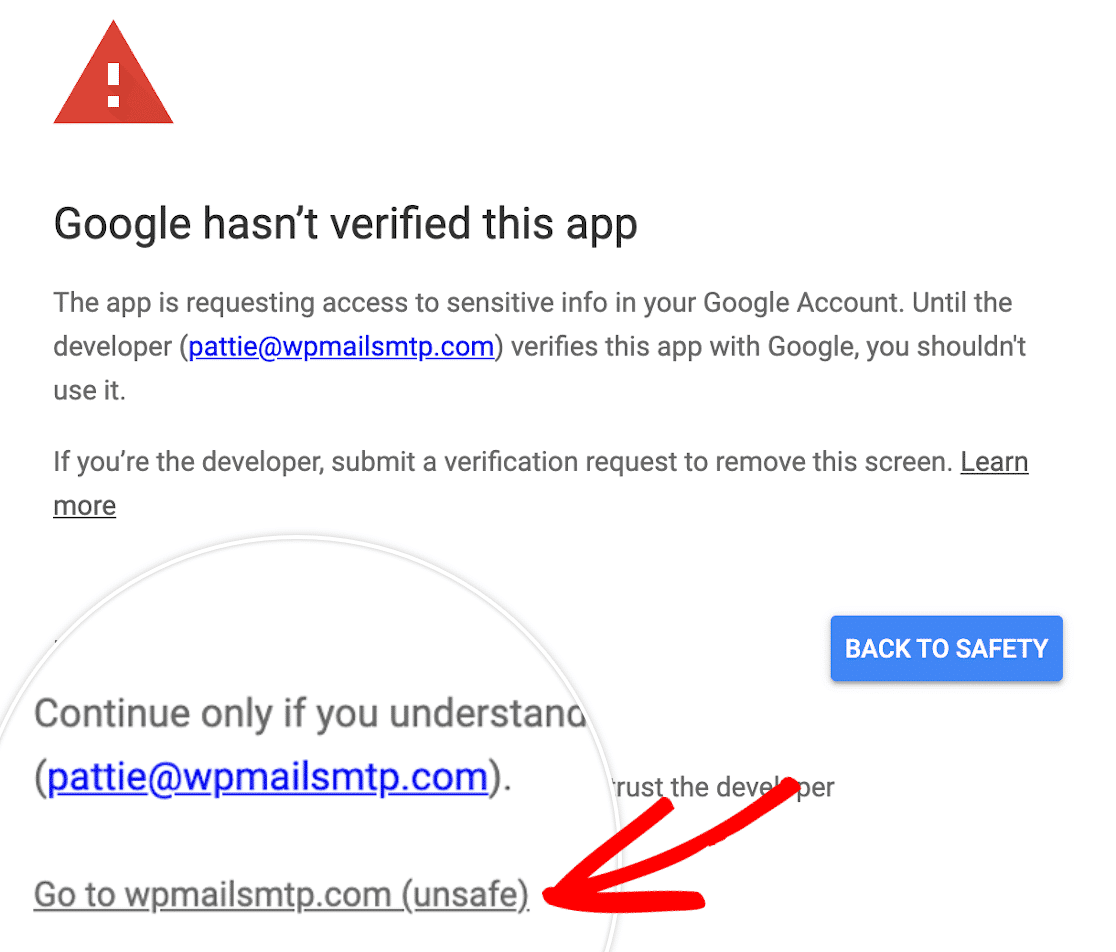
Großartige Arbeit! Sie haben WP Mail SMTP jetzt erfolgreich mit den Gmail SMTP-Einstellungen über die manuelle API-Methode verbunden!
Senden Sie eine Test-E-Mail, um die Einrichtung zu bestätigen
Bevor Sie fertig sind, senden Sie eine Test-E-Mail, um sicherzustellen, dass WP Mail SMTP Ihre Inbox tatsächlich erreichen kann. Dies funktioniert genauso, egal ob Sie die Ein-Klick-Einrichtung oder die manuelle Gmail-API-Methode verwendet haben.
Gehen Sie zu WP Mail SMTP » Tools und öffnen Sie den Tab E-Mail-Test.
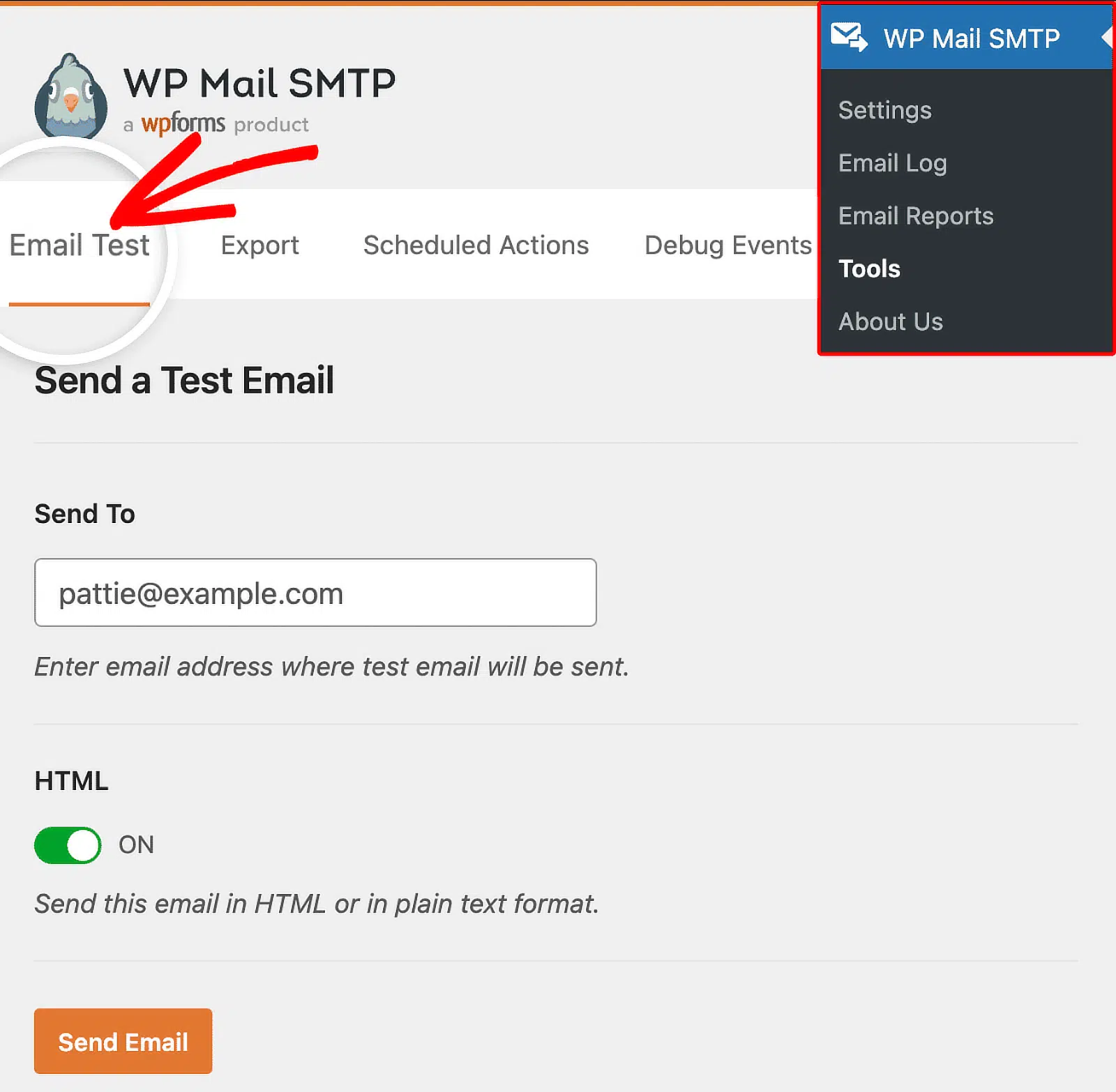
Geben Sie die E-Mail-Adresse ein, an die Sie eine Testnachricht senden möchten (Ihre eigene Inbox ist in Ordnung), und ich empfehle, den HTML-Schalter auf EIN zu lassen, damit Sie sehen können, wie eine echte Benachrichtigung gerendert wird. Klicken Sie dann auf E-Mail senden.
Wenn alles korrekt verbunden ist, sehen Sie eine grüne Erfolgsmeldung oben auf der Seite, und die Test-E-Mail kommt innerhalb von ein oder zwei Minuten in der Inbox des Empfängers an.
Wenn der Test fehlschlägt, scrollen Sie zurück zum Abschnitt Authentifizierung, um zu bestätigen, dass Ihr Google-Konto noch autorisiert ist, und überprüfen Sie den Abschnitt Gmail SMTP / Mailer-Fehlermeldungen und Lösungen unten. Die meisten Fehler lassen sich auf eine von mehreren häufigen Fehlern mit klaren Lösungen zurückführen.
Wenn die Test-E-Mail ankommt, aber Gmail oder WP Mail SMTP eine Warnung bezüglich der Zustellbarkeit anzeigt (z. B. fehlende SPF- oder DKIM-Einträge für Ihre Domain), lohnt es sich, diese zu beheben, bevor Sie Live-E-Mails senden. Eine Anleitung für jeden finden Sie in der Tabelle mit den Fehlermeldungen unten.
Richten Sie Ihre Absender-E-Mail-Adresse und Ihren Absendernamen in WP Mail SMTP ein
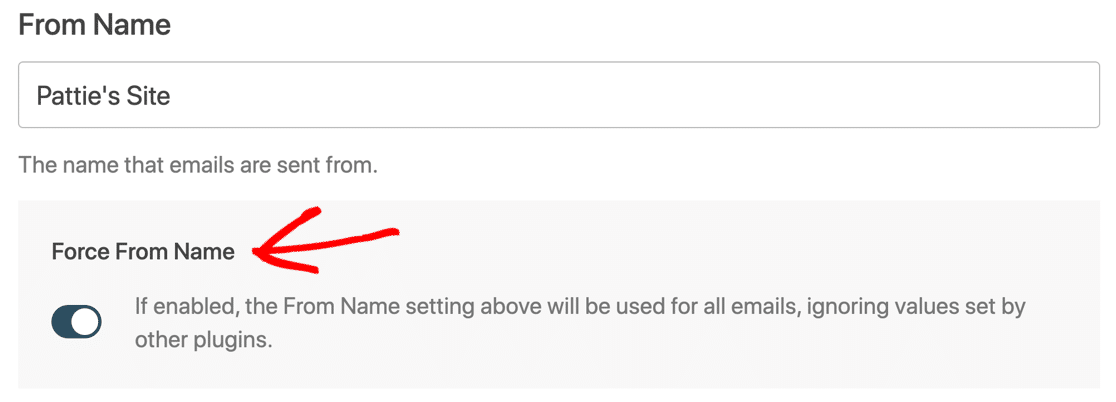
WP Mail SMTP gibt Ihnen die Möglichkeit, alle Plugins und Kontaktformulare zu zwingen, denselben Absendername zu verwenden, wenn Sie möchten.
Dies ist eine schnelle und einfache Möglichkeit, sicherzustellen, dass Ihre Kunden und Besucher immer denselben Namen im Absenderfeld jeder E-Mail sehen.
Sie müssen diese Einstellung nicht erzwingen. Sie können sie hier in den Plugin-Einstellungen aktivieren, wenn Sie möchten.
Darunter befindet sich eine Einstellung für die Absender-E-Mail, und WP Mail SMTP zeigt Ihnen automatisch alle Aliase an, die in Ihrem Google Workspace- oder Gmail-Konto eingerichtet sind.
Die E-Mail-Adresse, die Sie hier im Dropdown-Menü auswählen, ist die Standard-Absender-E-Mail in WordPress, von der alle Ihre E-Mails gesendet werden!
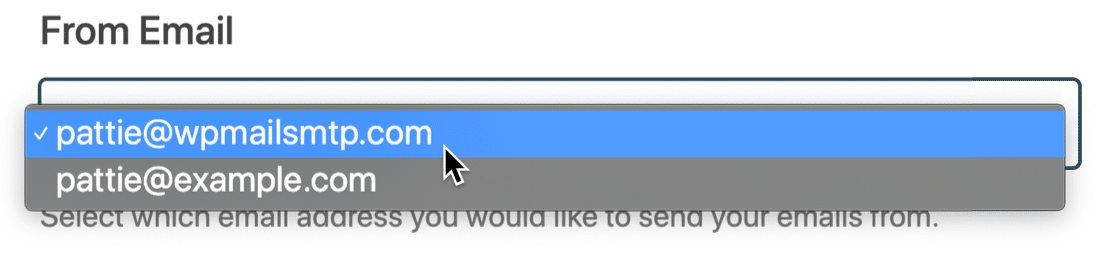
Sie können jede E-Mail verwenden, die in diesem Dropdown aufgeführt ist, um E-Mails von WordPress zu senden. Geben Sie sie einfach als Absender-E-Mail in den Einstellungen Ihres Plugins oder Kontaktformulars ein.
WP Mail SMTP authentifiziert die E-Mail für Sie. Die von Ihnen ausgewählte „primäre“ E-Mail-Adresse wird als Standard-Absender verwendet.
Möchten Sie hier weitere Gmail-Aliase hinzufügen? Lesen Sie in unserer Anleitung, wie Sie WordPress-E-Mails von einem Gmail-Alias senden, um eine vollständige Anleitung zur Einrichtung zu erhalten.
Wenn Sie überprüfen möchten, ob alles reibungslos funktioniert, erfahren Sie auch hier, wie Sie eine Test-E-Mail von WP Mail SMTP senden.
Gmail SMTP / Mailer Fehlermeldungen und Lösungen
Lassen Sie uns nun einige häufige Fehlermeldungen und Lösungen besprechen, falls Sie bei der Einrichtung von Gmail auf ein anderes Problem stoßen.
| Fehlermeldung | Lösung |
|---|---|
| – Ungültige Berechtigung – Token abgelaufen oder widerrufen – Fehler 403: access_denied Der Entwickler hat Ihnen keinen Zugriff auf diese App gewährt. Sie wird derzeit getestet und wurde nicht von Google verifiziert. | Ihre Google App befindet sich wahrscheinlich noch im Testmodus. Dies funktioniert zwar, aber Ihre Verbindung wird alle 7 Tage unterbrochen. Um dies zu beheben, können Sie Ihre App einfach in den Produktionsmodus versetzen. |
| – 401. Das ist ein Fehler. Fehler: invalid_client – 400. Das ist ein Fehler. Fehler: invalid_request Fehlender erforderlicher Parameter: client_id | Gehen Sie zu WP Mail SMTP » Einstellungen und klicken Sie auf die Schaltfläche Einrichtungsassistent starten. Kopieren Sie die Client-ID erneut. Stellen Sie sicher, dass sich am Anfang oder Ende der Client-ID keine Leerzeichen oder zusätzlichen Zeichen befinden. |
| cURL-Fehler 60: SSL-Zertifikatsproblem | Wenden Sie sich an den Hosting-Anbieter Ihrer Website und bitten Sie ihn, dieses Zertifikat zu installieren. Es handelt sich höchstwahrscheinlich um das cacert.pem-Zertifikat, aber am besten bitten Sie Ihren Hoster, dies zu überprüfen. |
| 401 Anmeldung erforderlich | Gehen Sie zu WP Mail SMTP » Einstellungen und klicken Sie auf die Schaltfläche Einrichtungsassistent starten. Führen Sie den Einrichtungsassistenten erneut durch und stellen Sie sicher, dass Sie Ihr Google-Konto verbinden mit WP Mail SMTP. |
| Anforderung fehlen erforderliche Authentifizierungsanmeldeinformationen. Erwartet wurde ein OAuth 2-Zugriffstoken, ein Anmelde-Cookie oder eine andere gültige Authentifizierungsanmeldeinformation. | Dies bedeutet, dass Ihre Gmail-Einrichtung nicht abgeschlossen ist. Gehen Sie zu WP Mail SMTP » Einstellungen und klicken Sie auf die Schaltfläche Einrichtungsassistent starten, um Ihre Einstellungen zu überprüfen. |
| Google hat diese App nicht verifiziert Die App fordert Zugriff auf sensible Informationen in Ihrem Google-Konto an. | Um diese Meldung zu umgehen, müssen Sie auf Erweitert und dann auf Fortfahren klicken. Keine Sorge, Ihre App muss nicht von Google verifiziert werden, damit sie funktioniert. |
| Anforderung zu groß (Fehler 413) | Die API von Gmail begrenzt jede Nachricht auf etwa 22 MB insgesamt, einschließlich des Nachrichtentexts und aller kodierten Anhänge. Verringern Sie die Größe der Anhänge oder entfernen Sie die größten Dateien und versuchen Sie es erneut. |
| Es gab ein Problem beim Abrufen der Authentifizierung für Gmail: Das Token konnte nicht als JSON dekodiert werden | Dies bedeutet normalerweise, dass ein anderes Plugin eine andere Version des Google API-Clients lädt und mit WP Mail SMTP in Konflikt gerät. UpdraftPlus ist ein häufiger Verursacher. Deaktivieren Sie das verdächtige Plugin und führen Sie den Test-E-Mail-Vorgang erneut aus. Wenn der Konflikt nicht behoben werden kann, wechseln Sie zu einem anderen Mailer wie SendLayer oder Mailgun. |
| Fehler 400: redirect_uri_mismatch | Die Weiterleitungs-URI in der Google Cloud Console stimmt nicht mit dem überein, was WP Mail SMTP erwartet. Stellen Sie sicher, dass https://connect.wpmailsmtp.com/google/ unter Autorisierte Weiterleitungs-URIs (nicht unter Autorisierte JavaScript-Ursprünge) hinzugefügt wurde und dass der Veröffentlichungsstatus Ihrer App auf In Produktion gesetzt ist. |
| Maßnahme erforderlich: Es sieht nicht so aus, als ob der von Google erforderliche SPF-Eintrag zu Ihrer Domain hinzugefügt wurde. Bitte lesen Sie die SPF-Anleitung von Google, um Details zum Hinzufügen dieses Eintrags zu den DNS-Einstellungen Ihrer Domain zu erhalten. | WP Mail SMTP kann keinen SPF-Eintrag in Ihrem DNS finden. Das Hinzufügen eines SPF-Eintrags kann die Zustellbarkeit von E-Mails verbessern. Wenn Sie Google Workspace oder ein Gmail-Konto mit einer benutzerdefinierten Domain verwenden, folgen Sie dem Tutorial von Google, um dies zu beheben. Wenn Sie ein kostenloses Gmail-Konto ohne benutzerdefinierte Domain verwenden, können Sie diese Warnung ignorieren. |
| Maßnahme erforderlich: Es sieht nicht so aus, als ob der von Google erforderliche DKIM-Eintrag zu Ihrer Domain hinzugefügt wurde. Bitte lesen Sie die DKIM-Anleitung von Google, um Details zum Hinzufügen dieses Eintrags zu den DNS-Einstellungen Ihrer Domain zu erhalten. | WP Mail SMTP kann keinen DKIM-Eintrag in Ihrem DNS finden. Das Hinzufügen eines DKIM-Eintrags kann die Zustellbarkeit von E-Mails verbessern. Wenn Sie Google Workspace oder ein Gmail-Konto mit einer benutzerdefinierten Domain verwenden, folgen Sie dem Tutorial von Google, um dies zu beheben. Wenn Sie ein kostenloses Gmail-Konto ohne benutzerdefinierte Domain verwenden, können Sie diese Warnung ignorieren. |
| Empfohlene Maßnahme: Es sieht nicht so aus, als ob DMARC für Ihre Domain (example.com) eingerichtet wurde. Wir empfehlen die Verwendung des DMARC-Protokolls, da es Ihre Domain vor unbefugter Nutzung schützt. Bitte lesen Sie unsere Schritt-für-Schritt-Anleitung für Details zum Hinzufügen dieses Eintrags zu den DNS-Einstellungen Ihrer Domain. | WP Mail SMTP kann keinen DMARC-Eintrag in Ihrem DNS finden. Das Hinzufügen eines DMARC-Eintrags kann die Zustellbarkeit von E-Mails verbessern. Wenn Sie Google Workspace oder ein Gmail-Konto mit einer benutzerdefinierten Domain verwenden, lesen Sie hier, wie Sie einen DMARC-Eintrag zu Ihrer Domain hinzufügen. Dieser Artikel enthält ein generisches DMARC-Beispiel, das Sie kopieren und einfügen können. Wenn Sie ein kostenloses Gmail-Konto ohne benutzerdefinierte Domain verwenden, können Sie diese Warnung ignorieren. |
Wenn Ihre Fehlermeldung hier nicht aufgeführt ist, können Sie den WP Mail SMTP-Support kontaktieren:
- Lite-Benutzer: Stellen Sie eine Frage im Supportforum auf WordPress.org.
- Wenn Sie eine kostenpflichtige Lizenz haben: Eröffnen Sie ein Support-Ticket in Ihrem WP Mail SMTP-Konto.
FAQs zur Einrichtung von Gmail SMTP in WordPress
Die Einrichtung von Gmail SMTP in WordPress mit WP Mail SMTP wirft bei den meisten Benutzern eine Reihe von Fragen auf, insbesondere in Bezug auf den Testmodus, die Sende-Limits und die Sicherheit. Hier ist eine kurze Sammlung von FAQs, die Ihnen helfen, alle Probleme zu lösen, die Sie haben.
Was bedeuten Test- und Produktionsmodus in der Google Cloud Console?
In der Google Cloud Console bedeutet Produktion, dass Ihre App live ist. Dies ist die Standardeinstellung für Google Workspace-Benutzer. Testen ist die Standardeinstellung für kostenlose Gmail-Konten.
Der Testmodus funktioniert zwar, hat aber ein 7-tägiges Timeout. Jede Woche hören Ihre E-Mails auf zu funktionieren und Sie müssen die App erneut verbinden. Um dies zu beheben, versetzen Sie Ihre App in den Produktionsmodus.
Hat der Google / Gmail Mailer Sende-Limits?
Gmail und Google Workspace haben beide kontoweite E-Mail-Limits. Diese Limits gelten für Ihr gesamtes Google-Konto.
Google-Kontotyp:
- Google (kostenlos): 500 pro Tag
- Google Workspace: 2000 pro Tag
Daher zählen alle E-Mails, die von Google-Produkten gesendet werden (wie z. B. Benachrichtigungen von Google Forms). Auch die E-Mails, die Sie von Ihrem normalen Postfach aus senden, zählen dazu.
Was bedeuten die Optionen „Intern“ und „Extern“?
In der Google Cloud Console bedeutet Intern, dass die App für Ihre Organisation verfügbar sein wird. Dies ist die Standardeinstellung für Google Workspace-Benutzer.
Extern bedeutet, dass die App für jedes Google-Konto verfügbar sein wird. Dies ist die Standardeinstellung für kostenlose Gmail-Konten, da diese keiner Organisation angehören.
Sie müssen sich keine Gedanken über diese Einstellung machen. Sie können die von Google für Ihr Konto ausgewählte Standardeinstellung verwenden.
Warum kann ich meine Domain nicht für die „Autorisierte Weiterleitungs-URI“ verwenden?
Die autorisierte Weiterleitungs-URI wird nur verwendet, wenn Sie Ihre Website zum ersten Mal mit Gmail verbinden. Wir stellen für diese anfängliche Verbindung eine eigene URL bereit, damit Sie keine Probleme mit Sicherheitspins oder mod_security auf Ihrem Server haben.
Warum sehe ich eine DMARC-, SPF- oder DKIM-Warnung?
WP Mail SMTP verfügt über eine integrierte Domain-Prüfung. Es scannt automatisch die DNS-Einträge Ihrer Domain nach Regeln namens DMARC, SPF und DKIM und warnt Sie, wenn diese fehlen.
Wenn Sie Google Workspace oder eine benutzerdefinierte Domain mit Gmail verwenden, empfehle ich, diese zu Ihren DNS-Einträgen hinzuzufügen. Springen Sie zu unserer Tabelle mit häufigen Gmail-Fehlern für Anweisungen.
Kostenlose Gmail-Benutzer (ohne benutzerdefinierte Domain) können diese Warnungen ignorieren. Als kostenloser Gmail-Benutzer haben Sie keine Kontrolle über die DNS der sendenden Domain, sodass Sie diese Einträge nicht hinzufügen können.
Warum erscheinen E-Mails von WordPress im Ordner „Gesendete Elemente“ in Gmail?
Wenn Sie WP Mail SMTP verwenden, um E-Mails über die Google API zu senden, ist dies im Wesentlichen dasselbe, als würden Sie sie selbst von Ihrem normalen Postfach aus senden.
Daher wird jede E-Mail, die von Ihrer Website gesendet wird, auch in Ihrem Ordner „Gesendete Elemente“ in Ihrem Postfach angezeigt.
Wenn Sie dies nicht möchten, empfehle ich Ihnen, einen anderen Mailer wie SendLayer zu wählen.
Wie wechsle ich Gmail-Konten in WP Mail SMTP?
Wenn Sie E-Mails von einer anderen Gmail-Adresse in WordPress senden möchten, haben Sie mit WP Mail SMTP 2 Optionen.
Gmail-Alias verwenden
WP Mail SMTP ermöglicht es Ihnen, E-Mails von mehreren Gmail- oder Google Workspace-Aliassen zu senden. Wenn Sie also eine andere Absender-E-Mail-Adresse verwenden möchten, können Sie diese einfach als Alias in Ihrem Google-Konto hinzufügen.
Um zu erfahren, wie Sie einen Alias hinzufügen und ihn in WordPress verwenden, lesen Sie hier, wie Sie WordPress-E-Mails von einem Gmail-Alias senden.
Google-Konten wechseln
Wenn Sie zu einem anderen Gmail- oder Google Workspace-E-Mail-Konto wechseln möchten, müssen Sie zu WP Mail SMTP » Einstellungen gehen und auf die Schaltfläche Verbindung entfernen klicken.

Nachdem Sie Ihr Konto getrennt haben, scrollen Sie nach oben zum Abschnitt Mail und klicken Sie auf Einrichtungsassistent starten, um eine neue Gmail SMTP-Verbindung zu erstellen.

Denken Sie daran: Wenn Sie auf Einrichtungsassistent starten klicken, werden Ihre vorhandenen Einstellungen gelöscht. Klicken Sie daher am besten nicht darauf, es sei denn, Sie sind bereit zu wechseln.
Erweitern Sie als Nächstes Ihr Geschäft mit WordPress
Jetzt, da Ihre E-Mails perfekt versendet werden, ist es an der Zeit, sich unseren Leitfaden zu den besten E-Mail-Plugins für WordPress anzusehen, wenn Sie Newsletter-Anmeldungen, Transaktions-E-Mails oder Marketing-Automatisierung zusätzlich zu Ihrer SMTP-Einrichtung hinzufügen möchten.
Und wenn Sie später Probleme mit der Zustellung haben, behandelt unser Leitfaden zur Behebung von E-Mail-Zustellungsfehlern in WordPress die häufigsten Ursachen, die über Gmail-spezifische Fehler hinausgehen.
Bereit, benutzerdefinierte WordPress-Formulare zu erstellen? Beginnen Sie noch heute mit dem einfachsten WordPress-Formular-Builder-Plugin.
Erstellen Sie jetzt Ihr WordPress-Formular
WPForms Pro enthält über 2.100 kostenlose Vorlagen und bietet eine 14-tägige Geld-zurück-Garantie. Und Sie können Zahlungen über Stripe, Square und PayPal für Ihr Unternehmen abwickeln.
Wenn Ihnen dieser Artikel geholfen hat, folgen Sie uns bitte auf Facebook und Twitter für weitere kostenlose WordPress-Tutorials und Anleitungen.





