


KI-Zusammenfassung
Nehmen wir an, jemand meldet sich über Ihr Kontaktformular an, bucht etwas oder fordert ein Angebot an, aber dann passiert nichts. Keine E-Mail. Keine Bestätigung. Keine Ahnung, ob seine Anfrage überhaupt durchgegangen ist.
Diese Stille? Sie macht die Leute nervös. Ich habe gesehen, wie Benutzer Formulare erneut eingereicht, Folge-Nachrichten gesendet oder die Seite ganz verlassen haben, weil sie sich nicht sicher waren, ob das Formular funktionierte.
Hier ändert eine Bestätigungs-E-Mail alles. Es ist nicht nur ein „Danke“, sondern dient als Beweis dafür, dass ihre Anfrage eingegangen ist, und gibt ihnen sofort Sicherheit.
In diesem Leitfaden zeige ich Ihnen, wie Sie automatisch eine Bestätigungs-E-Mail senden, nachdem jemand Ihr Formular abgeschickt hat. Sie können sich bedanken, nächste Schritte aufzeigen oder den Benutzern einfach versichern, dass ihre Anfrage durchgegangen ist!
🛠️ Jetzt eine Bestätigungs-E-Mail hinzufügen!
So senden Sie Bestätigungs-E-Mails nach Formularübermittlung
- Schritt 1: WPForms installieren und Ihr erstes Formular erstellen
- Schritt 2: Eine neue Bestätigungs-E-Mail einrichten
- Schritt 3: E-Mail-Adresse und Betreffzeile festlegen
- Schritt 4: Absenderdetails und Antwortadresse prüfen
- Schritt 5: Nachricht der Bestätigungs-E-Mail verfassen
- Schritt 6: E-Mail-Vorlage auswählen (optional)
- FAQs zum Senden von Bestätigungs-E-Mails an Benutzer nach Übermittlung von Kontaktformularen
Ich habe auch ein Video unten geteilt, das alle Anweisungen beschreibt, die Sie befolgen müssen, um E-Mails nach der Formularübermittlung mit WPForms zu senden.
Wenn Sie jedoch eine schriftliche Anleitung bevorzugen, lesen Sie weiter unten und nutzen Sie das praktische Inhaltsverzeichnis, um durch die Anleitung zu navigieren.
Schritt 1: WPForms installieren und Ihr erstes Formular erstellen
WPForms ermöglicht es Ihnen, Bestätigungs-E-Mails einzurichten, die von Anfang an Vertrauen und Professionalität fördern. Durch die Reduzierung von Anfragen an den Kundensupport bezüglich Formularübermittlungen sparen Sie wertvolle Zeit und Ressourcen.
Sie können die E-Mails verwenden, um Produkte quer zu verkaufen, Social-Media-Follower zu gewinnen oder wertvolle Inhalte bereitzustellen, was potenziell den Customer Lifetime Value erhöht. Alle Funktionen können Sie in unserem Deep Dive zu Bestätigungs-E-Mails nachlesen.
Das Erste, was Sie tun müssen, ist das WPForms-Plugin zu installieren und zu aktivieren. WPForms ist das am besten bewertete Formular-Plugin für WordPress mit über 13.000 5-Sterne-Bewertungen auf WordPress.org.

Wenn Sie nicht wissen, wie Sie das Plugin installieren, folgen Sie dieser Schritt-für-Schritt-Anleitung, wie Sie ein Plugin in WordPress installieren.
Als Nächstes müssen Sie ein neues WordPress-Formular erstellen. Hilfe hierzu finden Sie in unserem Tutorial, wie Sie ein einfaches Kontaktformular in WordPress erstellen.
Wenn Sie WPForms Lite verwenden, können Sie 1 Bestätigungs-E-Mail pro Formular einrichten. Sie benötigen eine aktive WPForms-Lizenz, um mehrere E-Mail-Benachrichtigungen einrichten zu können.
Jetzt auf WPForms Pro upgraden! :)
Schritt 2: Eine neue Bestätigungs-E-Mail einrichten
Wenn Sie WPForms verwenden, ist das Einrichten einer Formularbestätigung einfach und erfordert keinerlei Code. Gehen Sie vom Formular-Builder-Bildschirm aus zu Einstellungen » Benachrichtigungen.
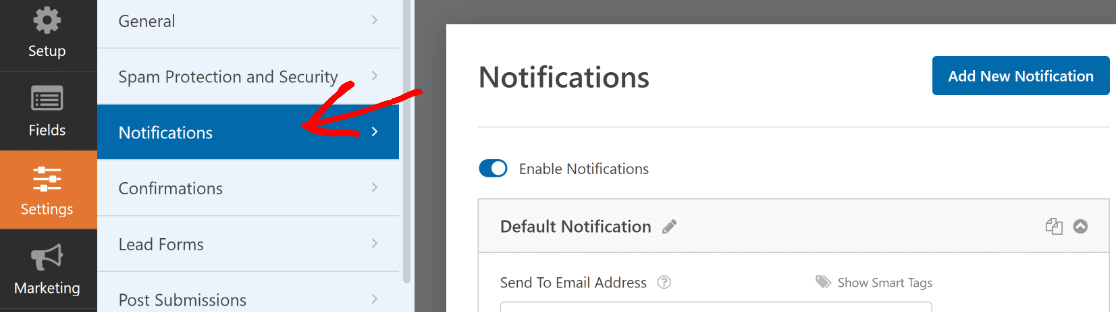
Hier werden Sie feststellen, dass eine Benachrichtigung für den Website-Administrator standardmäßig aktiviert ist. Diese E-Mail dient dazu, Sie sofort über neue Formularübermittlungen zu informieren, sobald sie erfolgen.
Sie können die Betreffzeile und sogar den E-Mail-Text dieser Benachrichtigung ändern, indem Sie die Standard-Benachrichtigungseinstellungen bearbeiten.
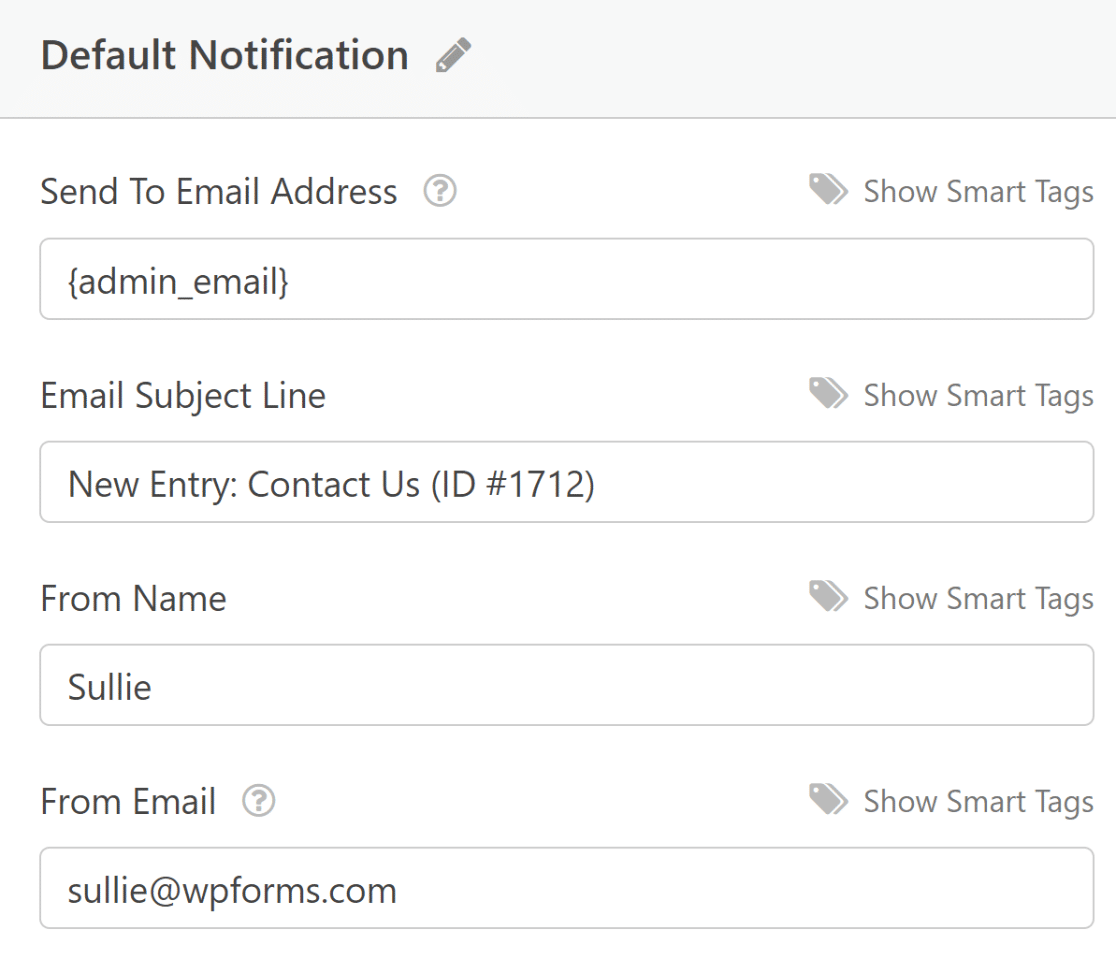
Unser Ziel ist es jedoch, eine neue Bestätigungs-E-Mail zu erstellen, die für den Endbenutzer bestimmt ist, der das Formular übermittelt. Natürlich muss die Bestätigungs-E-Mail für den Kunden in vielerlei Hinsicht von der auf den Administrator ausgerichteten E-Mail abweichen.
Zum Beispiel benötigen Sie eine passendere, kundenorientierte E-Mail-Betreffzeile, den E-Mail-Text und so weiter. Um diese neue Bestätigungs-E-Mail zu erstellen, klicken Sie auf die Schaltfläche Neue Benachrichtigung hinzufügen oben rechts im Bereich Benachrichtigungen.
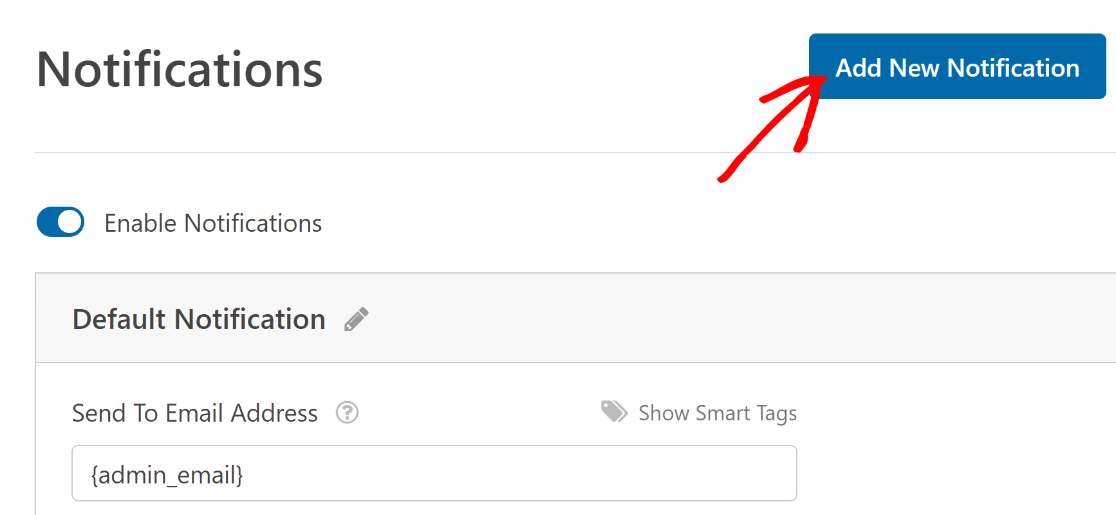
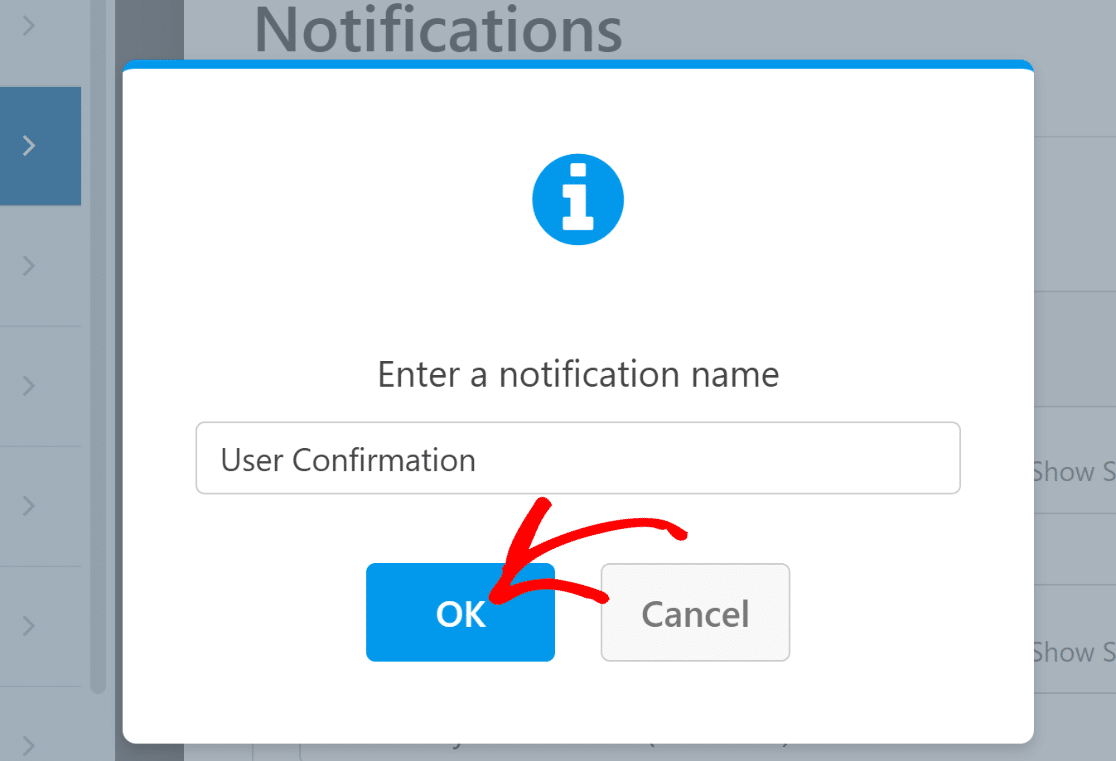
Geben Sie ihm als Nächstes einen Namen, um ihn vom Standard-Admin-Hinweis zu unterscheiden, und drücken Sie dann auf OK. Danach ist es an der Zeit, den neuen Hinweis zu konfigurieren.
Schritt 3: E-Mail-Adresse und Betreffzeile festlegen
Der neu erstellte Hinweis sollte nun mit seinen eigenen Einstellungen zur Konfiguration erscheinen. Die erste Einstellung hier, die E-Mail-Adresse, an die gesendet werden soll, enthält bereits den Admin-E-Mail-Smart-Tag.
Aber wir müssen dies ändern, da wir eine E-Mail-Bestätigung an Website-Besucher senden möchten, nachdem sie Ihr Formular eingereicht haben.
Entfernen Sie dazu zuerst den Tag {admin_email} aus der E-Mail-Adresse, an die gesendet werden soll. Klicken Sie dann neben dem Feld E-Mail-Adresse, an die gesendet werden soll auf Smart Tags anzeigen.
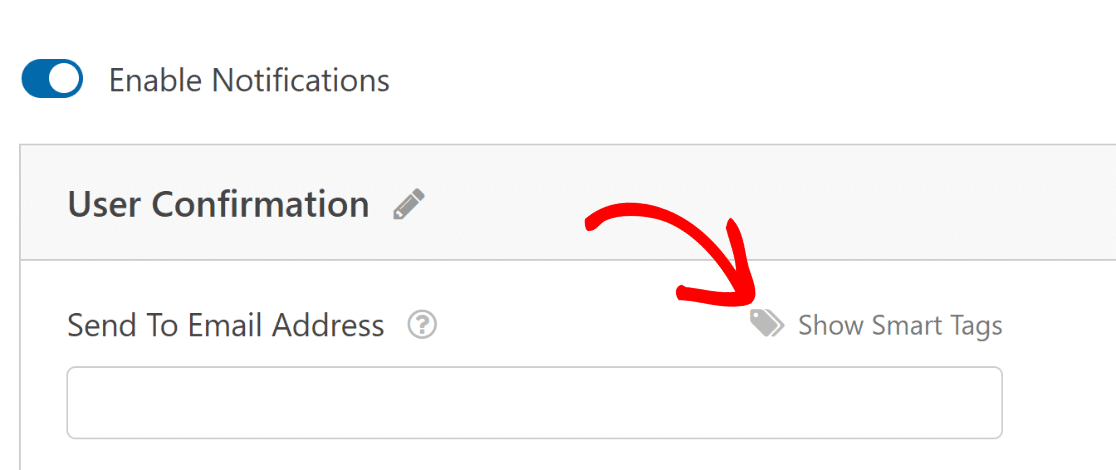
Wählen Sie nun den Smart Tag E-Mail aus der Dropdown-Liste aus. Durch die Verwendung des E-Mail-Smart-Tags weisen Sie WPForms lediglich an, diese Bestätigungs-E-Mail an die E-Mail-Adresse zu senden, die der Benutzer bei der Ausfüllung Ihres Formulars angegeben hat.
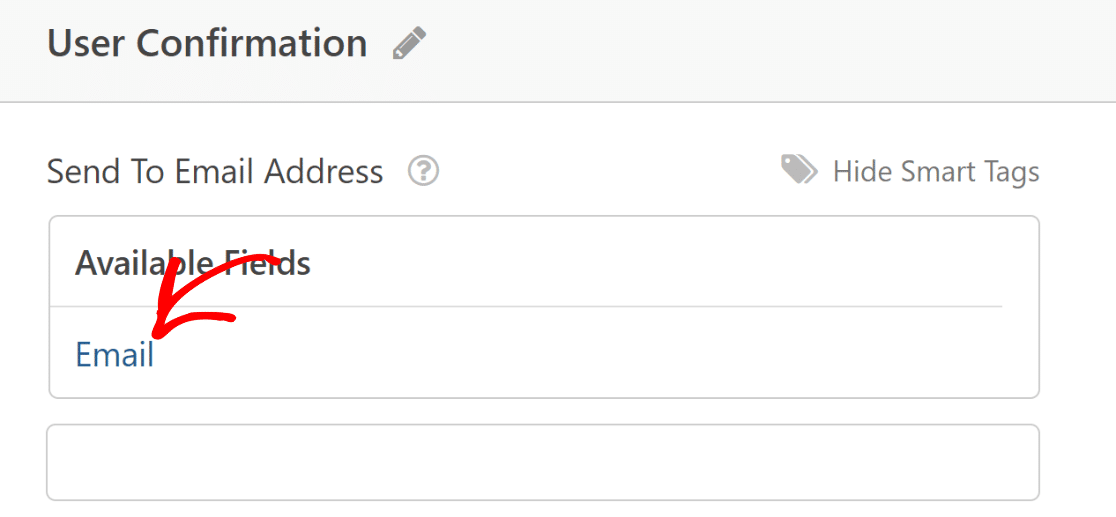
Die nächste Einstellung direkt unter E-Mail-Adresse, an die gesendet werden soll, ist die Betreffzeile der E-Mail. Es ist eine gute Idee, die Betreffzeile zu bearbeiten, damit sie eher wie eine Bestätigung der Formularübermittlung klingt.
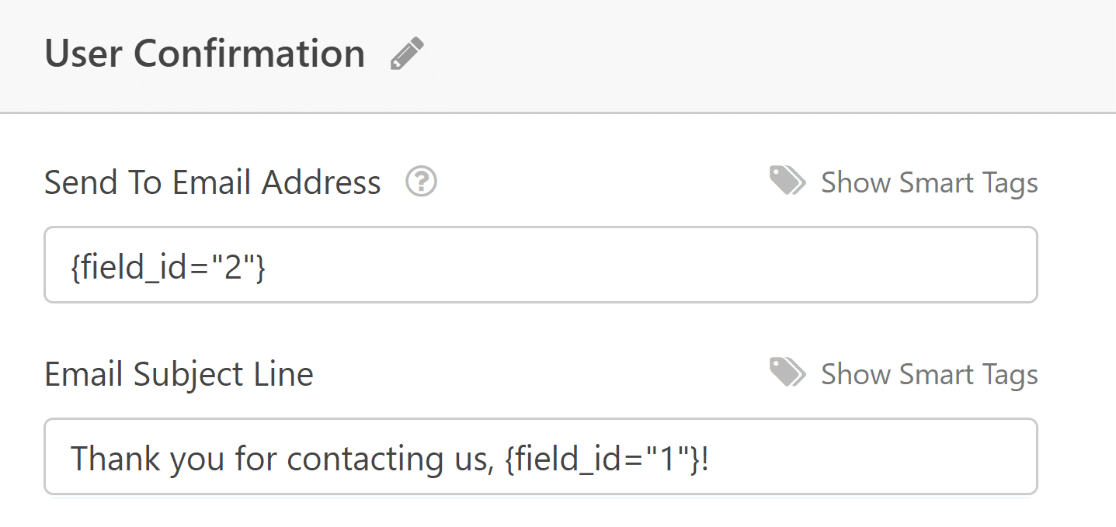
Ich empfehle Ihnen auch, unseren Dokumentationsleitfaden zu Smart Tags zu lesen, um mehr über deren effektive Verwendung in Ihren Formularen zu erfahren.
Schritt 4: Absenderdetails und Antwortadresse prüfen
Es gibt zwei wichtige Einstellungen, die zusammen die Absenderdetails Ihrer E-Mail-Nachricht bilden: Von Name und Von E-Mail.
Sie können sich diesen Leitfaden zu Best Practices für die Festlegung Ihres Absendernamens und Ihrer Absender-E-Mail-Adresse ansehen. Als allgemeine Richtlinie gilt:
- Sie können Ihren Markennamen als Absendernamen oder sogar den Namen einer Einzelperson verwenden, die Kunden in Ihrem Unternehmen kennen.
- Stellen Sie sicher, dass Ihre Absender-E-Mail-Adresse mit Ihrer Website-Domain übereinstimmt, um zu vermeiden, dass sie von E-Mail-Servern als Spam markiert wird.
Wenn Ihre Admin-E-Mail-Adresse Ihre Website-Domain enthält und keine generische Domain wie @gmail.com, können Sie auch den Tag {admin_email} für die Absender-E-Mail verwenden.
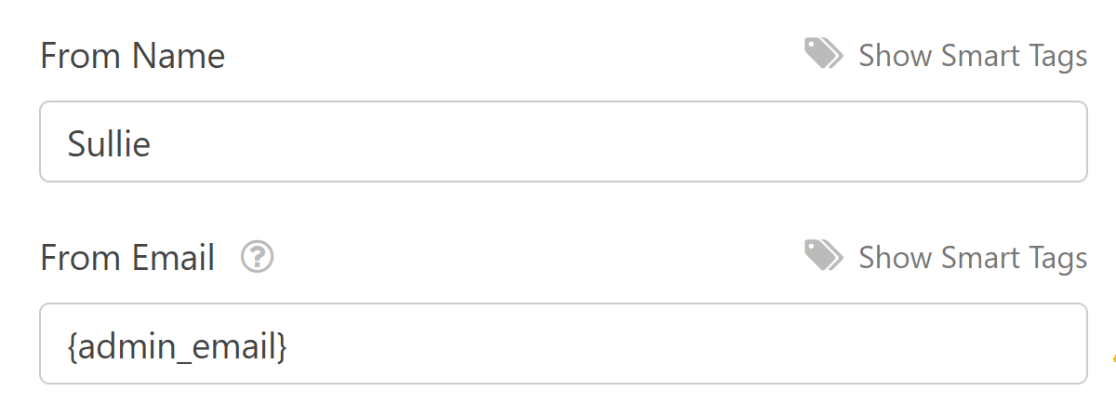
Wenn Ihre Website-Besucher auf die Bestätigungs-E-Mail antworten können sollen, stellen Sie sicher, dass Sie die Admin-E-Mail-Adresse Ihrer Website oder eine andere E-Mail-Adresse, an die Antworten gesendet werden sollen, im Feld Antwort an aufnehmen.
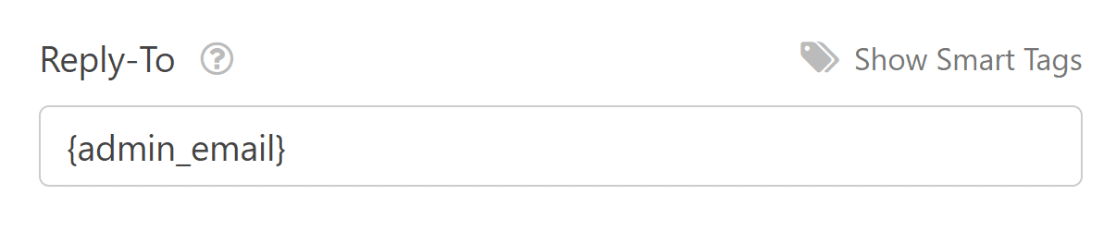
(Ich empfehle nicht, 'noreply@…' als Absender-E-Mail-Adresse oder Antwort-an-E-Mail-Adresse zu verwenden. Sie können sich die Vor- und Nachteile von No-Reply-E-Mails ansehen, um mehr zu erfahren.)
Prima! Das sind alle grundlegenden Benachrichtigungseinstellungen. Im nächsten Schritt können wir mit der Bearbeitung der Bestätigungs-E-Mail-Nachricht fortfahren.
Schritt 5: Nachricht der Bestätigungs-E-Mail verfassen
Der letzte Schritt zur Anpassung Ihrer E-Mail-Bestätigung ist der Abschnitt E-Mail-Nachricht. Es ist gute Praxis, einen gesprächigen Ton zu verwenden und klar darauf hinzuweisen, dass das Formular erfolgreich übermittelt wurde.
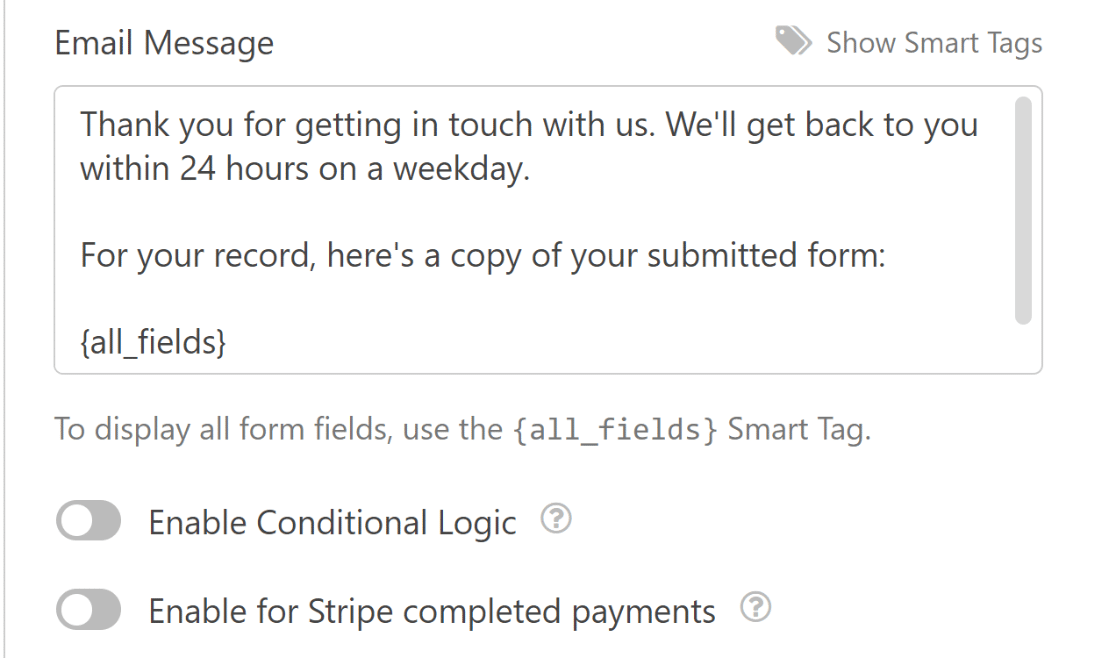
Wenn Sie alle von Ihrem Website-Besucher ausgefüllten Formularfelder in die Bestätigungsnachricht aufnehmen möchten, verwenden Sie das Smart Tag all_fields. Dies ist eine hilfreiche Möglichkeit, Ihren Besuchern eine Kopie ihrer gesendeten Nachricht in ihrem Posteingang zukommen zu lassen.
Sie können auch alle anderen Smart Tags verwenden, die im Dropdown-Menü verfügbar sind, wenn Sie auf Smart Tags anzeigen klicken. Wenn Sie also die Nachricht durch Hinzufügen eines Smart Tags für den Namen des Besuchers oder das Einfügen anderer Informationen aus dem Formular weiter personalisieren möchten, können Sie dies ganz einfach tun.
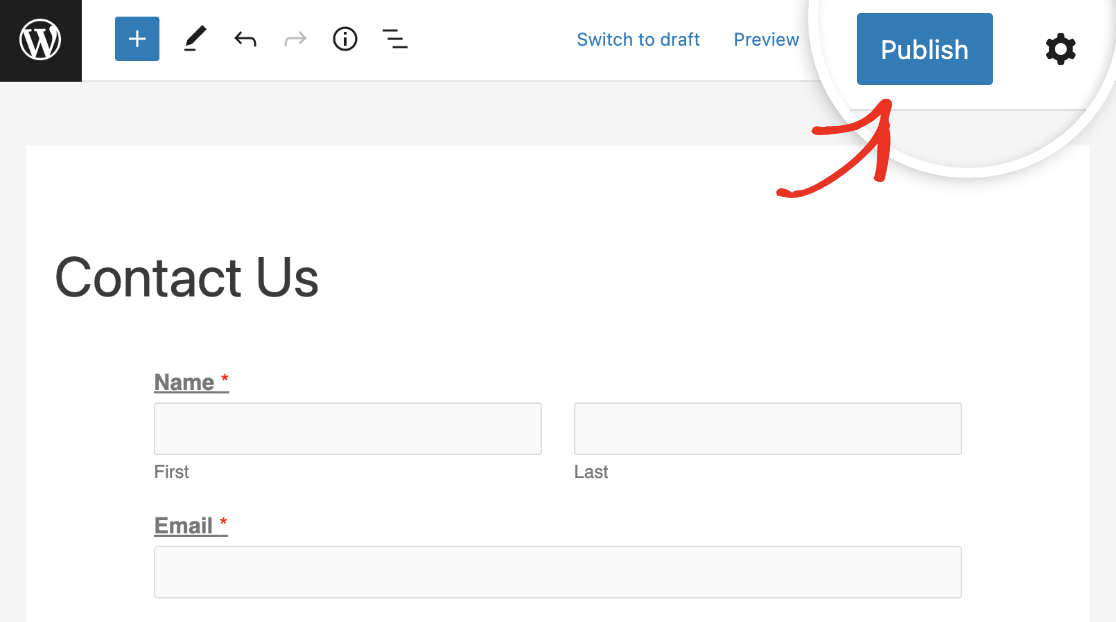
Sobald Sie Ihr Formular erstellt, angepasst und die E-Mail-Benachrichtigungseinstellungen konfiguriert haben, müssen Sie nur noch Ihr Formular veröffentlichen.
Erstellen Sie eine neue Seite oder einen neuen Beitrag oder aktualisieren Sie einen vorhandenen. Klicken Sie dann auf die Schaltfläche Block hinzufügen und wählen Sie das WPForms-Symbol aus.

Verwenden Sie anschließend das Dropdown-Menü im WPForms-Widget, um Ihr benutzerdefiniertes Formular auszuwählen und es Ihrer Seite oder Ihrem Beitrag hinzuzufügen.
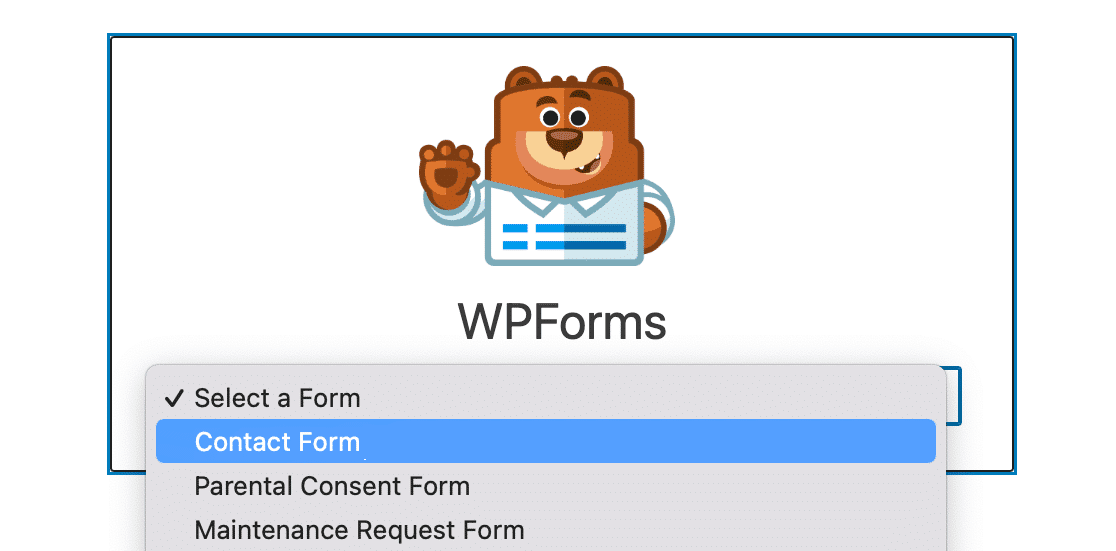
Wenn Sie mit dem Aussehen Ihres Formulars zufrieden sind, müssen Sie nur noch auf die Schaltfläche Aktualisieren oder Veröffentlichen klicken, um es live zu schalten.
Schritt 6: E-Mail-Vorlage auswählen (optional)
WPForms Pro enthält mehrere Vorlagen für E-Mail-Bestätigungen. Das Beste daran ist, dass Sie für jede einzelne E-Mail-Benachrichtigung in jedem Formular eine eindeutige Vorlage auswählen können.
Um die Vorlage für eine bestimmte Benachrichtigung auszuwählen, klicken Sie im Benachrichtigungsbereich unten auf den Abschnitt Erweitert und wählen Sie dann über das Dropdown-Menü E-Mail-Vorlage Ihre Benachrichtigungsvorlage aus.
Um die Standardvorlage zu überschreiben, klicken Sie einfach auf das Dropdown-Menü E-Mail-Vorlage und wählen Sie die gewünschte Vorlage aus.
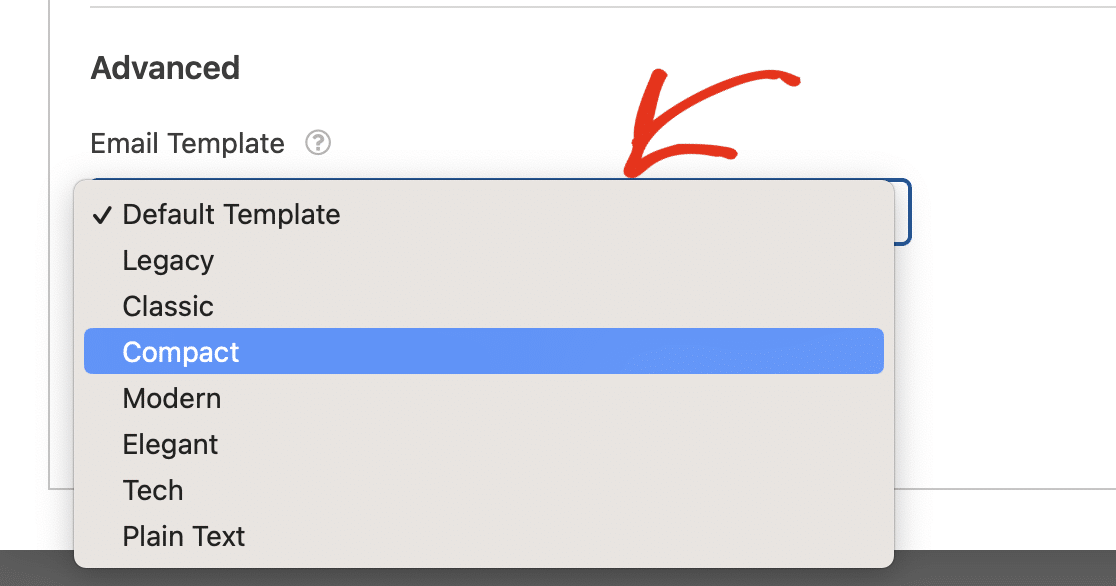
(Die kompakte Vorlage ist ein persönlicher Favorit, aber sie sehen alle super aus. Experimentieren Sie ruhig!) Wenn Ihnen Ihr Branding wichtig ist, sollten Sie Ihre Formular-Bestätigungs-E-Mails nicht ignorieren.
Sie können die Stile der Bestätigungs-E-Mail in den globalen E-Mail-Einstellungen von WPForms genauer anpassen. Dies ermöglicht Ihnen die Auswahl einer Standard-E-Mail-Vorlage, das Hinzufügen eines Kopfzeilenbilds, das Festlegen des Farbschemas und der Typografie und vieles mehr.
Stellen Sie abschließend sicher, dass die E-Mail-Einstellungen von WordPress auf Ihrer Website korrekt konfiguriert sind, damit Bestätigungs-E-Mails erfolgreich gesendet werden.
Da haben Sie es! Sie wissen jetzt, wie Sie nach der Übermittlung Ihrer WordPress-Formulare Bestätigungs-E-Mails an Benutzer senden.
FAQs zum Senden von Bestätigungs-E-Mails an Benutzer nach Übermittlung von Kontaktformularen
Haben Sie weitere Fragen zu Formular-Bestätigungs-E-Mails? Viele unserer Kunden haben sich in der Vergangenheit mit diesen häufig gestellten Fragen an uns gewandt, die Ihnen möglicherweise auch einige Antworten liefern:
Kann ich basierend auf den Antworten des Benutzers unterschiedliche Bestätigungs-E-Mails senden?
Ja, Sie können in WPForms mehrere Bestätigungs-E-Mails einrichten und diese bedingt an den Benutzer senden, basierend auf der Antwort. Diese Funktion kann Ihnen helfen, Ihre Bestätigungen auf die genaue Art der Benutzeranfrage zuzuschneiden, damit Ihre Benutzer auf einer persönlicheren Ebene mit Ihren E-Mails in Resonanz treten können.
Kann ich eine Kopie der Formularübermittlung des Benutzers in die Bestätigungs-E-Mail aufnehmen?
Ja, mit dem Smart Tag {all_fields} können Sie alle vom Benutzer übermittelten Details auf eine nette und kompakte Weise in die Bestätigungs-E-Mail aufnehmen.
Wie kann ich ein Logo hinzufügen oder das Design der Bestätigungs-E-Mail anpassen?
Sie können Ihrem Formular-Bestätigungs-E-Mails ein Logo hinzufügen, indem Sie zum Bereich WPForms Einstellungen gehen und den Tab E-Mail auswählen.
Hier können Sie ein Logo hinzufügen, eine E-Mail-Vorlage auswählen und die Farbpalette und Typografie für Ihre E-Mails ohne Code festlegen. Details finden Sie in unserem Leitfaden zu benutzerdefinierten E-Mail-Vorlagen für WordPress.
Gibt es eine Möglichkeit, eine Bestätigungs-E-Mail erst nach erfolgreicher Zahlungsabwicklung zu senden?
Wenn Sie Bestätigungs-E-Mails für ein Zahlungsformular bearbeiten, können Sie mit WPForms die Bestätigungs-E-Mail bedingt nach erfolgreicher Zahlung senden.
Dies kann einfach eingerichtet werden, indem Sie die Option für Ihren ausgewählten Zahlungsanbieter unter dem Textfeld E-Mail-Nachricht aktivieren.
Kann ich verfolgen, ob die Bestätigungs-E-Mails erfolgreich zugestellt und geöffnet werden?
Sie benötigen ein Drittanbieter-Plugin wie WP Mail SMTP, um Zustellungs-, Öffnungs- und Klickstatistiken für Bestätigungs-E-Mails zu verfolgen. In unserem Leitfaden zum Aktivieren des WordPress E-Mail-Trackings erfahren Sie, wie Sie diese Funktionalität zu Ihrer WordPress-Website hinzufügen.
Kann man in WPForms Lite eine Bestätigungs-E-Mail senden?
Ja, das können Sie. WPForms Lite ermöglicht es Ihnen, eine Bestätigungs-E-Mail pro Formular zu senden. Das ist normalerweise für einfache Anwendungsfälle wie Kontakt- oder Buchungsformulare ausreichend.
Wenn Sie jedoch unterschiedliche Nachrichten basierend darauf senden möchten, wie jemand Ihr Formular ausfüllt, oder E-Mails nach erfolgreichen Zahlungen auslösen möchten, benötigen Sie eine WPForms Pro-Lizenz.
Was ist der Unterschied zwischen einer Bestätigungs- und einer Benachrichtigungs-E-Mail?
Es ist leicht, die beiden zu verwechseln – ich kenne das.
- Eine Benachrichtigungs-E-Mail geht an Sie (den Website-Besitzer) und informiert Sie, dass jemand Ihr Formular ausgefüllt hat.
- Eine Bestätigungs-E-Mail geht an die Person, die das Formular abgeschickt hat, um sie darüber zu informieren, dass ihre Nachricht empfangen wurde.
Beides ist wichtig, aber dieser Leitfaden konzentriert sich auf die Einrichtung von Bestätigungs-E-Mails für Benutzer.
Wie sende ich eine Bestätigungs-E-Mail mit WPForms?
Gehen Sie zu den Einstellungen » Benachrichtigungen Ihres Formulars und klicken Sie dann auf Neue Benachrichtigung hinzufügen. Ändern Sie den Empfänger mit dem Smart Tag auf die E-Mail-Adresse des Benutzers.
Kann WPForms eine automatische Antwort an Benutzer senden?
Ja. Die Bestätigungs-E-Mail funktioniert wie eine automatische Antwort. Sie können sie personalisieren, Formularfelder einfügen und sogar das Senden verzögern, bis eine Zahlung bestätigt ist.
Wie schreibe ich eine Bestätigungs-E-Mail?
Sie sind sich nicht sicher, was Sie schreiben sollen? Hier ist eine Beispiel-Bestätigungs-E-Mail, die Sie anpassen können:
„Betreff: Danke für Ihre Kontaktaufnahme, {Name}!
Nachricht:
Hallo {Name},
Danke, dass Sie sich an uns gewendet haben. Wir haben Ihre Nachricht erhalten und werden uns in Kürze bei Ihnen melden.
Wenn Sie dringende Fragen haben, können Sie gerne auf diese E-Mail antworten.
– Das [Ihre Website]-Team“
Als Nächstes: Erfahren Sie, wie Sie mehrere Formularbenachrichtigungen erstellen
Wenn Sie verschiedene Arten von E-Mail-Bestätigungen an einen Benutzer senden möchten, lesen Sie diesen hilfreichen Leitfaden zum Erstellen mehrerer Benachrichtigungen in WordPress-Formularen. Sie können Ihre Formulare sogar verwenden, um Ihren Besucher zu einem Slack-Kanal hinzuzufügen.
Darüber hinaus finden Sie in diesem Artikel, wie Sie Ihre E-Mail-Kampagnen für frühere Kontakte vermarkten.
🛠️ Jetzt eine Bestätigungs-E-Mail hinzufügen!
Bereit, Ihr Formular zu erstellen? Beginnen Sie noch heute mit dem einfachsten WordPress-Formularersteller-Plugin. WPForms Pro enthält viele kostenlose Vorlagen und bietet eine 14-tägige Geld-zurück-Garantie.
Wenn dieser Artikel Ihnen geholfen hat, folgen Sie uns bitte auf Facebook und X (Twitter) für weitere kostenlose WordPress-Tutorials und Anleitungen.





Können Sie dem Bestätigungsformular, das automatisch an den Benutzer gesendet wird, eine PDF-Datei anhängen?
Hallo Keaton,
Sicher, Sie können definitiv eine PDF-Datei an eine automatische Benachrichtigungs-E-Mail für ein Formular anhängen. Dazu müssen Sie zuerst die PDF-Datei in die Mediathek Ihrer Website hochladen. Dies liefert Ihnen eine URL für die PDF-Datei (markiert in diesem Screenshot) – kopieren Sie diese URL.
Öffnen Sie dann den Formular-Generator und gehen Sie zu Einstellungen > Benachrichtigungen. Im Feld Nachricht, hier fügen Sie das HTML für einen Link ein (Entschuldigung für den Screenshot – Blog-Kommentare teilen HTML-Code nicht gut).
Stellen Sie nur sicher, dass Sie selbst ein Formular übermitteln, um zu überprüfen, ob dieser Link ordnungsgemäß funktioniert. Für weitere Details zum Testen Ihrer Formulare empfehle ich unseren Testleitfaden.
Ich hoffe, das hilft! 🙂
Hallo, ich habe dasselbe Problem wie Torben. Kann mir bitte jemand helfen. Jess Quiq – ich habe alles getan, was Sie geraten haben!
Hallo Duncan – Wenn Sie alle Schritte befolgt haben und immer noch Probleme haben, empfehle ich Ihnen, sich an das Support-Team zu wenden. Wenn Sie eine WPForms-Lizenz haben, haben Sie Zugang zu unserem E-Mail-Support. Bitte reichen Sie ein Support-Ticket ein. Andernfalls bieten wir eingeschränkten kostenlosen Support im WPForms Lite WordPress.org Support-Forum.
Danke 🙂
Hallo, danke für Ihr Tutorial, wirklich hilfreich. Ich möchte eine PDF-URL zum Nachrichtenfeld hinzufügen, wie oben, aber Ihr Link zu den Anweisungen funktioniert nicht mehr. Können Sie mir das bitte sagen? Ich dachte, ich würde „Seiten-URL“ als Smart-Tag-Feldwahl wählen, aber es funktioniert nicht. Es zeigt die vollständige URL für die PDF-Datei an und funktioniert dann tatsächlich nicht!
Hallo – Tolle Frage!
Sie können den PDF-Link absolut in den Nachrichtenbereich der Benachrichtigungseinstellungen einbetten. Hier ist ein großartiges Tutorial, das Ihnen hilft, das zu erreichen, was Sie erwähnt haben.
Ich hoffe, das hilft! 🙂
Was ich aus dem Video nicht verstanden habe, ist, ob ICH und mein Kunde die Details sehen können, die in der Bestätigungs-E-Mail gesendet werden. Ich meine, wenn mein System ihm eine Bestätigungs-E-Mail sendet, NACHDEM er bezahlt hat, können wir dasselbe sehen?
Außerdem, wie kann dieses System mit einem bestehenden Zahlungssystem verbunden werden, das ich bereits auf meiner Website habe? Der Firmenname ist Tranzila.com, aus Israel.
Hallo Yair – Um sicherzustellen, dass wir Ihre Frage so gründlich wie möglich beantworten, könnten Sie bitte unser Team kontaktieren und uns einige zusätzliche Details darüber geben, was Sie tun möchten?
Danke! 🙂
Ich habe ein Problem, bei dem der Benutzer, wenn er eine Nachricht sendet, eine Benachrichtigung auf der Mail-Seite des Benutzers und auf der Seite des Administrators erhält. Ich möchte, dass der Benutzer nach dem Absenden des Formulars eine Bestätigungsnachricht wie „Danke für Ihre Kontaktaufnahme“ erhält und der Administrator eine E-Mail erhält, die die vom Benutzer ausgefüllten Formularfelder enthält. Jetzt habe ich jedoch festgestellt, dass sowohl der Benutzer als auch der Administrator dieselbe E-Mail erhalten. Wie kann ich dieses Problem lösen?
Hallo Jess,
Gibt es eine Möglichkeit, die E-Mail als CSV- oder Excel-Tabellenkalkulation zu versenden?
Ich möchte, dass jede Formularübermittlung mir eine CSV-Datei per E-Mail sendet, die die Daten dieser speziellen Übermittlung enthält. Dies ermöglicht es mir, meine E-Mails zu überprüfen und die Tabellenkalkulation der Antworten zu öffnen, damit ich dann verschiedene Skripte verwenden kann, um die CSV-Dateien zu lesen.
Dies wäre eine erstaunliche Funktion und es scheint, als ob es nur darum geht, sie auf eine bestimmte Weise zu formatieren und als Datei mit der CSV-Erweiterung zu versenden. Ich hoffe, dass dies eine Funktion ist oder etwas in der Pipeline ist!
Ich freue mich auf Ihre Antwort – Vielen Dank!
Hallo Mark,
Wir haben derzeit keine Möglichkeit, das zu tun, was Sie beschreiben, aber ich habe es auf unserer Wunschliste für Funktionen vermerkt, um es später zu berücksichtigen. Vorerst ist es nur möglich, manuell CSV-Dateien von Einträgen zu exportieren (entweder für einzelne Einträge oder für alle Einträge eines Formulars).
Danke für den Vorschlag! 🙂
Vielen Dank!
Etwas funktioniert und etwas nicht.
Zuerst einmal: {admin_email} = die E-Mail-Adresse, die ich in WP Mail SMTP eingerichtet habe, richtig?
Send To Email Address : {field_id="1"}, [email protected]
Email Subject: Besked
From Name: {field_id="0"}
From Email: {admin_email}
Reply-To: [email protected]
Message:Kære {field_id="0"}
Tak for din besked: {field_id="2"}
Vi vender tilbage snarest muligt.
Also, die [email protected] erhält die E-Mail, alles inklusive: Name, E-Mail, Nachricht.
Aber der Absender erhält keine Benachrichtigung. Nichts, absolut nichts – nicht einmal im Spam.
Was mache ich falsch.
Grundsätzlich muss die Nachricht nur gesendet werden, und eine Kopie davon muss an die Person gesendet werden, die sie sendet.
Sehen Sie etwas falsch in den Einstellungen? Bitte helfen Sie.
Hallo Torben,
Es tut mir leid wegen der Schwierigkeiten! Um dies zu lösen, empfehle ich die folgenden Schritte:
1) Gehen Sie zu Einstellungen > WP Mail SMTP und stellen Sie sicher, dass die Test-E-Mail funktioniert. Wenn nicht (oder wenn Sie nicht wissen, worauf ich mich beziehe), überprüfen Sie unbedingt alle Einrichtungsschritte. Hier ist unser Artikel, der auf unsere Tutorials für jede SMTP-Option verlinkt.
2) Wenn die Test-E-Mail funktioniert, müssen Sie als Nächstes sicherstellen, dass die E-Mail, die zum Einrichten von SMTP verwendet wird, mit der From Email in Ihren Formularen übereinstimmt. Löschen Sie dazu das Smart Tag `{admin_email}` und fügen Sie stattdessen die E-Mail hinzu, die zum Einrichten von SMTP verwendet wird.
Und wenn Sie immer noch Probleme haben, wenden Sie sich bitte an uns. Wenn Sie eine WPForms-Lizenz haben, haben Sie Zugang zu unserem E-Mail-Support. Bitte reichen Sie ein Support-Ticket ein.
Andernfalls bieten wir eingeschränkten kostenlosen Support im WPForms Lite WordPress.org Supportforum.
Danke 🙂
Etwas funktioniert und etwas nicht.
Zuerst einmal: {admin_email} = die E-Mail-Adresse, die ich in WP Mail SMTP eingerichtet habe, richtig?
Send To Email Address : {field_id="1"}, [email protected]
Email Subject: Besked
From Name: {field_id="0"}
From Email: {admin_email}
Reply-To: [email protected]
Message:Kære {field_id="0"}
Tak for din besked: {field_id="2"}
Vi vender tilbage snarest muligt.
Also wird die [email protected] die E-Mail erhalten, alles inklusive: Name, E-Mail, Nachricht.
Aber der Absender erhält keine Benachrichtigung. Nichts, absolut nichts – nicht einmal im Spam.
Was mache ich falsch?
Grundsätzlich muss die Nachricht nur gesendet werden, und eine Kopie davon an die Person, die sie sendet. Sehen Sie etwas Falsches in den Einstellungen? Bitte helfen Sie.
Hallo Torben,
Es tut mir leid zu hören, dass Sie Probleme mit der E-Mail-Zustellung haben. Details darüber, warum dies geschieht und wie Sie es beheben können, finden Sie in unserem Tutorial.
Dieser Artikel wird auch auf Schritt-für-Schritt-Anleitungen verlinken, um dies zum Laufen zu bringen, spezifisch für die von Ihnen gewählte Lösung 🙂
Hallo, können wir das vom Benutzer ausgefüllte Formular automatisch per E-Mail versenden?
Hallo Hadrien,
Ich entschuldige mich, aber ich bin mir nicht sicher, ob ich Ihre Frage richtig verstehe. Wenn Sie Zeit haben, könnten Sie bitte mit weiteren Details, was Sie suchen, Kontakt aufnehmen?
Danke! 🙂
Hallo,
Gibt es eine Möglichkeit, den E-Mail-Text der automatischen E-Mail zu bearbeiten, die nach der Registrierung eines Benutzers über das User Registration Add-on gesendet wird?
Die E-Mail, die an den Benutzer gesendet wird, enthält seinen Aktivierungslink, aber ich kann keine Möglichkeit finden, den Text dieser E-Mail zu bearbeiten oder ein Logo hinzuzufügen.
Jede Hilfe wird geschätzt.
Danke
Hallo Brian,
Wir haben derzeit keine integrierte Option dafür. Sie können diese E-Mail jedoch mit etwas benutzerdefiniertem Code anpassen. Hier ist unsere Entwicklerdokumentation mit weiteren Details und dem Code, den Sie für den Einstieg benötigen.
Ich hoffe, das hilft! Wenn Sie weitere Fragen haben, nehmen Sie bitte Kontakt mit uns auf 🙂
Wir erhalten keine E-Mails über unsere Website-Formulare. Kontaktieren Sie uns & Fahrzeugbericht E-Mails sollten an [email protected] gehen
Hallo Harsh,
Wenn Sie Ihre Benachrichtigungseinstellungen bereits überprüft und sichergestellt haben, dass sie korrekt sind, kann dies durch ein größeres Problem verursacht werden. Eine Möglichkeit, das Problem zu lösen, ist die Verwendung des WP Mail SMTP-Plugins. Sie können mehr darüber erfahren, wie dies helfen kann (und warum diese Probleme auftreten), indem Sie sich unseren WP Mail SMTP-Leitfaden ansehen. Er führt Sie auch durch den Einrichtungsprozess.
Danke! 🙂
Vielen Dank für all die wertvollen Informationen. Frage: Ist es möglich, eine Excel-Datei an das Bestätigungsformular anzuhängen, das automatisch an den Benutzer gesendet wird?
Hallo Diego,
Wir haben derzeit keine Möglichkeit, dies zu tun, aber ich habe eine Notiz auf unserer Wunschliste für Funktionen gemacht, damit wir sie im Auge behalten können! Danke für den Vorschlag 🙂
Hallo!
Gibt es eine Möglichkeit, in den Einträgen von WPForms zu sehen, ob ihre E-Mails bereits bestätigt sind oder nicht.
Jede Hilfe wird geschätzt.
Danke
Hallo Ces,
Wir haben derzeit keine Möglichkeit, dies zu tun, aber ich habe eine Notiz auf unserer Wunschliste für Funktionen gemacht, damit wir sie im Auge behalten können! Danke für den Vorschlag 🙂
Ich habe gerade auf den Basic-Plan aufgerüstet und E-Mail wird nicht als Smart-Tag angezeigt. Übersehe ich etwas?
Hallo Morgan,
Es tut mir leid zu hören, dass Sie damit Probleme haben!
Können Sie sicherstellen, dass die kostenpflichtige Version von WPForms auf Ihrer Website installiert und aktiviert ist, zusammen mit dem Lizenzschlüssel? Wenn Sie zuvor unsere kostenlose Version, WPForms Lite, verwendet haben, müssen Sie diese zuerst deaktivieren, um Zugriff auf alle Funktionen der kostenpflichtigen Version zu erhalten. Sie können Ihre Kopie des kostenpflichtigen Plugins herunterladen, indem Sie sich in Ihr WPForms.com-Konto einloggen und zur Download-Seite gehen.
Ich hoffe, das hilft!
Hallo
Kann ich neben der Suche in meinem Posteingang auch Benutzer und Einreichungen für bestimmte Formulare sehen?
Ich muss alle Anmeldungen für eine bestimmte Veranstaltung sehen – und was sie eingereicht haben
Viele Grüße
Hallo Andreas,
Wenn Sie eine kostenpflichtige WPForms-Lizenz haben, können Sie die Einträge für Ihre Formulare anzeigen, indem Sie sich auf Ihrer Website anmelden und zu WPForms > Einträge gehen.
Ich hoffe, das hilft! 🙂
Hallo,
wie sende ich eine Kopie der Benutzerinformationen an den Administrator? Ich verstehe, dass der Benutzer eine E-Mail-Benachrichtigung über seine Anmeldedaten erhält. Was ist, wenn ein Administrator auch dieselbe E-Mail erhalten möchte?
Hallo Jenna,
Website-Administratoren erhalten standardmäßig eine E-Mail-Benachrichtigung, wenn ein Benutzer ein Formular übermittelt. Aber nur für den Fall, dass ich Ihnen empfehlen würde, sich unseren Leitfaden für E-Mail-Benachrichtigungen hier anzusehen, um besser zu verstehen, wie diese Funktion funktioniert und wie Sie sie einrichten.
Ich hoffe, das hilft! 🙂
Vielen Dank dafür. Ich habe genau das gefunden, was ich gesucht habe. Ist es möglich, dem Bestätigungs-E-Mail ein Logo wie im Header hinzuzufügen? Ich würde es sehr schätzen, wenn dies möglich ist und wie es gemacht werden kann. Danke
Hallo Segun, danke für dein Feedback!
Ja, Sie können dem Benachrichtigungs-E-Mail-Header absolut ein Header-Bild unter WPForms > Einstellungen > E-Mail hinzufügen. Sie können sich diesen Screenshot ansehen, um weitere Details zu erhalten.
Ich hoffe, das hilft!
Einen schönen Tag noch! 🙂
Hallo Anatolii, ich habe bereits einen guten Tag mit Ihrer Antwort. Vielen Dank.
Hallo Segun,
Gern geschehen!
Danke 🙂
Hallo
Gibt es eine Möglichkeit, Benutzern bei der Registrierung eine eigene eindeutige PIN zuzusenden?
Hallo Maya!
Derzeit haben wir keine integrierte Funktion, um den Benutzern, die das Formular absenden, einen eindeutigen Code zuzusenden. Ich stimme zu, dass dies jedoch sehr hilfreich wäre.
Wir haben eine großartige Anleitung, wie Sie dies mit einem Stück benutzerdefiniertem Code erreichen können.
Ich hoffe, das hilft.
Einen schönen Tag noch 🙂
Hallo,
Ist es möglich, eine verlinkte Grafik oder einen Button „ZURÜCK ZUR WEBSITE“ in einer automatischen Antwort-E-Mail zu haben?
Wenn also die automatische Antwort versendet wird – kann der Empfänger auf den Link klicken, um ihn zu der Website zurückzubringen, von der die automatische Antwort stammt?
Hallo Gavin!
Sie können Ihrer Benachrichtigungs-E-Mail einen HTML-Link hinzufügen.
Der einfachste Weg ist, ihn so einzufügen:
Zurück zur WebsiteIch hoffe, das hilft.
Einen schönen Tag noch 🙂
Gibt es eine Möglichkeit, den Zeitpunkt der E-Mail-Benachrichtigung zu verzögern? Wir möchten nicht, dass sie gesendet wird, wenn das Formular abgeschickt wird. Wir möchten, dass sie etwa 2 Wochen ab jetzt gesendet wird.
Hallo Sandy – Das ist im Moment leider nicht möglich. Stattdessen werden alle Benachrichtigungs-E-Mails sofort nach dem Absenden des Formulars versendet. Ich werde dies jedoch auf unsere Wunschliste für zukünftige Überlegungen setzen 🙂
Hallo, ich liebe dieses Plugin. Derzeit kann ich keine Dropdown-Liste der Smart Tags erhalten, um eine Bestätigungs-E-Mail an die Person zu senden, die das Formular gesendet hat. Können Sie helfen? Danke
Hallo Deb!
Normalerweise, wenn wir solche Probleme hatten, liegt der Grund darin, dass kein E-Mail-Feld im Formular vorhanden ist. Verwenden Sie vielleicht stattdessen ein Feld für einzelne Textzeilen, um E-Mails in Ihrem Formular zu sammeln? In diesem Fall ist die Liste der Smart Tags leer.
Ich hoffe, das hilft.
Einen schönen Tag noch 🙂
PERFEKT! Ich habe es als „einzelne Zeile“ eingegeben. Vielen Dank für die schnelle Antwort. Funktioniert jetzt einwandfrei.
Kann ich die mehrsprachige Antwort senden?
Hallo Yeasin – Wenn Sie eine mehrsprachige Website verwenden, sollte Ihr mehrsprachiges Plugin Ihnen ermöglichen, das Formular in mehreren Sprachen einzurichten. Bitte sehen Sie sich unsere Anleitung an, wie Sie ein mehrsprachiges Formular mit WPML erstellen. Diese Anleitung enthält die WPML-Anleitung, die Ihnen hilft, alle Elemente Ihres Formulars zu übersetzen, einschließlich der Bestätigungsnachricht und der Benachrichtigungs-E-Mail.
Ich hoffe, das hilft!
Wie kann ich die eingegebenen Daten in einem Formular auf der nächsten Seite anzeigen lassen? Ich möchte sie nicht per E-Mail senden, sondern sofort auf der nächsten Seite anzeigen.
Hallo Florent.
Derzeit haben wir keine integrierte Funktion, um Daten aus den Formularfeldern auf den nächsten Seiten desselben Formulars anzuzeigen. Ich stimme zu, dass dies sehr hilfreich wäre. Ich habe eine Notiz zu dieser Funktionsanfrage gemacht und wir werden sie im Auge behalten, wenn wir unsere Roadmap für die Zukunft planen.
Einen schönen Tag noch 🙂
Hallo,
Ich möchte meinem Kunden eine E-Mail senden, sobald er/sie das Formular ausgefüllt hat.
Das Namensfeld hat die ID 19.
Wenn ich
Hallo {field_id="19"}
Die E-Mail enthält „Hallo Fred Flintstone“ (zum Beispiel!)
Gibt es eine Möglichkeit, den Code so zu ändern, dass die E-Mail nur „Hallo Fred“ enthält (kein zweiter Name), um sie persönlicher zu gestalten?
Vielen Dank im Voraus.
Hallo Dean.
Derzeit haben wir keine integrierte Option für separate Smart Tags für den Vor- und Nachnamen des Namensfeldes.
In der Zwischenzeit habe ich einen Vorschlag, der eine schnelle Übergangslösung bieten könnte. Wenn Sie das kombinierte Feld „Vorname Nachname“ durch zwei separate Felder für einzelne Textzeilen ersetzen, können Sie einfach nur die eingegebenen Daten aus dem Feld für den Vornamen abrufen.
Sie können diese Felder auch so anordnen, dass sie in zwei Spalten angezeigt werden, indem Sie diese Anleitung verwenden.
Ich hoffe, das hilft.
Einen schönen Tag noch 🙂
Hallo Anatoli,
Ich habe die gleiche Frage wie Dean. Ich möchte den Smart Tag „Name“ trennen. Ist das im Jahr 2024 möglich?
Hallo Anthony. Bitte lesen Sie diese Anleitung zum Trennen von Unterfeld-Eingaben mit Smart Tags.
Hallo,
Gibt es eine Möglichkeit, dass die Benutzer, die das Formular ausgefüllt und unterschrieben haben, eine PDF-Kopie des Formulars/Dokuments erhalten, das sie unterschrieben haben?
Danke!
Hallo Mihai – Derzeit haben wir nicht die Möglichkeit, automatisch eine PDF-Datei für übermittelte Einträge zu generieren. Ich habe Ihre Stimme zu dieser Funktionsanfrage hinzugefügt und wir werden sie im Auge behalten, wenn wir unsere Roadmap für die Zukunft planen.
Ich entschuldige mich für die Unannehmlichkeiten.
Ich hätte diese Funktion auch gerne. Vielen Dank – Brad.W
Hallo Brad – Ich habe deine Stimme zu unserem Feature-Request-Tracker für die Option, ein PDF für eingereichte Einträge zu generieren, hinzugefügt. Danke, dass du dein Interesse hier geteilt hast! 🙂
Wie kann ich eine E-Mail erstellen, die von einem WP-Formular gesendet wird, wenn ich neue Blogbeiträge in WordPress veröffentliche?
Hallo Carol – Tolle Frage! Ich habe ein paar Ideen, die du in Betracht ziehen könntest.
1) Wenn du eine Plus-Lizenz oder höher für WPForms hast (oder eine in Betracht ziehen möchtest), dann hast du Zugriff auf unser Mailchimp-Addon. Mailchimp hat eine coole Funktion, mit der du Leute auf deiner Mailingliste basierend auf dem RSS-Feed deiner Website per E-Mail erreichen kannst. Wir haben einen ganzen Beitrag darüber mit Details :)
2) Wenn du eine andere Option bevorzugst, dann zeigt das Tutorial von WPBeginner, wie du ein Tool namens Feedly für die gleiche Art von Funktion verwenden kannst.
Ich hoffe, eine dieser Optionen hilft dir weiter!
Hallo!
Wir nutzen WPForms aktiv. Wir haben ein Problem mit Abwesenheits-Auto-Antworten für die Benachrichtigungs-"An"-Gruppe, die an den Formular-Einreicher gesendet werden. So funktioniert es:
– Kunde füllt das Formular aus.
– Eine Benachrichtigung ist so eingerichtet, dass sie beim Absenden des Formulars an eine Gruppe von E-Mail-Adressen gesendet wird.
– Bei der Einreichung, wenn einer aus der "An"-Gruppe abwesend ist, erhält der Kunde die automatische Abwesenheitsantwort.
Wie kann ich verhindern, dass das passiert? Zu diesem Zeitpunkt sollte der Kunde das Formular absenden und überhaupt keine Benachrichtigung erhalten.
Hallo Bethani – Könntest du bitte die Einstellung für die Antwort an-E-Mail im Tab „Formular-Benachrichtigungseinstellungen“ überprüfen? Im Allgemeinen sendet eine eingerichtete automatische Antwort die E-Mail an den „Antwort an“-Header dieser E-Mail. Wenn du die „Antwort an“-E-Mail aus deinen Formulareinstellungen entfernst oder eine deiner E-Mails dort hinzufügst, sollte dies verhindern, dass die E-Mail-Benachrichtigungen an die Benutzer gesendet werden.
Für weitere Hilfe hierbei empfehle ich, unser Support-Team zu kontaktieren. Wenn du eine WPForms-Lizenz hast, hast du Zugang zu unserem E-Mail-Support, also reiche bitte ein Support-Ticket ein. Andernfalls bieten wir eingeschränkten kostenlosen Support im WPForms Lite WordPress.org Supportforum an.
Nachdem sich ein Benutzer auf meiner Website über das WPForms-Benutzerregistrierungsformular registriert hat, erhält er eine Standard-E-Mail mit:
Betreff: [Website-Name] Ihre Benutzername- und Passwortinformationen
Text:
Benutzername: abcxyz9
Passwort: #MH2d%y@@Bq)COH90D
https://example.com/wp-login.php
Kann ich diese Standard-E-Mail ändern?
Da ich eine benutzerdefinierte Anmeldeseite habe und meine Benutzer nicht zu wp-login.php weiterleiten möchte
Hallo Akash – Tolle Frage!
Derzeit haben wir keine integrierte Option, um die Standard-E-Mail anzupassen. Dies kann jedoch mit ein wenig benutzerdefiniertem Code erreicht werden.
Ich hoffe, das hilft! Wenn du weitere Fragen dazu hast oder ich deine Frage in irgendeiner Weise missverstanden habe, kontaktiere bitte unser Support-Team. Wir helfen dir gerne weiter! 🙂
Hallo,
Können wir die Aktivierungs-E-Mail für das Konto erneut an den Benutzer senden, bis das Konto des Benutzers aktiviert ist?
Hallo Sejal – Das ist im Moment nicht möglich. Dies wurde unserer Wunschliste für zukünftige Funktionen hinzugefügt 🙂
Wenn ich das WP-Formular absende, funktioniert es und zeigt die Bestätigungsnachricht „Danke für Ihre Kontaktaufnahme! Wir werden uns in Kürze mit Ihnen in Verbindung setzen.“
Wenn ich die Seite aktualisiere, tritt ein Fehler oder ein Popup auf „Bestätigen Sie die Formular-Wiederholung“
Die Seite, die Sie suchen, verwendete Informationen, die Sie eingegeben haben. Wenn Sie zu dieser Seite zurückkehren, werden möglicherweise alle von Ihnen durchgeführten Aktionen wiederholt. Möchten Sie fortfahren?
Wenn ich auf „Fortfahren“ drücke, wird das Formular erneut gesendet, und wenn ich auf „Abbrechen“ drücke, wird nur das Popup geschlossen. 🙁
Wie kann ich das lösen?
Hallo Hamza – So funktioniert es im Allgemeinen mit jeder Art von Formular. Wenn Sie das Formular absenden, befinden sich alle Formulardaten in einer Browser-Abfrage (obwohl diese für Sie in der Browser-Adressleiste nicht sichtbar sind). Wenn Sie die Seite neu laden, versucht diese versteckte Abfrage, ausgeführt zu werden und diese Nachricht anzuzeigen. Dies führt zu doppelten Formularübermittlungen.
In diesem Fall könnte eine mögliche Lösung darin bestehen, Benutzer anstelle einer Bestätigungsnachricht nach dem Absenden des Formulars auf eine Dankesseite weiterzuleiten. Dies kann oft eine noch bessere Option sein, da Dankesseiten so gestaltet werden können, dass sie Ihren Benutzern auf vielfältigere Weise helfen. Weitere Informationen finden Sie in diesem Artikel über die Einrichtung einer Dankesseite.
Ich hoffe, das hilft!
Hallo,
Ich habe diese Methode verwendet, um eine automatische Bestätigungs-E-Mail zu senden, aber jetzt werden dieselben Bestätigungs-E-Mails jeden Tag gesendet. Auch wenn der Teilnehmer ein Formular nur einmal eingereicht hat. Ich benutze derzeit die Lite-Version, weil ich sie ausprobieren wollte. Haben Sie eine Idee, wie es möglich ist, dass der Teilnehmer jeden Tag eine Bestätigung erhält und wie kann ich sie ausschalten?
Vielen Dank im Voraus!
Hallo Julia – Es tut mir leid, dass Sie Probleme damit haben! Dieses Problem kann auftreten, wenn das Formular nach dem Absenden aktualisiert wird. Um dies zu beheben, aktivieren Sie bitte die AJAX-Formularübermittlung.
Wenn Sie weitere Hilfe benötigen, wenden Sie sich bitte an das WPForms Lite WordPress.org Supportforum. Dort bieten wir unseren Lite-Benutzern eingeschränkten Support.
Ich hoffe, das hilft! 🙂
Wie kann ich eine Registrierungsseite einrichten, die keine sofortige Passworteingabe erfordert, sondern dem Benutzer eine E-Mail sendet, in der er aufgefordert wird, ein Passwort festzulegen?
Auf diese Weise kann ich auch die E-Mail auf einmal bestätigen.
Hallo Garrison – Gute Frage!
Derzeit haben wir keine integrierte Funktion, um das von Ihnen beschriebene zu erreichen. Ich stimme zu, dass diese Funktion sehr hilfreich und eine optimierte Methode wäre.
Wenn Sie dies jedoch durch ein wenig benutzerdefinierten Code erreichen möchten, um das Passwort aus der Aktivierungs-E-Mail zu entfernen, können Sie sich auf dieses Entwicklerdokument hier beziehen. (Bitte beachten Sie den FAQ-Bereich „Was ist, wenn ich den Benutzernamen und das Passwort aus der E-Mail entfernen möchte?“)
Ich hoffe, das hilft! Wenn Sie Fragen haben, können Sie sich gerne an unser Team wenden.
Hallo, ich möchte dem Benutzer eine Bestätigungs-E-Mail senden, sobald er das Formular abgeschickt hat, und sobald er seine E-Mail-Adresse bestätigt hat, erhält der Benutzer eine weitere (automatisierte) E-Mail mit einer benutzerdefinierten Nachricht an dieselbe E-Mail-Adresse.
Können Sie mir bitte mitteilen, wie ich das erreichen kann?
Hallo Shobit – Derzeit haben wir keine automatisierte Möglichkeit, die E-Mail-Adresse basierend auf der Antwort nach dem Absenden des Formulars zu validieren. Ich stimme zu, dass dies sehr hilfreich wäre. Ich habe eine Notiz zu dieser Funktionsanfrage gemacht und wir werden sie bei der Planung unserer Roadmap für die Zukunft im Auge behalten.
Für weitere Hilfe hierbei schreiben Sie uns bitte eine Nachricht an den Support, damit wir Ihnen helfen können.
Wenn Sie eine WPForms-Lizenz haben, haben Sie Zugang zu unserem E-Mail-Support. Bitte reichen Sie ein Support-Ticket ein. Andernfalls bieten wir begrenzten kostenlosen Support im WPForms Lite WordPress.org Supportforum.
Danke! 🙂
Hallo, das funktioniert perfekt, um die Nachricht zu senden, aber alle meine Empfänger haben gesagt, dass die automatische Antwort nur in ihrem Spam-Ordner gelandet ist. Gibt es eine Möglichkeit, dies zu vermeiden und die E-Mail in ihren normalen Posteingang zu senden?
Hallo Ajay – Es tut mir leid wegen des E-Mail-Zustellungsproblems, mit dem Sie hier konfrontiert sind! Könnten Sie bitte die Einstellungen für E-Mail-Benachrichtigungen wie in dieser Anleitung gezeigt beheben?
Für weitere Hilfe hierbei schreiben Sie uns bitte eine Nachricht an den Support, damit wir Ihnen helfen können.
Wenn Sie eine WPForms-Lizenz haben, haben Sie Zugang zu unserem E-Mail-Support. Bitte reichen Sie ein Support-Ticket ein. Andernfalls bieten wir begrenzten kostenlosen Support im WPForms Lite WordPress.org Supportforum.
Danke! 🙂
Ich habe Zume Form verwendet, um ein Registrierungsformular zu erstellen und den HTML-Code auf eine meiner Seiten kopiert, aber wenn das Formular abgeschickt wird, bleibt es einfach dort und die Informationen verschwinden... gibt es eine Möglichkeit, auf eine Dankesseite weiterzuleiten, da ich keine WordPress-Formulare verwendet habe?
Hallo Raisa – Mit WPForms können Sie die Benutzer nach dem Absenden des Formulars absolut auf eine Dankesseite weiterleiten. Hier ist ein toller Artikel dazu.
Ich hoffe, das hilft! 🙂
Gibt es eine Möglichkeit, dass die Benutzer, die das Formular ausgefüllt und unterschrieben haben, eine PDF-Kopie des Formulars/Dokuments erhalten, das sie unterschrieben haben?
Hallo Aamir! Derzeit haben wir nicht die Möglichkeit, automatisch ein PDF für übermittelte Einträge zu generieren. Ich stimme zu, dass dies sehr hilfreich wäre. Ich habe eine Notiz zu dieser Funktionsanfrage gemacht und wir werden sie bei der Planung unserer Roadmap für die Zukunft im Auge behalten.
In der Zwischenzeit könnten Sie Formular-Benachrichtigungs-E-Mails einrichten, um eine E-Mail mit dem Inhalt des übermittelten Eintrags zu senden. Die meisten Browser lassen Sie dann eine E-Mail als PDF speichern (hier ist ein Beispiel für Chrome). Falls es hilft, hier ist unser Tutorial zum Einrichten von Benachrichtigungs-E-Mails.
Ich hoffe, das klärt die Sache 🙂 Wenn Sie weitere Fragen dazu haben, kontaktieren Sie uns bitte, wenn Sie ein aktives Abonnement haben. Wenn nicht, zögern Sie nicht, uns Fragen in unseren Support-Foren zu stellen.
Können Sie mehr als eine automatische Antwort-E-Mail an jemanden senden, der ein Formular ausgefüllt hat? Ich meine, eine, die sofort erfolgt, wie Sie in diesem Artikel beschreiben, aber auch eine, sagen wir, 3 bis 4 Tage später, als Nachverfolgung für die Person, die Ihr Formular ausgefüllt hat?
Hallo Jordan – Es tut mir leid, wir haben derzeit keine integrierte Funktion, um Benachrichtigungen als Erinnerungen zu planen. Ich stimme zu, dass dies sehr hilfreich wäre. Ich habe die Funktionsanfrage notiert und wir werden sie bei der Planung unserer Roadmap für die Zukunft im Auge behalten.
Danke 🙂
Wo kann ich E-Mails für alle Formulare einstellen? Ich habe ungefähr 50 Formulare und muss die gesendeten E-Mails von „admin“ auf eine andere Adresse ändern, da „admin“ ein IT-Techniker ist und die Formulare nicht seine Arbeit sind. Ich habe nichts in den Einstellungen gefunden.
Hallo Barbora! Ich entschuldige mich, aber wir haben keine integrierten Optionen zum globalen Ändern von Benachrichtigungseinstellungen, da jedes Formular unabhängig von den anderen agiert. Sie müssen die Einstellungen jeweils einzeln ändern. Ich kann jedoch sehen, wie nützlich die Möglichkeit globaler Einstellungen sein kann, daher habe ich die Details als Funktionsanfrage notiert, damit unser Team sie in Zukunft hinzufügen kann.
Ich entschuldige mich, dass ich Ihnen hier nicht weiterhelfen kann. Wenn Sie weitere Fragen dazu haben, kontaktieren Sie uns bitte, wenn Sie ein aktives Abonnement haben. Wenn nicht, zögern Sie nicht, uns Ihre Fragen in unseren Support-Foren zu stellen.
Hallo, ich habe versucht, dieses Plugin auf meinem WordPress zu konfigurieren, aber ich kann keine E-Mail-Bestätigung erhalten „Send To Email Address“ E-Mail bereitgestellt
Hallo Owa! Es tut mir leid zu hören, dass Sie nach einer Einreichung keine Benachrichtigungs-E-Mails von Ihren Formularen erhalten. Dies deutet normalerweise darauf hin, dass Ihre Website Probleme mit der E-Mail-Zustellbarkeit hat.
Um das Problem zu beheben, können Sie überprüfen, ob Ihre Formularbenachrichtigungseinstellungen korrekt sind, indem Sie unser Tutorial verwenden.
Wenn Ihre Benachrichtigungseinstellungen korrekt sind, liegt das Problem wahrscheinlich daran, dass die von WordPress gesendeten E-Mails nicht authentifiziert sind (im Gegensatz zu E-Mails, die von dedizierten E-Mail-Dienstanbietern gesendet werden). Daher werden sie wahrscheinlich vom empfangenden Mailserver herausgefiltert.
Um Probleme bei der E-Mail-Zustellung wie diese zu lösen, können Sie ein SMTP-Plugin auf Ihrer Website konfigurieren, damit E-Mails als authentifiziert gesendet werden.
Wir haben hier einen Artikel mit einer Liste empfohlener SMTP-Optionen und Links zu deren Einrichtung-Tutorials.
Bitte versuchen Sie die oben genannten Vorschläge. Wenn Sie weitere Fragen dazu haben, kontaktieren Sie uns bitte, wenn Sie ein aktives Abonnement haben. Wenn nicht, zögern Sie nicht, uns Ihre Fragen in unseren Support-Foren zu stellen.
Hallo,
Kann ich JS zu meiner Bestätigungsnachricht hinzufügen? Kann mir bitte jemand helfen!
Hallo Ancy. Um sicherzustellen, dass wir Ihre Frage so gründlich wie möglich beantworten, könnten Sie bitte unser Team mit einigen zusätzlichen Details kontaktieren, was Sie tun möchten?
Wenn Sie eine WPForms-Lizenz haben, haben Sie Zugang zu unserem E-Mail-Support. Bitte reichen Sie daher ein Support-Ticket ein. Andernfalls bieten wir begrenzten kostenlosen Support im WPForms Lite WordPress.org Support-Forum an.
Danke.
Hallo, vielen Dank für Ihr großartiges Plugin. Ich habe die PRO-Lizenz gekauft, aber ich habe eine Frage. Ich muss die E-Mail-Benachrichtigung für meine Einträge erneut senden, da ich ein Problem mit meinem SMTP-Dienst hatte, der einige E-Mails nicht gesendet hat. Ich habe gesehen, dass ich dies einzeln tun kann, aber ich habe mehr als 500 Einträge zu verwalten. Gibt es eine Möglichkeit, dies automatisch zu tun? Ich freue mich darauf, bald von Ihnen zu hören. Vielen Dank im Voraus.
Hallo Luca, es tut mir leid, aber wir haben keine integrierte Funktion, um Benachrichtigungen erneut zu senden. Ich habe eine Funktionsanfrage dafür eingereicht, aber ich habe keine ETA, wann diese hinzugefügt wird, aber es ist ein großartiger Vorschlag! Wenn wir Updates erhalten, werden wir Sie auf jeden Fall informieren.
Danke
Hallo Luca,
Es tut mir leid zu hören, dass Sie hier Probleme haben! Wir haben jedoch keine Funktion, um mehrere E-Mail-Benachrichtigungen erneut zu senden. Ich habe Ihre Stimme hinzugefügt, um dies als Verbesserung für die Zukunft zu berücksichtigen.
Danke!
Ich mache mir Sorgen, dass Sie keine Möglichkeit haben, die eingegebene E-Mail-Adresse zu überprüfen – all die Jahre keine Rede von Double-Opt-in.
Was ist der Plan? Das ist das gleiche Problem, das ich mit Ihrer Konkurrenz habe.
Ihre Antwort wird benötigt. 🙁
Hallo John, ich empfehle die Option „Verifizierung der Formularzugangs per E-Mail“, die mit unserem Form Locker Addon verfügbar ist, wie hier beschrieben.
Ich hoffe, das hilft.
Ich möchte die E-Mail-Adresse und/oder Handynummer des Absenders hinzufügen, die er im Formular eingegeben hat. Wie kann ich das tun?
Hallo Theresa, hierfür empfehlen wir, die E-Mail-Nachricht mit dem Smart Tag {all_fields} zu verwenden, wie hier beschrieben. Dies zeigt alle vom Benutzer eingegebenen Felder (plus versteckte Felder) und ihre Bezeichnungen an.
Ich hoffe, das hilft.
Gibt es Plugins für WP Forms, um Folgendes zu tun?
Website-Besucher füllen ein Kontaktformular aus
Nachdem sie auf „Senden“ geklickt haben, erhalten sie eine automatische E-Mail, in der sie ihre E-Mail-Adresse bestätigen müssen, bevor ich über eine Formulareingabe benachrichtigt werde.
Hallo,
Wir haben keine integrierte Funktion für eine mittlere Bestätigung zur Bestätigung der E-Mail. Ich habe Ihre Stimme hinzugefügt, um dies als Funktionsanfrage zu berücksichtigen.
Danke,
Wie können wir den Benutzernamen (z. B. {field-id=\"Benutzername-ID\") mit der Benutzere-Mail (z. B. {field-id=\"1\") Tag im Reply_to-Bereich hinzufügen?
Hallo Shivaleela – Das Feld Antwort-an-E-Mail-Adresse ist die E-Mail-Adresse, an die Antworten auf die gesendete Benachrichtigungs-E-Mail gesendet werden. Sie können den Smart Tag des E-Mail-Feldes, d. h. {field_id=\"3\"}, dort sicher verwenden, aber dieses Feld ist nicht für den Benutzernamen. Falls Sie den Benutzernamen irgendwo einfügen möchten, können Sie ihn in die E-Mail-Betreffzeile einfügen.
Ich hoffe, das hilft. Danke 🙂
Hallo, ich sehe diese Optionen in der kostenlosen Version nicht. Man muss bezahlen, um eine einfache Bestätigung per E-Mail an die Person zu senden, die die Nachricht gesendet hat. Das ist doch eine grundlegende Funktionalität, scheint mir.
Ist es möglich, zwei verschiedene Bestätigungs-E-Mails zu versenden? Ich benötige eine Bestätigungs-E-Mail an den „Site-Admin“ mit den übermittelten Formulardaten und eine zweite E-Mail an den „Benutzer“, der das Formular übermittelt hat, mit einer Nachricht, dass seine Übermittlung erfolgreich war. Ich habe versucht, nach der Einrichtung der Admin-Benachrichtigung eine zweite Benachrichtigung hinzuzufügen, und es wird angezeigt, dass ich auf PRO upgraden muss? Bitte um Rat, danke!
Hallo Brian – Ja, es ist möglich, zwei oder mehr verschiedene Bestätigungs-E-Mails mit jedem unserer kostenpflichtigen Pläne, einschließlich des Basic-Plans, zu versenden. Um beispielsweise eine Dankes-E-Mail für den Absender zu erstellen, können Sie dieser Dokumentation folgen.
Ich hoffe, das hilft. Danke 🙂
Können wir das WP-Formular direkt als PDF herunterladen, ohne eine E-Mail zu senden?
Hallo Burak. Ja, Sie können WPForms-Einträge in eine PDF-Datei drucken, ohne eine E-Mail zu senden.
Sie sprachen davon, ein geschriebenes Formular aus dem Administrationspanel herunterzuladen. Was ich meine ist, dass ein online erstelltes Formular ohne E-Mail heruntergeladen werden kann... Mit anderen Worten, ich möchte, dass ein Benutzer, der einen Lebenslauf erstellt, seinen Lebenslauf als PDF herunterladen kann.
Hallo Burak. Ich verstehe. WPForms ist für die Online-Formularübermittlung konzipiert und nicht zum Ausdrucken der Informationen. Die einzige mögliche Lösung, die ich vorschlagen kann, ist, eine druckfreundliche Option zur Seite hinzuzufügen, die es dem Besucher ermöglicht, auf PDF zu drucken.
Wenn dies nicht die Lösung ist, die Sie sich vorgestellt haben, kontaktieren Sie uns bitte direkt und wir können uns Ihre Website ansehen. Wenn Sie eine WPForms-Lizenz haben, haben Sie Zugang zu unseren vertrauenswürdigen Beratern im Support-Team und sollten innerhalb eines Werktages eine Antwort erhalten. Bitte reichen Sie ein Support-Ticket ein und teilen Sie uns die gleichen Details mit, die Sie hier gepostet haben.
Wenn Sie unsere kostenlose Version verwenden, besuchen Sie bitte das WPForms Lite WordPress.org Supportforum und eröffnen Sie ein neues Thema.
Danke!