



KI-Zusammenfassung
Möchten Sie Ihre WordPress-E-Mail-Einstellungen konfigurieren?
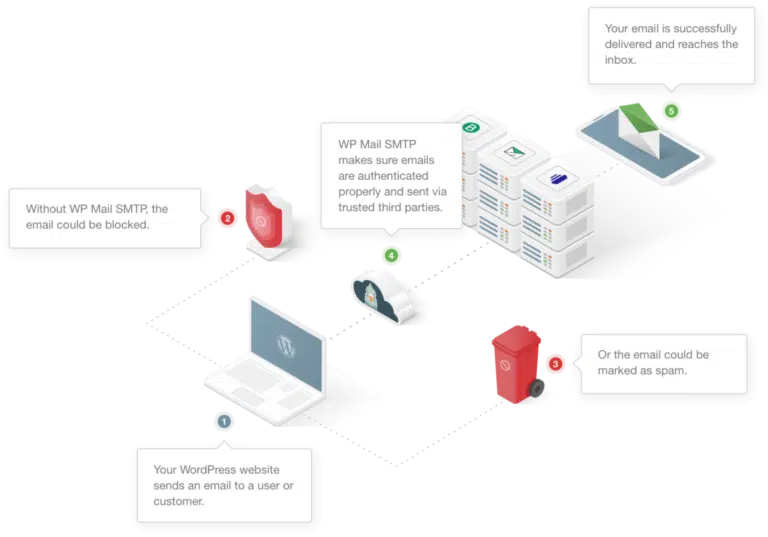
Wenn Ihre WordPress-E-Mails die Empfänger nicht erreichen oder im Spam landen, liegt das daran, dass WordPress eine unzuverlässige Methode namens PHP mail() verwendet, die zu Zustellbarkeitsproblemen führt.
E-Mail-Anbieter wie Gmail vertrauen diesen nicht authentifizierten Nachrichten nicht und blockieren oder markieren sie als Spam. Die Lösung ist SMTP (Simple Mail Transfer Protocol).
In diesem Beitrag zeige ich Ihnen, wie Sie Ihre WordPress-E-Mail-Einstellungen korrekt konfigurieren, um eine schnelle und zuverlässige Zustellung jederzeit zu gewährleisten. Die gesamte Einrichtung dauert 15-20 Minuten und Sie beheben Zustellprobleme dauerhaft.
Die Konfiguration der E-Mail-Einstellungen in WordPress ist viel einfacher, wenn Sie verstehen, warum sie überhaupt schiefgeht.
Bevor wir uns mit dem Plugin befassen, gehen wir durch, was bei der Standardeinrichtung tatsächlich fehlerhaft ist. Dann beheben wir es dauerhaft mit einer richtigen SMTP-Konfiguration.
Warum WordPress-E-Mails standardmäßig fehlschlagen
WordPress verwendet die PHP-mail()-Funktion als integrierten E-Mail-Mechanismus. Sie funktioniert theoretisch, scheitert aber in der Praxis aus drei Gründen.
- Erstens tragen die von ihr gesendeten Nachrichten keine Authentifizierung. Sie verfügen über keine SPF-, DKIM- oder DMARC-Signaturen, die moderne E-Mail-Anbieter vor dem Empfang einer Nachricht prüfen. Ohne diese sieht eine E-Mail genau wie eine gefälschte Nachricht eines Spammers aus.
- Zweitens verwenden die meisten Shared-WordPress-Hosting-Anbieter IP-Adressen, die von Hunderten anderer Websites gemeinsam genutzt werden. Wenn eine dieser Websites Spam sendet, wirkt sich der Reputationsschaden auf die gesamte IP aus. Ihre ehrliche Passwort-Reset-E-Mail wird wegen des Verhaltens eines anderen blockiert.
- Drittens bietet die
mail()-Funktion keine Fehlerberichterstattung und keine Zustellprotokolle. Wenn E-Mails fehlschlagen, haben Sie keine Möglichkeit zu erfahren, dass sie fehlgeschlagen sind, wer sie nicht erhalten hat oder warum. Sie erfahren es erst, wenn sich ein Kunde beschwert, dass er seine Bestellbestätigung nie erhalten hat.
Die Lösung besteht darin, die PHP-mail()-Funktion vollständig zu deaktivieren und jede WordPress-E-Mail stattdessen über einen authentifizierten SMTP-Dienst zu leiten. Das ist es, was der Rest dieser Anleitung behandelt.
Wie SMTP die Zustellbarkeit von WordPress-E-Mails verbessert
SMTP steht für Simple Mail Transfer Protocol. Es ist derselbe Standard, den Ihr reguläres E-Mail-Konto verwendet, und er erfordert, dass Ihre Nachrichten vor dem Senden authentifiziert werden. Wenn Sie Ihre WordPress-Website auf SMTP umstellen, passieren drei Dinge.
- Jede E-Mail wird kryptografisch mit DKIM signiert, was beweist, dass die Nachricht von Ihrer Domain stammt.
- Der SPF-Eintrag Ihrer Domain teilt empfangenden Servern mit, dass der SMTP-Dienst berechtigt ist, in Ihrem Namen zu senden.
- Und Ihre DMARC-Richtlinie teilt ihnen mit, was mit allem geschehen soll, das diese Prüfungen nicht besteht.
Damit dies auf Ihrer WordPress-Website geschieht, benötigen Sie zwei Dinge. Erstens einen SMTP-Dienst (manchmal auch als Transaktions-E-Mail-Dienst oder Mailer bezeichnet).
Zweitens ein Plugin wie WP Mail SMTP, das jede ausgehende WordPress-E-Mail an diesen Dienst übergibt und nicht an PHP mail(). Die nächsten Abschnitte behandeln beide, beginnend mit dem Mailer.
So konfigurieren Sie Ihre WordPress-E-Mail-Einstellungen
Die Konfiguration der WordPress-E-Mail-Einstellungen ist wirklich einfach, wenn Ihre Domain bereits mit einem Mailer verbunden ist. Wenn nicht, folgen Sie der Schritt-für-Schritt-Anleitung unten, um Ihre WordPress-E-Mail-Konfiguration mit WP Mail SMTP abzuschließen.
Schritt 1: E-Mail-Anbieter auswählen
Zuerst müssen Sie ein Konto bei einem E-Mail-Anbieter erstellen, der Ihre E-Mails verarbeitet. Stellen Sie sich das wie ein E-Mail-Konto vor, das ausschließlich dem Versand von E-Mails von Ihrer Website gewidmet ist.
SendLayer ist unser am häufigsten empfohlener Mailer-Dienst. Hier ist unser detaillierter SendLayer-Testbericht, wenn Sie wissen möchten, warum wir ihn empfehlen.
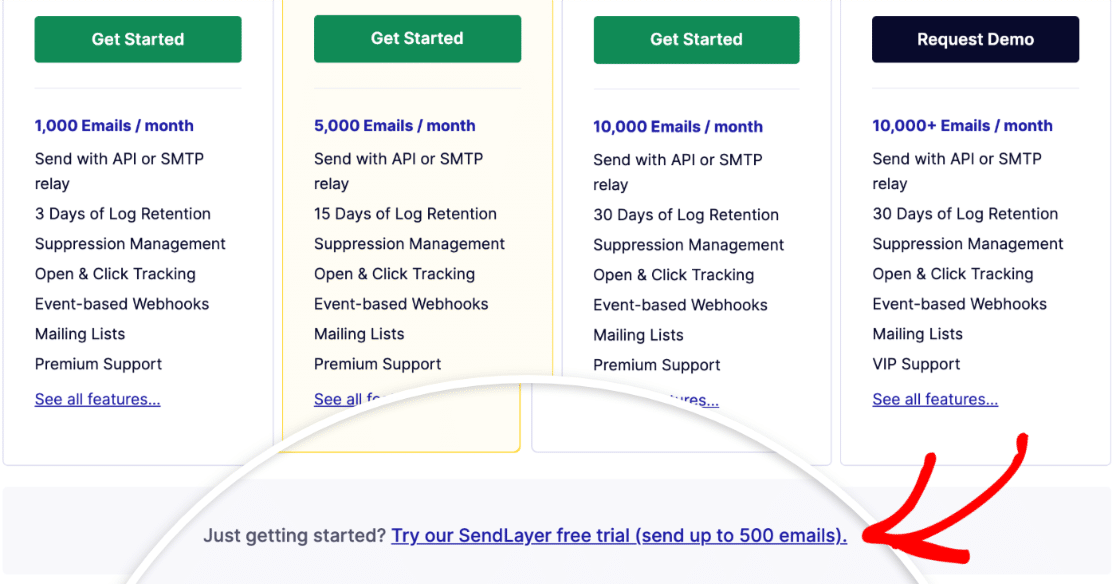
Um mit der Erstellung Ihres Kontos zu beginnen, besuchen Sie die SendLayer-Preisübersicht und wählen Sie einen Plan basierend auf Ihrem monatlichen E-Mail-Volumen.

Wenn Sie gerade erst anfangen oder SendLayer zuerst testen möchten, klicken Sie auf den Link Kostenlose Testversion. Die kostenlose Testversion ermöglicht es Ihnen, E-Mails sofort ohne Zahlungsinformationen zu senden.
Geben Sie als Nächstes Ihren Namen, Ihre E-Mail-Adresse und Ihre Kreditkarteninformationen wie gewünscht ein. Wenn die Kontoanmeldung abgeschlossen ist, klicken Sie auf Weiter zum Dashboard.
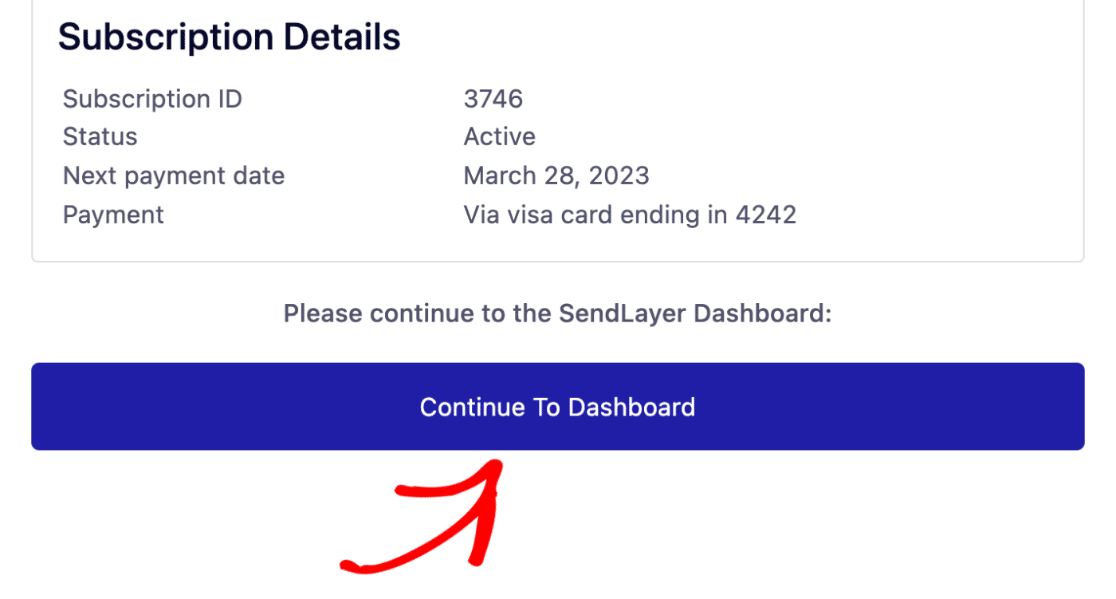
Großartig! Sie haben gerade Ihr SendLayer Mailer-Konto eingerichtet. Als Nächstes fügen wir Ihre Domain zu Ihrem SendLayer-Konto hinzu.
Schritt 2: Ihre WordPress-Domain autorisieren
Die Domain-Autorisierung ist wichtig, um den zuverlässigen E-Mail-Versand von Ihrer WordPress-Website aus zu gewährleisten. Durch die Autorisierung Ihrer Domain können E-Mail-Server Sie als verifizierten Absender erkennen.
Der Autorisierungsprozess beinhaltet das Hinzufügen von DNS-Einträgen (technische Identifikatoren) zu Ihrer Domain, die E-Mail-Server überprüfen, bevor sie Ihre Nachrichten akzeptieren.
Sobald diese Einträge vorhanden sind, vertrauen E-Mail-Anbieter wie Gmail Ihren E-Mails und stellen sie in den Posteingängen zu, anstatt in Spam-Ordnern.
Um Ihre Domain bei SendLayer zu autorisieren, gehen Sie zu Ihrem SendLayer-Konto-Dashboard und klicken Sie auf Domain hinzufügen.
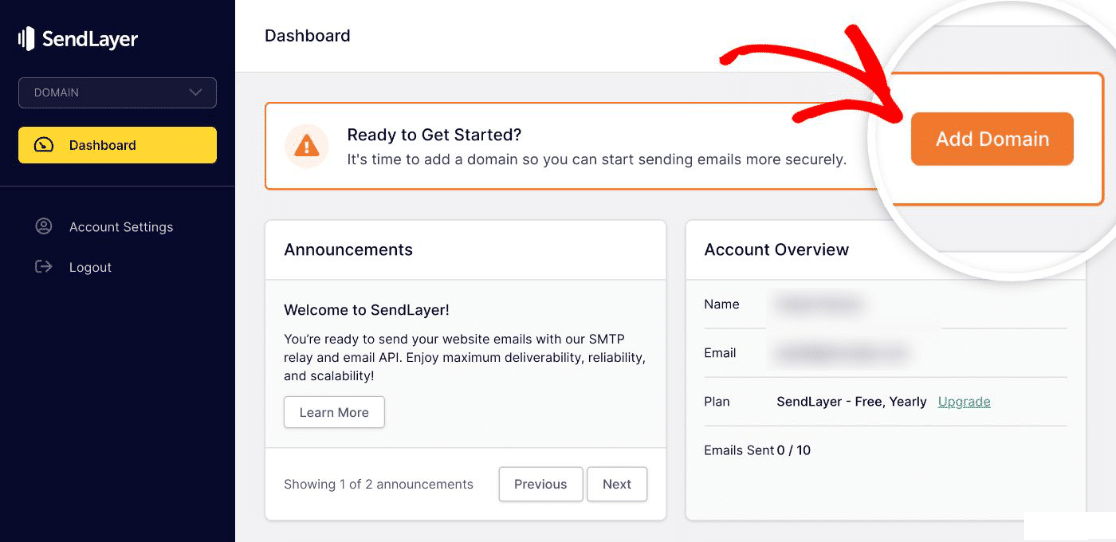
Geben Sie den Domainnamen der E-Mail-Adresse (Beispiel: Ihrefirma.com) ein, die Sie als Absender einrichten möchten. Klicken Sie dann auf Domain hinzufügen.
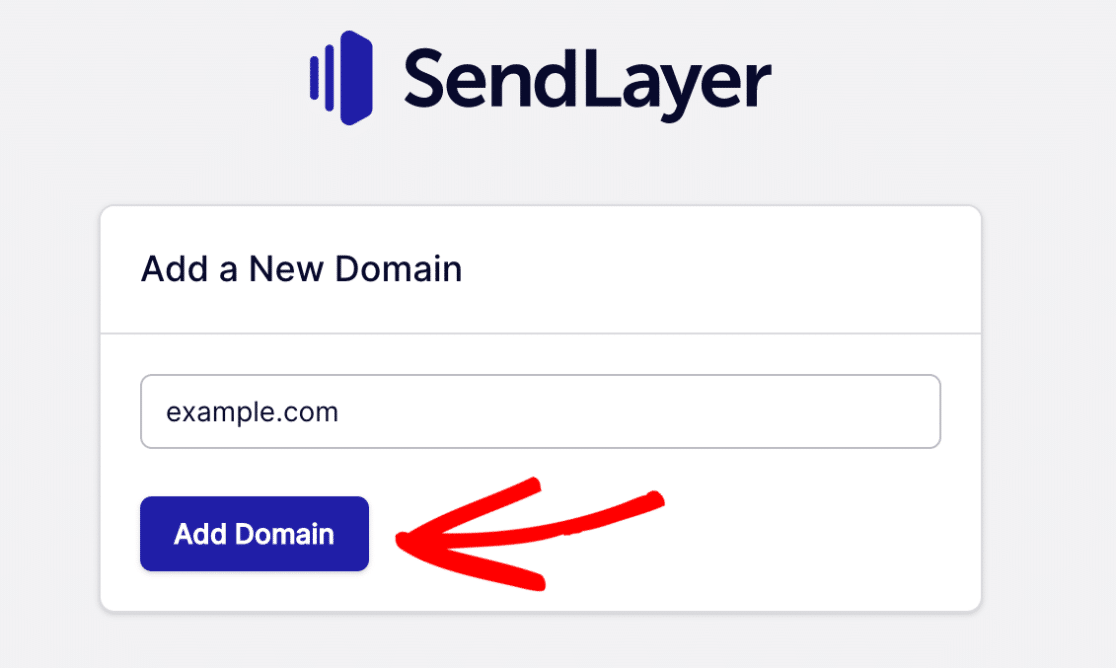
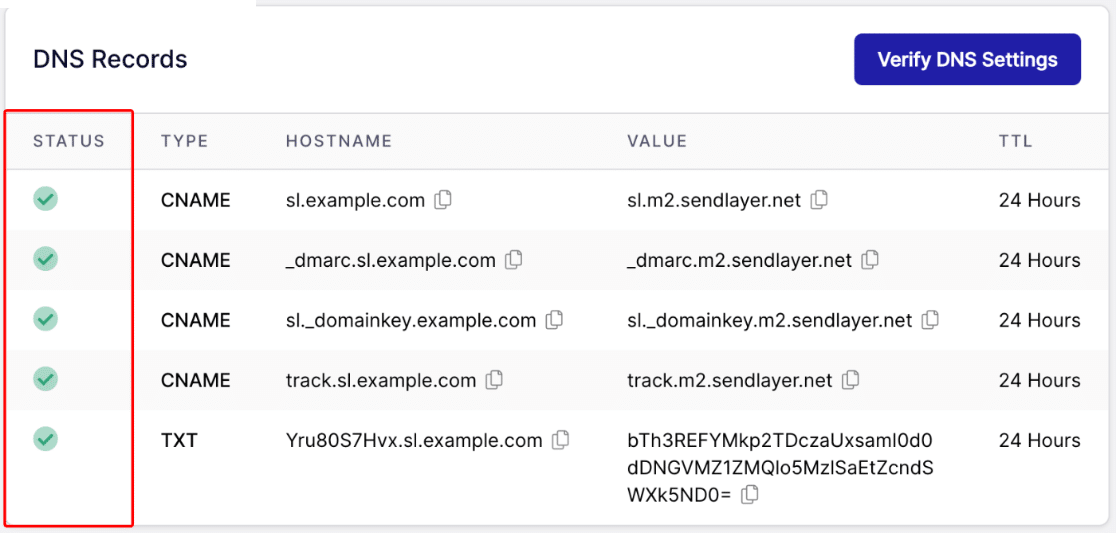
SendLayer generiert automatisch 5 DNS-Einträge für Ihre Domain. Diese Einträge authentifizieren Ihre E-Mails und verbessern die Zustellbarkeit.
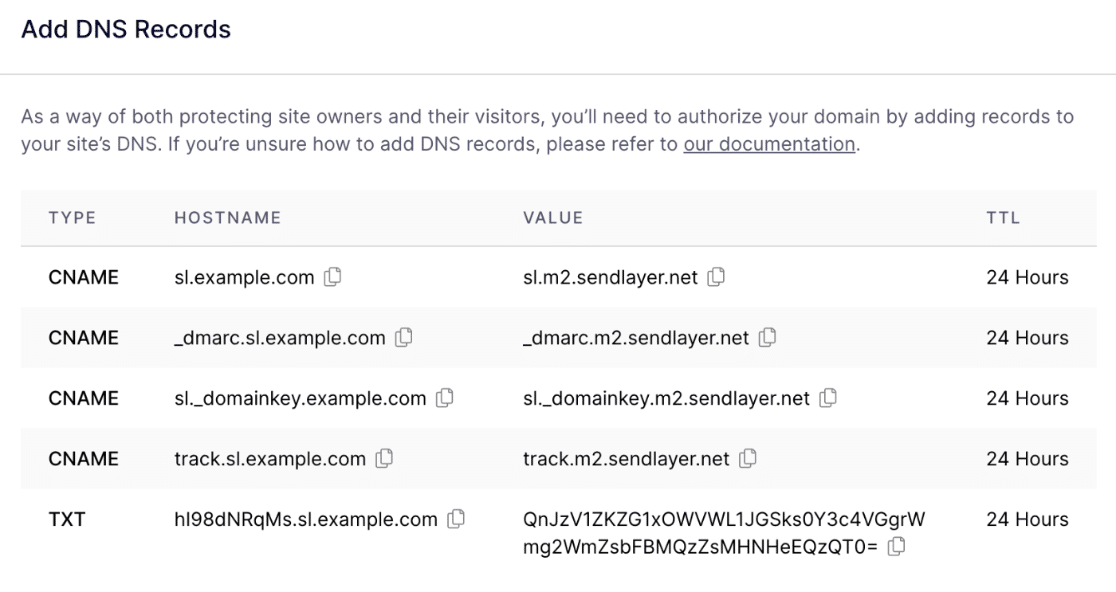
Kopieren Sie diese Einträge und fügen Sie sie nacheinander in die DNS-Einstellungen Ihrer Website ein. Normalerweise finden Sie diese DNS-Einstellungen im WordPress-Hosting-Konto Ihrer Website.
Sobald Sie die erforderlichen DNS-Einträge hinzugefügt haben, setzen Sie ein Häkchen neben dem Text Ich habe diese DNS-Einträge hinzugefügt und bin bereit fortzufahren. Klicken Sie dann auf die Schaltfläche DNS-Einträge überprüfen.
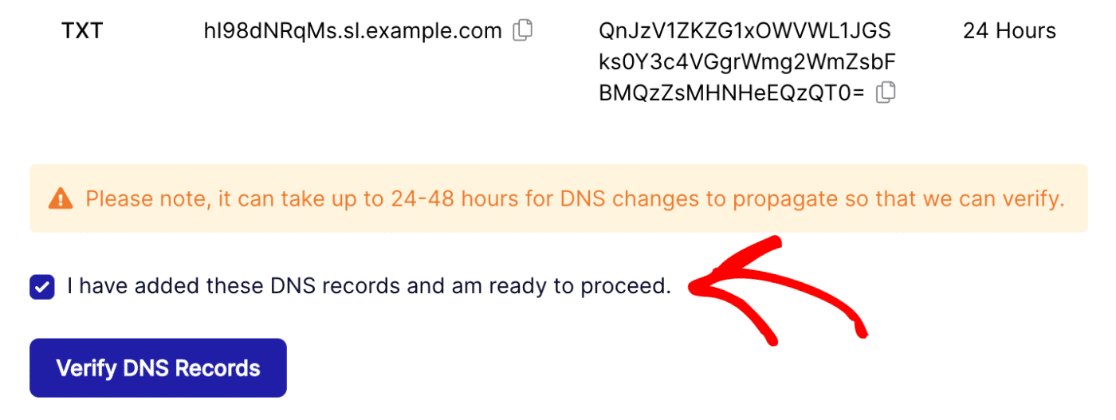
Beachten Sie, dass es bis zu 48 Stunden dauern kann, bis die DNS-Änderungen wirksam werden, obwohl die meisten innerhalb von 1-2 Stunden abgeschlossen sind.
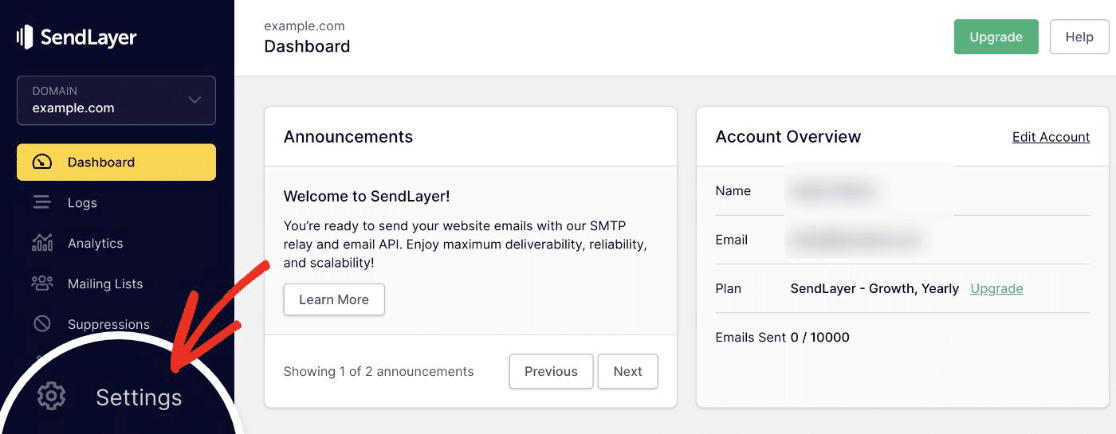
Um Ihren Domain-Autorisierungsstatus zu überprüfen, kehren Sie zu Ihrem SendLayer-Dashboard zurück und klicken Sie im vertikalen Navigationsmenü auf der linken Seite auf Einstellungen.
Klicken Sie nun im horizontalen Navigationsbalken oben auf der Seite auf die Registerkarte DNS-Eintrag & Einstellungen .
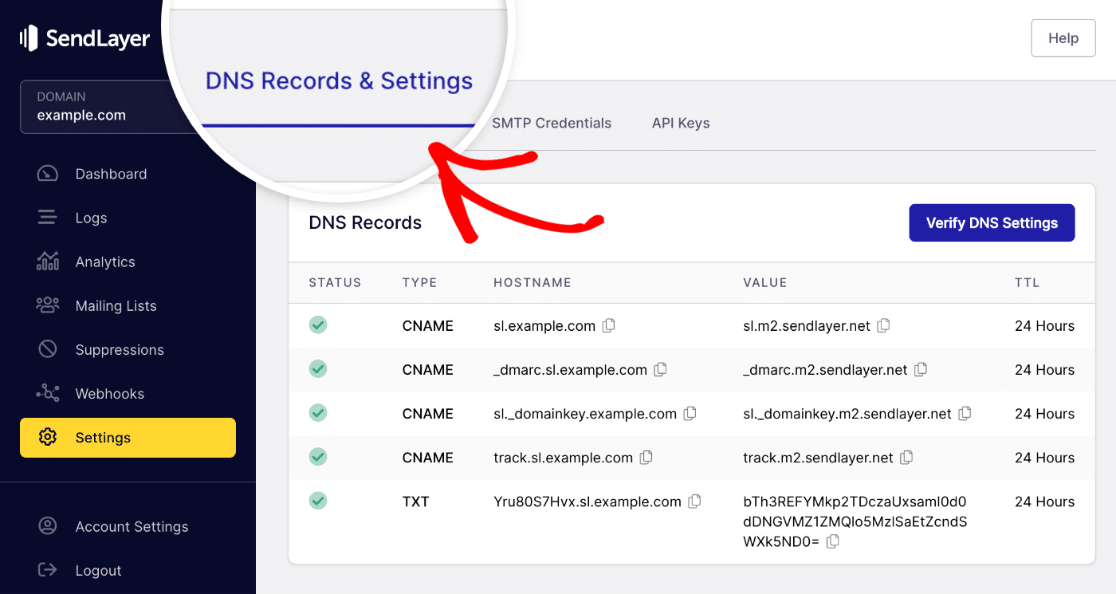
Wenn die DNS-Einstellungen erfolgreich verifiziert wurden, sehen Sie in der Spalte Status für jeden DNS-Eintragstyp ein grünes Symbol.
Wenn Sie Hilfe beim Ändern der DNS-Einstellungen Ihrer Website benötigen, lesen Sie diese Anleitung zum Hinzufügen von DNS-Einträgen für Ihre Website.
Schritt 3: Ihre WordPress-Website mit SMTP verbinden
WordPress erlaubt Ihnen nicht, SMTP oder einen externen E-Mail-Dienst zu verwenden. Wir können dies mit einem Plugin beheben. Wir werden WP Mail SMTP in WordPress einrichten, damit wir Ihre Website mit SendLayer verbinden können.
Wenn Sie noch kein E-Mail-Plugin haben, installieren und aktivieren Sie das WP Mail SMTP-Plugin auf Ihrer Website. WP Mail SMTP ist das zuverlässigste Plugin, um die fehlerhafte PHP-mail()-Funktion von WordPress durch eine ordnungsgemäße SMTP-Zustellung zu ersetzen.
Sobald WP Mail SMTP installiert und aktiviert ist, klicken Sie in Ihrem WordPress-Adminbereich auf WP Mail SMTP » Einstellungen.
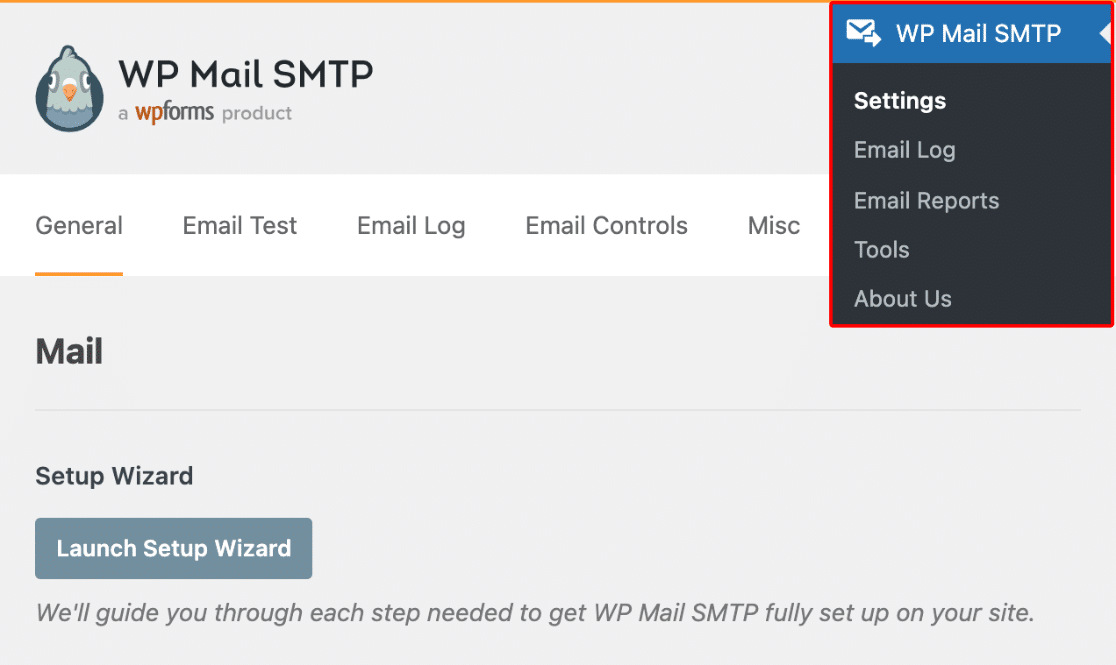
Auf dieser Einstellungsseite konfigurieren Sie alle Ihre E-Mail-Optionen. Die nächsten drei Schritte führen Sie durch jeden Abschnitt.
Schritt 4: Absender-E-Mail & Absendername auswählen (Absenderdetails)
Die Absender-E-Mail ist die E-Mail-Adresse, von der alle E-Mails Ihrer Website gesendet werden. Diese E-Mail-Adresse sollte dieselbe Domain verwenden, die Sie gerade mit SendLayer autorisiert haben.
Wenn Sie eine Geschäftliche E-Mail-Adresse haben, sieht diese wie [email protected] aus. Scrollen Sie auf der Einstellungsseite nach unten zum E-Mail-Bereich. Geben Sie dann Ihre E-Mail-Adresse in das Feld Absender-E-Mail ein.
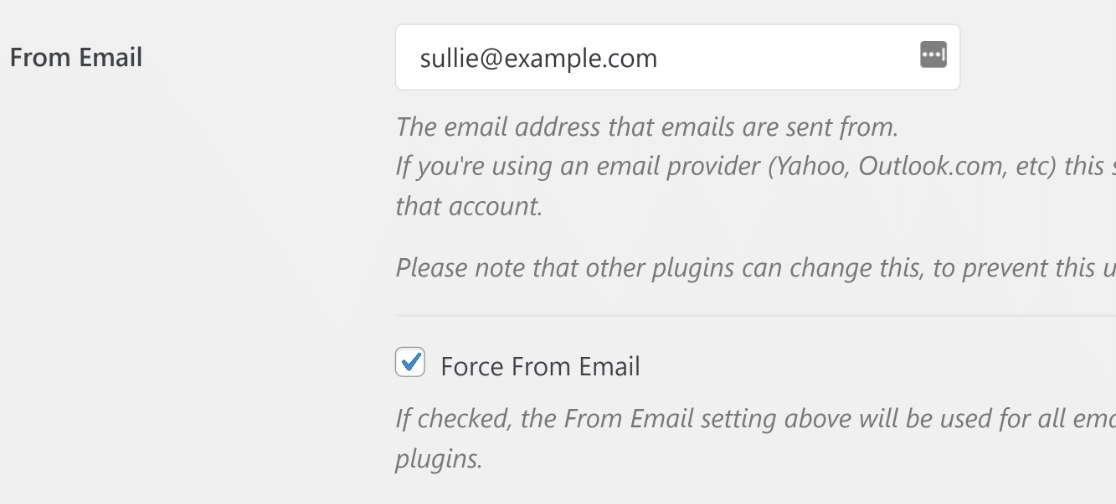
Wenn Sie möchten, dass die Absender-E-Mail auf Ihrer gesamten Website gleich ist, können Sie das Kontrollkästchen Absender-E-Mail erzwingen aktivieren, wie im obigen Screenshot gezeigt.
Dies erspart Ihnen die Mühe, die E-Mail-Einstellungen auf Ihrer gesamten Website (in allen Formular-E-Mails usw.) zu bearbeiten. Wir empfehlen Ihnen dringend, dieses Kontrollkästchen zu aktivieren.
Als Nächstes ist der Absendername standardmäßig auf den Website-Namen gesetzt. Sie können dies jedoch in jeden beliebigen Text ändern. Sie können auch das Kontrollkästchen neben Absendername erzwingen aktivieren, um diese Einstellung auf alle Ihre E-Mails auf Ihrer Website anzuwenden.
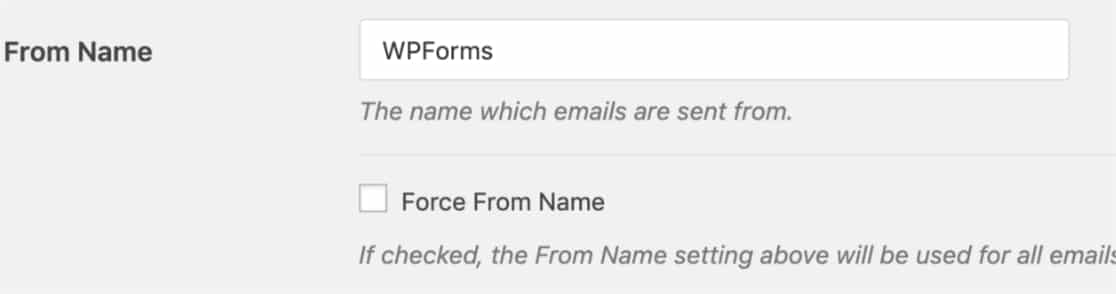
Ihre Absenderdetails sind jetzt konfiguriert. Als Nächstes verbinden Sie WP Mail SMTP mit Ihrem SendLayer-Konto.
Schritt 5: Richten Sie Ihre E-Mail-Einrichtung ab
Nun verbinden Sie WP Mail SMTP mit SendLayer über einen API-Schlüssel. Dieser Schlüssel ermöglicht es dem Plugin, E-Mails über die Server von SendLayer zu senden. Wählen Sie im Abschnitt Mailer SendLayer aus.
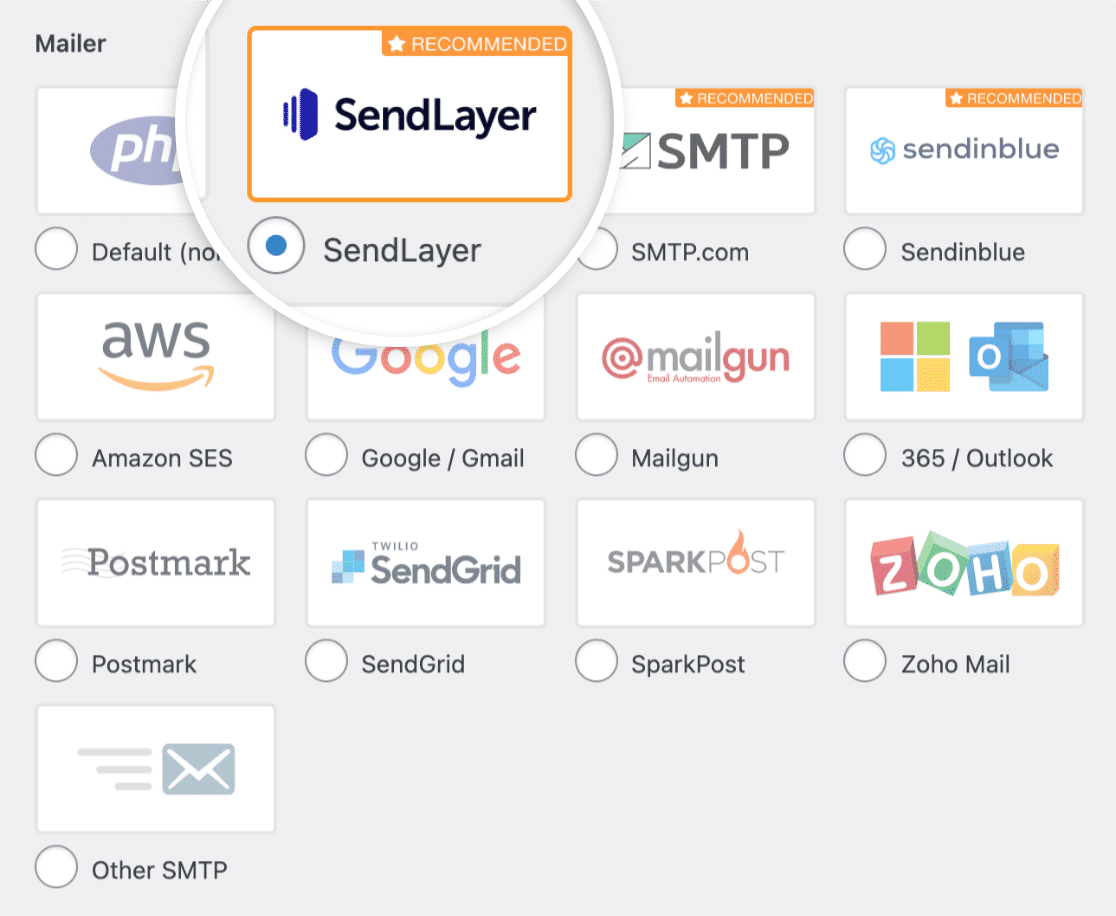
Dann möchten Sie den API-Schlüssel eingeben. Um den API-Schlüssel für Ihr SendLayer-Konto zu finden, klicken Sie auf den Link API-Schlüssel abrufen.
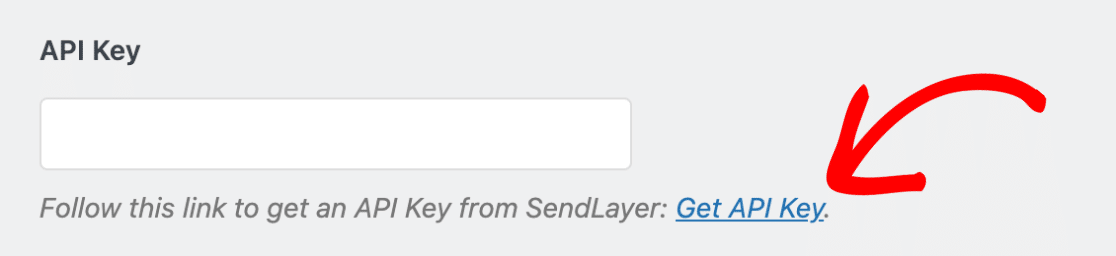
Der Link führt Sie zur Seite "Domain-Einstellungen" Ihres Kontos. Dort finden Sie Ihren API-Schlüssel.
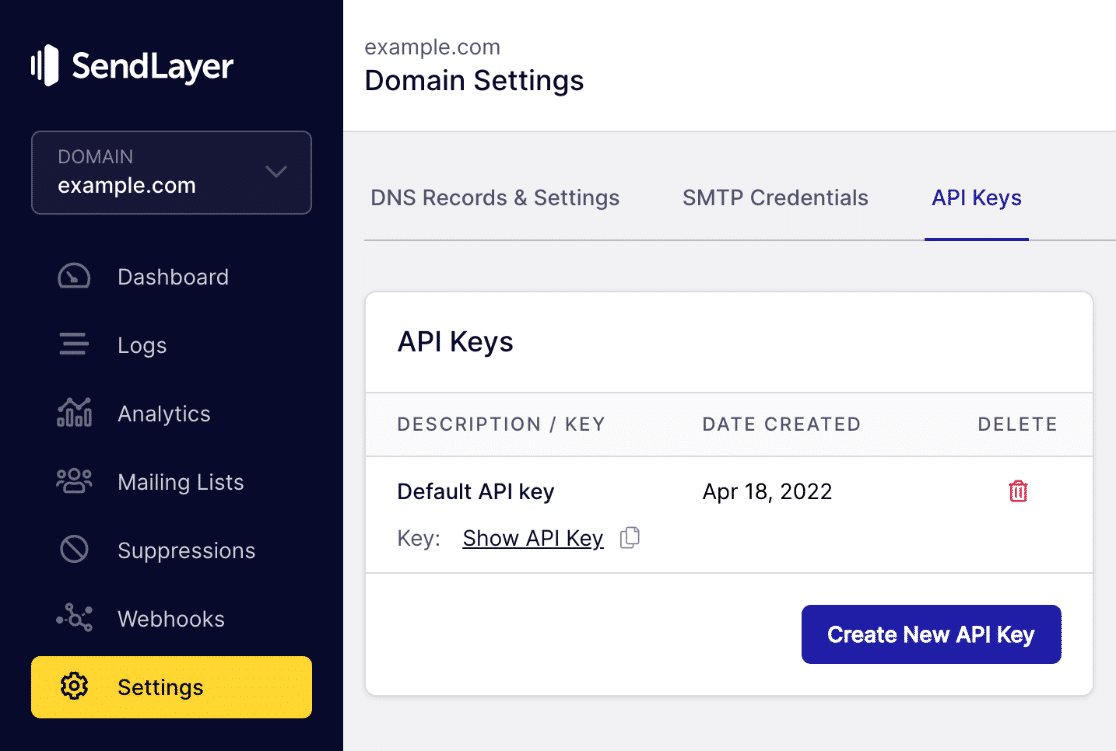
Klicken Sie auf das Kopiersymbol neben "API-Schlüssel anzeigen", um ihn in Ihre Zwischenablage zu kopieren.
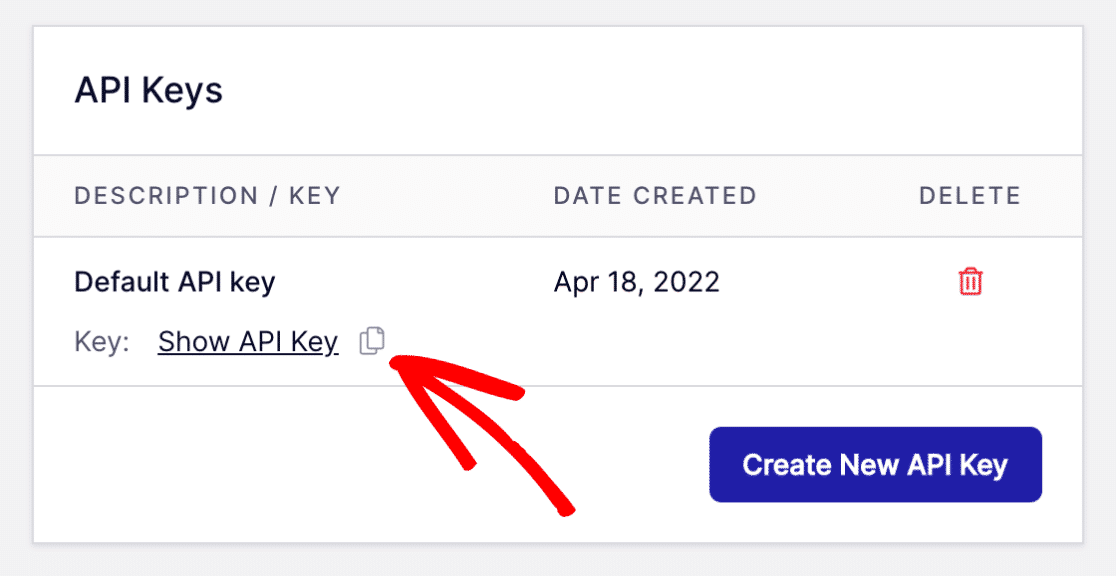
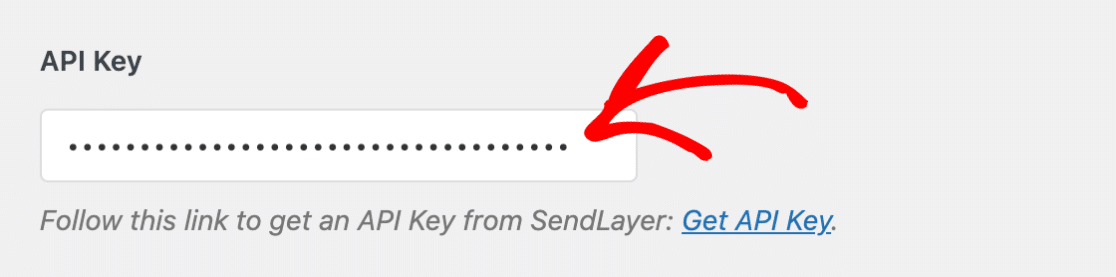
Kehren Sie zu Ihrer WP Mail SMTP-Einstellungsseite zurück und fügen Sie Ihren SendLayer API-Schlüssel in das entsprechende Feld ein.
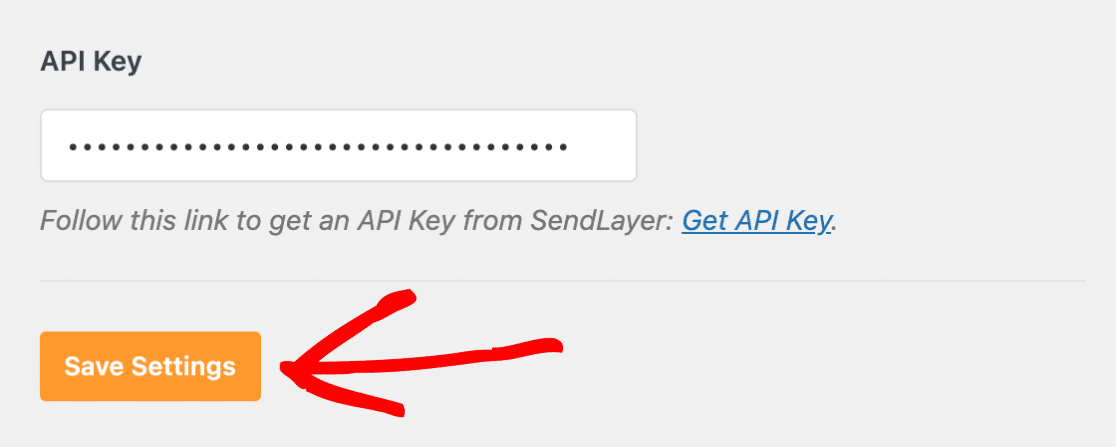
Klicken Sie auf die Schaltfläche Einstellungen speichern, um die Änderungen zu speichern.
Sie sind fast fertig! Wir müssen jetzt nur noch testen, ob alles reibungslos funktioniert.
Schritt 6: Testen Sie Ihre WordPress-E-Mails
Nachdem Sie Ihre Einstellungen konfiguriert haben, müssen Sie überprüfen, ob WordPress tatsächlich E-Mails sendet und diese in den Posteingängen ankommen.
Lassen Sie uns also eine Test-E-Mail senden, um sicherzustellen, dass Ihre SMTP-Verbindung, Domain-Autorisierung und Absender-Einstellungen korrekt funktionieren. Klicken Sie auf den Tab E-Mail-Test.
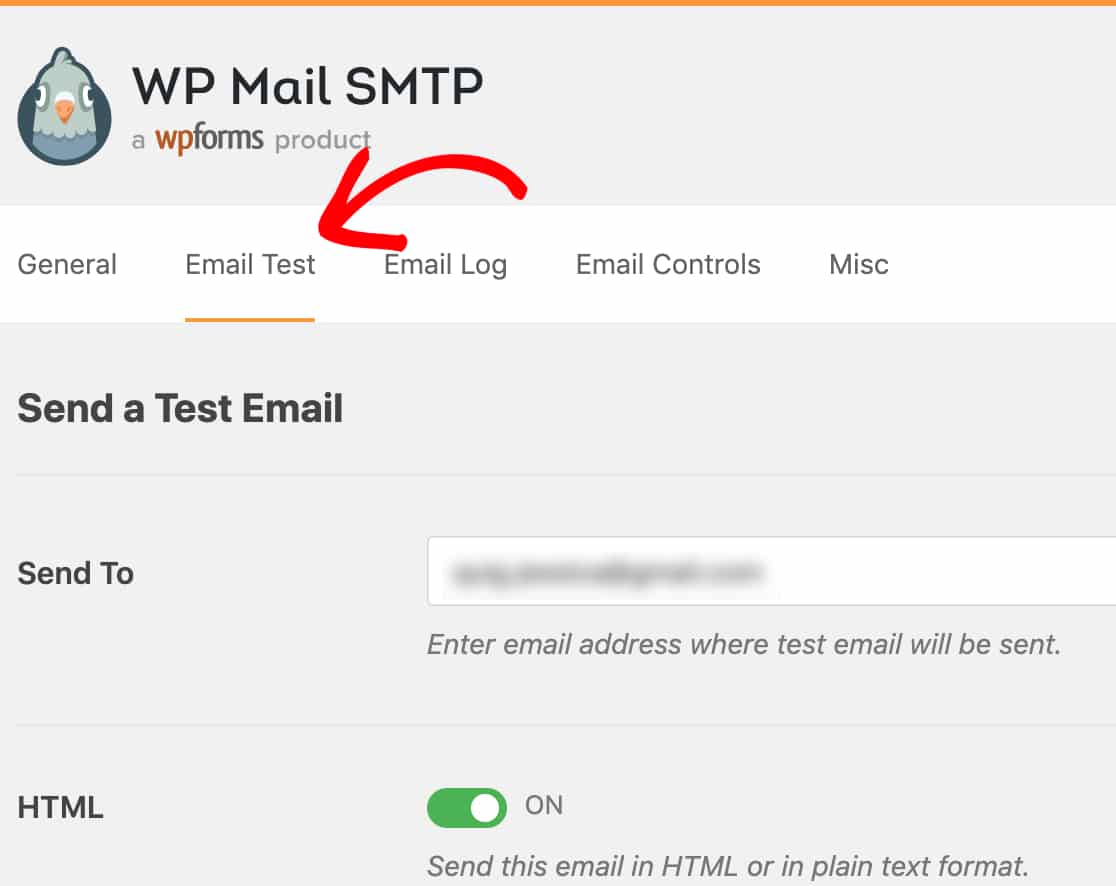
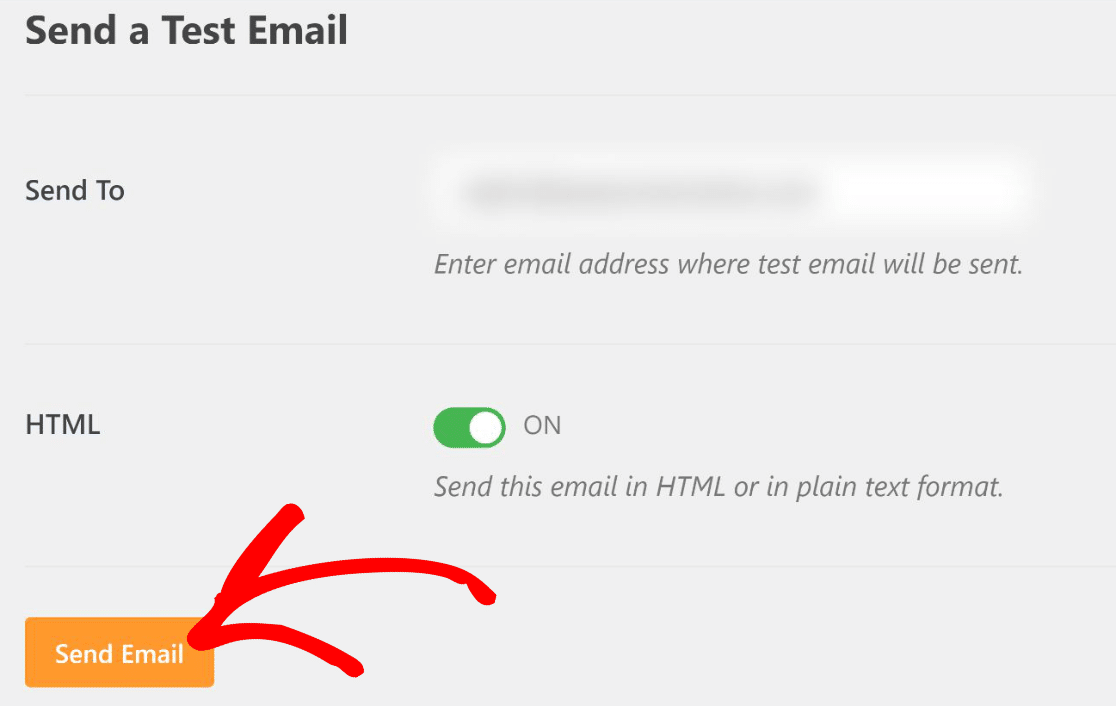
Auf diesem Tab können Sie in das Feld Senden an beliebige E-Mail-Konten eingeben, auf die Sie Zugriff haben. Klicken Sie dann auf die Schaltfläche E-Mail senden.
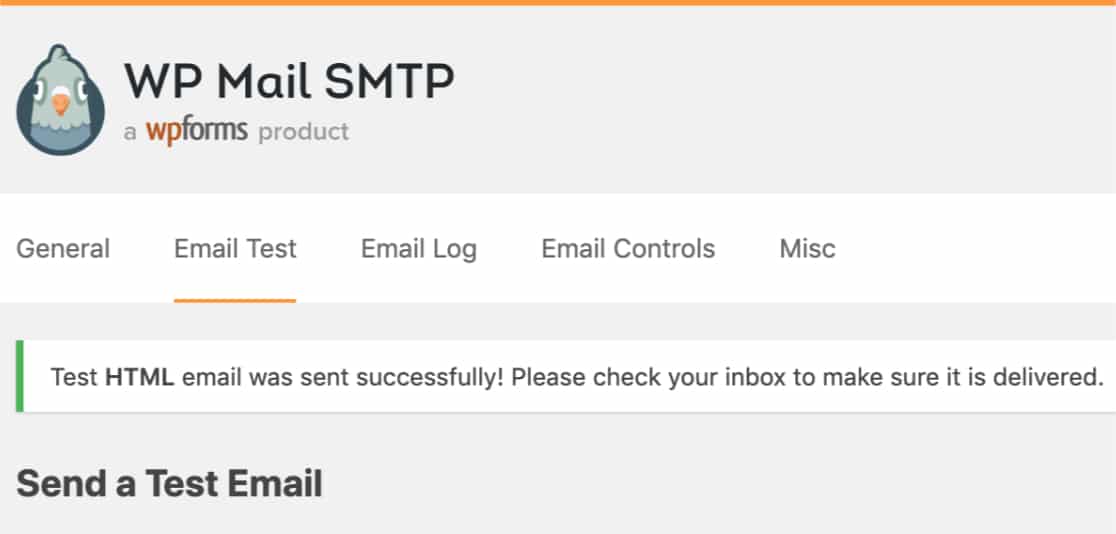
Sobald die E-Mail verarbeitet wurde, sehen Sie höchstwahrscheinlich eine Erfolgsmeldung.
Überprüfen Sie den Posteingang der E-Mail-Adresse, die Sie eingegeben haben. Die Test-E-Mail sollte innerhalb von 1-2 Minuten eintreffen. Überprüfen Sie sowohl Ihren Posteingang als auch den Spam-Ordner.
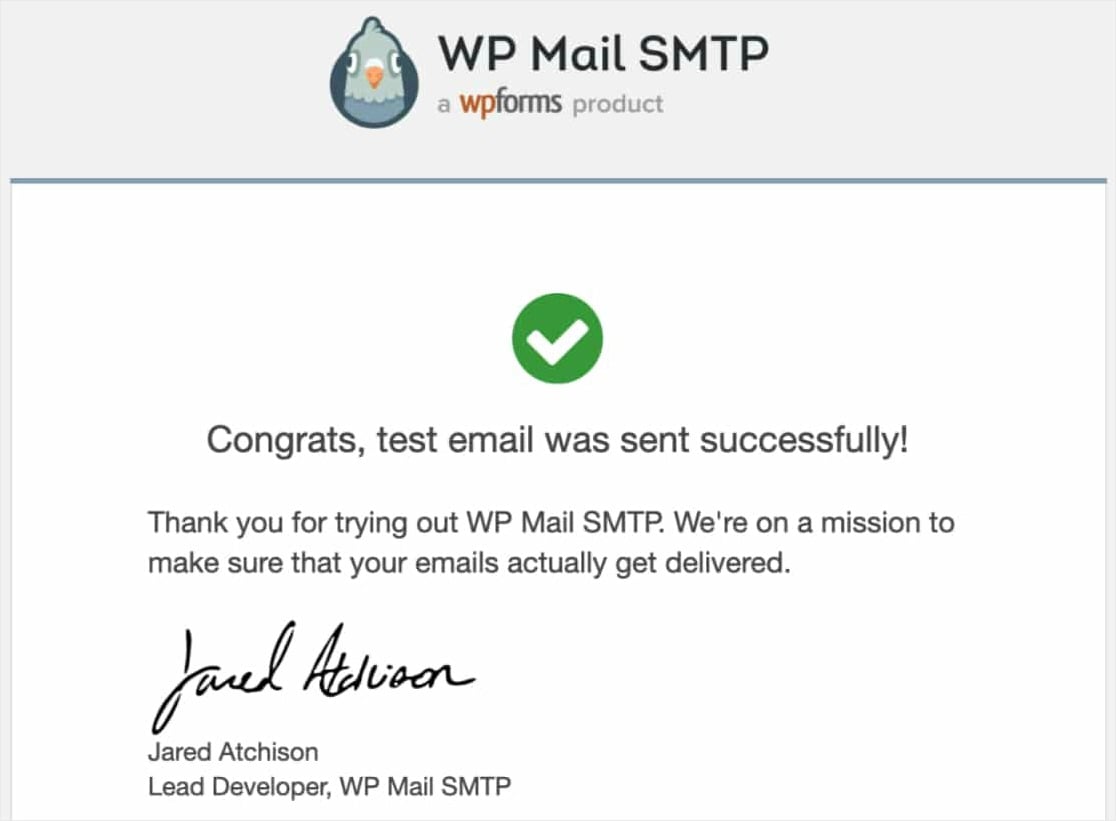
Wenn die E-Mail in Ihrem Posteingang angekommen ist (nicht im Spam), sind Ihre WordPress-E-Mail-Einstellungen korrekt konfiguriert. Alle WordPress-E-Mails wie Formularbenachrichtigungen, Passwort-Zurücksetzungen und Benutzerregistrierungen werden nun zuverlässig zugestellt.
FAQs zu WordPress E-Mail-Einstellungen
Hier finden Sie Antworten auf die Fragen, die WordPress-Website-Besitzer am häufigsten zu E-Mail-Einstellungen, dem Wechsel zu SMTP und der Fehlerbehebung bei der Zustellbarkeit stellen.
Warum kann ich die Standard-E-Mail-Einstellungen in WordPress nicht verwenden?
Standardmäßig verwendet WordPress PHP Mail, um E-Mails wie Formularbenachrichtigungen, Benutzeraktivierung, Passwort vergessen und andere zu senden.
Leider ist WordPress berüchtigt für Probleme bei der E-Mail-Zustellung. Häufig entstehen diese Probleme, weil Ihr WordPress-Hosting-Server nicht richtig konfiguriert ist, um die PHP-Mail-Funktion zu verwenden.
Außerdem fügt PHP Mail Ihren E-Mail-Nachrichten keine Authentifizierungselemente hinzu. Das bedeutet, dass Ihre E-Mails sehr wahrscheinlich als Spam behandelt werden und niemals im Posteingang Ihres Empfängers ankommen.
E-Mail-Zustellbarkeitsprobleme sind bei Gmail-Nutzern üblich, da Google sehr strenge Regeln gegen Spam hat.
Wie behebt SMTP WordPress-E-Mails?
SMTP steht für Simple Mail Transfer Protocol. Es ist eine der zuverlässigsten Methoden, um E-Mails im Internet zu versenden.
Mit SMTP erzielen Sie hohe Zustellungsraten, vermeiden den Spam-Ordner und Ihre E-Mails erreichen die Empfänger fast sofort.
Um E-Mail-Probleme auf Ihrer WordPress-Website zu beheben, müssen Sie also PHP Mail durch SMTP ersetzen. Der einfachste Weg, dies zu tun, ist die Verwendung eines Plugins namens WP Mail SMTP.
Es wird aus gutem Grund von so vielen Websites verwendet – es ermöglicht selbst technisch nicht versierten Personen, ihre WordPress-E-Mail-Einstellungen so einzurichten, dass sie SMTP anstelle der standardmäßigen PHP mail()-Funktion verwenden.
Was sind WordPress SMTP-Einstellungen und wo finde ich sie?
WordPress hat keine integrierten SMTP-Einstellungen. Sie müssen das WP Mail SMTP-Plugin installieren, um die SMTP-Funktionalität hinzuzufügen. Nach der Installation gehen Sie in Ihrem WordPress-Dashboard zu WP Mail SMTP » Einstellungen.
Hier konfigurieren Sie Ihre Absender-E-Mail-Adresse, Ihren Absendernamen, wählen Ihren Mailer und geben Ihre SMTP-Zugangsdaten (normalerweise einen API-Schlüssel) ein. Das Plugin ersetzt die standardmäßige PHP mail()-Funktion von WordPress durch eine ordnungsgemäße SMTP-Zustellung.
Wie richte ich E-Mail auf meiner WordPress-Website ein?
Installieren Sie das WP Mail SMTP-Plugin, registrieren Sie sich bei einem E-Mail-Dienstanbieter wie SendLayer, autorisieren Sie Ihre Domain, indem Sie DNS-Einträge zu Ihrem Hosting-Konto hinzufügen, und konfigurieren Sie dann WP Mail SMTP mit dem API-Schlüssel und den Absenderdetails Ihres Anbieters.
Was ist der beste E-Mail-Dienst für WordPress?
SendLayer ist unsere Top-Empfehlung, da es speziell für WordPress-Benutzer entwickelt wurde, hervorragende Zustellungsraten bietet, detaillierte Versandprotokolle enthält und reaktionsschnellen Support bietet. Andere solide Optionen sind SendGrid, Mailgun oder Amazon SES, obwohl diese eine technischere Konfiguration erfordern.
Vermeiden Sie die Verwendung generischer E-Mail-Konten (wie Ihr persönliches Gmail) für den Versand von WordPress. Diese haben strenge tägliche Versandlimits (normalerweise 500 E-Mails) und sperren Ihr Konto, wenn Sie diese überschreiten.
Kann ich mein Gmail-Konto zum Senden von WordPress-E-Mails verwenden?
Technisch ja, aber für Produktionsseiten wird es nicht empfohlen. Gmail begrenzt den Versand auf 500 E-Mails pro Tag, und wenn Sie diese überschreiten, wird Ihr Konto vorübergehend gesperrt.
Gmail erfordert außerdem eine OAuth-Authentifizierungseinrichtung, die komplexer ist als API-basierte Dienste. Verwenden Sie Gmail nur zum Testen oder für sehr kleine persönliche Websites.
Verwenden Sie für geschäftliche Websites einen dedizierten SMTP-Dienst wie SendLayer, der für Transaktions-E-Mails konzipiert ist und keine restriktiven Versandlimits hat.
Wie überprüfe ich, ob WordPress E-Mails sendet?
Installieren Sie WP Mail SMTP und gehen Sie zu Einstellungen » E-Mail-Test. Senden Sie eine Test-E-Mail an Ihre persönliche E-Mail-Adresse. Wenn sie innerhalb von 2 Minuten in Ihrem Posteingang ankommt, sendet WordPress korrekt.
Wenn sie nicht ankommt oder im Spam landet, muss Ihre E-Mail-Konfiguration angepasst werden. Sie können auch WP Mail SMTP » E-Mail-Protokoll (Pro-Funktion) aufrufen, um eine Historie aller E-Mails anzuzeigen, die WordPress zu senden versucht hat, und deren Zustellstatus.
Was sind DNS-Einträge und warum benötige ich sie für WordPress-E-Mails?
DNS-Einträge sind Texteinträge in Ihren Domain-Einstellungen, die beweisen, dass Sie Ihre Domain besitzen und das Senden von E-Mails autorisieren.
Die fünf DNS-Einträge, die SendLayer bereitstellt, umfassen SPF (listet genehmigte sendende Server auf), DKIM (fügt E-Mails eine verschlüsselte Signatur hinzu) und DMARC (teilt Anbietern mit, wie mit fehlgeschlagener Authentifizierung umzugehen ist).
E-Mail-Anbieter überprüfen diese Einträge, bevor sie Ihre E-Mails zustellen. Ohne sie sehen Ihre E-Mails wie Fälschungen aus und werden blockiert oder im Spam versendet, selbst wenn Ihre SMTP-Verbindung funktioniert.
Kann ich WordPress-E-Mails ohne SMTP senden?
Sie können versuchen, die Standard-PHP-mail()-Funktion von WordPress zu verwenden, aber sie ist unzuverlässig und schlägt häufig fehl. Die meisten Hosting-Anbieter konfigurieren PHP mail() nicht richtig, und selbst wenn es technisch funktioniert, fehlen den E-Mails die Authentifizierung und sie landen im Spam.
Beheben Sie als Nächstes Probleme mit E-Mail-Benachrichtigungen für bestimmte Formular-Plugins
Wenn Sie ein anderes Kontaktformular-Plugin als WPForms verwenden und E-Mails immer noch nicht gesendet werden, gilt die gleiche SMTP-Einrichtung, aber Sie benötigen möglicherweise eine spezifische Anpassung für das Plugin.
Wir haben Anleitungen zur Behebung von Formidable Forms E-Mail-Benachrichtigungsproblemen und Ninja Forms sendet keine E-Mails, die beide die gleiche SMTP-Konfiguration mit formularspezifischen Tücken durchgehen.
Wenn Sie eine raubkopierte Version von WP Mail SMTP Pro in Betracht ziehen, um die Lizenzkosten zu sparen, lesen Sie zuerst unseren Beitrag darüber, warum Sie niemals Nulled WP Mail SMTP Pro Plugins verwenden sollten.
Erstellen Sie jetzt Ihr WordPress-Formular
Bereit, Ihre WordPress-E-Mails endgültig zu reparieren? Beginnen Sie noch heute mit WP Mail SMTP Pro, dem zuverlässigsten SMTP-Plugin für WordPress mit integrierten Mailer-Integrationen, detaillierten E-Mail-Protokollen und einer 14-tägigen Geld-zurück-Garantie.
Wenn Ihnen diese Anleitung geholfen hat, folgen Sie uns bitte auf Facebook und Twitter für weitere kostenlose WordPress-Tutorials und Anleitungen.





Obwohl gute Informationen, scheint es auch eine Marketing-Masche für SendLayer zu sein. Entschuldigung, aber das Hinzufügen eines weiteren Dienstes für eine monatliche Gebühr ist nicht immer gewünscht oder machbar. Ich dachte, dieser Artikel würde mehr von den verschiedenen Optionen bieten, die Sie nutzen können. Persönlich konfiguriere ich die SMTP mit den Informationen meines E-Mail-Servers mit entsprechenden Änderungen an den DNS. Der Artikel wäre viel besser gewesen, wenn er sich nicht nur auf SendLayer konzentriert hätte. Nur konstruktive Kritik. WPForms ist immer noch ein GROSSARTIGES Produkt!!!
Hallo Vincent, danke für das Feedback und wir entschuldigen uns für etwaige Verwirrung!
Ich empfehle, dieser Anleitung zu folgen: So richten Sie SMTP mit dem WP Mail SMTP Plugin ein.
Ich hoffe, das hilft!
Toter Link. Ich stimme dem ursprünglichen Beitrag zu. Ich zahle nicht für einen weiteren Dienst.
Hallo Bryan, vielen Dank für Ihr Feedback und wir entschuldigen uns für etwaige Verwirrung!
Ich empfehle, dieser Anleitung zu folgen: So richten Sie SMTP mit dem WP Mail SMTP Plugin ein.
Ich hoffe, das hilft!
Gibt es eine Möglichkeit zu erkennen, wer mir E-Mails an meine WordPress-Seite sendet, anstatt dass mein eigenes E-Mail-Konto sie mir sendet?
Hallo Micheal,
Sie können definitiv automatische Formularbenachrichtigungs-E-Mails einrichten, sowohl für sich selbst als auch für andere, die Sie möchten (einschließlich der Person, die das Formular ausgefüllt hat).
Wir haben hier ein großartiges Tutorial dazu hier. Und wenn Sie möchten, haben wir hier ein Video, das Sie durch den Einrichtungsprozess führt.