



KI-Zusammenfassung
Der Aufbau einer Fangemeinde in sozialen Medien kann das Wachstum beschleunigen und Ihren Ruf aufbauen. Deshalb verbinden viele Website-Besitzer ihre WordPress-Sites mit Social-Media-Plattformen. Diese Integration hilft, den Traffic zu erhöhen und Ihre Follower-Basis gleichzeitig zu vergrößern.
In diesem Beitrag empfehle ich einige der besten Social-Media-Plugins, die ich persönlich getestet und für WordPress-Sites als wirksam befunden habe. Diese Tools erleichtern die Veröffentlichung Ihrer WordPress-Beiträge in sozialen Medien oder die Anzeige von Social-Media-Beiträgen auf Ihrer Website.
Was ist das beste Social-Media-Plugin für WordPress?
Diese Übersicht deckt jede Art von Social-Plugin ab, die Sie auf einer WordPress-Website benötigen könnten: Social-Feeds, die Sie auf einer Seite einbetten, Teilen-Buttons, auf die Leser klicken, Social-Login, das ein Registrierungsformular ersetzt, Gewinnspiele, die Ihre Follower-Zahl erhöhen, und Auto-Posting-Tools, die Ihre Inhalte im Schlaf in soziale Netzwerke veröffentlichen.
- 1. Smash Balloon
- 2. RafflePress
- 3. Envira Gallery
- 4. Social Warfare
- 5. AddToAny Share Buttons
- 6. Nextend Social Login and Register
- 7. Revive Old Posts
- 8. Blog2Social
- 9. Sassy Social Share
- 10. Better Click to Tweet
- 11. Feed Them Social
- 12. Shareaholic
- 13. Simple Social Icons
- 14. WordPress to Buffer
- 15. Social Icons Widget
- 16. Ultimately Social
- 17. Simple Author Box
Es gibt viele WordPress-Plugins, daher habe ich meine bevorzugten Social-Media-Tools in dieser Liste zusammengestellt. Hier ist eine Tabelle mit den Aufgaben, die jedes Plugin am besten erfüllt. Klicken Sie auf einen Plugin-Namen, um zur vollständigen Rezension zu springen.
| Plugin | Am besten für | Kostenlose Version | Ab |
|---|---|---|---|
| Smash Balloon | Einbetten von Social-Feeds auf Ihrer Website | Ja | 49 $/Jahr |
| RafflePress | Virale Gewinnspiele, die Ihre Follower erhöhen | Ja | 39,50 $/Jahr |
| Envira Gallery | Instagram- und YouTube-Galerien mit Lightbox | Ja | 39,50 $/Jahr |
| Social Warfare | Premium-Teilen-Buttons mit Klick-Tracking | Nein | 29 $/Jahr |
| AddToAny Teilen-Buttons | Kostenlose, leichtgewichtige Teilen-Buttons | Ja | Kostenlos |
| Nextend Social Login | Besuchern ermöglichen, sich mit Facebook oder Google anzumelden | Ja | 49 $/Jahr |
| Revive Old Posts | Alte Inhalte automatisch in sozialen Netzwerken teilen | Ja | 75 $/Jahr |
| Blog2Social | Multi-Netzwerk-Planung und Anpassungen pro Beitrag | Ja | 89,40 $/Jahr |
| Sassy Social Share | Kostenlose Teilen-Buttons mit Designflexibilität | Ja | Kostenlos |
| Better Click to Tweet | Klick-zu-Tweet-Zitate in Beiträgen | Ja | Kostenlos |
| Feed Them Social | Multi-Netzwerk-Feed-Einbettungen zum kleinen Preis | Ja | 50 $/Jahr |
| Shareaholic | Schwebende Teilen-Buttons mit Targeting-Regeln | Ja | Kostenlos |
| Simple Social Icons | Sauberes Social-Icon-Menü in einer Seitenleiste oder im Footer | Ja | Kostenlos |
| WordPress to Buffer | Automatisches Posten in Buffers geplante Warteschlange | Ja | Kostenlos |
| Social Icons Widget | Ein Widget-Block für Social-Profil-Icons | Ja | Kostenlos |
| Ultimately Social | Funktionsreiche Teilen- und Folgen-Buttons | Ja | Kostenlos |
| Einfache Autorenbox | Autoren-Biografien mit Social-Media-Profil-Icons | Ja | 49 $/Jahr |
1. Smash Balloon
Am besten geeignet für: Jeden, der Instagram-, Facebook-, Twitter-, YouTube- oder TikTok-Feeds auf einer WordPress-Seite einbetten muss
Smash Balloon ist kein einzelnes Plugin, sondern eine Suite von Feed-Embeddern, einer pro Plattform. Die Instagram-, Facebook-, Custom Twitter-, YouTube- und TikTok-Feeds werden jeweils unabhängig installiert, was die richtige Entscheidung ist.
Wenn Sie nur ein Instagram-Raster in Ihrer Fußzeile benötigen, installieren Sie ein Plugin, anstatt Code für fünf Netzwerke zu bündeln, die Sie nicht verwenden. Ganz zu schweigen davon, dass die kostenlosen Versionen wirklich brauchbar sind.
Ich habe das kostenlose Instagram-Feed-Plugin auf einer Portfolio-Website installiert, in weniger als zwei Minuten ein Konto verbunden und ein 12-Fotos-Raster mit dem Block-Editor in eine Seite eingefügt.

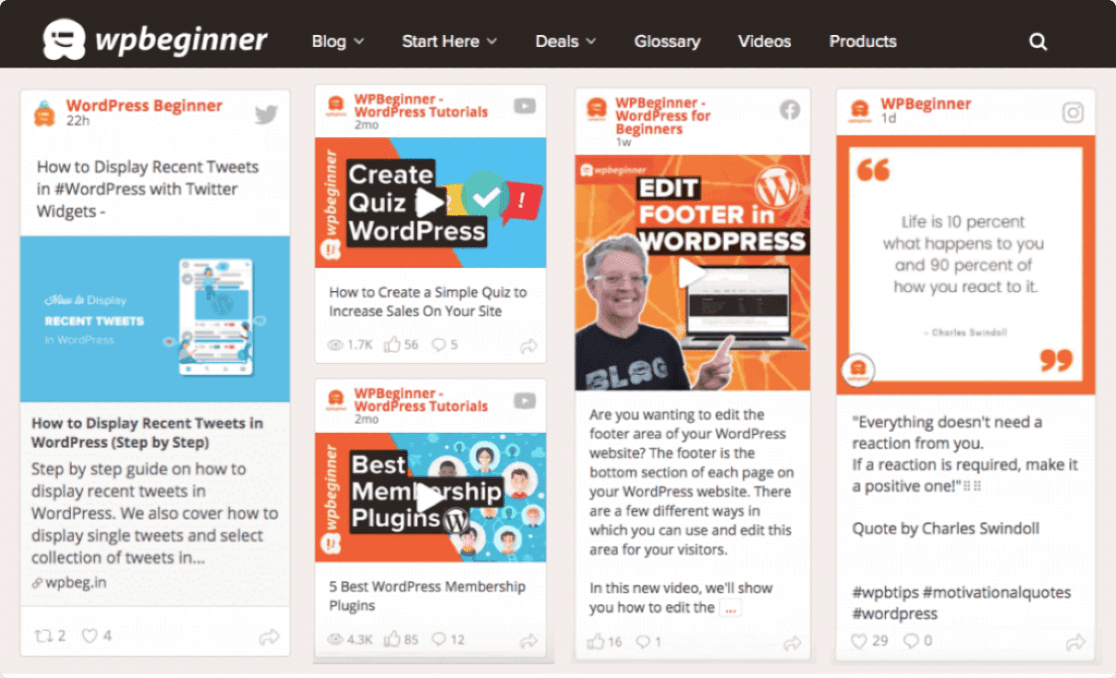
Upgrade auf Pro und Sie erhalten Hashtag- und öffentliche Konto-Feeds, ein Moderationspanel und das Social Wall Add-on, das Instagram, Facebook, Twitter und YouTube in einem Infinite-Scroll-Layout kombiniert.
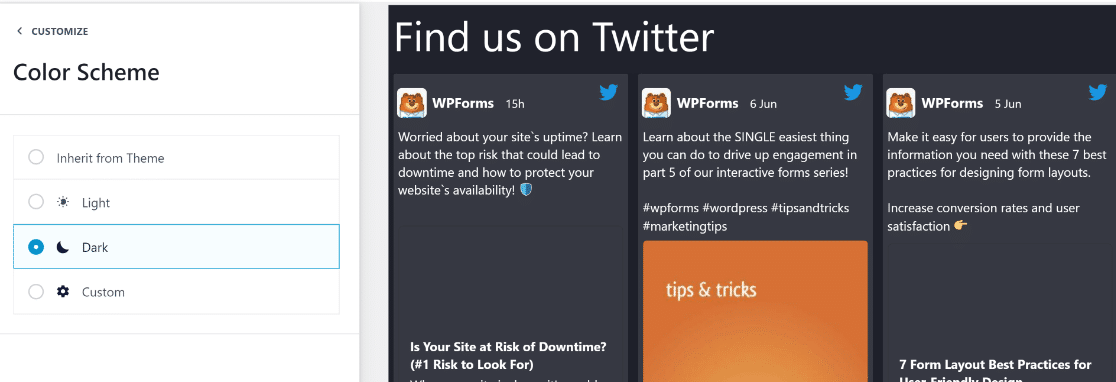
Die Anpassungsoptionen befinden sich in einem visuellen Editor, sodass Sie Spaltenanzahl, Abstände und Farbthemen ändern können, ohne CSS zu berühren.
Was mich an Smash Balloon gegenüber günstigeren Alternativen überzeugt, ist der Rendering-Ansatz.
Es zieht den Feed über die offiziellen API-Schnittstellen der Plattform und rendert das Markup serverseitig, sodass keine iframes Ihre Seite verlangsamen und der Inhalt von Google indexiert werden kann.
Die meisten „kostenlosen“ Feed-Plugins betten einen Embed vom sozialen Netzwerk in iframes ein, was für sie schnell ist, aber schlecht für Ihr SEO und Ihre Ladezeiten.
Der oEmbed-Fallback ist die kleine Funktion, die ich am meisten schätze. Fügen Sie eine Instagram- oder Facebook-Post-URL in einen Gutenberg-Block ein und Smash Balloon wandelt sie in eine richtig formatierte Karte um.
Sie können auch eine YouTube-Playlist auf Ihrer Website einbetten mit dem YouTube-Feed-Plugin, was für Kursseiten und Tutorial-Blogs praktisch ist.
Wenn Sie eine detailliertere Funktionsübersicht wünschen, lesen Sie meine vollständige Smash Balloon-Rezension. Für die Instagram-spezifische Einrichtung führt Sie die Anleitung So betten Sie Ihren Instagram-Feed auf WordPress ein durch jeden Schritt.
Preise: Kostenlose Version pro Plattform (Instagram, Facebook, Twitter, YouTube, TikTok). Pro beginnt bei 49 $/Jahr für eine einzelne Plattform. Das All Access Bundle deckt alles für 299 $/Jahr ab.
2. RafflePress
Am besten geeignet für: Wachstum Ihrer sozialen Follower mit viralen Verlosungen und Wettbewerben
RafflePress ist meine Wahl, wenn ein Kunde echtes Follower-Wachstum auf einer bestimmten Plattform wünscht, nicht nur Eitelkeits-Engagement.
Es ist das am besten polierte der besten WordPress-Verlosungs-Plugins, mit einem Drag-and-Drop-Builder, vorgefertigten Vorlagen und Aktionsmöglichkeiten, die soziale Follower, Retweets, Instagram-Besuche und E-Mail-Anmeldungen fördern.
Die Einrichtung ist schnell. Ich habe in etwa 12 Minuten von Grund auf eine voll funktionsfähige „Follow + Tweet to Win“-Verlosung erstellt, eine Vorlage ausgewählt, den Preis benannt, Aktionen für die Teilnahme hinzugefügt und sie live geschaltet.
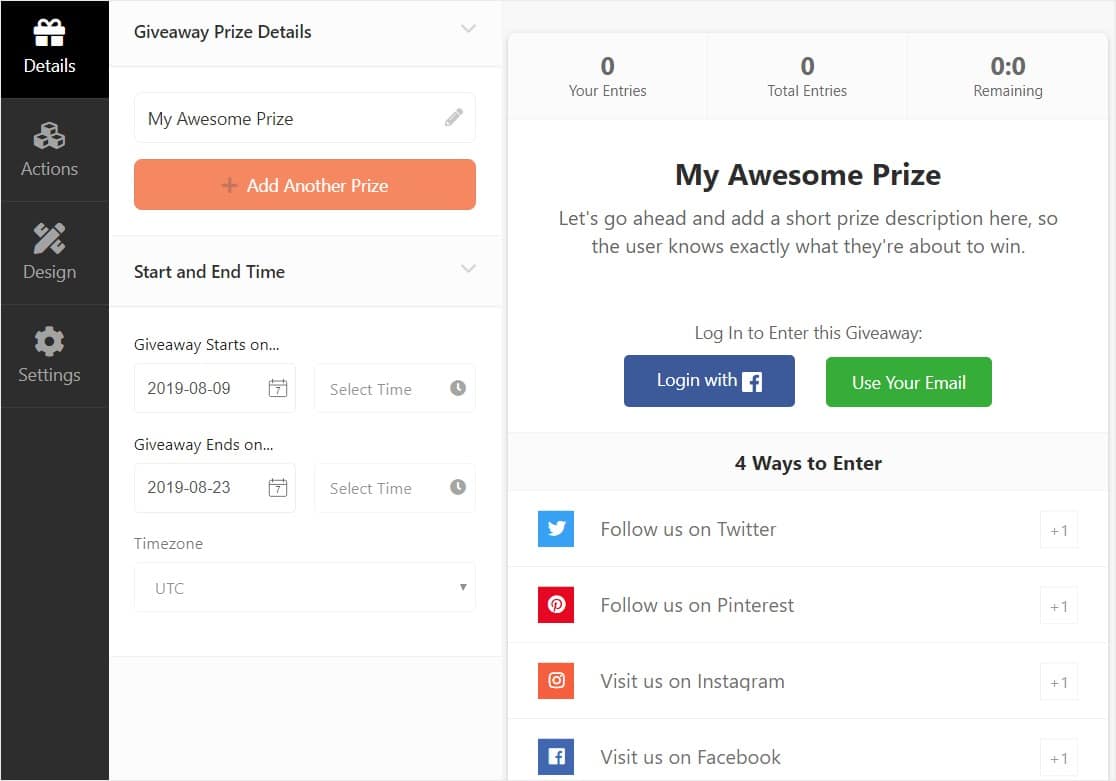
Der gesamte Ablauf ist visuell, sodass Website-Besitzer ohne technische Kenntnisse einen Wettbewerb in einer Sitzung erstellen können. Was RafflePress von günstigeren Gewinnspiel-Plugins unterscheidet, ist der virale Mechanismus.
Jeder Teilnehmer erhält einen einzigartigen Empfehlungslink, sodass er umso mehr Einträge erhält, je mehr er teilt. Es verwandelt eine einzelne Teilnahme an einem Wettbewerb in 5 oder 10, wenn Ihr Preis gut ist. Echte Empfehlungsverfolgung, nicht nur ein Share-Button, der nichts tut.
Die Verlosung kann auf einer speziellen Giveaway-Landingpage stattfinden, die mit demselben Plugin erstellt wurde, oder Sie können eine Verlosung auf einer beliebigen vorhandenen Seite mit einem Shortcode hosten. Wenn Sie noch nie eine durchgeführt haben, behandelt die Anleitung Host a giveaway on your WordPress site die vollständige Einrichtung.

Die Teilnahmeaktionen umfassen Instagram, Twitter/X, Facebook, YouTube, Pinterest und TikTok sowie Newsletter-Anmeldungen. Es geht nicht nur darum, Follower hinzuzufügen, sondern darum, diejenigen hinzuzufügen, die Follower in Engagement und Umsatz verwandeln.
Preise: RafflePress Lite ist kostenlos. Pro-Pläne beginnen bei 39,50 $/Jahr für unbegrenzte Verlosungen und virale Teilnahmetypen.
3. Envira Gallery
Am besten geeignet für: Instagram-, YouTube- und Social-Media-affine Fotogalerien

Envira ist auf dieser Liste, weil Galerien ein Social-Media-nahes Thema sind. Wenn Sie Fotograf, Etsy-Verkäufer oder eine Portfolio-Website sind, ist Ihre Galerie Ihre soziale Präsenz auf Ihrer eigenen Domain. Envira ist das beste der WordPress-Galerie-Plugins, um Galerien mit sozialen Inhalten zu verknüpfen.
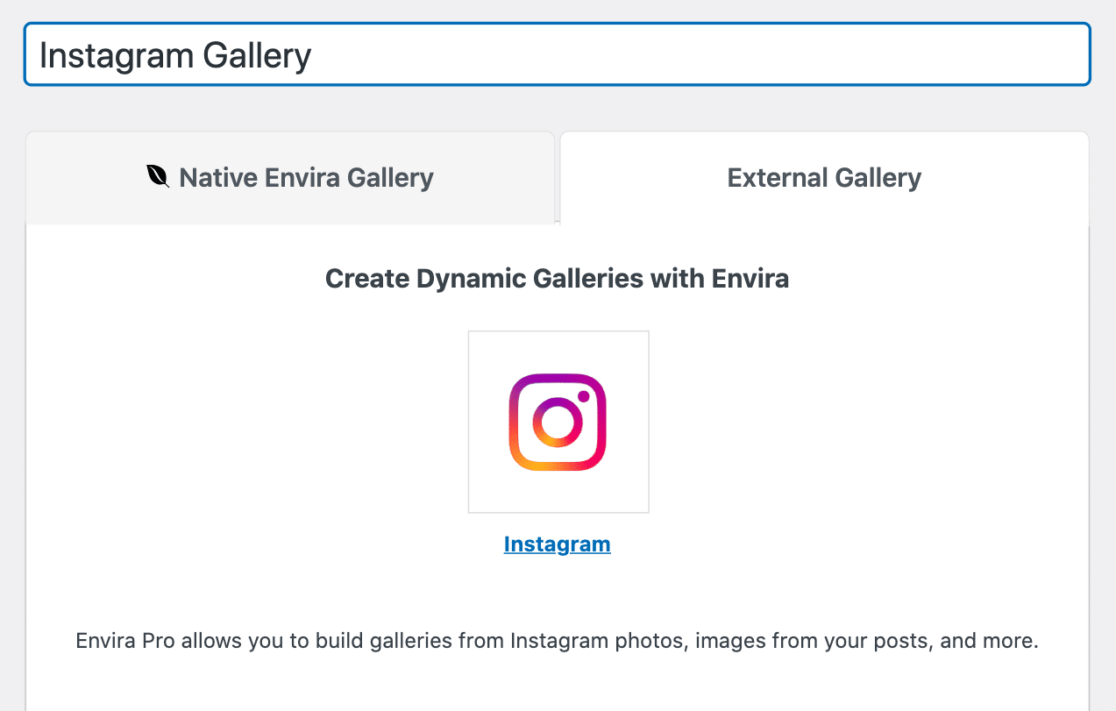
Das Instagram-Add-on ist das, was es auf diese Liste bringt. Sobald Sie ein Instagram-Konto verbinden, zieht Envira Ihre Fotos automatisch und zeigt sie in einem vollständig anpassbaren Galerie-Layout an, nicht in dem kastenförmigen iFrame, den die meisten kostenlosen Plugins verwenden. Die Galerie fühlt sich auf Ihrer Website nativ an.
Die Lightbox ist der polierte Teil. Besucher klicken auf ein beliebiges Bild, erhalten eine saubere Overlay-Ansicht und können dieses spezielle Foto von innerhalb der Lightbox nach Twitter/X, Facebook oder Pinterest teilen. Die meisten Galerien machen das Teilen zu einer mühsamen Aufgabe. Envira macht es zu einem Klick.
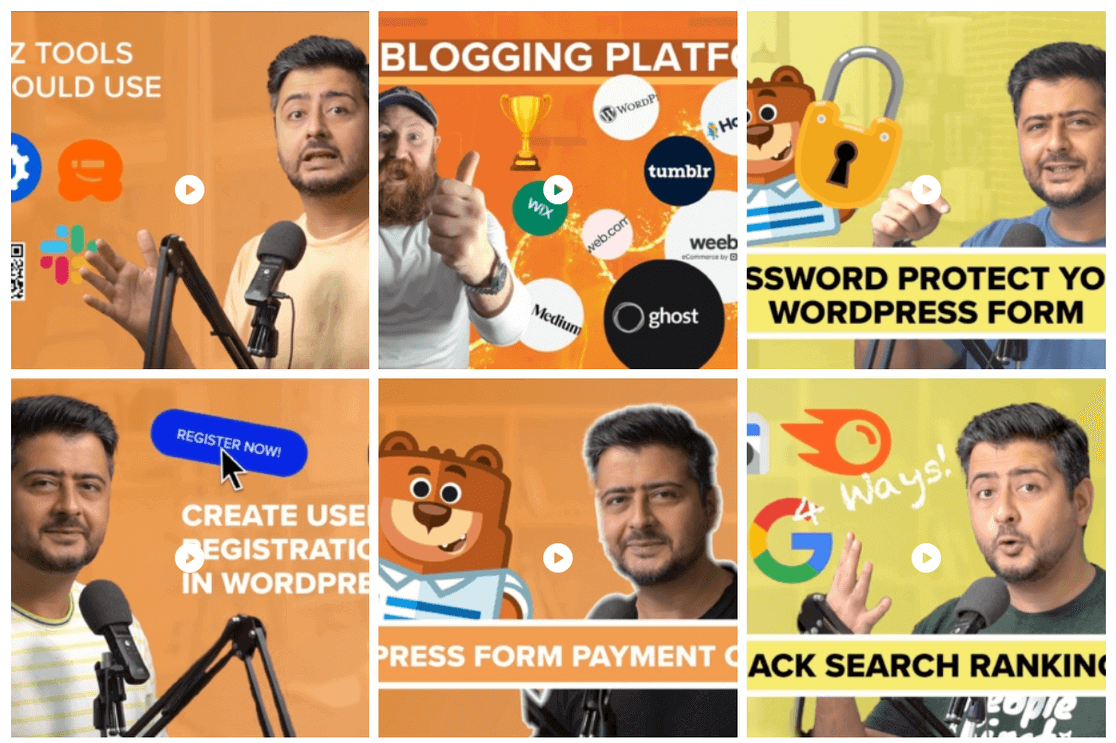
Das YouTube-Add-on macht den gleichen Trick für Videos. Verbinden Sie einen Kanal, wählen Sie aus, welche Playlists angezeigt werden sollen, und Besucher erhalten ein YouTube-Raster, das einzelne Videos in einem Lightbox-ähnlichen Player öffnet. Ich habe es auf einem Rezeptblog mit einem 200-Videos-Backkatalog verwendet und die Ladezeiten blieben dank Lazy Loading angemessen.
Preise: Envira Gallery Lite ist kostenlos. Pro-Pläne beginnen bei 39,50 $/Jahr und schalten die Add-ons Instagram, YouTube, Social-Share und Wasserzeichen frei.
4. Social Warfare
Am besten geeignet für: Premium-Share-Buttons mit vollständiger Designkontrolle und Klickverfolgung
Social Warfare ist das Share-Buttons-Plugin, das ich empfehle, wenn die kostenlosen Optionen zu generisch sind. Die Buttons sehen out-of-the-box scharf aus, die Share-Counts werden über die Twitter/X-, Facebook- und Pinterest-APIs abgerufen, und die Platzierungskontrollen sind granular bis hin zum Beitragstyp.
Das Pinterest-Feature ist das, das ich Bloggern immer wieder empfehle. Du kannst für jeden Beitrag ein verstecktes, nur für Pinterest bestimmtes Bild und eine Beschreibung festlegen, sodass das Bild, das angepinnt wird (und der Text dazu), speziell für Pinterest optimiert ist und nicht dasselbe generische Beitragsbild, das Besucher auf Twitter teilen. Es ist die Art von Detail, die man von einem kostenlosen Icon-Reihen-Plugin niemals bekommen würde.
Das Klick-Tracking ist integriert und du kannst es mit Google Analytics verbinden, um genau zu sehen, welches Netzwerk die engagiertesten Besucher antreibt. Ich habe erlebt, wie Kunden erkannten, dass ihre gesamte Twitter-Strategie weniger Sitzungen generierte als ein einzelner Pinterest-Pin, und die Daten von Social Warfare machten das sichtbar.
In Bezug auf die Leistung lädt Social Warfare seine Assets nur auf Seiten, auf denen Buttons angezeigt werden. Das klingt nach Grundvoraussetzungen, aber ich habe Share-Plugins geprüft, die 200 KB JavaScript auf jeder Seite einer Website laden, einschließlich Admin und Checkout. Das seitenweise Laden von Assets durch Social Warfare hält dein Seitengewicht vorhersagbar.
Preise: Eine kostenlose Version mit eingeschränkten Funktionen ist verfügbar. Pro-Pläne beginnen bei 29 $/Jahr für eine einzelne Website.
5. AddToAny Share Buttons
Am besten geeignet für: Kostenlose, leichtgewichtige Share-Buttons, die deine Website nicht verlangsamen
AddToAny ist das kostenlose Share-Buttons-Plugin, das ich installiere, wenn ein Kunde die Grundlagen abgedeckt haben möchte und kein Budget für ein Premium-Tool hat. Es unterstützt mehr Sharing-Ziele als jedes andere kostenlose Plugin, das ich getestet habe, über 100, darunter WhatsApp, Telegram, Reddit, Pocket, LinkedIn und regionale Netzwerke wie VK und Mix.
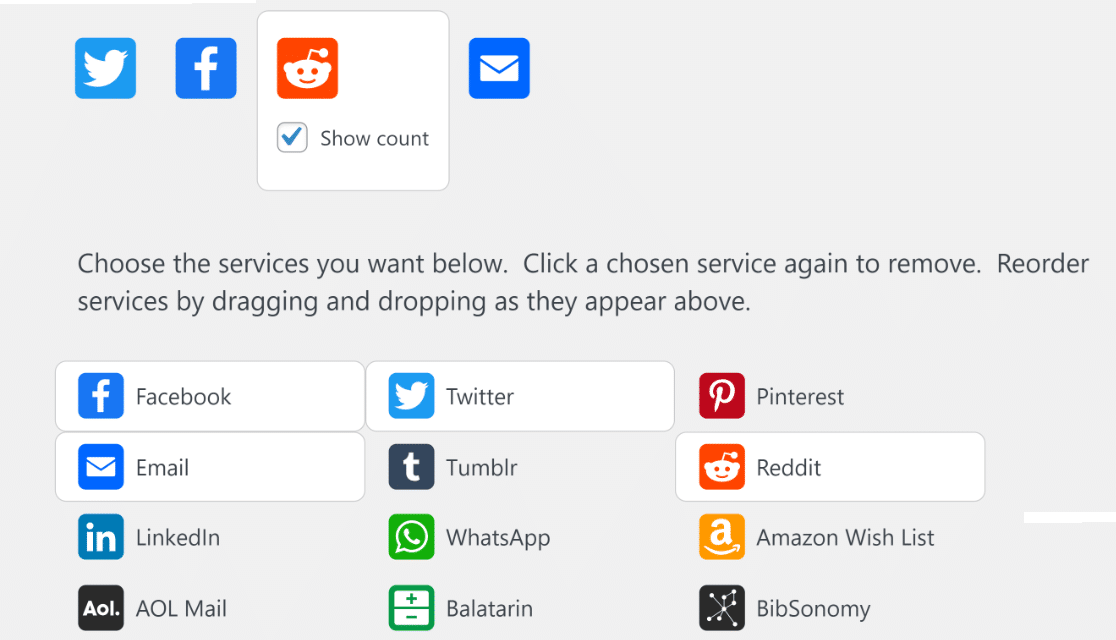
Die Einrichtung ist in zwei Klicks erledigt: Aktiviere einfach das Plugin, wähle aus, welche Buttons angezeigt werden sollen, und ziehe sie per Drag & Drop, um sie neu anzuordnen. Die Buttons übernehmen die Typografie und das Farbschema deines Themes, sodass sie nicht aufgesetzt wirken.
Ich habe die schwebende Seitenleistenversion auf einem Langform-Blog verwendet, wo sie die Share-Rate im Vergleich zu reinen Inline-Buttons verdoppelte.
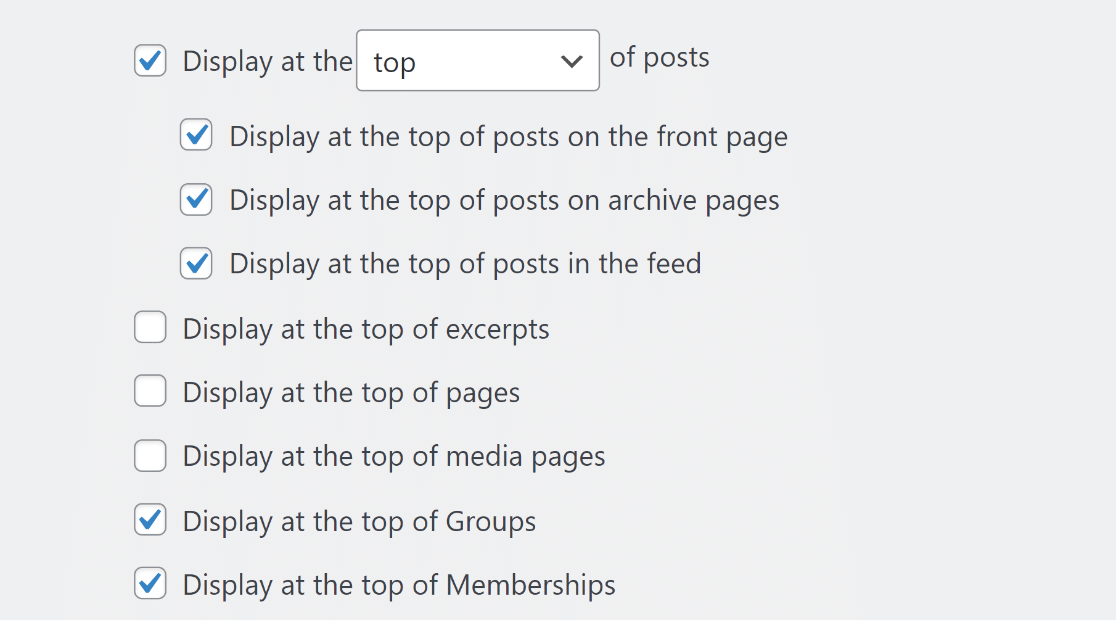
Die Leistung ist der zweite Grund, warum ich immer wieder darauf zurückkomme. Das Skriptgewicht liegt unter 10 KB. Es gibt keine API-Schlüsselkonfiguration, kein standardmäßiges Tracking-Pixel und kein Upsell-Modal auf der Einstellungsseite.
Es ist ein kostenloses Plugin, das dein Seiten-Speed-Budget wirklich respektiert. Die Buttons sind funktional, nicht schön. Wenn du Share-Counts prominent angezeigt haben möchtest oder ausgefallene Hover-Animationen, sind Social Warfare oder Sassy Social Share eine bessere Wahl. Wenn du Share-Buttons möchtest, die ohne Nachdenken funktionieren, ist AddToAny gut genug.
Preise: Kostenlos. Es gibt keine Premium-Version, der Entwickler verdient Geld durch die optionale Kontenintegration mit seinem AddToAny.com URL-Shortener-Dienst.
6. Nextend Social Login und Registrierung
Am besten geeignet für: Besucher, die sich mit ihren bestehenden Google-, Facebook- oder X-Konten anmelden oder registrieren können
Nextend ist das, was ich installiere, wenn ein Registrierungsformular die Konversion beeinträchtigt. Leute hassen es, neue Konten zu erstellen. Ein „Mit Google anmelden“-Button reduziert die Hürden bei der Registrierung auf fast nichts, der Besucher klickt einmal, genehmigt die Berechtigung und ist angemeldet.
Die kostenlose Version deckt die drei Anbieter ab, die die meisten Websites tatsächlich benötigen: Facebook, Google und Twitter/X. Das reicht für 90 % der Anwendungsfälle. Die Pro-Version fügt LinkedIn, Apple, Amazon, GitHub und ein Dutzend weitere hinzu, wenn Sie eine spezialisierte Zielgruppe ansprechen.
Die Einrichtung ist der Teil, der die Bezeichnung „mittel“ verdient. Jeder Anbieter verlangt von Ihnen, eine OAuth-App in dessen Entwicklerkonsole (Google Cloud, Meta for Developers, X Developer Portal) zu erstellen und die API-Schlüssel in die Einstellungen von Nextend zu kopieren.
Der Einrichtungsassistent des Plugins führt Sie Schritt für Schritt durch den Prozess, aber Sie müssen WordPress für 10 Minuten pro Anbieter verlassen.
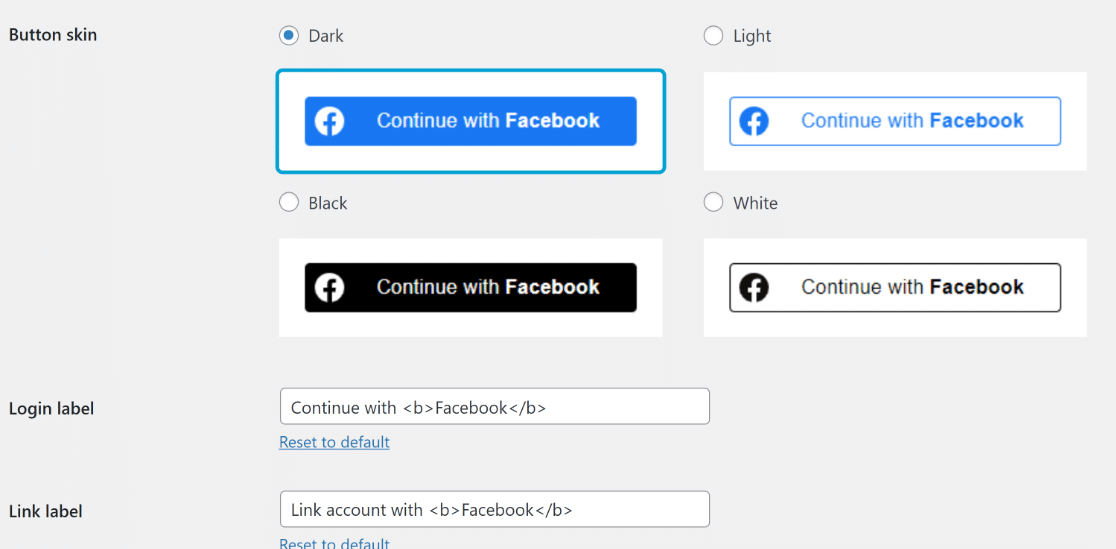
Das Button-Design ist vollständig anpassbar, sodass die Social-Login-Zeile zum Design Ihrer Registrierungsseite passt.
Ich habe die Buttons von Nextend schon einmal neben ein WPForms-Registrierungsformular platziert, und die Kombination bedient beide Zielgruppen: Besucher, die einen Ein-Klick-Social-Login wünschen, und Besucher, die eine E-Mail-Registrierung bevorzugen.
Für einen tieferen Einblick in andere Registrierungsoptionen deckt unsere Übersicht über WordPress-Login-Seiten-Plugins die gesamte Bandbreite ab.
Preise: Kostenlos für 3 Anbieter. Pro beginnt bei 49 $/Jahr für unbegrenzte Anbieter und White-Label-Branding.
7. Revive Old Posts
Am besten geeignet für: Automatisches erneutes Teilen Ihrer alten Blogbeiträge in sozialen Netzwerken nach einem Zeitplan

Revive Old Posts ist das Automatisierungs-Plugin, das ich Bloggern mit einem Backkatalog empfehle. Wenn Sie in fünf Jahren 200 Beiträge veröffentlicht haben, erhalten nur Ihre letzten 10 organischen Traffic.
Revive richtet eine Warteschlange ein, die zufällig einen alten Beitrag (oder nach Kategorie) auswählt, einen Tweet oder ein Facebook-Update formatiert und ihn automatisch nach Ihrem festgelegten Zeitplan versendet.
Die kostenlose Version unterstützt Twitter/X- und Facebook-Profile. Das reicht aus, um einen alten Blog am Leben zu erhalten, ohne etwas bezahlen zu müssen.
Die Pro-Version fügt LinkedIn, Pinterest, Instagram und Tumblr hinzu, plus Funktionen wie Hashtag-Einfügung, Teilen von benutzerdefinierten Bildern und die Möglichkeit, neue Beiträge sofort nach der Veröffentlichung zu teilen.
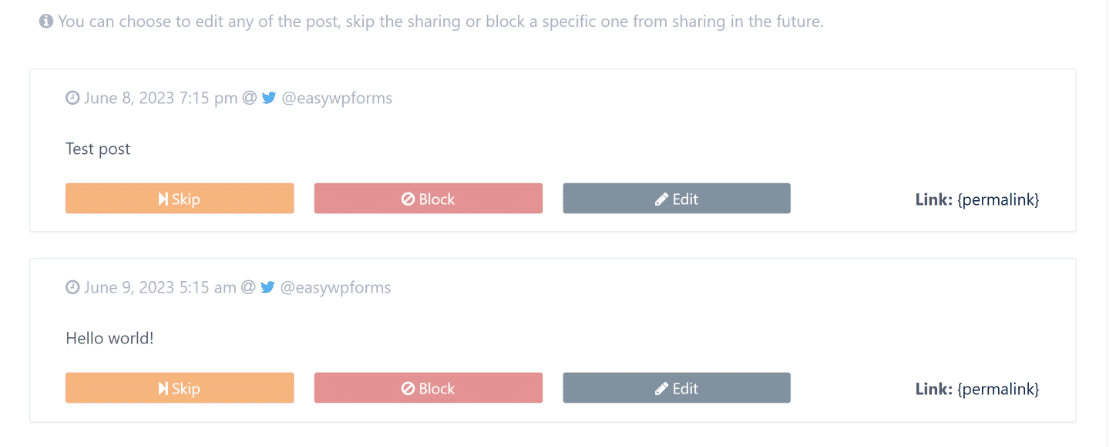
Was mir am Ansatz von Revive gefällt, ist, dass der Zeitplan intelligent ist. Sie können einen Mindestabstand zwischen den Beiträgen festlegen, Beiträge älter als ein bestimmtes Datum ausschließen und Kategorien überspringen, die Sie nicht erneut verbreiten möchten. So taucht Ihre „Angebote“-Kategorie von 2019 nicht plötzlich als „aktuelles Angebot“ von heute wieder auf.
Das Dashboard ist der Teil, der meiner Meinung nach sauberer sein könnte. Es funktioniert gut, aber es fühlt sich älter an als der Rest des Plugins. Funktional ist die Sharing-Warteschlange jedoch bombenfest. Ich hatte vor 4 Jahren einen persönlichen Blog mit Revive eingerichtet und er postet immer noch täglich ohne Eingreifen.
Preise: Kostenlos mit Twitter/X- und Facebook-Unterstützung. Pro beginnt bei 75 $/Jahr und fügt die anderen Netzwerke und erweiterte Zeitplanung hinzu.
8. Blog2Social
Am besten geeignet für: Multi-Netzwerk-Planung mit individuellen Anpassungen pro Beitrag für jede Plattform
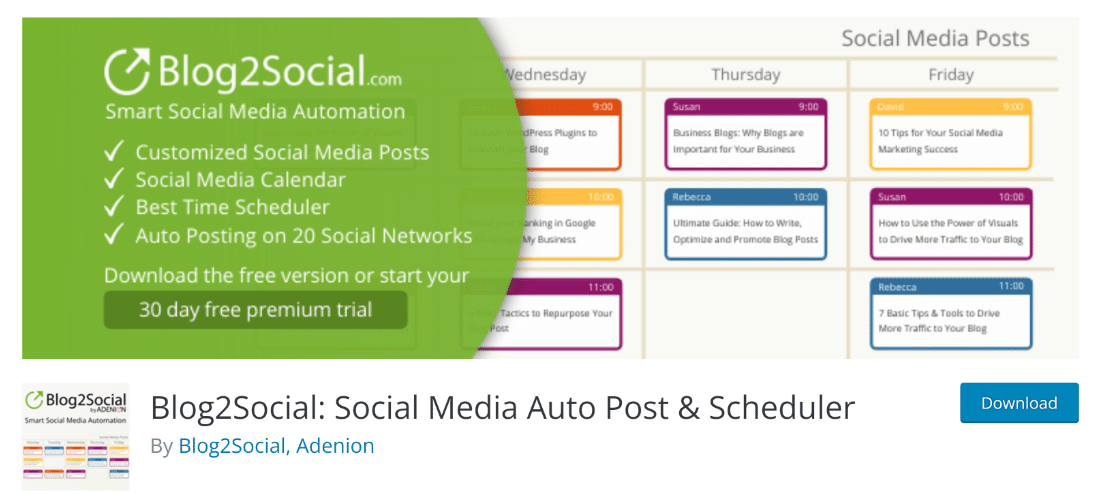
Blog2Social ist das Plugin, das ich verwende, wenn ein Kunde auf vier oder mehr Netzwerken veröffentlicht und der Ansatz „gleicher Text überall“ nicht funktioniert.
Es ermöglicht Ihnen, die Überschrift, das Bild und den Call-to-Action pro Netzwerk für denselben Blogbeitrag anzupassen. So beginnt Ihr LinkedIn-Share mit der Datenangabe, der Instagram-Share mit dem visuellen Aufhänger und der Twitter-Share mit der konträren Sichtweise.
Der Drag-and-Drop-Kalender ist das Feature, das ihm einen Platz in der oberen Hälfte sichert. Sie sehen jeden geplanten Beitrag über jedes Netzwerk hinweg in einer Zeitleiste. Ziehen Sie eine Karte, um sie neu zu planen, klicken Sie, um den Text pro Netzwerk zu bearbeiten. Es ist das, was Buffer oder Hootsuite am nächsten kommt und innerhalb von WordPress lebt.
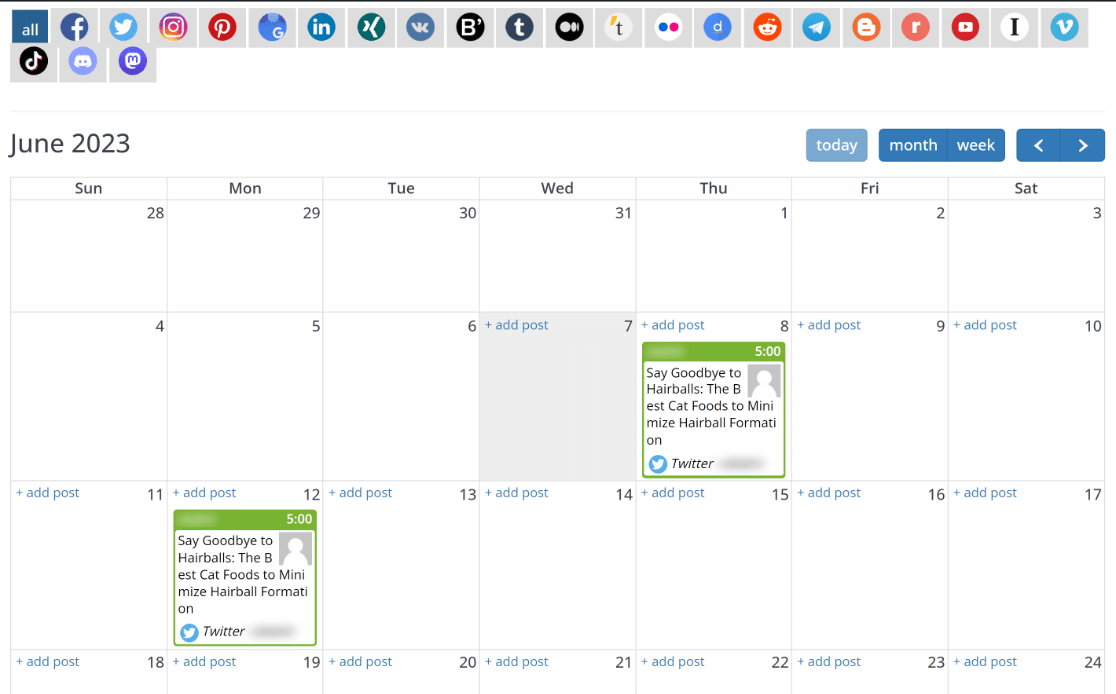
Die kostenlose Version verbindet sich mit 2 sozialen Profilen und ermöglicht manuelle Freigaben. Die Pro-Stufe (Smart) fügt automatische Veröffentlichung, Kalender, Bildanpassung und Planung der besten Veröffentlichungszeit hinzu.
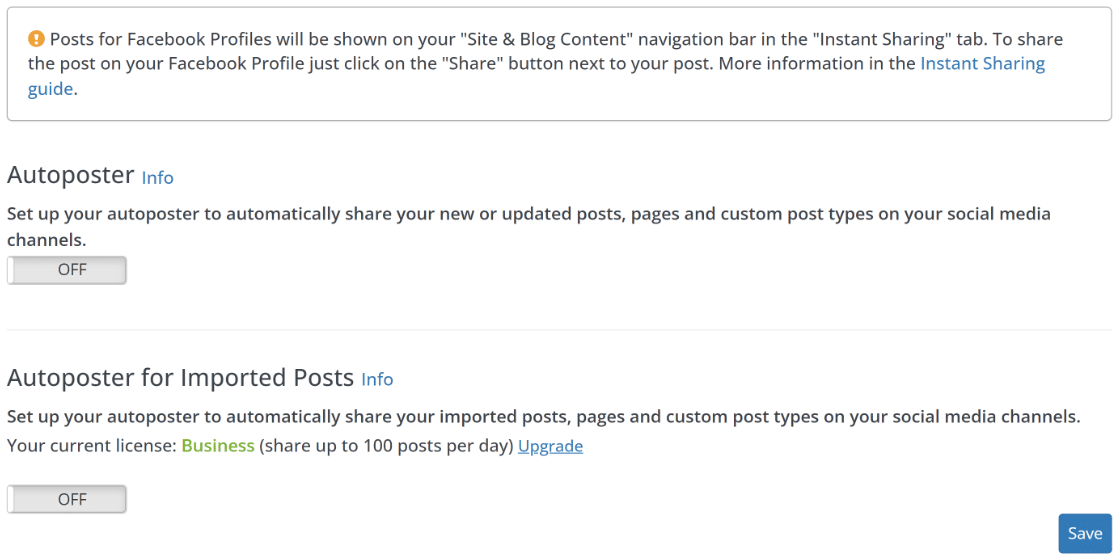
Was ich hervorheben möchte, ist, dass die Benutzeroberfläche von Blog2Social etwas Zeit zum Erlernen benötigt. Es gibt mehrere Wege, um dasselbe zu tun (jetzt teilen, planen, automatisch veröffentlichen bei Veröffentlichung), und die Einstellungsseite hat viele Optionen.
Sobald Sie Ihre Standardeinstellungen festgelegt haben, hält es sich zurück, aber planen Sie für die erste Verbindung eine Stunde Einrichtungszeit ein.
Preise: Kostenlos für 2 Netzwerke mit manueller Freigabe. Der Smart-Tarif beginnt bei 89,40 $/Jahr für automatische Veröffentlichung, Planung und Kalenderfunktionen.
9. Sassy Social Share
Am besten geeignet für: Kostenlose Share-Buttons, wenn Sie echte Design- und Platzierungskontrolle wünschen
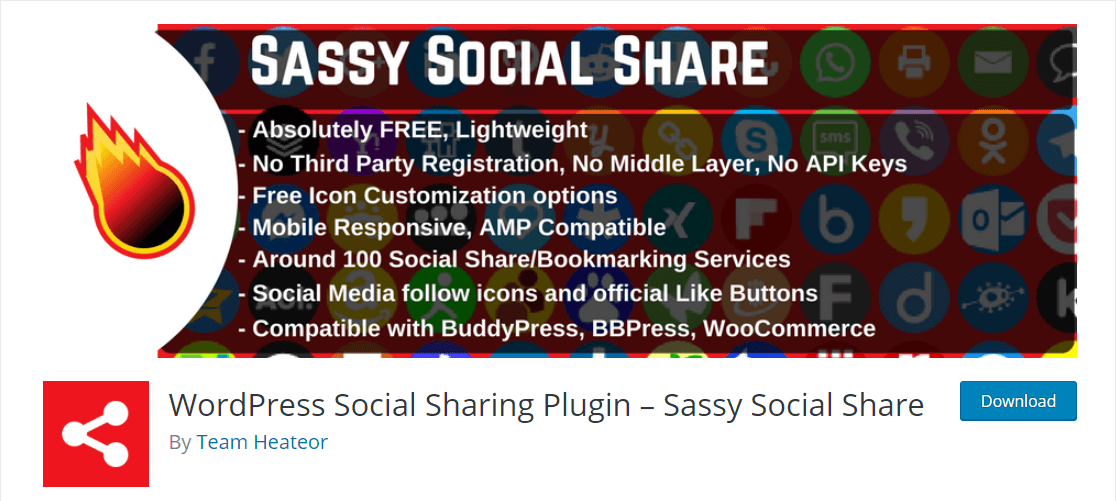
Sassy Social Share gehört zur gleichen Kategorie der kostenlosen Share-Buttons wie AddToAny, ist aber die Option für Designflexibilität. Sie erhalten mehr Icon-Formen (rund, quadratisch, rechteckig mit Textbeschriftungen), mehr Platzierungskontrollen (inline, schwebend, über/unter dem Inhalt, fixiert beim Scrollen) und granulare Umschalter pro Beitragstyp.
Ich habe es auf einer Website im Magazin-Stil getestet, die Pinterest-lastige Share-Buttons für lange Artikel und nur Twitter/X-Buttons für kurze Nachrichtenbeiträge haben wollte. Sassy ermöglichte es mir, beide Verhaltensweisen nach Beitragstyp festzulegen, ohne eine einzige Zeile Code schreiben zu müssen. AddToAny kommt damit nicht ohne Weiteres zurecht.
Die Liste von über 100 unterstützten Netzwerken spiegelt die Reichweite von AddToAny wider. Wo Sassy die Nase vorn hat, ist die Designausgabe. Die Buttons wirken weniger wie Standard-WordPress-Elemente und mehr wie Teil Ihres Themes. Es gibt auch einen integrierten Cache für Share-Counts, sodass die angezeigten Zählungen keine API-Aufrufe bei jedem Seitenaufruf hinzufügen.
Das Einzige, worauf man achten muss, ist die Einstellungsseite, sie ist dicht. Sie scrollen bei der ersten Verwendung durch sechs Registerkarten mit Optionen. Sobald sie konfiguriert ist, berühren Sie sie selten wieder, aber die anfängliche Einrichtung ist aufwändiger als der Zwei-Klick-Flow von AddToAny.
Preise: Kostenlos. Es gibt keine Premium-Version. Der Entwickler monetarisiert über andere Plugins in seinem Portfolio.
10. Besserer Klick zum Tweet
Am besten für: Pull-Quote-Tweets, die in Ihre Blogbeiträge eingebettet sind
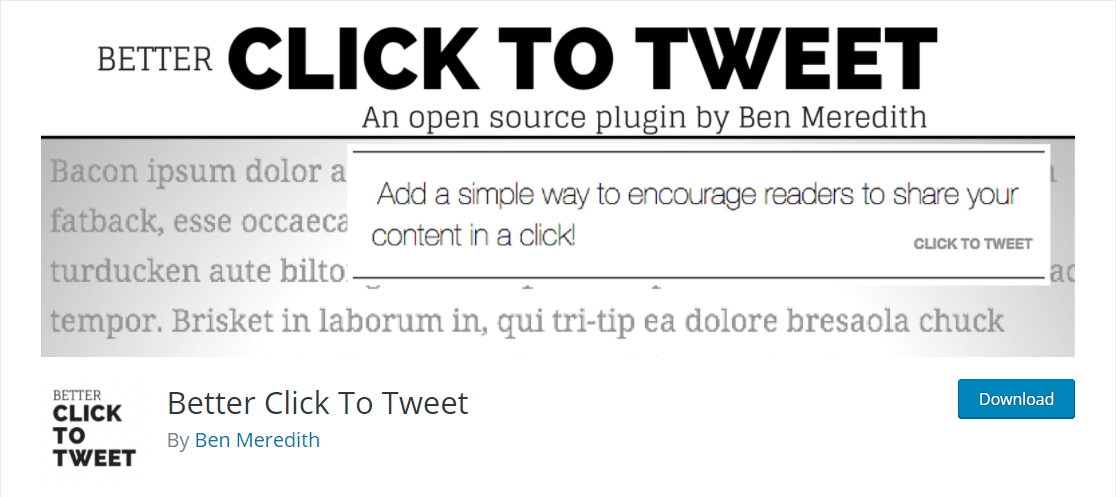
Better Click to Tweet erledigt eine Aufgabe und das auf saubere Weise. Sie markieren einen Satz in einem Blogbeitrag, den Leser twittern sollen, fügen den Click to Tweet-Block ein, fügen den Text ein, und die Leser sehen eine stilisierte Pull-Quote mit einem „Klick zum Twittern“-Button. Ein Klick öffnet einen vorab ausgefüllten Tweet mit dem Zitat und einem Link zurück zu Ihrem Beitrag.
Es ist der reibungsloseste Weg, um einen nachdenklichen Leser zum Teilen zu bewegen. Standard-Share-Buttons erfordern, dass der Leser seine eigene Nachricht verfasst. Click-to-Tweet übergibt ihm den bereits geschriebenen Text. Die Konversionslücke zwischen den beiden ist für meinungsbasierte Inhalte bedeutsam.
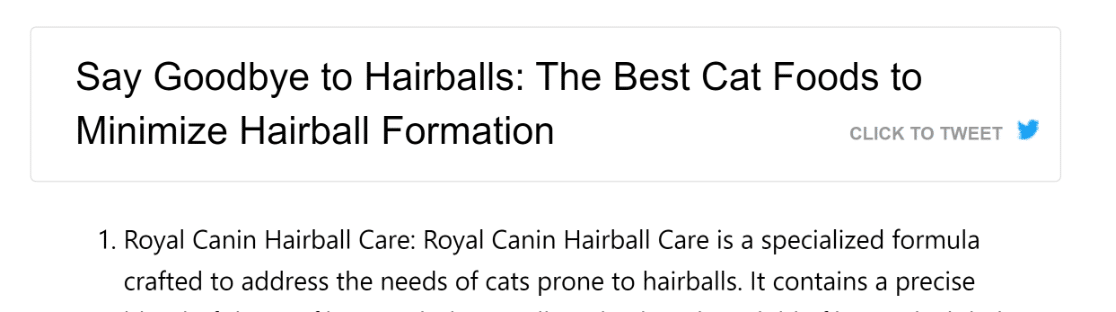
Der Gutenberg-Block macht es nutzbar. Frühere Versionen verwendeten Shortcodes, die im visuellen Editor fehlschlugen. Der aktuelle Block zeigt genau an, wie das Zitat gerendert wird, und unterstützt benutzerdefinierte Stile über die Seitenleiste der Blockeinstellungen.
Der Plugin-Name sagt immer noch „tweet“, weil das die Aufgabe ist, aber das zugrunde liegende Verhalten funktioniert gut mit der aktuellen Sharing-Intent-URL von X. Nichts bricht.
Preise: Kostenlos. Keine Premium-Version.
11. Feed Them Social
Am besten für: Einbetten von Feeds aus mehreren Netzwerken, wenn Smash Balloon übertrieben ist
Feed Them Social ist die Alternative, die ich empfehle, wenn die plattformspezifische Preisgestaltung von Smash Balloon das Budget sprengt. Ein Plugin verarbeitet Facebook-Seiten, YouTube-Kanäle und Pinterest-Boards (kostenlos) sowie Instagram, Twitter/X, TikTok und einen kombinierten Social-Feed (Pro).
Die Einrichtung ist Shortcode-basiert, was sich etwas älter anfühlt als der Block-basierte Ansatz von Smash Balloon. Sie generieren für jeden Feed über das Einstellungsfeld des Plugins einen Shortcode und fügen ihn dort ein, wo der Feed erscheinen soll. Der Ablauf funktioniert, aber ihm fehlt die visuelle Ausgereiftheit neuerer Block-basierter Plugins.
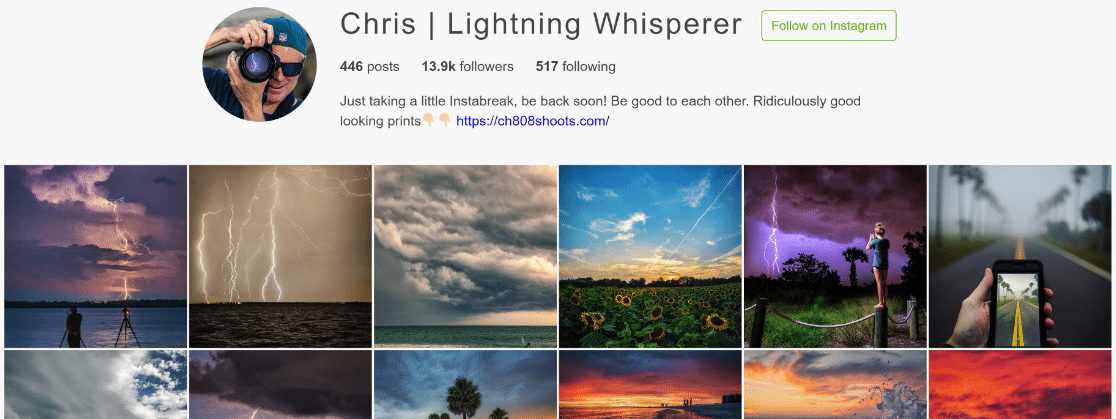
Was ihm einen Platz sichert, ist der gebündelte Ansatz. Wenn Sie einen Facebook-Feed UND einen YouTube-Feed UND ein Pinterest-Board auf derselben Website benötigen, kümmert sich Feed Them Social um alle drei in einem Plugin für eine Lizenz. Der Kompromiss ist das Design-Finish, da das Standard-Styling wie 2018 Social-Embeds aussieht.
Sie können das CSS überschreiben, und die Pro-Version fügt benutzerdefinierte Layouts hinzu, aber von Haus aus gewinnt Smash Balloon bei der visuellen Qualität. Wenn Ihnen die Funktionsbreite zu einem Preis wichtiger ist als das visuelle Finish, ist Feed Them Social die richtige Wahl.
Preise: Kostenlos für Facebook, YouTube und Pinterest. Premium beginnt bei 50 $/Jahr und schaltet Instagram, Twitter/X, TikTok und kombinierte Feeds frei.
12. Shareaholic
Am besten geeignet für: Schwebende Teilen-Buttons mit Regeln zur Zielgruppenansprache
Shareaholic (offiziell „Professional Social Sharing Buttons“) ist eines der älteren kostenlosen Sharing-Plugins im WordPress.org-Repository. Die Benutzeroberfläche wirkt älter als die neuerer Konkurrenten, aber die Targeting-Funktionen geben ihm immer noch eine Nische, in der es das richtige Werkzeug ist.
Sie können verschiedenen Besuchersegmenten unterschiedliche Teilen-Buttons anzeigen. Mobilnutzer erhalten einen anderen Button-Satz als Desktop-Besucher. Erstbesucher sehen eine Konfiguration, wiederkehrende Besucher eine andere. Diese Art von bedingter Logik ist bei kostenlosen Sharing-Plugins selten.
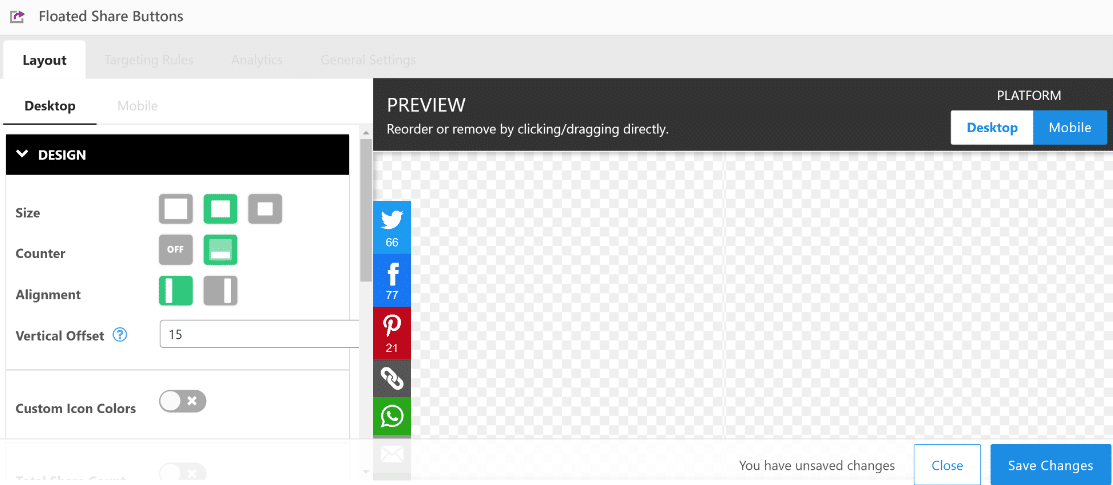
Weitere Funktionen umfassen Empfehlungen für verwandte Inhalte (die „Das könnte Ihnen auch gefallen“-Boxen am Ende von Artikeln), Follow-Buttons für Ihre eigenen Social-Media-Profile und Klick-Tracking über das gehostete Analyse-Dashboard von Shareaholic.
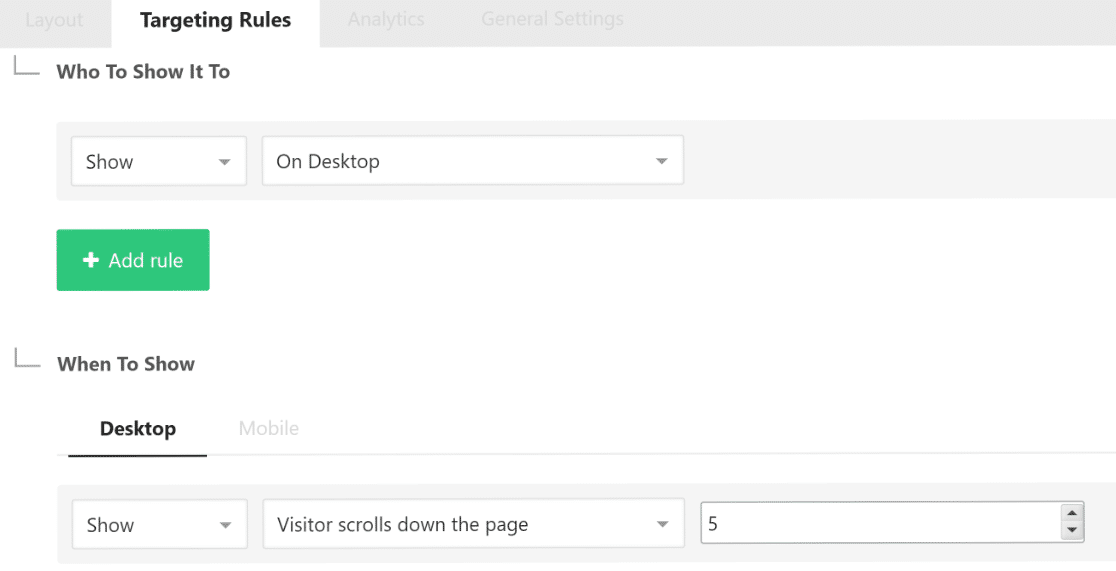
Die Nachteile sind real. Das Plugin lädt standardmäßig Assets von Shareaholic's CDN, was jede Seite um eine Anfrage von Drittanbietern erweitert.
Das Dashboard für erweiterte Funktionen befindet sich auf der Website von Shareaholic, nicht innerhalb von WordPress. Wenn Sie alles selbst hosten möchten, ist AddToAny eine passendere Wahl.
Preise: Kostenlos mit vollem Funktionsumfang. Shareaholic monetarisiert durch optionale Anzeigenplatzierungen und Inhaltsempfehlungen (die Sie deaktiviert lassen können).
13. Simple Social Icons
Am besten geeignet für: Ein sauberes Icon-Menü, das Ihre Social-Media-Profil-Links in einer Seitenleiste oder im Footer anzeigt
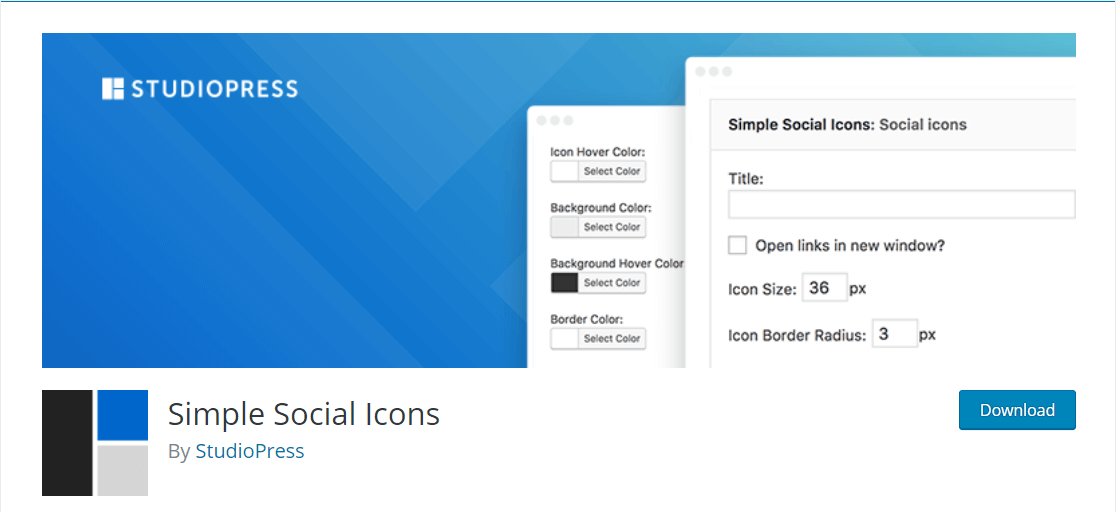
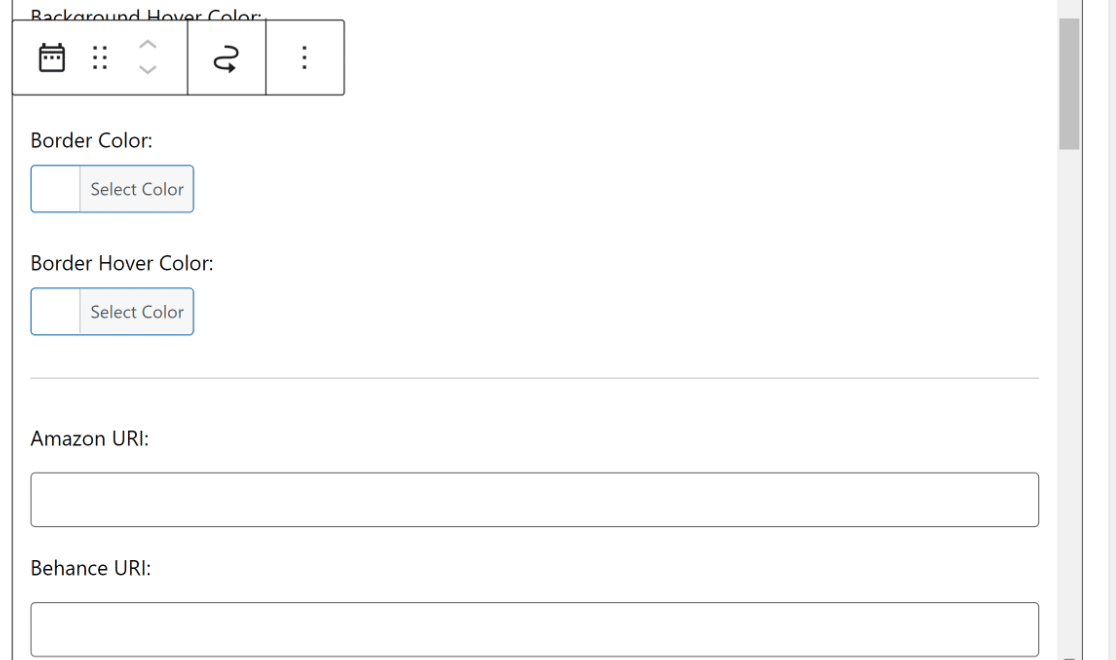
Simple Social Icons ist genau das, was der Name sagt. Sie fügen ein Widget hinzu, fügen Ihre Social-Media-Profil-URLs ein, und eine Reihe sauberer SVG-Icons erscheint in Ihrer Seitenleiste oder Ihrem Footer. Keine Sharing-Funktionalität, keine Feed-Einbettungen, nur „Hier finden Sie mich im Internet“.
Die Unterstützung für den Block-Editor ist das Upgrade gegenüber den älteren, nur-Widget-Versionen. Sie können den Social Icons-Block in jede Seite oder jeden Beitrag einfügen, nicht nur in Seitenleisten, und der Block übernimmt die Farbeinstellungen Ihres Block-Editors, sodass die Icons nativ auf der Seite aussehen.
Hier gibt es nichts Besonderes. Das Plugin ist klein, schnell und erledigt eine Sache gut. Wenn Sie nur „Meine Social-Media-Profil-Icons im Footer anzeigen“ benötigen, ist dies die Option mit der geringsten Hürde. Wenn Sie auch Sharing-Buttons oder Feed-Einbettungen benötigen, suchen Sie das falsche Plugin.
Preise: Kostenlos. Keine Premium-Version.
14. WordPress to Buffer
Am besten geeignet für: Automatisches Posten Ihrer veröffentlichten WordPress-Inhalte in die Planeschlange von Buffer
WordPress to Buffer ist das Brücken-Plugin zwischen WordPress und Buffer. Wenn Sie einen Beitrag veröffentlichen, formatiert das Plugin eine Nachricht und fügt sie automatisch Ihrer Buffer-Warteschlange hinzu.
Buffer veröffentlicht ihn dann zu Ihren geplanten Zeiten über die von Ihnen verbundenen Netzwerke (Twitter/X, Facebook, LinkedIn, Pinterest, Instagram, Mastodon).
Dies ist das richtige Werkzeug, wenn Sie Buffer bereits für den Rest Ihrer Social-Media-Posts verwenden und möchten, dass WordPress-Veröffentlichungen in dieselbe Warteschlange fließen. Wenn Sie Buffer nicht verwenden, würden Sie stattdessen Blog2Social oder Revive Old Posts installieren.
Die Status-Vorlagen-Tags sind der Punkt, an dem das Plugin seinen Wert beweist. Sie können für jedes Netzwerk ein anderes Nachrichtenformat mit Variablen wie {title}, {excerpt}, {permalink} und {author} schreiben.
So ist Ihr LinkedIn-Share professionell, Ihr Twitter-Share prägnant und Ihr Pinterest-Share beginnt mit dem Bild.
Die Einrichtung umfasst die Erstellung eines Buffer-Zugriffstokens und dessen Einfügen in die Einstellungen des Plugins. Sobald es verbunden ist, läuft es im Hintergrund, bis Sie veröffentlichen.
Es gibt eine Pro-Version mit zusätzlichen Funktionen wie Unterstützung für benutzerdefinierte Felder und Überschreibungen pro Beitrag, aber die kostenlose Version deckt die Kernaufgabe ab.
Preise: Kostenlos. Pro fügt erweiterte Feldzuordnungen hinzu und beginnt bei 50 $/Jahr. Sie benötigen außerdem ein Buffer-Konto, das seine eigenen Preise hat.
15. Social Icons Widget
Am besten geeignet für: Ein flexibles Social-Icons-Widget mit umfangreichen Anpassungsmöglichkeiten
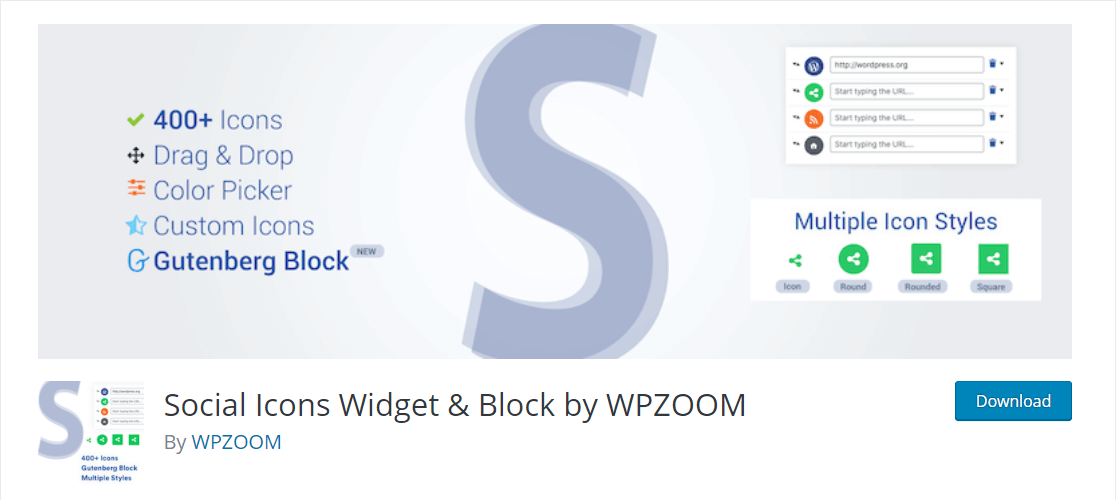
Social Icons Widget von WPZOOM ist die anpassbarere Alternative zu Simple Social Icons. Wo Simple Social Icons grundlegende Farb- und Größensteuerungen bietet, bietet dieses Plugin über 200 vorkonfigurierte Icon-Stile, Hover-Effekte, Ausrichtungsoptionen und die Möglichkeit, benutzerdefinierte Icon-URLs festzulegen (für Netzwerke, die nicht in der Standardliste enthalten sind).
Es unterstützt alle wichtigen Netzwerke (Twitter/X, Facebook, Instagram, YouTube, LinkedIn, Pinterest, TikTok, Threads, Mastodon, BlueSky) sowie neuere, sobald sie hinzugefügt werden. Wenn Sie jemals ein Discord- oder Telegramm-Icon zu Ihrer Social-Media-Leiste hinzufügen mussten, macht dieses Plugin das einfach.
Die Icon-Formen gehen über Kreise und Quadrate hinaus. Sie erhalten Sechsecke, Abzeichen mit Schatten, Farbverläufe und animierte Hover-Zustände. Für eine Portfolio-Website, bei der die Social-Media-Icons Teil der visuellen Identität sind, ist die Designtiefe wichtig.
Das Plugin basiert auf Widgets und Blöcken, sodass Sie Symbole in einer Seitenleiste, im Footer oder direkt auf einer Seite platzieren können. Die Einrichtung dauert etwa drei Minuten von der Installation bis zur Veröffentlichung der ersten Symbolzeile.
Preise: Kostenlos. WPZOOM bietet Premium-Themes und andere Plugins an, aber dieses hier ist komplett kostenlos und ohne In-App-Käufe.
16. Ultimately Social
Am besten geeignet für: Funktionsreiche Teilen- und Folgen-Buttons, wenn Sie jede Option umschaltbar haben möchten
Ultimately Social (offiziell „Social Media Share Buttons & Social Sharing Icons“) ist die maximalistische Option. Es bündelt Teilen-Buttons, Folgen-Buttons, Teilen-Zähler, animierte Symbole, Popup-Teilen-Menüs, Sticky Bars und schwebende Widgets in einem Plugin. Wenn Sie jeden erdenklichen Social-Button auf Ihrer Website haben möchten, ist dies der richtige für Sie.
Der Kompromiss ist die Einstellungsseite. Es gibt Dutzende von Schaltern, Farbwählern und Animationsoptionen. Sie werden beim ersten Mal eine Stunde damit verbringen, es zu konfigurieren. Sobald es eingerichtet ist, funktioniert es, aber die anfängliche Einrichtung ist aufwändiger als bei Sassy Social Share oder AddToAny.
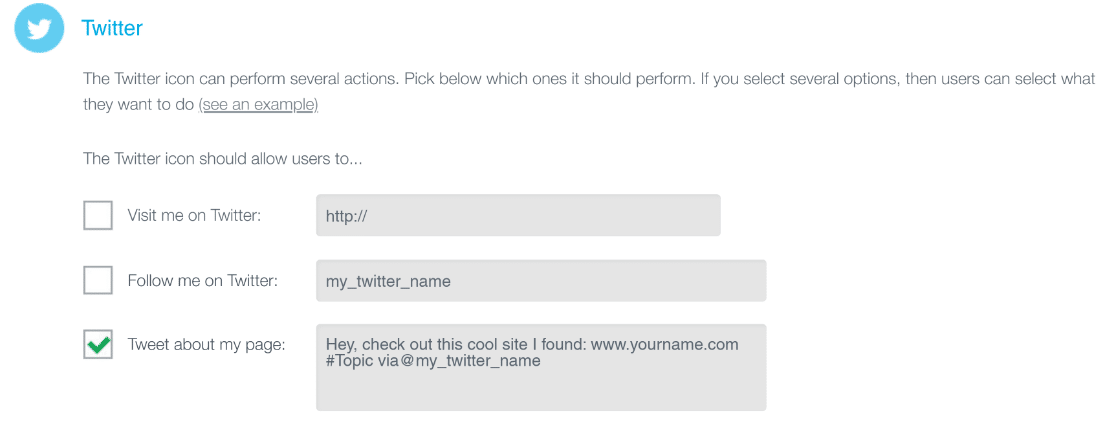
Was ich schätze, ist, dass alles ausgeschaltet werden kann. Keine animierten Symbole gewünscht? Schalten Sie Animationen aus. Keine Zähler gewünscht? Schalten Sie Zähler aus. Sie können es auf eine minimale Teilen-Zeile reduzieren, wenn das alles ist, was Sie brauchen, und später Extras aktivieren. Die meisten „Alles-in-einem“-Plugins zwingen Sie in ihren Stil.
Die Leistung ist gemischt, da das Plugin mehr JavaScript lädt, wenn Sie beginnen, jede Funktion zu aktivieren, als AddToAny oder Simple Social Icons. Wenn Sie es minimal halten, liegt die Auswirkung näher an den leichten Optionen. Überprüfen Sie nach der Konfiguration Ihr Seitengewicht.
Preise: Kostenlos für Kernfunktionen. Die Pro-Version fügt Extras wie Teilen-auf-Bild, benutzerdefinierte Themes hinzu und beginnt bei etwa 40 US-Dollar einmalig.
17. Simple Author Box
Am besten geeignet für: Autoren-Bio-Boxen am Ende von Beiträgen mit Social-Profil-Symbolen
Simple Author Box ist das Social-nahe Plugin in dieser Liste. Es ist in erster Linie ein Plugin für Autoren-Bio-Boxen, das am Ende eines Blogbeitrags mit dem Foto, Namen, der Biografie und einer Reihe von Social-Icons des Autors angezeigt wird, die zu seinen Profilen verlinken.
Die Social-Icon-Seite ist das, was seinen Platz verdient. Die meisten Autoren-Box-Plugins zwingen Sie, Social-Profil-URLs manuell in einem benutzerdefinierten Feld einzugeben. Simple Author Box ruft sie automatisch von der WordPress-Profilseite jedes Benutzers ab. Sobald ein Benutzer seine Twitter/X- und LinkedIn-URLs in seinen Kontoeinstellungen eingegeben hat, zeigt die Box die Symbole überall an.
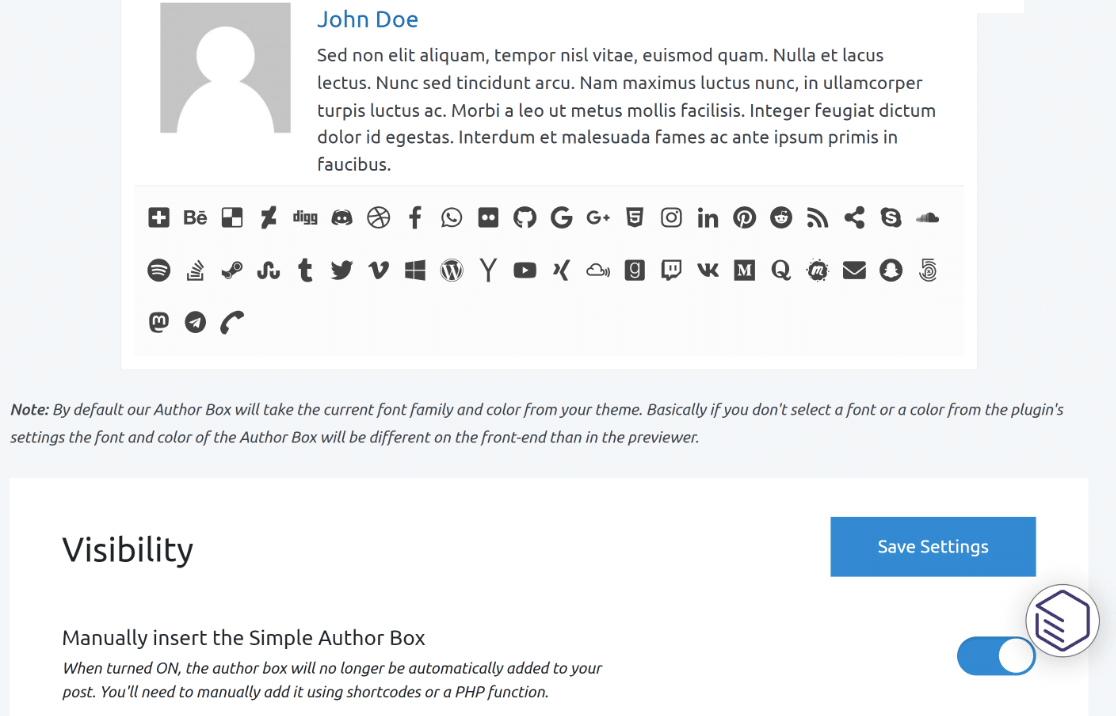
Es unterstützt über 30 Netzwerke, darunter neuere wie Mastodon, BlueSky und Threads, und das Icon-Design kann an Ihr Theme angepasst werden. Für Blogs mit mehreren Autoren, bei denen jeder Schreiber eine andere soziale Präsenz hat, ist dies der sauberste Weg, dies zu zeigen, ohne jedem Autor Hausaufgaben zu geben.
Wenn Ihre Website einen einzelnen Autor hat, ist dieses Plugin wahrscheinlich übertrieben. Ein einfacher HTML-Block am Ende Ihrer Beiträge erfüllt denselben Zweck. Für Websites mit 3+ Autoren ist es wirklich nützlich.
Preise: Kostenlos mit vollem Funktionsumfang. Pro fügt Extras wie Multi-Autor-Unterstützung und Tabs hinzu, beginnend bei 49 $/Jahr.
Häufig gestellte Fragen zu den besten Social-Media-Plugins für WordPress
Die Wahl des besten Social-Media-Plugins für WordPress hängt vollständig von der Aufgabe ab, die Sie erledigt haben möchten. Hier sind Antworten auf die Fragen, die mir am häufigsten gestellt werden, wenn ich Website-Besitzern helfe, das richtige Werkzeug auszuwählen.
Welches ist das beste kostenlose Social-Media-Plugin für WordPress?
Für die Einbettung von Social-Feeds ist die kostenlose Version von Smash Balloon (jedes einzelne Plattform-Plugin) die beste kostenlose Option. Für Share-Buttons ist AddToAny die leichteste kostenlose Wahl mit über 100 unterstützten Netzwerken. Für das automatische Posten alter Inhalte kümmert sich Revive Old Posts kostenlos um Twitter/X und Facebook. Es gibt nicht DAS eine „beste kostenlose Social-Media-Plugin“, sondern die beste kostenlose Option pro Aufgabe.
Wie bette ich Instagram kostenlos in WordPress ein?
Das kostenlose Plugin Smash Balloon Social Photo Feed erledigt dies. Verbinden Sie Ihr Instagram-Konto über den Einrichtungsassistenten des Plugins und fügen Sie dann den Instagram-Feed-Block in eine beliebige Seite ein. Die kostenlose Version unterstützt Ihren eigenen Profil-Feed mit automatischer Aktualisierung, grundlegenden Layout-Steuerelementen und Lightbox-Anzeige. Hashtag-Feeds und Stories erfordern das Pro-Upgrade.
Wie füge ich schwebende Social-Media-Buttons zu WordPress hinzu?
AddToAny und Sassy Social Share bieten beide schwebende Seitenleisten-Buttons in ihren kostenlosen Versionen. AddToAny ist schneller einzurichten (zwei Klicks). Sassy Social Share bietet mehr Anpassungsmöglichkeiten bei Button-Formen und Regeln pro Beitragstyp. Shareaholic hat auch eine schwebende Option mit Regeln zur Zielgruppenansprache, wenn Sie unterschiedliche Button-Sets für verschiedene Besuchersegmente benötigen.
Verlangsamen Social-Media-Plugins WordPress?
Das können sie, aber es hängt vollständig davon ab, welches Plugin und wie es konfiguriert ist. Plugins, die ihre Assets nur auf Seiten, auf denen sie benötigt werden, per Lazy Loading laden (Social Warfare, AddToAny, Simple Social Icons), haben minimale Auswirkungen. Plugins, die alles überall laden (ältere oder „Kitchen-Sink“-Plugins), können jeder Seite 100-300 KB hinzufügen. Überprüfen Sie das Seiten-Gewicht vor und nach der Installation eines Social-Plugins, insbesondere bei funktionsreichen Optionen wie Ultimately Social oder älteren Versionen von Shareaholic.
Welches Social-Media-Plugin eignet sich am besten für die Anzeige von Feeds aus mehreren Netzwerken?
Smash Balloons Social Wall Addon (Pro-Funktion) ist die ausgereifteste Option. Es kombiniert Instagram-, Facebook-, Twitter/X- und YouTube-Feeds in einem Layout mit unendlichem Scrollen. Feed Them Social bündelt mehrere Netzwerke zu einem einzigen Plugin zu einem niedrigeren Preis, wenn das Budget Priorität hat, aber die Designausgabe ist weniger raffiniert.
Bauen Sie Ihre Reichweite mit den richtigen WordPress-Plugins auf
Das von Ihnen installierte Social-Media-Plugin ist weniger wichtig als der Veröffentlichungsrhythmus dahinter. Wählen Sie dasjenige, das die einzelne Aufgabe erfüllt, die Sie erledigen müssen (Feeds, Teilen, Anmelden, Automatisierung, Wettbewerbe, Symbole), und investieren Sie dann den Rest Ihrer Energie in die Inhalte, denen die Leute tatsächlich folgen möchten. Wenn Sie stark in einem bestimmten Netzwerk veröffentlichen, werfen Sie einen Blick auf die plattformspezifischen Plugin-Anleitungen:
- Die besten kostenlosen WordPress-Plugins decken die breitere Plugin-Landschaft ab
- Die besten TikTok-Plugins für WordPress für Kurzvideo-Websites
- Die besten WhatsApp-Plugins für WordPress für Messaging-fokussierte Zielgruppen
- Die besten Instagram-Plugins für WordPress zum Einbetten von Fotos und Reels
Erstellen Sie jetzt Ihr WordPress-Formular
Bereit, Ihr Formular zu erstellen? Beginnen Sie noch heute mit dem einfachsten WordPress-Formularersteller-Plugin. WPForms Pro enthält viele kostenlose Vorlagen und bietet eine 14-tägige Geld-zurück-Garantie.
Wenn dieser Artikel Ihnen geholfen hat, folgen Sie uns bitte auf Facebook und X (Twitter) für weitere kostenlose WordPress-Tutorials und Anleitungen.





Hallo!
Ich möchte einfach WordPress-Websites-Blogbeiträge in meinen „Instagram Stories“ für eine bestimmte Zeit (24 Stunden) teilen, nicht in den regulären Instagram-Posting-Elementen.
Welches Plugin ist für mich am besten geeignet? Können Sie mir bitte einen Vorschlag machen? Vielen Dank im Voraus!
Hallo Sajjad! Das klingt nach einer großartigen Idee. Ich empfehle Ihnen, sich diesen Beitrag von WPBeginner anzusehen, der über das automatische Veröffentlichen von WordPress nach Instagram spricht.