


KI-Zusammenfassung
Möchten Sie eine YouTube-Playlist auf Ihrer WordPress-Seite einbetten?
Eine YouTube-Playlist auf Ihrer Website ist eine großartige Möglichkeit, Ihre YouTube-Inhalte mit Ihrem Publikum zu teilen. Sie können Ihre Videoserien präsentieren und Ihrer Website über textliche Inhalte hinaus mehr Vielfalt verleihen.
Das Einbetten einer YouTube-Playlist kann Ihr WordPress-SEO verbessern und gleichzeitig Ihren YouTube-Kanal bewerben, um Ihre Abonnentenliste effektiv zu vergrößern.
In diesem Leitfaden zeigen wir Ihnen die einfachste Methode, eine YouTube-Playlist auf Ihrer WordPress-Seite einzubetten.
Kann ich eine YouTube-Playlist in WordPress einbetten?
Standardmäßig erlaubt WordPress Ihnen nicht, eine YouTube-Playlist auf Ihrer Seite einzubetten. Einige WordPress-Plugins ermöglichen es Ihnen jedoch, Ihren YouTube-Feed problemlos zu Ihrer Seite hinzuzufügen.
Youtube Feed Pro von Smash Balloon ermöglicht es Ihnen, benutzerdefinierte YouTube-Feeds und Playlists für Ihre WordPress-Seite zu erstellen und bietet viele Anpassungsfunktionen.
Sie können YouTube-Videos in Listen-, Raster-, Karussell- und Masonry-Layouts anzeigen. Dieses WordPress-Plugin ermöglicht es Ihnen, eine Handlungsaufforderung zu Ihrer YouTube-Playlist hinzuzufügen, um Besucher zu überzeugen, sich mit Ihrer Marke auseinanderzusetzen und Ihren Kanal zu abonnieren.
Mit Youtube Feed Pro können Sie ganz einfach eine YouTube-Playlist auf Ihrer WordPress-Seite einbetten, auch ohne Programmierkenntnisse.
So betten Sie eine YouTube-Playlist auf Ihrer WordPress-Seite ein
Wir werden diese Schritte befolgen, um eine YouTube-Playlist auf Ihrer WordPress-Website einzubetten.
Schritt 1: Installieren und Aktivieren des YouTube Feed Pro Plugins
Um eine YouTube-Playlist auf Ihrer WordPress-Seite einzubetten, müssen Sie zuerst das YouTube Feed Pro Plugin von Smash Balloon installieren und aktivieren.
Bitte beachten Sie, dass wir die Premium-Version von YouTube Feed Pro verwenden werden, da sie mehr Funktionen bietet. Sie können auch die kostenlose Version ausprobieren, aber ihr fehlen einige der erweiterten Anpassungen, die wir später anwenden werden.
Nach dem Kauf einer YouTube Feed Pro Lizenz können Sie Ihre Kopie des Feeds for YouTube Pro Plugins herunterladen. Um Ihre Kopie zu erhalten, gehen Sie zum Abschnitt Downloads in Ihrem Smash Balloon Konto und klicken Sie auf Plugin herunterladen.
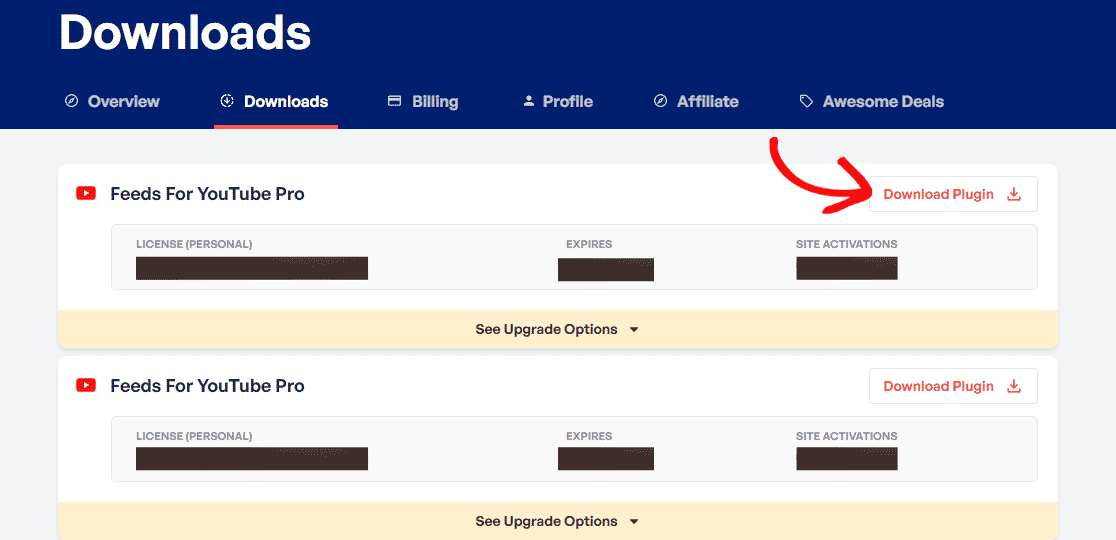
Sie erhalten eine Zip-Datei des Plugins. Nun gehen wir zu Ihrem WordPress-Dashboard.
Nach dem Herunterladen des Feeds for YouTube Pro Plugins müssen Sie es auf Ihrer WordPress-Seite installieren und aktivieren.
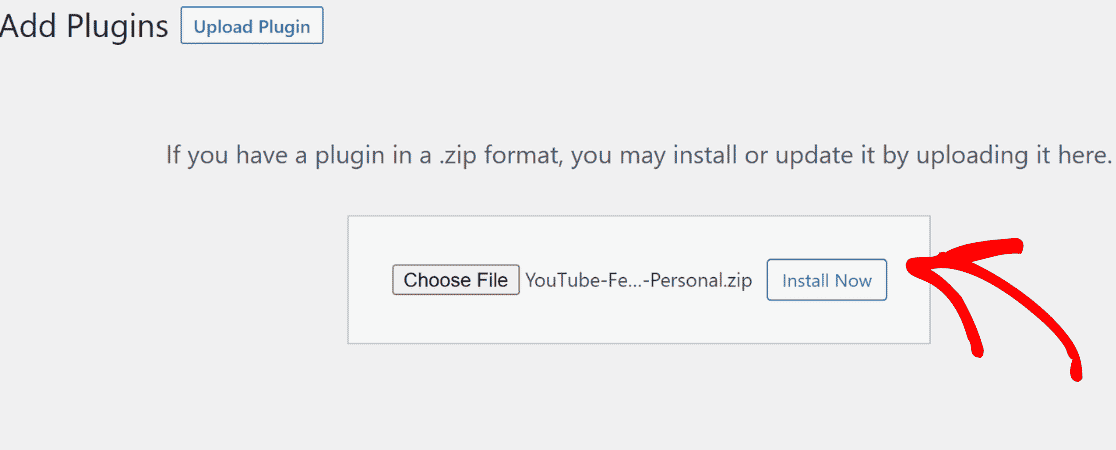
Um das Plugin zu installieren, gehen Sie in Ihrem WordPress-Dashboard zu Plugins » Neues Plugin hinzufügen und klicken Sie auf Plugin hochladen.

Wählen Sie die Zip-Datei von YouTube Feed Pro, die Sie von Ihrem Smash Balloon-Konto heruntergeladen haben. Klicken Sie dann auf die Schaltfläche Jetzt installieren, um das Plugin auf Ihrer Seite zu installieren.
Nachdem die Datei hochgeladen wurde, klicken Sie auf die Schaltfläche Plugin aktivieren, um das YouTube Feed Pro Plugin auf Ihrer WordPress-Seite zu aktivieren.
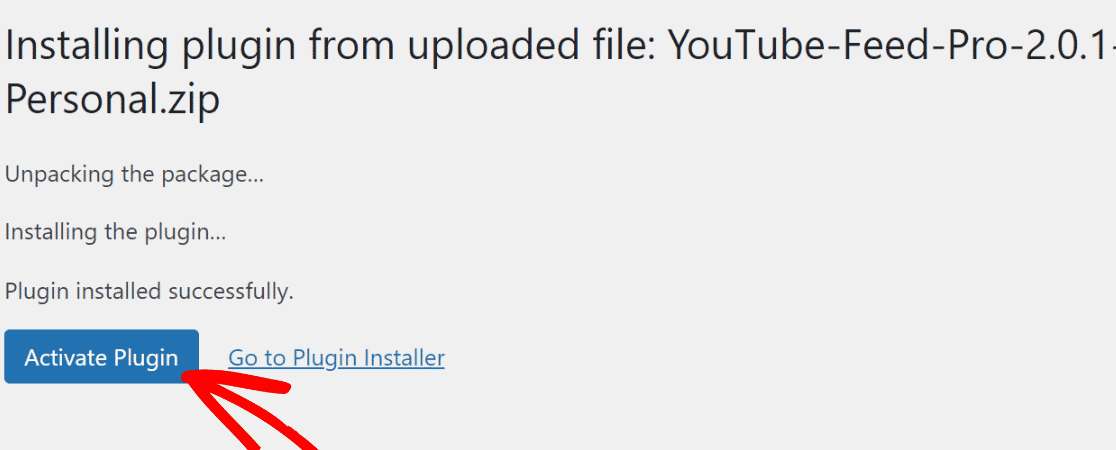
Glückwunsch! Sie haben YouTube Feed Pro auf Ihrem WordPress aktiviert.
Lassen Sie uns zum nächsten Schritt übergehen, um eine YouTube-Playlist auf Ihrer WordPress-Seite einzubetten.
Schritt 2: Verbinden Sie Ihr YouTube-Konto mit WordPress
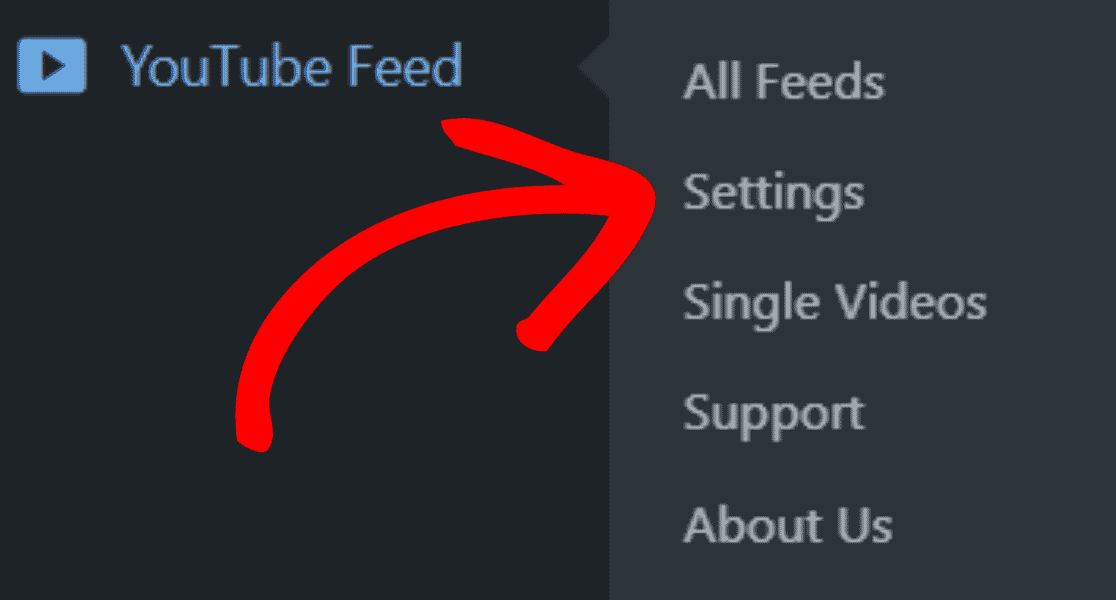
Um Ihr YouTube-Konto mit Ihrer WordPress-Seite zu verbinden, gehen Sie in Ihrem Dashboard zu YouTube Feed » Einstellungen.
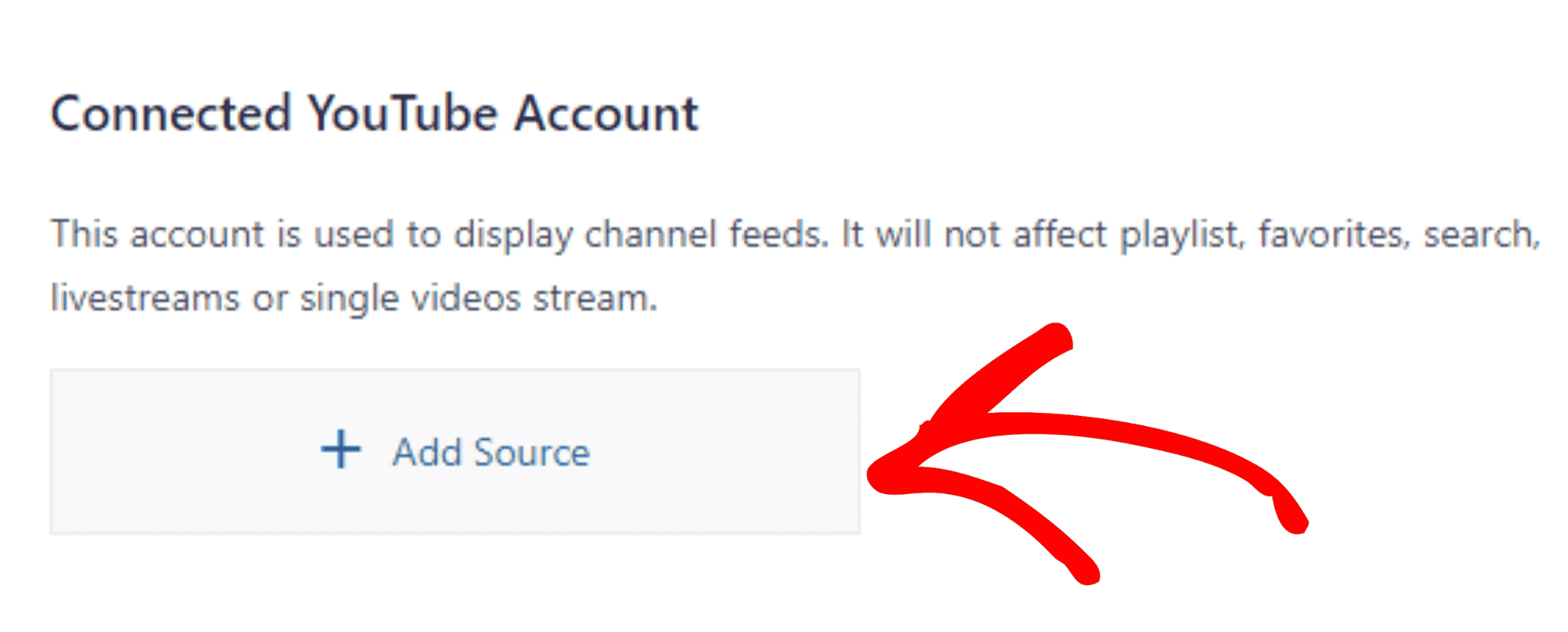
Klicken Sie im Abschnitt Einstellungen auf die Schaltfläche Quelle hinzufügen .
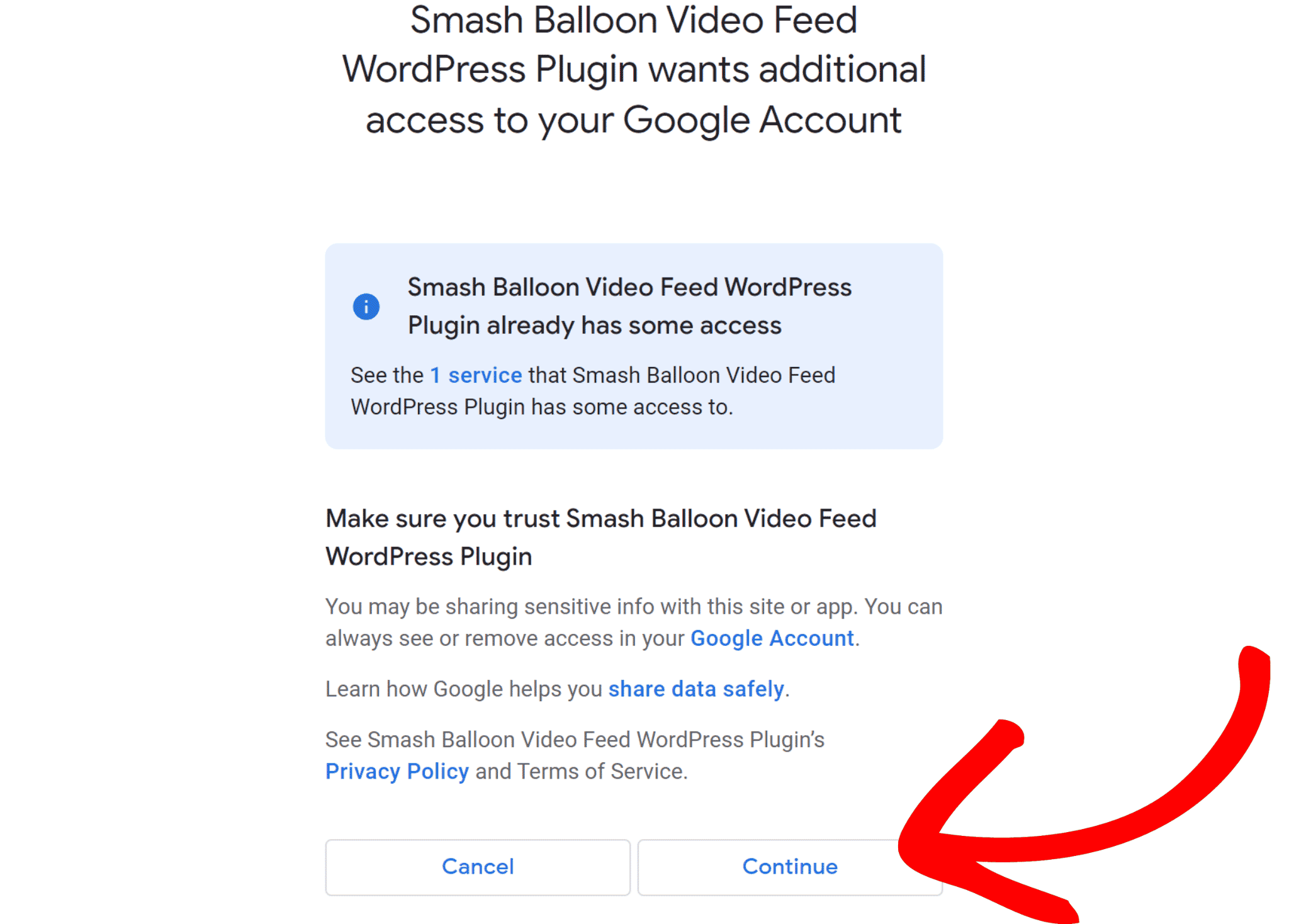
Ein Pop-up-Fenster wird angezeigt. Verbinden Sie nun Ihr Google-Konto.
Sie haben Ihr YouTube-Konto endlich mit Ihrer WordPress-Website verbunden.
Als Nächstes müssen wir Ihre YouTube-Playlist zu YouTube Feed Pro hinzufügen.
Bevor Sie die YouTube-Playlist in Ihre WordPress-Site einbetten, müssen Sie jedoch einen API-Schlüssel hinzufügen.
Schritt 3: Fügen Sie den YouTube API-Schlüssel zu YouTube Feed Pro hinzu
Um den YouTube-API-Schlüssel hinzuzufügen, besuchen Sie die Google Cloud Platform und melden Sie sich bei Ihrem Google-Konto an.
Klicken Sie danach auf die Schaltfläche Projekt erstellen .
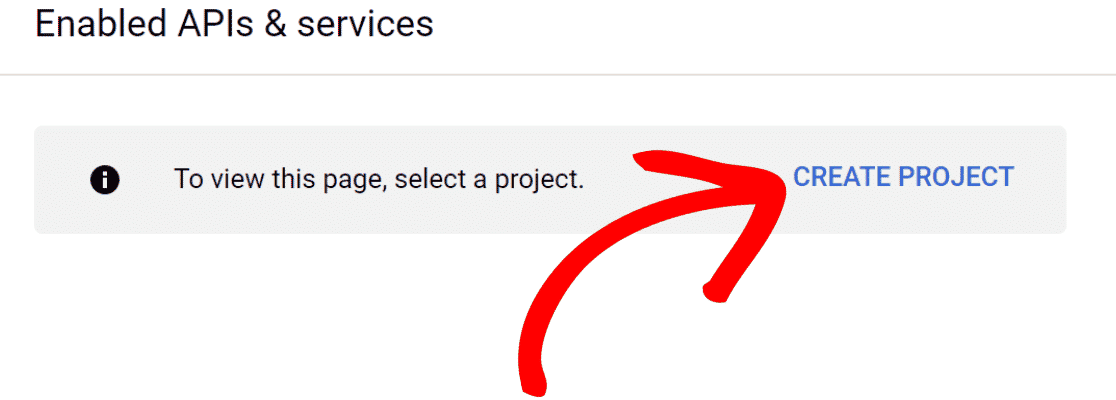
Füllen Sie nun Ihre Projektdetails aus und klicken Sie auf die Schaltfläche Erstellen .
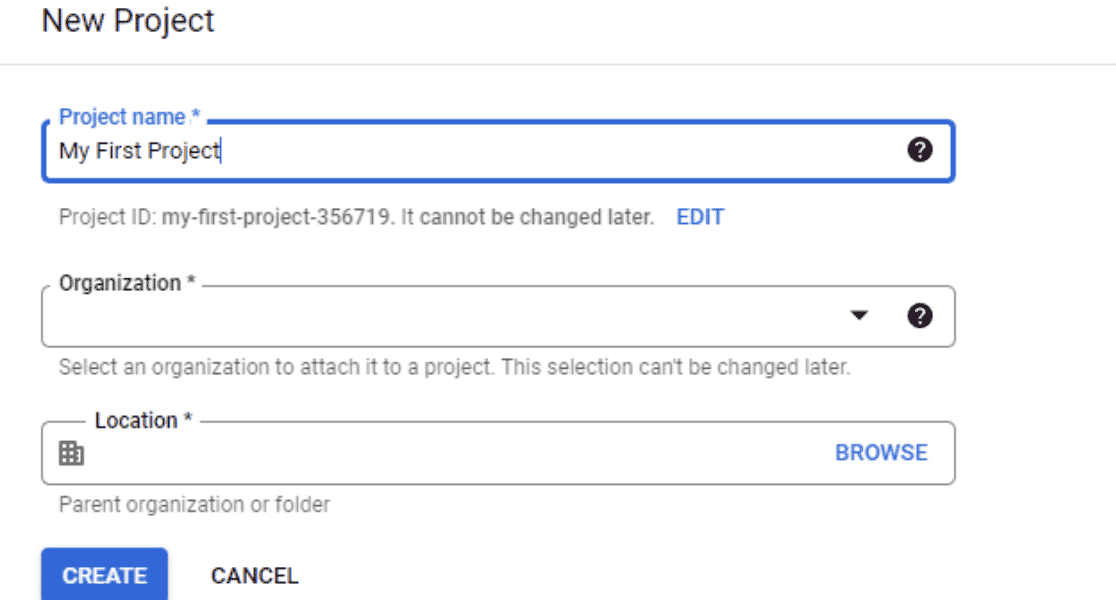
Sie haben Ihr Projekt erstellt. Klicken Sie auf die Menüschaltfläche oben links auf Ihrem Bildschirm.
Wählen Sie unter API & Dienste die Option Aktivierte APIs und Dienste.
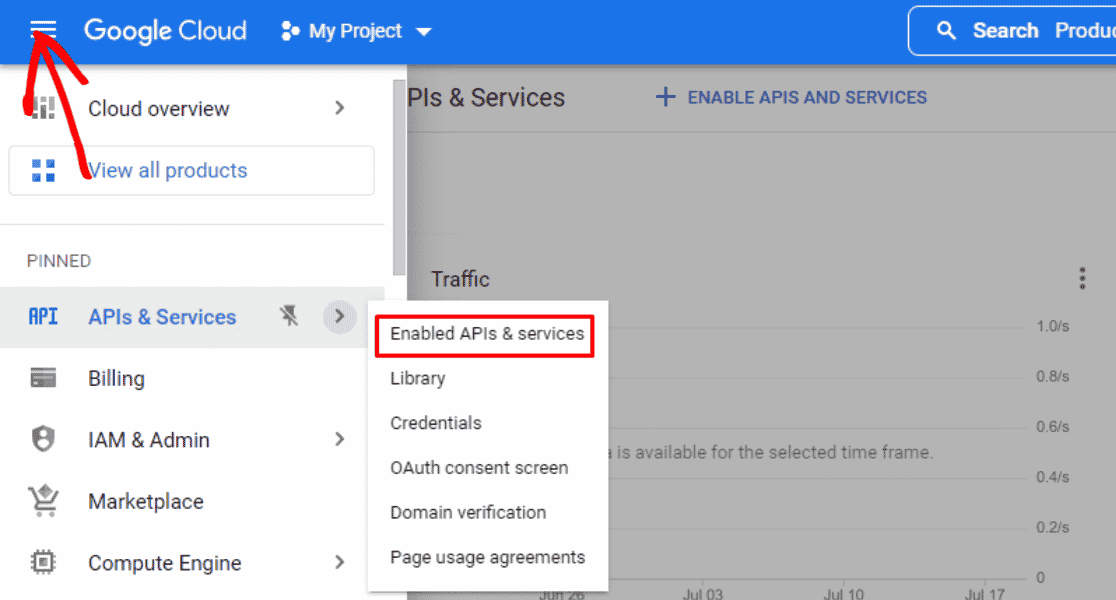
Klicken Sie anschließend auf APIs und Dienste aktivieren.
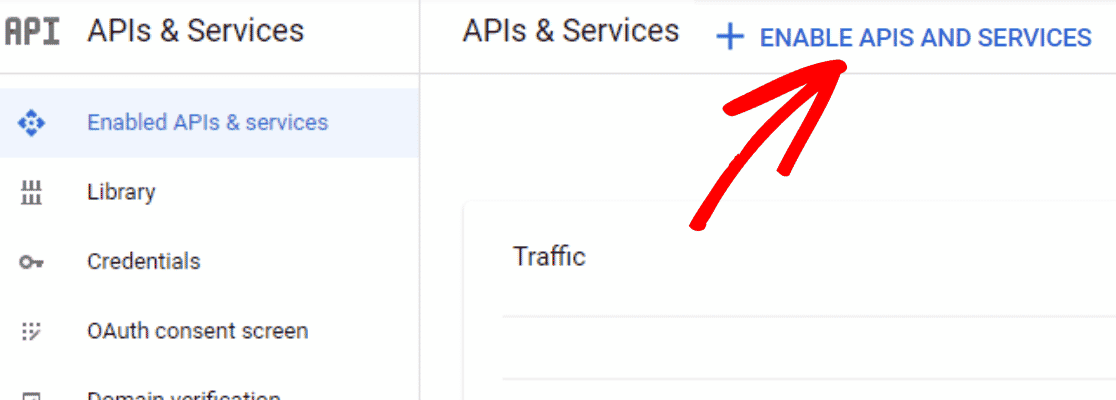
Dadurch werden Sie zur API-Bibliotheksseite weitergeleitet. Suchen Sie im Suchfeld nach YouTube, um die YouTube-API zu finden.
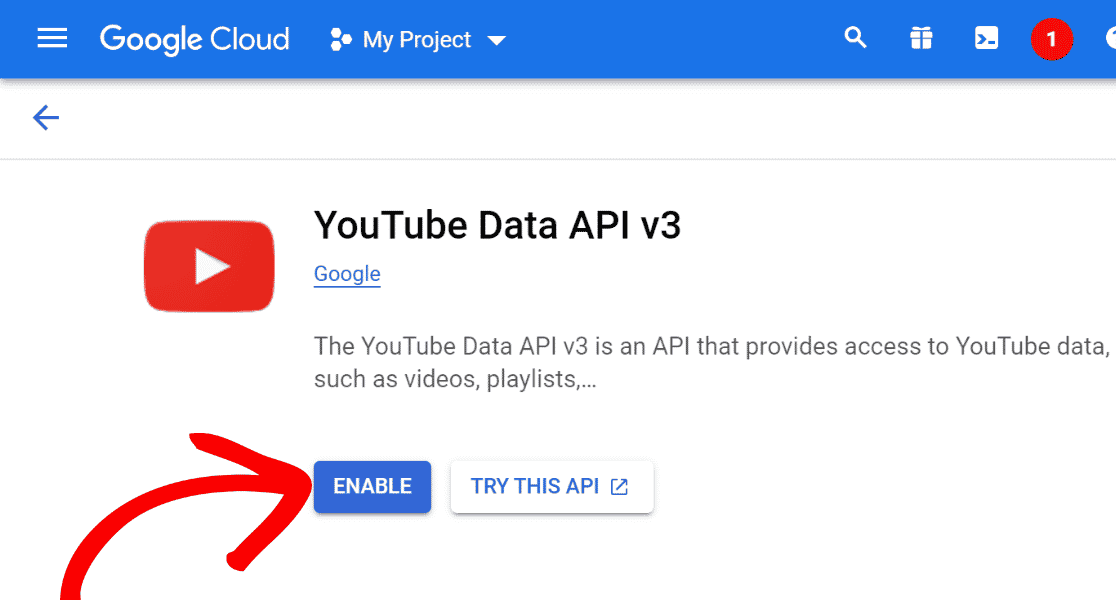
Wählen Sie unter den APIs YouTube Data API v3.
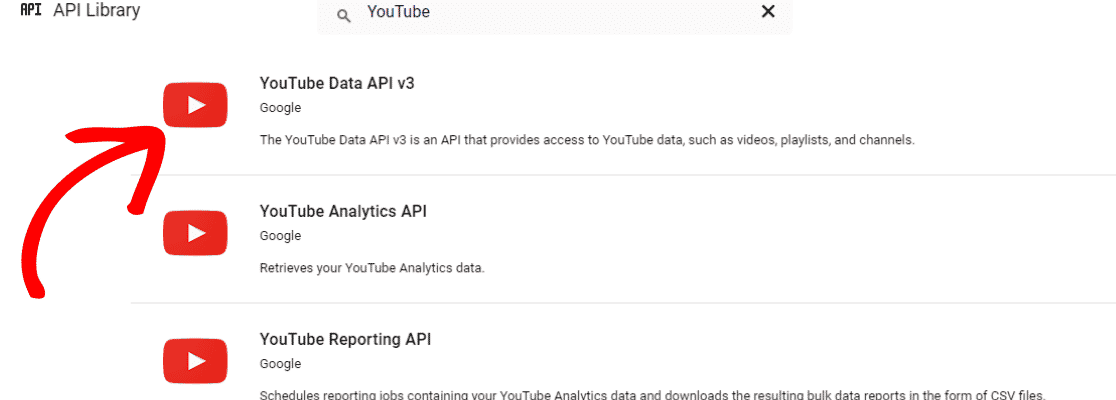
Klicken Sie anschließend auf die Schaltfläche Aktivieren , um die ausgewählte API zu aktivieren.
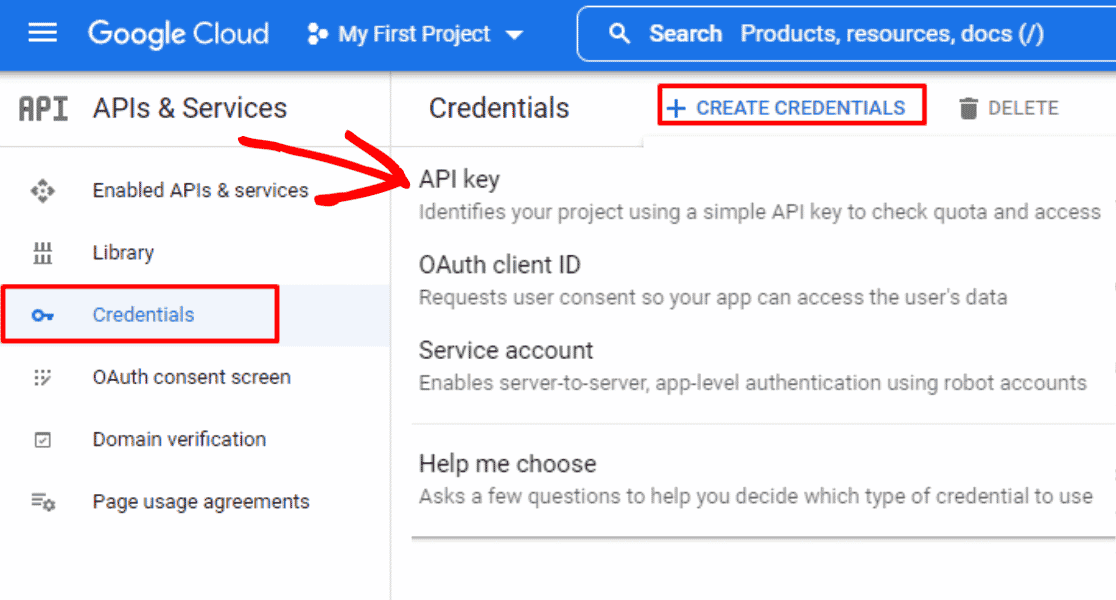
Gehen Sie zum Menü Anmeldeinformationen und klicken Sie auf +Anmeldeinformationen erstellen. Wählen Sie dann API-Schlüssel.
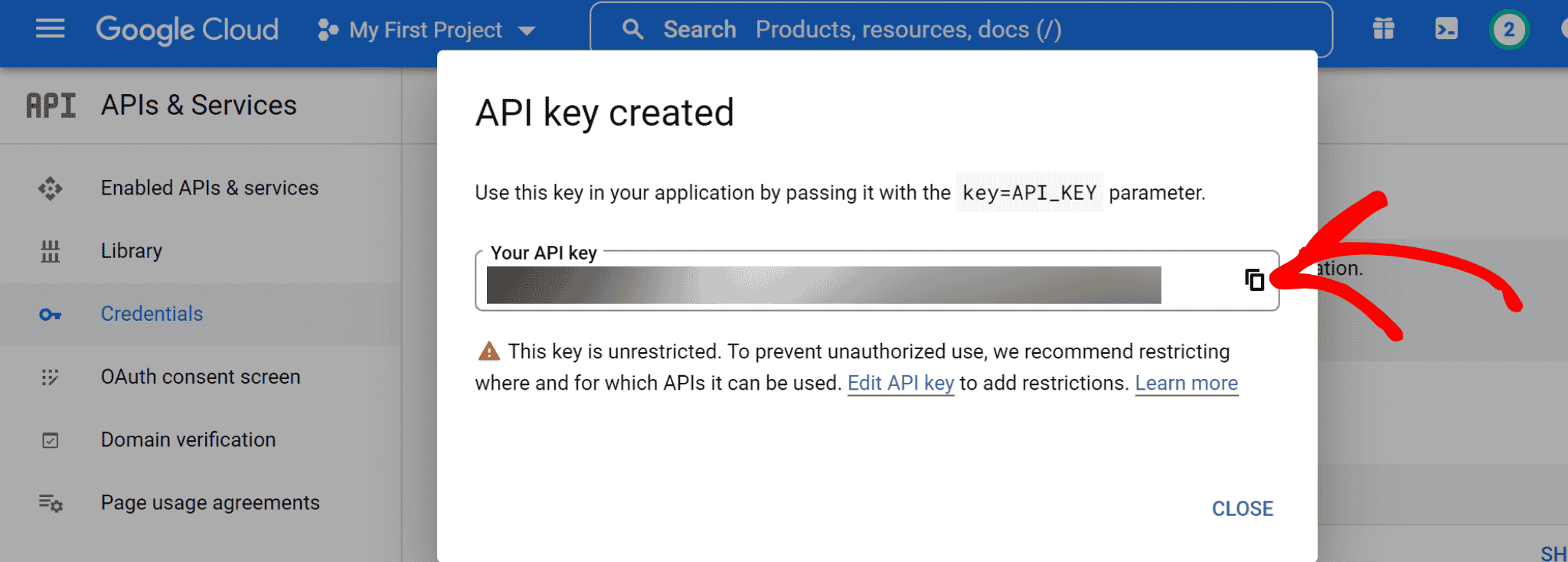
Sie haben erfolgreich einen YouTube-API-Schlüssel für Ihre WordPress-Site erstellt. Kopieren Sie diesen API-Schlüssel.
Gehen Sie nun zurück zu Ihrem WordPress-Dashboard. Navigieren Sie zum Abschnitt Einstellungen von YouTube Feed.
Fügen Sie den kopierten API-Schlüssel in das Textfeld API-Schlüssel ein und klicken Sie auf die Schaltfläche Hinzufügen.
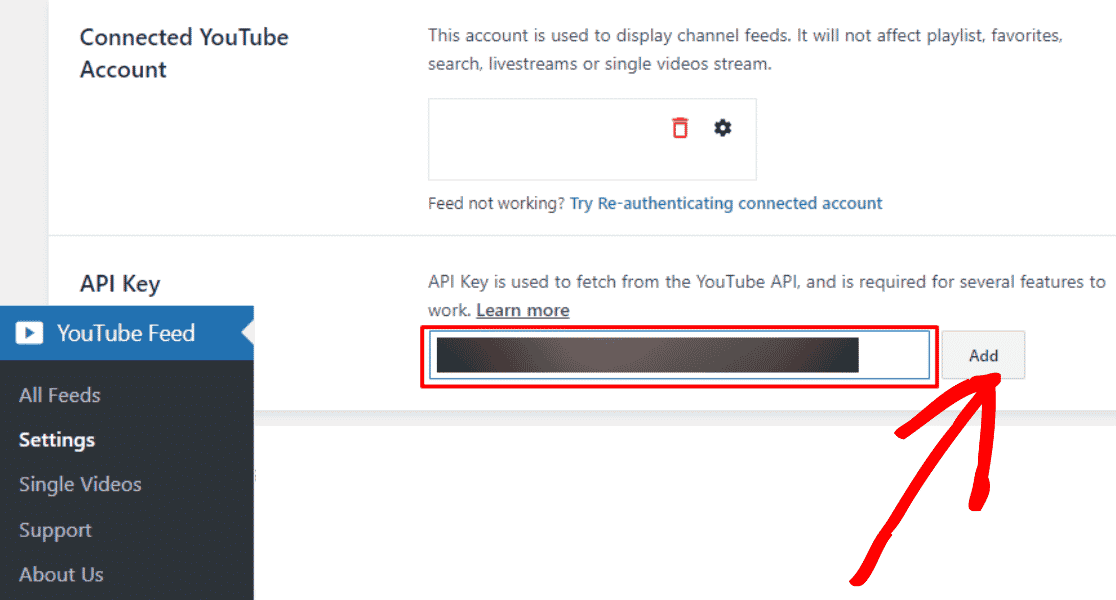
Hurra! Sie haben den YouTube-API-Schlüssel zu Ihrem YouTube Feed Pro-Konto hinzugefügt.
Es ist nun an der Zeit, Ihre YouTube-Playlist zu Ihrem Konto hinzuzufügen.
Schritt 4: Fügen Sie Ihre YouTube-Playlist zu YouTube Feed Pro hinzu
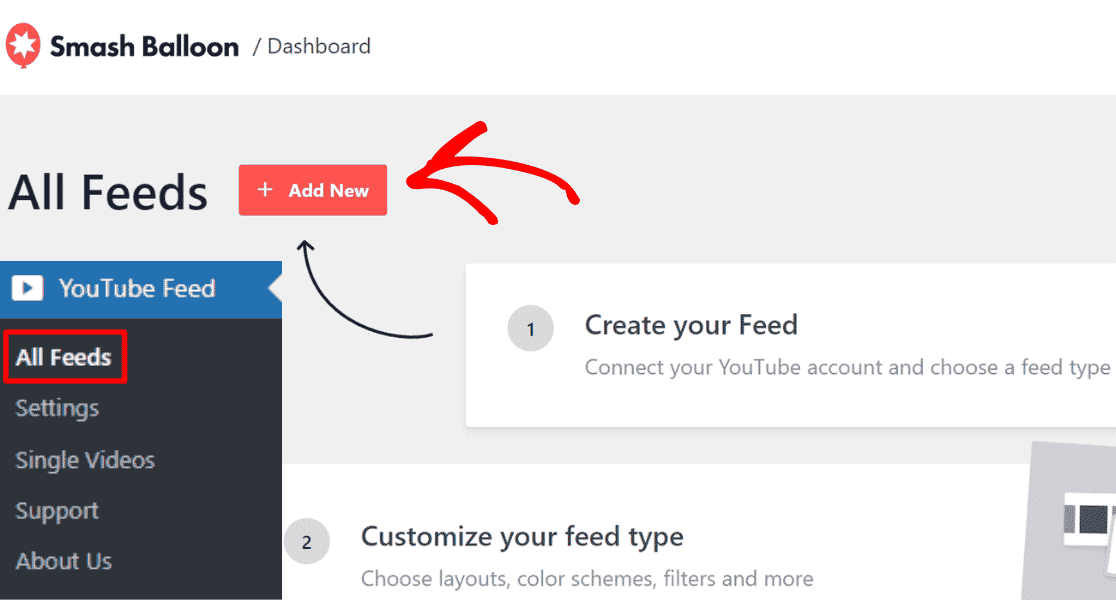
Gehen Sie in Ihrem WordPress-Dashboard zu YouTube Feed » Alle Feeds und klicken Sie auf die Schaltfläche +Neu hinzufügen.
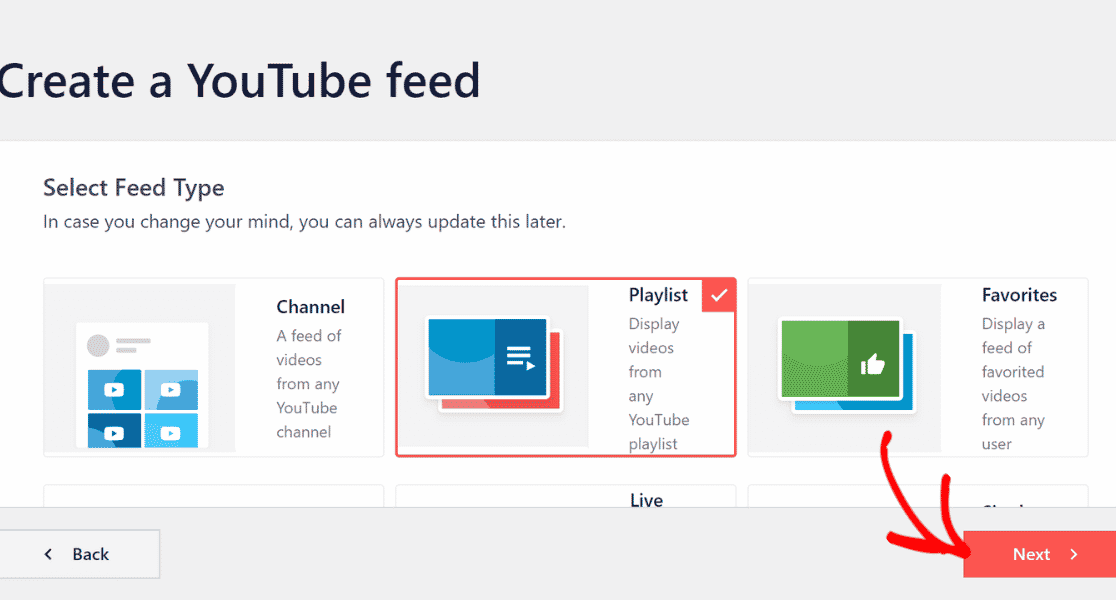
Wählen Sie anschließend Playlist und klicken Sie auf die Schaltfläche Weiter.
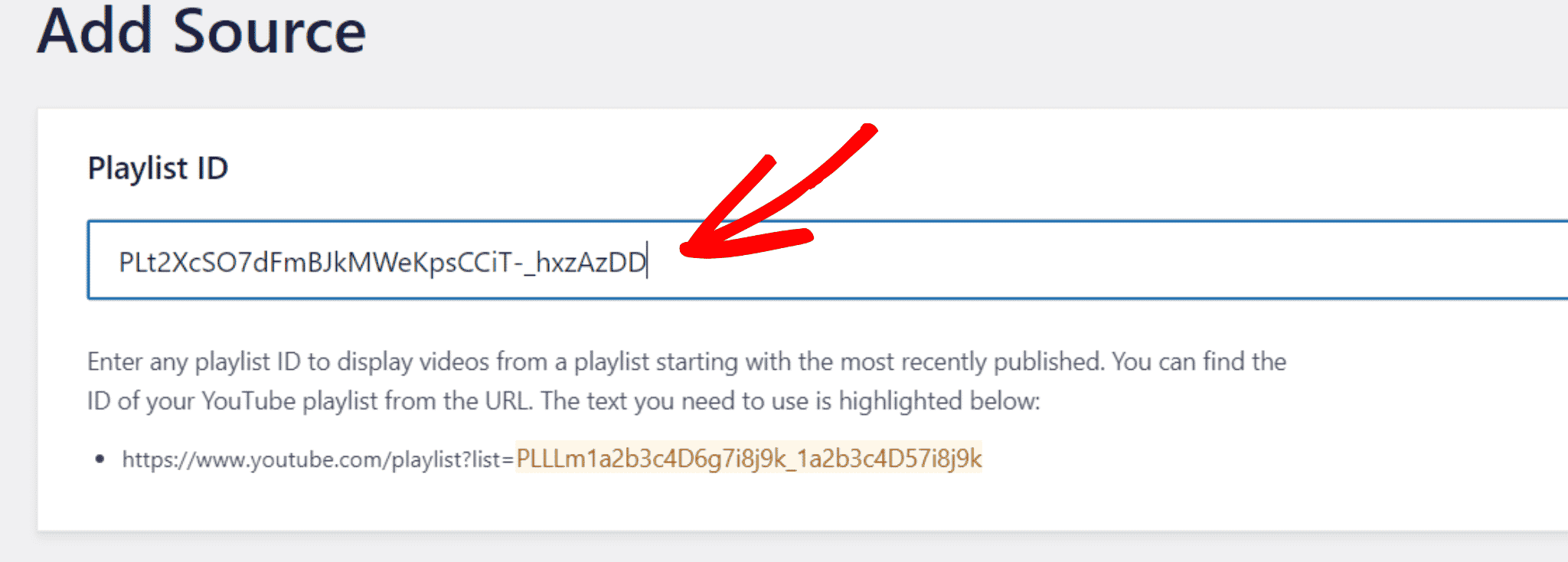
Es ist an der Zeit, Ihre Playlist-ID zu YouTube Feed Pro hinzuzufügen.
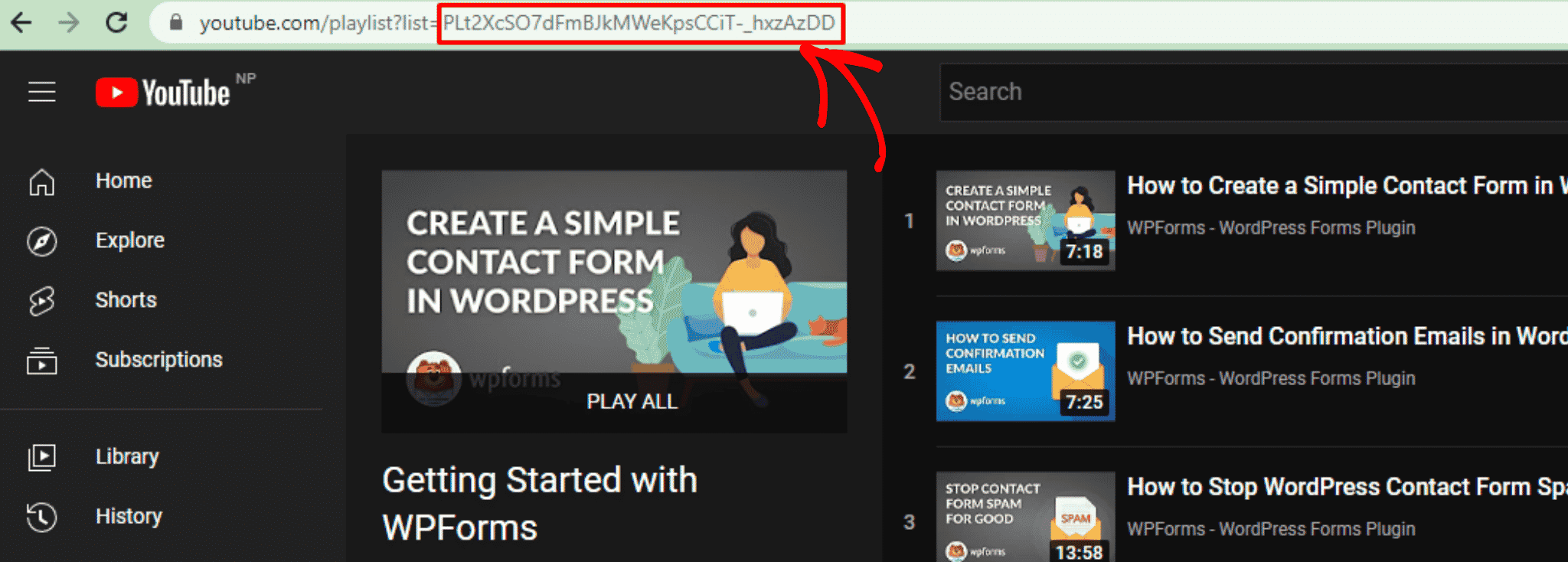
Gehen Sie dazu zu Ihrer YouTube-Playlist und kopieren Sie den Code nach dem = Symbol in Ihrer URL.
Fügen Sie die YouTube-Playlist-ID in den Abschnitt Quelle hinzufügen Ihres Smash Balloon-Dashboards ein und klicken Sie auf die Schaltfläche Weiter.
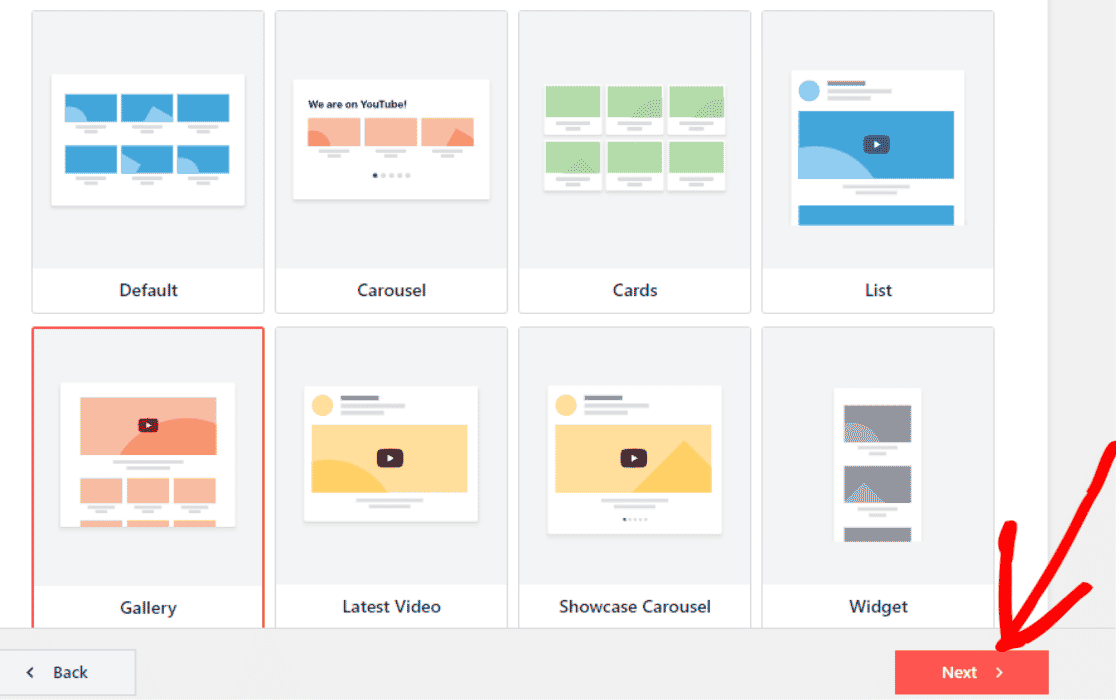
Nun ist es an der Zeit, eine Vorlage für Ihre YouTube-Playlist auszuwählen. Sie können jedes Design wählen, das zu Ihrer Website passt.
Sie können zwischen Karussell-, Karten-, Listen-, Galerie-, Neuestes Video-, Showcase-Karussell- und Widget-Layouts wählen.
Schritt 5: Passen Sie Ihre YouTube-Playlist an
Sie können Ihre YouTube-Playlist-Vorlage, das Feed-Layout und das Farbschema im Abschnitt Anpassen anpassen.
Darüber hinaus können Sie Ihrer Playlist auch Abschnitte wie Kopfzeile, Videostil, Schaltfläche „Mehr laden“ und Schaltfläche „Abonnieren“ hinzufügen.
In diesem Beispiel passen wir die Schaltfläche „Abonnieren“ unserer YouTube-Playlist an und ändern die Anzahl der Videos, die auf unserer Website angezeigt werden.
Klicken Sie dazu im Abschnitt Anpassen Ihres YouTube Feed Pro auf die Schaltfläche Abonnieren.
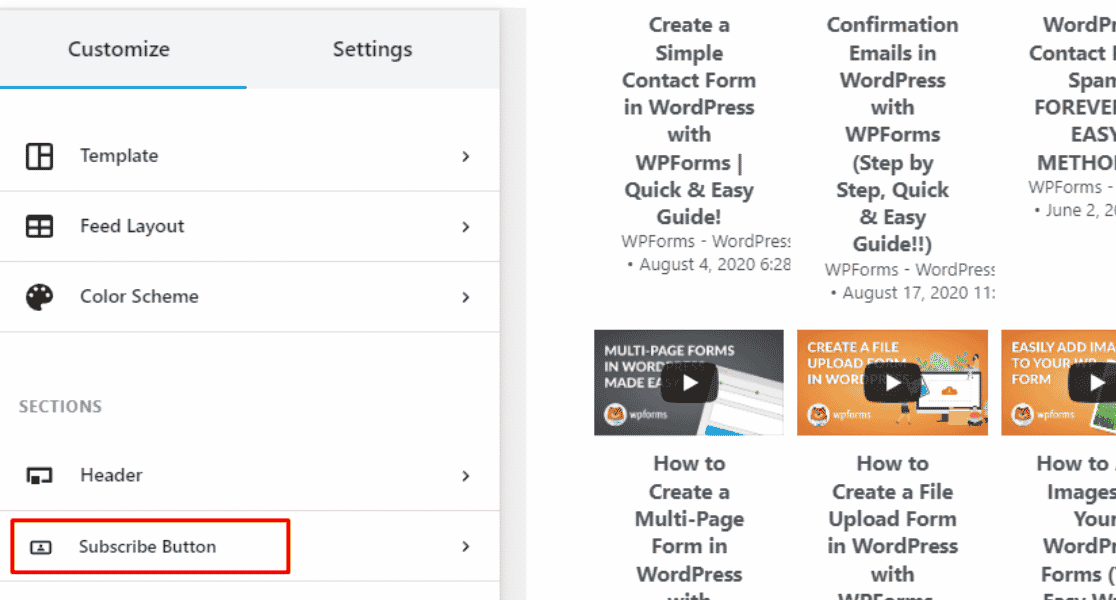
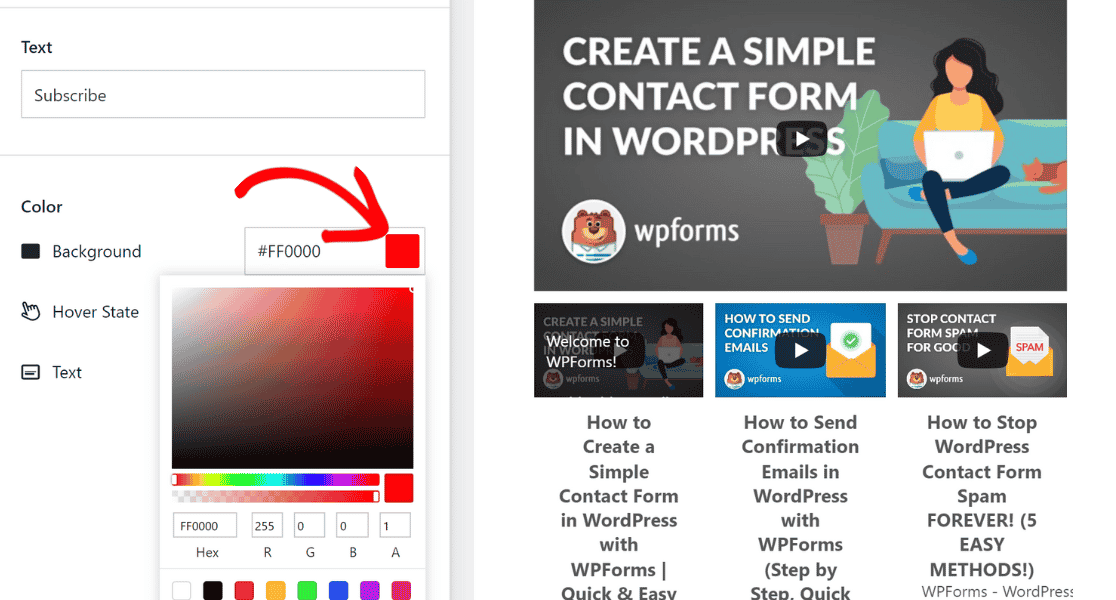
Hier ändern wir die Hintergrundfarbe der Schaltfläche Abonnieren.
Um die Farbe der Schaltfläche Abonnieren zu bearbeiten, klicken Sie auf die Schaltfläche Auswählen neben Hintergrund und wählen Sie die Farbe, die Ihre Schaltfläche Abonnieren haben soll.
Als Nächstes ändern wir die Anzahl der Videos, die standardmäßig auf Ihrer Website aus Ihrer YouTube-Playlist angezeigt werden.
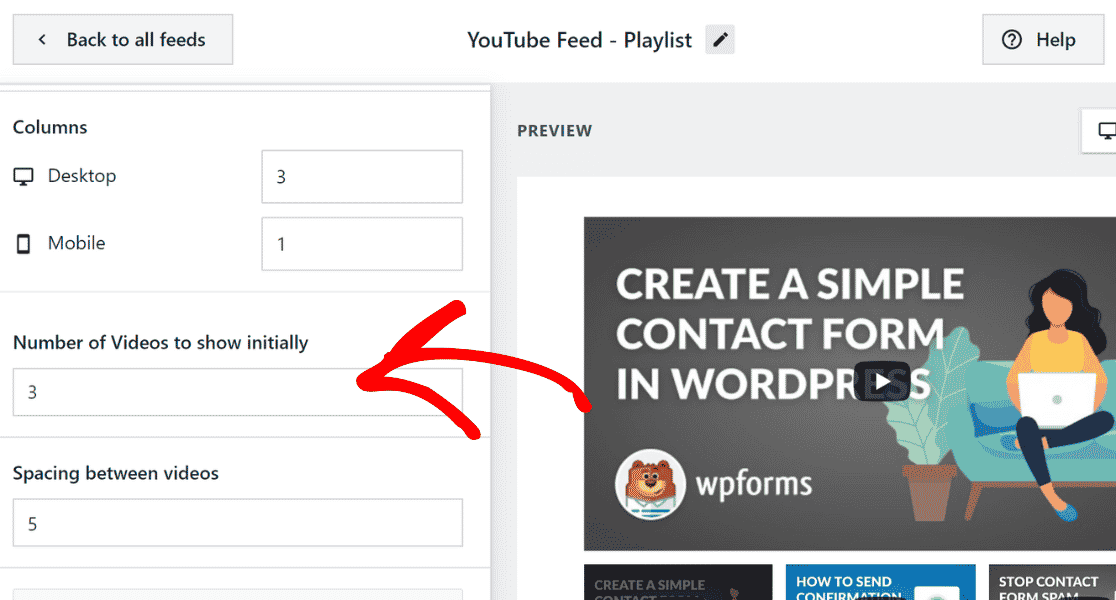
Klicken Sie im Abschnitt Anpassen auf Feed-Layout.
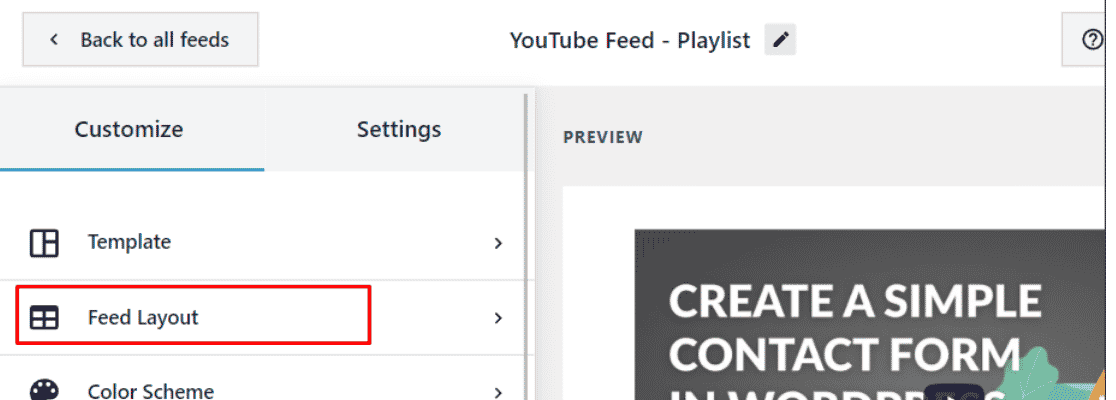
Scrollen Sie nun nach unten zu Anzahl der anzuzeigenden Videos und erhöhen oder verringern Sie diese nach Ihren Wünschen. Hier reduzieren wir die Anzahl der Videos, die auf der Website angezeigt werden, auf 3.
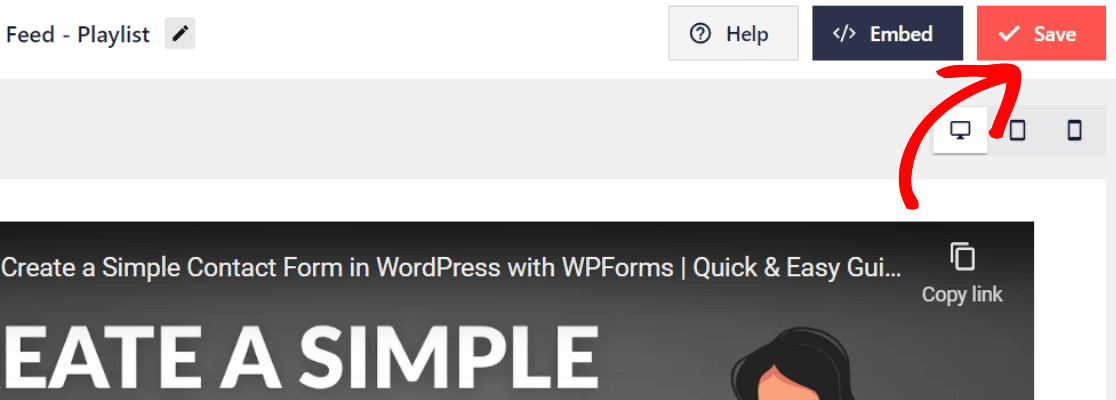
Nachdem Sie das Design Ihrer YouTube-Playlist für Ihre Website angepasst haben, klicken Sie auf die Schaltfläche Speichern, um die Änderungen zu übernehmen.
Schritt 6: Betten Sie die YouTube-Playlist in Ihre WordPress-Seite ein
Nun ist es an der Zeit, Ihre YouTube-Playlist in Ihre WordPress-Website einzubetten. Klicken Sie auf die Schaltfläche Einbetten links neben der Schaltfläche Speichern.
Um eine YouTube-Playlist in Ihre WordPress-Website einzubetten, können Sie den Shortcode kopieren und ihn zu jeder Seite, jedem Beitrag oder Widget hinzufügen. Sie können auch den integrierten WordPress-Block oder das Widget verwenden.
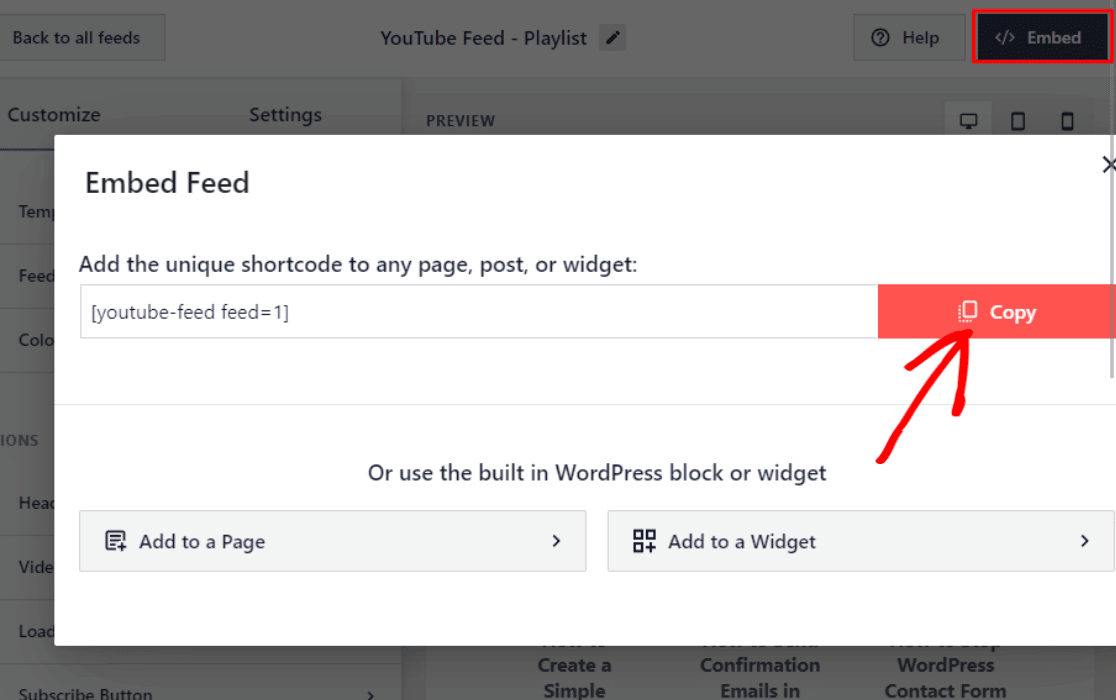
Wie oben gezeigt, kopieren Sie den Shortcode.
Wechseln Sie nun zu der Seite auf Ihrer WordPress-Website, auf der Sie die YouTube-Playlist einbetten möchten, und fügen Sie den Shortcode ein.
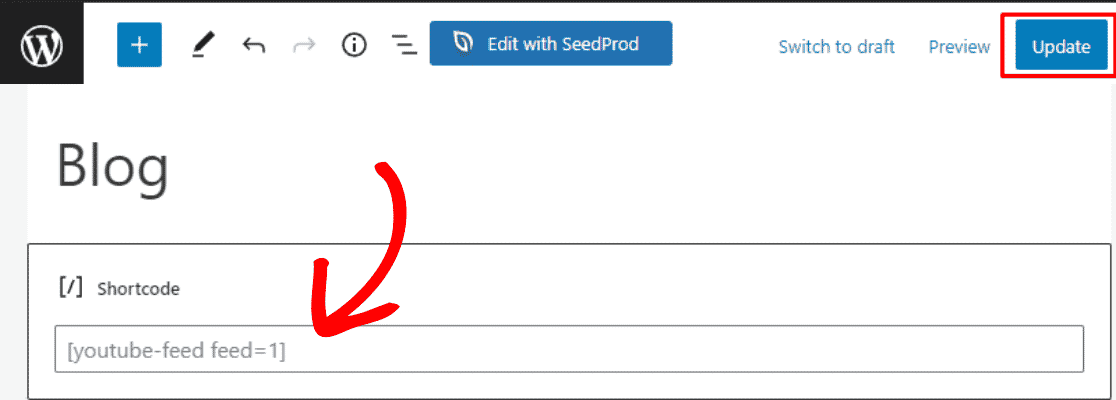
Nachdem Sie den Shortcode eingefügt haben, klicken Sie auf die Schaltfläche Aktualisieren, um die Änderungen zu speichern.
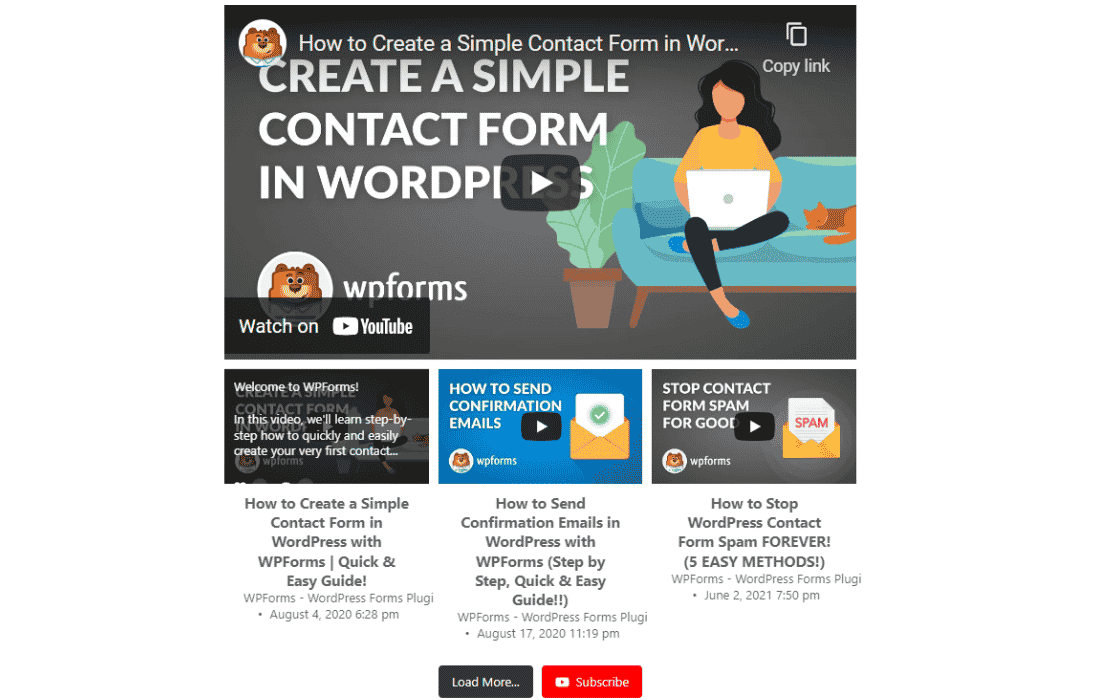
Hurra! Sie haben endlich eine YouTube-Playlist zu Ihrer WordPress-Website hinzugefügt.
Nun sieht Ihre Website interaktiver und lebendiger aus. Und Sie können Besucher auf Ihren YouTube-Kanal lenken und sie mit Ihrer Marke binden.
Als Nächstes: Ermöglichen Sie Benutzern, Videos von WordPress auf YouTube hochzuladen
Möchten Sie wissen, wie Ihre Website-Besucher Videos auf Ihren YouTube-Kanal hochladen können?
Mit WPForms können Sie schnell und automatisch Videos auf Ihren YouTube-Kanal hochladen, wann immer jemand ein Video über Ihre Formulare einreicht.
Sehen Sie sich dieses Tutorial an, wie Sie Benutzern erlauben, Videos von WordPress auf YouTube hochzuladen.
Bereit, Ihr Formular zu erstellen? Beginnen Sie noch heute mit dem einfachsten WordPress-Formularersteller-Plugin. WPForms Pro enthält viele kostenlose Vorlagen und bietet eine 14-tägige Geld-zurück-Garantie.
Wenn dieser Artikel Ihnen geholfen hat, folgen Sie uns bitte auf Facebook und Twitter für weitere kostenlose WordPress-Tutorials und Anleitungen.





