


KI-Zusammenfassung
Möchten Sie, dass Ihre Website-Besucher Videos auf Ihren YouTube-Kanal hochladen?
Mit Hilfe von WPForms können Sie ganz einfach ein Video-Upload-Formular erstellen und es auf einer Seite Ihrer WordPress-Website einbetten. Und wann immer jemand ein Video über dieses Formular einreicht, wird es automatisch auf Ihren YouTube-Kanal hochgeladen.
In diesem Artikel zeigen wir Ihnen, wie Sie Ihre WPForms YouTube-Integration einrichten. Ich habe die Schritte durchlaufen und den schrittweisen Prozess dokumentiert, wie Sie Benutzern erlauben können, Videos von WordPress auf YouTube hochzuladen.
Erstellen Sie jetzt Ihr YouTube-Upload-Formular
Warum WordPress zum Hochladen von Videos auf YouTube verwenden?
Es gibt viele Situationen, in denen Sie lieber möchten, dass andere Ihnen Videos senden, als alles selbst aufzunehmen. Hier sind drei gängige Fälle, in denen ein Video-Upload-Formular hilfreich ist:
- Kundenrezensionen: Bitten Sie zufriedene Kunden, einen kurzen Clip über ihre Erfahrungen aufzunehmen, und veröffentlichen Sie dann die besten, um Vertrauen bei potenziellen Kunden aufzubauen.
- Video-Wettbewerbe: Starten Sie einen Wettbewerb und lassen Sie die Teilnehmer ihre Videos über Ihre Website einreichen, damit Sie sie auf YouTube präsentieren und die Zuschauer mit Likes abstimmen lassen können.
- Einreichungen von Studenten oder Mitgliedern: Wenn Sie einen Kurs oder eine Mitgliedschaftsseite betreiben, lassen Sie Studenten Aufgaben- oder Projektvideos hochladen und sammeln Sie sie alle an einem Ort.
Anstatt Dateien hinterherzujagen und jede einzelne selbst hochzuladen, teilen Sie eine Seite, Leute füllen sie aus, und das Video erscheint auf Ihrem Kanal.
So erlauben Sie Benutzern, Videos von WordPress auf YouTube hochzuladen
Die gesamte Einrichtung dauert etwa 15 Minuten und Sie müssen keinen Code schreiben. Sie installieren WPForms und das Zapier-Addon, erstellen ein einfaches Video-Upload-Formular und verbinden es über einen Zap mit YouTube.
- Schritt 1: Installieren Sie das WPForms Pro Plugin
- Schritt 2: Holen Sie sich das Zapier-Addon
- Schritt 3: Erstellen Sie Ihr Video-Upload-Formular
- Schritt 4: Fügen Sie einen Testeintrag zu Ihrem Formular hinzu
- Schritt 5: Erstellen Sie einen Zap
- Schritt 6: Konfigurieren Sie WPForms als Ihre Trigger-App
- Schritt 7: Konfigurieren Sie YouTube als Ihre Aktions-App
- Schritt 8: Fügen Sie das Video-Upload-Formular zu Ihrer Website hinzu
Sie schauen lieber zu, anstatt zu lesen? Diese Anleitung behandelt dasselbe Thema, oder Sie können die schriftlichen Schritte unten für die neuesten Details befolgen.
Schritt 1: Installieren Sie das WPForms Pro Plugin
WPForms ist der anfängerfreundlichste Formularersteller für WordPress mit über 2.100 Formularvorlagen und einem Drag-and-Drop-Builder, den Sie ohne Code verwenden können. Damit erstellen wir das Video-Upload-Formular, das Ihre Besucher ausfüllen.
Was mir an WPForms für dieses Projekt am besten gefällt, ist das Feld für Datei-Uploads. Es ermöglicht Besuchern, ein Video direkt über Ihr Formular zu senden, und Sie können steuern, welche Dateitypen zulässig sind, wie groß sie sein dürfen und wie viele jemand gleichzeitig hochladen kann. Diese Kontrolle ist bei Videos wichtig, da die Dateien schnell groß werden können.
Das Teil, das alles mit YouTube verbindet, ist Zapier. Das Zapier-Addon ist in WPForms Pro und höher verfügbar, daher würde ich Ihnen diese Stufe empfehlen. Pro deckt auch das Feld für Datei-Uploads, die Verwaltung von Einträgen und bedingte Logik ab, die für diese Art von Formular nützlich sind.

Um loszulegen, kaufen Sie die Pro-Lizenz. Installieren und aktivieren Sie dann WPForms auf Ihrer Website. Wenn Sie noch nie ein Plugin hinzugefügt haben, finden Sie hier eine Anleitung für Anfänger, wie Sie ein WordPress-Plugin installieren.
Upgrade auf WPForms Pro jetzt!
Schritt 2: Holen Sie sich das Zapier-Addon
Sobald WPForms Pro aktiv ist, fügen Sie das Zapier-Addon hinzu. Gehen Sie von Ihrem WordPress-Dashboard zu WPForms » Addons, finden Sie das Zapier Addon und klicken Sie auf Addon installieren. Es aktiviert sich automatisch, sobald der Download abgeschlossen ist.

Zapier ist ein Automatisierungstool, mit dem Sie 2 oder mehr Apps verbinden und eine kontinuierliche Aufgabe ausführen können. Es ermöglicht Ihnen, WPForms mit über 10.000 Apps zu integrieren und verschiedene Aufgaben auszuführen, wie zum Beispiel:
- Erstellen einer Trello-Aufgabe
- Hinzufügen von Ereignissen zum Google Kalender
- Erstellen eines Jira-Tickets
- Erstellen eines benutzerdefinierten Pipedrive-Formulars
- Senden von Leads an ConvertKit
- Viel mehr
Für diese Anleitung verwenden wir Zapier, um Ihr Video-Upload-Formular mit YouTube zu verbinden. Mit dem installierten Addon sind Sie bereit, das Formular zu erstellen.
Schritt 3: Erstellen Sie Ihr Video-Upload-Formular
Als Nächstes müssen Sie zu WPForms » Neu hinzufügen gehen, um ein neues Formular zu erstellen.
Auf der Einrichtungsseite können Sie im Feld Formularname einen Titel hinzufügen. Dann können Sie eine der 2.100+ Formularvorlagen auswählen, die WPForms anbietet. Wir werden die Vorlage für Dateiupload-Formulare verwenden.
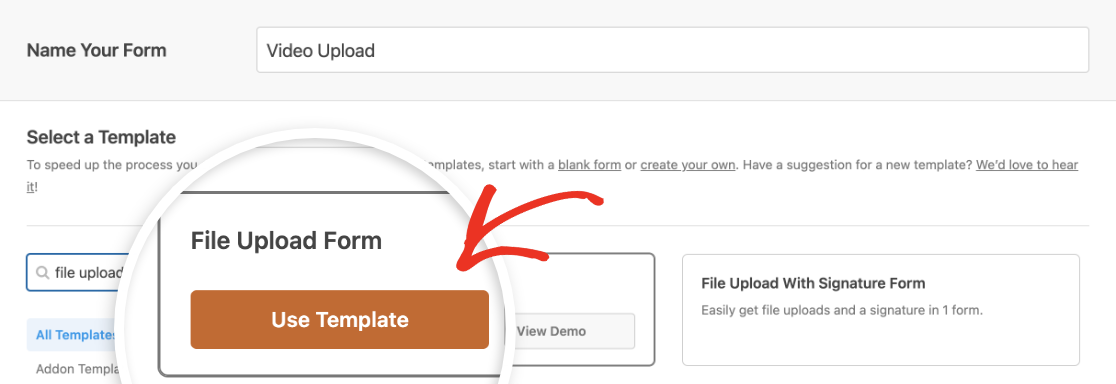
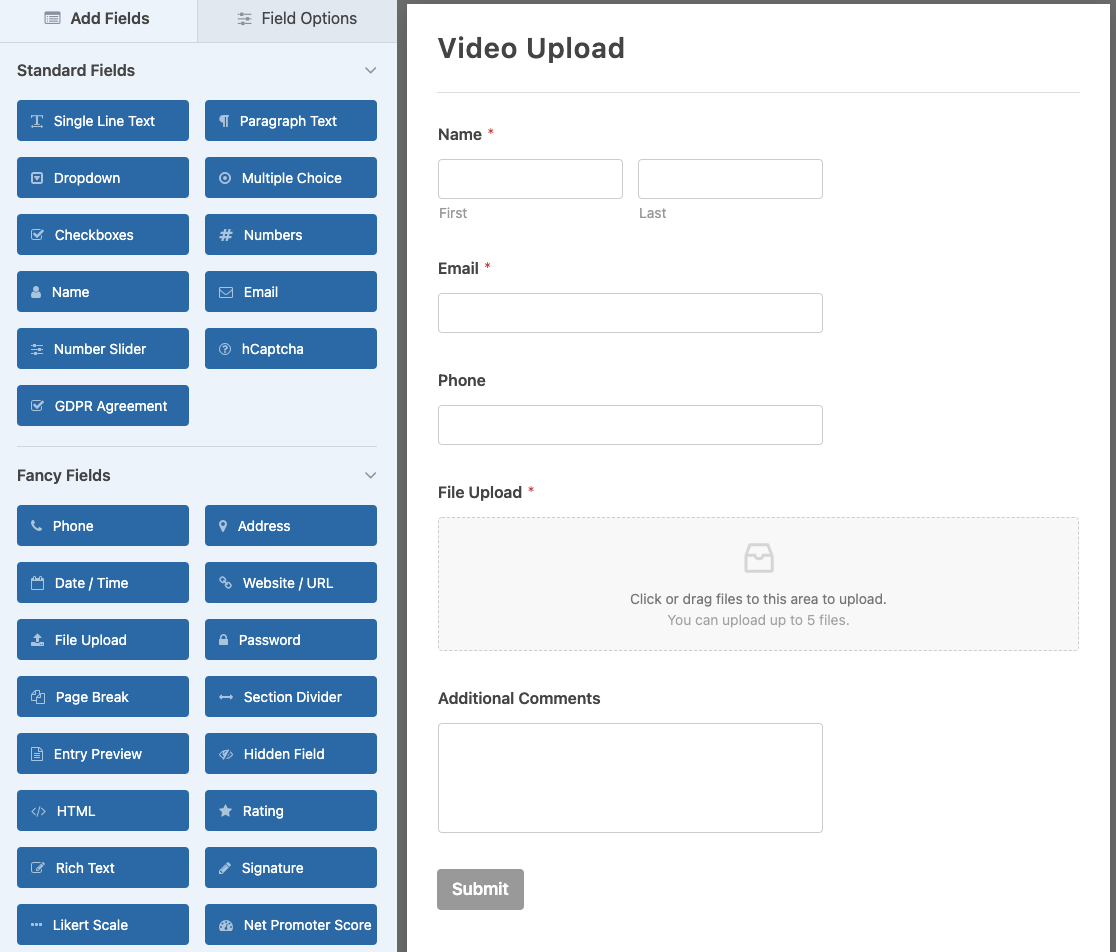
Wir müssen diese Vorlage ein wenig anpassen, damit sie alle Felder enthält, die wir zum Senden von Videos an YouTube benötigen. Standardmäßig enthält sie:
- Name
- Telefon
- Datei-Upload
- Zusätzliche Kommentare (Absatztext)
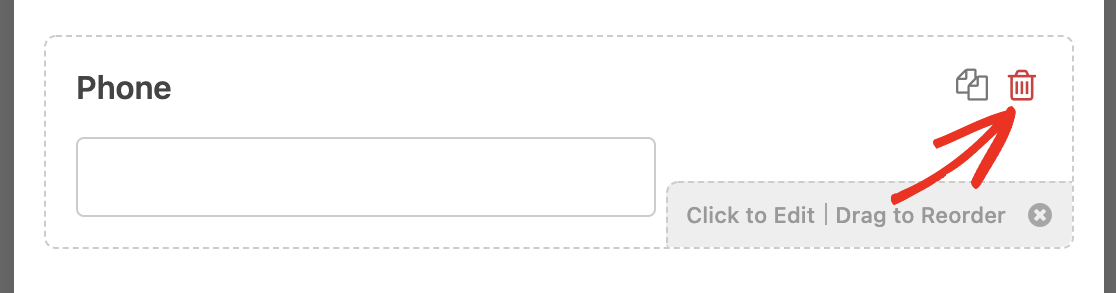
Zuerst löschen wir das Feld Telefon, da wir die Telefonnummer des Benutzers nicht kennen müssen. Klicken Sie einfach auf das Papierkorbsymbol im Vorschau-Bereich des Formulars, um ein Feld zu löschen.
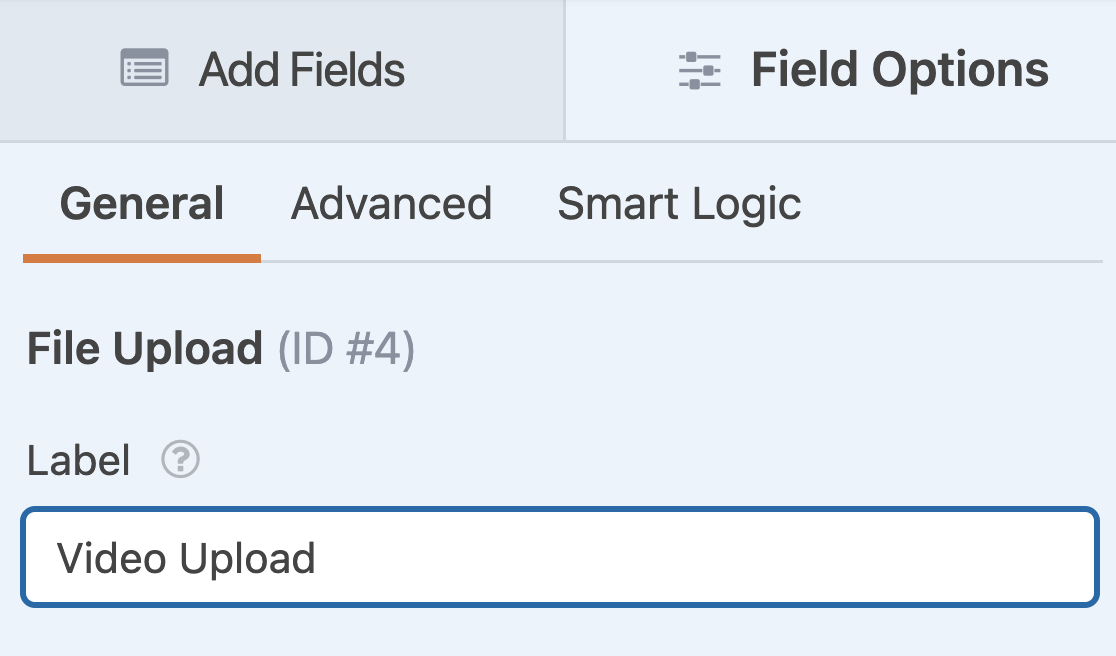
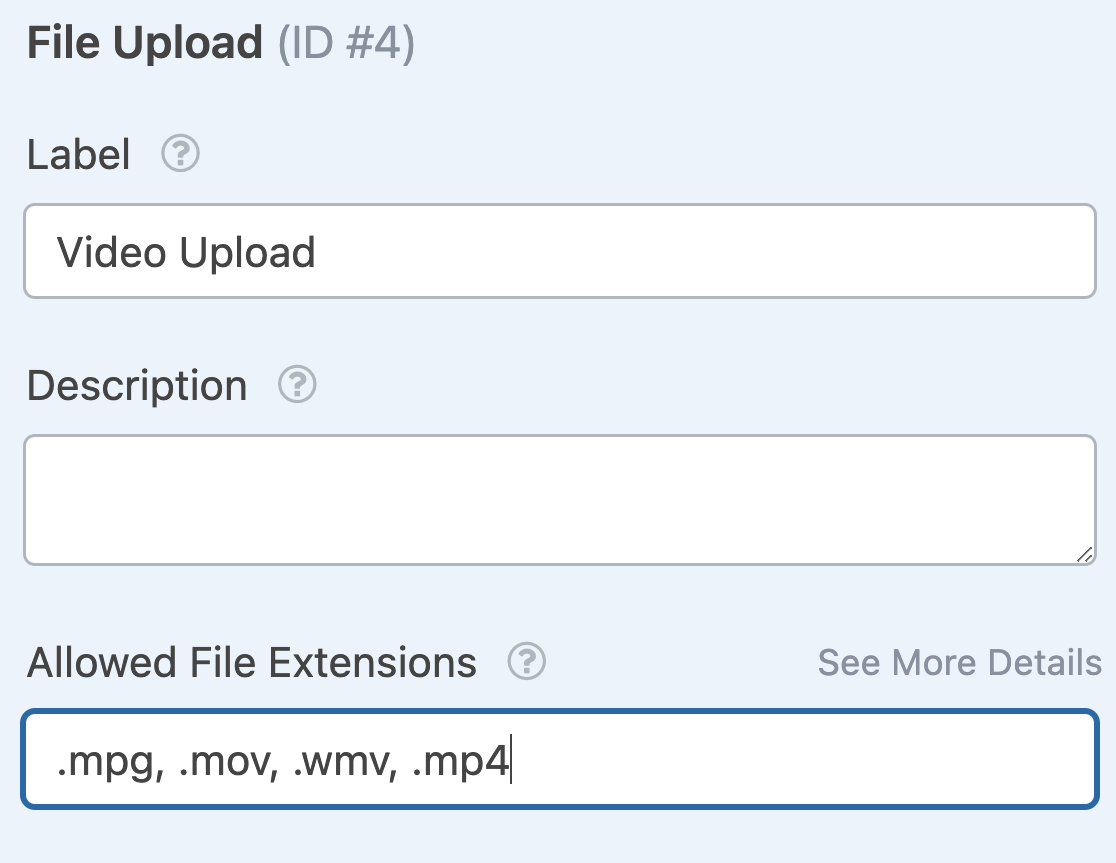
Dann passen wir das Feld Dateiupload an. Klicken Sie auf ein Feld im Vorschau-Bereich, um seine Feldoptionen zu öffnen. Hier ändern wir die Bezeichnung in Video-Upload.
Wir müssen auch die zulässigen Dateierweiterungen angeben. Da wir möchten, dass Benutzer Videos hochladen, werden wir Dateierweiterungen wie .mp4 und .mov im Feld Zulässige Dateierweiterungen angeben.
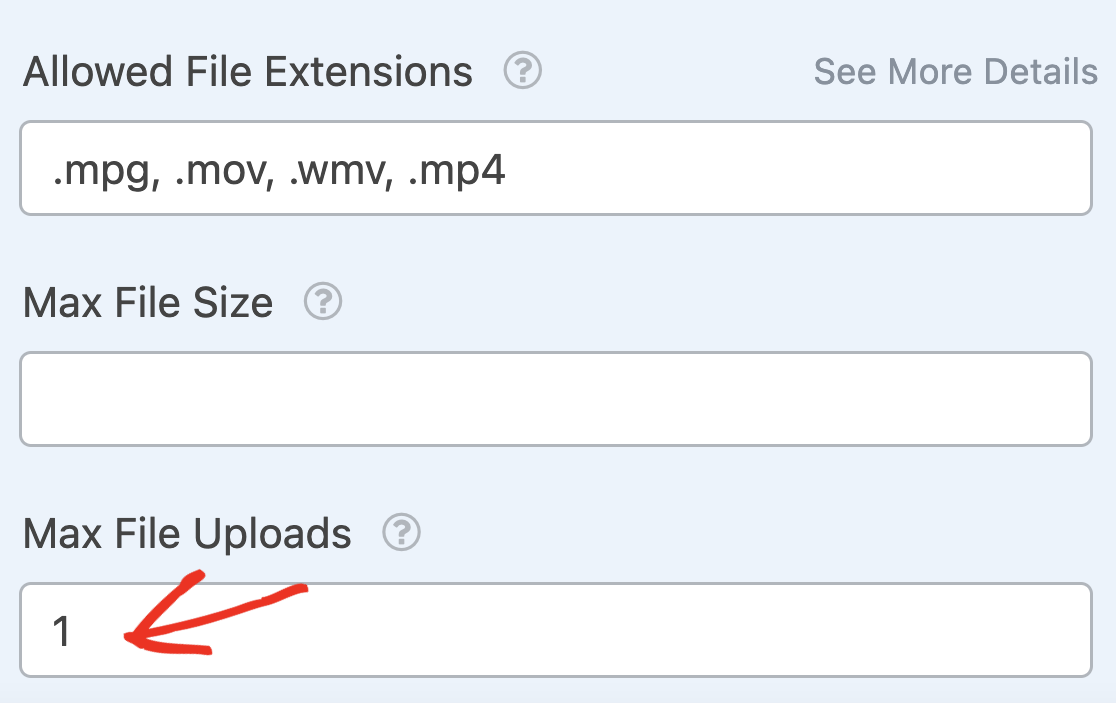
Wir möchten Benutzern auch nur erlauben, 1 Video gleichzeitig hochzuladen, daher ändern wir die Einstellung Maximale Dateiuploads auf 1.
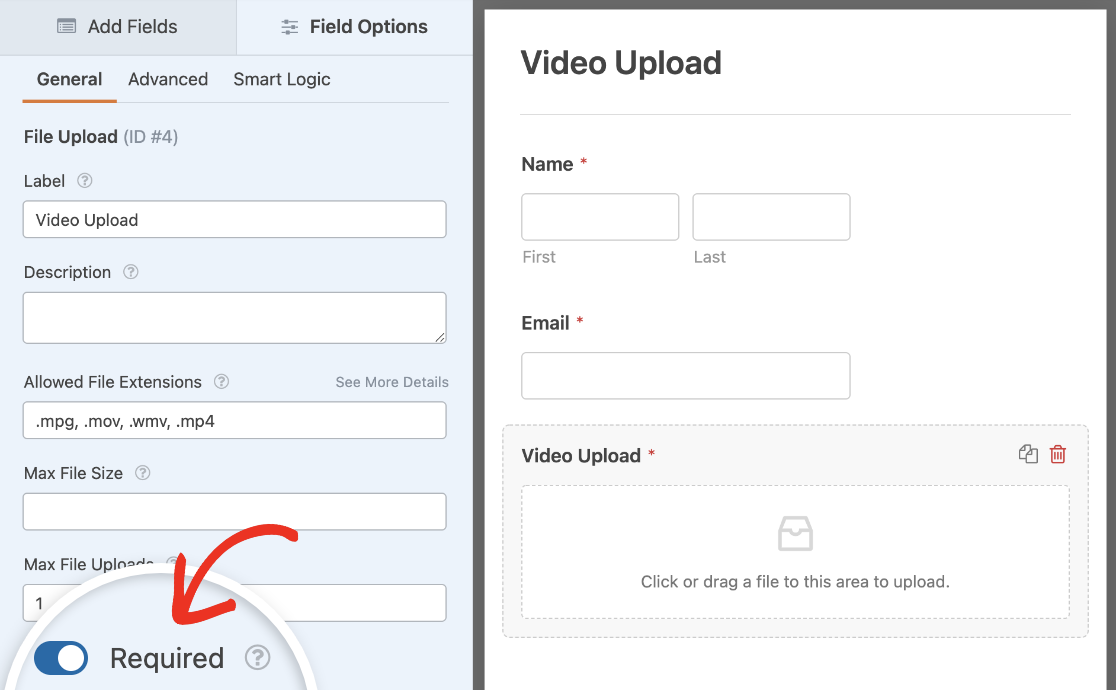
Schließlich aktivieren wir die Einstellung Erforderlich, damit Benutzer ein Video hochladen müssen, um das Formular abzuschicken.
Als Nächstes fügen wir unserem Formular ein Feld Einzeiliger Text hinzu und ändern die Bezeichnung in Videotitel. Auch dieses Feld sollten Sie wie das Feld für den Dateiupload als erforderlich markieren.
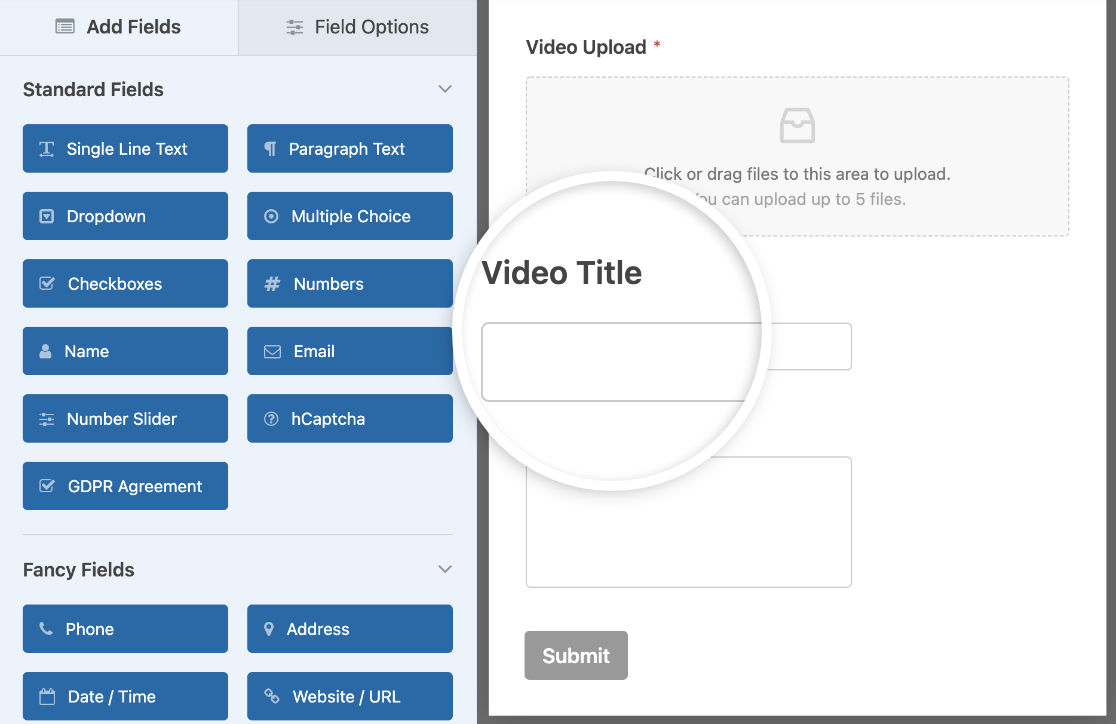
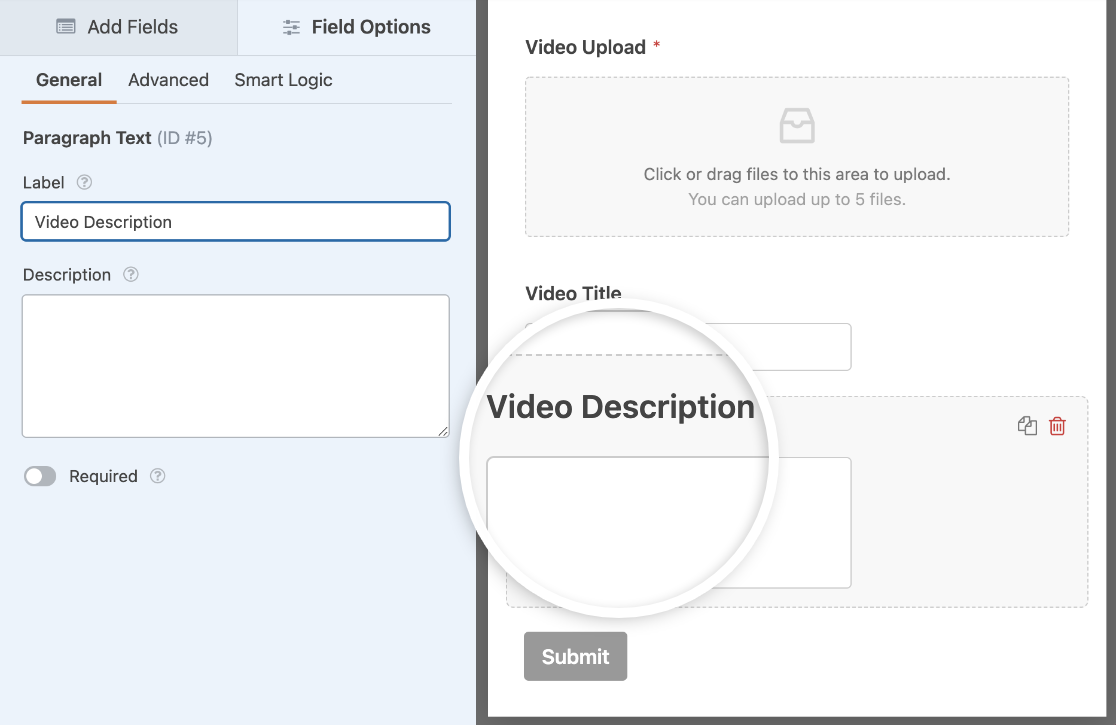
Schließlich können Sie auf das Feld Zusätzliche Kommentare klicken und die Bezeichnung in Videobeschreibung ändern und es ebenfalls als erforderlich markieren.
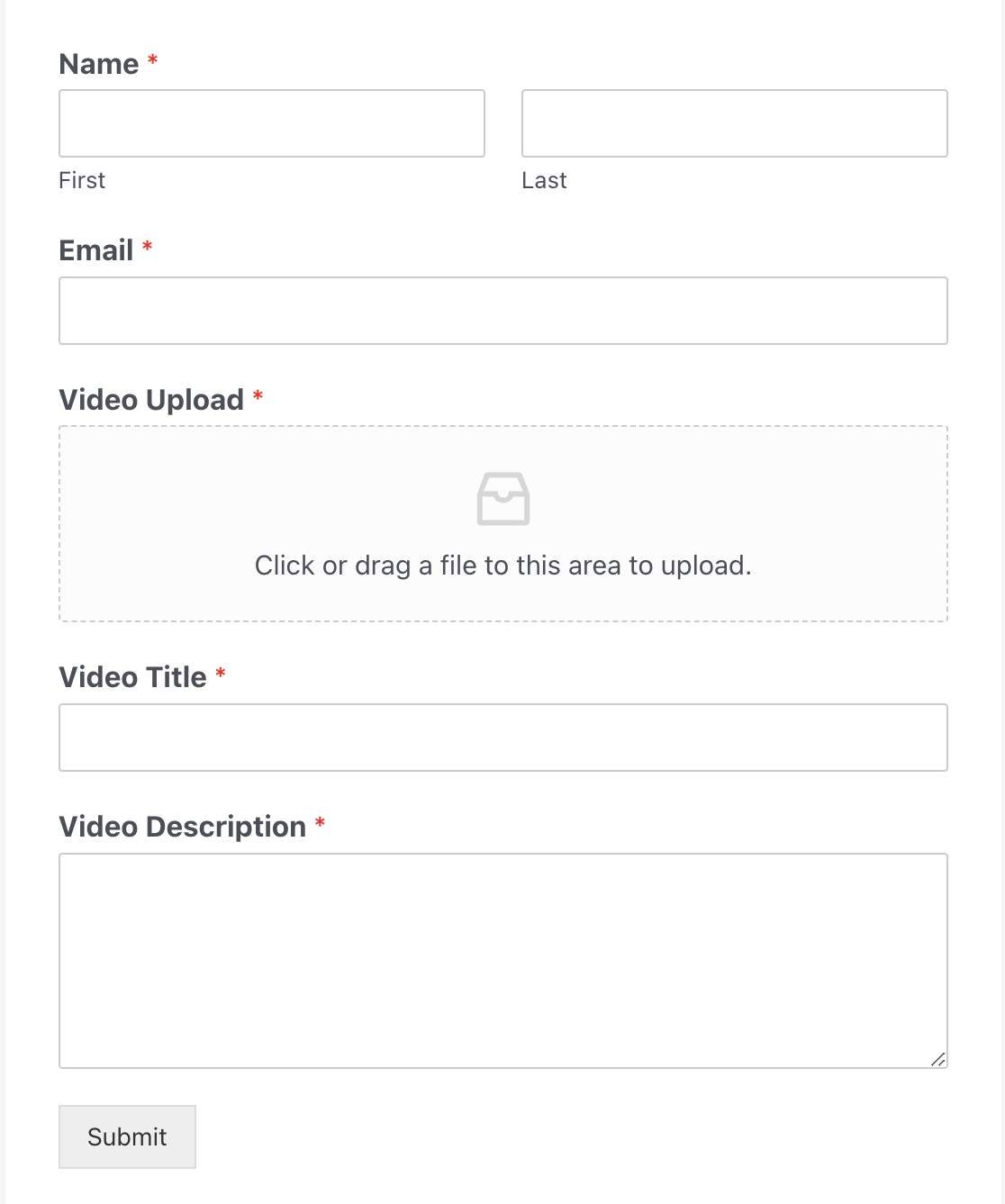
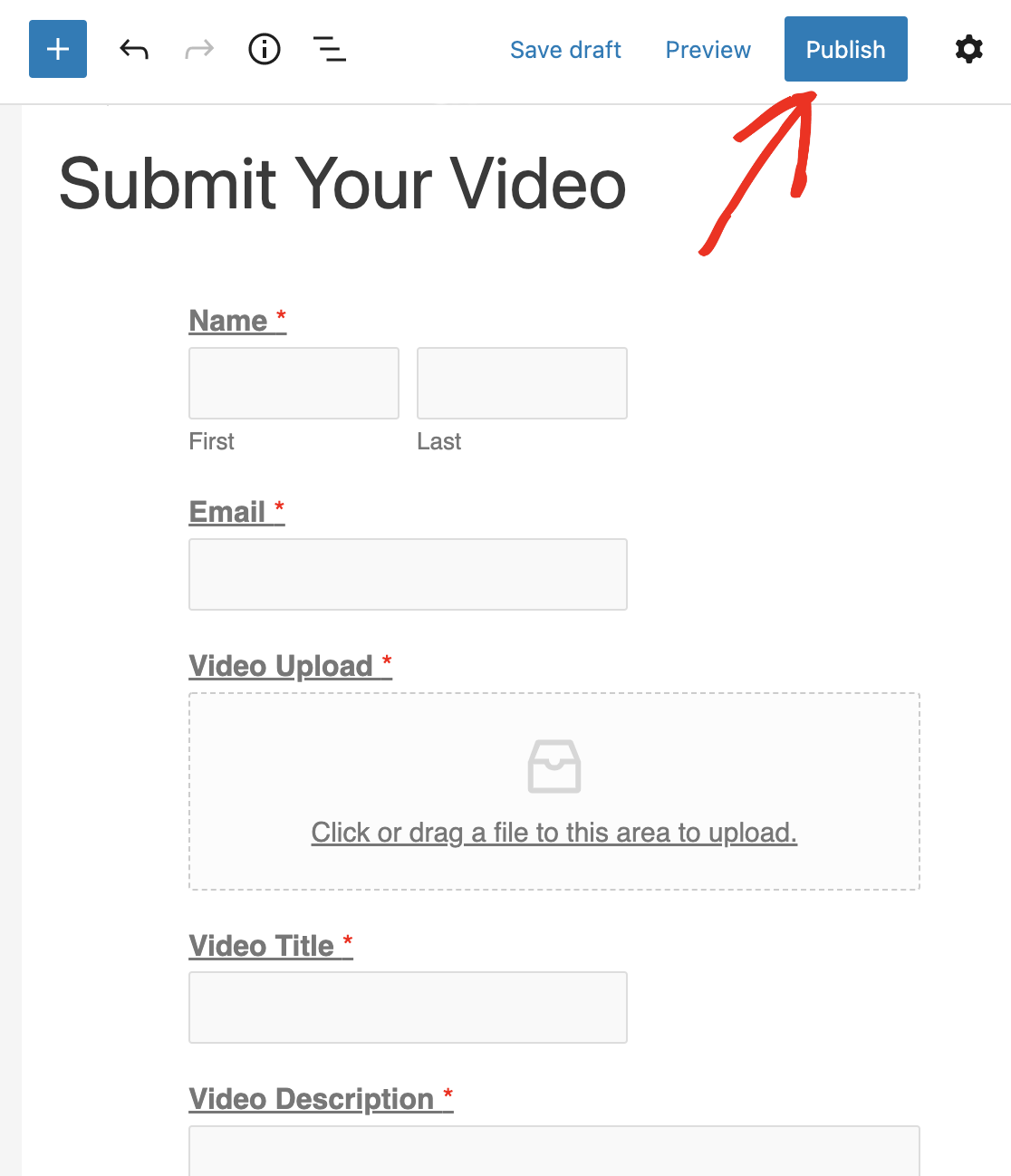
Hier ist die endgültige Version unseres Video-Upload-Formulars:
Sie können jetzt die Benachrichtigungseinstellungen und Bestätigungseinstellungen dieses Formulars ändern. Wenn Sie eine Kopie der Videodatei an sich selbst senden möchten, stellen Sie sicher, dass Sie die Option Dateianhang-Uploads aktivieren in den Benachrichtigungseinstellungen aktivieren.
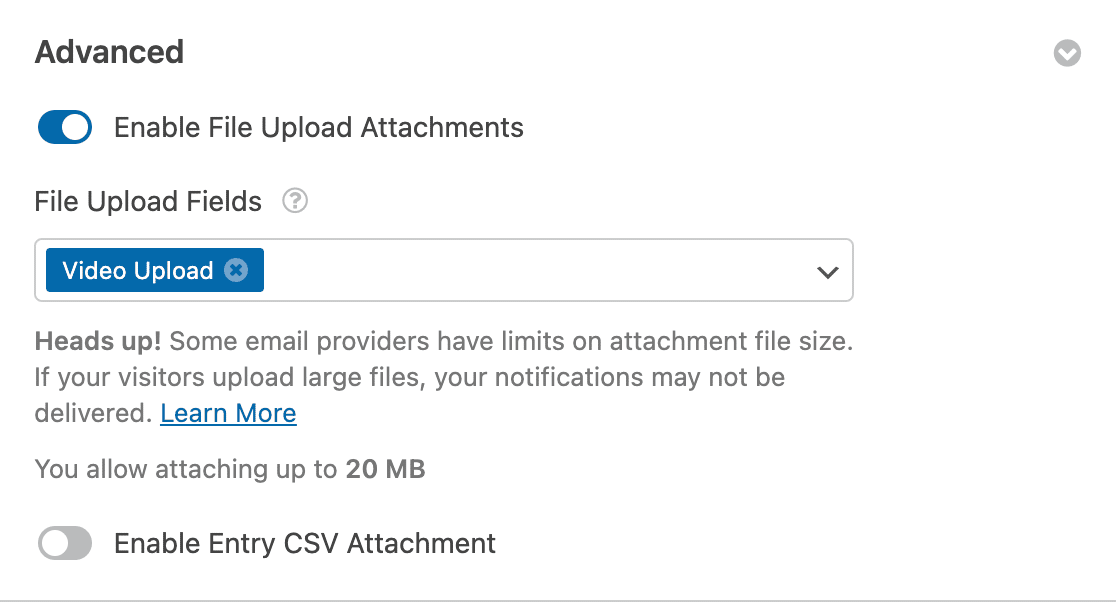
Beachten Sie nur, dass viele Videodateien ziemlich groß sind. Überprüfen Sie daher Ihre Limits für die Anhangsgröße, bevor Sie diese Einstellung aktivieren. E-Mail-Anbieter können verhindern, dass E-Mails mit großen Dateianhängen zugestellt werden.
Wenn Sie fertig sind, klicken Sie auf die Schaltfläche Speichern in der oberen rechten Ecke Ihres Bildschirms, um die Änderungen zu speichern.

Schritt 4: Fügen Sie einen Testeintrag zu Ihrem Formular hinzu
Nachdem Sie das Formular erstellt haben, müssen Sie als Nächstes einen Eintrag dafür zu Testzwecken hinzufügen. Wir werden ihn in einer späteren Phase dieses Tutorials benötigen, also überspringen Sie diesen Schritt nicht!
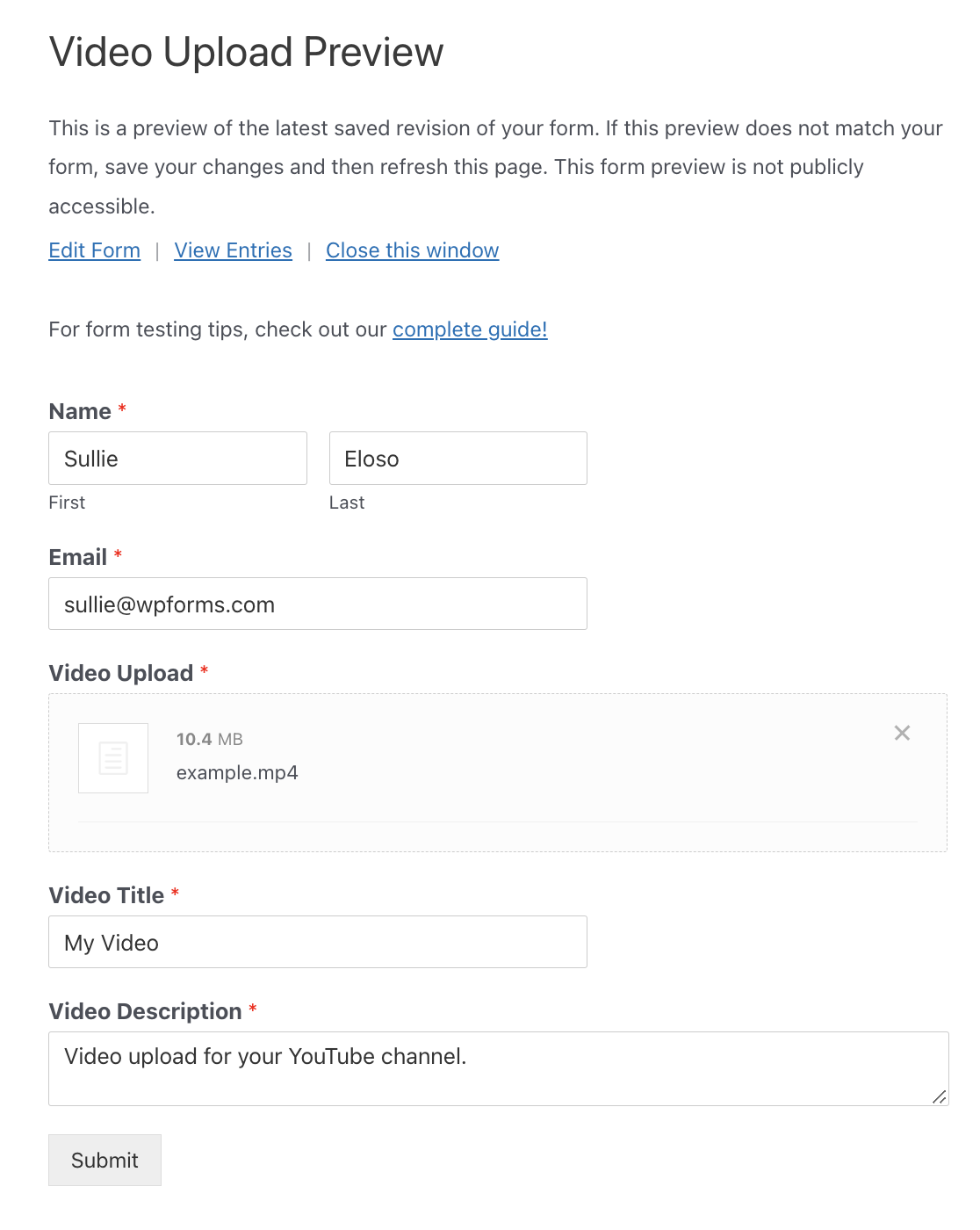
Der schnellste Weg, dies zu tun, ist, auf die Schaltfläche Vorschau oben im Formular-Generator zu klicken.

Dies öffnet Ihr Formular in einem neuen Tab. Füllen Sie es aus und klicken Sie auf Senden.
Schritt 5: Erstellen Sie einen Zap
Ein Zap ermöglicht es Ihnen, 2 oder mehr Apps zu verbinden, um eine automatisierte Aufgabe auszuführen. Sie müssen einen neuen Zap erstellen, damit Zapier Ihr Video-Upload-Formular mit YouTube verbinden kann.
Öffnen Sie in einem neuen Browser-Tab die Zapier-Website und melden Sie sich bei Ihrem Konto an. Sie können kostenlos ein Konto erstellen, falls Sie noch keines haben.
Sobald Sie sich angemeldet haben, klicken Sie auf die Schaltfläche Zap erstellen in der oberen linken Ecke Ihres Bildschirms. Dies öffnet eine neue Seite, um den Konfigurationsassistenten zu starten.

Der Vorgang ist in zwei Teile unterteilt. Zuerst müssen Sie WPForms als Trigger-App einrichten und dann YouTube als Aktions-App konfigurieren.
Fahren wir mit dem nächsten Schritt fort, um den Vorgang zu starten.
Schritt 6: Konfigurieren Sie WPForms als Ihre Trigger-App
In diesem Schritt richten wir WPForms als Trigger-App ein. Wählen Sie zuerst WPForms als Ihre Trigger-App aus. Möglicherweise müssen Sie danach suchen, falls es nicht auf der ersten Seite der verfügbaren Apps angezeigt wird.
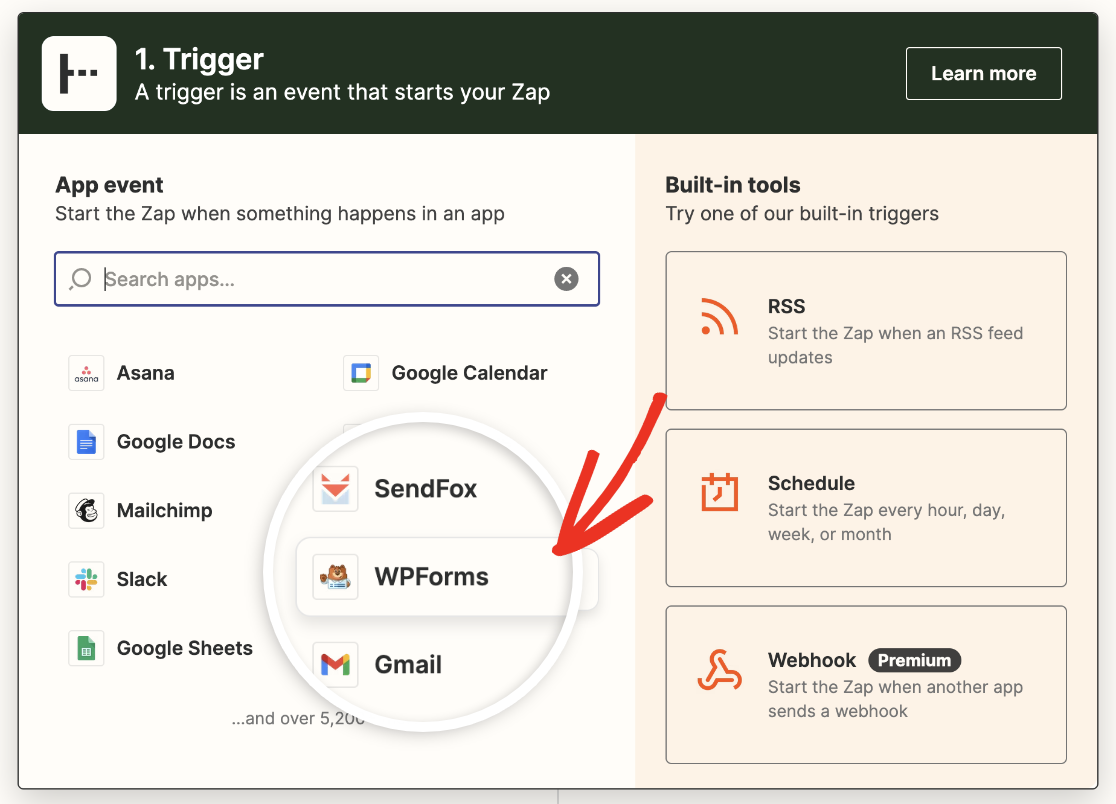
Nun müssen Sie ein Trigger-App-Ereignis auswählen. Da WPForms nur eine Option bietet, wählen Sie Neuer Formulareintrag und klicken Sie auf die Schaltfläche Weiter.

Als Nächstes müssen Sie Zapier mit Ihrem WPForms-Konto verbinden. Klicken Sie auf Anmelden, um zu beginnen.

Dies öffnet ein modales Fenster, in dem Sie aufgefordert werden, Ihre Website-URL und den Zapier-API-Schlüssel einzugeben. Wechseln Sie zurück zum Browser-Tab mit Ihrer WordPress-Site und gehen Sie zu WPForms » Einstellungen » Integrationen.
Suchen Sie dann den Abschnitt Zapier und erweitern Sie ihn. Kopieren Sie den hier aufgeführten API-Schlüssel.

Fügen Sie ihn dann in das Zapier-Pop-up-Fenster ein, geben Sie die URL Ihrer Website ein und klicken Sie auf die Schaltfläche Ja, weiter.

Dadurch wird das modale Fenster geschlossen und Sie sehen nun Ihr WPForms-Konto auf der Seite „WPForms-Konto auswählen“. Klicken Sie auf Weiter, um zum nächsten Schritt zu gelangen.
Nun müssen Sie Ihr Video-Upload-Formular als das Formular auswählen, das Sie mit Zapier verbinden möchten.
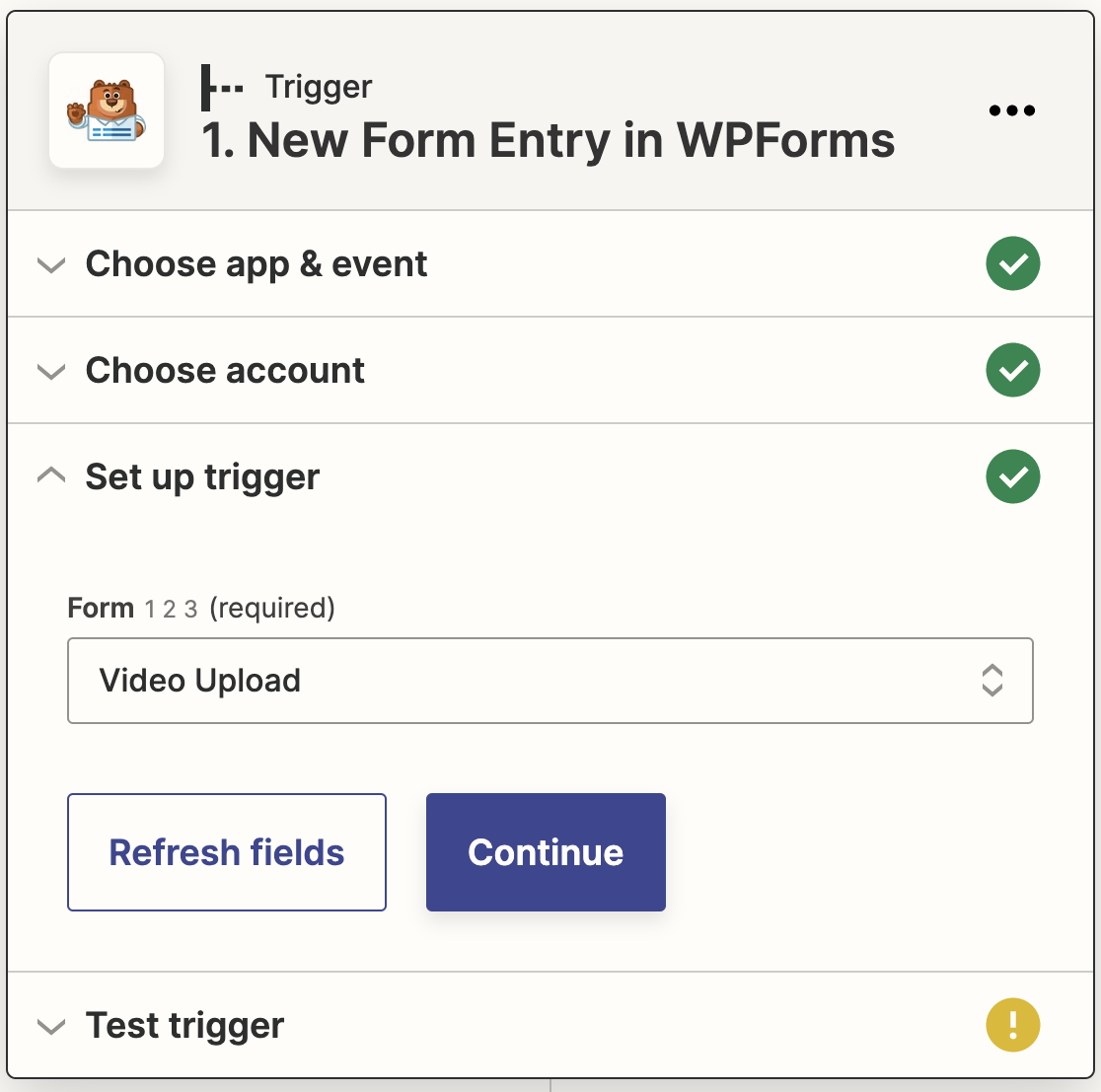
Sobald Sie Ihr Video-Upload-Formular ausgewählt haben, wird Zapier Sie auffordern, Ihre Verbindung zu testen. Klicken Sie auf Trigger testen, um Ihren Testeintrag von WPForms abzurufen.

Wenn Ihre Verbindung ordnungsgemäß funktioniert, sehen Sie eine Erfolgsmeldung und Ihre Testeintragsdaten.
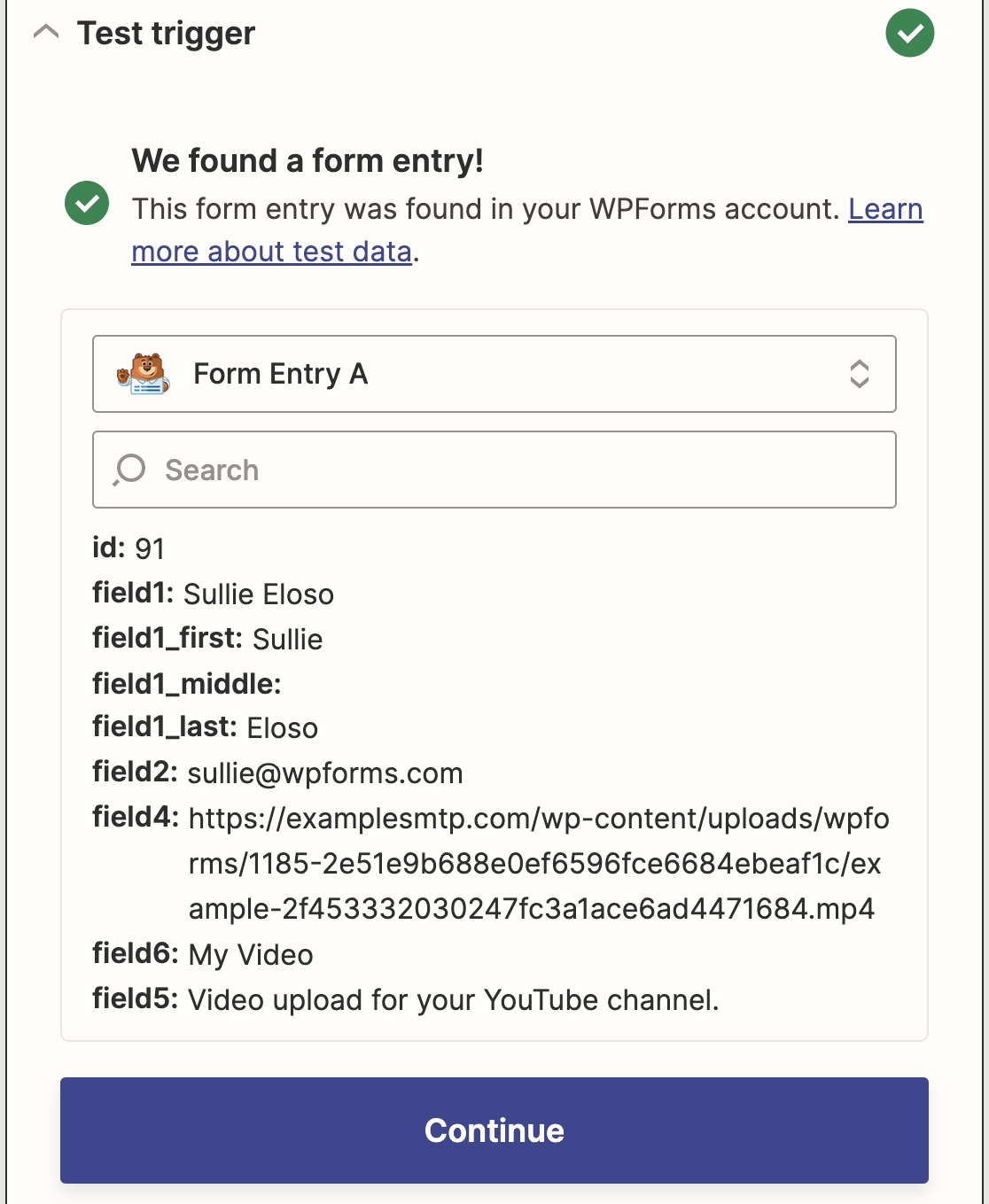
Klicken Sie auf Weiter, um Ihre Zapier-Aktion einzurichten und Ihr WordPress-Formular mit YouTube zu verbinden.
Schritt 7: Konfigurieren Sie YouTube als Ihre Aktions-App
Lassen Sie uns nun YouTube als Aktions-App konfigurieren.
Wählen Sie YouTube als Ihre Aktions-App aus. Sie können die Suchleiste verwenden, um sie zu finden, falls sie nicht aufgeführt ist.
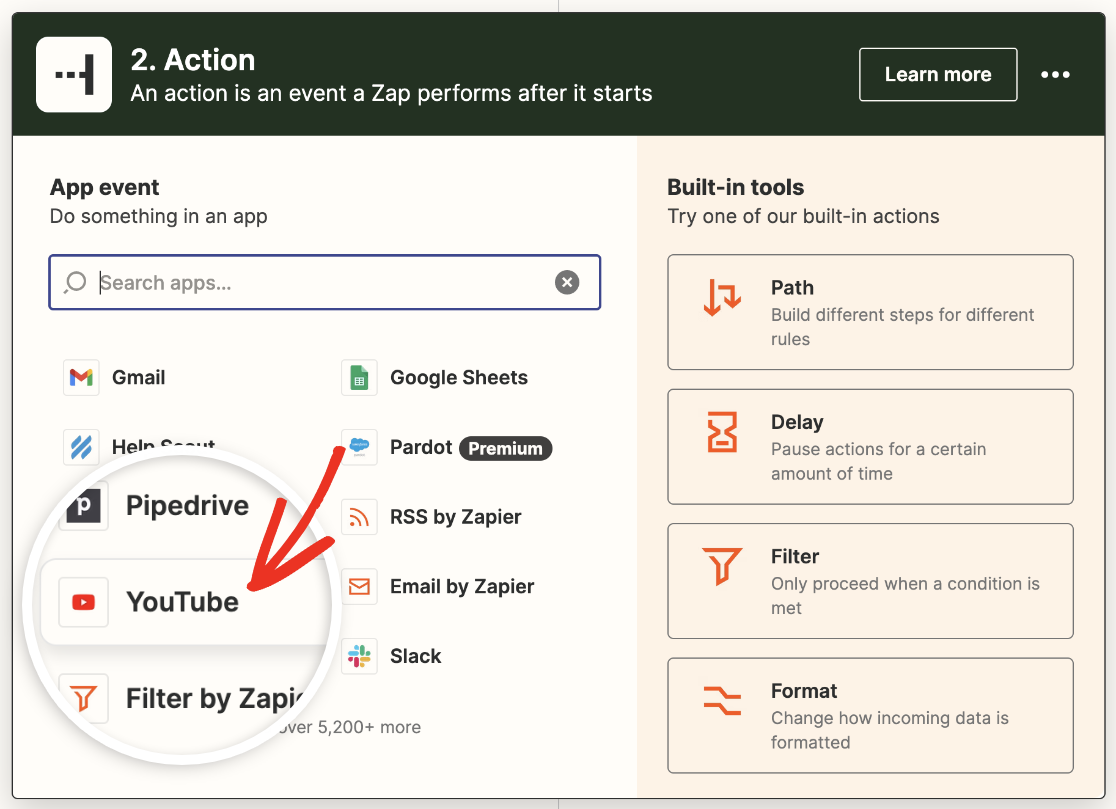
Als Nächstes müssen Sie das YouTube-Aktionsereignis auswählen, das stattfinden soll, wenn jemand das Dateiupload-Formular absendet.
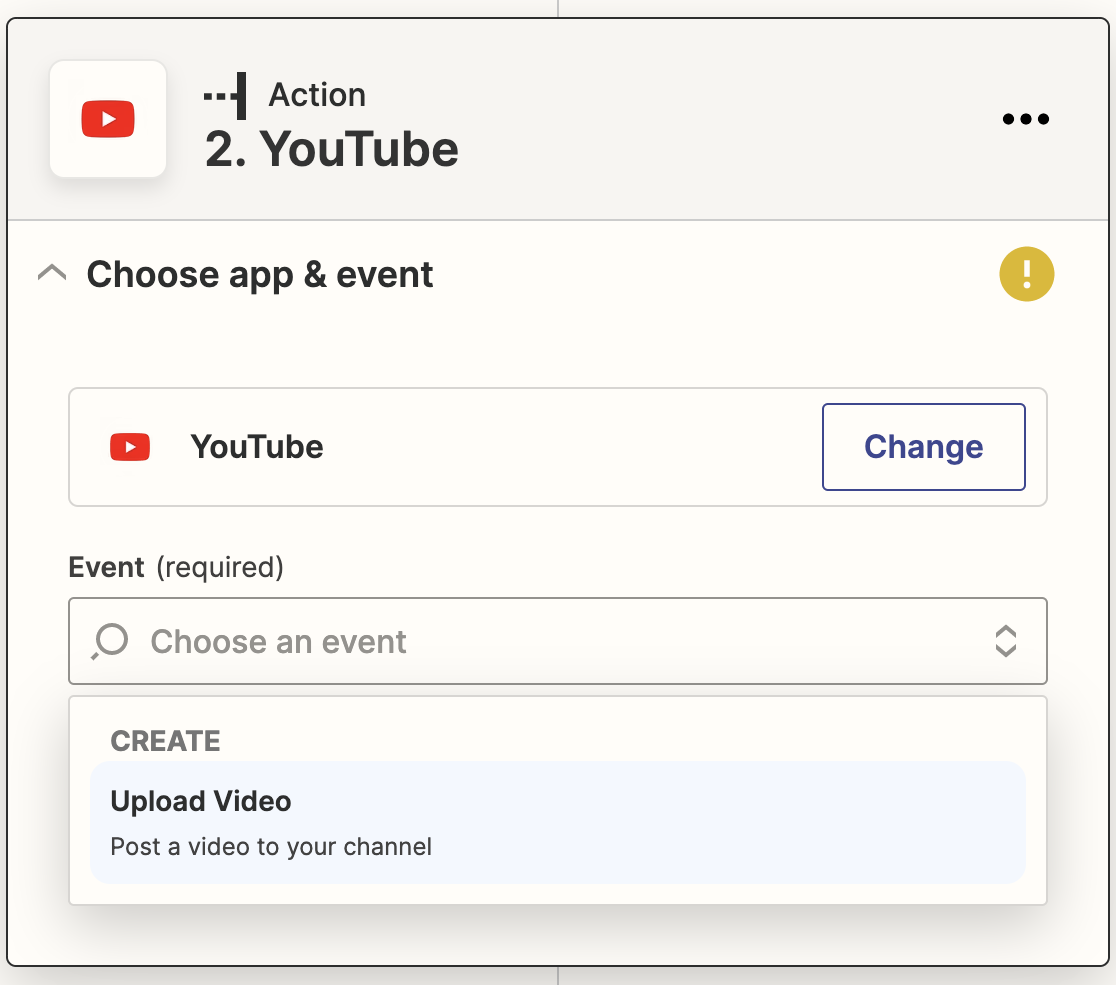
Da YouTube nur eine Option bietet, wählen Sie Video hochladen und klicken Sie dann auf Weiter.
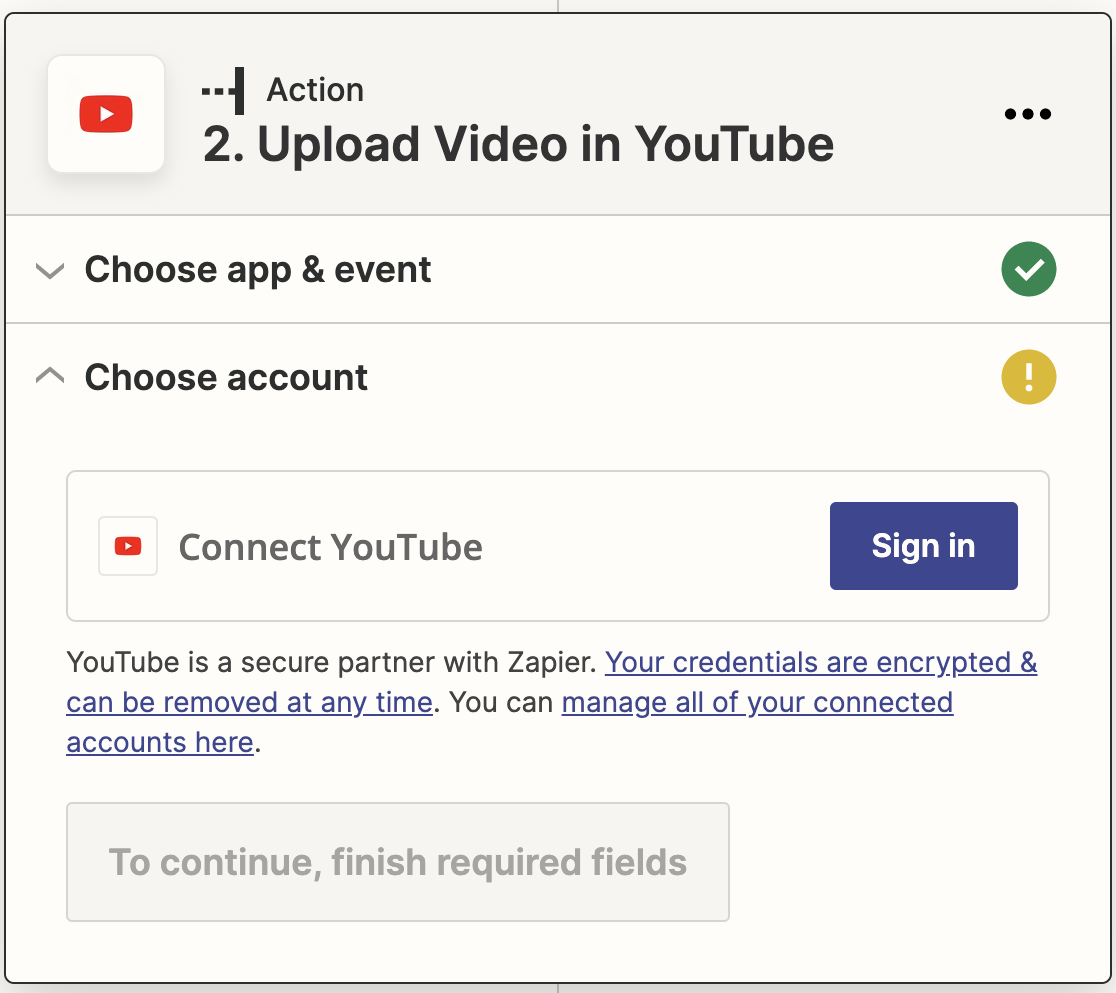
Sie müssen nun Ihr YouTube-Konto mit Zapier verbinden. Klicken Sie dazu auf die Schaltfläche Anmelden, um ein Pop-up-Fenster zu öffnen.
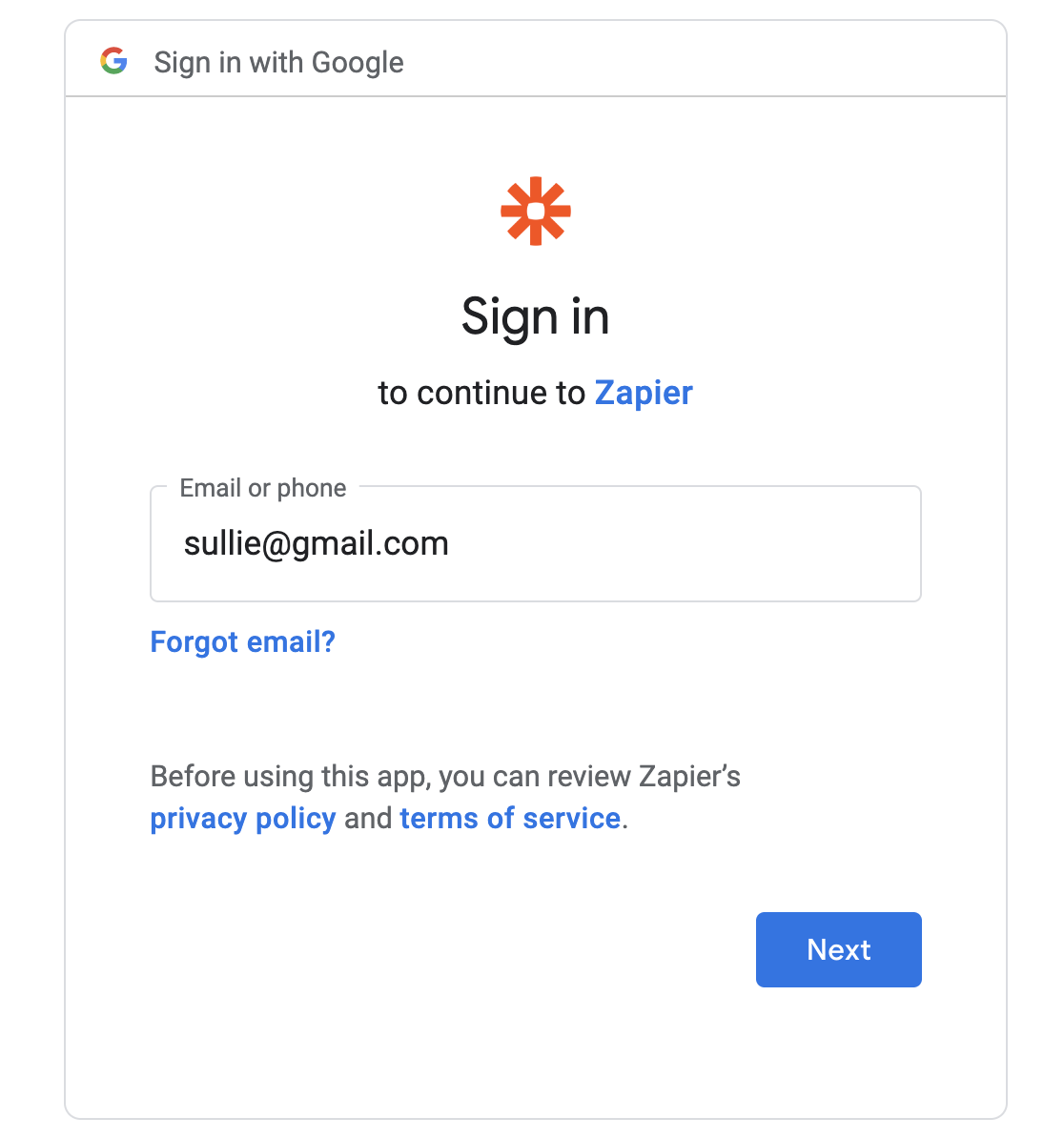
Nun müssen Sie Ihre Google-Kontoanmeldeinformationen eingeben, um sich bei YouTube anzumelden, beginnend mit Ihrer E-Mail-Adresse.
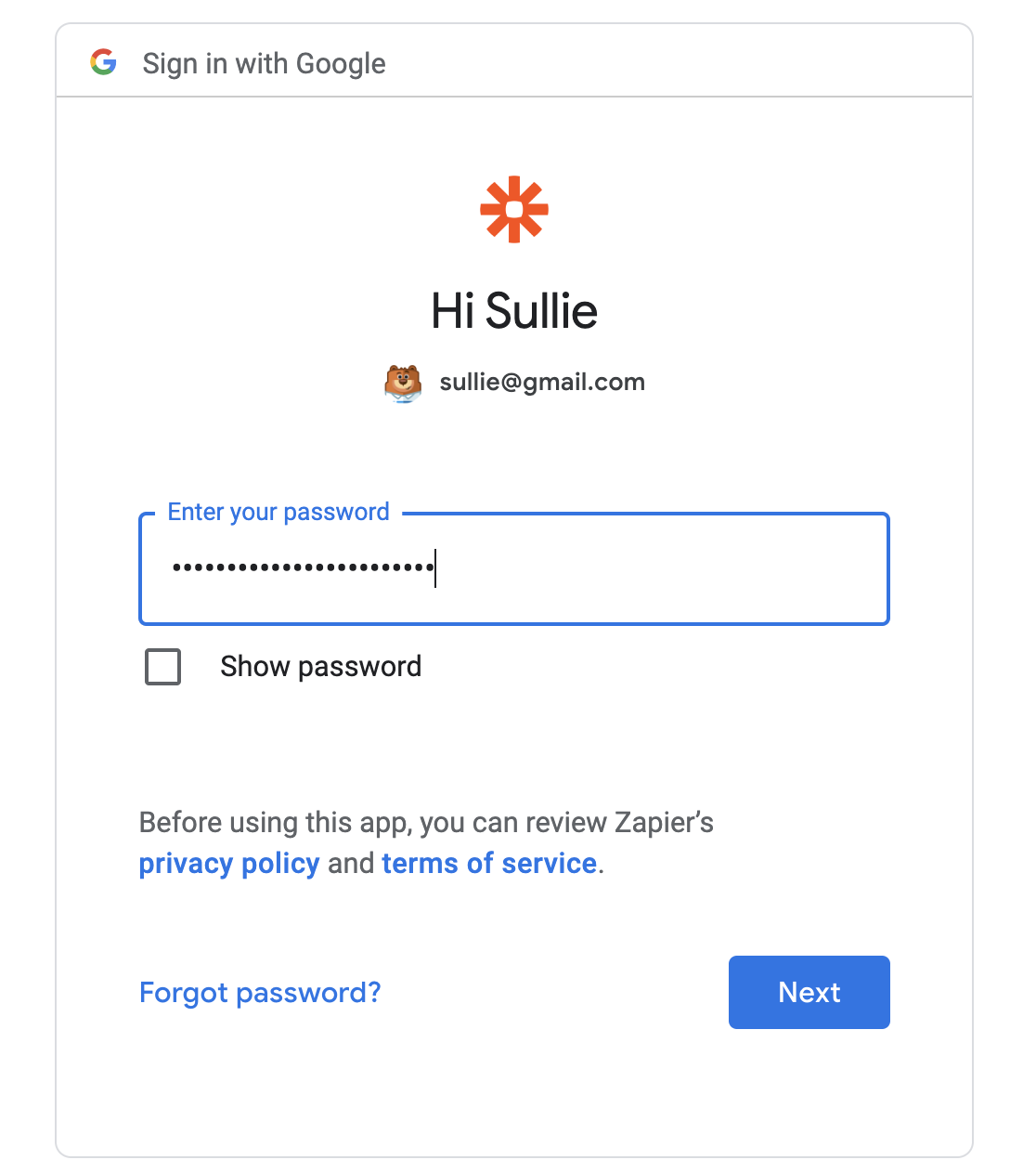
Dann wird Zapier nach Ihrem Google-Passwort fragen.
Schließlich müssen Sie Zapier die Berechtigung erteilen, auf Ihr YouTube-Konto zuzugreifen.
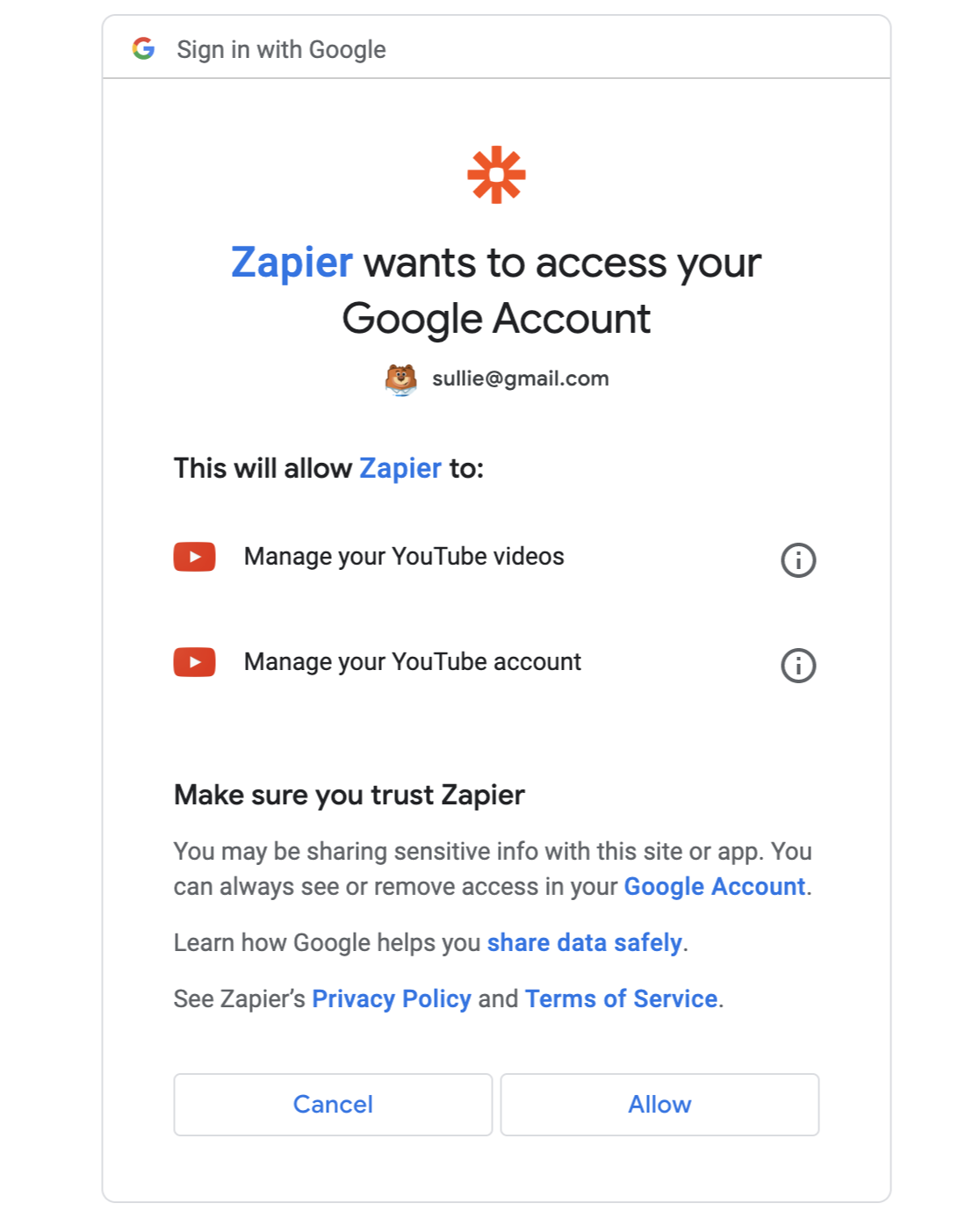
Sobald Sie sich bei YouTube angemeldet haben, klicken Sie auf Weiter, um mit der Erstellung Ihres Zaps fortzufahren.
Als Nächstes ordnen Sie die Felder aus Ihrem Video-Upload-Formular den YouTube-Video-Feldern zu. Die Felder für Titel, Beschreibung und Videodatei sind erforderlich. Sie müssen lediglich die entsprechenden Felder aus Ihrem Formular über die Dropdown-Menüs auswählen.
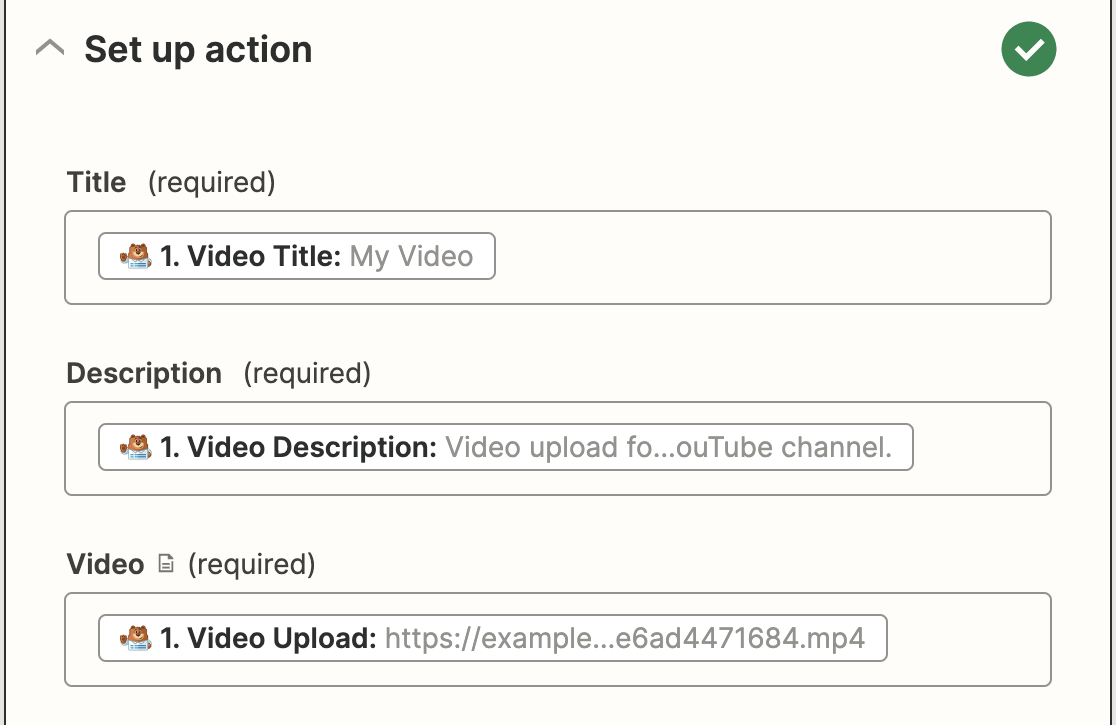
Wenn Sie möchten, können Sie auch den Datenschutzzustand anpassen, ob Sie über dieses Formular eingereichte Videos auf einem YouTube-Partnerkonto veröffentlichen möchten, Tags, die Sie hinzufügen möchten, und ob Abonnenten über den neuen Upload benachrichtigt werden sollen.
Wenn Sie fertig sind, klicken Sie auf Weiter. Sie haben nun die Möglichkeit, Ihre YouTube-Verbindung zu testen, genau wie Sie es für WPForms getan haben. Klicken Sie auf Testen & weiter, um den Test zu starten.
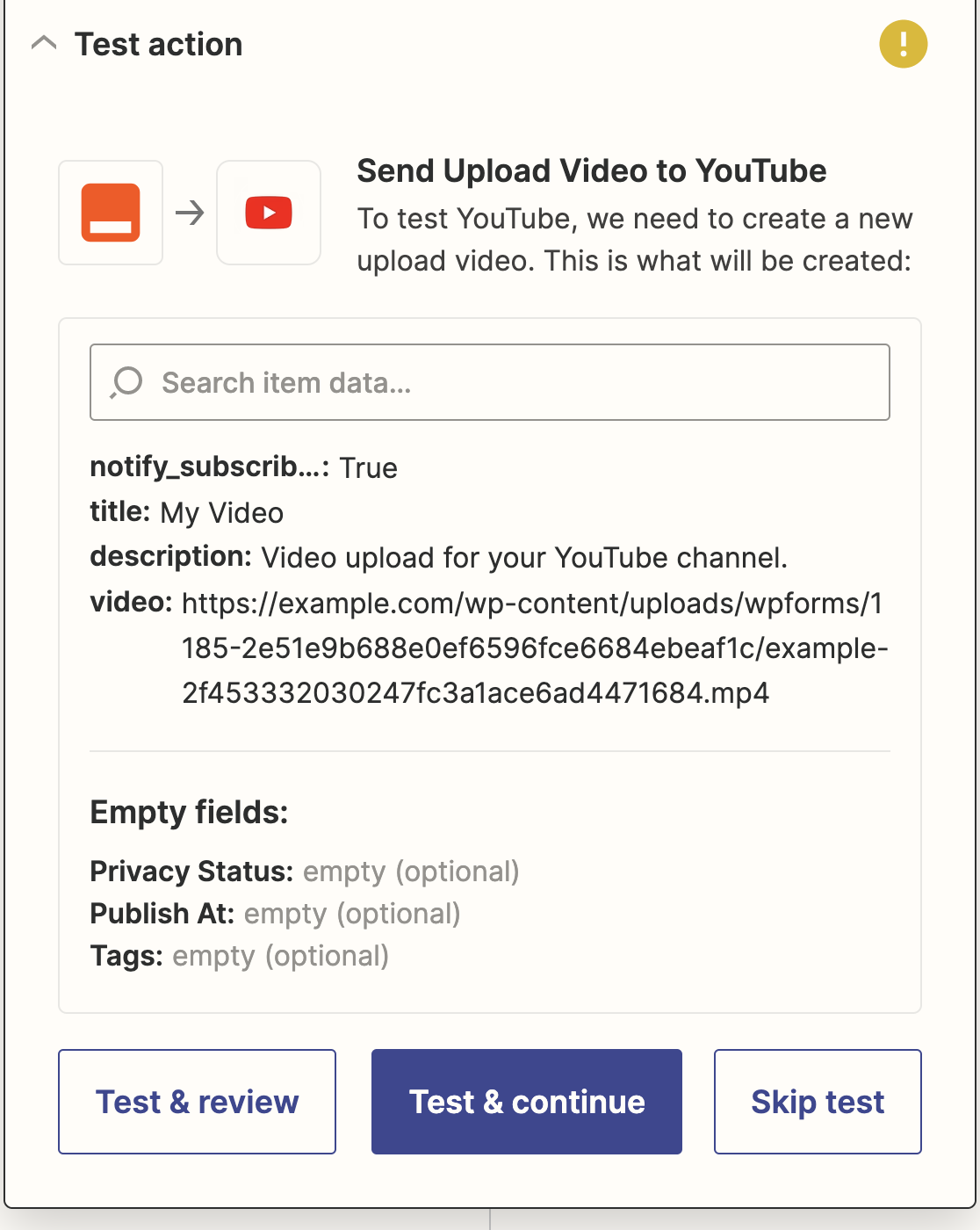
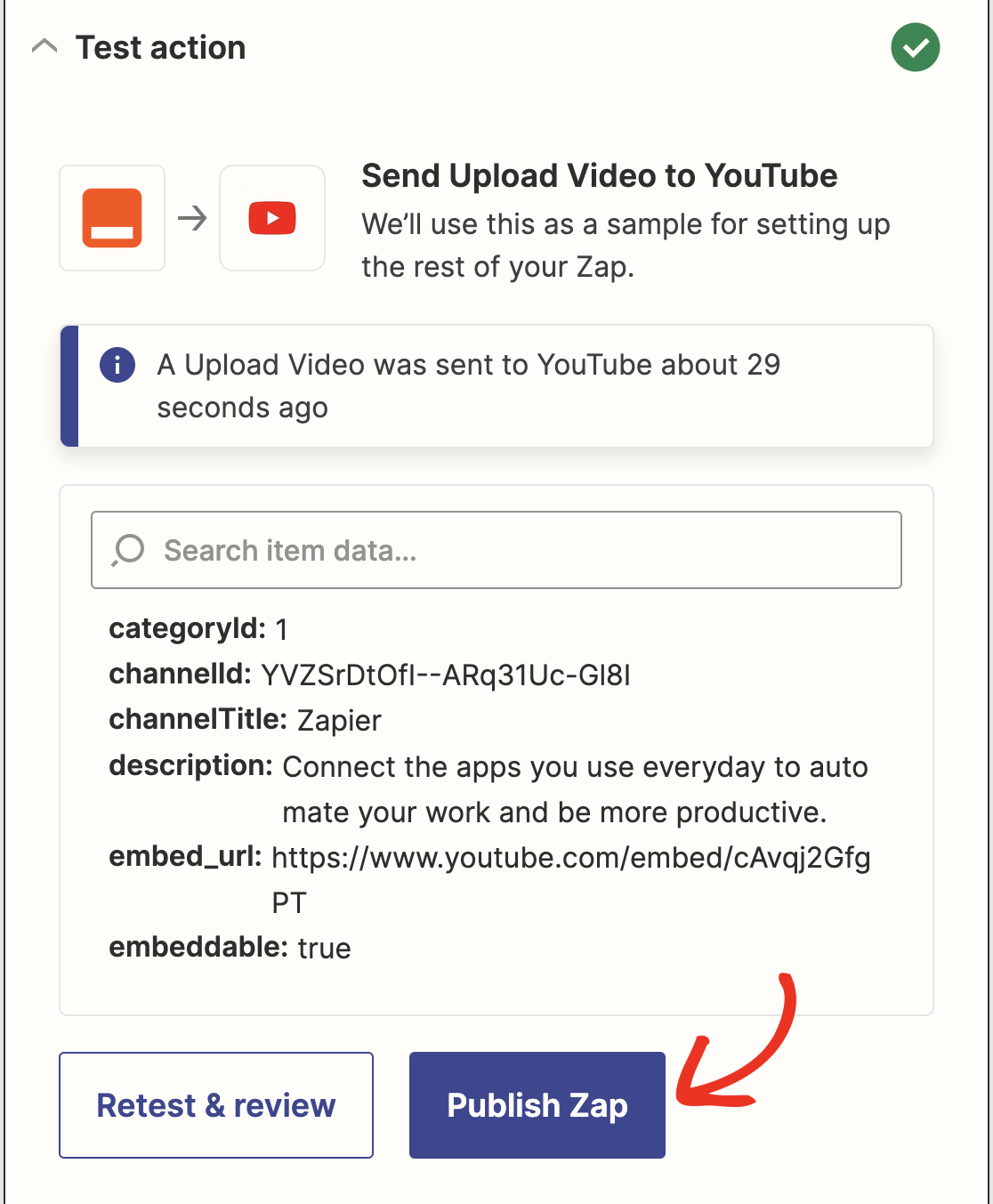
Wenn alles richtig eingerichtet ist, sehen Sie eine Erfolgsmeldung.
Sie sollten das Video auch auf Ihrem YouTube-Kanal sehen können. Alles, was noch zu tun ist, ist, auf Zap veröffentlichen zu klicken, um die Verbindung live zu schalten.
Schritt 8: Fügen Sie das Video-Upload-Formular zu Ihrer Website hinzu
Der letzte Schritt besteht darin, Ihr Video-Upload-Formular auf einer Seite einzubetten, damit Sie Ihren Benutzern das Hochladen von Videos auf Ihren YouTube-Kanal ermöglichen können.
Gehen Sie in Ihrem WordPress-Adminbereich in der linken Seitenleiste zu Seiten » Neu hinzufügen.
Klicken Sie als Nächstes auf das Pluszeichen (+), um einen neuen Block einzufügen. Suchen Sie im Suchfeld nach dem WPForms-Block und klicken Sie darauf, um ihn zum Inhaltseditor hinzuzufügen.

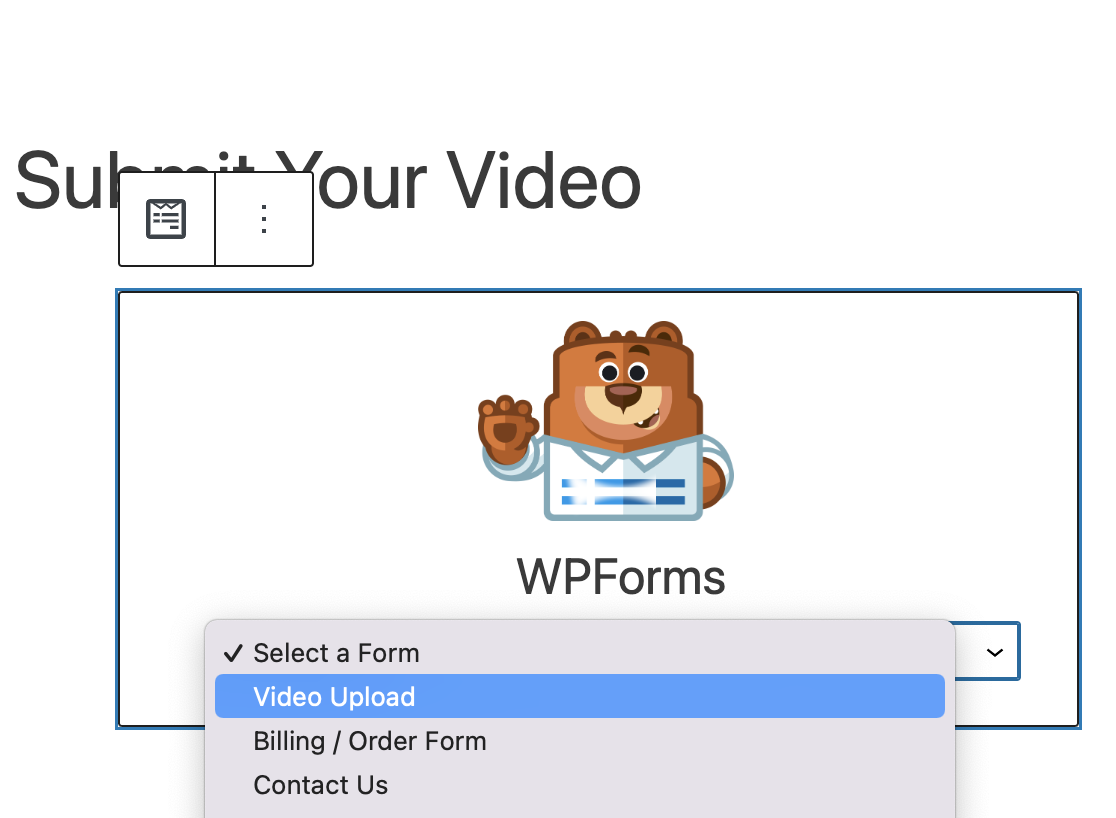
Sie müssen nun das Video-Upload-Formular aus dem Dropdown-Menü auswählen, um das Formular zum Editor hinzuzufügen.
Veröffentlichen Sie diese Seite dann einfach, um sie live zu schalten.
Um unerwünschte Formularübermittlungen zu verhindern, sollten Sie diese Seite mit einem Passwort schützen. Sie können auch nur Ihren registrierten Benutzern erlauben, das Formular zu verwenden, um ein Video hochzuladen.
Erstellen Sie jetzt Ihr WordPress-Formular
Wir hoffen, dieses Tutorial hat Ihnen geholfen zu lernen, wie Sie Ihren Benutzern das Hochladen von Videos auf YouTube von Ihrer WordPress-Website aus ermöglichen können.
FAQs zum Hochladen von Videos auf YouTube von WordPress aus
Das Hochladen von Benutzer-Videos ist eine der beliebtesten Möglichkeiten, das WPForms Zapier Addon zu nutzen. Hier sind Antworten auf die Fragen, die Leser am häufigsten zum Einrichten und reibungslosen Betrieb stellen.
Können Benutzer Videos direkt von einer WordPress-Site auf YouTube hochladen?
Ja. Mit WPForms und dem Zapier Addon wird ein Video, das jemand über Ihr Formular einreicht, automatisch an Ihren YouTube-Kanal gesendet, ohne dass er Zugriff auf Ihren Kanal oder Ihr WordPress-Admin erhält.
Benötige ich einen kostenpflichtigen WPForms-Plan, um Videos auf YouTube hochzuladen?
Ja. Das Zapier Addon, das diese Verbindung ermöglicht, ist in WPForms Pro und höher verfügbar, und das Feld für den Datei-Upload, das die Videos sammelt, ist ebenfalls Teil der kostenpflichtigen Pläne. Wenn Sie bei Null anfangen, ist Pro die Stufe, die alles enthält, was dieses Tutorial benötigt.
Wo werden hochgeladene Videos gespeichert und füllen sie meinen Server auf?
Wenn jemand das Formular absendet, wird die Videodatei zuerst auf Ihrem WordPress-Server gespeichert und dann über Zapier an YouTube gesendet. Sie bleibt auf Ihrem Server, bis Sie sie entfernen. Auf einem stark frequentierten Formular können sich diese Dateien also schnell ansammeln. Wenn Speicherplatz ein Problem darstellt, löschen Sie die Einträge und ihre Dateien unter WPForms » Einträge, sobald die Videos sicher auf YouTube sind, und behalten Sie Ihren Hosting-Speicherplatz im Auge.
Warum erscheinen meine hochgeladenen Videos als privat auf YouTube?
Das liegt an den eigenen API-Regeln von YouTube. Videos, die über Automatisierungstools hinzugefügt werden, können standardmäßig auf Privat statt auf Öffentlich gesetzt werden, was für ein Einreichungsformular praktisch ist, da Sie ein Video normalerweise überprüfen möchten, bevor die Welt es sieht. Sie wählen den Datenschutzzustand in Ihrem Zap und können jedes genehmigte Video jederzeit aus dem YouTube Studio veröffentlichen, wenn Sie bereit sind.
Kann ich einschränken, wer Videos hochladen darf?
Ja. Die einfachste Option ist, die Seite, auf der sich Ihr Formular befindet, mit einem Passwort zu schützen, sodass nur Personen mit dem Passwort einreichen können. Sie können das Formular auch für alle ausblenden, die nicht angemeldet sind, was Uploads auf registrierte Benutzer Ihrer Website beschränkt.
Gibt es eine Dateigrößenbeschränkung für Video-Uploads?
Ja, und Ihr Webserver legt diese fest, nicht WPForms. Die meisten Hoster begrenzen Uploads irgendwo zwischen einigen Megabyte und 100 MB oder mehr, und größere Videos schlagen fehl, sobald sie diese Grenze überschreiten. Sie können die maximale Upload-Größe Ihres Servers erhöhen, um Platz für größere Dateien zu schaffen, obwohl sehr große Videos oft besser direkt auf YouTube hochgeladen werden.
Kann ich die eingereichten Videos auf meiner Website anzeigen?
Nicht automatisch mit dieser Einrichtung allein, aber Sie haben Optionen. Das Post Submissions Addon kann jede Einreichung in einen Entwurfbeitrag auf Ihrer Website umwandeln, einschließlich Video, den Sie überprüfen und veröffentlichen können. Von dort aus können Sie eine Seite oder Galerie mit den von Ihnen genehmigten Videos erstellen.
Wie behebe ich Probleme beim Hochladen?
Die meisten Probleme lassen sich auf die Dateigröße oder die Verbindung zwischen Apps zurückführen. Wenn Uploads ins Stocken geraten, überprüfen Sie zuerst das Upload-Limit Ihres Servers. Wenn der Zap selbst fehlschlägt, behebt das erneute Verbinden Ihres WPForms- oder YouTube-Kontos normalerweise das Problem. Wenn Sie einen kostenpflichtigen Plan haben, kann Ihnen unser Support-Team helfen, alles so einzurichten, wie Sie es möchten.
Erkunden Sie als Nächstes weitere WPForms- und Zapier-Integrationen
Sie haben jetzt ein Formular, das jede Einreichung direkt an Ihren YouTube-Kanal sendet, ohne dass Sie manuell hochladen müssen. Das gibt Ihnen die Freiheit, sich auf die Videos selbst zu konzentrieren, anstatt sich mit der mühsamen Sammlung zu beschäftigen.
Wenn Sie die gesammelten Videos präsentieren möchten, sehen Sie sich die besten Video-Plugins für WordPress an, um sie auf Ihrer Website anzuzeigen.
Und wenn Sie Datei-Uploads lieber woanders als auf YouTube weiterleiten möchten, können Sie Formular-Uploads auch an Google Drive senden. Weitere Möglichkeiten, WPForms und Zapier gemeinsam zu nutzen, finden Sie in diesen Anleitungen:
- Erhalten Sie eine SMS-Nachricht von Ihren WordPress-Formularen
- Verbinden Sie Ihr WordPress-Kontaktformular mit Discord
- Erstellen Sie ein benutzerdefiniertes Airtable-Formular für WordPress
Richten Sie jetzt Ihr YouTube-Upload-Formular ein
Bereit, Ihr Formular zu erstellen? Beginnen Sie noch heute mit dem einfachsten WordPress-Formularersteller-Plugin. WPForms Pro enthält viele kostenlose Vorlagen und bietet eine 14-tägige Geld-zurück-Garantie.
Wenn dieser Artikel Ihnen geholfen hat, folgen Sie uns bitte auf Facebook und X (Twitter) für weitere kostenlose WordPress-Tutorials und Anleitungen.





Vielen Dank für diesen Artikel. Wirklich nützlich. Ich werde versuchen, ihn zu implementieren.
Schnelle Fragen –
1. Das Video, das vom Client-Browser für registrierte Mitglieder hochgeladen wird – wird es auf dem Webserver gespeichert oder direkt auf dem konfigurierten YouTube-Kanal hochgeladen?
2. Ist es möglich, es direkt auf den YouTube-Kanal hochzuladen, ohne es auf dem Webserver hochzuladen?
3. Ist es möglich, es auf den YouTube-Kanal hochzuladen, aber im Entwurfszustand zu belassen, nicht zu veröffentlichen, bis es vom Administrator überprüft wurde?
Hallo Viren, tolle Fragen!
1. Das Video wird auf Ihre Website hochgeladen und dann über Zapier auf den ausgewählten YouTube-Kanal hochgeladen.
2. Es wird weiterhin auf Ihrer Website gehostet, bis Sie es entfernen.
3. Wenn diese Option in Zapier verfügbar ist, können Sie die dort verfügbaren Optionen prüfen, wenn Sie eine Verbindung herstellen.
Ich hoffe, das hilft.
Einen schönen Tag noch 🙂
Hallo, bezüglich VIRENS Frage #1, ist es möglich, das Video von der Host-Website zu löschen, nachdem es erfolgreich auf YouTube hochgeladen wurde? Vielleicht über eine konfigurierbare Checkbox.
Zusätzliche Fragen:
4. Ist es möglich, nachdem das Video auf YouTube hochgeladen wurde, den YouTube-Share-Link zurückzubekommen?
5. Für Woocommerce, ist es möglich, mit Produktvideos zu integrieren? Zum Beispiel, ein Video auf der Produktseite direkt nach YouTube hochzuladen und dann den geteilten Link in die Produktseite zurückzubekommen.
Hallo Vlad – Ich fürchte, wir haben keine integrierten Optionen dafür. Ich würde vorschlagen, sich an den Zapier-Support zu wenden, falls sie solche Automatisierungsoptionen haben.
Danke!
Hallo, ich überlege, ob ich Ihr Plugin kaufe. Könnten Sie bitte die dritte Frage von Viren beantworten? Ist es möglich, es auf den YouTube-Kanal hochzuladen, aber im Entwurfszustand zu belassen, nicht zu veröffentlichen, bis es vom Administrator überprüft wurde? Das ist das Einzige, was ich wissen muss, bevor ich das Plugin kaufe.
Vielen Dank im Voraus.
Einen schönen Tag noch.
Hallo Martin!
Ich habe es überprüft, und es gibt die Option „Datenschutzeinstellungen“, mit der Sie zwischen dem öffentlichen und privaten Status des hochgeladenen Videos wählen können. Wenn Sie es also auf „Privat“ setzen, ist das Video für die Öffentlichkeit nicht sichtbar, und zusätzlich können Sie wählen, Ihre Abonnenten nicht darüber zu informieren, dass dieses Video auf Ihren Kanal hochgeladen wurde.
Es gibt jedoch keine Option, es als Entwurf hochzuladen.
Ich hoffe, das hilft.
Einen schönen Tag noch 🙂
Hallo Anatolii,
Vielen Dank für die Beantwortung meiner Frage. Sie haben mir geholfen, eine Entscheidung zu treffen. Ich benutze Ihr kostenloses Plugin schon lange und unterstütze Ihre harte Arbeit gerne, indem ich die Pro-Version kaufe.
Einen schönen Tag noch.
Hallo Martin, ich freue mich sehr, dass die Informationen für dich hilfreich waren!
Ich freue mich zu hören, dass du dich für Pro entschieden hast!
Lass dir einen schönen Tag 🙂
Toller Beitrag. Frage… Wenn ich das richtig verstehe, würde das Video als privates Video geladen werden und ich hätte die Möglichkeit, es anzusehen, bevor wir es live (öffentlich) schalten. Ist das richtig? Ist es später möglich, Abonnenten zu benachrichtigen?
Danke
Hallo John!
Ja, das ist richtig. Wenn du den Status „Privates Video“ in den Zapier-Einstellungen verwendest, ist es nur für dich verfügbar. Ob die Abonnenten benachrichtigt werden, sobald du das Video öffentlich zugänglich gemacht hast, hängt von den YouTube-Veröffentlichungsregeln ab, aber ich glaube, sie sollten benachrichtigt werden.
Einen schönen Tag noch 🙂
Hallo Antolii,
Wie sieht es mit Video-Tags aus? Können sie wie der Videotitel und die Beschreibung auf YouTube hochgeladen werden?
Danke im Voraus.
Hallo Josh, wenn du weitere Fragen hast, sende uns bitte eine E-Mail. Danke 🙂
Können diese Videos auf einer Seite meiner Website platziert werden? Ich verstehe, dass das hochgeladene Video auf meiner Website gespeichert wird, aber kann ich die Möglichkeit haben, tatsächlich eine Seite auf meiner Website mit diesen Videos zu haben – zusätzlich zur Platzierung auf YouTube?
Hallo Sarah!
Eine tolle Frage. Wenn du unser Post Submission Addon verwendest, kann die Videodatei als benutzerdefinierter Feldwert in deinen Beiträgen verwendet werden. Sobald der Benutzer das Formular absendet, werden die Daten daraus verwendet, um einen Beitrag mit dem hinzugefügten Video zu veröffentlichen.
Weitere Details zu unserem Post Submission Addon findest du hier.
Wenn du eine WPForms-Lizenz hast, hast du Zugang zu unserem E-Mail-Support. Bitte reiche daher ein Support-Ticket ein.
Andernfalls bieten wir eingeschränkten kostenlosen Support im WPForms Lite WordPress.org Supportforum.
Ich hoffe, das hilft.
Einen schönen Tag noch 🙂
Hallo,
Ich benutze das Post Submissions Addon mit einem WPForms-Formular mit Dateiupload und dem Zapier Addon, und es lädt Dateien reibungslos auf YouTube hoch.
Auch Beiträge werden auf meiner Website angezeigt
ABER Videos werden NICHT im Beitrag angezeigt
Das ist ziemlich seltsam. Und wenn ich den Beitrag von der Admin-Seite aus aufrufe, gibt es keine Spur vom Video, aber das Video ist in der Mediathek (und auf YouTube) verfügbar.
Hallo Niko.
Ich entschuldige mich für etwaige Verwirrung bezüglich dieses Problems!
Wenn du eine WPForms-Lizenz hast, hast du Zugang zu unserem E-Mail-Support. Bitte reiche daher ein Support-Ticket ein.
Andernfalls bieten wir eingeschränkten kostenlosen Support im WPForms Lite WordPress.org Supportforum.
Ich hoffe, das hilft.
Einen schönen Tag noch 🙂
Wie viel kostet das Plugin, das Zapier unterstützt?
Zweitens, ist es möglich, dass Benutzer Videos auf meine Website hochladen, ohne dass sie auf meinem Server gespeichert werden (ich nutze Shared Hosting mit begrenztem Speicherplatz und Videos würden ihn füllen)?
Hallo!
Um unser Zapier-Addon zu nutzen, benötigen Sie die Pro-Lizenzstufe oder höher. Sie können unsere Preisseite hier einsehen.
Wenn Sie eine Datei über ein Formular hochladen, wird die hochgeladene Datei auf Ihrem Server gespeichert und Sie können sie manuell über das Admin-Dashboard der Website entfernen. Ich stimme zu, dass dies sehr hilfreich wäre. Ich habe eine Notiz zu dieser Funktionsanfrage gemacht und wir werden sie bei der Planung unserer Roadmap für die Zukunft im Auge behalten.
Einen schönen Tag noch 🙂
Hallo, nur eine Frage zu diesem Thema.
Wir haben Ihre PRO-Lizenz von WpForms für diese Aufgabe erworben.
Die Leute sollen ein Formular ausfüllen und ein Video hochladen, das direkt auf unseren YouTube-Kanal geht. Ich habe den gesamten Vorgang durchgeführt und er funktioniert gut. Es stellt das Video sogar in den privaten Modus, was wir wollten. Das Einzige ist, dass es nur zu funktionieren scheint, wenn das Video sehr klein ist. Wenn es größer als 15-20 MB ist, stoppt der Datei-Upload. Ich habe versucht, die Upload-Größe in WordPress zu maximieren, aber meine Hosting-Anbieter erlauben mir unter der PHP-Konfiguration, den Wert auf bis zu 250 MB einzustellen. Dennoch funktioniert es nicht, ich bräuchte etwa 1 GB. Wie kann ich dieses Problem lösen? Vielen Dank für Ihre Hilfe!
Claudio
Hallo Claudio – Wir helfen Ihnen gerne weiter! Wenn Sie Zeit haben, schreiben Sie uns bitte eine Nachricht im Support, damit wir Ihnen helfen können. Als Pro-Lizenznutzer haben Sie Zugang zu unserem E-Mail-Support. Bitte reichen Sie ein Support-Ticket ein.
Danke 🙂
Angenommen, wir haben einen Benutzer auf meiner Website (Benutzer A) und weitere Benutzer (B – Z), und sie laden alle ein Video hoch, kann es dann so eingerichtet werden, dass auf meiner Website die Videos unter dem jeweiligen Profil des Benutzers aufgelistet werden?
Hallo Dinard!
WPForms bearbeitet derzeit die Profilseiten der Benutzer. Es kann nur etwas hinzufügen, wenn sich ein Benutzer über das Benutzerregistrierungsformular registriert.
Ich entschuldige mich für etwaige Unannehmlichkeiten.
Einen schönen Tag noch 🙂
Ich wünsche allen einen schönen Tag. Es gibt eine Sache, die mich wundert. Wie kann ich meinen Benutzern erlauben, ihre YouTube-Videos auf meine Website mit WordPress hochzuladen? Wenn sie ihre YouTube-Videos hochladen, muss ich verwalten, wo ich ihre Videos auf meiner Website veröffentliche oder nicht. Gibt es ein Plugin dafür.
Hallo Mustafa.
Ich denke, am besten ist es, unser Post Submission Addon zu verwenden. Es erstellt einen Beitrag auf Ihrer Website mit allen dort hinzugefügten Daten (einschließlich des hochgeladenen Videos). Wenn der Benutzer dann einen Beitrag einreicht, muss dieser von einem Website-Administrator genehmigt werden, bevor er auf Ihrer Website veröffentlicht wird.
Weitere Details finden Sie in diesem Artikel auf unserer Website.
Ich hoffe, das hilft.
Einen schönen Tag noch 🙂
Danke für alles 🙂
Hallo,
Die vorherigen Beiträge sind wirklich großartig. Ich habe eine Frage-
Für Bildungswebseiten laden Dozenten die Videodateien hoch… gemäß den obigen Beiträgen verstehe ich, dass Videos direkt auf YouTube hochgeladen werden können (aber eine Kopie wird immer noch auf dem Webhosting-Server vorhanden sein und manuell gelöscht werden müssen) im privaten Modus… großartig.
Ich habe folgende Fragen-
1. Ist es möglich, die Videodateien des Hosting-Anbieters nach einem bestimmten Zeitintervall automatisch zu löschen (da bei hohem Volumen der Webspace sehr schnell voll sein wird)?
2. Da meine Seite eine Bildungsseite ist, wird sie, wenn Studenten auf die Videodatei auf der Website klicken, direkt von YouTube abgespielt (nachdem die Kopie auf dem Hosting-Server gelöscht wurde)? Gibt es Einschränkungen?
3. Muss ich einfaches WP-Hosting oder VPS für WordPress-Hosting kaufen? Was wäre die günstige & beste Option?
4. Kann ich schließlich im WP-Video-Upload-Formular jedes Feld löschen, wenn ich möchte? Ich meine, ich möchte Name und E-Mail-Adresse löschen, funktioniert das Beschreibungsfeld immer noch nahtlos?
Bitte antworten Sie.
Hallo Sumit – Es gibt keine integrierte Option in WPForms, um diese Dateien nach einem bestimmten Zeitintervall automatisch von Ihrem Server zu löschen. Möglicherweise müssen Sie einige Cron-Jobs dafür schreiben. Hier ist eine allgemeine Anleitung, wie WordPress Cron-Jobs funktionieren. Sobald Sie Dateien auf YouTube hochgeladen haben, können Sie diesen Link verwenden, um das Video auf Ihrer Website anzuzeigen. Es ist völlig unabhängig von den Dateien auf Ihrem Server.
Für das Hosting hängt es ganz von der Komplexität der Website ab und vor allem davon, wie viel Traffic sie verarbeiten soll. Bitte beachten Sie diesen Hosting-Vergleichsleitfaden, um einige gute Hostings zu vergleichen.
Ja, Sie können Felder absolut zu Ihrem Formular hinzufügen/entfernen.
Ich hoffe, diese Informationen helfen!
Ich habe eine Frage?
Wenn wir Videos auf YouTube hochladen, können wir sie dann über einen Embed-Link anstatt einer hochgeladenen Datei auf unserer Website anzeigen lassen, also diese Art von Funktionalität:
Ich sage einfach, ich benutze meine Website als Gateway, um auf YouTube hochzuladen und die eingebettete Version dieses Videos auf meiner Website anzuzeigen.
Hallo Ubaid – Ich fürchte, ich sehe keine automatisierte Möglichkeit, dies mit WPForms oder WordPress zu tun. Sie können jedoch versuchen, eine Lösung mit dem IFTTT-Dienst zu finden. Hier ist ein großartiger Artikel dazu.
Ich hoffe, das hilft!
Hallo, gibt es ein Limit für den Upload von Videos von WpForm oder Zapier? Oder hängt es von meiner Serverkonfiguration ab? Nehmen wir an: Hochgeladene Benutzervideos: 60 Videos / Minute. Mit freundlichen Grüßen.
Hallo Josh! Upload-Limits werden von Ihrem Server festgelegt und sind durch Dateigrößen und nicht durch die Anzahl der Videos begrenzt 🙂
Wenn du weitere Fragen hast, erstelle bitte ein Support-Ticket, wenn du eine aktive WPForms-Lizenz hast.
Wenn du keine aktive Lizenz hast, bieten wir eingeschränkten kostenlosen Support im WPForms Lite WordPress.org Supportforum.
Danke!
Hallo HENRY CEE :),
Vielen Dank für Ihre Antwort. Das bedeutet, dass das Formular „WpForms Upload Videos to YouTube“ mit einer angemessenen Serverkonfiguration und mit jeder Anzahl von hochgeladenen Videos pro Minute reibungslos funktioniert?
Wenn ja, werde ich bereit sein, WpForms zu erwerben.
Danke!
Hallo Josh! Das ist richtig, die Upload-Größe und Bandbreite wird durch den Server Ihrer Website begrenzt 🙂 Wenn Sie WPForms abonnieren möchten, können Sie den Vorgang auf unserer Preisseite starten.
Wenn Sie weitere Fragen haben, senden Sie bitte ein Support-Ticket. Danke!
Hallo Liebes, ich habe 15 YouTube-Kanäle. Ich möchte für jeden YouTube-Kanal 15 WPForm-Links mit Passwortschutz erstellen. Ist das mit diesem Prozess möglich?
Hallo Yasir – Gute Frage! Mit dem WPForms Zapier Addon können Sie Formulardaten an YouTube senden, wie in dieser Anleitung gezeigt. Außerdem können Sie das Form Locker Addon mit Passwortschutz in Ihre Formulare integrieren und diese nur für Ihren privaten Gebrauch sichern.
Für weitere Informationen hierzu schreiben Sie uns bitte eine Nachricht im Support, damit wir Ihnen helfen können.
Wenn Sie eine WPForms-Lizenz haben, haben Sie Zugang zu unserem E-Mail-Support. Bitte reichen Sie ein Support-Ticket ein. Andernfalls bieten wir begrenzten kostenlosen Support im WPForms Lite WordPress.org Supportforum.
Danke! 🙂
Hallo, ich verstehe, dass YouTube eine Richtlinie hat, alle über eine API hochgeladenen Videos privat zu machen:
https://www.youtube.com/watch?v=HwqWWW3U2Sc
Bedeutet das, dass alle über WPForms und Zappier hochgeladenen Videos privat sind (und nicht öffentlich gemacht werden können)?
Hallo Raj! Wir sind uns nicht ganz sicher, da sich dies auf die Richtlinien von YouTube (und damit Google) bezieht. Es wäre am besten, sich bei ihnen nach den Einzelheiten ihrer Richtlinien zu erkundigen.
Was jedoch tatsächlich der Fall sein sollte, ist, dass die in Ihrem Link genannte YouTube-API-Beschränkung nicht wirklich darin besteht, ob sie öffentlich oder privat sind, sondern vielmehr in der Menge an Zugriff, die Benutzer haben können, bevor sie für den Dienst bezahlen müssen. Früher waren fast alle Google API-Dienste kostenlos, aber sie haben begonnen, auf ein kostenloses Kontingent und dann auf kostenpflichtige Dienste umzustellen. Das bedeutet, wenn Ihre Nutzung ihrer APIs unter einem bestimmten Limit liegt, ist sie kostenlos. Alles, was über dieser Schwelle liegt, ist dann kostenpflichtig.
Dieser Artikel gibt Ihnen vielleicht eine bessere Vorstellung. Ich hoffe, das hilft. Wenn Sie weitere Fragen dazu haben, empfehle ich Ihnen, sich an das Google Support-Team zu wenden. Danke!
Frage: Ich habe einen Kunden, der möchte, dass Benutzer auf die Website kommen und ihre Testimonial-Videos hochladen können und diese Videos dann auf der Website als eine Art Galerie angezeigt werden.
Ich denke darüber nach, dieses Plugin dafür zu verwenden, bei dem Benutzer auf die Website kommen, ihre Videos einreichen, es dann auf den YouTube-Kanal meines Kunden hochgeladen wird und ich dann von dort aus etwas wie das YouTube EmbedPlus-Plugin verwenden könnte, um diese Uploads wieder auf die Website des Kunden auf einer separaten Seite als eine Art Galerie von benutzerhochgeladenen Videos einzuspeisen.
Macht das Sinn? Glauben Sie, dass es etwas geben könnte, das es daran hindert, auf diese Weise zu funktionieren? Und glauben Sie, dass dies eine machbare Lösung ist. Danke!
Hallo Monica! Soweit Sie es beschrieben haben, sollte es machbar sein, wir können jedoch keine endgültige Aussage treffen, da wir keine praktische Erfahrung mit diesem Plugin haben. Sie sollten sich vielleicht an deren Team wenden, um weitere Informationen darüber zu erhalten, wie es Videos abruft und auf Ihrer Website einbettet. Was WPForms betrifft, kann ich bestätigen, dass der Upload von Videos auf Ihren YouTube-Kanal (über unser Zapier-Addon) kein Problem darstellt.
Ich entschuldige mich dafür, Ihnen keine konkrete Antwort geben zu können, aber ich hoffe, dies hilft zur Klärung!
Hallo,
Ich möchte wissen, ob das Plugin mobilfreundlich ist, um Videos hochzuladen, oder nicht?
Danke
Hallo,
Ja, der Zugriff auf das Formular über ein mobiles Gerät in einem Webbrowser ermöglicht den Upload von Videos über das Datei-Upload-Feld.
🥺🥺
Alles, was ich brauche, ist hier mit wpform
außer nur einer Sache, die ich wissen möchte, wie es geht
was ist, wie kann ich dem Benutzer die Beiträge oder das Video zeigen, das er eingereicht hat
oder kann ich es manuell in meinem Dashboard tun
Hallo Rizouga, derzeit haben wir keine native Funktion, um Videos anzuzeigen, die Benutzer einreichen. Ich habe Ihr Interesse an dieser Funktion vermerkt und Ihre E-Mail in unsere Liste aufgenommen, um Updates zu dieser Funktion zu erhalten.
Als Workaround können Sie die Einträge im Frontend anzeigen mit diesem benutzerdefinierten Code und für weitere Anpassungen der Anzeige des Videos nach der Einreichung empfehlen wir Ihnen codeable oder WPBuff.
Danke und einen schönen Tag noch!
Hallo, alles funktioniert gut, aber mein Problem: Wenn ich vom iPhone in das Formular hochlade, verkleinert das iPhone die Videos
Ist es möglich, die Originaldateien von einem iPhone hochzuladen?
Danke
Hallo Arko, es tut uns leid für die Unannehmlichkeiten. Um sicherzustellen, dass wir Ihre Frage so gründlich wie möglich beantworten und Verwirrung vermeiden.
Würden Sie uns bitte kontaktieren und uns weitere Details mitteilen, damit wir Ihnen in diesem Fall weiterhelfen können?
Danke.