


KI-Zusammenfassung
Sie sammeln Leads über Ihre Website-Formulare und verbringen dann Stunden damit, Kontaktdaten in Pipedrive zu kopieren und einzufügen. In der Zwischenzeit warten vielversprechende Kontakte auf Nachfassaktionen, die nie kommen!
Ohne automatisierte Lead-Erfassung verpassen Sie wahrscheinlich Nachfassaktionen und lassen vielversprechende Kontakte abkühlen, während Sie zwischen Plattformen jonglieren. Jeder manuelle Schritt ist eine weitere Möglichkeit, dass Leads durchrutschen.
Die gute Nachricht? WPForms verbindet sich direkt mit Pipedrive und sendet jede Formularübermittlung automatisch als organisierte Leads direkt an Ihr CRM, bereit für Ihr Vertriebsteam.
In dieser Anleitung führe ich Sie durch die Einrichtung eines Pipedrive-WordPress-Formulars, das nahtlos mit Ihrem CRM funktioniert. Sie werden in nur wenigen Minuten automatisch Leads von Ihrer Website in Ihre Vertriebspipeline fließen lassen.
Erstellen Sie jetzt Ihr Pipedrive WordPress Formular 🚀
Warum ein Pipedrive WordPress Formular erstellen?
Obwohl Ihr Pipedrive CRM-Konto Ihnen hilft, den Verkaufsprozess zu kontrollieren, müssen Sie immer noch Kontakte oder Deals manuell zu Ihrem Konto hinzufügen.
Die beste Lösung ist, ein benutzerdefiniertes Pipedrive-Formular zu erstellen und es zu Ihrer WordPress-Website hinzuzufügen. Dann können Sie das Formular mit WPForms mit Ihrem Pipedrive-Konto verbinden.
Wenn also jemand das Formular absendet, wird ein neuer Deal in Ihrem Pipedrive-Konto erstellt. Dies erleichtert es Ihren potenziellen Kunden, Sie zu kontaktieren.
Außerdem hilft es Ihnen, Zeit zu sparen und Ihre Produktivität bei der Lead-Erfassung zu steigern. Also, ohne weitere Umschweife, beginnen wir mit dem schrittweisen Prozess der Einrichtung Ihrer WPForms Pipedrive-Integration.
So erstellen Sie ein benutzerdefiniertes Pipedrive WordPress Formular
Die Verbindung von WPForms mit Pipedrive erfordert fünf Schritte, und keiner davon beinhaltet Code. Sie installieren das Plugin, erstellen Ihr Formular, verbinden Ihr Pipedrive-Konto, ordnen Ihre Formularfelder den richtigen Pipedrive-Feldern zu und führen einen Test durch, um zu bestätigen, dass alles reibungslos funktioniert.
Schritt 1: Installieren Sie das WPForms-Plugin
Bevor Sie ein Pipedrive WordPress Formular erstellen können, müssen Sie WPForms auf Ihrer Website zum Laufen bringen. Die Pipedrive-Integration ist nur in der Elite-Version verfügbar, stellen Sie also sicher, dass Sie eine aktive Lizenz haben.
Die Elite-Lizenz gibt Ihnen Zugriff auf alle leistungsstärksten Integrationen von WPForms, einschließlich Pipedrive, Salesforce, HubSpot und Authorize.Net.
Sie erhalten außerdem erweiterte Funktionen wie das Webhooks-Addon für benutzerdefinierte Integrationen sowie alles aus den niedrigeren Stufen wie Zahlungsabwicklung, E-Mail-Marketing-Verbindungen und bedingte Logik.

Um loszulegen, besorgen Sie sich eine Elite-Lizenz und installieren Sie WPForms auf Ihrer Website. Wenn Sie noch nie ein Plugin installiert haben, führt Sie diese Anleitung zur Installation von WPForms durch. Die Einrichtung dauert etwa eine Minute, und sobald das Plugin aktiv ist, erscheinen die neuen Pipedrive-Optionen.
Jetzt auf WPForms Elite upgraden! 🙂
Schritt 2: Erstellen Sie Ihr Pipedrive WordPress Formular
Als Nächstes benötigen Sie ein Formular, das Sie mit Pipedrive verbinden können. Um ein neues Formular zu erstellen, gehen Sie im linken Seitenmenü Ihres Admin-Panels zu WPForms » Neu hinzufügen.
Sobald sich der Formular-Builder öffnet, können Sie Ihrem Formular einen Namen geben und eine Vorlage auswählen. WPForms bietet über 2.100 WordPress-Formularvorlagen, die Sie direkt verwenden oder an Ihre Bedürfnisse anpassen können.
Ich empfehle normalerweise, mit der Vorlage Einfaches Kontaktformular zu beginnen, da sie eine solide Grundlage mit den grundlegenden Feldern bietet, die Sie benötigen. Klicken Sie auf Vorlage verwenden, um sie in den Formular-Builder zu laden.

Die Vorlage enthält standardmäßig die Felder Name, E-Mail und Nachricht. Das ist ein guter Anfang, aber für ein Pipedrive WordPress Formular möchten Sie wahrscheinlich ein paar weitere Felder hinzufügen, die Ihnen helfen, Ihre Leads richtig zu qualifizieren.

Möchten Sie die Formularfelder anpassen? Sie können einfach auf ein beliebiges Feld im Vorschaufenster klicken, um seine Feldoptionen zu öffnen und Änderungen vorzunehmen. Sie können auch zu den Formulareinstellungen gehen, um die Benachrichtigungseinstellungen und Bestätigungseinstellungen zu ändern.
Schritt 3: WPForms mit Ihrem Pipedrive-Konto verbinden
Nachdem Ihre Formularfelder nun bereit sind, ist es an der Zeit, alles mit Pipedrive zu verbinden. Hier geschieht die Magie, und ehrlich gesagt, das ist einer meiner Lieblingsteile des gesamten Prozesses.
Klicken Sie im Formular-Builder auf die Registerkarte Marketing auf der linken Seite. Sie sehen eine Liste verschiedener Marketingdienste und CRM-Integrationen, mit denen sich WPForms verbinden kann.
Suchen Sie in der Liste nach Pipedrive und klicken Sie darauf. Wenn Sie es nicht sofort sehen, müssen Sie möglicherweise etwas nach unten scrollen, da es ziemlich viele Integrationen gibt.

Klicken Sie dann auf „Neues Konto hinzufügen“ und folgen Sie den Anweisungen, um WPForms zu autorisieren, auf Ihr Pipedrive-Konto zuzugreifen.

Dadurch wird ein weiteres Popup-Fenster geöffnet, in dem Sie Ihre E-Mail-Adresse und Ihr Passwort für das Pipedrive-Konto eingeben können. Melden Sie sich an, um Ihre Pipedrive-Einstellungen zu konfigurieren.
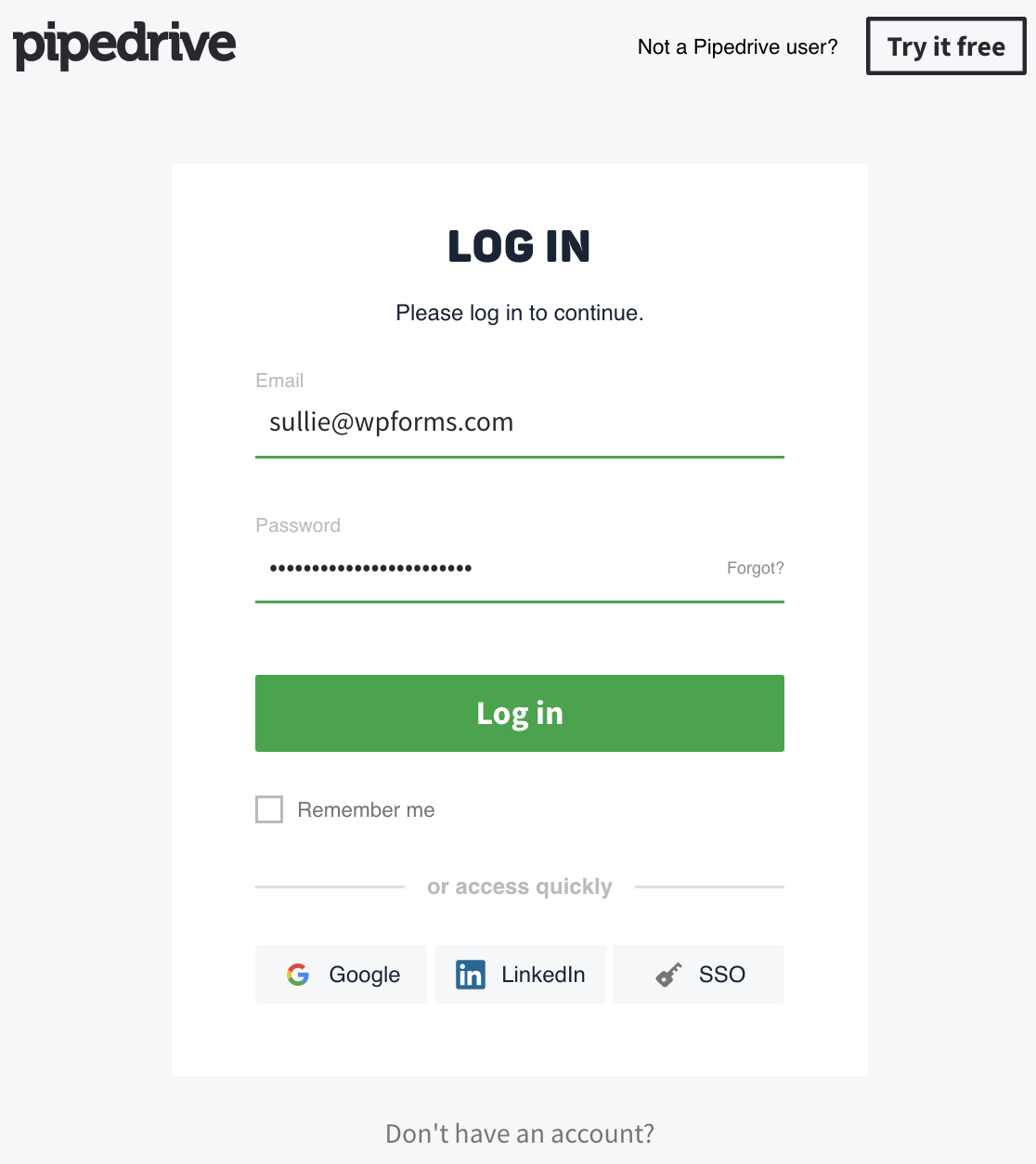
Nach der Autorisierung können Sie konfigurieren, wie Formulareinträge an Pipedrive gesendet werden, indem Sie die Formularfelder den entsprechenden Pipedrive-Feldern zuordnen.
Stellen Sie sicher, dass Sie Ihr Formular speichern, wenn Sie damit zufrieden sind. Für einen detaillierteren Einblick in jede Einstellung behandelt die Dokumentation des Pipedrive-Addons die Verbindung im Detail.
Schritt 4: Pipedrive zu Ihrem Formular hinzufügen und Ihre Felder zuordnen
Nun kommt der wichtige Teil: WPForms mitteilen, welche Formularfelder mit welchen Pipedrive-Feldern verbunden werden sollen. Diese Zuordnung stellt sicher, dass Ihre Lead-Daten an die richtigen Stellen in Ihrem CRM fließen.
Im Pipedrive-Einstellungsbereich sehen Sie den Abschnitt Feldzuordnung. Hier ordnen Sie Ihre WordPress-Formularfelder den entsprechenden Personenfeldern in Pipedrive zu.
- Die Aktion Person erstellen oder aktualisieren fügt einen neuen Kontakt zu Pipedrive hinzu oder aktualisiert einen vorhandenen, wenn die E-Mail-Adresse bereits mit jemandem in Ihrem Konto übereinstimmt.
- Sie ordnen Ihre Formularfelder den Pipedrive-Feldern Name, E-Mail, Telefon und Organisation zu, zuzüglich aller benutzerdefinierten Felder, die Sie eingerichtet haben. Dies ist die richtige Wahl für ein Standard-Kontakt- oder Lead-Formular.

- Die Aktion Deal erstellen erstellt einen neuen Deal und kann ihn gleichzeitig mit einem Kontakt und einer Organisation verknüpfen. Neben den Kontaktdaten können Sie einen Deal-Titel (mit Smart Tags zum automatischen Abrufen von Formulardaten), einen Deal-Wert sowie die Pipeline und die Phase festlegen, in der der Deal landen soll.
- Beide Listen stammen direkt aus Ihrem Pipedrive-Konto, sodass Sie aus Ihren echten Pipelines auswählen. Greifen Sie zu dieser Aktion, wenn Ihr Formular eine tatsächliche Verkaufschance erfasst und nicht nur einen Kontakt.

Wenn Sie zusätzliche Details in Pipedrive mit benutzerdefinierten Feldern verfolgen, können Sie diese ebenfalls zuordnen. Erstellen Sie zuerst das benutzerdefinierte Feld in Pipedrive unter Unternehmenseinstellungen » Datenfelder.
Aktualisieren Sie dann den Formular-Builder, damit er in Ihren Zuordnungsoptionen erscheint. Das Add-on unterstützt die Zuordnung zu Text-, Langtext-, numerischen, Telefon- und Datumsfeldern.
Schritt 5: Fügen Sie einen Testeintrag zu Ihrem Formular hinzu
Bevor Sie Ihr Formular live schalten, ist es eine gute Idee, es zu testen. Füllen Sie das Formular auf Ihrer Website aus und senden Sie es ab. Überprüfen Sie dann Ihr Pipedrive-Konto, um sicherzustellen, dass die Daten korrekt empfangen wurden.
Um dies zu tun, betten Sie zunächst Ihr Formular auf einer Seite oder in einer Seitenleiste Ihrer Website ein. Der einfachste Weg, dies zu tun, ist, oben im Formular-Builder auf die Schaltfläche Einbetten zu klicken.
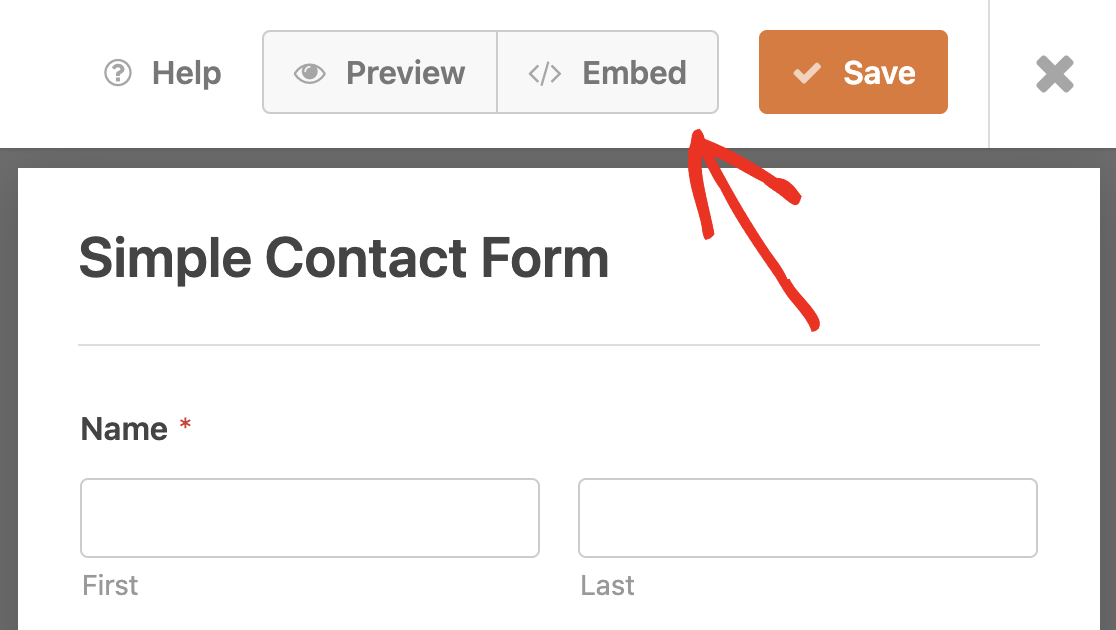
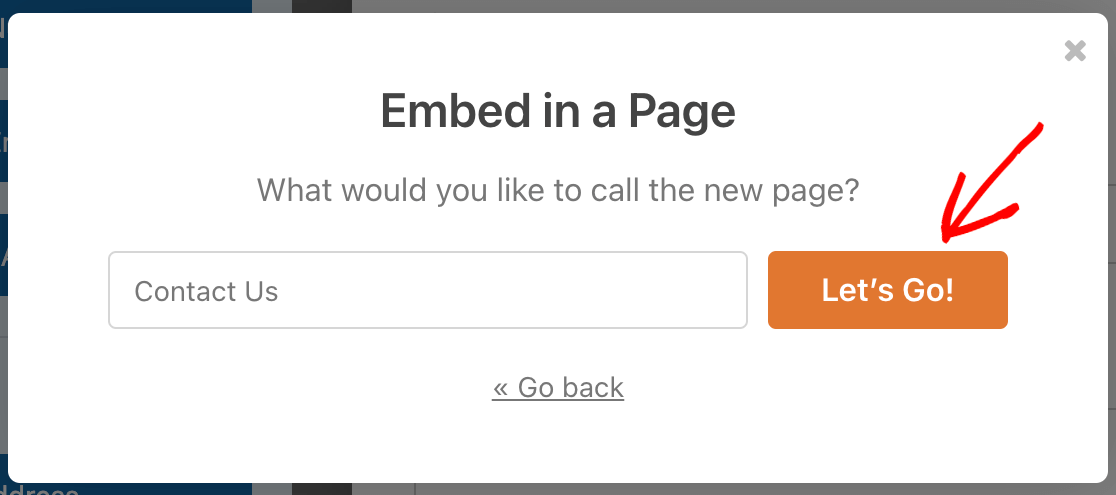
Wählen Sie dann aus, ob Sie Ihr Formular zu einer vorhandenen Seite hinzufügen oder eine neue Seite erstellen möchten. In diesem Beispiel fügen wir eine neue Seite hinzu. Geben Sie den Seitennamen ein und klicken Sie dann auf Los geht's!
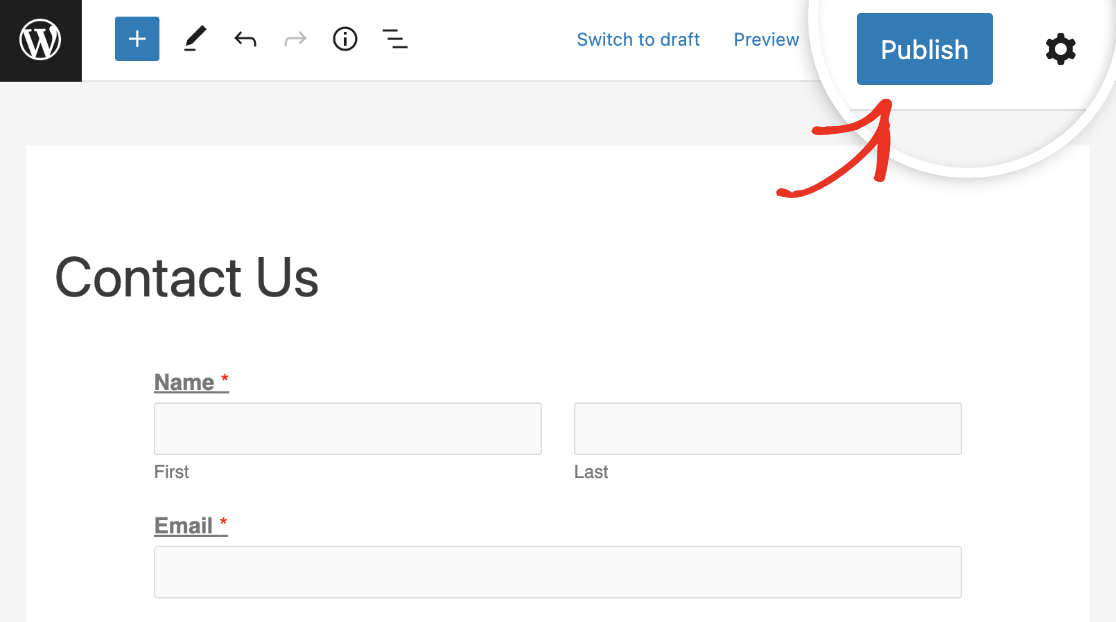
Dies öffnet Ihre neue Seite im WordPress-Editor. Ihr Pipedrive-Formular ist bereits eingebettet, sodass Sie nur noch auf Veröffentlichen klicken müssen.
Gehen Sie nun zu Ihrer neuen Formularseite, füllen Sie das Formular aus und klicken Sie auf die Schaltfläche Senden, um zu Testzwecken einen neuen Eintrag zu erstellen.
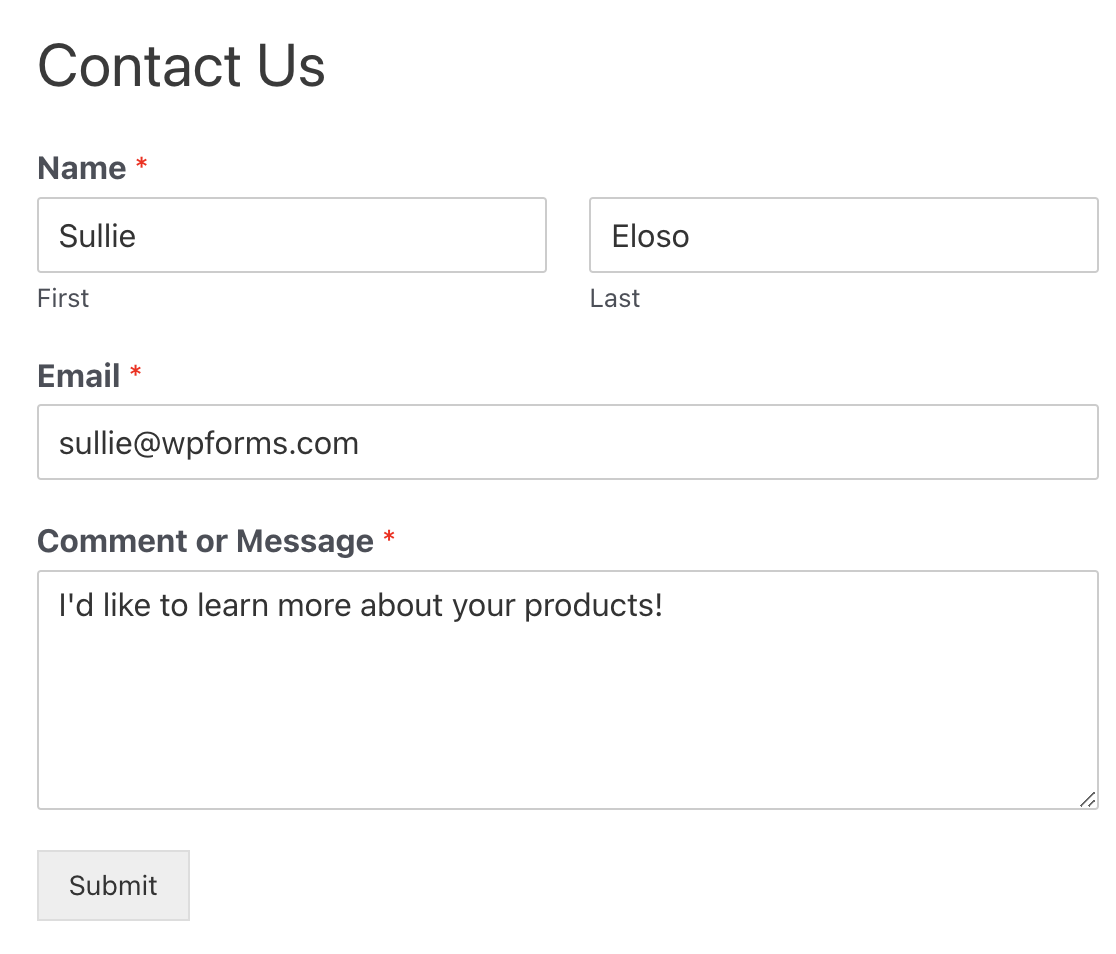
Wenn alles ordnungsgemäß funktioniert hat, sehen Sie eine Erfolgsmeldung. Sie sollten auch einen neuen Deal aus Ihrem Testeintrag in Pipedrive sehen.
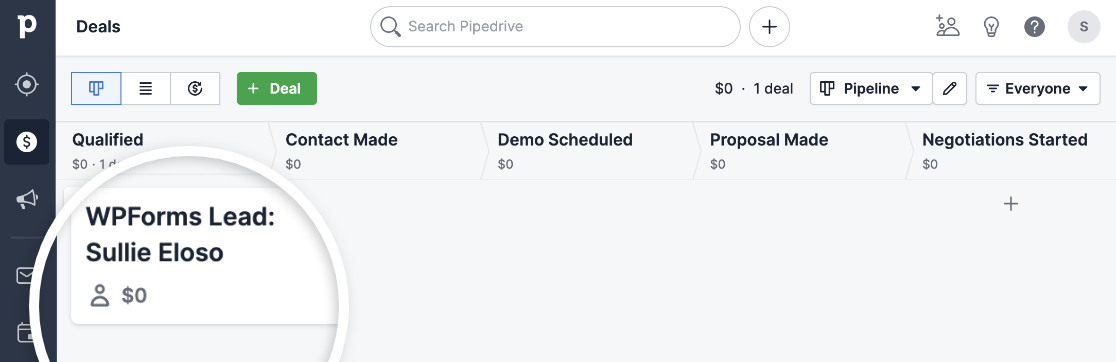
Nachdem dieser Test bestätigt wurde, sind Ihr WordPress-Formular und Pipedrive für immer verbunden. Jede Einreichung, die Sie erhalten, wird nun automatisch in Ihrem CRM angezeigt und kann von Ihrem Team bearbeitet werden.
FAQs zum Erstellen eines benutzerdefinierten Pipedrive-Formulars in WordPress
Die Einrichtung eines Pipedrive-WordPress-Formulars wirft viele praktische Fragen auf. Ich habe die häufigsten Fragen, die ich von Benutzern höre, zusammengestellt, um Ihnen zu helfen, das Beste aus Ihrer Integration herauszuholen.
Wie verbinde ich ein WordPress-Formular mit Pipedrive?
Mit der WPForms Elite-Lizenz ist Pipedrive unter den Marketing-Integrationen verfügbar. Gehen Sie in Ihrem WordPress-Dashboard zu WPForms » Einstellungen » Integrationen, klicken Sie auf Pipedrive und fügen Sie Ihre Anmeldeinformationen hinzu. Wählen Sie nach der Verbindung Pipedrive als Integration in Ihren Formulareinstellungen aus.
Benötige ich Zapier, um WPForms-Einträge an Pipedrive zu senden?
Nein. Wenn Sie die Elite-Lizenz haben, können Sie WPForms direkt mit Pipedrive verbinden. Melden Sie sich einfach bei Ihrem Pipedrive-Konto an, wenn Sie die Verbindung in den WPForms-Integrationseinstellungen initiieren, und wählen Sie aus, welche Daten gesendet werden sollen.
Wie ordne ich WPForms-Felder den Pipedrive-Feldern (Person, Deal, Organisation) zu?
Gehen Sie im Formular-Builder zu Marketing » Pipedrive und wählen Sie aus, was Sie erstellen möchten (Person, Deal oder Organisation). Wählen Sie dann jedes Formularfeld aus und ordnen Sie es dem richtigen Pipedrive-Feld aus der Dropdown-Liste zu.
Kann ich mit einer Formularübermittlung eine Person und einen Deal in Pipedrive erstellen?
Ja. Sie können demselben Formular mehr als eine Pipedrive-Verbindung hinzufügen. Zum Beispiel kann eine Verbindung eine Person erstellen und eine andere einen Deal, der mit dieser Person verknüpft ist.
Wie sende ich Übermittlungen an eine bestimmte Pipeline und Phase in Pipedrive?
Wenn Sie die Deal-Aktion einrichten, können Sie die Pipeline und Phase aus Ihrem Pipedrive-Konto auswählen. Diese Werte werden in WPForms übernommen, wenn Sie die Integration verbinden.
Wie kann ich einen bestehenden Kontakt in Pipedrive aktualisieren, anstatt eine Duplikat zu erstellen?
WPForms sendet Daten an Pipedrive über die von Ihnen zugeordneten Felder. Wenn die E-Mail-Adresse mit einem bestehenden Kontakt übereinstimmt, verknüpft Pipedrive den Eintrag automatisch mit diesem Kontakt, anstatt ein Duplikat zu erstellen.
Kann ich den Deal-Owner in Pipedrive basierend auf einer Formularantwort zuweisen?
Ja. Beim Erstellen eines Deals können Sie das Feld „Owner“ auswählen und es einem Formularfeld zuordnen (z. B. Auswahl eines Owners aus einer Dropdown-Liste).
Wie füge ich Pipedrive-Personen oder -Deals Tags oder Labels aus einem Formular hinzu?
Wenn Ihr Pipedrive-Konto Labels oder Tags verwendet, können Sie diese während der Einrichtung in WPForms zuordnen. Ordnen Sie einfach Ihr Formularfeld dem Label-Feld in Pipedrive zu.
Kann ich hochgeladene Dateien von WordPress-Formularen an den Pipedrive-Deal oder die Person anhängen?
Ja. Dateiupload-Felder in WPForms können Feldern für Dateien in Pipedrive zugeordnet werden, sodass hochgeladene Dateien zusammen mit dem Formulareintrag gesendet werden.
Wie gebe ich UTM-Parameter und Quelle/Medium in Pipedrive-Felder ein?
Verwenden Sie versteckte Felder in WPForms, um UTM-Daten zu erfassen, und ordnen Sie diese Felder dann beim Einrichten der Integration benutzerdefinierten Feldern in Pipedrive zu.
Kann ich Formulareinträge basierend auf bedingter Logik an verschiedene Pipelines weiterleiten?
Ja. WPForms unterstützt bedingte Logik für Pipedrive. Sie können verschiedene Verbindungen erstellen (z. B. für verschiedene Pipelines) und Bedingungen festlegen, sodass nur eine basierend auf den Formularantworten ausgeführt wird.
Synchronisieren Sie als Nächstes Ihre Leads mit Ihren anderen bevorzugten Tools
Mit Ihrem Pipedrive WordPress-Formular, das live geschaltet ist, fließt jeder gesammelte Lead direkt in Ihre Vertriebspipeline. Von hier aus lohnt es sich, Ihre Formulare mit den anderen Tools zu verbinden, auf die Ihr Team angewiesen ist.
Wenn Sie mehr als ein CRM verwenden, können Sie auf die gleiche Weise einen Kontakt in HubSpot aus einem WordPress-Formular erstellen oder Leads in Salesforce erfassen. Sie können auch alle unsere Integrationen durchsuchen, um zu sehen, womit WPForms alles verbunden ist.
Holen Sie sich jetzt WPForms Elite
Bereit, Ihr Formular zu erstellen? Beginnen Sie noch heute mit dem einfachsten WordPress-Formularersteller-Plugin. WPForms Pro enthält viele kostenlose Vorlagen und bietet eine 14-tägige Geld-zurück-Garantie.
Wenn dieser Artikel Ihnen geholfen hat, folgen Sie uns bitte auf Facebook und X (Twitter) für weitere kostenlose WordPress-Tutorials und Anleitungen.





sehr schön
Hallo!
Sie können eine fertige Lösung verwenden – WPForms – Pipedrive CRM – Integration – https://codecanyon.net/item/wpforms-pipedrive-crm-integration/26615796
Damit wird Zpier nicht benötigt, d. h. es fallen keine monatlichen Gebühren an.