



KI-Zusammenfassung
Möchten Sie eine WordPress Salesforce-Integration erstellen? Wenn Sie WordPress mit Salesforce verbinden, können Sie automatisch Leads, Kontakte und Konten aus Ihren Formularen erstellen.
Das Beste daran? Sie müssen kein Entwickler sein oder für teure Drittanbieter-Tools bezahlen. Mit WPForms und dem Salesforce Addon können Sie alles in etwa 15 Minuten verbinden.
Erstellen Sie Ihr WordPress Salesforce Formular! :)
Integriert sich Salesforce mit WPForms?
Absolut. Sie können Salesforce mit WPForms integrieren, um automatisch Objekte zu erstellen, wenn Ihre Formulare übermittelt werden.
In diesem Schritt-für-Schritt-Leitfaden zeige ich Ihnen, wie Sie Salesforce und WordPress mit dem WPForms Salesforce Addon integrieren.
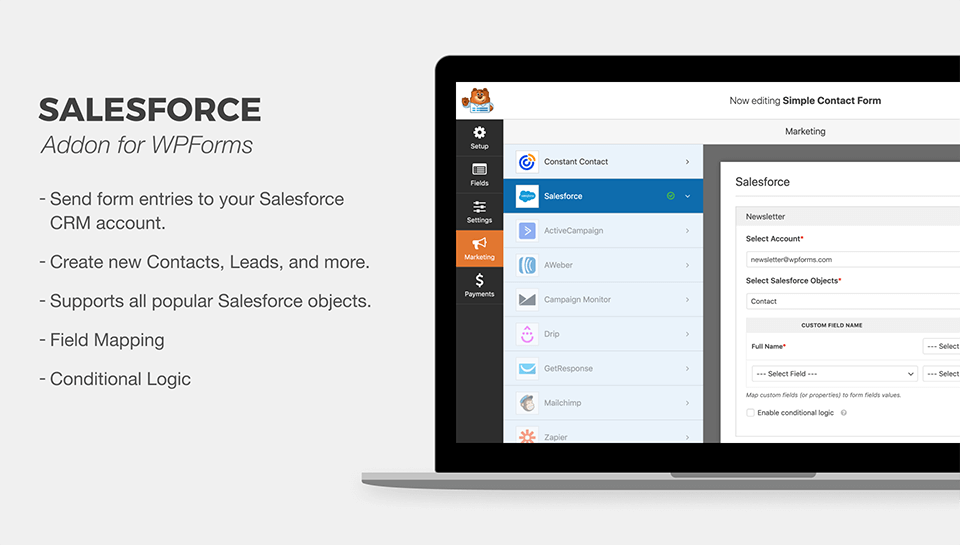
WPForms funktioniert perfekt als WordPress Salesforce Formular-Plugin, da es Ihnen ermöglicht, Ihre Formulare mit Ihrer Salesforce-Datenbank zu verbinden.
Sie müssen keinen Entwickler bezahlen, um es zu nutzen, da wir Ihnen zeigen, wie Sie die Verbindung schnell selbst einrichten können. Los geht's!
So erstellen Sie eine WPForms Salesforce-Integration
Dieser Artikel richtet sich nur an Salesforce-Benutzer. Wenn Sie nach einer Möglichkeit suchen, Pardot mit WordPress zu integrieren, haben wir einen separaten Leitfaden zur Erstellung eines benutzerdefinierten Pardot-Formulars in WordPress, zu dem Sie wechseln können.
- Schritt 1: Überprüfen Sie Ihre Salesforce-Version
- Schritt 2: Installieren Sie das WPForms-Plugin
- Schritt 3: Richten Sie Ihre Salesforce WordPress-Integration ein
- Schritt 4: Richten Sie Ihre Salesforce-App-Berechtigungen ein
- Schritt 5: Verbinden Sie WordPress mit Salesforce
- Schritt 6: Erstellen Sie Ihr Salesforce WordPress-Formular
- Schritt 7: Veröffentlichen Sie Ihr Salesforce-Formular
Schritt 1: Überprüfen Sie Ihre Salesforce-Version
Bevor wir beginnen, überprüfen wir, ob Ihr Salesforce-Konto über API-Zugriff verfügt. Wenn Sie dies jetzt schnell überprüfen, vermeiden Sie spätere Probleme. API-Zugriff ist nur in diesen Salesforce-Plänen verfügbar:
- Enterprise Edition
- Developer Edition
- Unlimited Edition
- Performance Edition
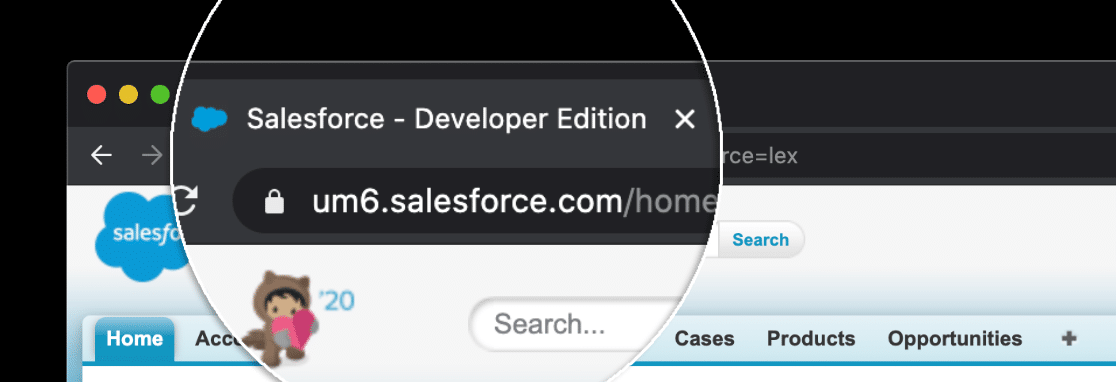
Um Ihre Salesforce-Edition zu überprüfen, melden Sie sich jetzt bei Salesforce an. Ihre Edition wird im Titelbereich Ihres Browser-Tabs angezeigt, wie hier:
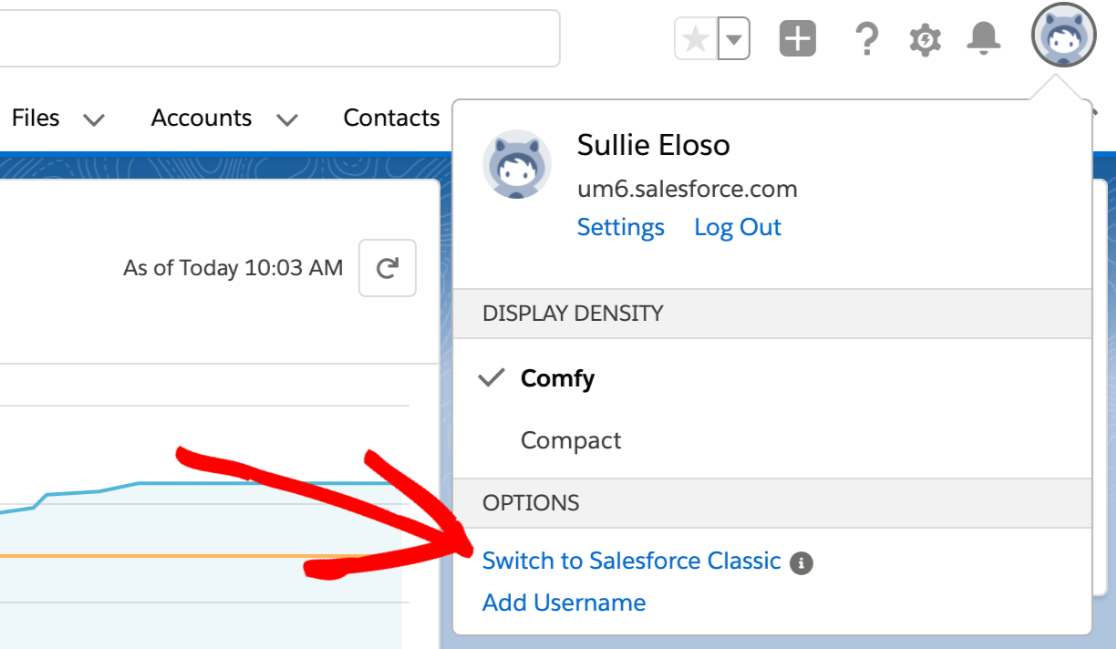
Wenn Sie die Edition nicht sehen können, gibt es eine andere Möglichkeit, dies zu überprüfen. Klicken Sie zuerst, wenn Sie sich in der Lightning Experience befinden, auf Ihr Profilsymbol und dann auf Salesforce Classic wechseln.
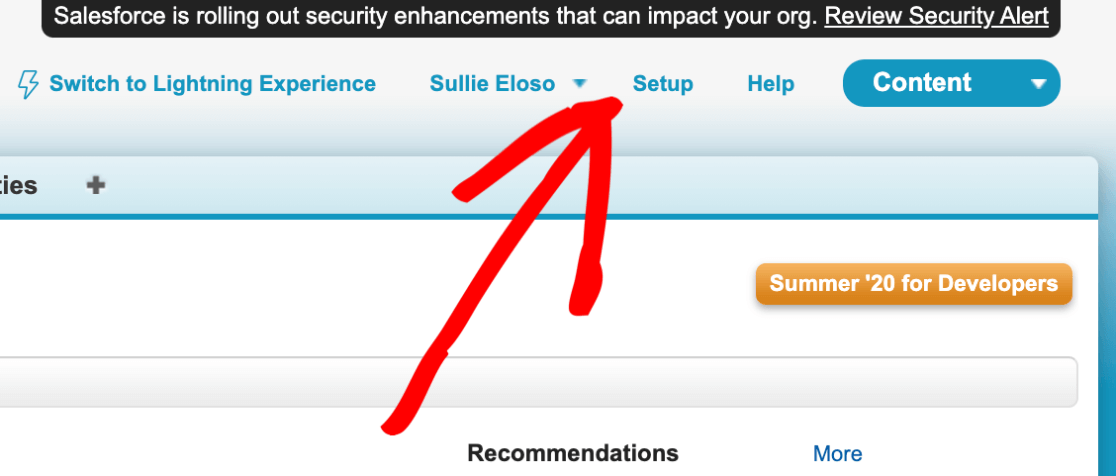
Klicken Sie als Nächstes auf Setup oben.
Erweitern Sie nun Unternehmensprofil und klicken Sie dann auf Unternehmensinformationen.
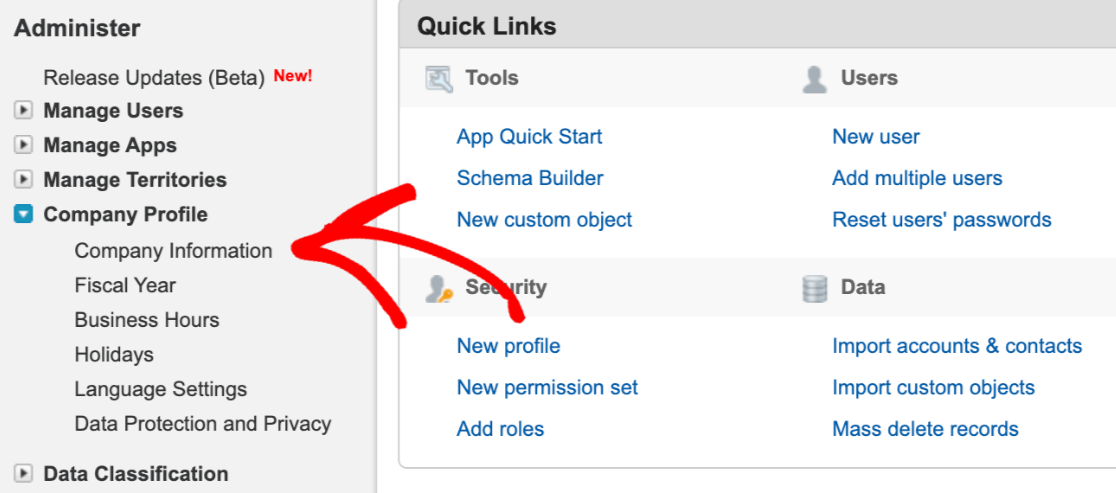
Ihre Salesforce-Edition wird am unteren Rand dieser Seite auf der rechten Seite aufgeführt.
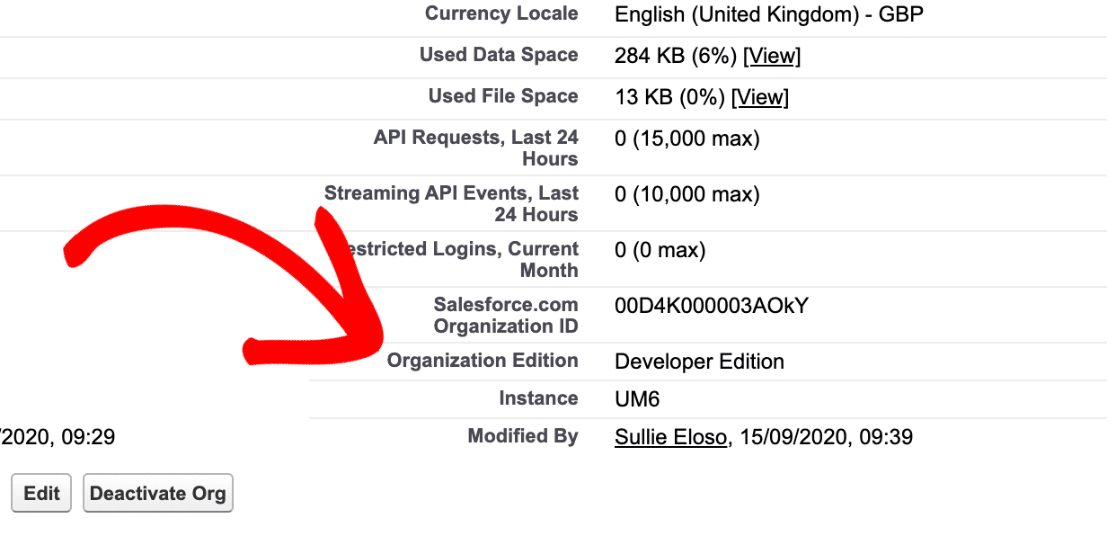
Wenn Sie keine der Editionen verwenden, die wir zu Beginn erwähnt haben, ist jetzt der perfekte Zeitpunkt, sich an Salesforce zu wenden, um sie zu ändern.
Wenn Sie bereits eine Edition mit API-Zugriff verwenden, können wir mit dem nächsten Schritt fortfahren. Sie können die Salesforce-Site in einem Tab geöffnet lassen, damit Sie leicht zurückwechseln können.
Schritt 2: Installieren Sie das WPForms-Plugin
Jetzt sind wir bereit, das WPForms-Plugin zu installieren und zu aktivieren, damit wir unsere Verbindung zu Salesforce einrichten können.
Hier ist eine hilfreiche Schritt-für-Schritt-Anleitung zur Installation eines WordPress-Plugins, wenn Sie etwas Hilfe beim Installieren von WPForms auf Ihrer Website benötigen.
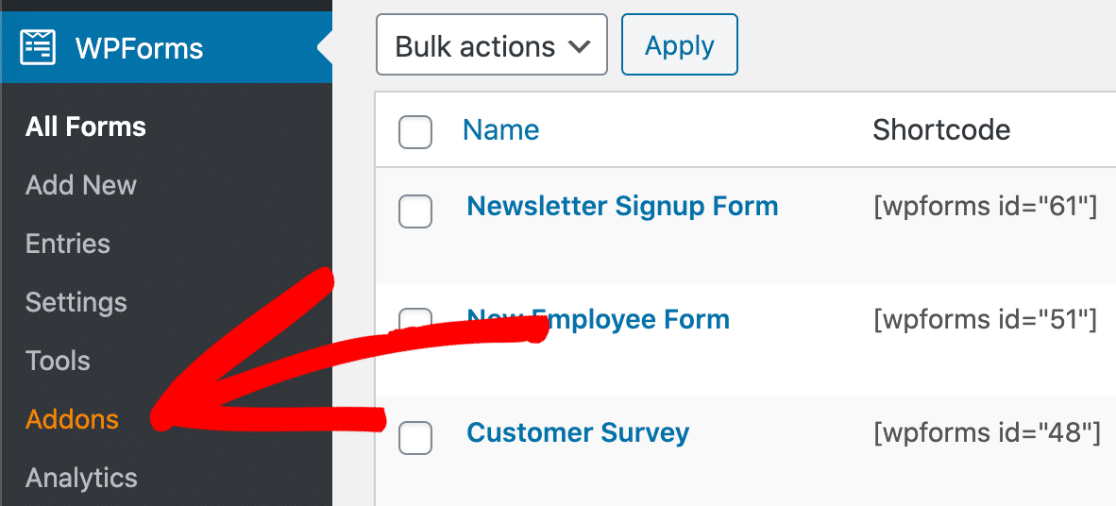
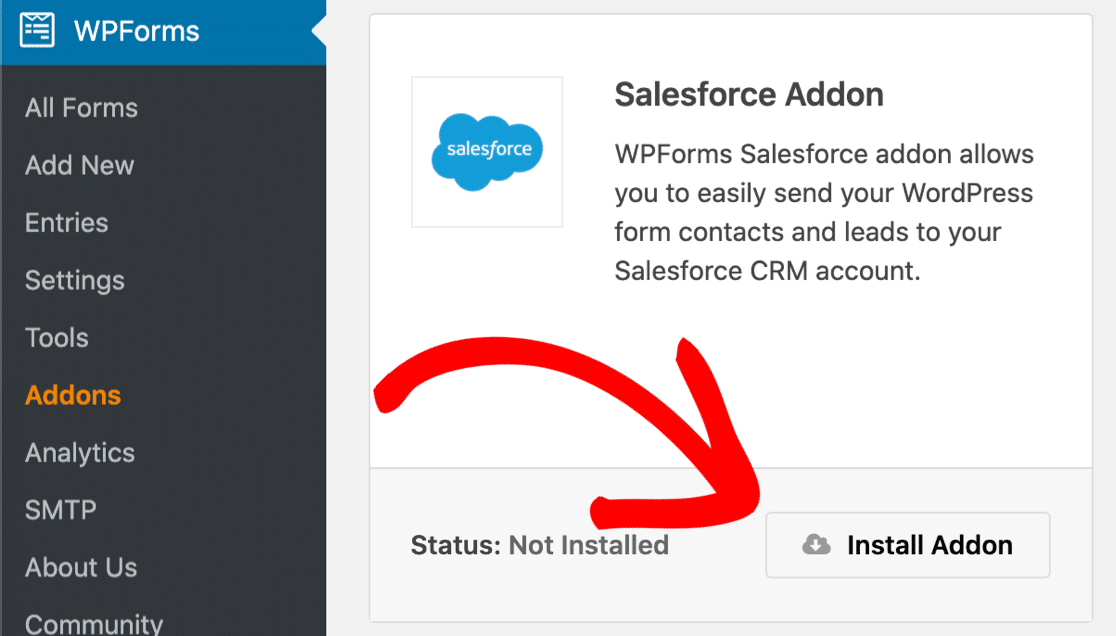
Als Nächstes möchten Sie das Salesforce-Add-on für WPForms installieren und aktivieren. Klicken Sie im WordPress-Dashboard in der Seitenleiste auf WPForms » Add-ons.
Installieren Sie dann das Salesforce-Add-on, indem Sie auf diese Schaltfläche klicken:
Lassen Sie uns WPForms jetzt mit Salesforce verbinden. Lassen Sie den WordPress-Tab geöffnet, damit Sie einfach zu WPForms zurückwechseln können, wenn wir mit dem nächsten Schritt fortfahren.
Schritt 3: Richten Sie Ihre Salesforce WordPress-Integration ein
In diesem Schritt richten wir eine Salesforce-App ein. Wir benötigen eine App, damit WPForms eine Verbindung zu unserer Website herstellen kann.
Melden Sie sich zunächst bei Ihrem Salesforce-Konto an, falls Sie dies noch nicht getan haben. Sie sollten zum Salesforce Classic-Layout wechseln, falls Sie dies noch nicht getan haben.
Wenn der Classic-Bildschirm geladen ist, klicken Sie in der oberen Navigationsleiste auf Setup.
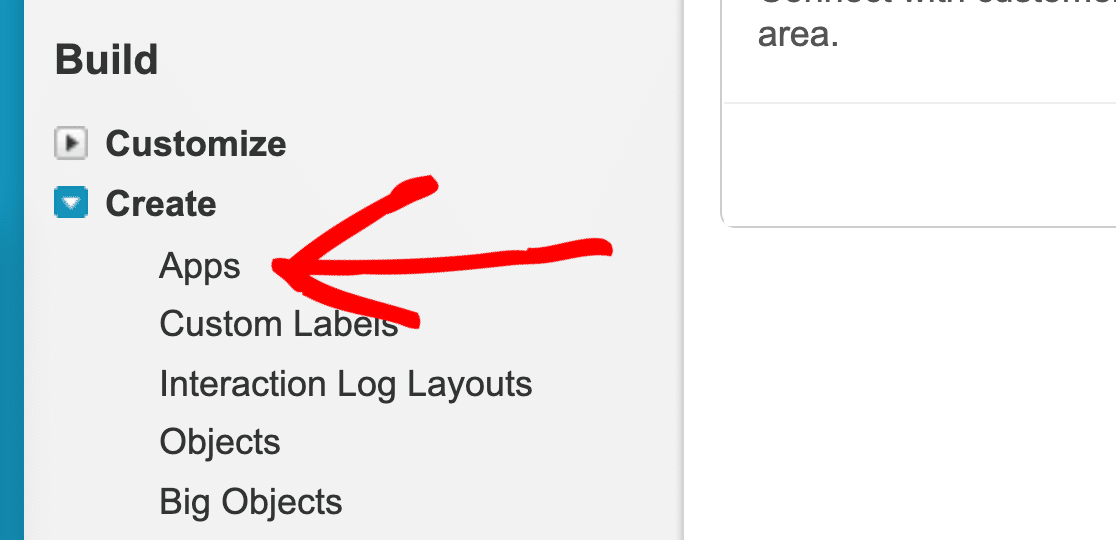
Als Nächstes müssen Sie nach unten scrollen und nach dem Menüpunkt Build auf der linken Seite suchen. Klicken Sie auf Create, um die Liste zu erweitern, und klicken Sie dann auf den Link Apps darunter.
Jetzt scrollen wir zum Abschnitt Connected Apps der Seite. Klicken Sie auf die Schaltfläche New.

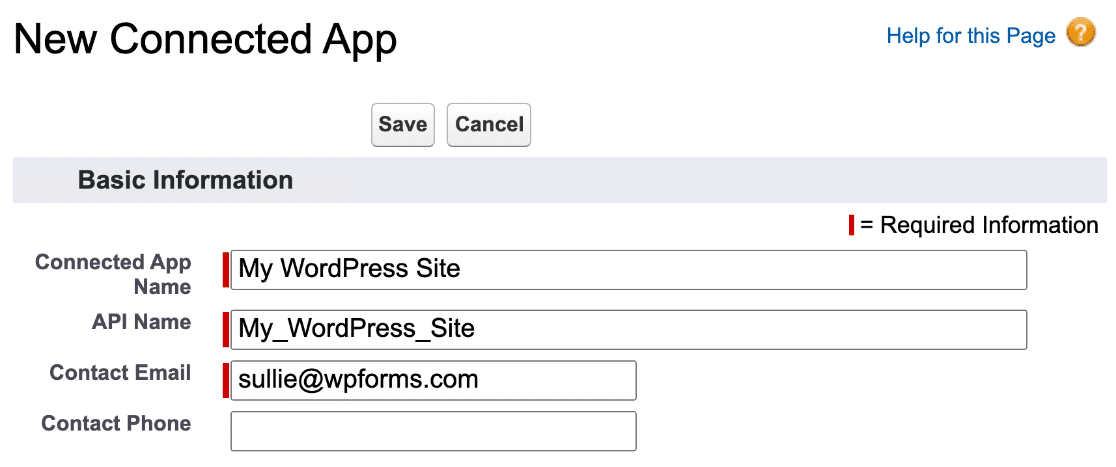
Wir sind bereit, unsere App im Bildschirm New Connected App zu erstellen. Es gibt 2 Felder, die Sie zuerst ausfüllen müssen:
- Geben Sie in Connected App Name einen Namen für Ihre App ein. Sie können alles eingeben, was für Sie sinnvoll ist. Wenn Sie fertig sind, kopiert Salesforce Ihren Namen automatisch in das Feld API Name.
- Geben Sie in Contact Email Ihre E-Mail-Adresse ein.
OK, das ist alles, was wir tun müssen, aber bleiben Sie auf diesem Bildschirm für den nächsten Schritt.
Schritt 4: Richten Sie Ihre Salesforce-App-Berechtigungen ein
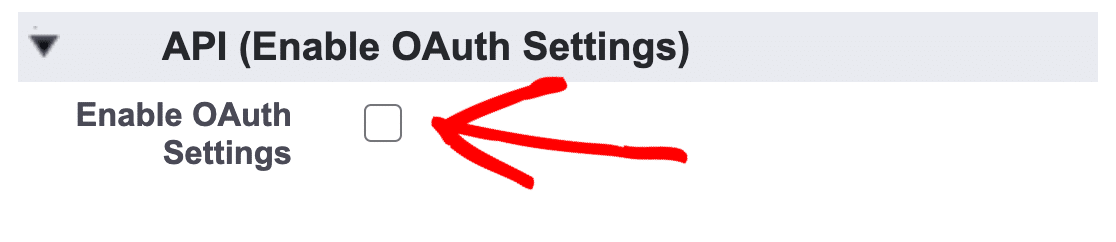
Jetzt müssen wir die Authentifizierung für die neue App einrichten, die wir erstellt haben. Scrollen Sie nach unten zum Abschnitt API und aktivieren Sie das Kontrollkästchen Enable OAuth Settings.
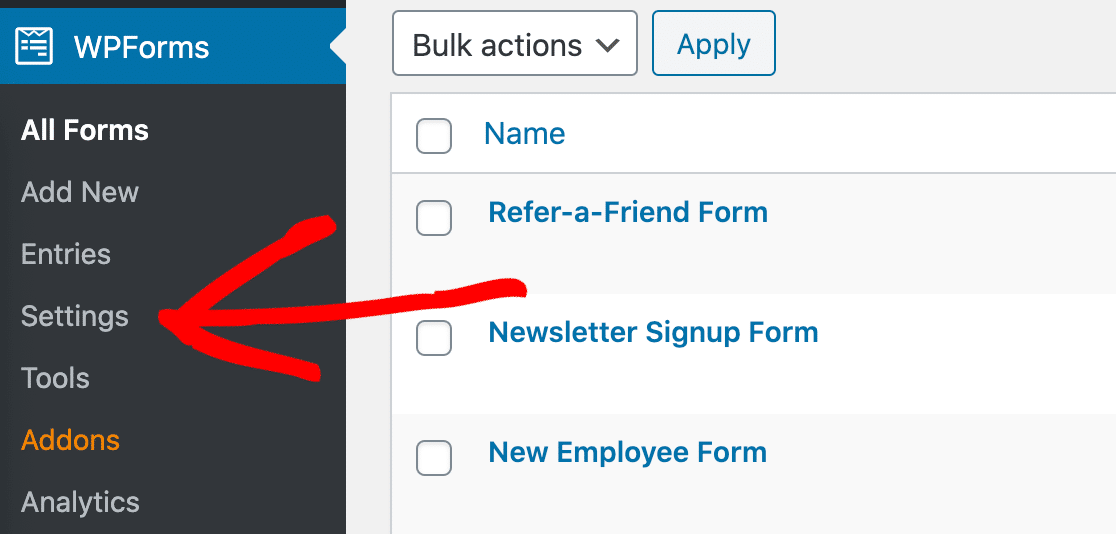
Jetzt müssen wir die WPForms-Callback-URL abrufen, damit wir sie in Salesforce einfügen können. Wechseln Sie in einem separaten Tab zurück zu Ihrer WordPress-Website und klicken Sie auf WPForms » Settings.
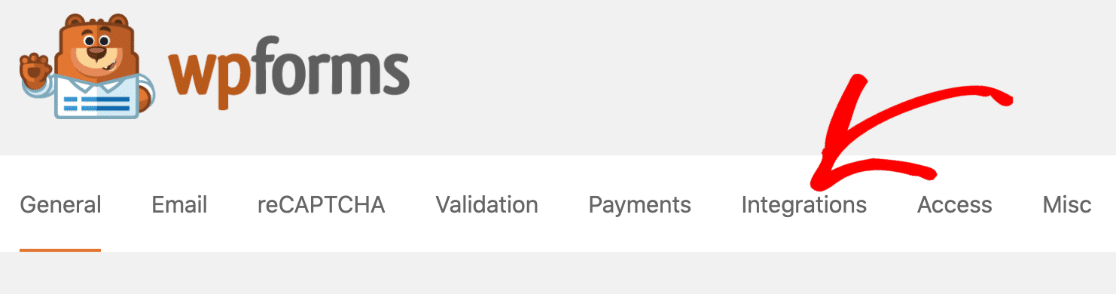
Suchen Sie nun die Tabs oben und klicken Sie auf Integrations.
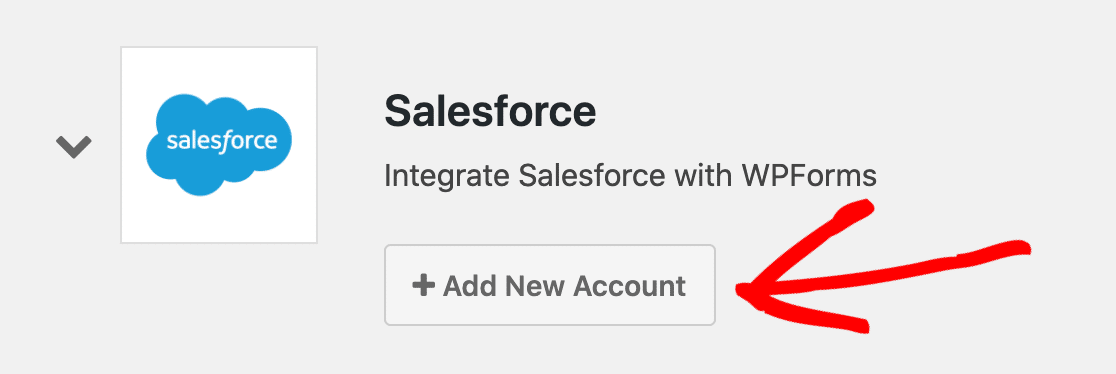
Sie müssen die Integrationsseite nach unten scrollen, bis Sie das Salesforce-Symbol finden.
Klicken Sie in dieser Zeile auf den kleinen Pfeil links neben dem Logo, um das Feld zu erweitern. Sie können auf die Schaltfläche Add New Account klicken.
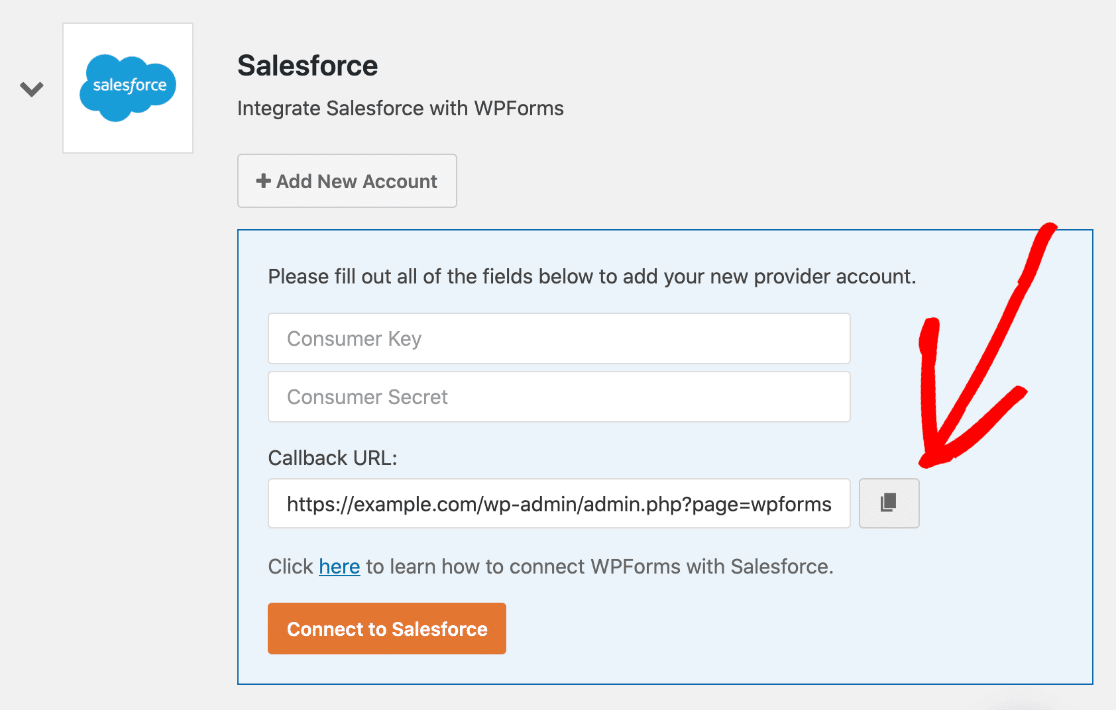
Und hier ist sie – die Callback-URL. Klicken Sie hier auf das Kopiersymbol, um sie in Ihre Zwischenablage zu kopieren.
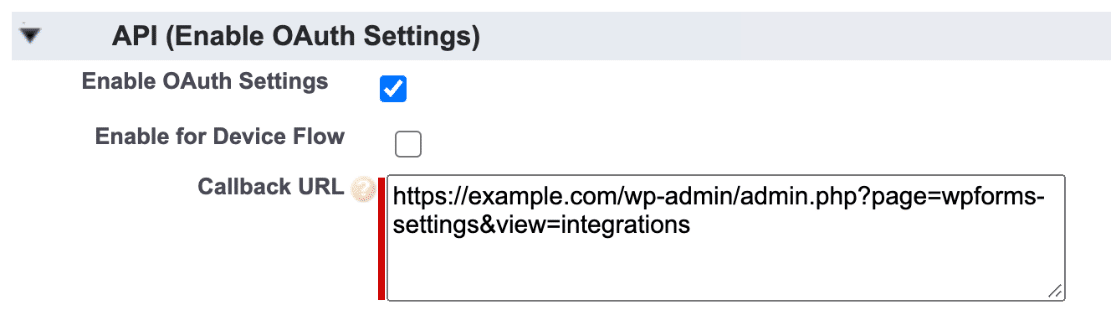
Wechseln Sie nun zurück zu Ihrem Salesforce-Tab. Fügen wir diese Callback-URL wie folgt in das OAuth-Einstellungen-Feld ein:
Großartig. Scrollen Sie als Nächstes ein wenig nach unten zu Selected OAuth Scopes und suchen Sie nach diesen 2 Elementen:
- Benutzerdaten über APIs verwalten (api)
- Anfragen jederzeit ausführen (refresh_token, offline_access)
Verwenden Sie die Pfeile auf der rechten Seite, um diese 2 Berechtigungen zum Feld Selected OAuth Scopes auf der rechten Seite hinzuzufügen.
Hier ist ein kurzes Video, das zeigt, wie das funktioniert:
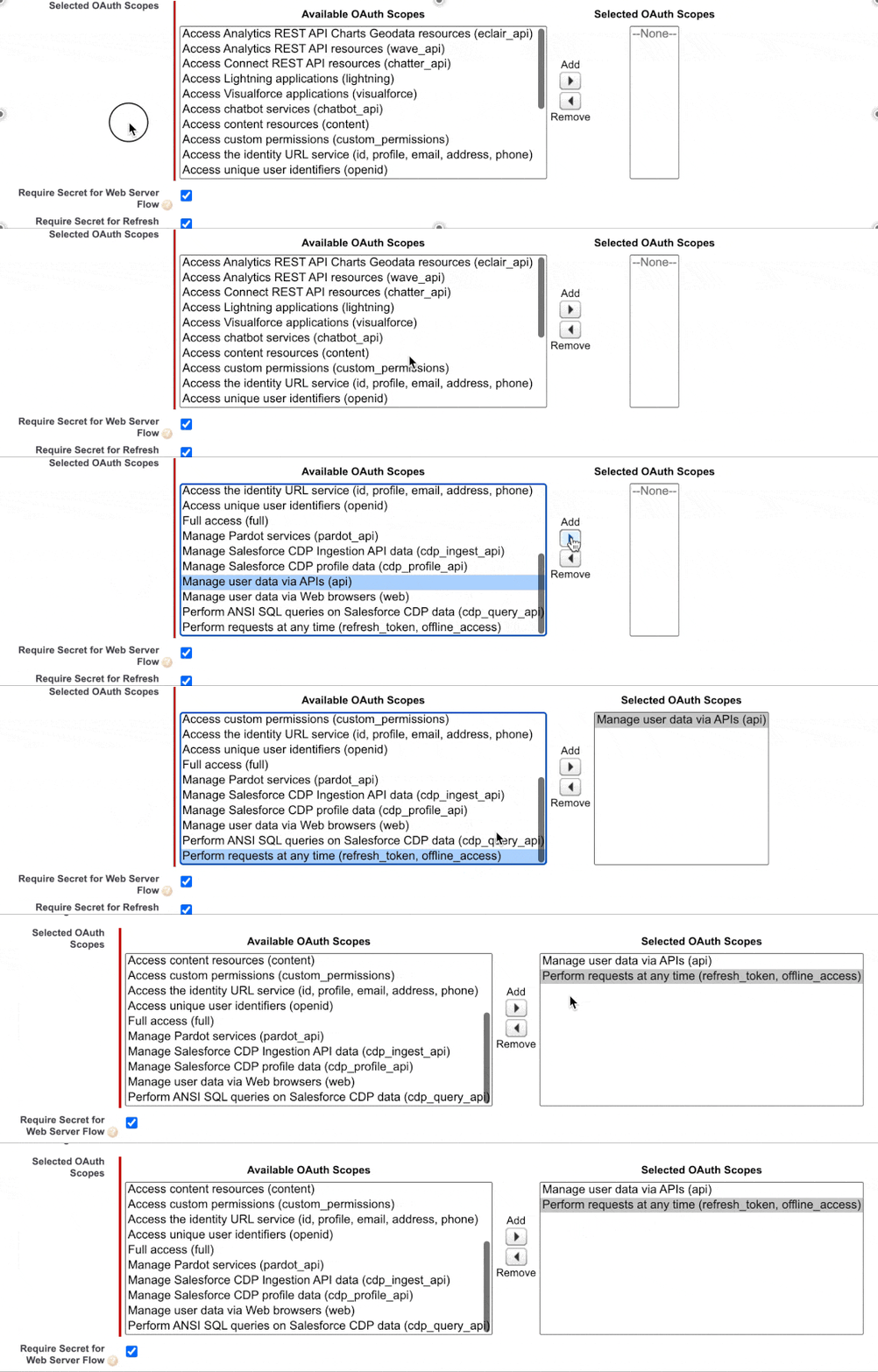
Nachdem Sie diese Berechtigungen hinzugefügt haben, scrollen Sie nach unten und deaktivieren Sie die Option, die besagt Proof Key for Code Exchange (PKCE) Extension for Supported Authorization Flows.
Dieses Kontrollkästchen ist standardmäßig aktiviert, aber Sie können Ihre Verbindung nicht autorisieren, wenn Sie es nicht zuerst deaktivieren.

Alles bereit? Großartig. Jetzt können Sie unten auf dieser Seite auf Speichern klicken.
Salesforce zeigt Ihnen jetzt eine Meldung an, die bestätigt, dass Ihre App im Hintergrund eingerichtet wird.
Ich empfehle Ihnen, mindestens 10 Minuten zu warten, bevor Sie mit Schritt 4 fortfahren. Wenn Sie versuchen, zu hetzen, erhalten Sie eine Fehlermeldung, die wie folgt aussieht:
error=invalid_client_id&error_description=client%20identifier%20invalid
Keine Sorge! Dieser Fehler bedeutet nur, dass Ihre Verbindung in Salesforce noch nicht eingerichtet wurde. Warten Sie am besten noch ein paar Minuten, bevor Sie es erneut versuchen.
Schritt 5: Verbinden Sie WordPress mit Salesforce
Großartig! Jetzt haben wir 10 Minuten gewartet, Sie können die API-Schlüssel in WordPress kopieren.
Wie zuvor möchten Sie Salesforce und WPForms in verschiedenen Tabs geöffnet haben. Befolgen Sie diese 2 Schritte, um die Schlüssel zu kopieren:
- Drücken Sie in Ihrem Salesforce-Browser-Tab auf die Schaltfläche Kopieren neben Consumer Key. Wechseln Sie zum WPForms-Tab und fügen Sie den Schlüssel dort ein.
- Wechseln Sie zurück zu Ihrem Salesforce-Tab und schauen Sie nach rechts. Drücken Sie neben Secret Key auf Klicken, um anzuzeigen. Kopieren Sie den Schlüssel, wechseln Sie dann zurück zu WPForms und fügen Sie ihn dort ebenfalls ein.
Das ist alles erledigt. Sie können auf Mit Salesforce verbinden klicken.
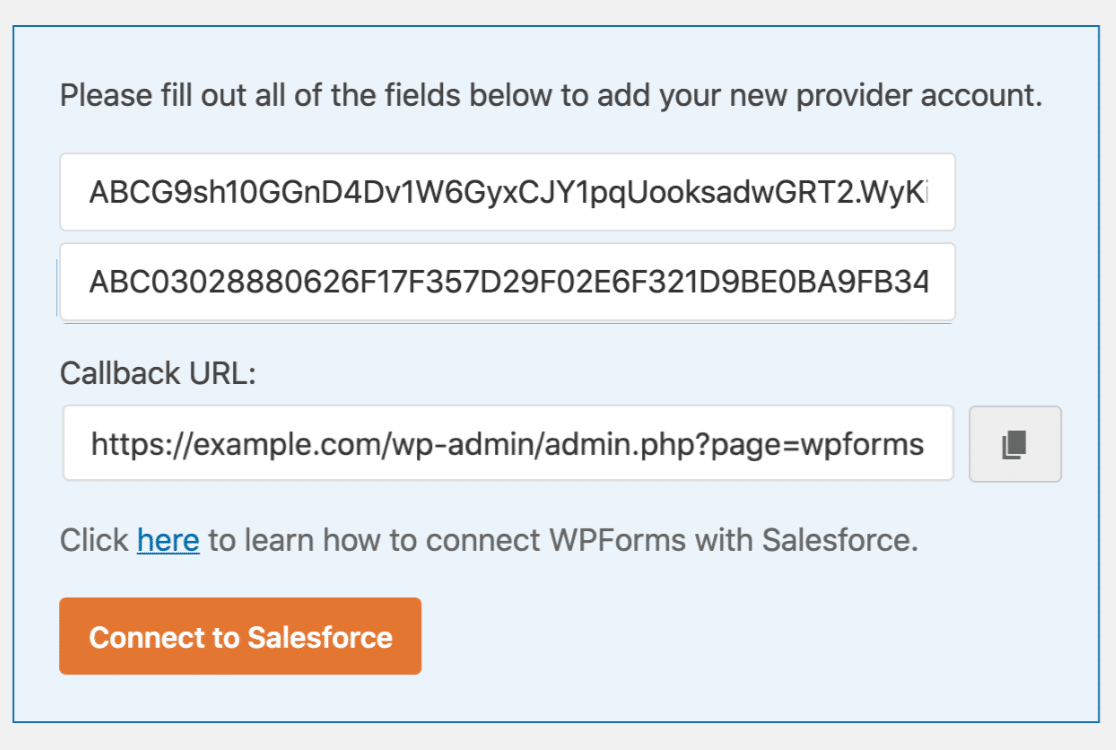
Möglicherweise müssen Sie sich hier erneut bei Salesforce anmelden. Sobald Sie dies getan haben, klicken Sie auf die blaue Schaltfläche Zulassen.
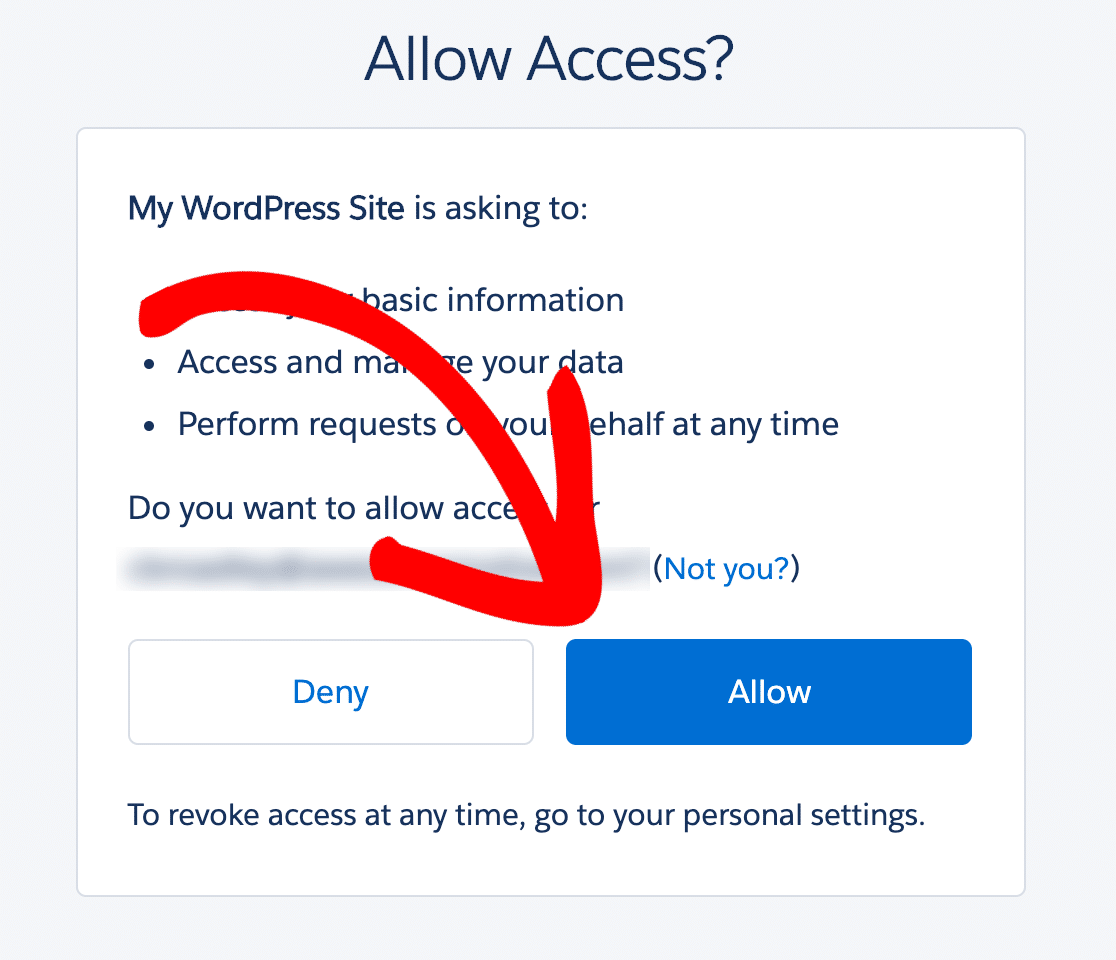
Und das ist es! Ihr Salesforce-Konto ist mit WordPress verbunden. Sie können sehen, dass wir jetzt oben auf dem Bildschirm eine Erfolgsmeldung in WPForms haben:
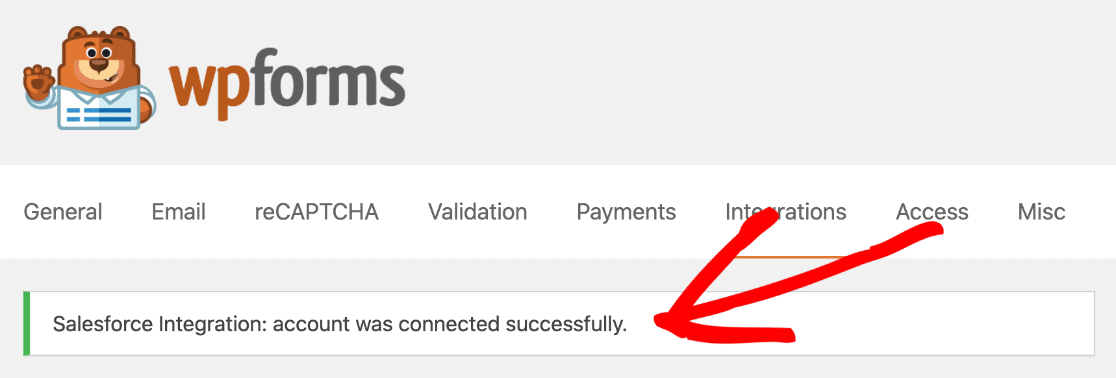
Und wir haben auch ein verbundenes Konto auf der Integrationsseite!
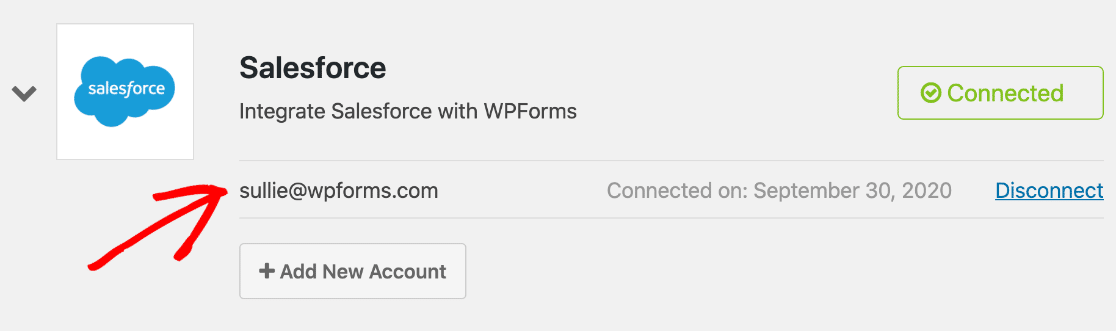
Sie haben jetzt die WPForms Salesforce-Integration bereit! Lassen Sie uns nun das Formular erstellen.
Schritt 6: Erstellen Sie Ihr Salesforce WordPress-Formular
Jetzt, da unsere Salesforce WordPress-Integration eingerichtet ist, sind wir bereit, Daten von einem Formular an Salesforce zu senden.
Wenn Sie noch kein Kontaktformular auf Ihrer Website haben, springen Sie zu dieser Anleitung, wie Sie ein einfaches Kontaktformular erstellen. Kommen Sie zu dieser Seite zurück, wenn Sie Ihr Formular so eingerichtet haben, wie Sie es möchten.
WPForms ermöglicht es Ihnen, jedes Formular mit Salesforce zu verbinden. Und jedes Formular kann ein anderes Objekt erstellen. Sie können erstellen:
- Konten
- Kampagnen
- Fälle
- Kontakte
- Leads
- Möglichkeiten
- Produkte
In diesem Beispiel erstellen wir einen Lead aus dem Kontaktformular, das wir erstellt haben. Beginnen Sie im Formular-Builder und klicken Sie links auf Marketing.
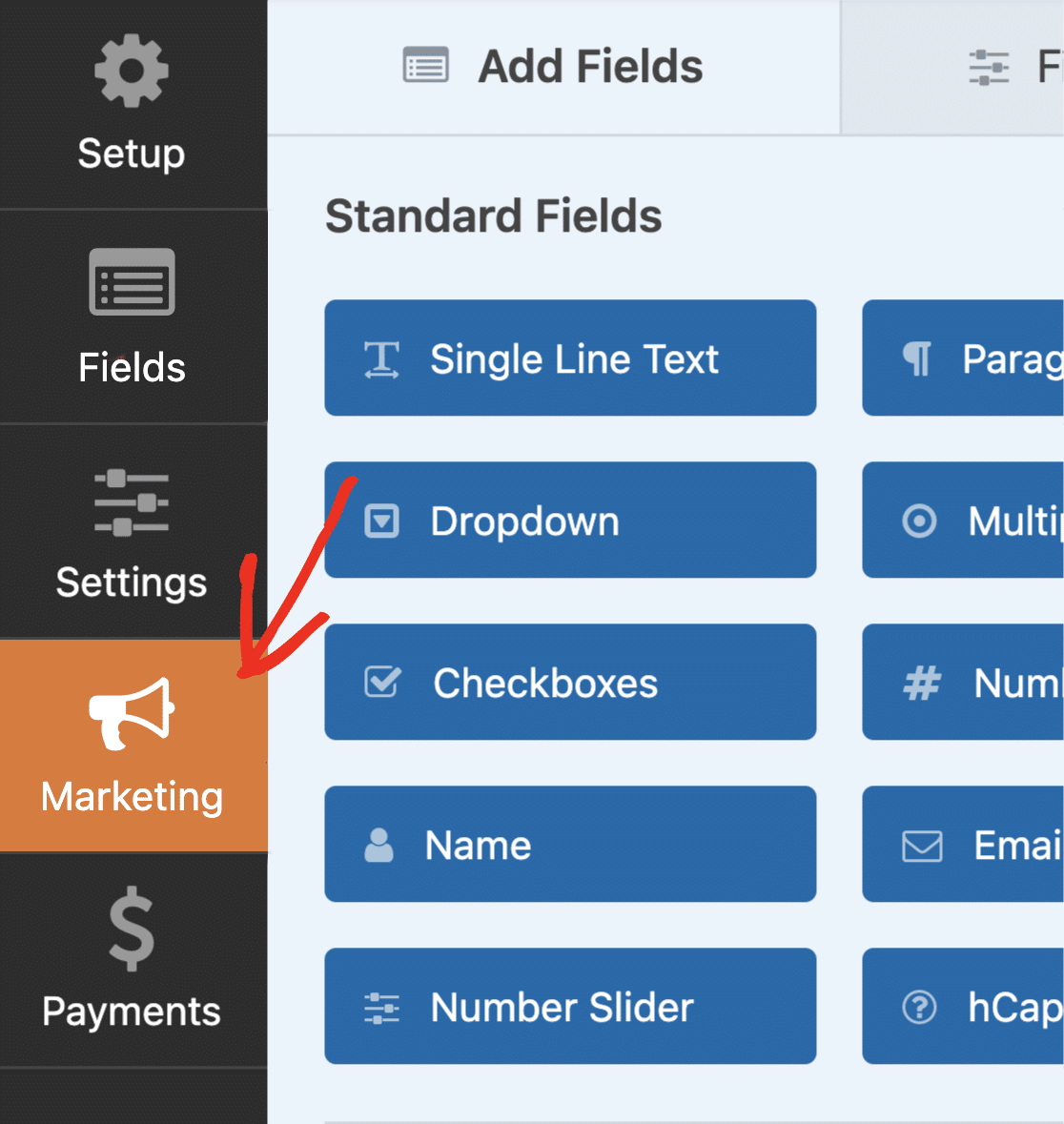
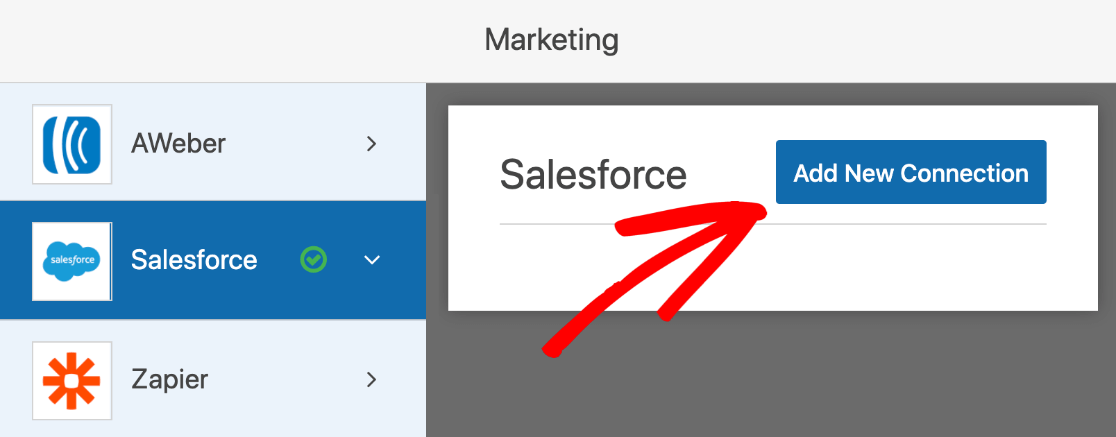
Klicken Sie hier auf Salesforce. Klicken Sie dann auf Neue Verbindung hinzufügen.
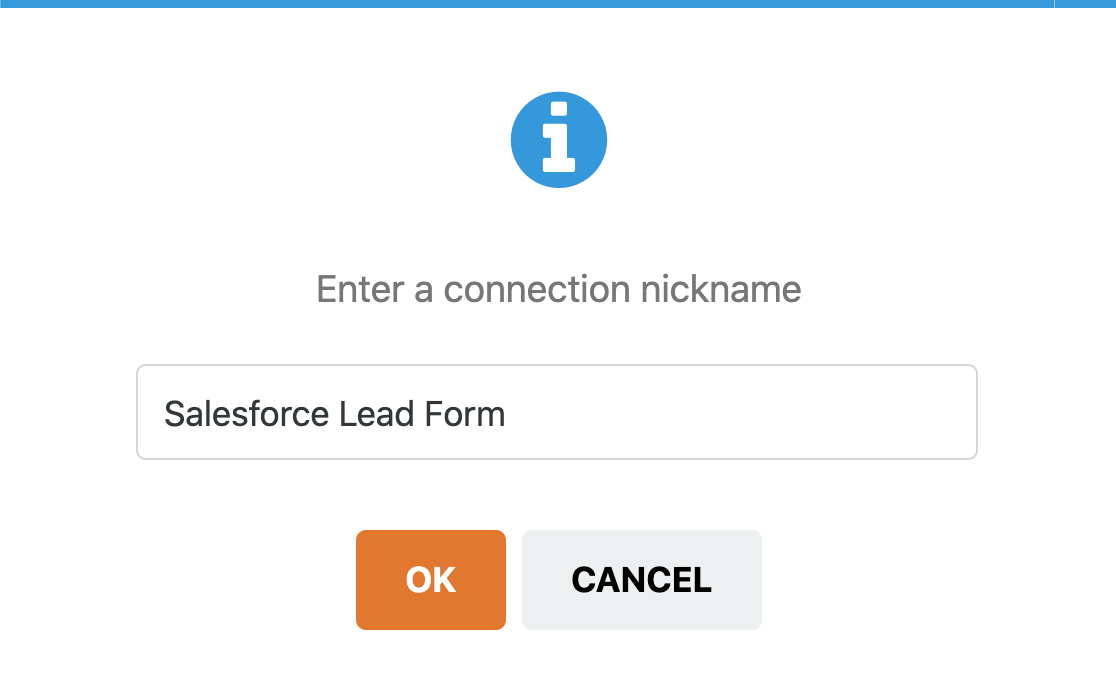
WPForms wird Sie bitten, Ihrer Verbindung einen Namen zu geben. Dieser wird im Formular-Builder angezeigt, damit Sie ihn später leicht identifizieren können.
Wählen Sie nun Ihr zuvor eingerichtetes Salesforce-Konto aus dem ersten Dropdown-Menü aus. Wählen Sie im zweiten Menü Lead aus.
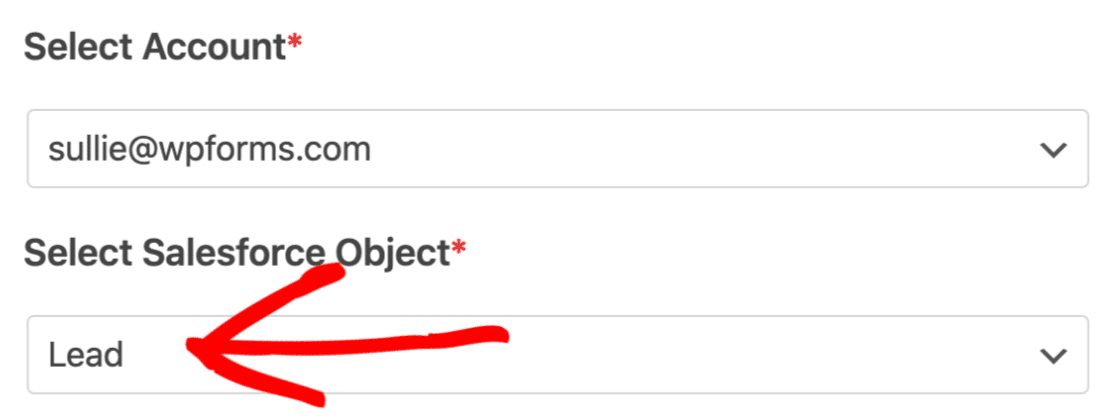
Darunter ordnen wir die Felder auf dem Kontaktformular den Feldern im Lead-Bereich unseres Salesforce-Kontos zu.
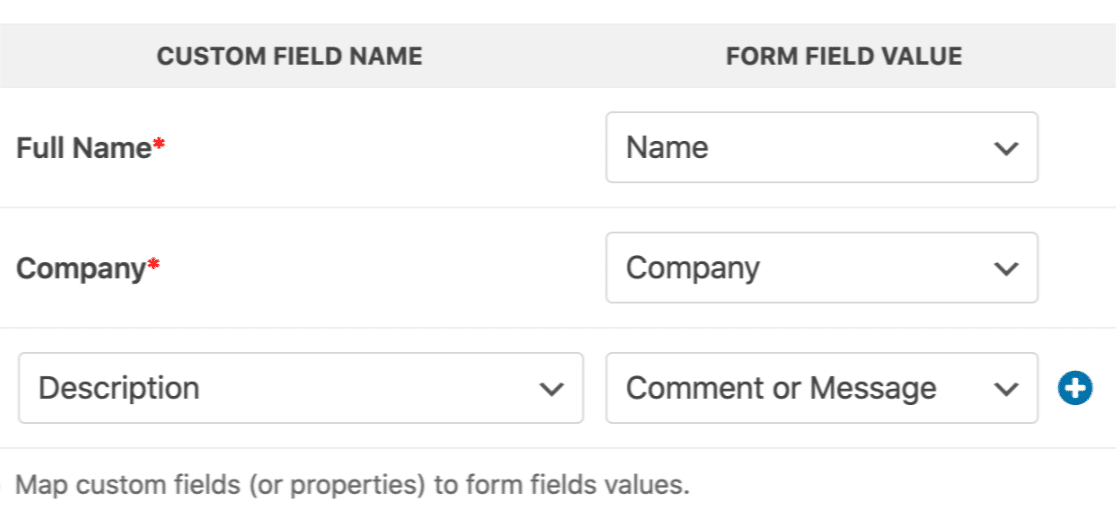
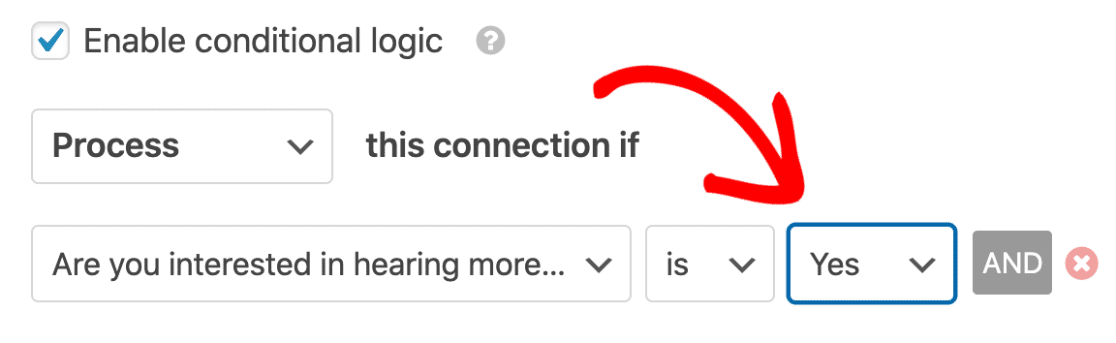
Sie können hier stoppen und das Formular speichern, wenn Sie möchten. Aber hier ist ein weiterer nützlicher Trick. Wir können intelligente bedingte Logik verwenden, um die Leads, die an Salesforce gesendet werden, automatisch zu filtern.
Zum Beispiel habe ich in meinem Formular unsere Besucher gefragt, ob sie mehr über unser Produkt erfahren möchten. Wenn ich bedingte Logik aktiviere, kann ich wählen, den Lead nur dann an Salesforce zu senden, wenn der Besucher mit Ja geantwortet hat.
Das ist alles. Klicken Sie einfach oben auf Speichern, um Ihre Fortschritte zu sichern. Wir sind fast fertig!
Schritt 7: Veröffentlichen Sie Ihr Salesforce-Formular
Der letzte Schritt ist der einfachste von allen. Sie können Ihr Formular ohne Code veröffentlichen. Dieser Teil dauert nur wenige Minuten. Klicken Sie oben im Formular-Builder auf Einbetten.

Klicken wir nun auf Neue Seite erstellen. Geben Sie hier einen Namen für Ihre neue Seite ein.
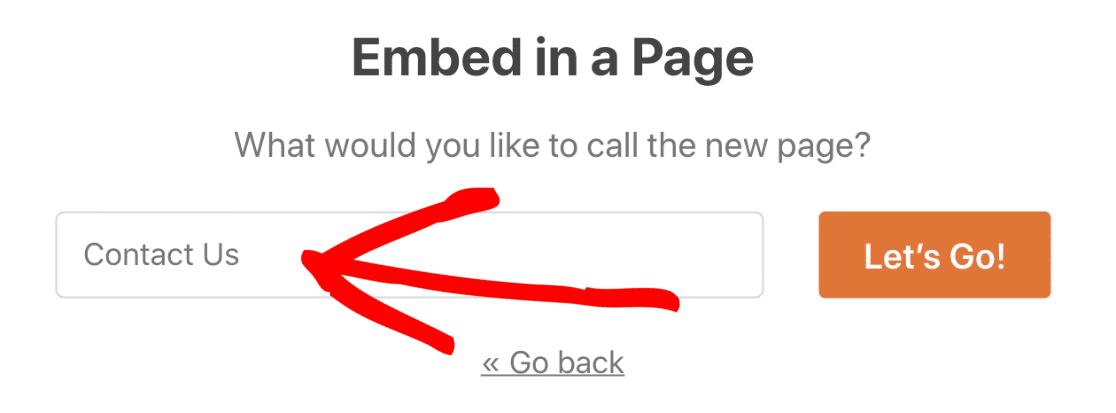
Wenn Sie auf die Schaltfläche Los geht’s klicken, erstellt WPForms automatisch eine WordPress-Seite mit Ihrem eingebetteten Formular. Alles, was wir jetzt noch tun müssen, ist, auf die blaue Schaltfläche Veröffentlichen zu klicken, um live zu gehen.
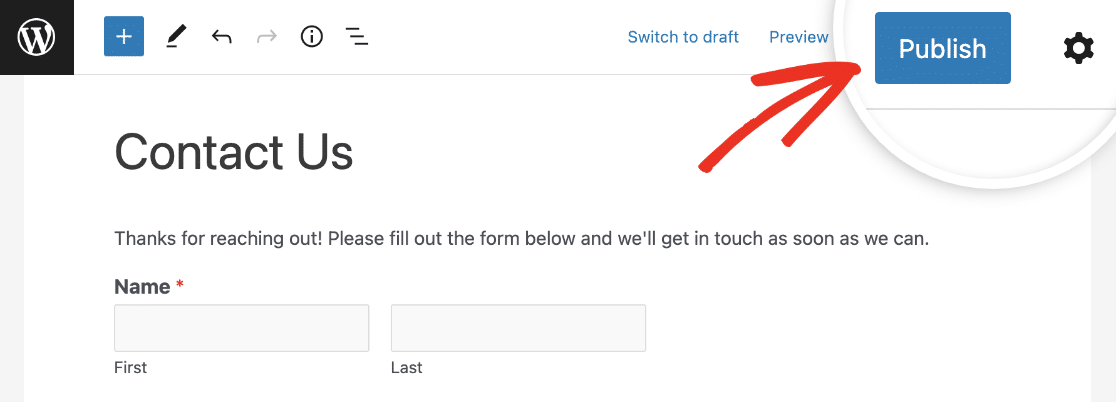
Und wir sind fertig! Sie können das Formular jetzt testen und überprüfen, ob alles funktioniert. Wenn Sie einen Formulareintrag übermitteln, sehen Sie den entsprechenden Eintrag in Salesforce:
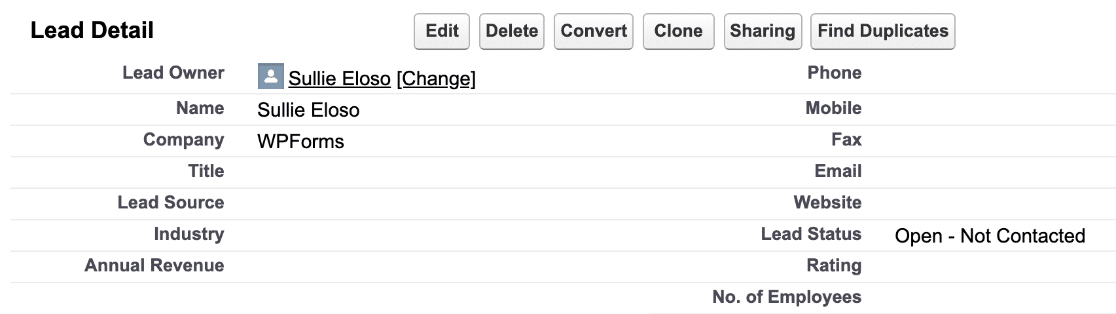
Und das war's! Ihre WordPress-Salesforce-Integration ist live.
FAQs zur Erstellung einer WPForms-Salesforce-Integration
Die Verbindung von WPForms mit Salesforce ist ein beliebtes Thema für unsere Leser. Hier sind Antworten auf einige häufig gestellte Fragen dazu:
Wie integriere ich WPForms mit Salesforce?
Sie können das WPForms Salesforce Addon verwenden, um Ihre Formulare direkt mit Ihrem Salesforce-Konto zu verbinden. Keine zusätzlichen Tools oder Codes erforderlich.
Welches Plugin hilft bei der WordPress-Salesforce-Integration?
WPForms enthält ein integriertes Salesforce Addon, mit dem Sie Formulareinträge mit nur wenigen Klicks direkt an Salesforce senden können.
Kann ich mein WordPress-Formular mit Salesforce verbinden?
Ja. Mit dem WPForms Salesforce Addon können Sie beliebige Formulardaten von Ihrer WordPress-Website direkt in Salesforce senden.
Gibt es eine Möglichkeit, Formulardaten an Salesforce zu senden?
Ja. Installieren Sie einfach das WPForms Salesforce Addon, verbinden Sie Ihr Konto und ordnen Sie Ihre Formularfelder den Salesforce-Feldern zu.
Was ist der beste Weg, um WordPress und Salesforce zu verbinden?
Das WPForms Salesforce Addon bietet eine einfache Möglichkeit, Ihre Website mit Salesforce zu verknüpfen, ohne Code schreiben zu müssen.
Speichern Sie als Nächstes Ihre Formulareinträge
Möchten Sie Ihre Formulareinträge auch in WordPress anzeigen? Das Speichern Ihrer Einträge im WordPress-Dashboard erleichtert die Überwachung der Leistung Ihrer Lead-Capture-Formulare.
Schauen Sie sich diesen Leitfaden an, wie Sie Kontaktformular-Einträge in der WordPress-Datenbank speichern, um schnell zu erfahren, wie dies funktioniert. Wenn Sie außerdem ein HubSpot-Benutzer sind, lesen Sie unseren Beitrag zur Integration von WPForms mit HubSpot.
Erstellen Sie jetzt Ihr WordPress-Formular
Bereit, Ihr Formular zu erstellen? Beginnen Sie noch heute mit dem einfachsten WordPress-Formularersteller-Plugin. WPForms Pro enthält viele kostenlose Vorlagen und bietet eine 14-tägige Geld-zurück-Garantie.
Wenn dieser Artikel Ihnen geholfen hat, folgen Sie uns bitte auf Facebook und X (Twitter) für weitere kostenlose WordPress-Tutorials und Anleitungen.





Wir haben unser wp-Formular mit dem Salesforce-Add-on in Salesforce integriert. Wir haben eine Frage mit mehreren auswählbaren Werten und der Feldtyp für diese Frage ist „Mehrfachauswahl-Picklist“ in Salesforce (das Objekt, zu dem wir zuordnen, ist „Account“). Wenn eine Person mehr als einen Wert für die Frage auswählt, werden diese Einträge nicht in Salesforce erstellt. Wir möchten wissen, ob das Salesforce-Add-on „Mehrfachauswahl-Picklist“-Werte unterstützt und ob es, falls nicht, eine Möglichkeit gibt, dieses Problem zu lösen?
Hallo Susan – Ich entschuldige mich! Wir haben derzeit nicht die Funktion „Mehrfachauswahl-Picklist“ in Salesforce. Ich habe eine Stimme zu unserer Liste von Funktionswünschen hinzugefügt und wir werden sie im Auge behalten, während wir unsere Roadmap für die Zukunft planen.
Wenn Sie weitere Hilfe dazu benötigen, können Sie sich gerne an unser Support-Team wenden.
Einen schönen Tag noch. :)
Hallo! Gibt es Neuigkeiten zu Mehrfachauswahl-Picklists für SF? Es scheint, dass es immer noch nicht mit mehr als einem ausgewählten Wert funktioniert.
Hallo Katia,
Um sicherzustellen, dass wir Ihre Frage so gründlich wie möglich beantworten, könnten Sie bitte unser Team kontaktieren und uns zusätzliche Details darüber geben, was Sie tun möchten?
Danke! 🙂
Bitte, ich muss wirklich benutzerdefinierte Formulare erstellen können, die sich mit meinen benutzerdefinierten Salesforce-Objekten verbinden. Nicht nur die Standard-Sets…
Konten
Fälle
Leads
Kontakte
Produkte
Kampagnen
usw…
Wann wird dies für Elite-Lizenzinhaber verfügbar sein?
Hallo Matthew – Ich verstehe vollkommen, wie nützlich es wäre, sich mit benutzerdefinierten Objekten in Salesforce zu verbinden. Ich fürchte jedoch, dass wir im Moment keinen ETA dafür angeben können. Ich habe Ihre Stimme hinzugefügt, um sie im Auge zu behalten, während wir unsere Roadmap für die Zukunft planen.
Vielen Dank für Ihre Geduld.
Nach der Salesforce-Integration möchten wir eine Lead-ID in der Antwort von Salesforce haben. Gibt es eine Möglichkeit, dass wir nach der Übermittlung des Formulars und der Erstellung eines Leads/Pakets in Salesforce die Lead/Paket-ID des erstellten Leads erhalten können?
Hallo Vaibhav – Tolle Frage!
Derzeit verfügt unser Salesforce-Add-on nicht über die Funktion, Informationen zu empfangen, es kann nur Daten an die Salesforce-Anwendung senden. Ich stimme zu, dass es sehr hilfreich wäre, und wir werden es im Auge behalten, während wir unsere Roadmap für die Zukunft planen.
Ich hoffe, das hilft! Wenn Sie Fragen haben, können Sie sich gerne an unser Team wenden.
Wird das WPForms-Add-on eine bidirektionale Integration unterstützen (d. h. Daten aus Salesforce abrufen, um das WordPress-Formular vorab auszufüllen)?
Hallo TR – Derzeit haben wir keine integrierte Funktion, um Daten aus sekundären Anwendungen in das Formular zu übertragen. Ich stimme zu, dass dies eine nützliche Funktion wäre, daher habe ich Ihre Stimme zur Liste der Funktionswünsche für zukünftige Verbesserungen hinzugefügt 🙂
Wir schätzen und danken Ihnen für den Vorschlag hier!
Ich habe ein WPForm, das einen Lead in SalesForce erstellt. Synchronisiert das WPForm-Plugin keine Kontrollkästchenwerte mit Kontrollkästchenfeldern in SalesForce? Ich kann alle meine Textfeldwerte und Auswahllistenfeldwerte übergeben, aber keine der Checkbox-Werte wird an den Lead-Datensatz übergeben.
Hallo Matt! Es scheint, dass Sie uns bereits direkt über unsere Kontaktseite kontaktiert haben. Bitte fahren Sie dort mit uns fort 🙂
Danke!
Ich habe mein Formular mit Salesforce Lead synchronisiert, aber ich habe mehr als einen Lead-Datensatztyp. Wie kann ich die Formularfelder an einen bestimmten Lead-Typ senden?
Hallo Rachelle!
Derzeit kann unser Salesforce-Add-on Ihre Formulare nur mit verschiedenen Salesforce-Objekten (z. B. Kampagnenobjekt, Lead-Objekt usw.) verknüpfen. Ich stimme zu, dass es sehr hilfreich wäre. Ich habe eine Notiz zu der Funktionsanfrage gemacht und wir werden sie bei der Planung unserer Roadmap für die Zukunft im Auge behalten.
Ich entschuldige mich, dass wir Ihnen im Moment nicht das bieten können, was Sie suchen, aber ich schätze den Vorschlag und alle anderen Details, die Sie möglicherweise bereitstellen können! Es ist immer hilfreich, Einblicke von unseren Nutzern zu erhalten.
Wenn Sie weitere Fragen dazu haben, kontaktieren Sie uns bitte.
Hallo, wir haben die SF-App mit WP-Formen verbunden, aber wenn wir versuchen, das Formular in Marketing > SF mit SF zu verbinden, wählen wir das Konto und dann das SF-Objekt (Lead) aus, aber wir erhalten die Fehlermeldung „Bei der Ausführung einer AJAX-Anfrage ist etwas schief gelaufen.“ Irgendwelche Ideen?
Hallo – Es tut uns leid für alle Schwierigkeiten. Das WPForms Salesforce Add-on benötigt Zugriff auf die Salesforce REST API, und diese Fehlermeldung weist normalerweise darauf hin, dass Sie die Professional Edition von Salesforce verwenden, die keinen API-Zugriff hat.
Ich empfehle Ihnen, die Version von Salesforce zu überprüfen, die Sie verwenden, da Salesforce derzeit nur API-Unterstützung für die Enterprise-, Unlimited-, Performance- oder Developer-Editionen bietet.
Um sicherzustellen, dass wir Ihre Frage so gründlich wie möglich beantworten und Verwirrung vermeiden, könnten Sie bitte unser Team mit einigen zusätzlichen Details zu dem Problem, mit dem Sie konfrontiert sind, kontaktieren?
Wenn Sie eine WPForms-Lizenz haben, haben Sie Zugang zu unserem E-Mail-Support. Bitte senden Sie ein Support-Ticket.
Danke.
Ich habe einen Tag damit verbracht, dies zum Laufen zu bringen. Glauben Sie, es wäre erwähnenswert in Ihrer Dokumentation?
Hallo Ian, es tut uns leid für alle Unannehmlichkeiten, die dadurch entstanden sein könnten. Ich habe das Feedback an unser Team weitergegeben, um diese Informationen in unsere Dokumentation aufzunehmen. Danke.
Habe gerade das gleiche Problem festgestellt. Nicht nur, dass WPForms ein Salesforce-Konto der Enterprise-, Unlimited-, Performance- oder Developer-Edition benötigt, sondern auch das Web Services API Add-on für *jeden* Sitz. Das hat die Kosten für uns in die Höhe getrieben...
Hallo Aaron,
Es tut mir leid, das zu hören! Bitte beachten Sie, dass die API-Unterstützung in der Professional Edition von Salesforce gegen eine zusätzliche Gebühr erhältlich ist. Das WPForms Salesforce Add-on benötigt Zugriff auf die Salesforce REST API, und die Fehlermeldung weist normalerweise darauf hin, dass Sie die Professional Edition von Salesforce verwenden, die keinen API-Zugriff hat.
Hallo,
wir verwenden derzeit die WPForms- und Salesforce-Integration. Eines der Felder in unserem Formular ermöglicht es dem Absender, den Bundesstaat anzugeben, in dem er sich befindet. In den Salesforce-Zuordnungen in WPForms sehe ich die Möglichkeit, dem Adressfeld in Salesforce zuzuordnen, jedoch sehe ich nicht das spezifische Feld für das Bundesstaatsfeld. Gibt es eine Möglichkeit, dem „Unterfeld“ für den Bundesstaat zuzuordnen?
Hallo John,
Um sicherzustellen, dass wir Ihre Frage so gründlich wie möglich beantworten, könnten Sie bitte unser Team kontaktieren und uns zusätzliche Details darüber geben, was Sie tun möchten?
Danke! 🙂
Hallo mein Freund,
Hast du die Lösung für den Fall gefunden? Den Bundesstaat?
Hallo Fcarneiro – Könnten Sie bitte unseren Support kontaktieren und uns weitere Details dazu mitteilen, was Sie tun möchten?
Danke!
Wir haben ein WP-Formular, das nicht nach dem Nachnamen fragt. Dies ist ein Pflichtfeld, um einen Lead in SF zu erstellen. Wir haben festgestellt, dass „Unbekannt“ in das Feld Nachname eingetragen wird, wenn ein Lead erstellt wird (der keinen Nachnamen angegeben hat). Sendet die WP-Integration den Nachnamen = „Unbekannt“?
Hallo Kim – Es tut uns leid, wenn Sie Probleme haben. Um sicherzustellen, dass wir Ihre Frage so gründlich wie möglich beantworten, könnten Sie bitte unser Team mit einigen zusätzlichen Details kontaktieren?
Wenn Sie eine WPForms-Lizenz haben, haben Sie Zugang zu unserem E-Mail-Support. Bitte reichen Sie daher ein Support-Ticket ein. Andernfalls bieten wir begrenzten kostenlosen Support im WPForms Lite WordPress.org Support-Forum an.
Danke.
Ich möchte nach dem Update fragen, ist es möglich, den Datensatz zum benutzerdefinierten Objekt hinzuzufügen? Oder nur in den Standardobjekten, die von Salesforce bereitgestellt werden.
Hallo Shikhar,
Leider haben wir diese Funktion zur Integration von benutzerdefinierten Objekten mit WPForms und Salesforce noch nicht hinzugefügt. Ich habe Ihre Stimme zur Verbesserungliste hinzugefügt.
Vielen Dank, dass Sie Ihr Interesse hier geteilt haben 🙂
Es fühlt sich an, als ob dieses Add-on nicht von Leuten entwickelt wurde, die Salesforce benutzen mussten... das Add-on erstellt leider Duplikate, wenn ein Kontakt/Lead/Konto usw. bereits existiert (auf einer Website mit hohem Traffic oder einer Website, die die Formulare für die Einreichung von Mitarbeitern an Salesforce verwendet), dies wird schlecht für die Datenintegrität und kann Ihre Kosten in die Höhe treiben.
Hallo Jacquice, es tut uns leid, wenn Sie Probleme haben. Um sicherzustellen, dass wir Ihre Frage so gründlich wie möglich beantworten und Verwirrung vermeiden.
Würden Sie uns bitte kontaktieren und uns weitere Details mitteilen, damit wir Ihnen in diesem Fall weiterhelfen können?
Danke.
Wir sind eine landesweite Dachorganisation. Wir haben WPForms auf eine Version aufgerüstet, die sich mit SF integriert. Die Absicht ist, dass die Kontaktdaten (Name, Adresse, Telefon usw.) vorhandene SF-Konto-Datensätze automatisch ausfüllen/aktualisieren würden. WP erkennt den Kontonamen nicht. Eines von zwei Dingen passiert: Wenn wir das SF-Objekt „Konto“ verwenden, lehnt SF das Formular wegen MALFORMED_ID ab... Felder werden nicht vom gleichen Typ zugeordnet. Wenn wir das Objekt „Kontakt“ verwenden, werden die Daten akzeptiert, aber SF erstellt einen neuen Datensatz mit der Einzelperson als „Konto“. Das Feld „Kontoname“ ist ein „Standardfeld“ und kein „benutzerdefiniertes Feld“, und die WPForms Salesforce-Integration listet nur benutzerdefinierte Felder auf. Ich habe sowohl WP als auch SF kontaktiert und bisher keine gute Antwort erhalten.
Hallo Jane,
Es tut mir leid zu hören, dass Sie hier Verwirrung haben!
Um Ihnen eine umfassende Antwort zu geben, möchten Sie uns bitte mit zusätzlichen Details zum vollständigen Workflow, den Sie suchen, an unser Support-Team schreiben, und wir helfen Ihnen gerne weiter.
Danke,
Es hat bei mir nicht funktioniert. Ich erhalte das Angebotsformular per E-Mail, aber nichts wird an mein Salesforce übertragen. Ich habe die Professional Edition.
Ich habe die Salesforce-Anweisungen befolgt. Die richtige Verbindung in WordPress-Formularen für Salesforce wurde ebenfalls installiert.
Hallo Lauren – Wir helfen Ihnen gerne weiter! Wenn Sie Zeit haben, schreiben Sie uns bitte eine Nachricht an den Support, damit wir Ihnen helfen können.
Wenn Sie eine WPForms-Lizenz haben, haben Sie Zugang zu unserem E-Mail-Support. Bitte reichen Sie ein Support-Ticket ein, damit wir das Problem für Sie untersuchen können.
Danke 🙂
Hallo,
Wir haben WP-Formulare in unsere Salesforce-Instanz integriert, und dies erstellt einen Lead in SF, sobald das Formular übermittelt wurde.
Leider scheint es eine Inkonsistenz bei der Erstellung von Leads in SF zu geben.
Es scheint, dass bei Einbeziehung von UTM-Parametern in die URL (wo sich das Formular befindet) nur für einige Benutzer Leads erstellt werden, für andere jedoch nicht.
Wir haben festgestellt, dass bei Einbeziehung von UTM-Parametern in die URL die Formularübermittlung Leads für Benutzer aus den USA und Kanada erstellt.
Wohingegen Leads für Benutzer aus anderen Regionen nicht erstellt werden, wenn die UTM-Parameter in die URL einbezogen werden.
Danke
Hallo Rama – Wir helfen Ihnen gerne weiter! Wenn Sie Zeit haben, schreiben Sie uns bitte eine Nachricht an den Support, damit wir Ihnen helfen können.
Wenn Sie eine WPForms-Lizenz haben, haben Sie Zugang zu unserem E-Mail-Support. Bitte senden Sie ein Support-Ticket.
Andernfalls bieten wir eingeschränkten kostenlosen Support im WPForms Lite WordPress.org Supportforum.
Danke 🙂
Hallo,
Ist es möglich, benutzerdefinierte Objekte, die in SF erstellt wurden, zuzuordnen? Werden Sie dies zu Ihrer Roadmap hinzufügen, wenn die Funktion nicht verfügbar ist?
Hallo Zhao – derzeit haben wir keine Möglichkeit, Feldwerte an benutzerdefinierte Salesforce-Objekte zu senden. Wir haben dies als Feature-Anfrage und ich werde Ihre Stimme hinzufügen.
Als Workaround können Sie für benutzerdefinierte Objekte die vorhandenen Einträge exportieren und in Salesforce importieren. Falls es hilft, hier ist eine Anleitung zum Importieren von CSV in Ihr Salesforce-Konto.
Ich hoffe, das hilft. Danke!
Funktioniert diese Integration mit Salesforce Gov’t & Public Sector CRM? Wir müssen die entsprechende Compliance in unserem Arbeitsumfeld bei der Zusammenarbeit mit der Regierung einhalten.
Hallo Paul,
Gute Frage – derzeit wurde WPForms nicht als Salesforce Government and Public Sector-konform verifiziert. WPForms speichert alle Formulareinträge nach der Übermittlung in der WordPress-Datenbank und verwendet die Salesforce-API, um diese Daten zu übertragen. Ich empfehle Ihnen, sich direkt an das Salesforce Public Sector-Team und einen Sicherheitsberater zu wenden, um weitere Ratschläge zu erhalten, wie diese Daten während der Übertragung an Salesforce gesichert werden können.
Danke!