


KI-Zusammenfassung
Möchten Sie ein Pardot WordPress-Formular auf Ihrer Website erstellen? Mit Salesforce Pardot-Formularen auf Ihrer Website können Sie Leads ganz einfach in Ihrer bevorzugten Marketingplattform erfassen und verwalten.
In diesem Leitfaden haben wir Schritt-für-Schritt-Anleitungen zusammengestellt, wie Sie Zapier und WPForms verwenden, um ein benutzerdefiniertes Pardot-Formular in WordPress zu erstellen.
Erstellen Sie jetzt Ihr Pardot WordPress-Formular
Wofür wird Pardot verwendet?
Pardot (jetzt Marketing Cloud Account Engagement) ist eine SaaS-Marketingautomatisierungsplattform von Salesforce, einer der besten CRM-Softwarelösungen der Welt. Es bietet leistungsstarke digitale Marketing-Tools, um Ihr Geschäftswachstum zu unterstützen, darunter:
- E-Mail-Automatisierung
- Drip-E-Mail-Kampagnen
- Lead-Generierung
- Lead-Management
- Personalisierung von Landing Pages
- Verfolgung des Kundenverhaltens
- ...und mehr
Es kann mit oder ohne Salesforce CRM verwendet werden. Es ist jedoch darauf ausgelegt, für diejenigen, die bereits die beliebte Customer Relationship Management-Software von Salesforce verwenden, hervorragend zu funktionieren.
Nachdem Sie nun die Antwort auf die Frage „Was macht Pardot?“ kennen, sehen wir uns an, wie Sie ein Pardot WordPress-Formular erstellen, damit Sie es auf Ihrer Website verwenden können!
Wie erstelle ich ein Pardot-Formular in WordPress?
Befolgen Sie diese einfachen Schritte, um ein Pardot WordPress-Formular zu erstellen und es in die Kontaktformulare Ihrer Website zu integrieren.
Schritt 1: WPForms installieren
Pardot ist eine leistungsstarke Software, mit der Sie viele Felder aus Ihren Formularen zuordnen können. Um dieses Tutorial einfach zu halten, erstellen wir nur einen neuen Interessenten in Pardot mit einigen Feldern in unserem einfachen Kontaktformular. Wenn Sie mehr Felder in Ihren Kontaktformularen wünschen, fügen Sie diese gerne hinzu – stellen Sie nur sicher, dass Sie sie während der Einrichtung Ihres Zapier + Pardot-Formulars in Schritt 5 berücksichtigen!
Um zu beginnen, installieren und aktivieren Sie das WPForms-Plugin. Schritt-für-Schritt-Anleitungen finden Sie in diesem Beitrag zur Installation eines WordPress-Plugins.
Gehen Sie dann zu WPForms » Addons und installieren Sie das Zapier-Addon, indem Sie auf die Schaltfläche Addon installieren klicken.
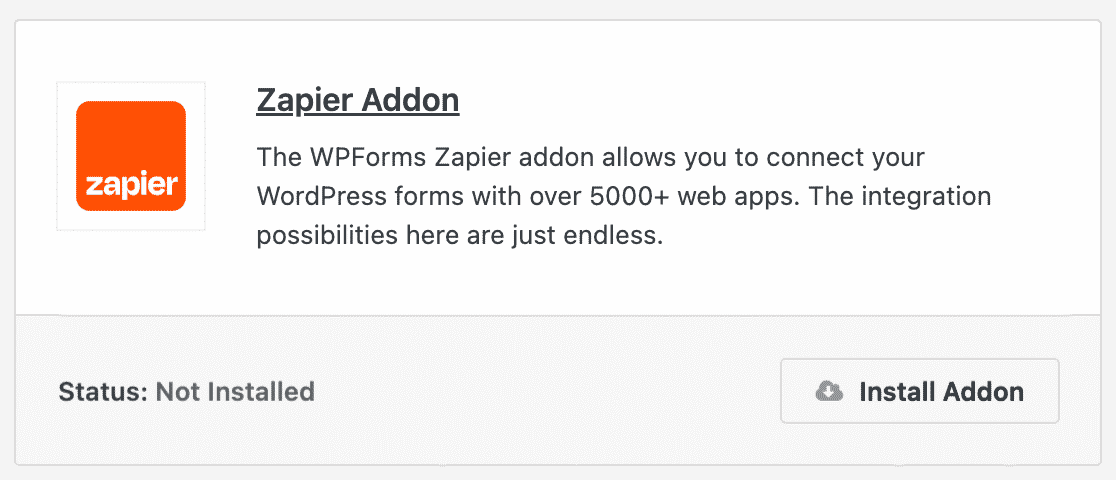
Sehen Sie sich unser Tutorial zur Installation und Verwendung des Zapier-Addons in WPForms an, wenn Sie Hilfe benötigen.
Schritt 2: Erstellen Sie ein einfaches Kontaktformular
Als Nächstes erstellen wir das Formular, das wir mit Pardot verbinden möchten. Sobald Ihr Plugin aktiviert ist, gehen Sie zu Ihrem WordPress-Dashboard und klicken Sie auf WPForms » Neu hinzufügen. Geben Sie Ihrem Formular einen Namen, wählen Sie dann die Vorlage „Einfaches Kontaktformular“ aus und klicken Sie auf Vorlage verwenden.

WPForms erstellt das Formular und lädt es mit diesen 3 Feldern für Sie:
- Name (Vor- und Nachname)
- Kommentar oder Nachricht
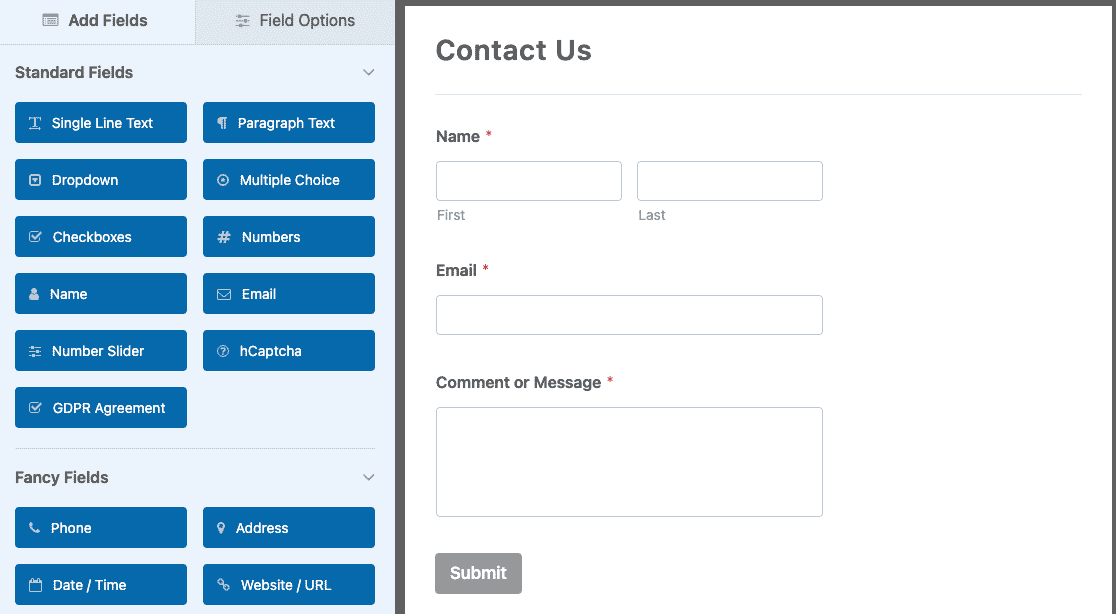
Es ist einfach, weitere Felder hinzuzufügen, wenn Sie möchten. Ziehen Sie sie einfach vom linken Bedienfeld in das rechte Bedienfeld.
Klicken Sie dann auf das Feld im Vorschaufenster, um Änderungen vorzunehmen. Sie können auch auf ein Formularfeld klicken und es nach oben oder unten ziehen, um die Reihenfolge auf Ihrem Pardot WordPress-Formular zu ändern.
Klicken Sie oben im Builder auf Speichern, wenn Sie mit Ihrem Formular zufrieden sind.
Schritt 3: Veröffentlichen Sie Ihr Pardot-Formular auf Ihrer Website
Nachdem Sie Ihr Formular erstellt haben, müssen Sie es zu Ihrer WordPress-Website hinzufügen, um Leads zu sammeln, die an Pardot gesendet werden sollen. Mit WPForms können Sie Ihre Formulare an vielen Stellen auf Ihrer Website einfügen, einschließlich Ihrer Blogbeiträge, Seiten und sogar Sidebar-Widgets.
Erstellen wir nun eine Kontaktseite in WordPress. Sie können Ihre Seite nennen, wie Sie möchten. Dies wird einfach die Seite sein, auf der sich Ihr Pardot WordPress-Formular befindet.
Klicken Sie auf dieser Seite auf das Symbol Plus (+), um einen Block hinzuzufügen. Suchen Sie dann nach WPForms und klicken Sie auf das erscheinende WPForms-Widget.

Wählen Sie nun einfach Ihr Pardot-Formular aus dem Dropdown-Menü aus, um es zur Seite hinzuzufügen.
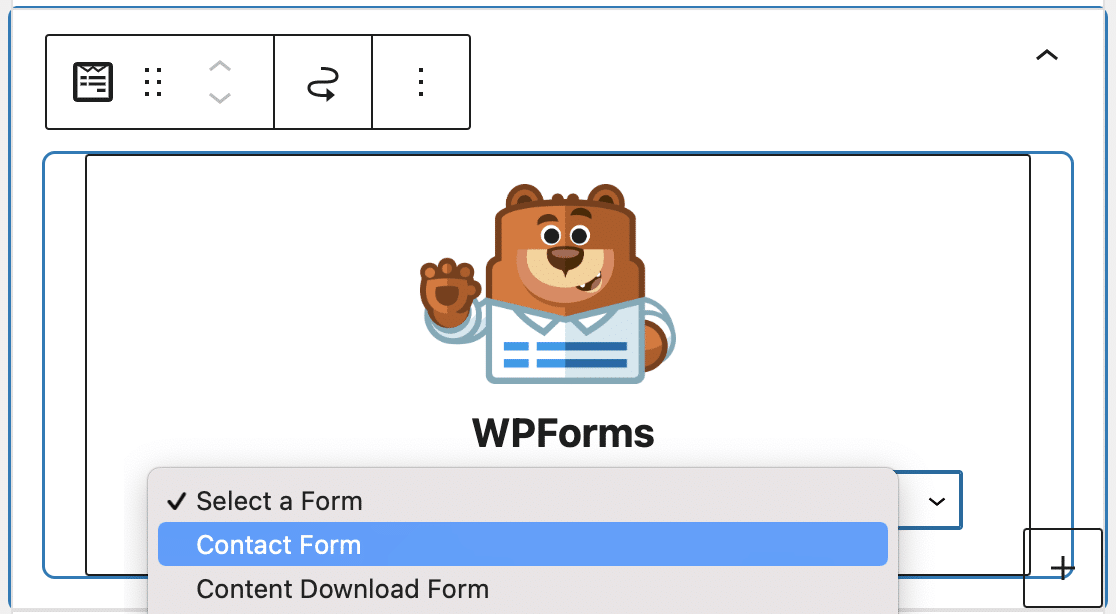
Das Formular wird angezeigt, und Sie können überprüfen, ob es Ihnen gefällt. Klicken Sie nun oben rechts auf Veröffentlichen oder Aktualisieren, um das Formular auf Ihrer Website zu veröffentlichen.
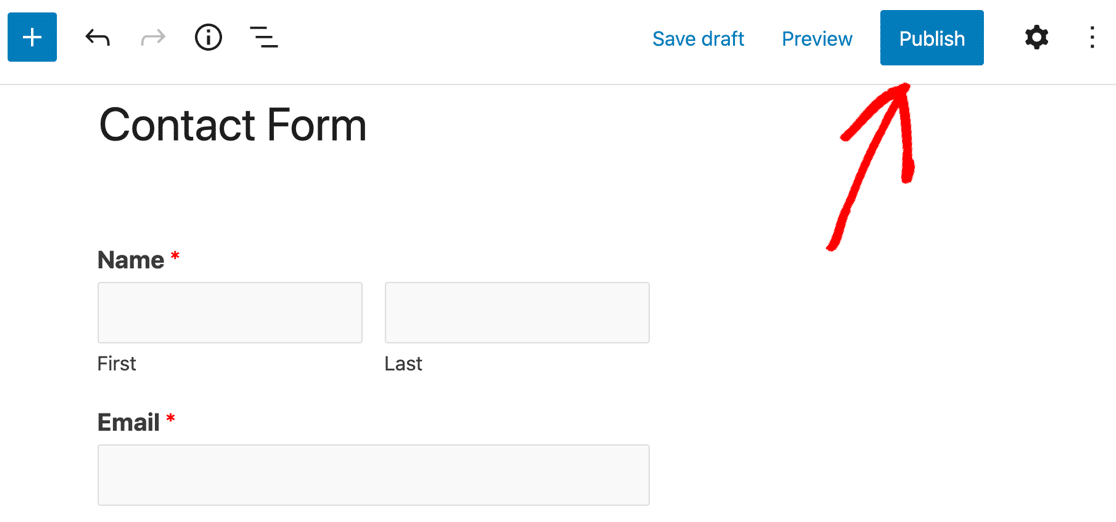
Stellen Sie sicher, dass Sie die Seite in der Vorschau anzeigen, damit Sie genau sehen können, wie Ihr Pardot WordPress-Formular aussieht!
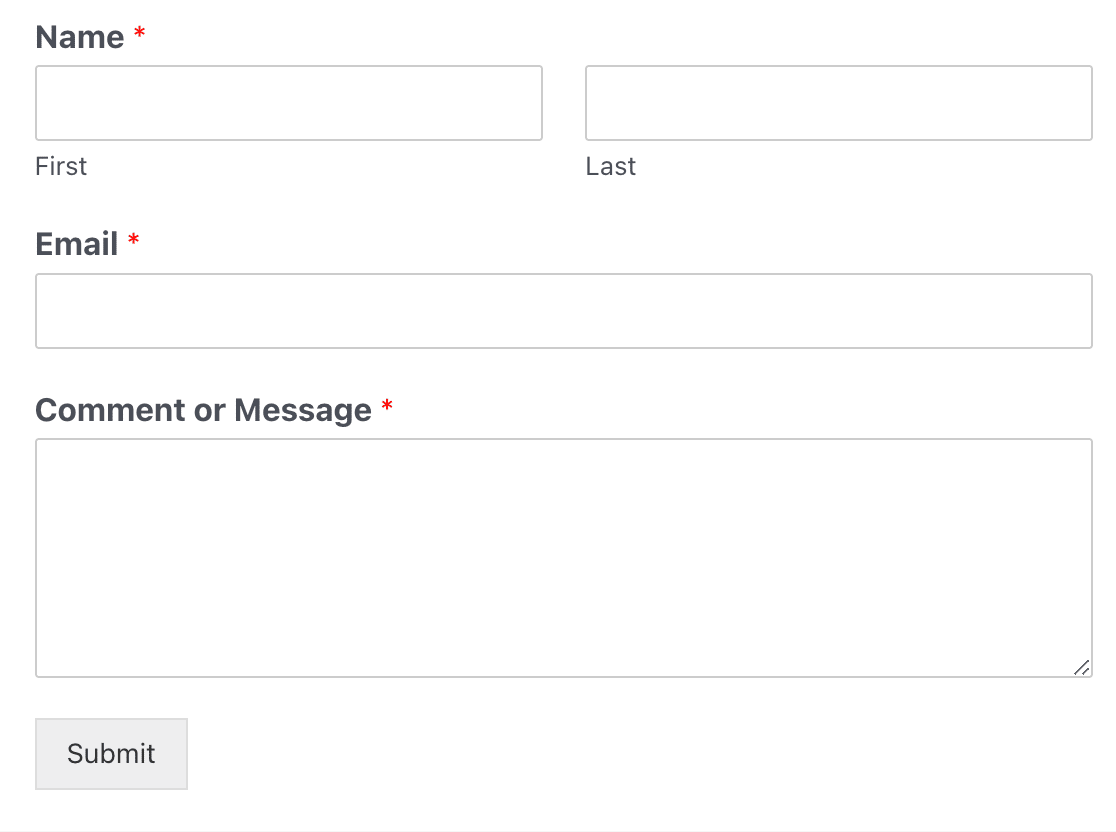
Sie sollten auch einen Testeintrag über das Formular senden, bevor Sie mit dem nächsten Schritt fortfahren. Füllen Sie das Formular aus und senden Sie es ab. Verwenden Sie eine eindeutige E-Mail-Adresse, damit kein Risiko besteht, dass ein anderer Lead in Pardot überschrieben wird.
Schritt 4: Verbinden Sie WPForms mit Zapier
Verbinden wir nun WPForms und Pardot über Zapier. Wenn Zapier einen Auslöser erkennt (eine neue Formulareingabe in WPForms), richten wir es so ein, dass automatisch ein Datensatz in Pardot erstellt wird.
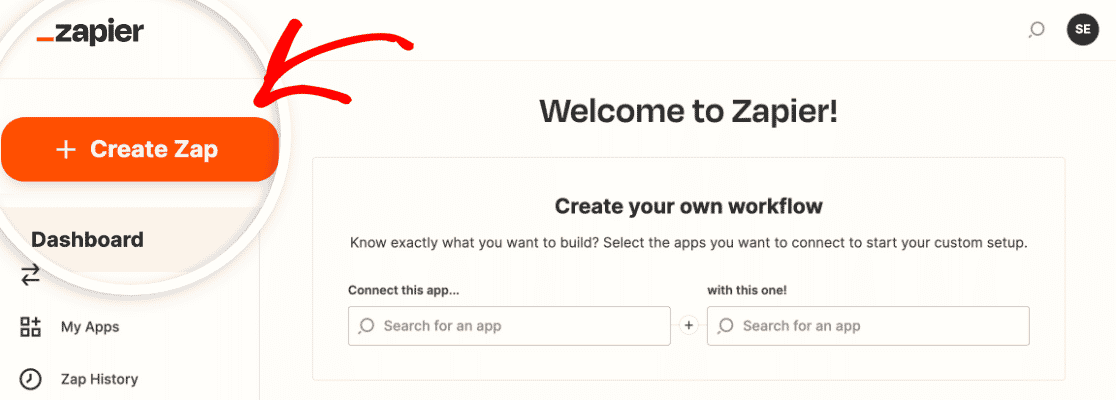
Melden Sie sich bei Ihrem Zapier-Konto an und klicken Sie auf Zap erstellen.
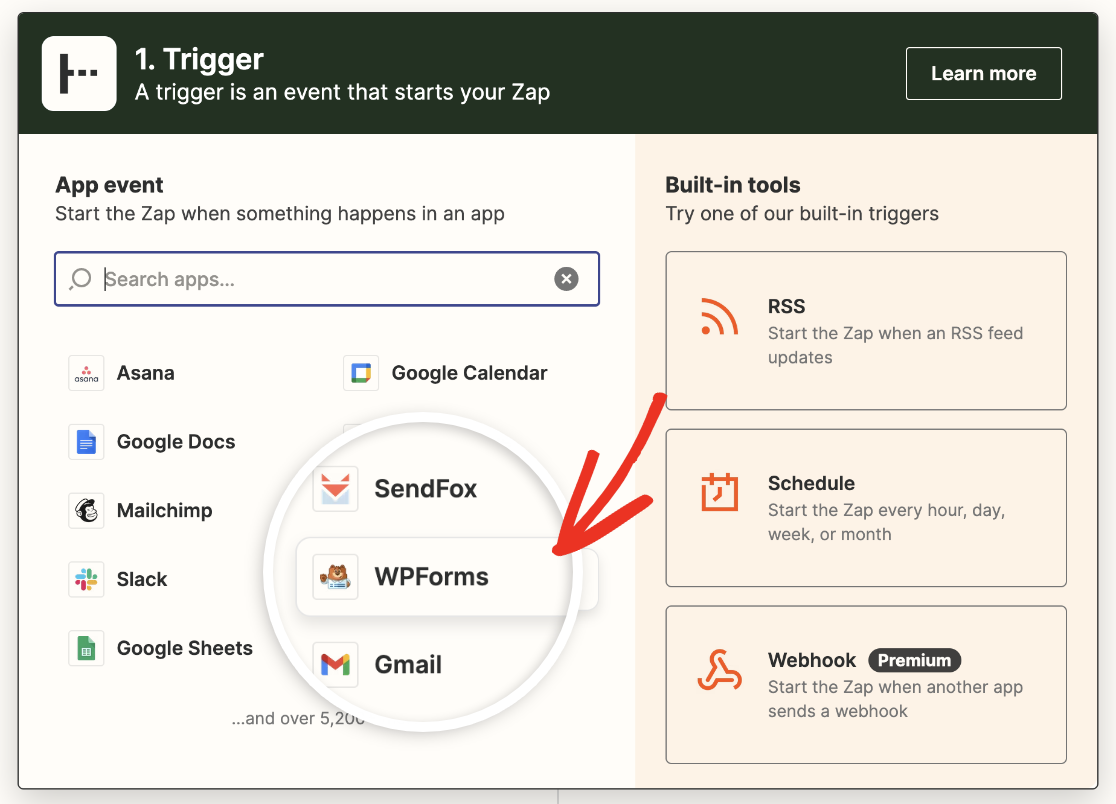
Wählen Sie nun WPForms als Trigger-App aus.
Klicken Sie als Nächstes auf das Dropdown-Menü Ereignis auswählen und wählen Sie Neue Formulareingabe aus.
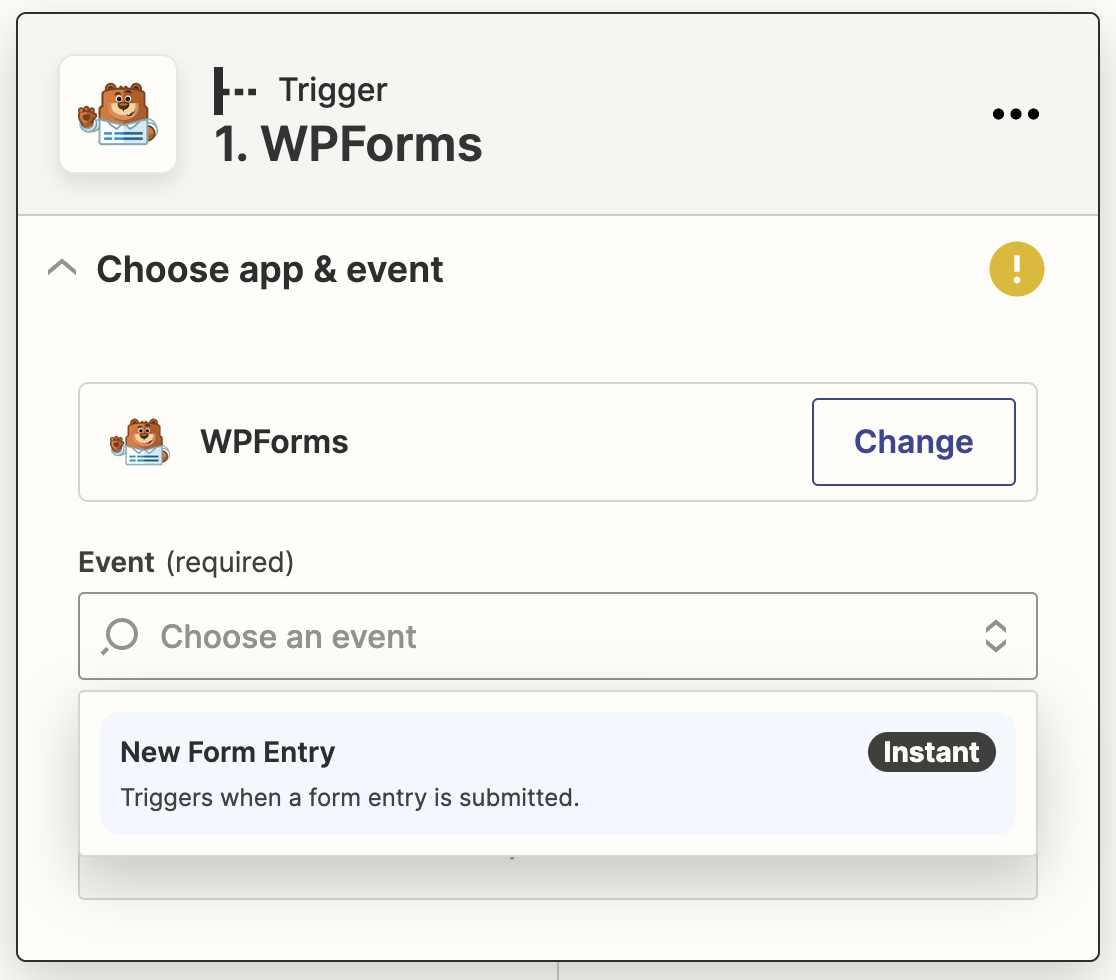
Klicken Sie dann auf Weiter. Als Nächstes werden Sie von Zapier aufgefordert, WPForms mit Ihrem Konto zu verbinden. Klicken Sie auf Anmelden.
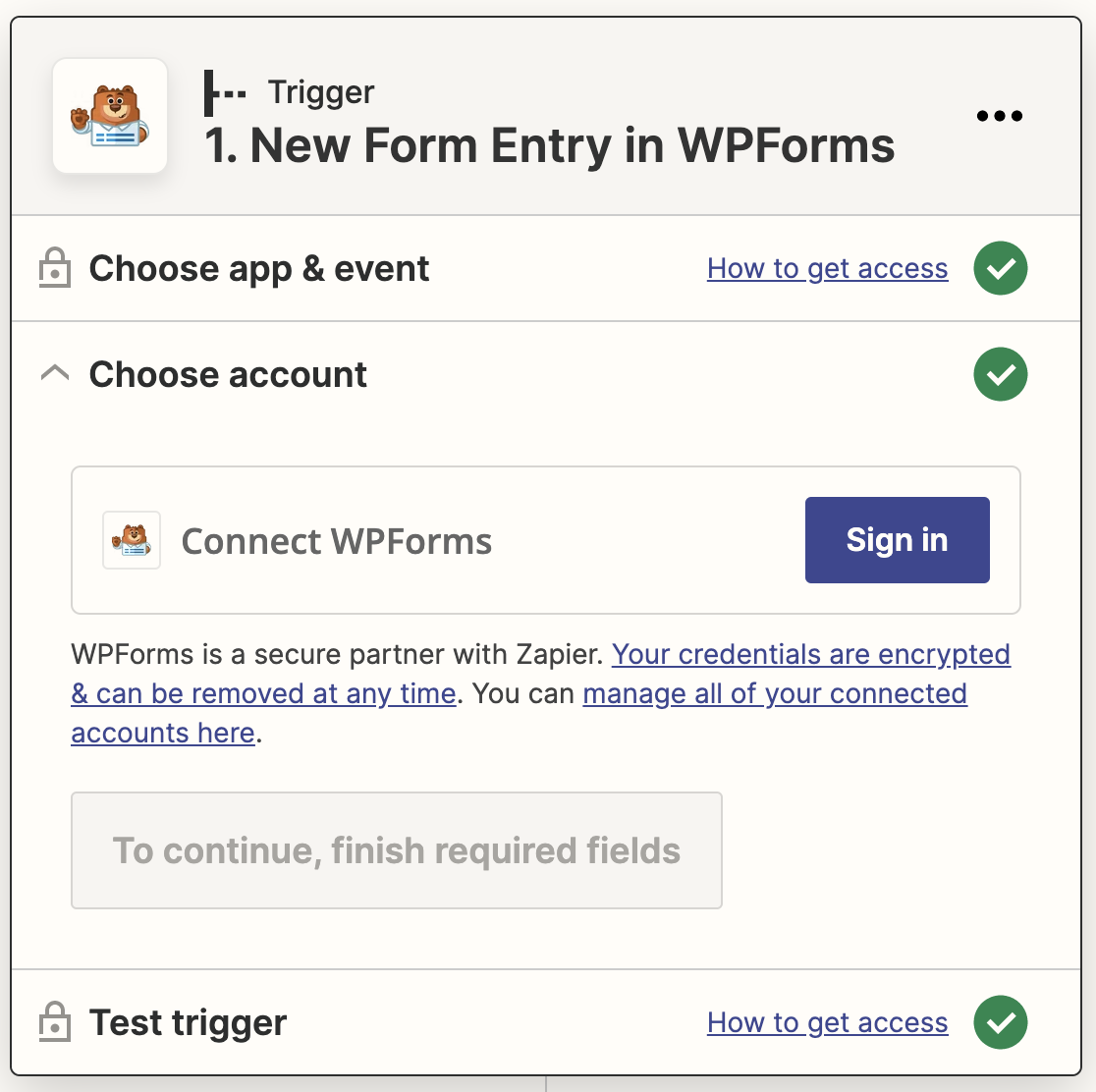
Dadurch wird ein Popup-Fenster geöffnet, in dem Sie nach Ihrem Zapier-API-Schlüssel gefragt werden. Diesen finden Sie in Ihrem WordPress-Adminbereich, indem Sie zu WPForms » Einstellungen » Integrationen gehen und nach dem Abschnitt Zapier suchen. Erweitern Sie ihn und kopieren Sie Ihren API-Schlüssel.
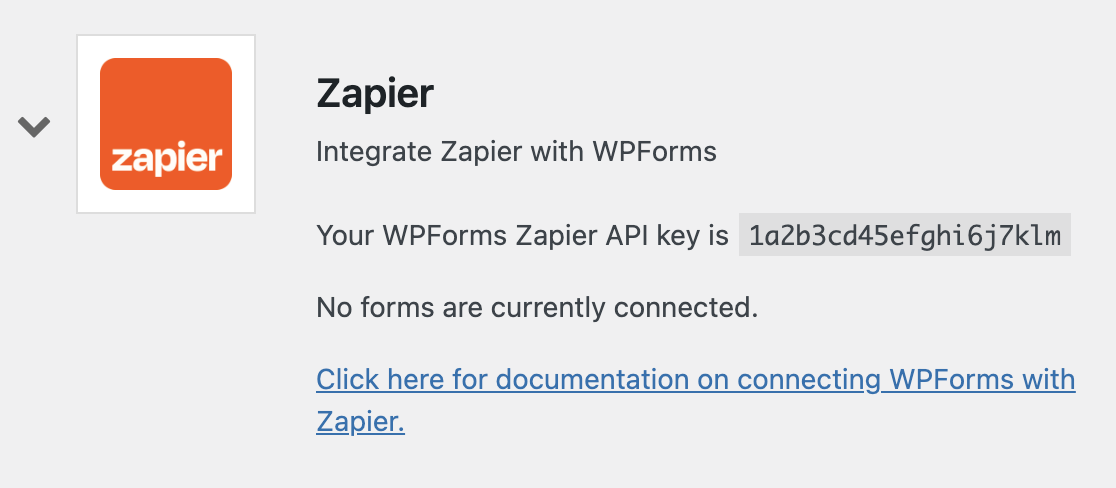
Fügen Sie diesen dann in das Zapier-Popup-Fenster ein und geben Sie die URL Ihrer Website ein.
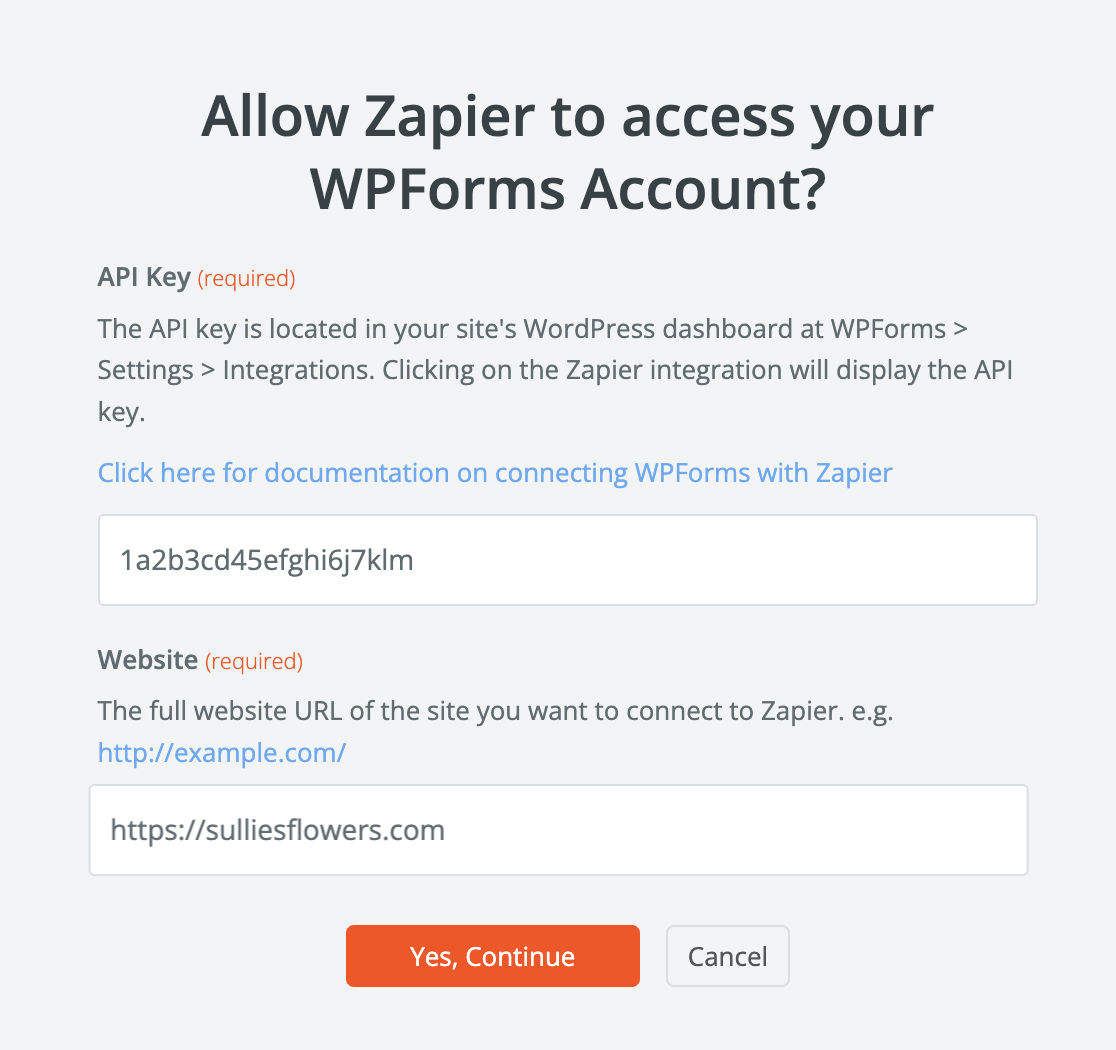
Klicken Sie nun auf Ja, weiter.
Der nächste Schritt ist die Auswahl des Formulars, aus dem Sie Daten senden möchten. Wir wählen das einfache Kontaktformular, das wir im vorherigen Schritt erstellt haben.
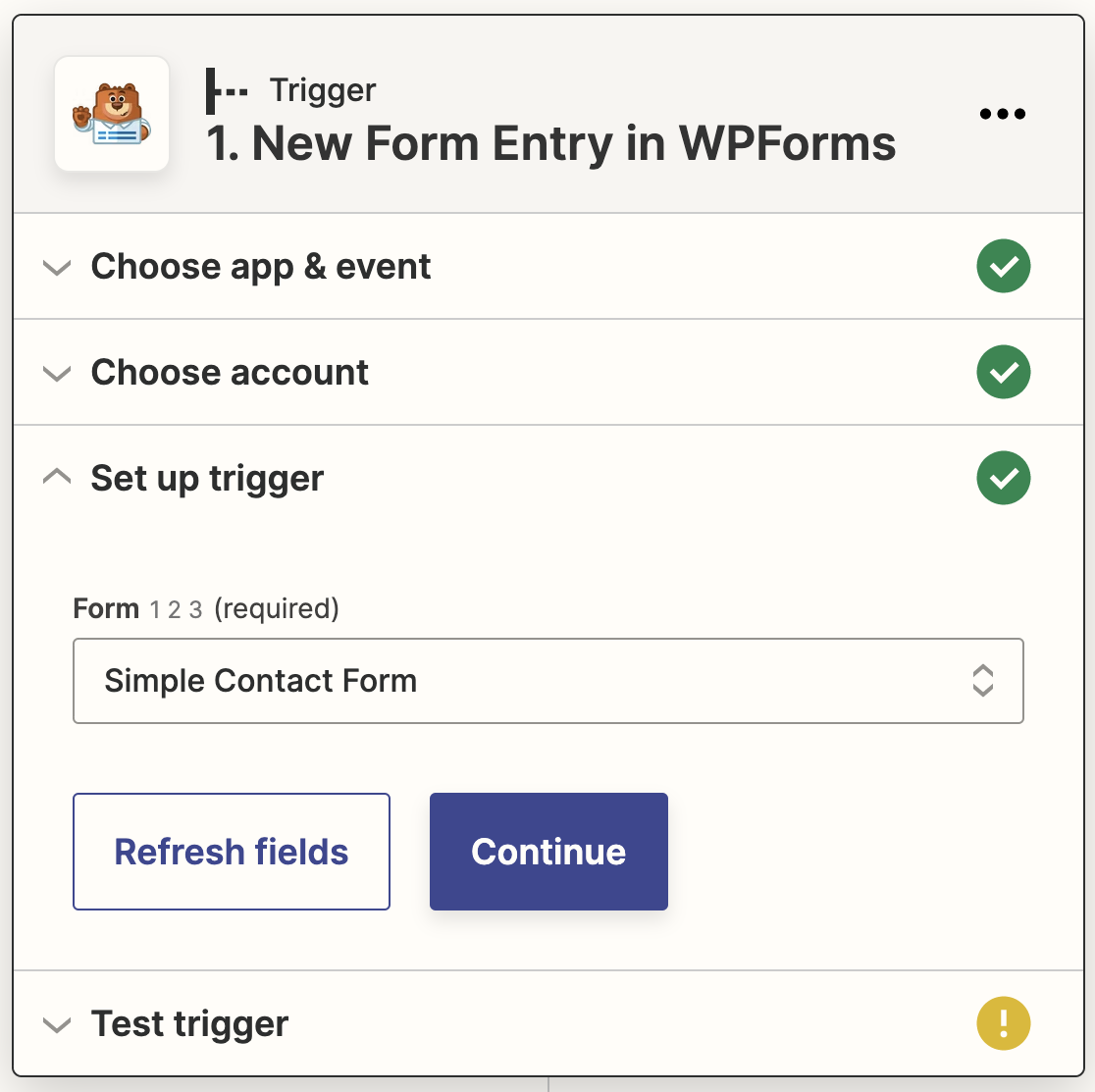
In diesem Stadium testet Zapier Ihre WPForms-Verbindung. Klicken Sie auf Trigger testen, um den Vorgang zu starten.
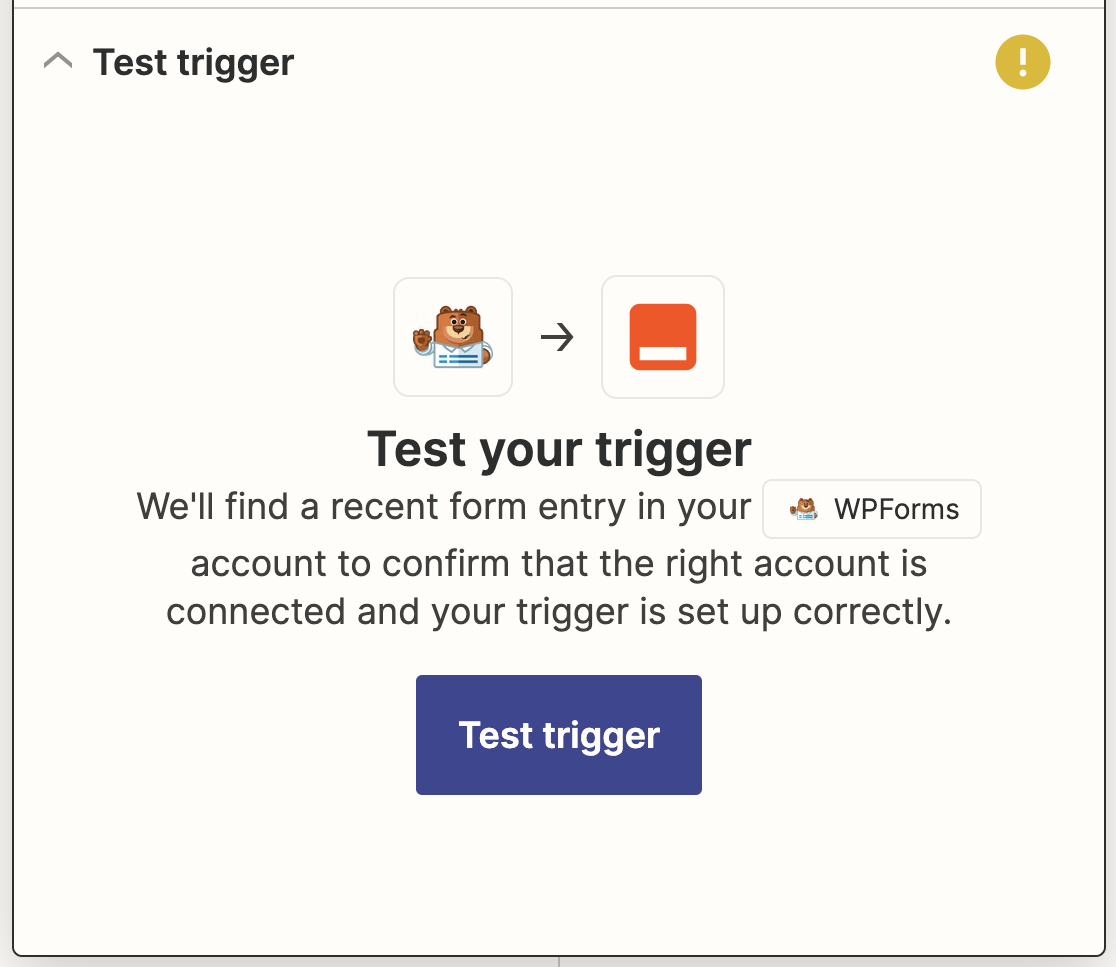
Wenn Ihre Verbindung korrekt eingerichtet ist, sehen Sie eine Erfolgsmeldung mit Ihrem Testeintrag.
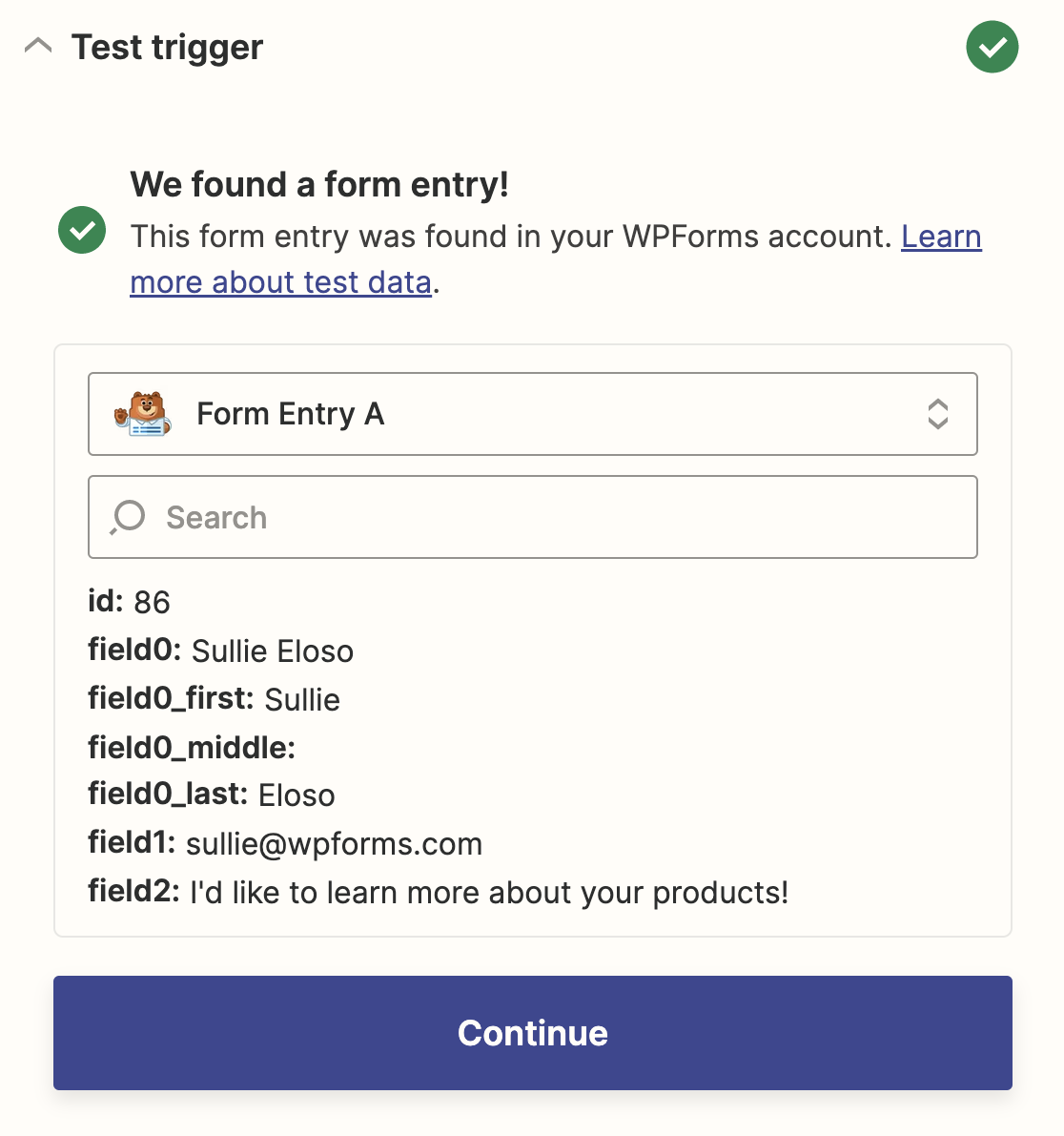
Klicken Sie auf Weiter, um Zapier mit Pardot zu verbinden.
Schritt 5: Verbinden Sie Zapier mit Pardot
Nun gehen Sie zur Aktionshälfte der Zap-Einrichtung. Wählen Sie zuerst Pardot als Aktions-App aus.
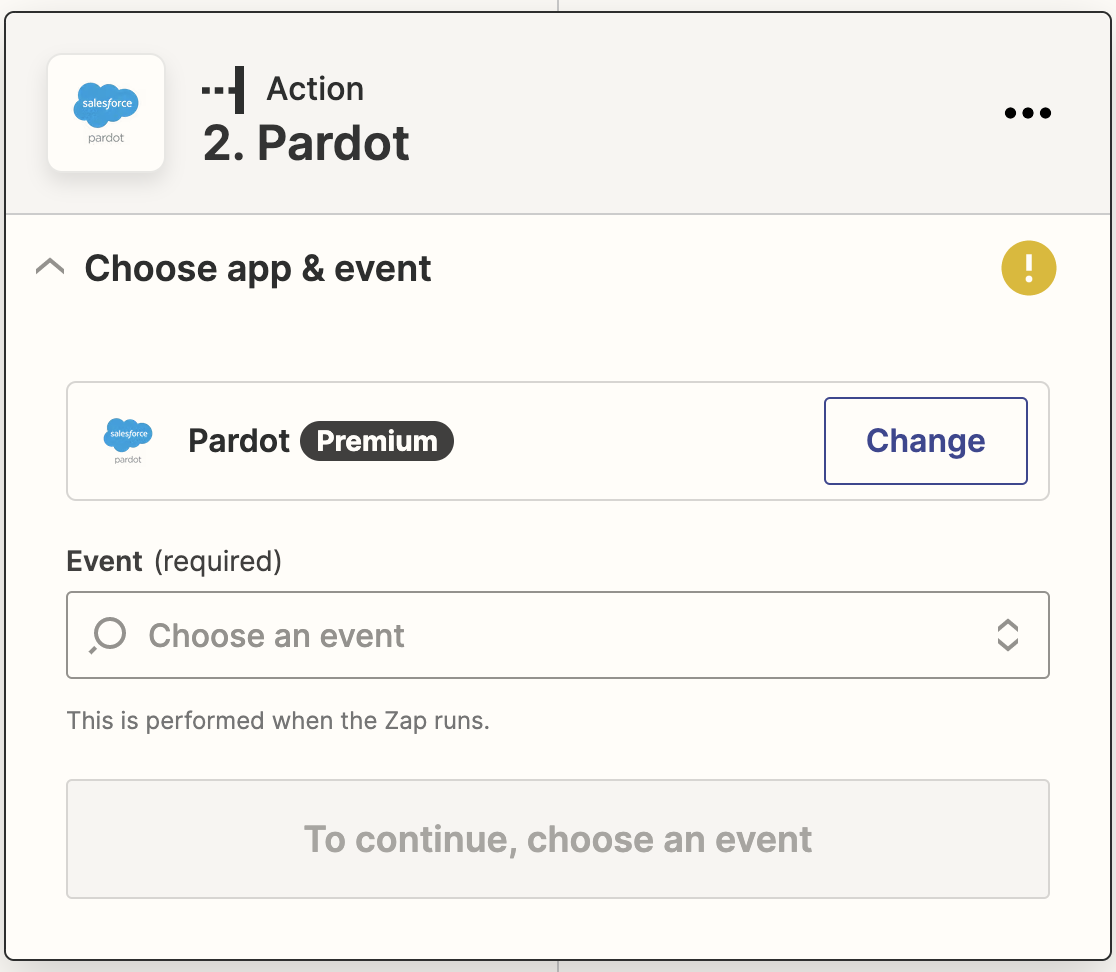
Wählen Sie dann Prospect erstellen als Aktionsereignis aus.
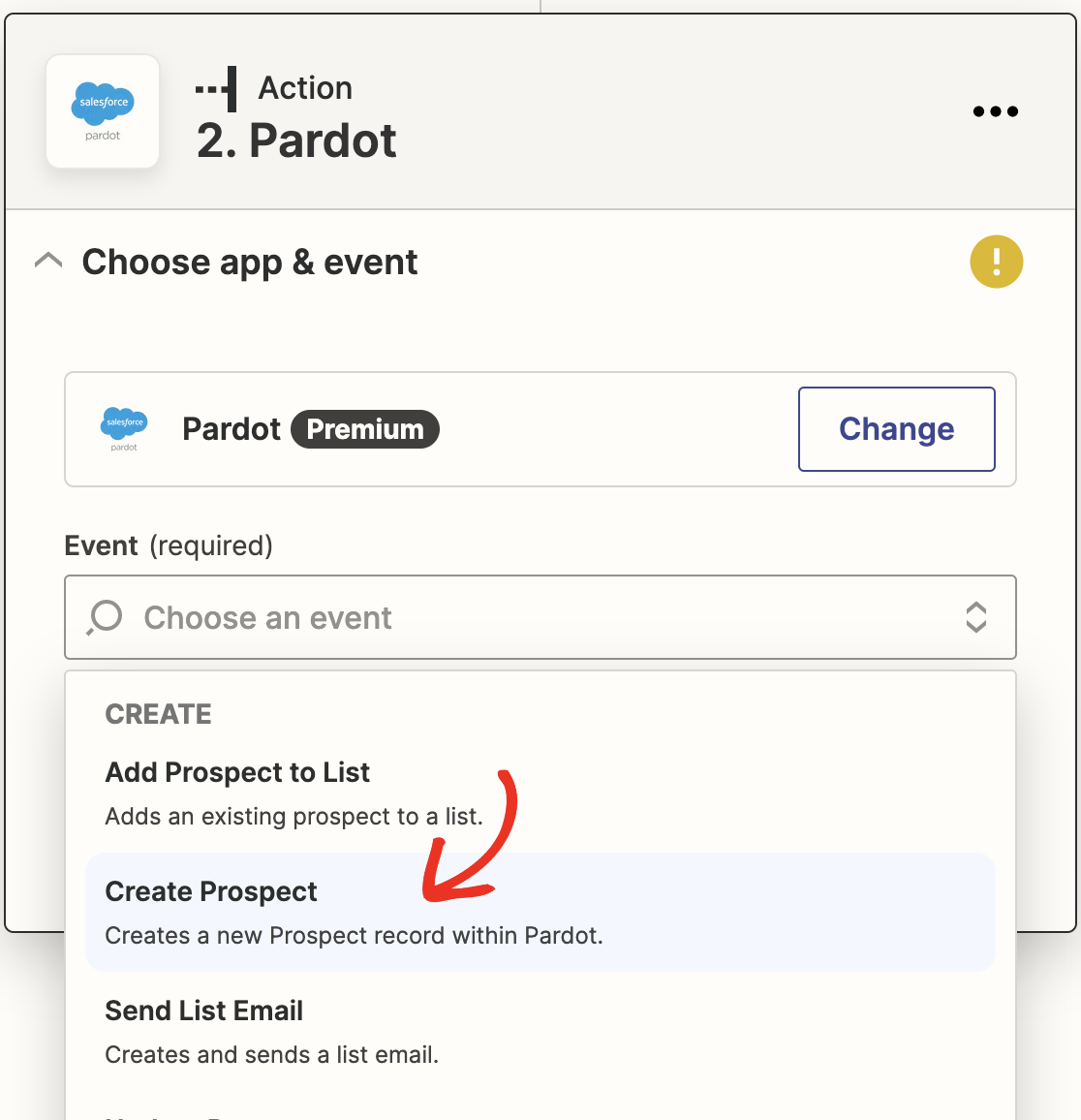
Klicken Sie auf Weiter. Als Nächstes werden Sie aufgefordert, Ihr Pardot-Konto mit Zapier zu verbinden. Klicken Sie auf Anmelden, wie Sie es im vorherigen Schritt für WPForms getan haben.
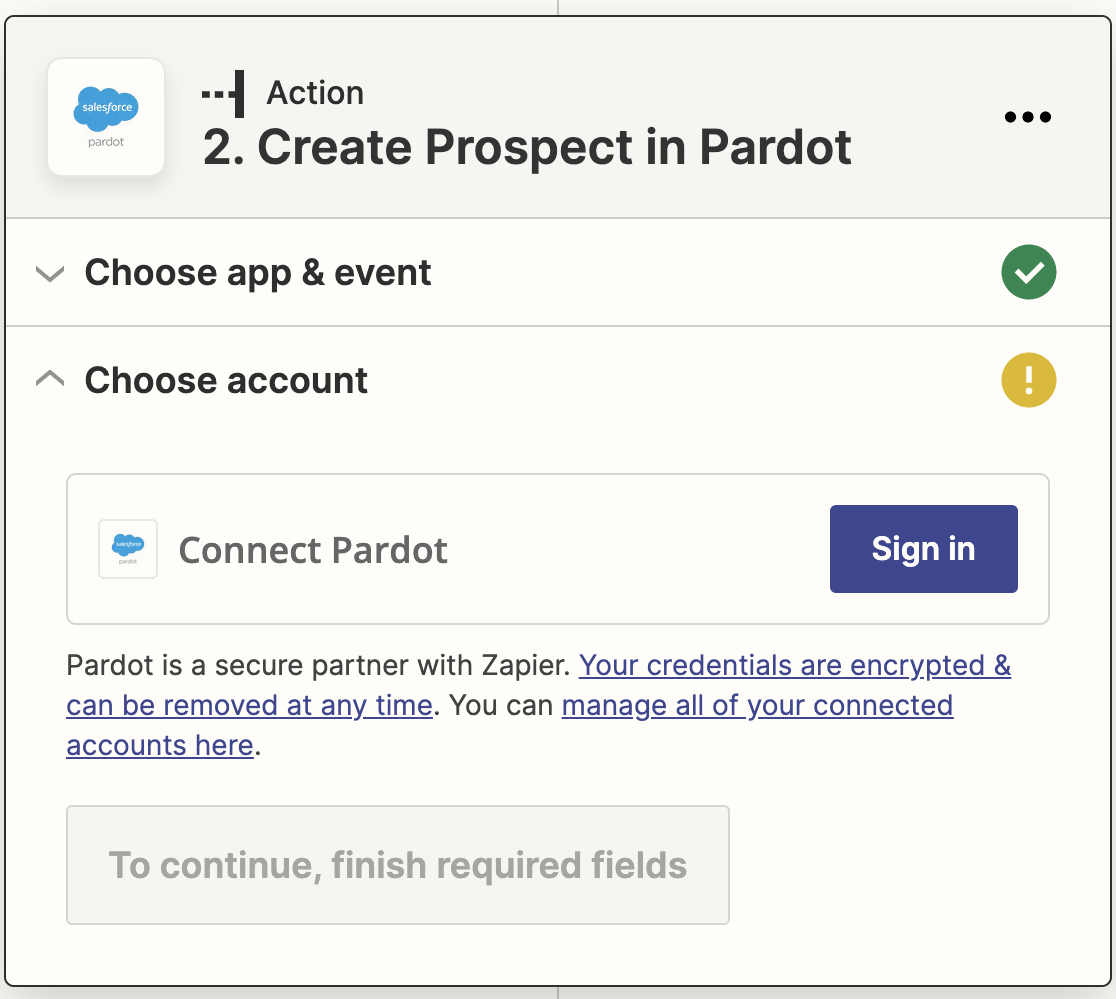
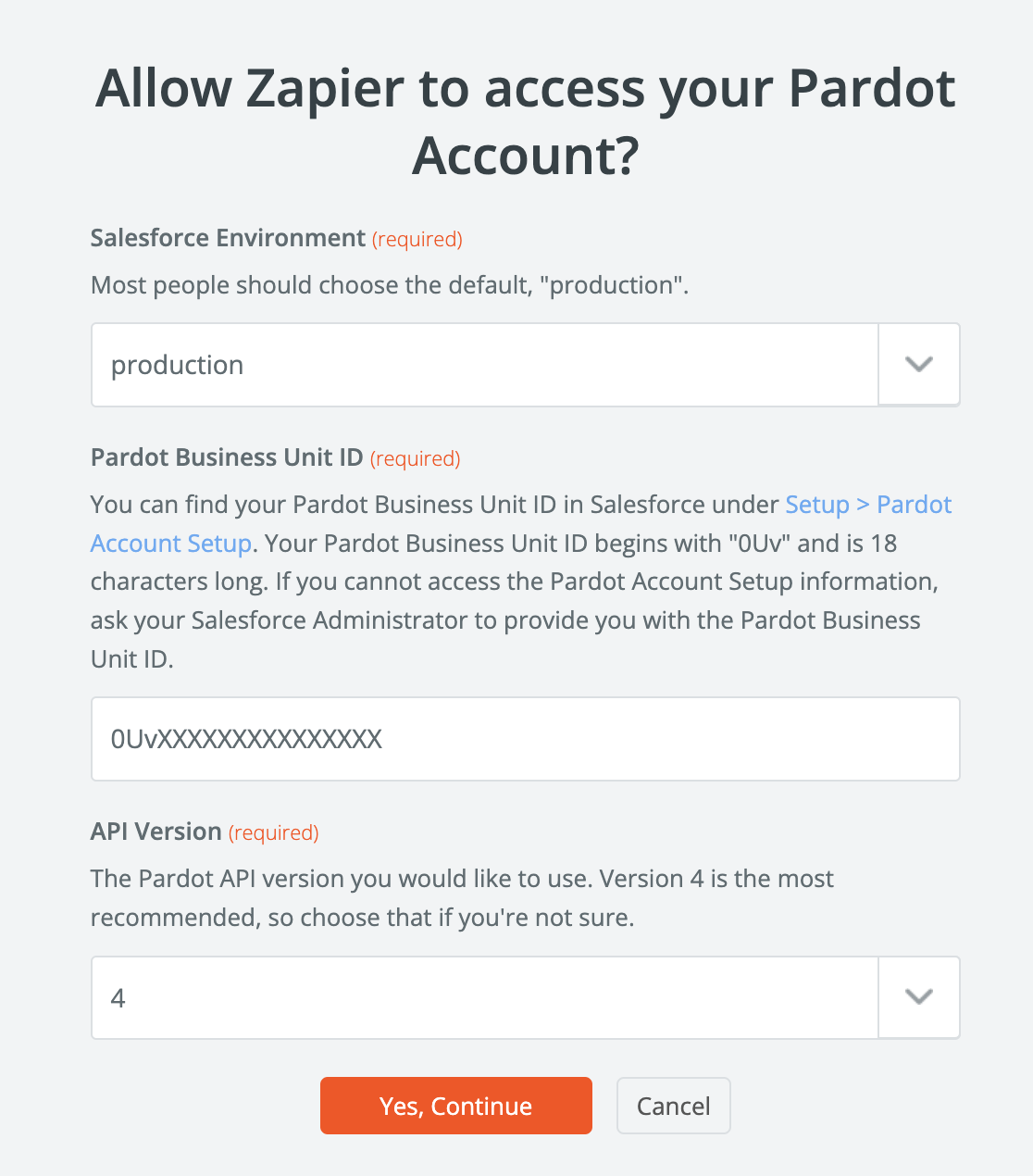
Dies öffnet ein weiteres Popup-Fenster, in dem Sie Ihre Salesforce-Umgebung, Ihre Pardot Business Unit ID und Ihre API-Version eingeben müssen. Wir belassen die Salesforce-Umgebung auf der Standardeinstellung Produktion.
Ihre Business Unit ID und API-Version finden Sie in Ihrem Pardot-Konto. Fügen Sie sie in die Felder im Popup ein und klicken Sie dann auf Ja, fortfahren.
Als Nächstes können Sie Felder aus Ihrem Formular den Feldern in Ihrem Pardot-Prospect-Profil zuordnen. Das einzige erforderliche Feld ist das E-Mail Feld, das Sie mit dem E-Mail-Feld in Ihrem einfachen Kontaktformular verbinden sollten.
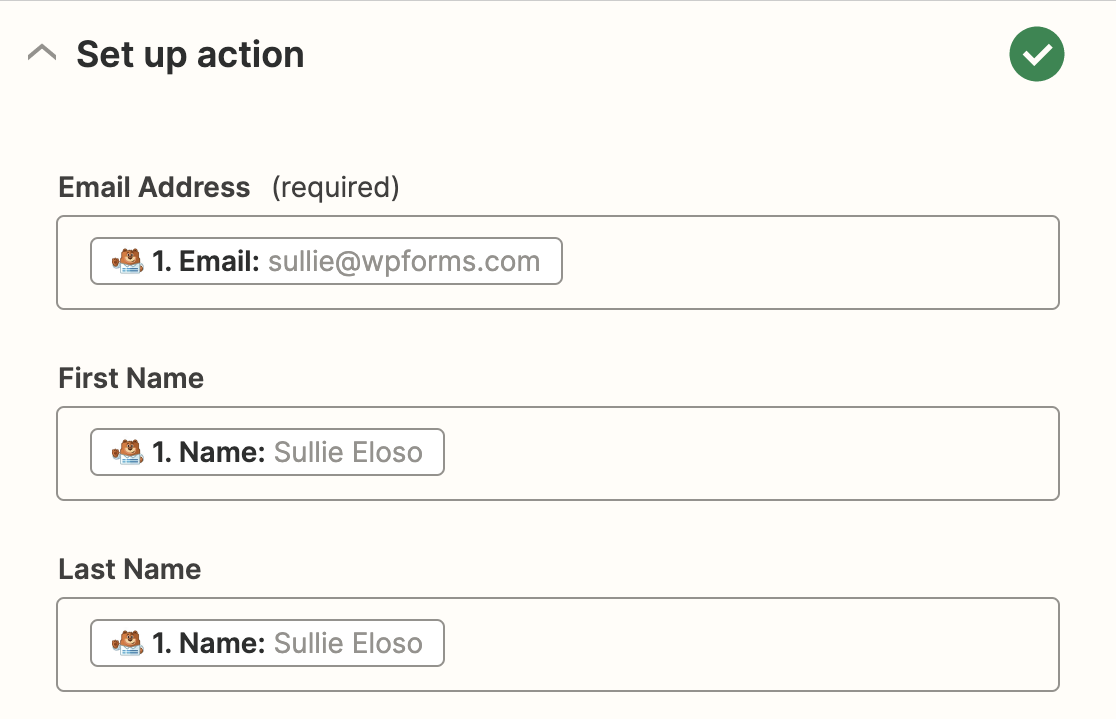
Sobald Sie Ihre Felder zugeordnet haben, klicken Sie auf Testen & fortfahren, um Ihre Pardot-Verbindung zu testen.
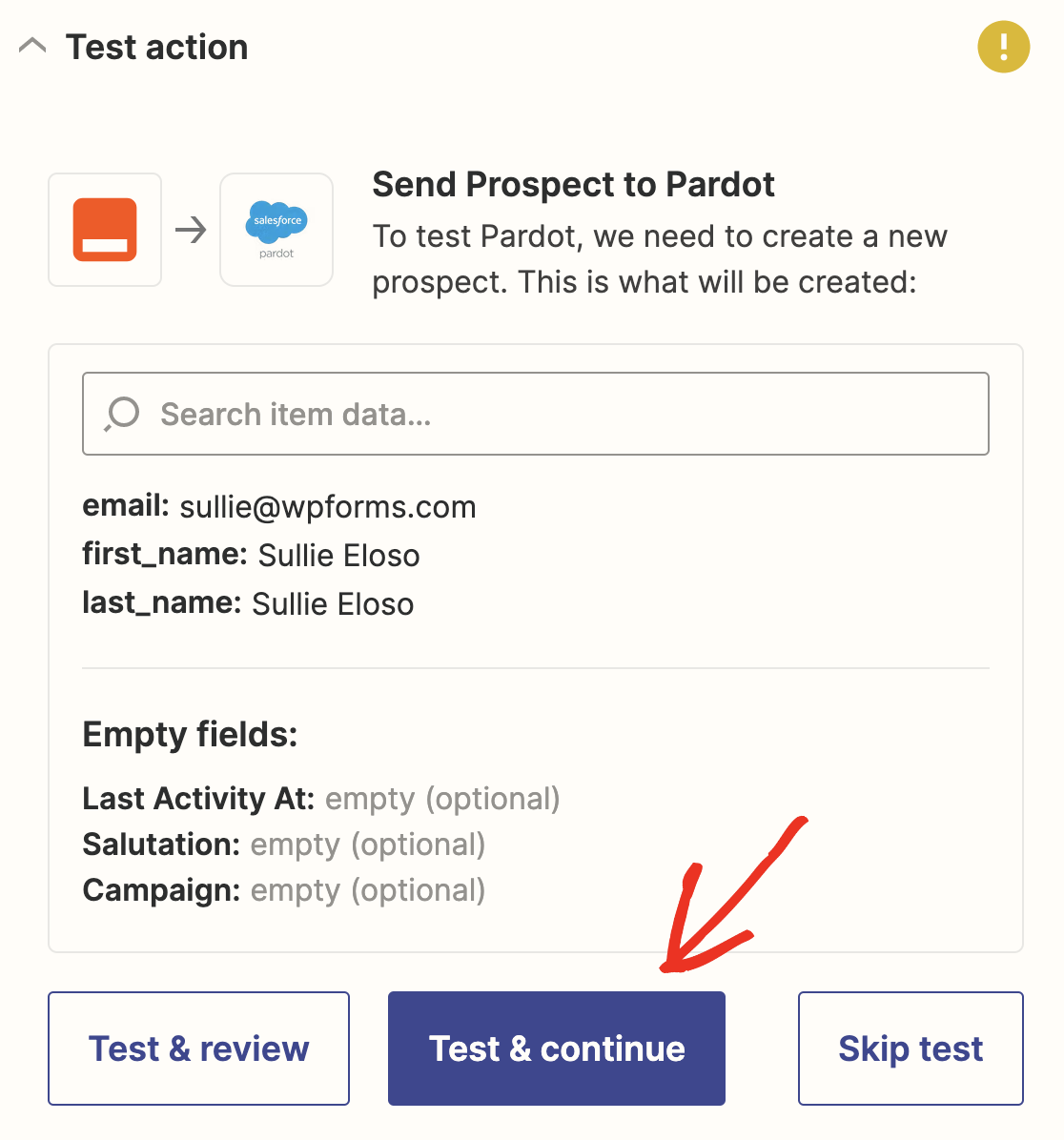
Wenn alles korrekt eingerichtet wurde, sehen Sie eine Erfolgsmeldung in Zapier. Ihr Testeintrag aus Ihrem Kontaktformular wird auch an Pardot gesendet.
Klicken Sie einfach auf Zap veröffentlichen in Zapier, um die Verbindung fertigzustellen und live zu schalten.
Erstellen Sie jetzt Ihr Pardot WordPress-Formular
Als Nächstes: WPForms mit Salesforce verbinden
Und da ist es! Sie wissen jetzt, wie Sie ein Pardot-Formular in WordPress erstellen. Wenn Sie Ihre Formulare mit Salesforce CRM verbinden möchten, lesen Sie diese Anleitung zur Erstellung einer WordPress-Salesforce-Integration.
Also, worauf warten Sie noch? Beginnen Sie noch heute mit dem leistungsstärksten WordPress-Formular-Plugin. WPForms Pro beinhaltet eine kostenlose Pardot-Integration mit Zapier und bietet eine 14-tägige Geld-zurück-Garantie.
Und wenn Ihnen dieser Beitrag gefallen hat, folgen Sie uns auf Facebook und Twitter für weitere kostenlose WordPress-Tutorials.





Planen Sie eine native Integration mit Pardot, ohne Zapier verwenden zu müssen?
Hallo Mark! Eine Pardot-Integration steht auf unserer Liste der angeforderten Funktionen, aber im Moment haben wir keine Updates darüber, wann sie implementiert wird. Ich habe Ihr Interesse an dieser Funktion jedoch vermerkt, sodass Sie Neuigkeiten dazu erhalten, sobald Updates verfügbar sind :)
Hallo, ich habe bemerkt, dass es eine aktuelle Integration mit Pardot Handlers gibt. Gibt es dafür Einschränkungen? Einstellungen – Pardot – Pardot Handler URL
Hallo Jackson, — es tut uns leid für etwaige Schwierigkeiten. Um sicherzustellen, dass wir Ihre Frage so gründlich wie möglich beantworten und Verwirrung vermeiden.
Würden Sie uns bitte kontaktieren und uns weitere Details mitteilen, damit wir Ihnen in diesem Fall weiterhelfen können?
Danke.
Wir haben benutzerdefinierte Felder in Pardot, die nicht in der Liste der Felder unter „Aktion“ unter 2. Prospect in Pardot erstellen angezeigt werden. Können Sie helfen?
Hallo Susan – Es tut uns leid, falls Ihnen Unannehmlichkeiten entstanden sind. Wir haben festgestellt, dass einige benutzerdefinierte Kundenfelder vom Typ Radio Button, Checkbox, Dropdown oder Mehrfachauswahl von der Pardot-API nicht unterstützt werden und daher, wie hier erwähnt, in Pardot-Aktionen nicht verfügbar sind. Wenn Sie Zeit haben, kontaktieren Sie uns bitte, indem Sie ein Ticket eröffnen, damit wir Ihnen mit weiteren Details zu den Feldern, mit denen Sie Probleme haben, weiterhelfen können.