


KI-Zusammenfassung
Suchen Sie ein WordPress-Bestellsystem für Restaurants oder einfach eine einfache Möglichkeit, damit Leute online in Ihrem Restaurant bestellen können?
Ihre Website kann leicht mehr Geld für Ihr Unternehmen generieren, wenn Sie es Ihren Kunden ermöglichen, Essen zum Mitnehmen oder zur Lieferung online zu bestellen. Kunden wählen ihre Gerichte, legen Mengen fest und bezahlen, bevor sie auf Senden klicken.
Daher habe ich in diesem Beitrag ein schrittweises, anfängerfreundliches Tutorial zusammengestellt, wie Sie ein Online-Bestellformular für Restaurants mit WordPress erstellen.
Klicken Sie hier, um jetzt Ihr Online-Bestellformular für Restaurants zu erstellen
- So erstellen Sie ein Bestellformular für Restaurants in WordPress
- Schritt 1: Installieren Sie das WPForms Pro Plugin
- Schritt 2: Formular für Bestellungen zum Mitnehmen generieren
- Schritt 4: Detaillierte Bestellübersicht anzeigen
- Schritt 5: Abholung, Lieferung und Bestelllimits festlegen
- Schritt 6: Formulareinstellungen konfigurieren
- Schritt 7: Bestellbenachrichtigungen an Ihre Küche senden
- Schritt 8: Bestellbestätigung anpassen
- Schritt 9: Zahlungseinstellungen konfigurieren
- Schritt 7: Veröffentlichen Sie Ihr Online-Bestellformular für Restaurants
So erstellen Sie ein Bestellformular für Restaurants in WordPress
Wenn Sie Ihre Website in ein WordPress-Bestellsystem für Restaurants verwandeln möchten, ist das eigentlich ganz einfach. Sie können dies tun, indem Sie einfach ein Online-Bestellformular mit WordPress erstellen. Hier sind die Schritte zum Erstellen Ihres Online-Bestellformulars für Restaurants:
Schritt 1: Installieren Sie das WPForms Pro Plugin
WPForms ist ein anfängerfreundlicher Drag-and-Drop-Formularersteller für WordPress mit über 2.100 Formularvorlagen, darunter mehrere für Essensbestellungen.
Was mir an WPForms für die Restaurantarbeit am besten gefällt, ist, dass die Zahlungsberechnungen bereits integriert sind. Fügen Sie einem Menüpunkt einen Preis hinzu und die laufende Gesamtsumme aktualisiert sich selbst, sodass Sie keine Tabellenkalkulation mit Gerichtpreisen an zwei Stellen pflegen müssen.
Um mitzumachen, benötigen Sie die WPForms Pro-Lizenz, die mit den Add-ons Calculations, Coupons und Form Locker ausgestattet ist, die für dieses Tutorial erforderlich sind.

Kaufen Sie zunächst die Pro-Lizenz. Installieren Sie dann WPForms auf Ihrer Website. Wenn Sie Hilfe benötigen, folgen Sie dieser Anleitung, wie Sie ein Plugin zu WordPress hinzufügen.
Upgrade auf WPForms Pro jetzt!
Schritt 2: Formular für Bestellungen zum Mitnehmen generieren
Als Nächstes müssen Sie zu WPForms » Neu hinzufügen gehen, um Ihrem Formular einen Namen zu geben und eine Vorlage auszuwählen. WPForms Pro enthält über 2.100 Formularvorlagen direkt einsatzbereit, damit Sie Ihr WordPress-Bestellformular für Restaurants schnell erstellen können.
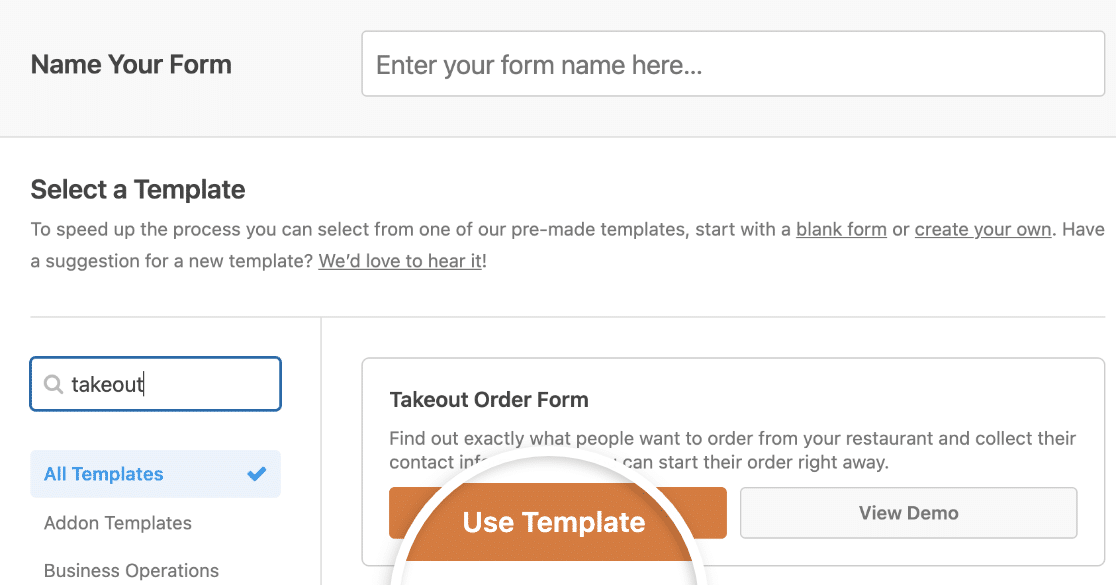
Verwenden Sie die Suchleiste, um das Formular für Bestellungen zum Mitnehmen zu finden, und klicken Sie dann auf Vorlage verwenden, um es in den Formularersteller zu laden. Es gibt standardmäßig kein Zahlungsfeld darin, aber Sie können es leicht hinzufügen.
WPForms unterstützt eine Reihe verschiedener Zahlungsoptionen, darunter Stripe, Square, PayPal und Authorize.net (Elite), die Sie einfach in Ihr Formular einfügen können.
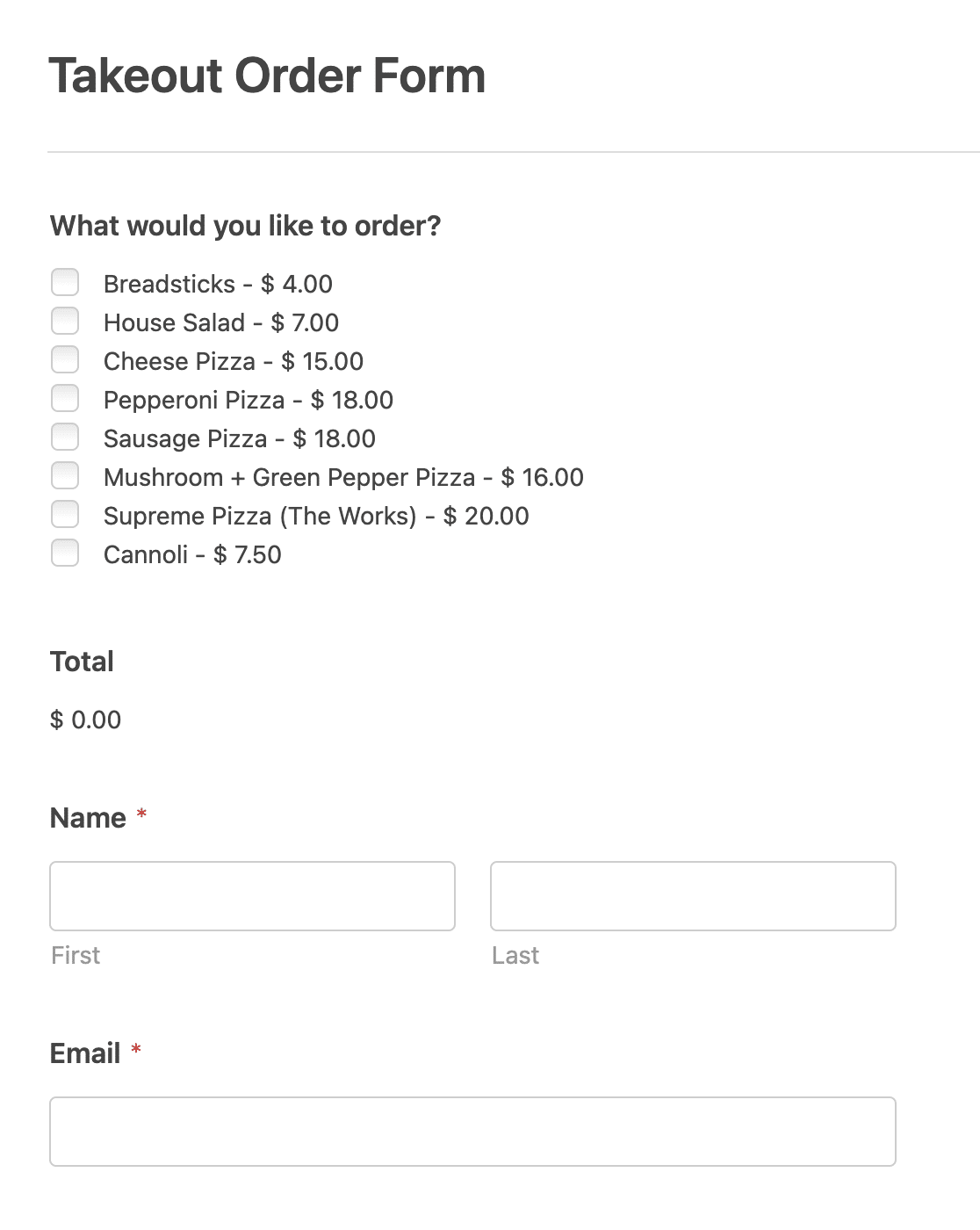
Ziemlich genial, oder? Lassen Sie uns dieses Formular anpassen.
Schritt 4: Detaillierte Bestellübersicht anzeigen
WPForms macht die Anpassung von Formularen einfach. Die Vorlage für Bestellformulare zum Mitnehmen enthält die folgenden Felder in dieser Reihenfolge:
- Kontrollkästchen-Elemente
- Gesamt
- Name (Vor- und Nachname)
- Telefon
- Adresse
- Absatztext
Wenn Sie kein Pizzageschäft betreiben, müssen Sie Ihre Vorlage wahrscheinlich ein wenig anpassen, um Ihr spezielles Menü abzubilden.
Das ist einfach. Klicken Sie zuerst auf das Kontrollkästchen-Feld. Dadurch werden seine Optionen auf der linken Seite des Formular-Builders geöffnet. Dann können Sie die Namen und Preise der Artikel ändern.
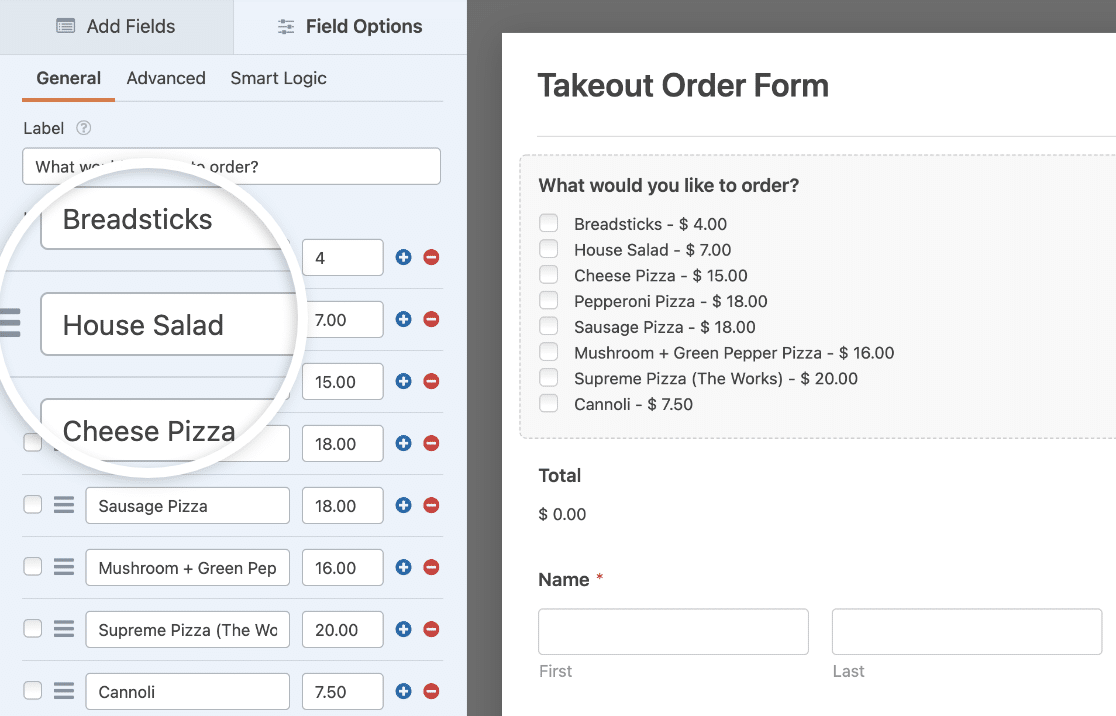
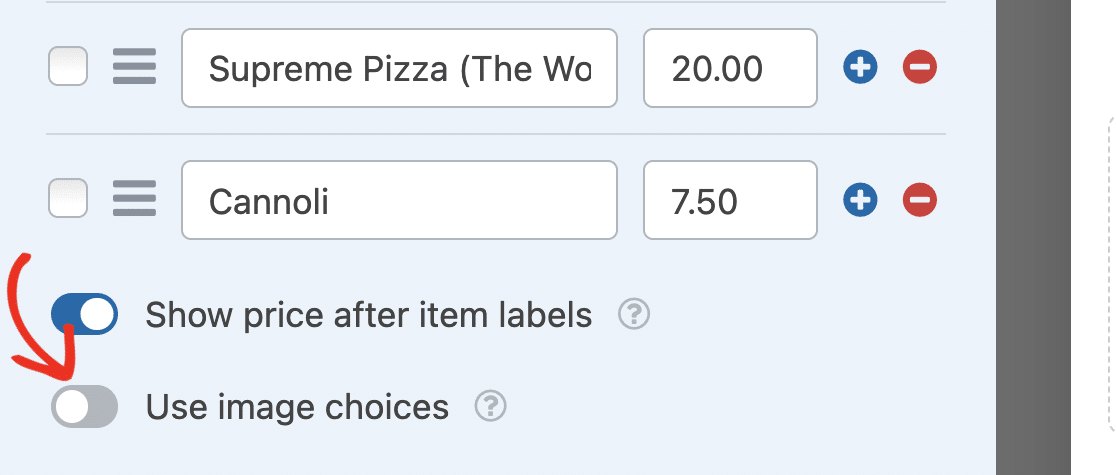
Eines der coolsten Dinge, die Sie tun können, ist, auch Bildauswahlen zu Ihrem Online-Restaurantmenü hinzuzufügen. Aktivieren Sie einfach die Option Bildauswahlen verwenden, um sie hinzuzufügen.
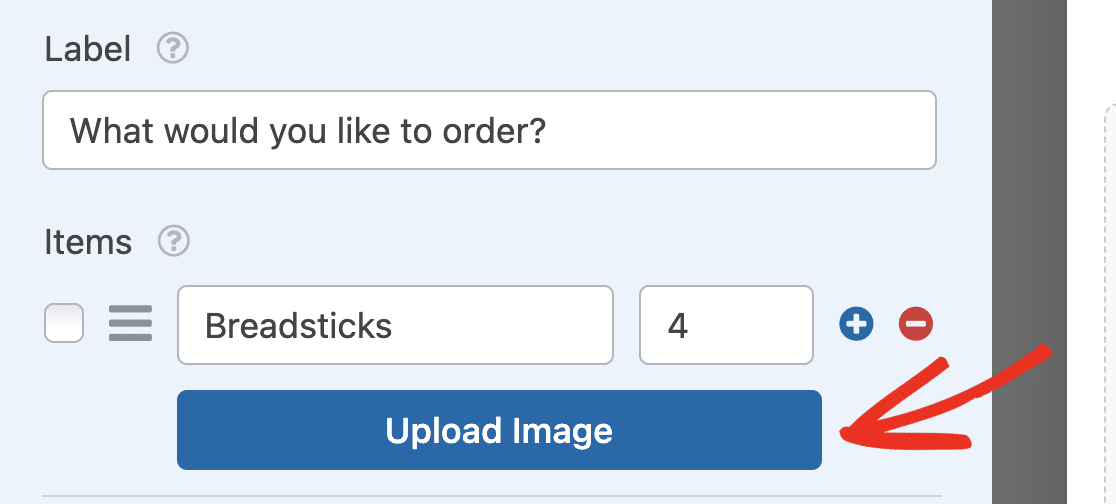
Klicken Sie nun auf die Schaltfläche Bild hochladen unter jedem Artikel, um ein Bild für jeden Menüpunkt auszuwählen.
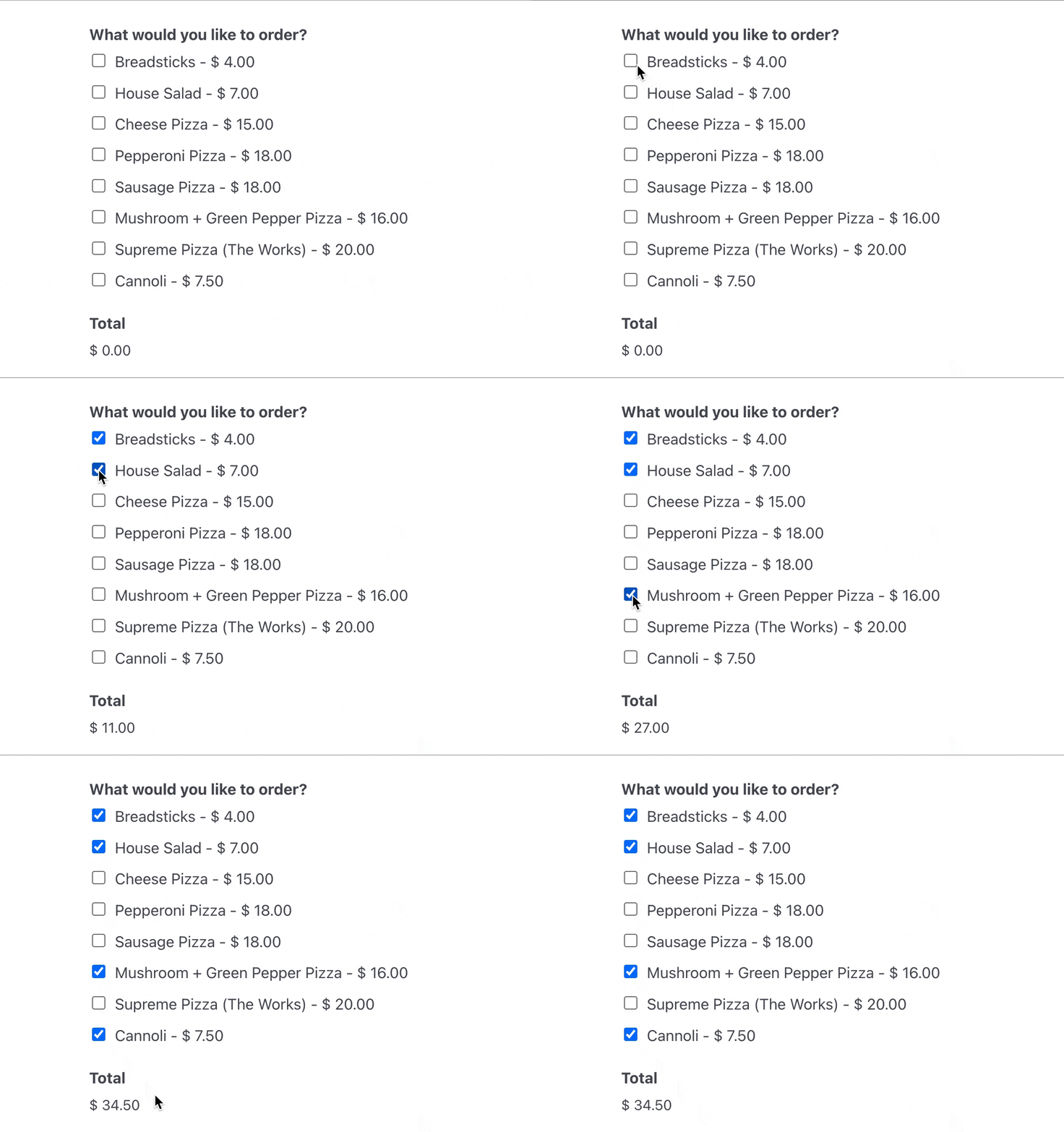
Das Feld „Gesamt“ zeigt den Kunden an, wie viel sie basierend auf den ausgewählten Artikeln schulden.
Die anderen Felder dienen dazu, die Informationen des Kunden zu sammeln, damit Sie wissen, wem die Bestellung gehört. Möchten Sie Ihren Kunden einstellen, eine Lieferzeit zu wählen? Schauen Sie sich diese Anleitung zum Hinzufügen eines Datums-/Uhrzeit-Wählers zu Ihrem WordPress-Formular an.
Wenn Sie mit der Anpassung des Formulars für das Online-Bestellsystem Ihres Restaurants fertig sind, klicken Sie im Formular-Builder oben rechts auf Speichern.
Schritt 5: Abholung, Lieferung und Bestelllimits festlegen
Ein Menü und eine Gesamtsumme reichen für eine Bestellung. Ein echter Service erfordert ein paar weitere Entscheidungen, und hier beginnt ein Formular, sich wie ein Bestellsystem zu verhalten.
Kunden Abholung oder Lieferung wählen lassen
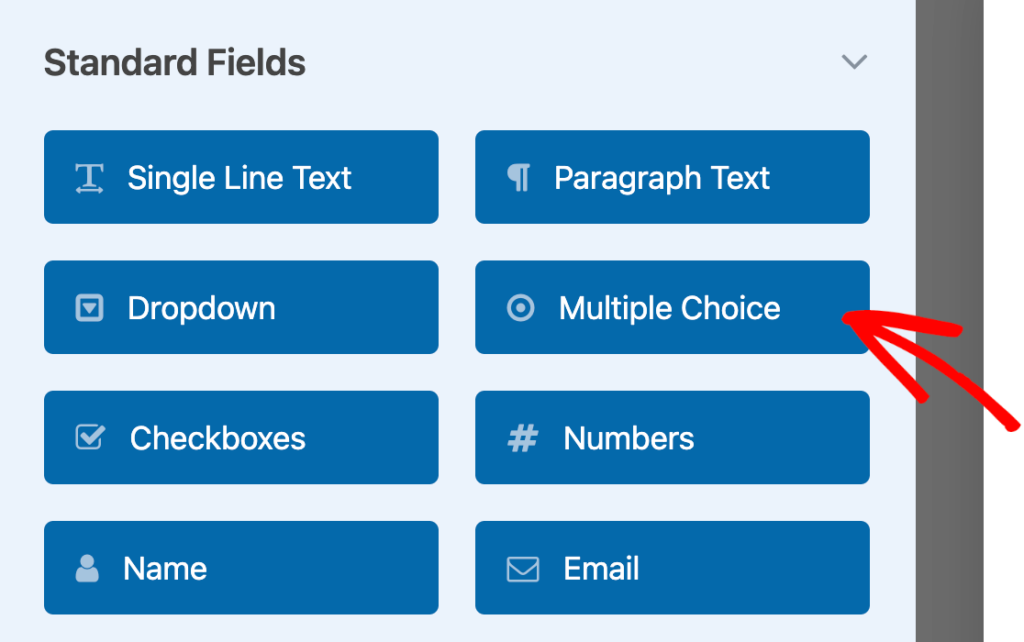
Fügen Sie ein Feld Multiple Choice mit den Optionen Abholung und Lieferung hinzu. Verwenden Sie dann bedingte Logik, sodass das Feld Adresse nur erscheint, wenn jemand Lieferung wählt.
Wenn Sie eine Version wünschen, die auch mehrere Filialen unterstützt, führt die Anleitung zum Hinzufügen eines Abholort-Wählers durch die Auswahl des Standorts, an dem die Kunden ihre Bestellung abholen möchten.
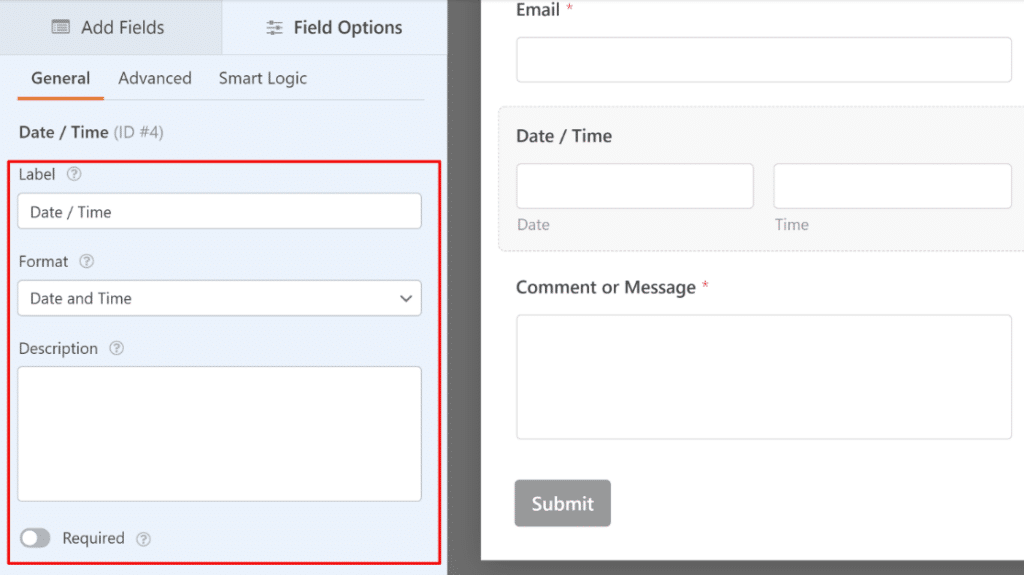
Fügen Sie währenddessen ein Feld Datum/Uhrzeit hinzu, damit die Leute angeben können, wann sie die Bestellung wünschen. Die Anleitung zum Hinzufügen eines Datums-/Uhrzeit-Wählers zu Ihrem WordPress-Formular behandelt die Beschränkung auf Ihre Servicezeiten, damit niemand eine Abholung um 3 Uhr morgens bucht.
Liefergebühren, Steuern und Trinkgelder hinzufügen
Das Add-on Berechnungen ermöglicht es Ihnen, eine Formel für Ihre Formularfelder zu schreiben, sodass Sie nur dann eine Liefergebühr hinzufügen können, wenn "Lieferung" ausgewählt ist, Ihren lokalen Steuersatz anwenden oder Trinkgeld-Schaltflächen für 10, 15 und 20 Prozent anbieten können.
Wenn Sie lieber schnell Berechnungsformeln generieren möchten, anstatt sie von Grund auf neu zu erstellen, können Sie den KI-Formelgenerator von WPForms verwenden.

Formeln verweisen auf Felder anhand ihrer ID. Eine Liefergebühr ist also so einfach wie das Hinzufügen eines festen Betrags zum Bestellzwischensumme, wenn die Lieferoption gewählt wird. Trinkgelder funktionieren genauso wie ein Prozentsatz der Zwischensumme.
Bestellungen bei Tagesangeboten begrenzen
Wenn Sie zwanzig Portionen eines Freitagsangebots vorbereiten, möchten Sie nicht fünfundzwanzig bestellen.
Form Locker ermöglicht es Ihnen, die Anzahl der Einträge zu begrenzen, die ein Formular akzeptiert. Das Limit kann täglich, wöchentlich oder monatlich zurückgesetzt werden, sodass eine tägliche Begrenzung jeden Morgen wirklich zurückgesetzt wird.
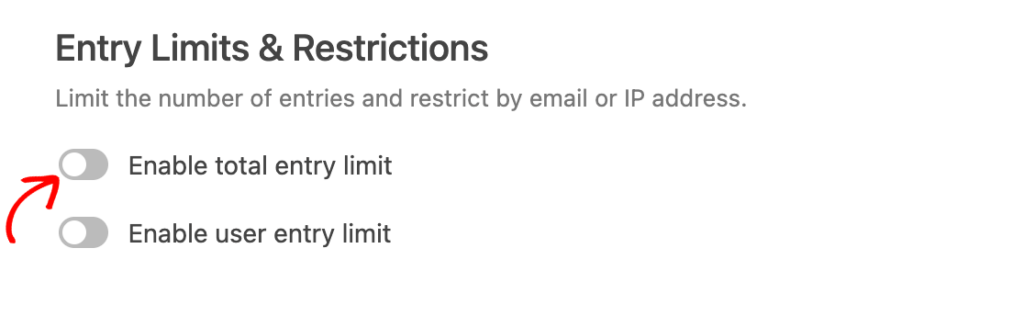
Form Locker plant auch, dass ein Formular zu festgelegten Daten und Zeiten geöffnet und geschlossen wird, was sich für eine Feiertags-Vorbestellungsmenü oder eine Catering-Frist eignet.
Es ist gut zu wissen, dass dies ein einzelnes Öffnungs- und Schließfenster ist und keine wiederkehrenden wöchentlichen Öffnungszeiten. Es spiegelt also nicht von selbst Ihre Geschäftszeiten wider.
Der Leitfaden zum Festlegen einer automatischen Frist für Ihre Formulare zeigt, wie die Planung in der Praxis funktioniert.
Schritt 6: Formulareinstellungen konfigurieren
Mit der Bestelllogik können Sie unter Einstellungen » Allgemein das Formular benennen, eine kurze Beschreibung schreiben und den Text der Schaltfläche zum Absenden festlegen. "Meine Bestellung aufgeben" ist besser als "Senden" für ein Essensformular.

Hier können Sie Folgendes konfigurieren:
- Formularname — Ändern Sie hier den Namen Ihres Formulars, wenn Sie möchten.
- Formularbeschreibung — Geben Sie Ihrem Formular eine Beschreibung.
- Tags — Wenden Sie Tags an, um die Formulare Ihrer Website zu organisieren.
- Text der Schaltfläche „Senden“ — Passen Sie den Text auf der Schaltfläche „Senden“ an.
- Text für die Verarbeitung der Schaltfläche „Senden“ — Ändern Sie den Text, der angezeigt wird, während Ihr Formular gesendet wird.
Es gibt auch erweiterte Einstellungen im ausklappbaren Bereich am unteren Bildschirmrand:
- CSS-Klassen — Fügen Sie Ihrem Formular oder der Schaltfläche „Senden“ CSS-Klassen hinzu.
- Vorausfüllen per URL aktivieren — Füllen Sie einige Felder automatisch basierend auf einer benutzerdefinierten URL aus.
- AJAX-Formularübermittlungen aktivieren — Aktivieren Sie AJAX-Einstellungen ohne Seitenneuladung.
- Speicherung von Eingabeinformationen in WordPress deaktivieren — Sie können die Speicherung von Eingabeinformationen und Benutzerdetails wie IP-Adressen und User-Agents deaktivieren, um die Anforderungen der DSGVO zu erfüllen. Sehen Sie sich unsere Schritt-für-Schritt-Anleitung an, wie Sie ein DSGVO-Zustimmungsfeld zu Ihrem einfachen Kontaktformular hinzufügen.
Wenn Sie hier fertig sind, können Sie zu den Einstellungen für Spam-Schutz und Sicherheit wechseln.

Die Optionen hier umfassen:
- Moderner Anti-Spam-Schutz aktivieren — Stoppen Sie Spam in Kontaktformularen mit dem modernen Anti-Spam-Schutz von WPForms. Er läuft im Hintergrund und bietet eine integrierte Schutzschicht gegen Spam, die in Verbindung mit anderen Optionen wie CAPTCHA hervorragend funktioniert.
- Akismet Anti-Spam-Schutz aktivieren — Sie können Ihr Formular mit dem Akismet-Plugin verbinden, um Spam-Einträge zu verhindern.
- Länderfilter aktivieren — Blockieren Sie Übermittlungen aus bestimmten Ländern.
- Schlagwortfilter aktivieren — Verhindern Sie Einträge, die bestimmte Wörter oder Phrasen enthalten.
Wenn Sie fertig sind, klicken Sie auf Speichern.
Schritt 7: Bestellbenachrichtigungen an Ihre Küche senden
Wenn Sie eine Bestellung von Ihrer Restaurant-Website erhalten, ist es wichtig, dass Ihr Team sofort benachrichtigt wird. Benachrichtigungen sind eine großartige Möglichkeit, eine E-Mail zu senden, wann immer ein Online-Formular für Restaurants auf Ihrer Website eingereicht wird.

Wenn Sie Smart Tags verwenden, können Sie dem Benutzer auch eine Benachrichtigung senden, wenn er Ihr Formular ausfüllt, und ihn darüber informieren, dass wir seine Bestellung erhalten haben und bald damit beginnen werden.
Dies versichert den Leuten, dass ihre Anfrage bearbeitet wurde. Hilfe bei diesem Schritt finden Sie in unserer Dokumentation zum Einrichten von Formularbenachrichtigungen in WordPress.
Und wenn Sie die Markenbildung in Ihren E-Mails konsistent halten möchten, können Sie sich diesen Leitfaden zum Hinzufügen einer benutzerdefinierten Kopfzeile zu Ihrer E-Mail-Vorlage ansehen.

Nun der Teil, der während des Service viel ausmacht: Niemand in einer geschäftigen Küche aktualisiert einen Posteingang, sodass E-Mails allein dazu führen, dass Bestellungen liegen bleiben.
Das Twilio Add-on sendet im Moment, in dem eine Bestellung eingeht, eine SMS oder WhatsApp-Nachricht, die viel schwerer zu übersehen ist als eine E-Mail. Es ist ab der Plus-Lizenz verfügbar.
Schritt 8: Bestellbestätigung anpassen
Formularbestätigungen sind Nachrichten, die Website-Besuchern angezeigt werden, nachdem sie eine Lebensmittelbestellung auf Ihrer Website eingereicht haben. Sie informieren die Leute darüber, dass ihre Anfrage bearbeitet wurde, und geben Ihnen die Möglichkeit, ihnen die nächsten Schritte mitzuteilen.
WPForms bietet 3 Bestätigungstypen zur Auswahl:
- Nachricht — Dies ist der Standard-Bestätigungstyp in WPForms. Wenn ein Website-Besucher eine Anfrage sendet, erscheint eine einfache Nachrichtenbestätigung, die ihn darüber informiert, dass seine Bestellung bearbeitet wurde. Sehen Sie sich einige tolle Erfolgsmeldungen an, um die Benutzerzufriedenheit zu steigern.
- Seite anzeigen — Dieser Bestätigungstyp leitet Website-Besucher zu einer bestimmten Webseite auf Ihrer Website weiter, auf der sie für ihre Bestellung bedankt werden. Hilfe hierzu finden Sie in unserem Tutorial zum Umleiten von Kunden zu einer Dankesseite. Lesen Sie außerdem unseren Artikel über die Erstellung effektiver Dankesseiten.
- URL aufrufen (Weiterleitung) — Diese Option ist für den Fall gedacht, dass Sie Website-Besucher auf eine andere Website weiterleiten möchten.
Lassen Sie uns sehen, wie Sie eine einfache Formularbestätigung in WPForms einrichten, damit Sie die Nachricht anpassen können, die Website-Besucher sehen, wenn sie Ihr Formular ausfüllen.
Klicken Sie zunächst im Formular-Editor unter Einstellungen auf die Registerkarte Bestätigung. Wählen Sie dann den Bestätigungstyp aus, den Sie erstellen möchten. In diesem Beispiel wählen wir Nachricht.
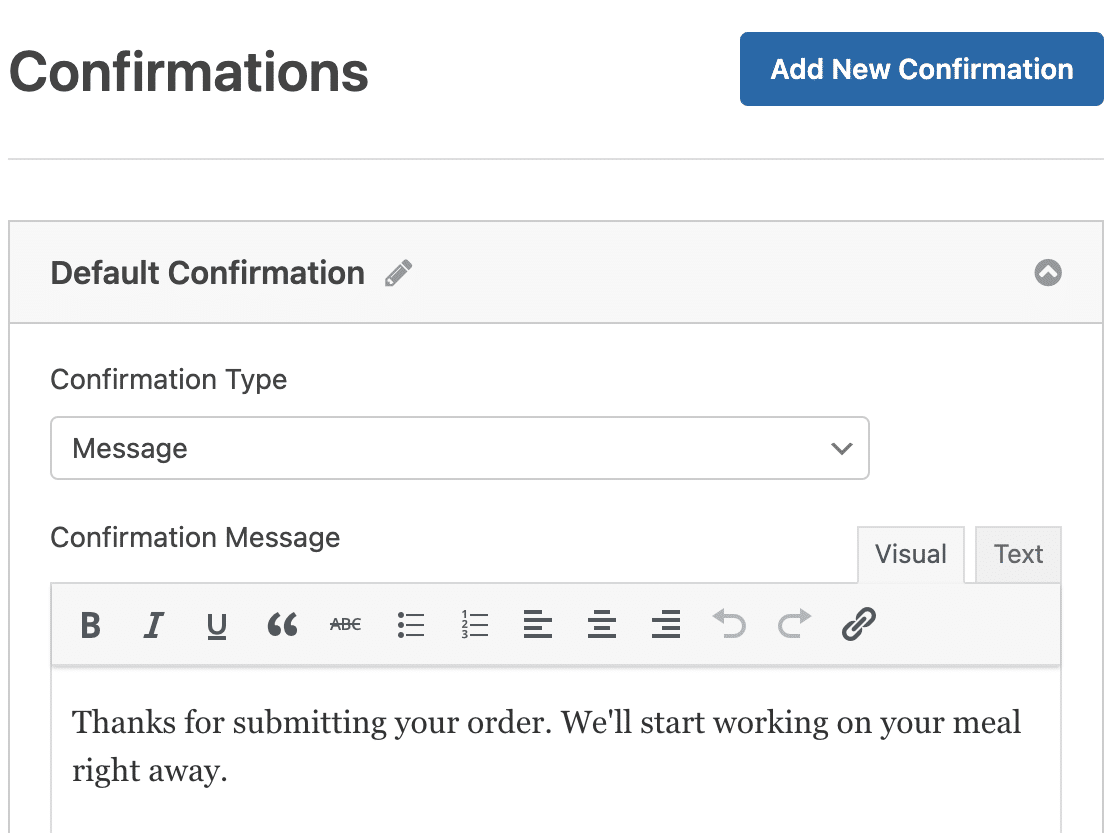
Passen Sie dann die Bestätigungsnachricht nach Ihren Wünschen an und klicken Sie auf Speichern. Hilfe zu anderen Bestätigungstypen finden Sie in unserer Dokumentation zum Einrichten von Formularbestätigungen.
Schritt 9: Zahlungseinstellungen konfigurieren
Damit Kunden ihre Restaurantbestellungen online bezahlen können, benötigen Sie mindestens eine Zahlungsplattform auf Ihrer Website. Sie können zwischen Stripe, Square, Authorize.Net, Paypal oder mehreren Zahlungsmethoden wählen.
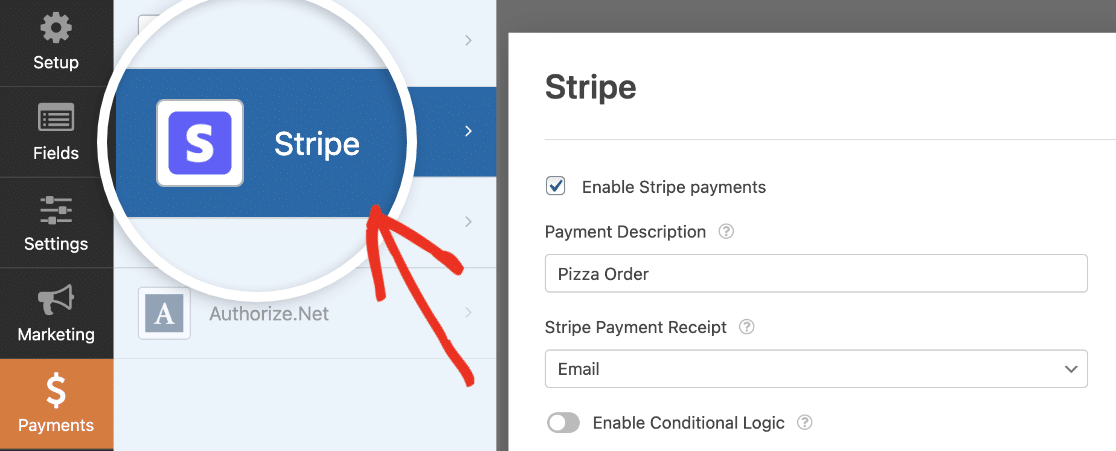
In diesem Beispiel verwenden wir Stripe. Nachdem Sie die Einrichtung von Stripe über das obige Tutorial abgeschlossen haben, ziehen Sie einfach das Feld „Stripe-Kreditkarte“ aus den Zahlungsfeldern in das Formular.
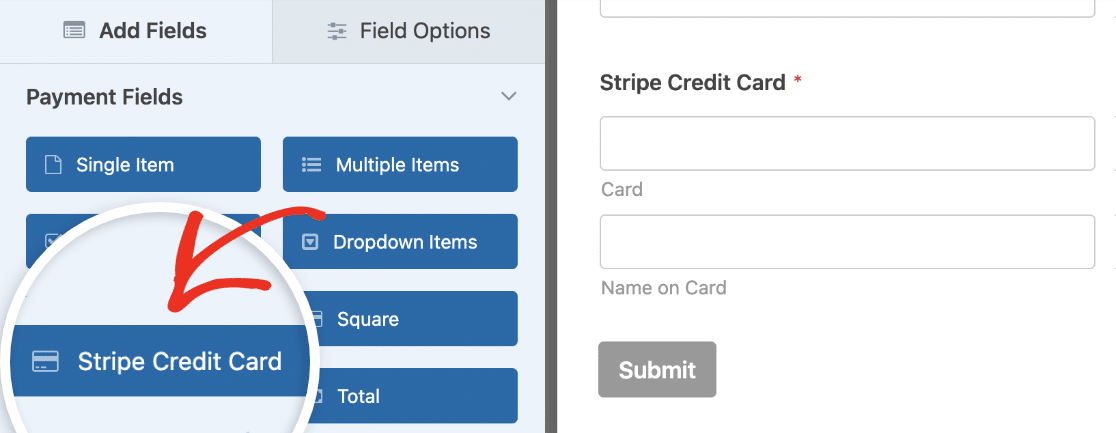
Gehen Sie dann im Formular-Generator zum Tab Zahlungen und füllen Sie die Einstellungen für Ihre Zahlungsintegration aus.
Führen Sie eine Aktion durch? Das Coupons Add-on fügt Ihrer Formular einen Rabattcode-Feld hinzu und verarbeitet feste Beträge oder Prozentsätze, sodass eine Kampagne "20 Prozent Rabatt auf die erste Bestellung" keine manuelle Mathematik erfordert.
Schritt 10: Veröffentlichen Sie Ihr Restaurant-Bestellformular
Nachdem Sie Ihr Formular erstellt haben, müssen Sie es zu Ihrer WordPress-Website hinzufügen. WPForms ermöglicht es Ihnen, Ihre Formulare an vielen Stellen auf Ihrer Website hinzuzufügen, einschließlich Ihrer Blogbeiträge, Seiten und sogar Seitenleisten-Widgets.
Werfen wir einen Blick auf die gängigste Platzierungsoption: Einbettung in Seiten oder Beiträge. Erstellen Sie zunächst eine neue Seite oder einen neuen Beitrag in WordPress oder rufen Sie die Aktualisierungseinstellungen für eine vorhandene Seite auf.

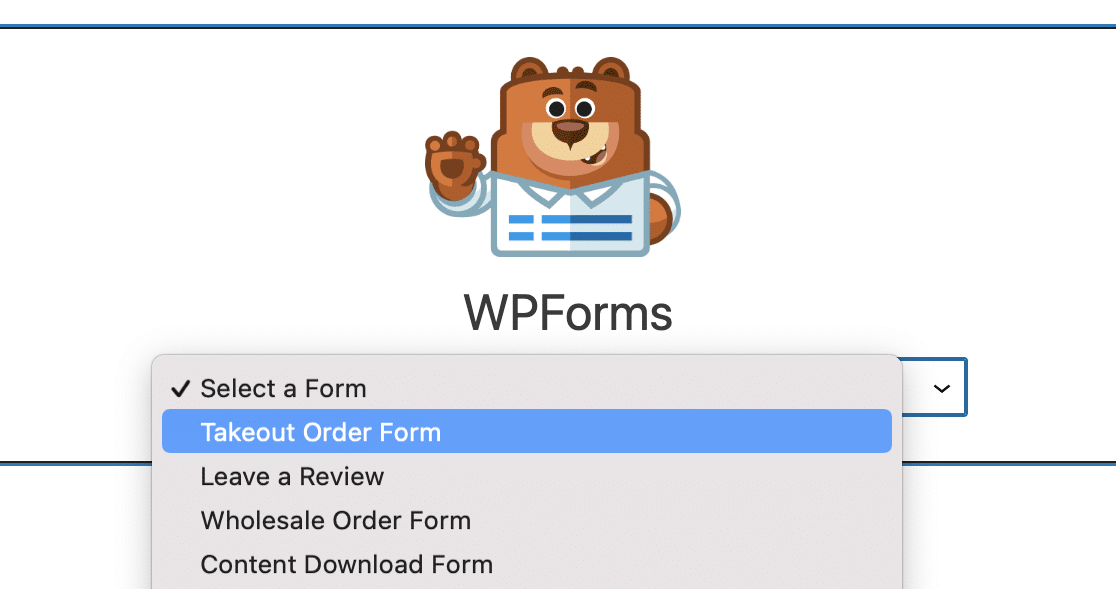
Klicken Sie danach in den ersten Block (den leeren Bereich unter Ihrem Seitentitel) und klicken Sie auf den WPForms-Block. Das praktische WPForms-Widget wird in Ihrem Block angezeigt.
Klicken Sie auf das WPForms-Dropdown und wählen Sie aus, welches der von Ihnen bereits erstellten Formulare Sie in Ihre Seite einfügen möchten. Wählen Sie Ihr Bestellformular für die Mitnahme.
Veröffentlichen oder aktualisieren Sie dann Ihren Beitrag oder Ihre Seite, damit Ihr Restaurant-Bestellformular auf Ihrer Website erscheint. Um Formulareinträge anzuzeigen, nachdem sie gesendet wurden, lesen Sie diesen vollständigen Leitfaden zu Formulareinträgen.
Sie können beispielsweise Formulareinträge anzeigen, suchen, filtern, drucken und löschen, was den Vorgang erheblich erleichtert.
Darüber hinaus können Sie unser Zapier-Addon verwenden, um Datei-Uploads automatisch in Cloud-Diensten wie Google Drive und Dropbox zu speichern.
Klicken Sie hier, um jetzt Ihr Online-Bestellformular für Restaurants zu erstellen
FAQs zu Restaurant-Bestellformularen
Restaurant-Bestellformulare sind bei WordPress-Website-Besitzern, die Imbisse, Cafés und Catering-Unternehmen betreiben, sehr beliebt. Hier sind die Fragen, die mir am häufigsten zu Essensbestellformularen gestellt werden.
Warum ist Online-Bestellung besser?
Es gibt viele Gründe, warum Sie das Hinzufügen von Online-Bestellungen zu Ihrer Restaurant-Website in Betracht ziehen sollten. Hier sind einige davon:
- Um weiterhin Einnahmen für Ihr Unternehmen zu generieren, falls Sie gezwungen sind, für das Essen vor Ort zu schließen
- Sie erhalten noch genauere Bestellungen, wenn Kunden ihre eigenen Online-Bestellungen aufgeben
- Sie können Ihre Reichweite erweitern, indem Sie mehr Kunden Ihr Restaurant entdecken und Ihr Essen probieren lassen, ohne vor Ort zu essen
- Sie bauen eine E-Mail-Liste auf und können Ihre Kunden digital mit Dingen wie Gutscheinen oder Online-Wettbewerben vermarkten
- Die Produktivität der Mitarbeiter könnte steigen, da weniger Zeit für die telefonische Bestellannahme benötigt wird
Wie erstelle ich ein Restaurant-Bestellformular?
Der einfachste Weg ist die Verwendung von WPForms mit der vorgefertigten Vorlage für Bestellformulare (Takeout Order Form). Installieren Sie WPForms Pro, gehen Sie zu WPForms » Neu hinzufügen, suchen Sie nach „Takeout Order“ und passen Sie die Menüpunkte und Preise an.
Fügen Sie ein Zahlungs-Gateway wie Stripe oder PayPal hinzu und veröffentlichen Sie das Formular dann auf Ihrer Website. Der gesamte Vorgang dauert etwa 15 Minuten.
Kann ich Online-Essensbestellungen mit Zahlung auf WordPress akzeptieren?
Ja, WPForms lässt sich mit mehreren Zahlungs-Gateways integrieren, darunter Stripe, PayPal, Square und Authorize.Net.
Fügen Sie Ihrem Bestellformular ein Zahlungsfeld hinzu, konfigurieren Sie Ihr gewähltes Gateway in den WPForms-Einstellungen, und Kunden können ihre Bestellungen direkt bei der Einreichung des Formulars bezahlen. Alle Zahlungen werden sicher über Ihren Zahlungsanbieter abgewickelt.
Wie erstelle ich ein einfaches Bestellformular für die Website meines Restaurants?
Verwenden Sie die Vorlage „Takeout Order Form“ von WPForms als Ausgangspunkt. Passen Sie die Kontrollkästchen an Ihr Menü an, fügen Sie ein Stripe- oder PayPal-Zahlungsfeld hinzu und konfigurieren Sie E-Mail-Benachrichtigungen, um Ihr Küchenpersonal zu alarmieren.
Für einfache Setups müssen Sie nur die Menüpunkte und Preise ändern. Die Vorlage kümmert sich um alles andere, einschließlich Bestellsummen und Erfassung von Kundeninformationen.
Was ist der Unterschied zwischen einem Bestellformular für Restaurants und einem vollständigen Online-Bestellsystem?
Ein Bestellformular für Restaurants (wie das mit WPForms erstellte) sammelt Bestellungen und Zahlungen über ein einfaches Formular auf Ihrer Website.
Ein vollständiges Bestellsystem umfasst Funktionen wie Echtzeit-Inventarverfolgung, Verwaltung von Lieferzonen und Koordination von Fahrern.
Für die meisten kleinen bis mittleren Restaurants bietet ein gut konfiguriertes Bestellformular 80 % der Funktionalität für 5 % der Kosten und Komplexität.
Als Nächstes: Machen Sie aus Erstbestellern Stammkunden
Sie haben jetzt ein funktionierendes Restaurant-Bestellformular, das Mengen erfasst, Abholung und Lieferung getrennt behandelt, Zahlungen einzieht und Ihre Küche benachrichtigt, sobald eine Bestellung eingeht.
Das Nächstwichtigste ist die Aufmerksamkeit für die Bestellungen, die Sie fast erhalten. Viele Kunden bauen eine Bestellung auf und verlassen die Seite, bevor sie bezahlen. Der Leitfaden Warum Bestellformulare abgebrochen werden behandelt, was dies normalerweise verursacht und wie Sie sie zurückgewinnen können.
Nehmen Sie jetzt Online-Essensbestellungen entgegen
Erstellen Sie jetzt Ihr WordPress-Formular
Bereit, Ihr Formular zu erstellen? Beginnen Sie noch heute mit dem einfachsten WordPress-Formularersteller-Plugin. WPForms Pro enthält viele kostenlose Vorlagen und bietet eine 14-tägige Geld-zurück-Garantie.
Wenn dieser Artikel Ihnen geholfen hat, folgen Sie uns bitte auf Facebook und X (Twitter) für weitere kostenlose WordPress-Tutorials und Anleitungen.
Bereit, Ihr Formular zu erstellen? Beginnen Sie noch heute mit dem einfachsten WordPress-Formularersteller-Plugin. WPForms Pro enthält viele kostenlose Vorlagen und bietet eine 14-tägige Geld-zurück-Garantie.
Wenn dieser Artikel Ihnen geholfen hat, folgen Sie uns bitte auf Facebook und X (Twitter) für weitere kostenlose WordPress-Tutorials und Anleitungen.





Großartige Erklärung und Schulung. Vielen Dank. Ich kann jetzt Schritt für Schritt vorgehen. Nochmals vielen Dank
Hallo Corey!
Wir freuen uns zu hören, dass Sie es nützlich fanden!
Lass dir einen schönen Tag 🙂
Ich brauche Hilfe. Ich möchte ein Bestellformular entwerfen, aber mit einer Bestellübersicht auf der rechten Seite des Formulars, wie hier [URL Entfernt].
Bitte helfen Sie
Hallo Saqib – Wir haben keine integrierte Funktion, um die Zusammenfassung so anzuzeigen, wie Sie es gezeigt haben, aber wir haben das Formularvorschau-Feld, das alle Feld-Daten vor der Übermittlung anzeigt.
Danke 🙂
Danke, sehr interessant! Ich suche etwas Ähnliches, 3 wichtige Fragen:
1. Werden die Daten in einer Datenbank gespeichert?
2. Kann ich Daten EINFACH in das xls-Format exportieren? (Werden ungarische Sonderzeichen korrekt behandelt?)
3. Kann diese Datenbank AUTOMATISCH an einen externen Ort exportiert werden, z. B. MS Drive/Dropbox, oder per E-Mail gesendet werden usw.
Vielen Dank im Voraus
agnes
Hallo Agnes!
Danke für deine Fragen.
Ja, die Daten werden mit jeder unserer kostenpflichtigen Lizenzen in Ihrer Website-Datenbank gespeichert. Sie können die Formulareinträge auch in Ihrem WordPress-Dashboard sehen und sie in eine CSV-Datei exportieren.
Mit unserem Zapier Add-on können Sie die Daten absolut an einen Drittanbieter-Service (z. B. Dropbox, Google Drive usw.) senden.
Ich hoffe, das hilft.
Einen schönen Tag noch 🙂
Wenn jemand 5 gleiche Pizzen bestellen muss, rechnet es sich dann von selbst oder muss ich ein Dropdown-Menü erstellen und meine Berechnungen in den Feldern durchführen?
Hallo Massimo!
Derzeit haben unsere Formulare nicht die Fähigkeit, die für Produktmengen erforderlichen Berechnungen durchzuführen. Ich stimme zu, dass es sehr hilfreich wäre, und es steht sicherlich auf unserer Liste, während wir unsere Roadmap für die Zukunft planen. Ich werde Ihre Anfrage ebenfalls hinzufügen.
In der Zwischenzeit könnten Sie in Erwägung ziehen, das Dropdown-Element-Feld zu nutzen, um das, was Sie fragen, auf eine etwas andere Weise zu tun. Sie können sich das Tutorial dazu hier ansehen.
Grundsätzlich würden Sie für jedes Produkt ein Dropdown-Element-Feld erstellen und die Dropdown-Optionen mit verschiedenen Mengen und zugehörigen Preisen füllen. Dies würde es Ihnen ermöglichen, sowohl mehrere Produkte als auch verschiedene Mengen jedes dieser Produkte anzubieten.
Ich hoffe, das hilft.
Einen schönen Tag noch 🙂
Können Benutzer nach der Bestellung eine Quittung erhalten?
Kann das Formular eine tägliche Start- und Endzeit haben?
Können Sie auch die Paystack-Zahlungsgateway integrieren?
Hallo Boluwatife! Sie können unsere Benachrichtigungsfunktion nutzen, um Ihren Kunden nach der Bestellung eine Quittung zukommen zu lassen. Details zur Einrichtung von Benachrichtigungen finden Sie hier. Was die Planung betrifft, wann Ihr Formular verfügbar ist, kann dies mit der Planungsfunktion unseres Formularsperr-Add-ons (das mit unseren Lizenzen der Stufe Pro und höher erhältlich ist) erfolgen. Weitere Informationen dazu finden Sie hier.
Wir haben derzeit keine Integration mit dem Paystack-Zahlungsgateway, aber ich habe Ihr Interesse an dieser Funktion für zukünftige Überlegungen hinzugefügt 🙂
Wenn du weitere Fragen hast, erstelle bitte ein Support-Ticket, wenn du eine aktive WPForms-Lizenz hast.
Wenn du keine aktive Lizenz hast, bieten wir eingeschränkten kostenlosen Support im WPForms Lite WordPress.org Supportforum.
Danke!
Gibt es eine Druck-Erweiterung? Ich möchte die Bestellung automatisch mit E-Mail-Bestätigung drucken.
Hallo Muhib, derzeit haben wir keine integrierte Option, um Einträge nach der Übermittlung wie von Ihnen beschrieben zu drucken. Ich verstehe, dass dies sehr hilfreich wäre. Ich habe Ihre Stimme hinzugefügt, um dies als Funktionsanfrage für zukünftige Verbesserungen zu berücksichtigen. Als Workaround können Sie Einträge hier als PDF ausdrucken.
Danke.
Gibt es eine Möglichkeit, dass der Kunde seine Kreditkarteninformationen zur Garantie der Reservierung verwendet, wie in einem Hotel, aber ihn nicht belastet, es sei denn, er erscheint nicht?
Hallo Stephan,
Leider haben wir keine integrierte Funktion, um das von Ihnen Beschriebene zu erreichen. Ich habe Ihre Stimme hinzugefügt, um dies als Funktionsanfrage für zukünftige Verbesserungen zu berücksichtigen.
Danke,
Ist es möglich, an verschiedenen Wochentagen unterschiedliche Abholzeiten zu haben, z. B. Dienstag 11:00-18:00 Uhr, Mittwoch 11:00-19:00 Uhr usw.?
Hallo Thomas – Obwohl wir die Funktion Stunden limitieren haben, haben wir derzeit nicht die native Funktion, die Sie suchen. Ich stimme zu, dass dies großartig wäre, und ich werde dies in unser Feature-Request-Tracking aufnehmen. In der Zwischenzeit können Sie auch unsere Entwicklerdokumentation für einige benutzerdefinierte Code-Snippets prüfen, mit denen Sie beginnen können.