


KI-Zusammenfassung
Möchten Sie die auswählbaren Datums- und Zeitoptionen in Ihren WordPress-Formularen einschränken? Wenn Ihr Büro beispielsweise nur von 9 bis 17 Uhr, Montag bis Freitag, geöffnet ist, möchten Sie möglicherweise verhindern, dass Besucher Termine außerhalb dieser Tage und Zeiten vereinbaren.
Diese Anleitung zeigt Ihnen, wie Sie die Optionen für das Datums-/Zeitfeld in WPForms einschränken.
Bevor Sie beginnen, stellen Sie sicher, dass WPForms auf Ihrer WordPress-Website installiert und aktiviert ist und dass Sie Ihre Lizenz verifiziert haben. Anschließend können Sie ein neues Formular erstellen oder ein vorhandenes bearbeiten, um auf den Formular-Generator zuzugreifen.
Hinzufügen eines Datums-/Zeitfelds
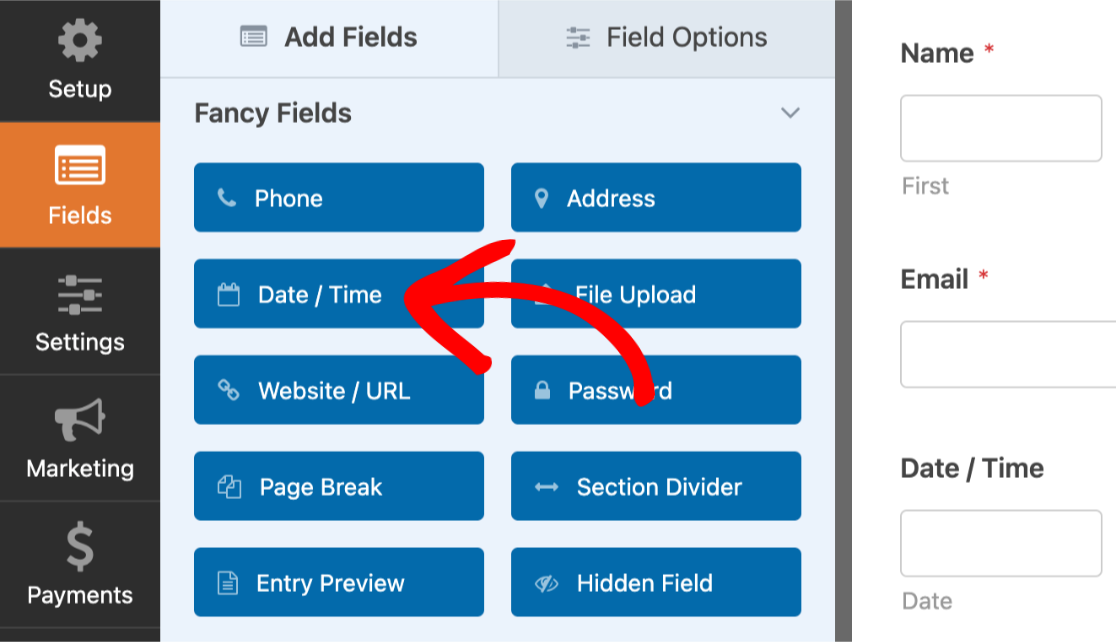
Sobald der Formular-Generator geöffnet ist, suchen Sie im Abschnitt Erweiterte Felder nach dem Feld Datum/Uhrzeit. Klicken Sie einfach darauf oder ziehen Sie es per Drag & Drop in den Vorschau-Bereich, um es zu Ihrem Formular hinzuzufügen.
Verfügbare Daten und Zeiten einschränken
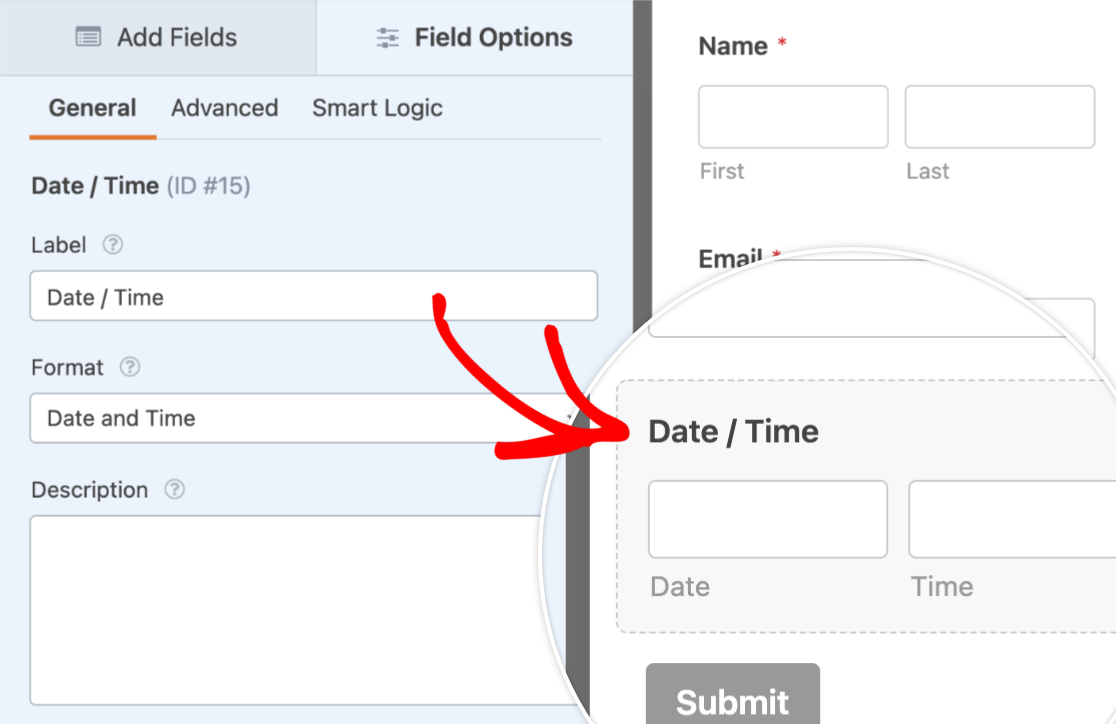
Um bestimmte Daten und Zeiten auszuwählen, die Ihre Website-Besucher in Ihren Formularen auswählen können, klicken Sie auf das Feld Datum/Uhrzeit im Vorschau-Bereich, um dessen Feldoptionen zu öffnen.
Klicken Sie anschließend im Bereich Feldoptionen auf die Registerkarte Erweitert, um die erweiterten Optionen des Felds zu öffnen.
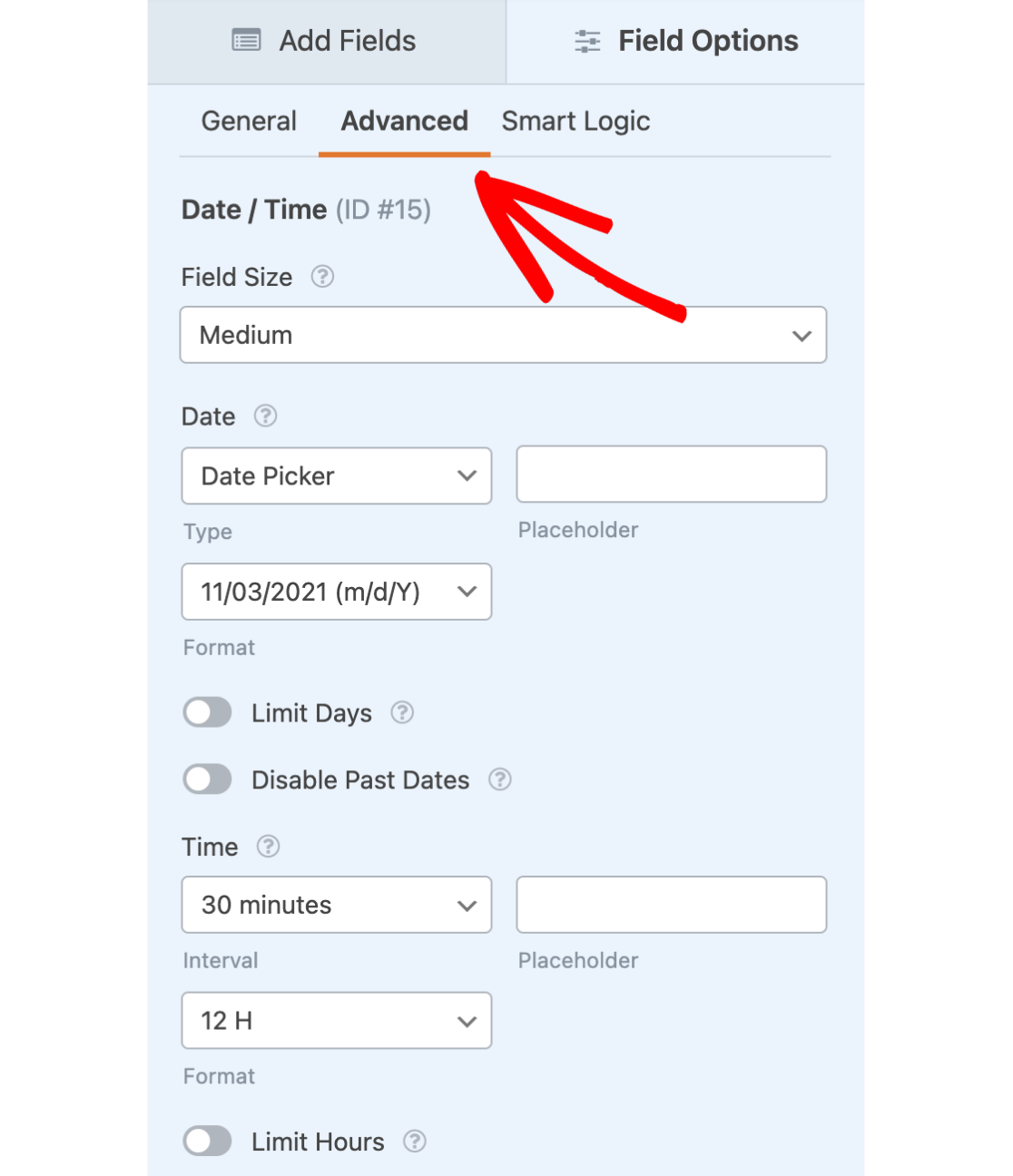
Dadurch werden zusätzliche Einstellungen geöffnet, die Sie anpassen können, einschließlich der Optionen Tage einschränken und Stunden einschränken. Wir werden beide Optionen in den folgenden Abschnitten behandeln.
Datum einschränken
Um die verfügbaren Tage für Ihre Benutzer einzuschränken, müssen Sie die Option Tage einschränken auswählen.

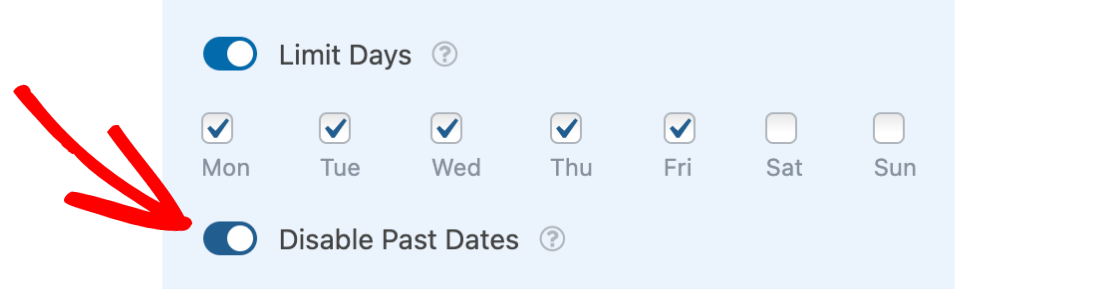
Dadurch wird eine Liste von Tagen geöffnet, die Sie in Ihren Formularen aktivieren oder deaktivieren können. Stellen Sie sicher, dass Sie die Kontrollkästchen für die Tage aktivieren, die Ihre Benutzer auswählen dürfen, und lassen Sie die Kontrollkästchen für Tage deaktiviert, die Sie für Ihre Benutzer blockieren möchten.

Vergangene Daten deaktivieren
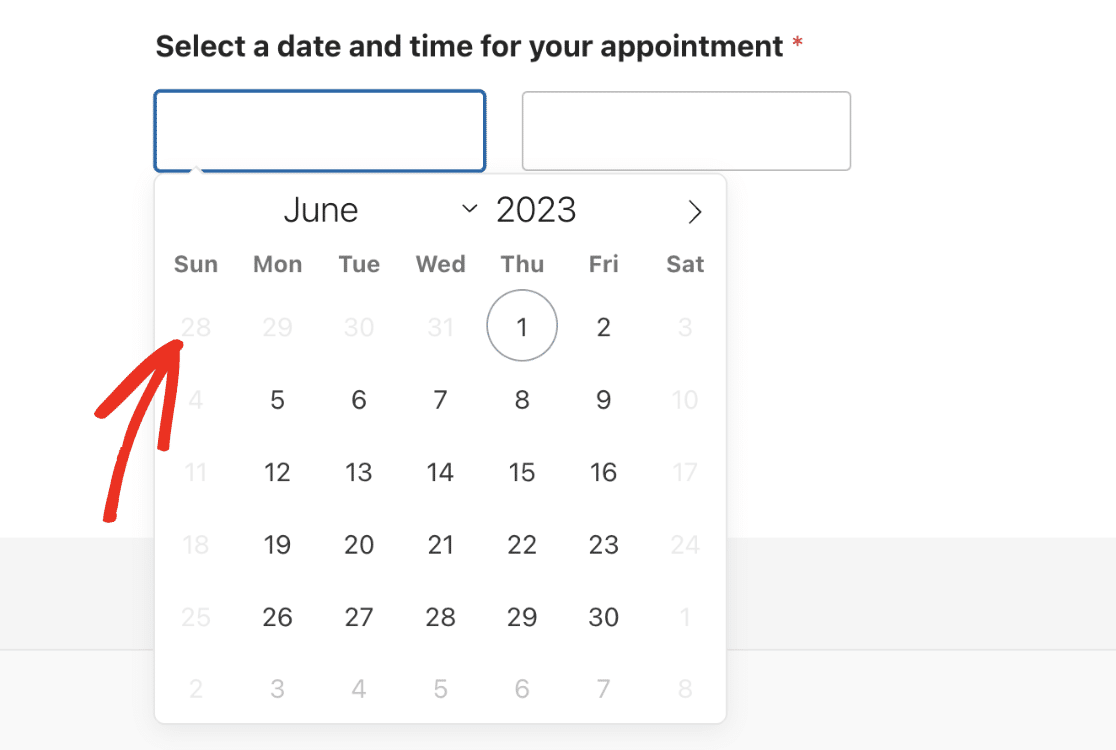
Zusätzlich zur Auswahl der Wochentage, die Ihre Benutzer auswählen können, können Sie sie auch daran hindern, vergangene Daten in Ihren Formularen auszuwählen. Dazu müssen Sie nur die Option Vergangene Daten deaktivieren auswählen.
Wenn Daten deaktiviert sind, werden sie im Frontend Ihrer Website ausgegraut angezeigt.
Zeit einschränken
Ähnlich können Sie die Stunden einschränken, aus denen Ihre Benutzer in Ihren Formularen auswählen können. Dazu müssen Sie zuerst die Option Stunden einschränken auswählen.
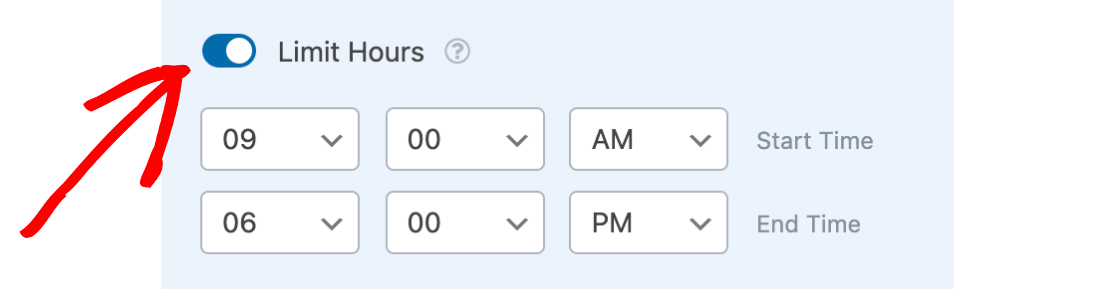
Nachdem dies aktiviert ist, sehen Sie zusätzliche Optionen zur Konfiguration der Startzeit und Endzeit Ihrer Stunden. Für jede dieser Einstellungen können Sie auf das Dropdown-Menü klicken und die Stunden auswählen, die Ihren Website-Besuchern angezeigt werden sollen.
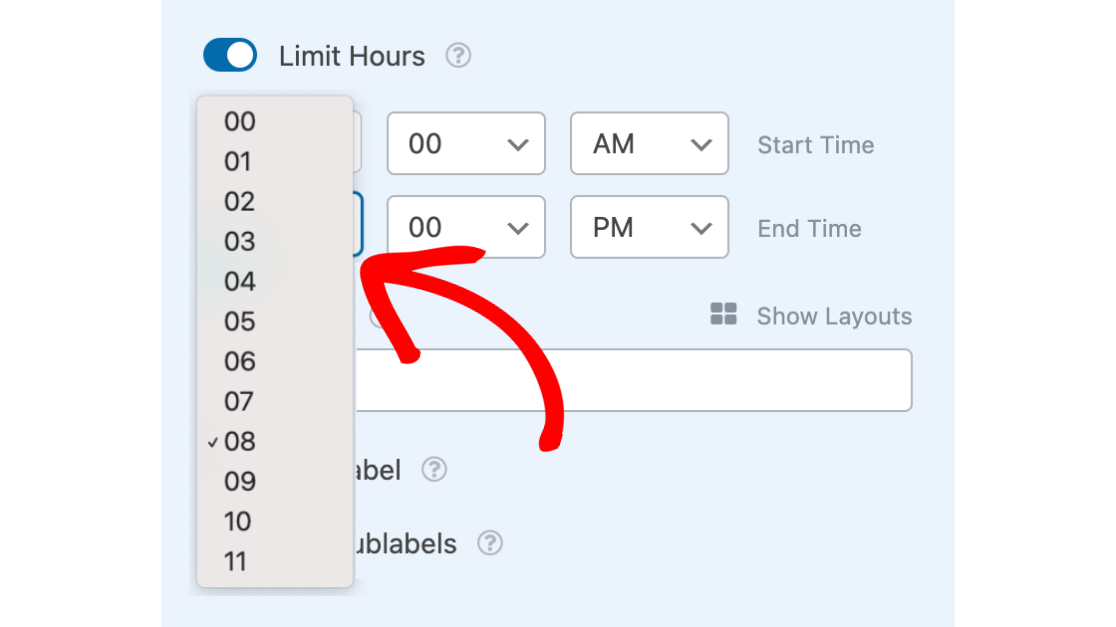
Auf dem Frontend Ihrer Website stehen Ihren Benutzern alle verfügbaren Zeiten zwischen der ausgewählten Startzeit und Endzeit zur Auswahl.
Häufig gestellte Fragen
Dies sind Antworten auf einige häufig gestellte Fragen zur Einschränkung der Optionen für das Datums-/Uhrzeitfeld.
Wie deaktiviere ich zukünftige Daten bei Verwendung der Datums-Picker-Option?
Um zukünftige Daten zu deaktivieren, müssen Sie einen benutzerdefinierten Code-Snippet zu Ihrer WordPress-Website hinzufügen. Nachfolgend finden Sie den Code-Snippet, den Sie zu Ihrer Website hinzufügen können.
Wenn Sie Hilfe beim Hinzufügen von Code-Snippets zu Ihrer Website benötigen, lesen Sie unbedingt unseren Leitfaden.
Kann ich das Datums-/Uhrzeitfeld basierend auf der Eingabe eines anderen Feldes einschränken?
Wenn Sie 2 Datums-/Uhrzeitfelder in Ihrem Formular haben, können Sie beide Daten vergleichen, um zu verhindern, dass Benutzer ein Datum auswählen, das älter ist als das Datum im ersten Datums-/Uhrzeitfeld. Dies kann nützlich sein, wenn Sie ein Formular erstellen, das es Benutzern ermöglicht, ihr Bestell- und Abholdatum anzugeben.
Weitere Details finden Sie in unserem Leitfaden zum Vergleichen von 2 Datums-/Uhrzeitfeldern.
Das ist alles! Wir haben Ihnen gezeigt, wie Sie die Optionen für das Datums-/Uhrzeitfeld in WPForms einschränken können.
Möchten Sie als Nächstes das Erscheinungsbild des Datums-/Uhrzeitfeldes in Ihren WordPress-Formularen ändern? Sehen Sie sich unbedingt unser Tutorial zur Anpassung des Datums-/Uhrzeitfeldes für weitere Details an.


