


KI-Zusammenfassung
Das Erstellen eines Zahlungsformulars für Ihre WordPress-Website kann eine Herausforderung sein, insbesondere wenn es um die Verarbeitung sensibler Informationen wie Kreditkartendaten geht.
Ich habe viel Erfahrung mit der Erstellung von Zahlungsformularen und habe festgestellt, dass Authorize.Net eine der zuverlässigsten Optionen ist.
Authorize.Net ist auch einer der ältesten und am weitesten verbreiteten Zahlungs-Gateways und wird von Hunderttausenden von Unternehmen für die Abwicklung von Kreditkartenzahlungen genutzt.
Was es zu einer guten Ergänzung für WPForms macht, ist, dass Ihre Kunden direkt auf Ihrer Website bezahlen, anstatt auf eine separate Checkout-Seite weitergeleitet zu werden.
In diesem Leitfaden führe ich Sie durch die genauen Schritte, um schnell und einfach ein Authorize.Net-Zahlungsformular auf Ihrer WordPress-Website zu erstellen. Los geht's!
Erstellen Sie jetzt Ihr Authorize.Net-Formular! :)
So erstellen Sie ein Authorize.Net-Zahlungsformular in WordPress
Ein Zahlungsformular in WordPress zu erstellen, klingt nach harter Arbeit. Aber mit WPForms ist es einfach und schnell. Das Authorize.Net Addon erledigt die ganze Arbeit für Sie. Befolgen Sie die nachstehenden Schritte, um loszulegen.
- Schritt 1: Installieren und aktivieren Sie das WPForms-Plugin
- Schritt 2: Holen Sie sich das Authorize.Net Addon von WPForms
- Schritt 3: Passen Sie Ihre Authorize.Net-Einstellungen an
- Schritt 4: Erstellen Sie Ihr Authorize.Net-Zahlungsformular
- Schritt 5: Passen Sie die Einstellungen Ihres Zahlungsformulars an
- Schritt 6: Veröffentlichen Sie Ihr Authorize.Net-Zahlungsformular
- Ihre Authorize.Net-Zahlungen anzeigen und verwalten
Schritt 1: Installieren und aktivieren Sie das WPForms-Plugin
WPForms ist das beste Formular-Builder-Plugin für WordPress, das die Erstellung von Kontaktformularen, Zahlungsformularen, Bestellformularen, Berechnungsformularen und so weiter ermöglicht.
Um WPForms mit Authorize.net nutzen zu können, benötigen Sie Zugriff auf die WPForms Elite-Lizenz. Diese bietet Ihnen Zugriff auf das entsprechende Addon und eine Fülle erstaunlicher Funktionen.

Installieren und aktivieren Sie also ohne weitere Umschweife das WPForms-Plugin. Wenn Sie dabei Hilfe benötigen, lesen Sie diesen Leitfaden für Anfänger zur Installation eines WordPress-Plugins.
Jetzt auf WPForms Elite upgraden! 🙂
Schritt 2: Holen Sie sich das Authorize.Net Addon von WPForms
Nachdem Sie WPForms aktiviert haben, sollten Sie auch das Authorize.Net-Addon installieren und aktivieren. Klicken Sie im WordPress-Dashboard auf der linken Seite auf WPForms. Klicken Sie auf Addons.
Suchen Sie das Authorize.Net-Addon und klicken Sie auf die Schaltfläche Installieren. Wenn das Addon den Status „deaktiviert“ anzeigt, verschieben Sie den Schalter in die Position Aktiviert und klicken Sie dann auf Einstellungen.

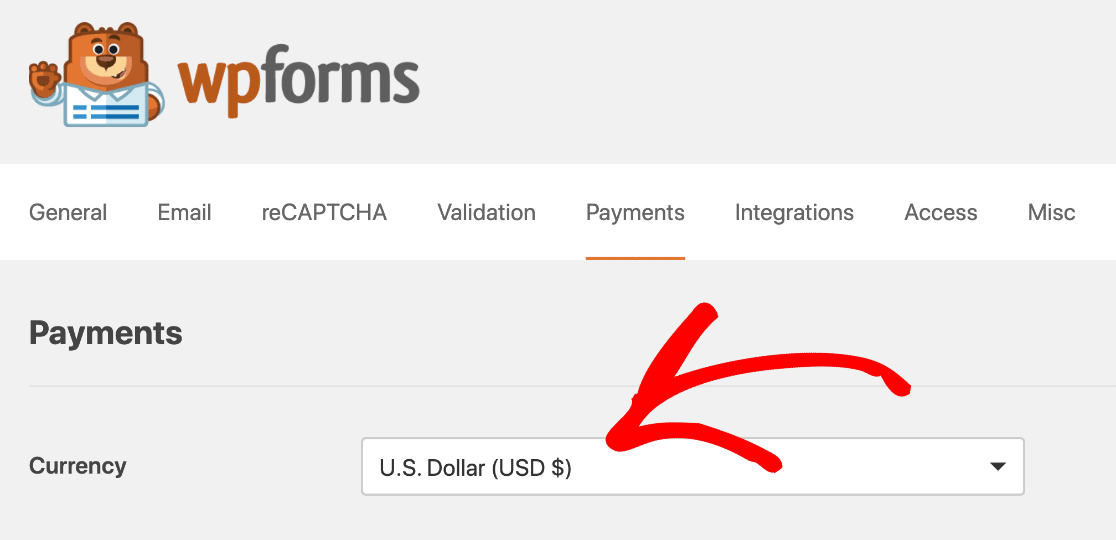
Dies leitet Sie zum Tab „Zahlungen“ weiter, wo Sie schnell überprüfen können, ob die Zahlungseinstellungen wie gewünscht konfiguriert sind. Wählen Sie beispielsweise hier im Dropdown-Menü Währung die gewünschte Währung aus.
Alles erledigt! Jetzt ist es an der Zeit, WPForms mit Authorize.Net zu verbinden, damit Sie ganz einfach Ihr Zahlungsformular erstellen und sofort mit der Annahme von Bestellungen beginnen können.
Schritt 3: Passen Sie Ihre Authorize.Net-Einstellungen an
Sie können Ihr Authorize.Net-Zahlungsformular mit einer Testverbindung einrichten, wenn Sie möchten. Aber in diesem Beispiel richten wir eine Live-Verbindung ein.
Wenn Sie nicht möchten, dass Leute das Formular bereits verwenden, empfehle ich, es im Testmodus zu belassen, bis Sie bereit sind. Öffnen Sie auf jeden Fall einen neuen Tab und melden Sie sich bei Ihrem Authorize.Net-Konto an.

Sobald Sie angemeldet sind, stellen Sie sicher, dass Sie sich im Live-Modus befinden. Sie können den Schalter in Authorize.net umlegen, um die Einstellung zu ändern, falls erforderlich.

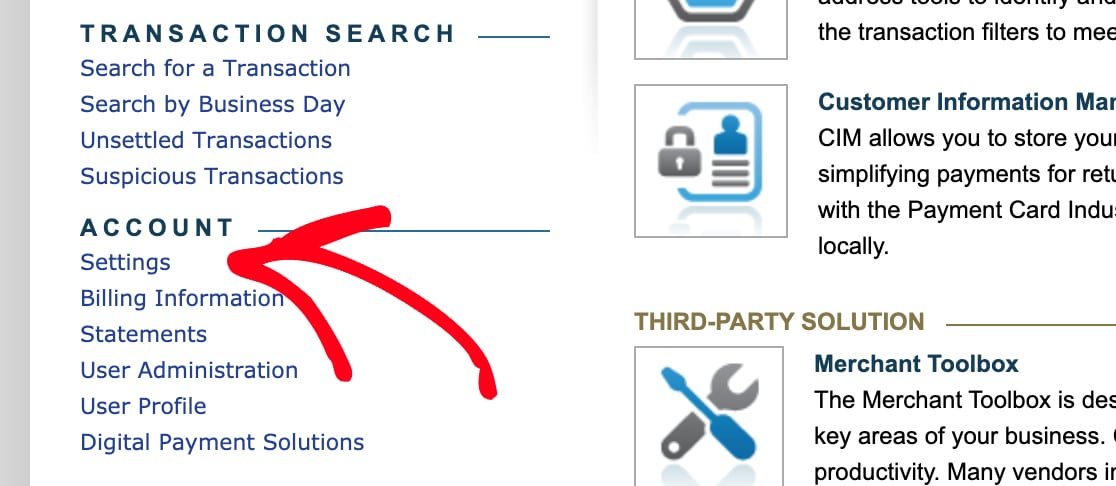
Als Nächstes holen Sie sich die beiden Anmeldeinformationen, die Authorize.Net mit WPForms verbinden: Ihre API-Login-ID und einen Transaktionsschlüssel. Klicken Sie in der linken Seitenleiste auf Konto und dann auf Einstellungen.
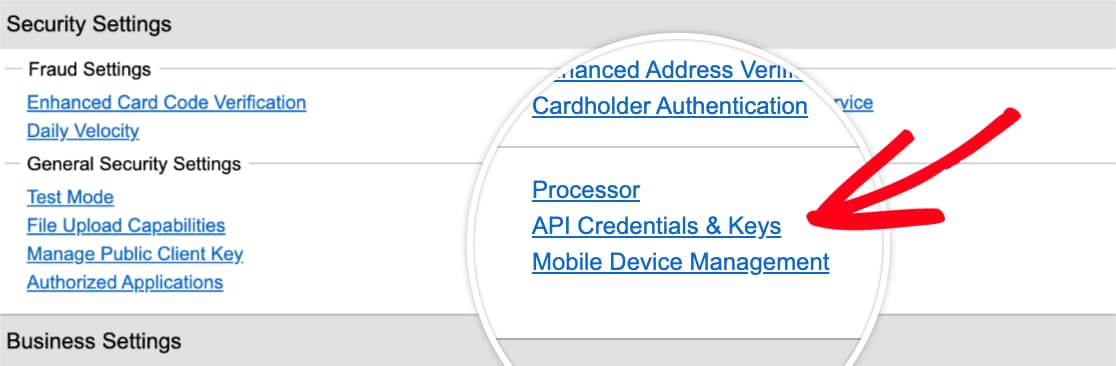
Klicken Sie unter Allgemeine Sicherheitseinstellungen auf API-Anmeldeinformationen und Schlüssel. Kopieren Sie dann den API-Schlüssel von diesem Bildschirm und wechseln Sie zurück zu Ihrem WPForms-Tab.
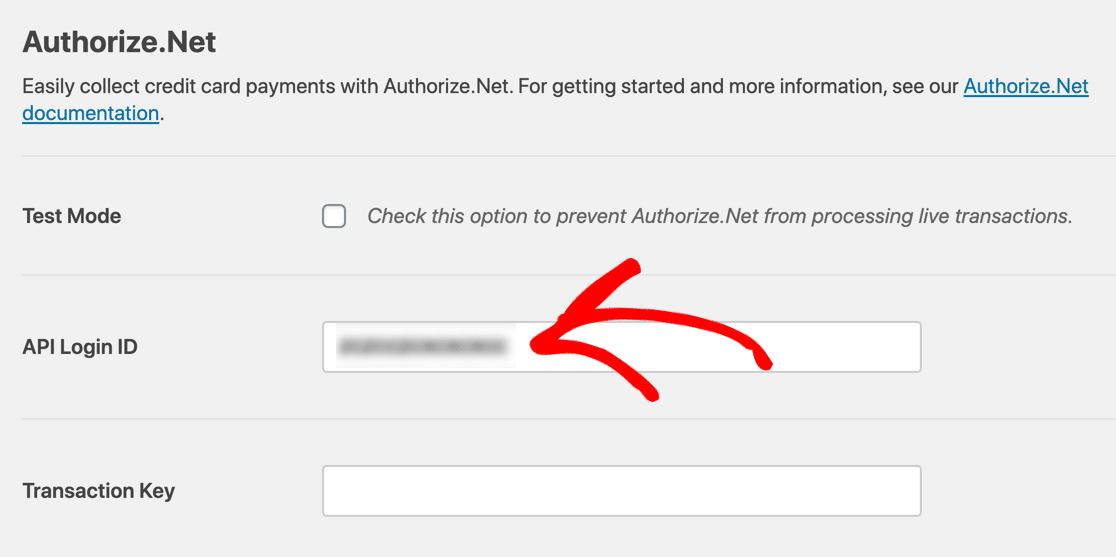
Zurück in WPForms stellen Sie sicher, dass Sie sich immer noch auf der Registerkarte Zahlungen befinden, und scrollen Sie nach unten zum Abschnitt Authorize.Net. Fügen Sie den Wert in das Feld API-Login-ID ein.
Wechseln Sie nun zurück zu Ihrem Authorize.Net-Konto auf der Seite API-Anmeldeinformationen und Schlüssel. Wählen Sie diesmal unter Neuen Schlüssel erstellen die Option Neuer Transaktionsschlüssel und klicken Sie auf Senden.
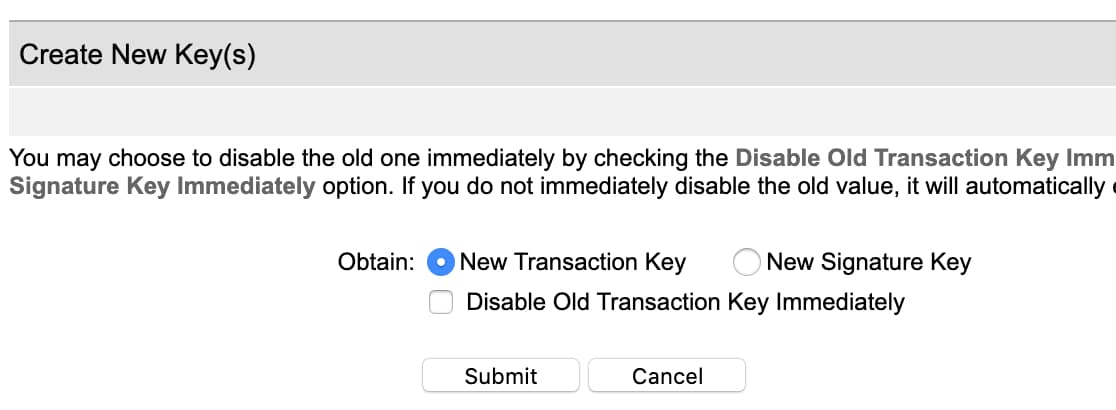
Authorize.Net sendet eine PIN an Ihre E-Mail-Adresse. Überprüfen Sie Ihre E-Mails, fügen Sie die PIN ein und klicken Sie auf PIN überprüfen. Großartig! Jetzt haben Sie einen funktionierenden Transaktionsschlüssel.
Kopieren Sie diesen Schlüssel jetzt, wechseln Sie zurück zu WPForms und fügen Sie ihn in das Feld Transaktionsschlüssel ein. Sobald die Schlüssel verifiziert sind, sollten Ihre WPForms- und Authorize.net-Konten verbunden sein.
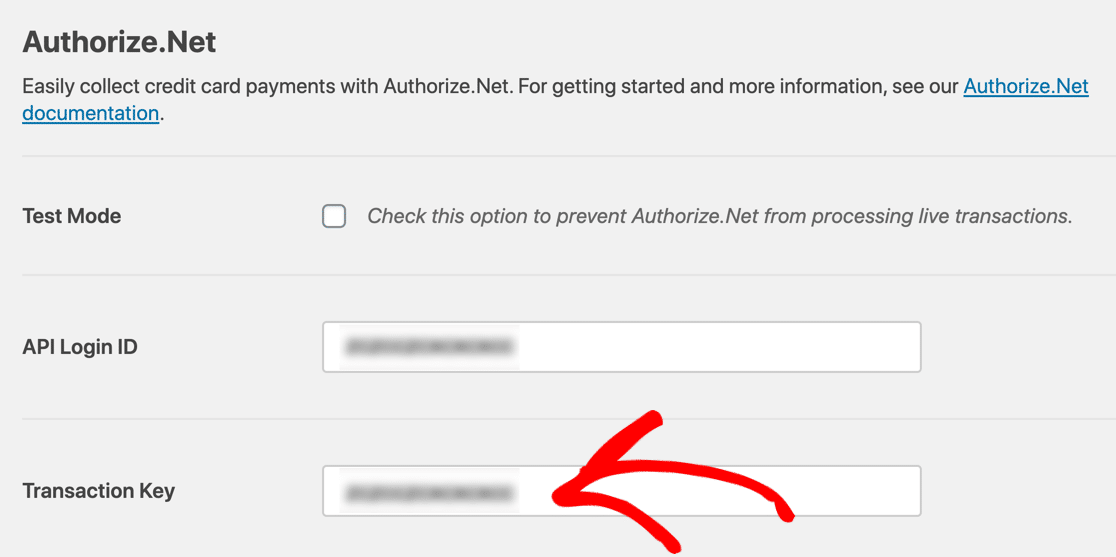
Der gedankliche Teil ist nun vorbei. Stellen Sie einfach sicher, dass Sie auf Einstellungen speichern klicken, um sicherzustellen, dass Sie keine Änderungen verlieren. Jetzt müssen wir nur noch Ihr Authorize.net-Zahlungsformular erstellen.
Schritt 4: Erstellen Sie Ihr Authorize.Net-Zahlungsformular
Wenn Sie bereits ein Formular haben, das Sie verwenden möchten, öffnen Sie dieses Formular jetzt im WPForms-Builder. Wenn Sie noch kein Formular haben, kein Problem. Sie können ein einfaches Bestellformular erstellen oder eine Vorlage verwenden.
WPForms wird mit über 2.100 WordPress-Formularvorlagen geliefert. Um eine auszuwählen, klicken Sie auf WPForms » Neu hinzufügen. Scrollen Sie dann zum Abschnitt Zusätzliche Vorlagen.
Wenn Sie hier nach 'Bestellformular' suchen, sehen Sie 5 Vorlagen zur Auswahl. Wir werden für dieses Beispiel das T-Shirt-Bestellformular auswählen.
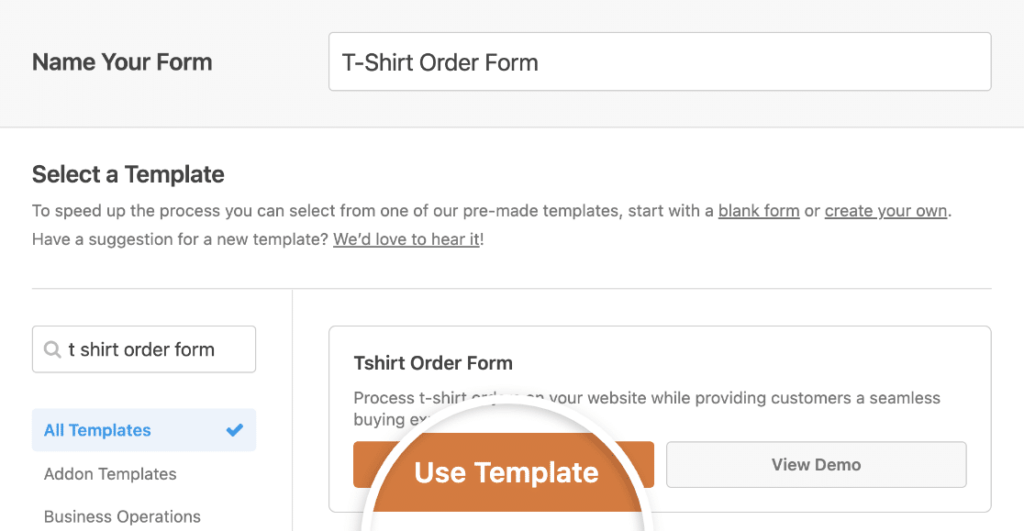
Klicken Sie auf die Vorlage und WPForms öffnet den Formular-Builder. Sie können das Formular anpassen, indem Sie neue Felder aus dem linken Bereich in den rechten Bereich ziehen.
Ziehen Sie zum Beispiel das Feld Authorize.Net aus dem linken Bereich in Ihr Formular. Sie können es überall platzieren:

Jetzt können Sie auf jedes Feld im Formular-Builder klicken und es anpassen. Wenn Sie nicht sicher sind, wie das geht, lesen Sie diese Anleitung zum Erstellen Ihres ersten Formulars in WPForms.
Sie können Ihr Zahlungsformular noch dynamischer gestalten, indem Sie Zahlungsfelder basierend auf bestimmten Daten ein- oder ausblenden – perfekt für saisonale Preise, Frühbucherrabatte oder zeitlich begrenzte Angebote.
Suchen Sie ein Authorize.Net WordPress-Spenden-Plugin? Sie müssen die Felder nur ein wenig anpassen. Lesen Sie diese Anleitung, wie Sie ein Spendenformular für gemeinnützige Organisationen in WordPress erstellen.
Schritt 5: Passen Sie die Einstellungen Ihres Zahlungsformulars an
Bleiben Sie für diesen Teil des Tutorials im WPForms-Builder. Sie müssen sich die Symbole auf der linken Seite ansehen und auf Zahlungen klicken. Klicken Sie dann auf Authorize.Net.

Wir werden die Zahlungen per Kreditkarte für dieses Formular über die Einstellungen auf der rechten Seite aktivieren. Hier ist, was Sie tun müssen:
- Klicken Sie auf das Kontrollkästchen Authorize.Net-Zahlungen aktivieren, um die Zahlungsabwicklung für das Formular einzuschalten.
- Geben Sie im Feld Zahlungsbeschreibung die Wörter ein, die auf der Kreditkartenabrechnung Ihres Kunden erscheinen. Wahrscheinlich möchten Sie hier den Namen Ihres Geschäfts eingeben.
- Wählen Sie im Dropdown-Menü Authorize.Net-Zahlungsbeleg die Option E-Mail, damit Authorize.Net eine E-Mail-Bestätigung sendet. Wenn Sie hier nichts auswählen, erhält der Kunde keinen Beleg.
- Wählen Sie im Dropdown-Menü Kundenname den Namen aus, damit der Name des Kunden mit der Zahlung verknüpft wird.
Möchten Sie wiederkehrende Zahlungen berechnen? WPForms und Authorize.Net können Abonnements sowie einmalige Zahlungen abwickeln.
In denselben Zahlungen » Authorize.Net-Einstellungen aktivieren Sie Wiederkehrende Abonnementzahlungen aktivieren, geben Sie Ihrem Plan einen Namen und wählen Sie aus, wie oft Sie Kunden abrechnen möchten.
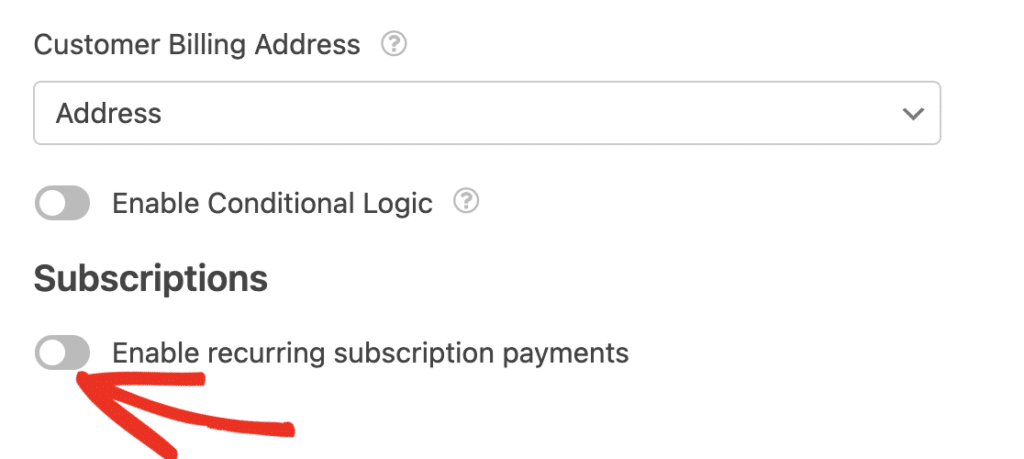
Sie können Ihren Zahlungen auch bedingte Logik hinzufügen, damit Kunden entscheiden, wie sie bezahlen.
Zum Beispiel könnten Sie ihnen die Wahl zwischen einer einmaligen Zahlung und einem monatlichen Abonnement mit einem einfachen Dropdown-Menü überlassen. Die vollständige Einrichtung mit Screenshots für jede Option finden Sie in der vollständigen Dokumentation für das Authorize.Net-Addon.
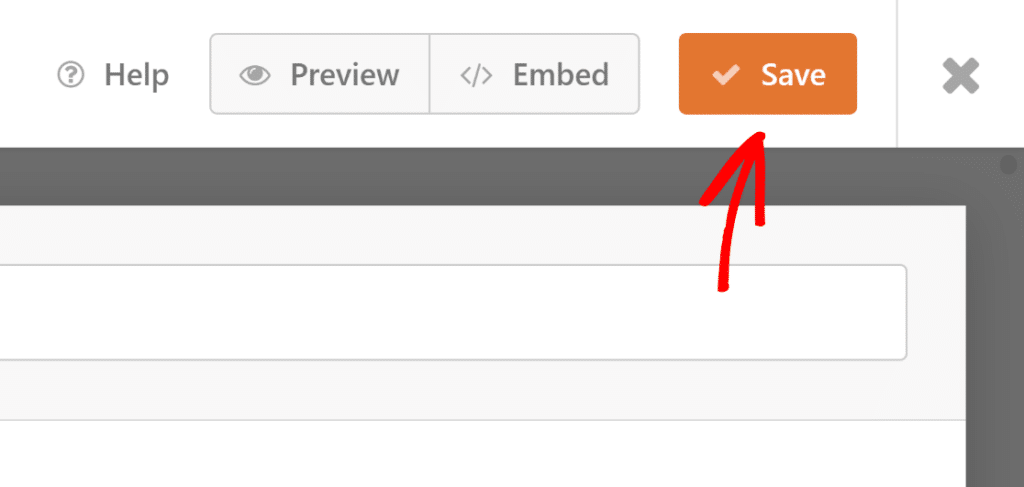
Wenn Ihre Einstellungen so aussehen, wie Sie es möchten, klicken Sie auf die Schaltfläche Speichern, damit kein Fortschritt verloren geht.
Schritt 6: Veröffentlichen Sie Ihr Authorize.Net-Zahlungsformular
Nun müssen wir es nur noch veröffentlichen. Und das ist der wirklich einfache Teil. Sie können Ihr Formular überall in WordPress veröffentlichen, ohne Code verwenden zu müssen.
Wenn Sie Ihr Formular auf einer Seite einfügen möchten, erstellt WPForms die Seite automatisch für Sie. Klicken Sie auf die Schaltfläche Einbetten oben im Formular-Builder.

WPForms fragt Sie, ob Sie Ihr Formular zu einer vorhandenen Seite hinzufügen oder eine neue erstellen möchten. Klicken wir auf Neue Seite erstellen.

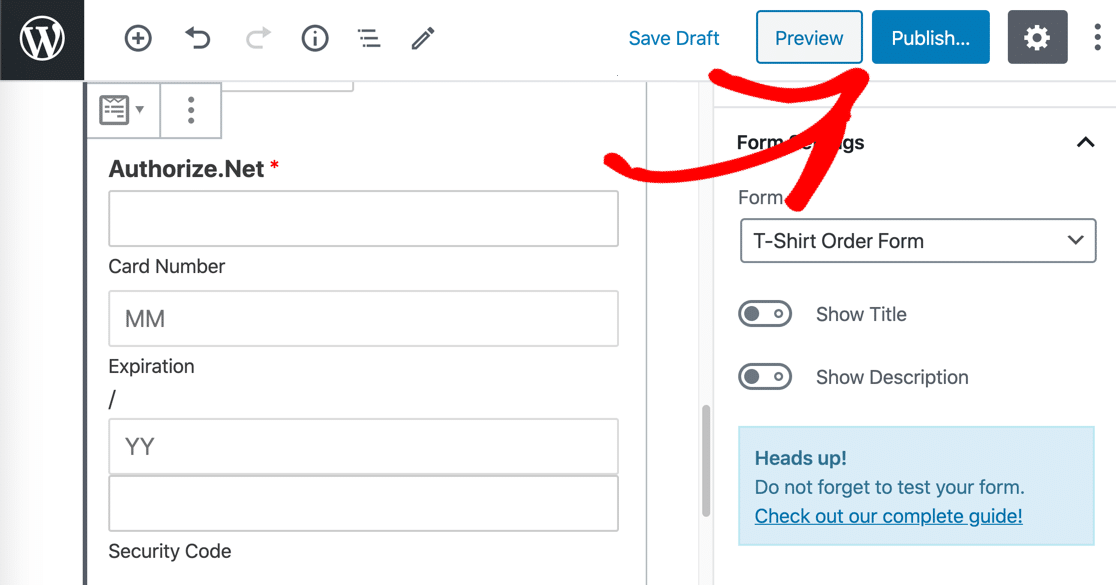
Geben Sie einen Namen für Ihre Seite ein und klicken Sie dann auf die Schaltfläche Los geht's. Jetzt erstellt WPForms eine Seite und bettet Ihr Formular darin ein. Alles, was Sie tun müssen, ist auf Veröffentlichen zu klicken, um das Formular auf Ihrer Website live zu schalten.
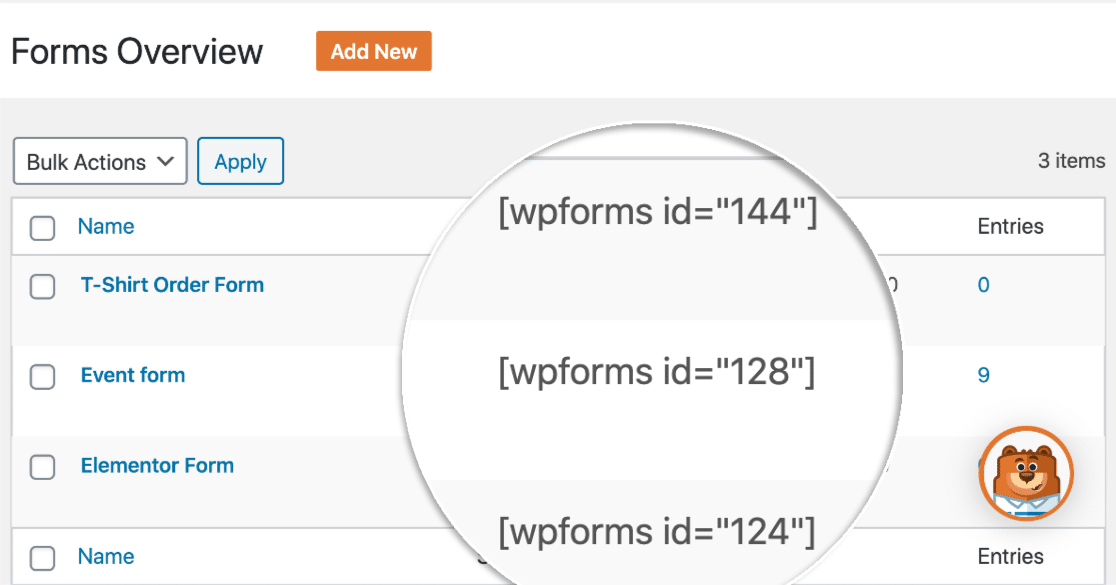
Wenn Sie Ihr Formular mit einem Shortcode einbetten möchten, klicken Sie auf WForms » Alle Formulare und Sie sehen den Shortcode direkt in der Liste.
Und das war's! Jetzt können Sie mit Ihrem neuen Authorize.Net-Zahlungsformular Bestellungen entgegennehmen.
Wenn Sie eine gemeinnützige Organisation sind, möchten Sie Ihre Spenden vielleicht optional machen. Kein Problem! Hier erfahren Sie, wie Sie optionale Zahlungen zu Ihren WordPress-Formularen hinzufügen.
Ihre Authorize.Net-Zahlungen anzeigen und verwalten
Sobald die Zahlungen eingehen, können Sie den Überblick behalten, ohne WordPress jemals verlassen zu müssen. Gehen Sie zu WPForms » Zahlungen und öffnen Sie die Registerkarte Übersicht, um Ihre Transaktionen, Gesamtverkäufe und Umsatztrends an einem Ort zu sehen.
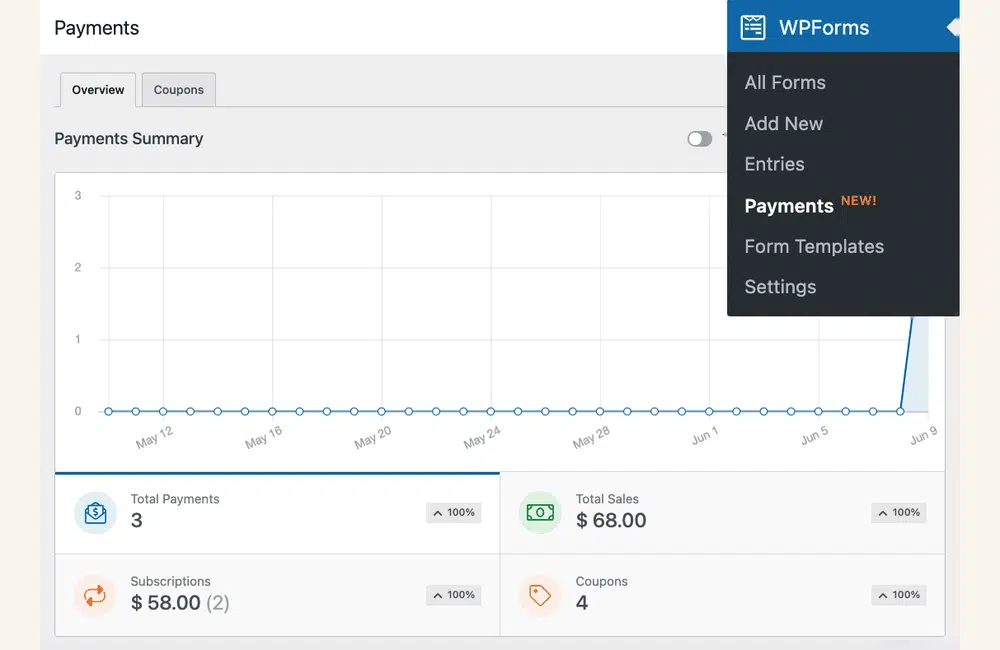
Dies erleichtert es, Ihre leistungsstärksten Formulare zu erkennen und Ihre Aufzeichnungen mit Ihrem Authorize.Net-Konto abzugleichen. Weitere Details finden Sie in unserem Leitfaden, wie Sie alle Ihre Zahlungen anzeigen und verwalten in WPForms.
FAQs — So erstellen Sie ein Authorize.net-Zahlungsformular in WordPress
Die Erstellung eines Authorize.Net-Zahlungsformulars ist ein beliebtes Thema bei unseren Lesern. Hier sind Antworten auf einige häufig gestellte Fragen dazu:
Wie richte ich Authorize.net unter WordPress ein?
Um Authorize.Net unter WordPress einzurichten, benötigen Sie ein Plugin wie WPForms. Installieren und aktivieren Sie zuerst das Authorize.Net-Addon in WPForms.
Verbinden Sie dann Ihr Authorize.Net-Konto, indem Sie Ihre API-Login-ID und Ihren Transaktionsschlüssel in den WPForms-Einstellungen eingeben. Erstellen Sie schließlich ein Zahlungsformular und aktivieren Sie Authorize.Net als Zahlungsabwickler.
Können Sie Zahlungen über WordPress abwickeln?
Ja, Sie können Zahlungen über WordPress abwickeln, indem Sie Zahlungs-Plugins wie WPForms verwenden.
Diese Plugins ermöglichen es Ihnen, Zahlungs-Gateways wie Authorize.Net, PayPal oder Stripe in Ihre Formulare zu integrieren, sodass Sie einfach Zahlungen für Produkte, Dienstleistungen oder Spenden sammeln können.
Wie erstelle ich ein Zahlungsformular in WordPress?
Verwenden Sie zum Erstellen eines Zahlungsformulars in WordPress ein Plugin wie WPForms.
Wählen Sie nach der Installation des Plugins eine Zahlungsformularvorlage aus, passen Sie die Felder an und aktivieren Sie ein Zahlungs-Gateway wie Authorize.Net oder Stripe.
Sobald Sie fertig sind, können Sie das Formular auf Ihrer Website einbetten und mit der Annahme von Zahlungen beginnen.
Welche WPForms-Lizenz benötige ich für Authorize.Net?
Das Authorize.Net-Addon ist mit der WPForms Elite-Lizenz verfügbar. Elite schaltet auch andere erweiterte Integrationen wie Salesforce, HubSpot und Webhooks frei, zusammen mit der Unterstützung für unbegrenzte Websites.
Benötige ich ein SSL-Zertifikat, um Authorize.Net-Zahlungen zu akzeptieren?
Ja. Authorize.Net verlangt, dass Ihre Website SSL (HTTPS) auf jeder Seite mit einem Live-Zahlungsformular aktiviert hat, da dies die Kreditkartendaten Ihrer Kunden sicher hält. Die meisten Hoster bieten ein kostenloses SSL-Zertifikat an, sodass dies normalerweise schnell erledigt ist.
Berechnet WPForms Transaktionsgebühren für Authorize.Net-Zahlungen?
Nein. Im Elite-Plan fügt WPForms keine zusätzlichen Transaktionsgebühren zu Ihren Zahlungen hinzu. Sie zahlen nur die Standardverarbeitungsgebühren, die Authorize.Net selbst erhebt.
Kann ich wiederkehrende Zahlungen oder Abonnementzahlungen mit Authorize.Net akzeptieren?
Ja. WPForms ermöglicht es Ihnen, wiederkehrende Abonnementzahlungen mit Authorize.Net einzurichten, sodass Sie Kunden für Mitgliedschaften, Dienstleistungen oder laufende Spenden nach einem Zeitplan abrechnen können. Sie können sogar bedingte Logik verwenden, damit Kunden zwischen einer einmaligen und einer wiederkehrenden Zahlung wählen können.
Warum sehe ich einen Transaktionsfehler „E00027“?
Der Fehler E00027 bedeutet normalerweise, dass ein Feld, das Authorize.Net benötigt, nicht in Ihrem Formular ausgefüllt wird.
Stellen Sie sicher, dass Ihr Formular die Felder enthält, die Ihr Authorize.Net-Konto als erforderlich markiert, und dass diese Felder in WPForms als erforderlich festgelegt sind, damit Kunden sie nicht überspringen können.
Als Nächstes: Verbessern wir die Konversionen Ihres Bestellformulars
Wussten Sie, dass die durchschnittliche Abbruchrate von Formularen 68 % beträgt? Wenn viele Leute Ihr Formular auf halbem Weg abbrechen, verlieren Sie unzählige Bestellungen.
Werfen Sie einen Blick auf einige einfache Möglichkeiten, den Abbruch von Formularen zu reduzieren und Ihre Konversionen zu steigern. Sie können sich auch diese häufigen Beschwerden über Zahlungsformulare ansehen, um sicherzustellen, dass Ihres optimiert ist.
Erstellen Sie jetzt Ihr WordPress-Formular
Bereit, Ihr Formular zu erstellen? Beginnen Sie noch heute mit dem einfachsten WordPress-Formularersteller-Plugin. WPForms Pro enthält viele kostenlose Vorlagen und bietet eine 14-tägige Geld-zurück-Garantie.
Wenn dieser Artikel Ihnen geholfen hat, folgen Sie uns bitte auf Facebook und X (Twitter) für weitere kostenlose WordPress-Tutorials und Anleitungen.





Hat sonst noch jemand Probleme damit? Ich habe diese Anweisungen korrekt befolgt – immer und immer wieder und erhalte immer noch eine Fehlermeldung. Ich war auch am Telefon mit Authorize.net und sie konnten auch nicht helfen.
Hallo Hallie – Es tut mir leid wegen der Schwierigkeiten damit! Ich sehe, dass Sie bereits ein Ticket eröffnet haben. Unser Support-Team kümmert sich um dieses Problem und wird sich bald bei Ihnen melden.
Vielen Dank für Ihre Geduld!
Was ist, wenn das Feld „Name“ und „E-Mail“ nicht im Dropdown-Menü verfügbar ist? Wie behebe ich das?
Hallo Sharon – Es tut mir leid, aber ich bin mir nicht sicher, ob ich Ihre Frage verstehe – aber wir helfen Ihnen gerne weiter! Könnten Sie bitte unseren Support kontaktieren und uns weitere Details dazu geben, was Sie tun möchten? Ansonsten bieten wir eingeschränkten kostenlosen Support im WPForms Lite WordPress.org Supportforum an.
Danke! 🙂
Danke 🙂
Können wir hierfür das benutzerdefinierte Preisfeld haben?
Zum Beispiel kann der Benutzer den Preis eingeben, dann wird Authorize den angegebenen Betrag berechnen, den der Benutzer eingegeben hat.
Hallo Pill!
Sie können es Ihren Benutzern ermöglichen, den zu zahlenden Betrag festzulegen, indem Sie ein Einzelposten-Feld verwenden und den Postentyp auf Benutzerdefiniert einstellen.
Weitere Details dazu finden Sie hier.
Ich hoffe, das klärt die Sache 🙂 Wenn Sie weitere Fragen dazu haben, kontaktieren Sie uns bitte, wenn Sie ein aktives Abonnement haben. Wenn nicht, zögern Sie nicht, uns Fragen in unseren Support-Foren zu stellen.