


KI-Zusammenfassung
Suchen Sie nach einer einfachen und unkomplizierten Möglichkeit, den Stripe-Abonnementstatus in WordPress anzuzeigen?
Sie werden erfreut sein zu hören, dass die WPForms Stripe-Integration Stripe-Webhooks unterstützt. Damit können Sie alle Ihre finanziellen Aktivitäten direkt vom WordPress-Dashboard aus verfolgen – und die Einrichtung ist einfach.
Stripe-Abonnementstatus in WordPress anzeigen
In diesem Artikel geben wir Schritt-für-Schritt-Anleitungen zur Integration von Stripe-Webhooks mit WPForms, um Ihre Abonnementstatus zu überwachen.
So verfolgen Sie den Stripe-Abonnementstatus in WordPress
Schritt 1: Installieren Sie das WPForms-Plugin
Als bester Formularersteller macht WPForms es super einfach, verschiedene Formulare auf Ihrer WordPress-Site zu erstellen, wie z. B. Kontaktformulare, Bestellformulare und mehr. Es lässt sich auch nahtlos in Stripe integrieren, um alle Ihre Zahlungsanforderungen zu erfüllen.
Selbst wenn Sie sich für WPForms Lite entscheiden, die kostenlose Version des Plugins, können Sie Ihre Bestellformulare problemlos mit Stripe verbinden, während Sie zusätzlich zu den Standard-Stripe-Gebühren eine geringe Gebühr von 3 % pro Transaktion zahlen.
Wenn Sie eine dieser Gebühren vermeiden möchten, können Sie natürlich ein Upgrade auf WPForms Pro in Betracht ziehen. Damit sparen Sie auf lange Sicht Geld und erhalten Zugriff auf weitere Funktionen wie das Stripe Pro Addon, das sogar wiederkehrende Zahlungen unterstützt.
Unabhängig von der Lizenz können Sie weiterhin Webhooks verwenden, um eine zwei-Wege-Verbindung mit Stripe herzustellen. Dies gibt Ihnen einen umfassenden Überblick über alle Ihre finanziellen Aktivitäten, einschließlich einmaliger Zahlungsdetails, Abonnementstatus und Rückerstattungsdaten.

Sobald Sie sich für das Abonnement entschieden haben, das Ihren aktuellen Anforderungen und Ihrem Budget entspricht, lesen Sie diese Anleitung, um zu erfahren, wie Sie ein Plugin in WordPress installieren, um WPForms einzurichten und zu starten.
Schritt 2: Stripe mit Ihrer WordPress-Website verbinden
Jetzt ist es an der Zeit, Stripe mit WPForms zu verbinden. Gehen Sie dazu zu WPForms » Einstellungen » Zahlungen.
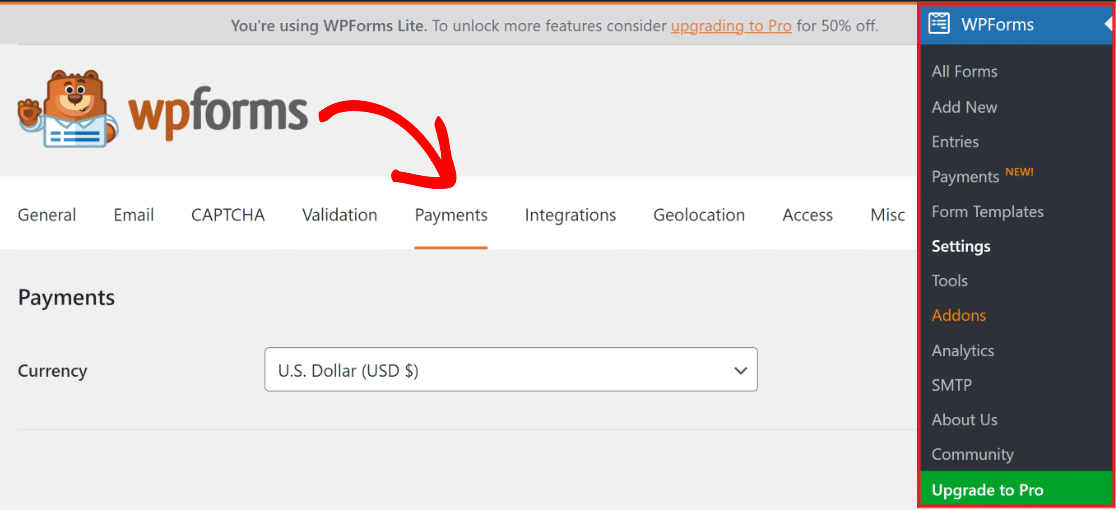
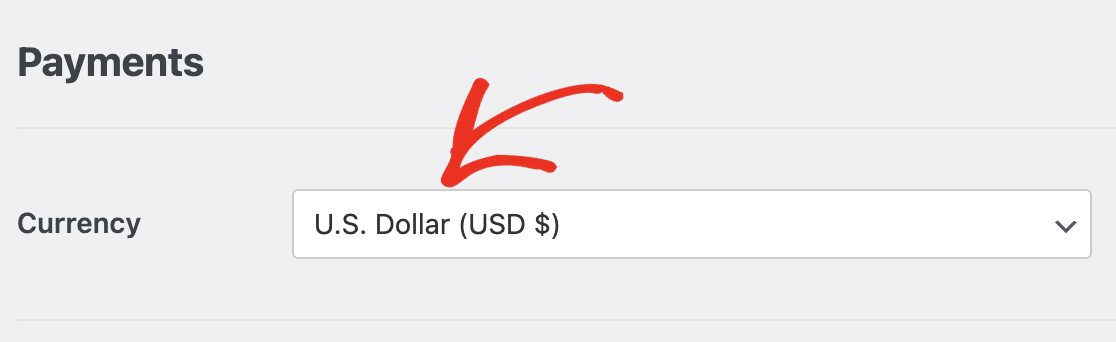
In diesem Menü können Sie die auf Ihrer Website verwendete Währung bei Bedarf ändern, indem Sie die gewünschte Option aus dem Dropdown-Menü auswählen.
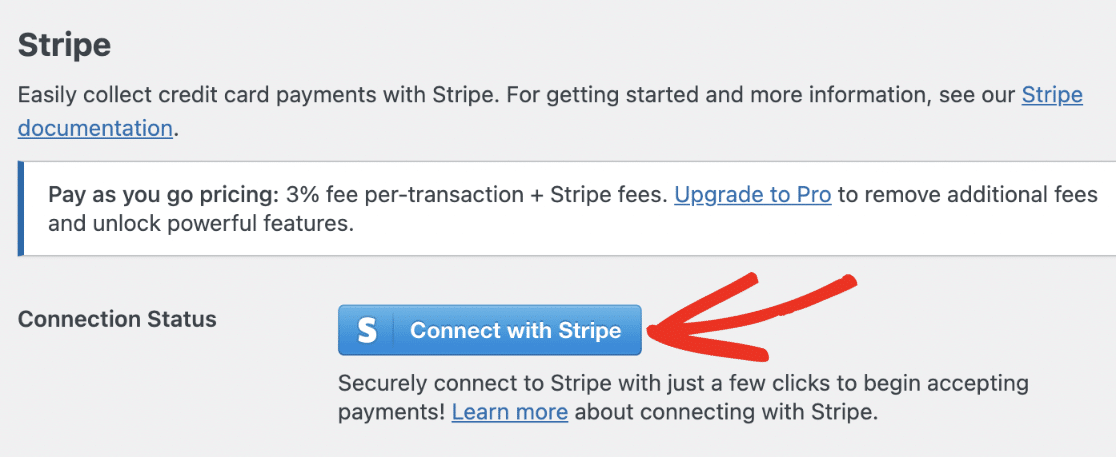
Wenn Sie fertig sind, scrollen Sie ein wenig nach unten und klicken Sie auf die blaue Schaltfläche Mit Stripe verbinden, um Stripe-Zahlungen in Ihre WordPress-Website zu integrieren.
Sie werden nun aufgefordert, Ihre Stripe-Anmeldedaten einzugeben. Wenn Sie noch kein Konto haben, erwägen Sie, jetzt eines zu erstellen und folgen Sie den Schritten im Stripe Connect Wizard.
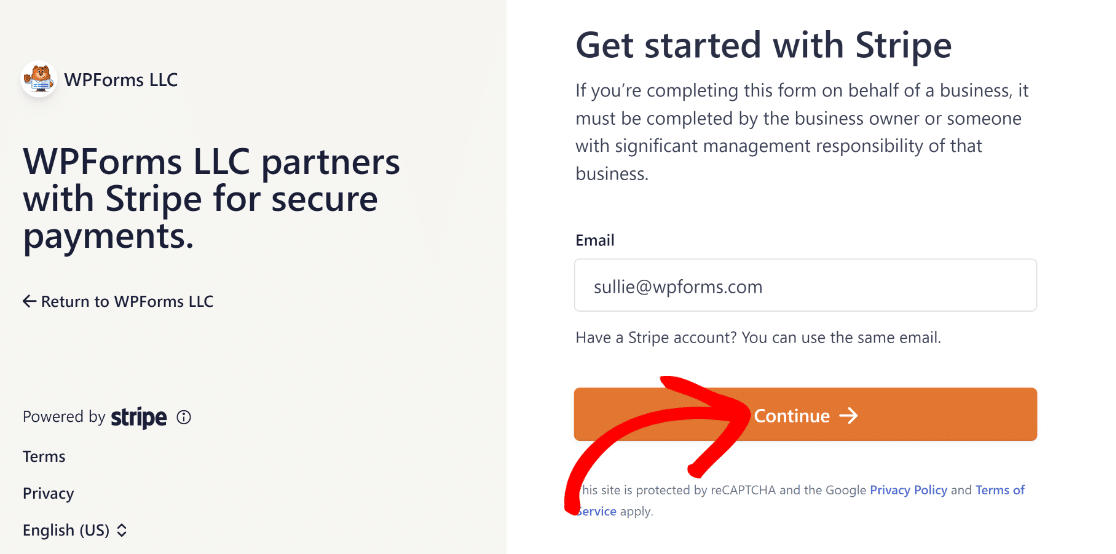
Sobald dies abgeschlossen ist, kehren Sie zu WPForms » Einstellungen » Zahlungen zurück. Sie sollten nun ein grünes Häkchen neben Verbindungsstatus sehen.

Tipp
Die Webhook-Ereignisse sollten automatisch konfiguriert werden, wenn Sie Ihre Website mit Stripe verbinden. Die Autokonfiguration wird im Hintergrund mehrmals versucht.
In einigen seltenen Fällen funktioniert die automatische Konfiguration jedoch möglicherweise nicht für Ihr Konto. WPForms zeigt dann Felder zur manuellen Einrichtung an.
Wir führen Sie nun durch die Schritte zur manuellen Einrichtung des Stripe-Webhooks, um alle Stripe-Zahlungsaktivitäten direkt in WordPress anzuzeigen.
Schritt 3: Stripe-Webhooks in Zahlungen aktivieren
Sie müssen einen Endpunkt im Stripe-Dashboard erstellen und die Setup-Schlüssel in WPForms kopieren, um den Stripe-Webhook manuell einzurichten.
Beginnen Sie mit dem Aufruf von WPForms » Einstellungen » Zahlungen und legen Sie den Schalter für Webhooks aktivieren unter der Bezeichnung Stripe auf EIN.
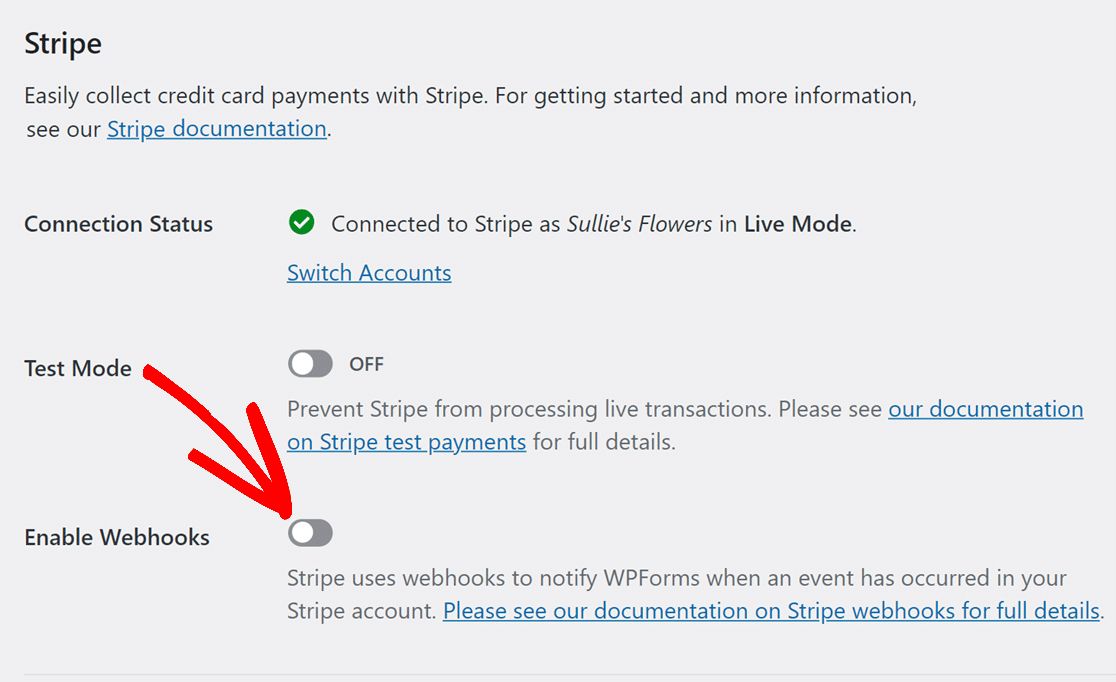
Klicken Sie anschließend unten auf der Seite auf Einstellungen speichern . Sobald der Zahlungsbildschirm neu geladen wurde, sehen Sie zusätzliche Felder für die Stripe-Webhook-Konfiguration.
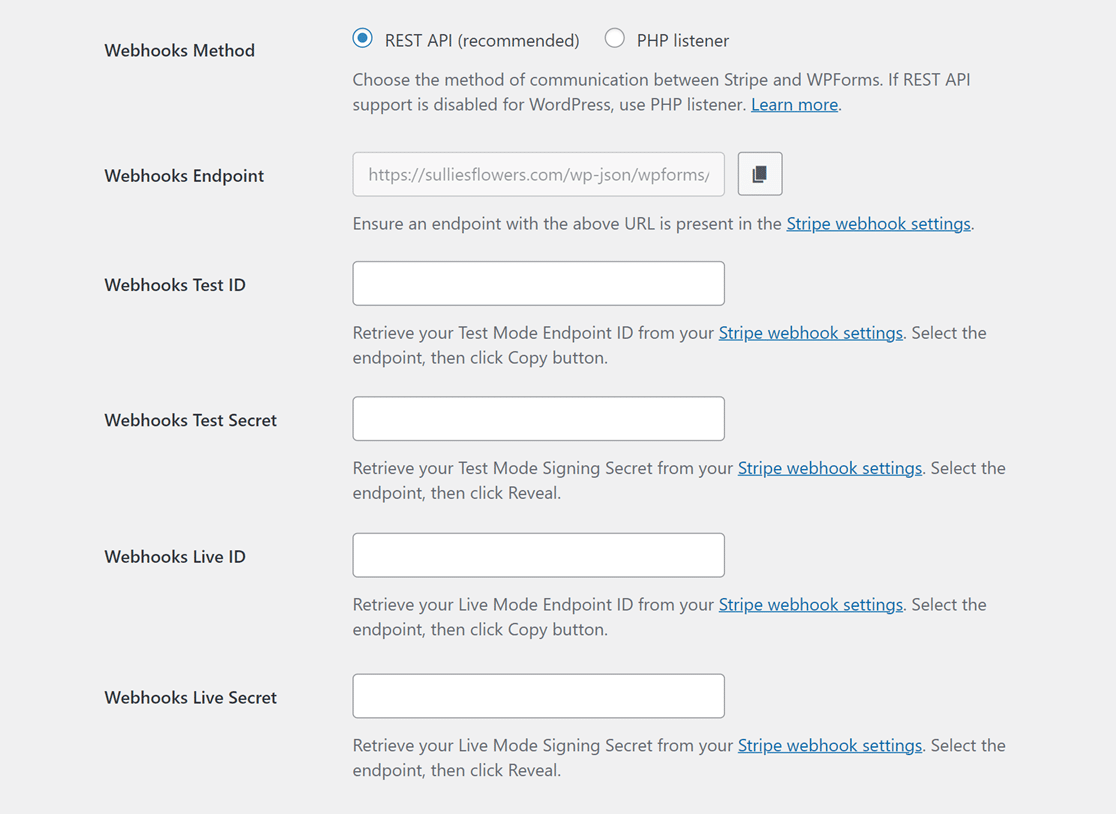
Um den Stripe-Webhook manuell einzurichten, erstellen Sie einen Endpunktparameter im Stripe-Konto und übertragen Sie die Konfigurationsschlüssel in WPForms.
Tipp
Die Einrichtung der Live- und Testmodi erfordert unterschiedliche Konfigurationen. Für den Testmodus verwenden Sie die Felder Webhook-Test-ID und Webhook-Test-Geheimnis.
Die Felder Webhook-Live-ID und Webhook-Live-Geheimnis hingegen sind für den Live-Modus bestimmt. Stellen Sie sicher, dass der Modus Ihrer Website mit der Stripe-Einrichtung übereinstimmt.
Sie können dann versuchen, zwischen den Live- und Test-Synchronisierungsmodi zu wechseln, indem Sie*domain*/wp-admin/admin.php?page=wpforms-settings&view=payments&webhooks_settingsbesuchen.
Schritt 4: Detaillierte Stripe-Zahlungsinformationen anzeigen
Sobald der Stripe-Webhook konfiguriert und in WPForms integriert wurde, können Sie alle Ihre Stripe-Zahlungen direkt im WordPress-Dashboard einsehen.
Navigieren Sie dazu einfach zu WPForms » Zahlungen und klicken Sie auf die Registerkarte Übersicht. Sie können nun die Daten sehen, die Sie am meisten interessieren, wie zum Beispiel:
- Gesamtzahl der Zahlungen
- Gesamtumsatz
- Gesamter Rückerstattungsbetrag
- Neue Abonnements
- Abonnement-Verlängerungen
- Eingelöste Gutscheine
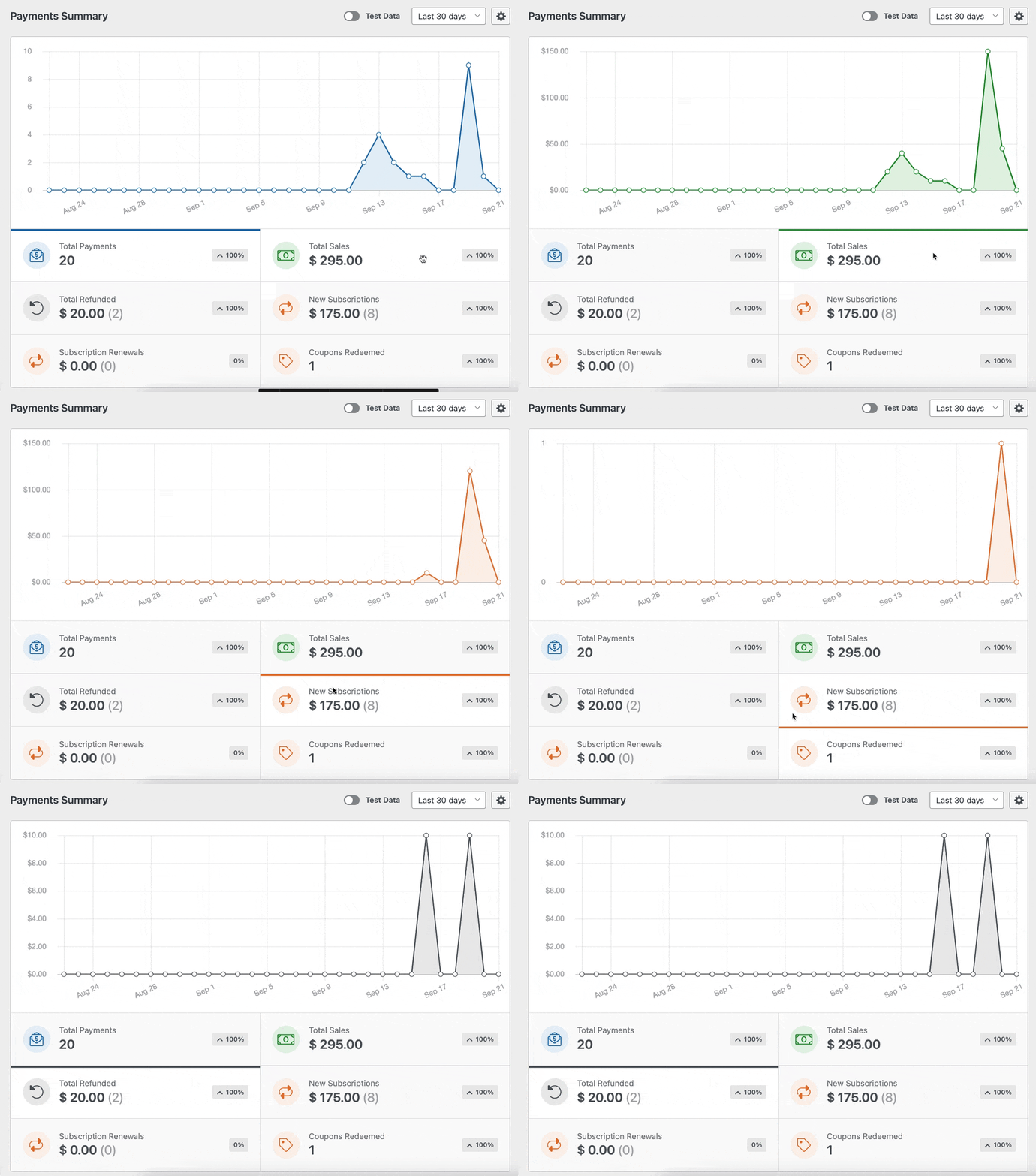
Wie oben gezeigt, klicken Sie auf die verfügbaren Optionen unter der Grafik, wenn Sie spezifische Daten zu Ihren Zahlungen anzeigen möchten.
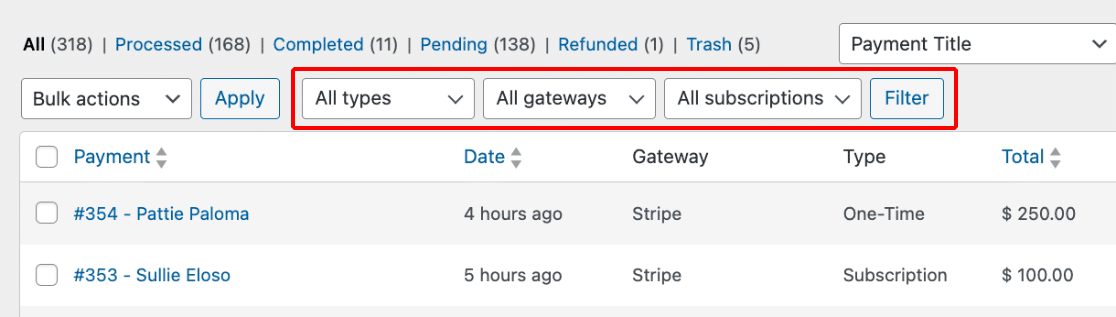
Sie können auch die Dropdown-Menüs oben in der Zahlungstabelle verwenden, um Zahlungen nach verschiedenen Kriterien zu sortieren. Diese Filter umfassen:
- Alle Typen: Dies umfasst sowohl einmalige als auch wiederkehrende Zahlungen (die in WPForms Pro unterstützt werden)
- Alle Gateways: Dies bezieht sich darauf, wie die Transaktion abgeschlossen wurde, wobei die Optionen PayPal Standard, PayPal Commerce, Stripe, Square oder Authorize.net sind.
- Alle Abonnements: Der aktuelle Status der Zahlung, der einer der folgenden sein kann: Aktiv, Abgebrochen oder Nicht synchronisiert.
Tipp
In WPForms können Sie den Filter Alle Gateways nur verwenden, wenn Sie mehr als eine Zahlungsmethode eingerichtet haben.
Schritt 5: Berichte zum Stripe-Abonnementstatus abrufen
Um eine Abonnementzahlung detaillierter anzuzeigen, wählen Sie den Namen oder die E-Mail-Adresse des Zahlers aus. Dies führt Sie zu einer detaillierten Seite dieses spezifischen Abonnements.
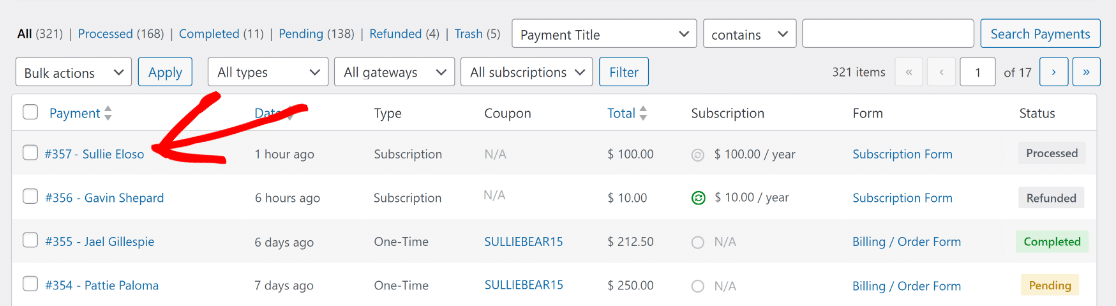
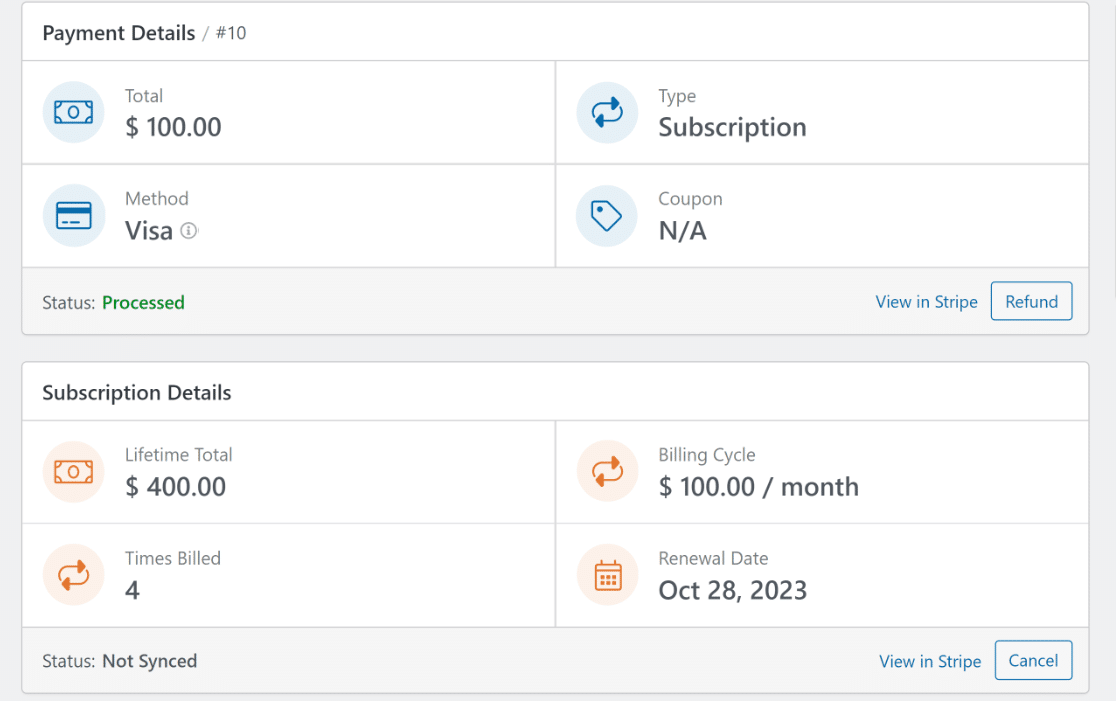
Nun ist es einfach, spezifische Schritte im Zusammenhang mit dieser Abonnementzahlung auf deren eigener Seite durchzuführen und wichtige Informationen abzurufen, einschließlich:
- Gesamtlebenszeit
- Abrechnungszyklus
- Anzahl der Abrechnungen
- Erneuerungsdatum
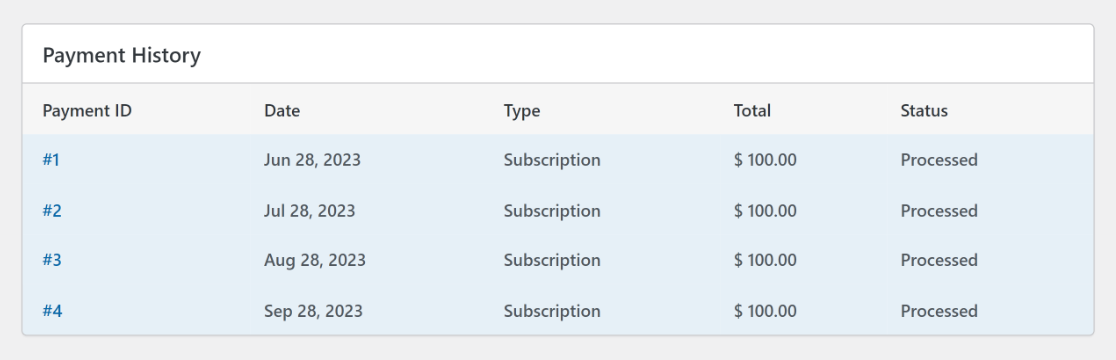
Scrollen Sie nach unten zum Bereich Zahlungshistorie, um die genauen Daten und Rechnungsposten für einen detaillierteren Einblick in den Abonnementlebenszyklus und die Preis-ID zu sehen.
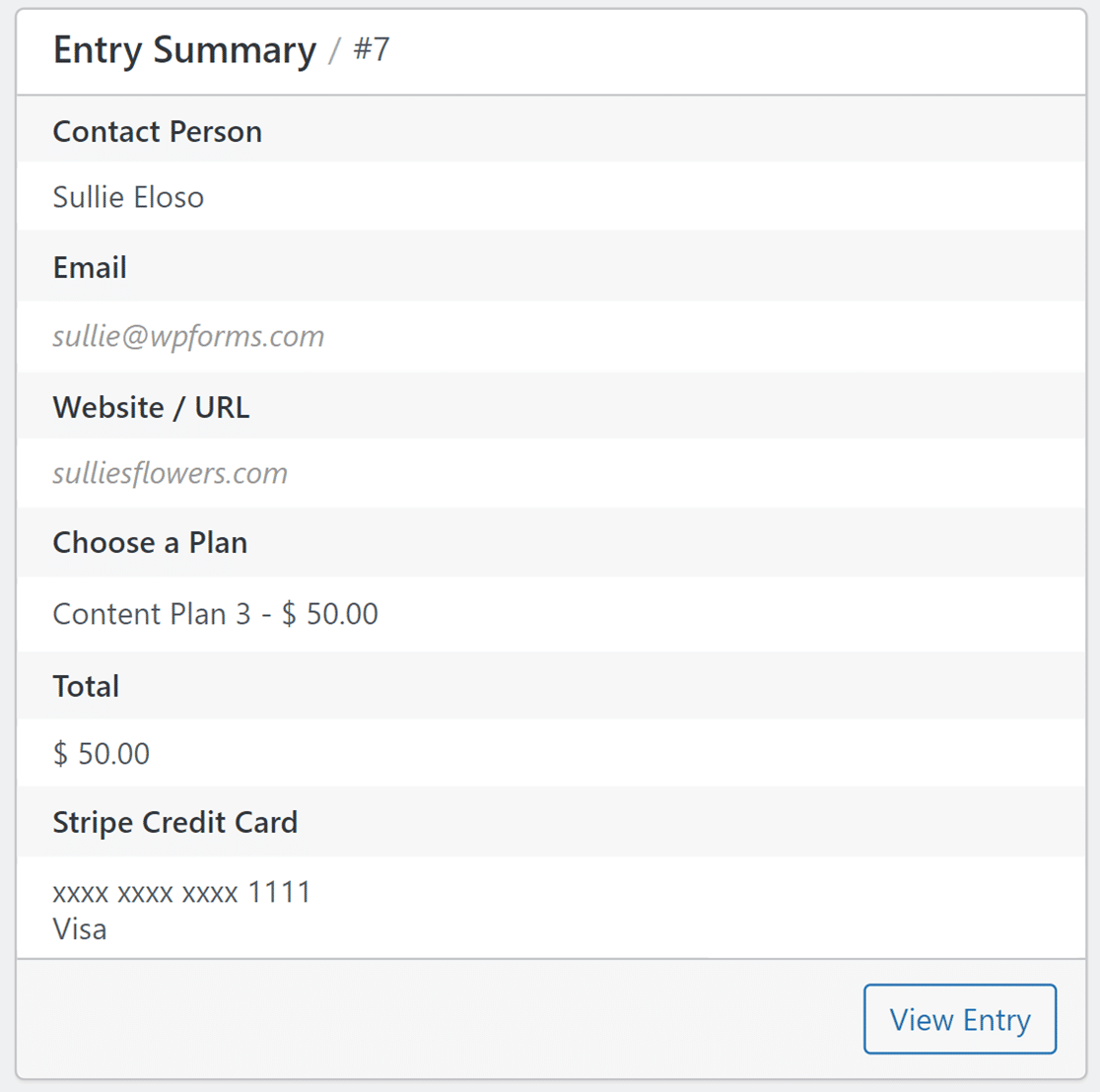
Sie finden auch den Abschnitt Zusammenfassung des Eintrags, der jedes Feld auf der Checkout-Seite sowie die Metadaten der Einreichung im Zusammenhang mit der Kreditkartenzahlung anzeigt.
Klicken Sie auf das Symbol Eintrag anzeigen in der unteren rechten Ecke, um auf die Seite des einzelnen Eintrags für diesen bestimmten Formulareintrag zuzugreifen und zusätzliche Informationen zu erhalten.
Tipp
Die Eintragszusammenfassung ist für alle Benutzer zugänglich. Um den Eintrag jedoch vollständig zu prüfen, ist die Option Eintrag anzeigen nur für Benutzer mit einer WPForms Basic-Lizenz oder höher zugänglich.
Lesen Sie unsere Dokumentation zu Formulareintragsseiten, um mehr über die Verwendung der einzelnen Eintragsseiten und die Anzeige der Details jedes Eintrags zu erfahren.
Rückerstattungen, Stornierungen und mehr
Einer der besten Teile der Stripe API-Integration und Webhooks ist, dass sie es Ihnen ermöglichen, verschiedene Aktionen direkt auf der einzelnen Zahlungsseite durchzuführen.
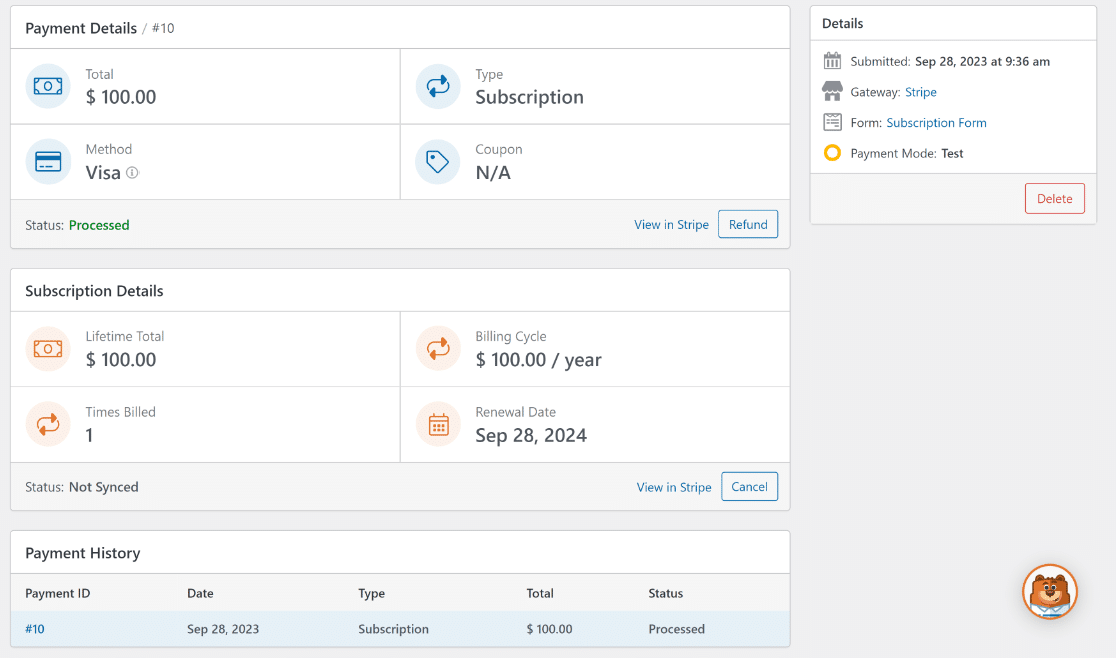
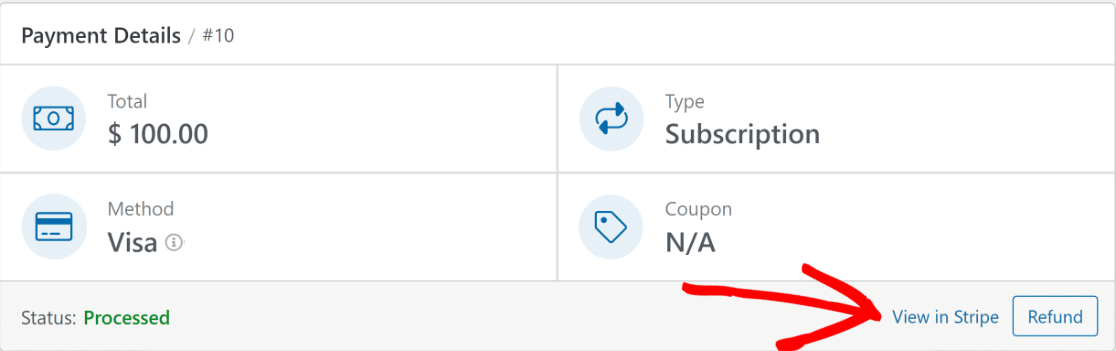
Sie können zum Beispiel auf In Stripe anzeigen auf der Seite für eine bestimmte Zahlung klicken, wenn Sie die Zahlungsinformationen von der Stripe-Website sehen möchten.
Tipp
Wenn Sie ein anderes Zahlungs-Gateway verwenden, wird in der Option In Stripe anzeigen der Text „Stripe“ durch den Namen des Zahlungs-Gateways ersetzt, über das der Benutzer die Zahlung getätigt hat.
Wenn Sie eine Rückerstattung über Stripe vornehmen müssen, klicken Sie auf die Schaltfläche Rückerstattung, um den Vorgang direkt in WordPress zu starten.
Ebenso haben Sie die Möglichkeit, ein Abonnement dauerhaft zu kündigen. Klicken Sie einfach auf die Schaltfläche Abbrechen.
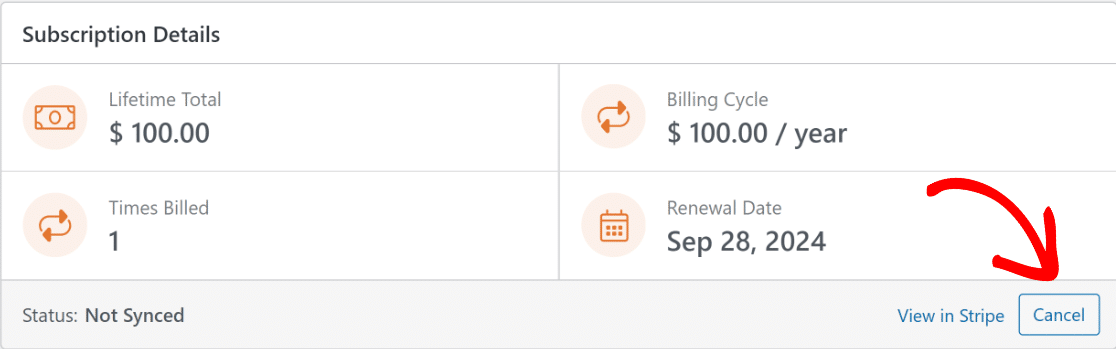
Sobald Sie auf die Schaltfläche Rückerstattung oder Abbrechen klicken, wird die Zahlungstabelle automatisch aktualisiert, um den neuen Eintrag und den Zahlungsstatus widerzuspiegeln.
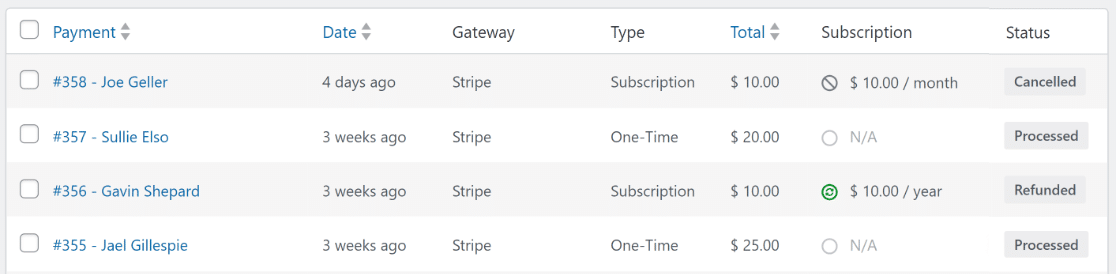
Und da haben Sie es! Jetzt müssen Sie nie wieder Ihr WordPress-Dashboard verlassen, um anstehende Rechnungen, Abonnements, Stornierungen oder Rückerstattungen zu verwalten!
Weitere Fragen zum Stripe-Abonnementstatus
Die Anzeige des Stripe-Abonnement-Rechnungsstatus in WordPress ist ein beliebtes Thema bei unseren Lesern. Hier sind Antworten auf einige häufig gestellte Fragen.
Woher weiß ich, ob mein Stripe-Abonnement aktiv ist?
Um zu überprüfen, ob ein Stripe-Abonnement aktiv ist, melden Sie sich in Ihrem Stripe-Dashboard an und navigieren Sie zum Abschnitt „Abonnements“. Aktive Abonnements werden hier aufgelistet.
Alternativ können Sie direkt von WordPress auf die Berichte zum Abonnementstatus zugreifen. Gehen Sie einfach zu WPForms » Zahlungen und klicken Sie auf die Registerkarte Übersicht.
Klicken Sie hier auf die Optionen Neue Abonnements oder Abonnementverlängerung , um aktive Abonnements anzuzeigen, oder verwenden Sie einen Filter oben in der Zahlungstabelle.
Wie sehe ich stornierte Abonnements bei Stripe?
Stornierte Abonnements in Stripe können im Dashboard unter Abonnements mit einem Filter für den Status Storniert angezeigt werden.
Die Stripe-Integration von WPForms kann diesen Vorgang vereinfachen, wenn es Ihre Standard-Zahlungsmethode ist. Gehen Sie zu WPForms » Zahlungen und klicken Sie auf die Registerkarte Übersicht.
Klicken Sie dann auf den Dropdown-Filter Alle Abonnements und aktivieren Sie das Kontrollkästchen Storniert, um alle stornierten Stripe-Abonnements anzuzeigen.
Was berechnet Stripe für Abonnements?
Stripe erhebt eine Standardgebühr von 3 % für Abonnementzahlungen, typischerweise ein Prozentsatz der Transaktion plus ein Festpreis. Dies kann je nach Ihrem Land und Ihrem spezifischen Stripe-Tarif oder Ihrer Testphase variieren.
Wenn Sie ein Bestellformular in WordPress verwenden, das über WPForms erstellt wurde, um Zahlungen zu verwalten, können Sie diese zusätzlichen Gebühren vermeiden, indem Sie auf eine Pro-Lizenz upgraden.
Was ist der Unterschied zwischen wiederkehrenden Zahlungen und Abonnementzahlungen?
Wiederkehrende Zahlungen beziehen sich auf jede wiederholte Zahlungsvereinbarung, während Abonnementzahlungen eine Art wiederkehrende Zahlung für die fortlaufende Erlaubnis und den Zugang zu einem Produkt oder einer Dienstleistung sind.
WPForms und seine Stripe-Integration verwalten beides effizient und bieten Anpassungsmöglichkeiten für verschiedene Zahlungspläne und Abonnementänderungen.
Um jedoch wiederkehrende Zahlungen zu verwalten und bedingte Logik einzurichten, sollten Sie auf WPForms Pro upgraden und das Stripe Pro Addon verwenden.
Wie lange dauert es, bis Stripe-Zahlungen auf meinem Konto angezeigt werden?
Stripe-Zahlungen erscheinen in der Regel innerhalb weniger Tage nach der Transaktion auf Ihrem Konto, abhängig von der Verarbeitungs- und Abschlusszeit Ihrer Bank, es sei denn, die Zahlung schlägt fehl. In diesem Fall wird sie als „Abgebrochen“ gekennzeichnet.
Die WPForms Stripe-Integration bietet Echtzeit-Zahlungsberichte und Benachrichtigungen, die Ihnen helfen, automatisch abzurechnen und Transaktionsstatus sofort zu überwachen.
Als Nächstes: Erfahren Sie, wie Sie einen benutzerdefinierten Online-Rechner erstellen
Rechner sind eine ausgezeichnete Möglichkeit, zusätzliche Leads für Ihr Unternehmen zu generieren, indem Sie die E-Mail-Adressen von Besuchern erfassen. Schauen Sie sich unseren Leitfaden an, in dem wir Sie durch die Schritte zur Erstellung eines benutzerdefinierten Rechners mit WPForms führen!
Stripe-Abonnementstatus in WordPress anzeigen
Bereit, Ihr Formular zu erstellen? Beginnen Sie noch heute mit dem einfachsten WordPress-Formular-Builder-Plugin. WPForms Pro enthält viele kostenlose Vorlagen und bietet eine 14-tägige Geld-zurück-Garantie.
Wenn Ihnen dieser Artikel geholfen hat, folgen Sie uns bitte auf Facebook und Twitter für weitere kostenlose WordPress-Tutorials und Anleitungen.





