



KI-Zusammenfassung
Ob Sie ein E-Commerce-Shop oder ein Kleinunternehmer sind, es ist wichtig, Kreditkartenzahlungen zu akzeptieren. Schließlich ist das die Art und Weise, wie Sie Geld verdienen und Ihr Geschäft führen werden.
Das Problem für die meisten Kleinunternehmen ist jedoch, dass Kreditkartenprozessoren kostspielig sein können – einige mehr als andere. Die Wahl der richtigen Zahlungsoption kann manchmal auch schwierig sein.
Daher werde ich in diesem Beitrag einige kostengünstige Kredit- und Debitkarten-Zahlungslösungen besprechen und wie Sie Ihre Kosten minimieren können, wenn Sie Zahlungen in Ihrem Online-Shop akzeptieren.
- Schritt 1: Installieren Sie das WPForms Lite Plugin
- Schritt 2: WPForms mit Stripe verbinden
- Schritt 3: Stripe-Zahlungsformular-Vorlage auswählen
- Schritt 4: Ihre Stripe-Zahlungseinstellungen konfigurieren
- Schritt 5: Formularbenachrichtigungen und Bestätigungen bearbeiten
- Schritt 6: Ihr Formular veröffentlichen, um Kreditkartenzahlungen zu akzeptieren
- Schritt 7: Ihre Online-Zahlungen in WordPress verfolgen
Gibt es eine kostenlose Möglichkeit, Kreditkartenzahlungen zu akzeptieren?
Kreditkartenzahlungen sind niemals zu 100 % kostenlos, da immer eine Transaktionsgebühr anfällt.
Dennoch können Sie Ihre Kosten minimieren, indem Sie einen hochwertigen, aber kostengünstigen Kreditkartenprozessor wie Stripe und ein kostenloses Plugin wie WPForms Lite wählen.
So können Sie kostenlos Kreditkartenzahlungsformulare ohne Vorabkosten einrichten. Sie zahlen nur eine geringe Provision von 3 % pro Zahlung.
Nachdem wir nun mehr Klarheit über Kreditkartenzahlungsdienste und die damit verbundenen Gebühren haben, wollen wir uns ansehen, wie Sie den richtigen Kreditkartenzahlungs-Gateway für Ihren Online-Shop, Ihre E-Commerce-Plattform oder sogar eine einfache Website auswählen können.
So akzeptieren Sie 2024 kostenlos Kreditkartenzahlungen online
Hier erfahren Sie, wie Sie mit Stripe auf Ihrer WordPress-Website Zahlungen über das WPForms-Plugin akzeptieren können:
Schritt 1: Installieren Sie das WPForms Lite Plugin
WPForms Lite ist ein kostenloses Plugin, mit dem Sie Kreditkartenzahlungen akzeptieren können. Es berechnet nur eine geringe Gebühr von 3 % pro Transaktion + Stripe-Gebühren und hat eine Bewertung von 4,8 von 5 Sternen auf WordPress.org.

Jetzt auf WPForms Pro upgraden! :)
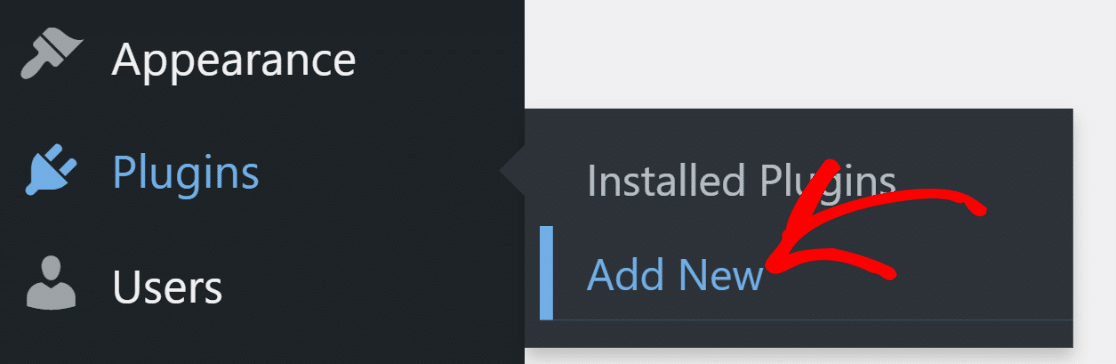
In diesem Beispiel zeige ich Ihnen, wie Sie Zahlungen in WPForms Lite kostenlos einrichten. Um WPForms Lite zu installieren, öffnen Sie Ihr WordPress-Dashboard und gehen Sie zu Plugins » Neues hinzufügen.
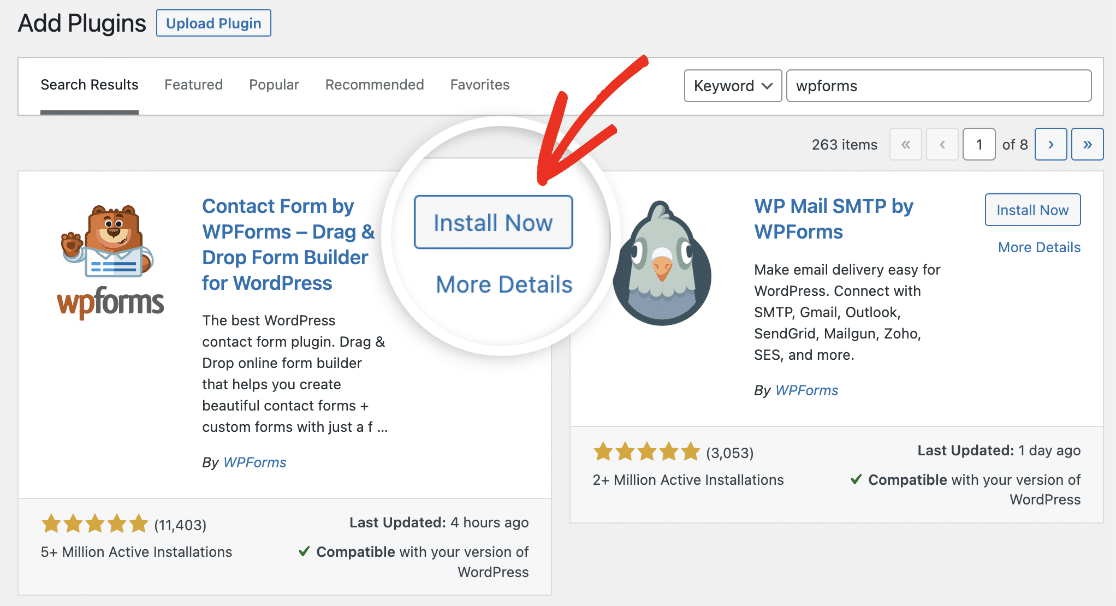
Suchen Sie im Suchfeld nach WPForms und klicken Sie dann auf die Schaltfläche Jetzt installieren neben WPForms.
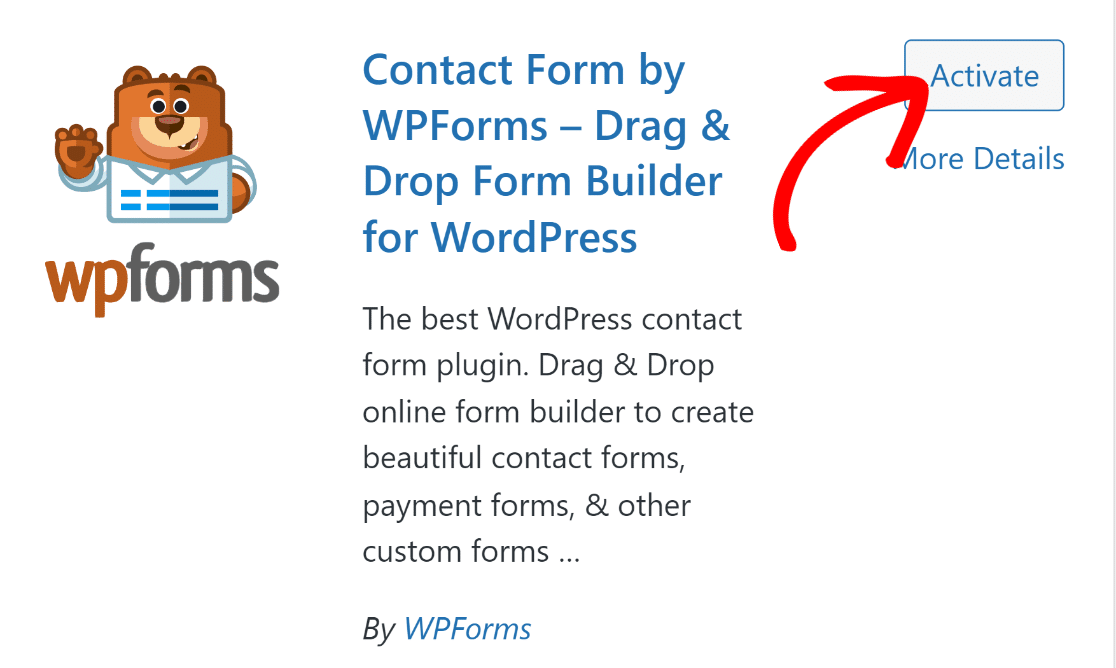
Die Installation dauert nur wenige Sekunden. Nachdem das Plugin installiert ist, klicken Sie auf die Schaltfläche Aktivieren.
Prima! WPForms Lite ist jetzt auf Ihrer Website einsatzbereit.
Schritt 2: WPForms mit Stripe verbinden
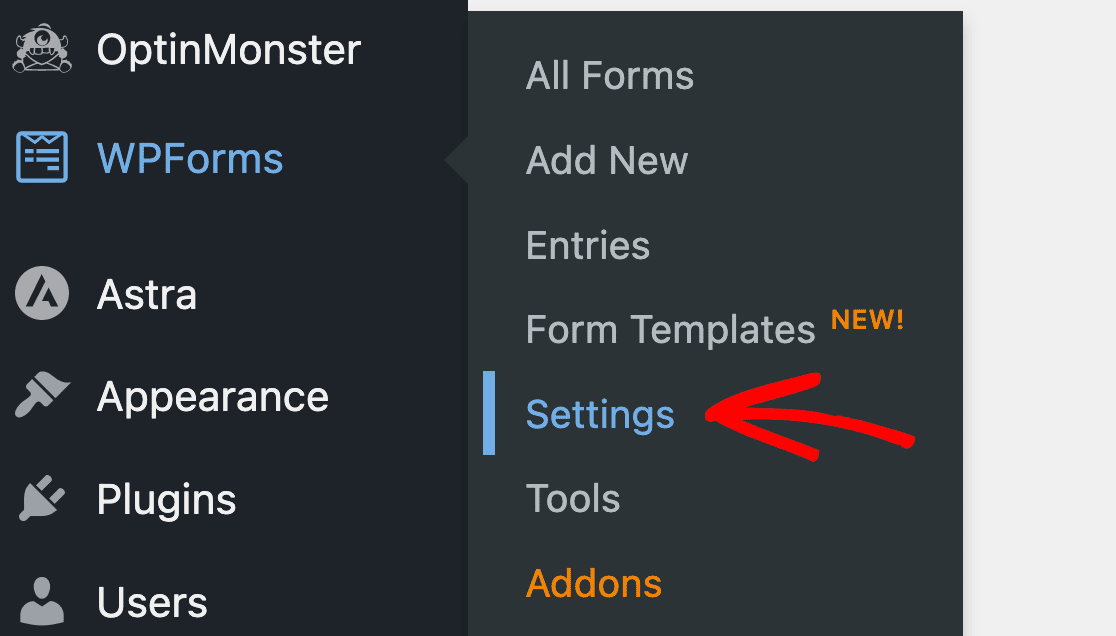
Nachdem WPForms auf Ihrer Website installiert ist, ist es an der Zeit, es mit Stripe zu integrieren. Öffnen Sie das Seitenleisten-Admin-Menü in WordPress und klicken Sie auf WPForms » Einstellungen.
Innerhalb der Einstellungen gehen Sie im horizontalen Navigationsbalken zum Tab Zahlungen.
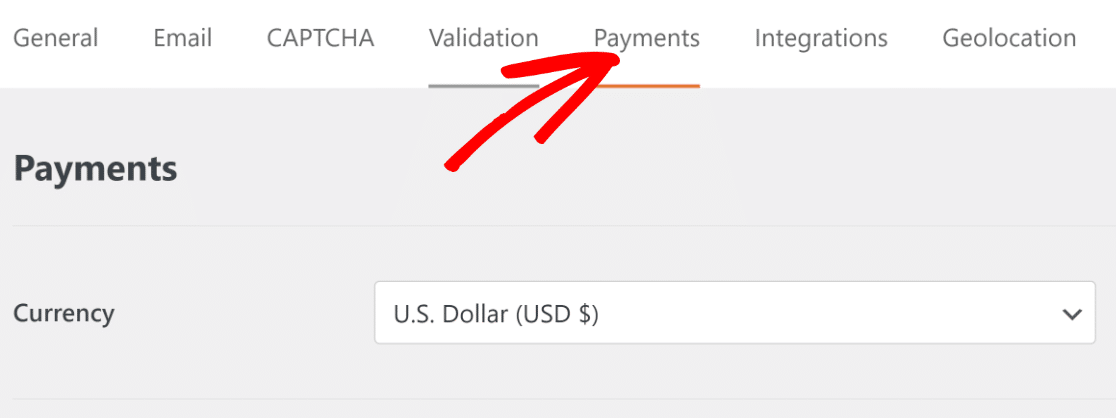
Scrollen Sie nach unten und klicken Sie auf die blaue Schaltfläche Mit Stripe verbinden.
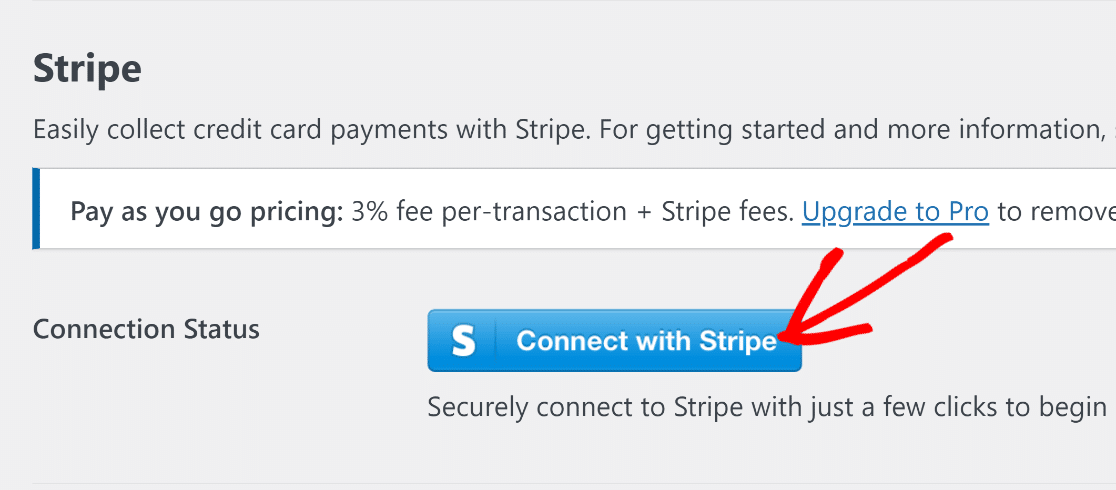
Dies führt Sie zur Stripe-Login-Seite. Geben Sie einfach Ihre Anmeldedaten ein, um Stripe mit WPForms zu verbinden.
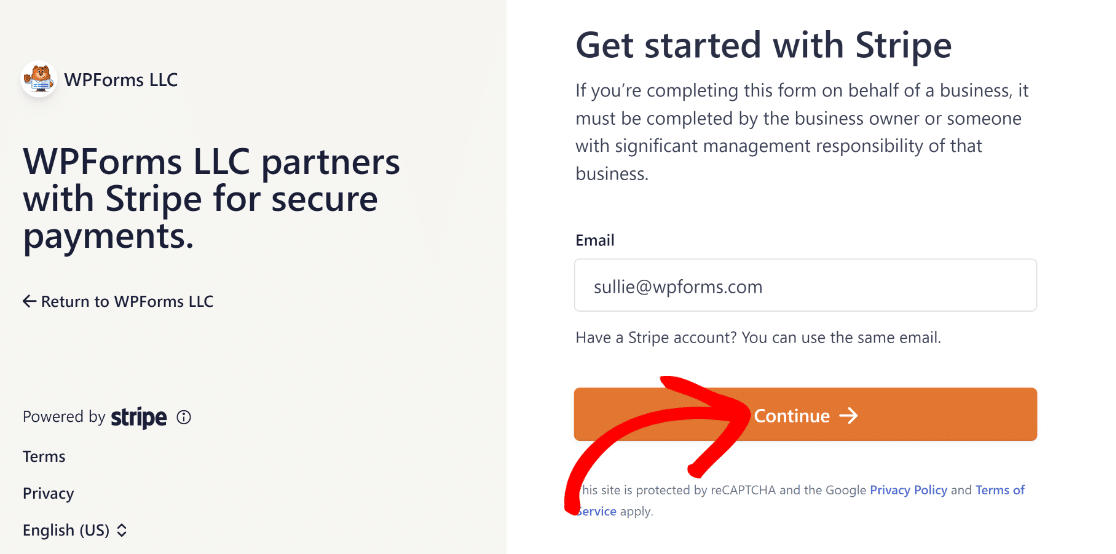
Wenn Sie noch kein Stripe-Konto haben, können Sie von dieser Seite aus auch ein neues Konto erstellen.
Sobald Sie Ihr Stripe-Konto mit WordPress verbunden haben, kehren Sie zu den Zahlungseinstellungen in WPForms zurück.
Der Status der Stripe-Verbindung sollte bestätigen, dass Sie jetzt erfolgreich verbunden sind.
Es ist eine gute Idee, Ihre Stripe-Verbindung zunächst im Testmodus zu verwenden, um sicherzustellen, dass die Integration wie gewünscht funktioniert. Sie können das Kontrollkästchen verwenden, um den Testmodus zu aktivieren.
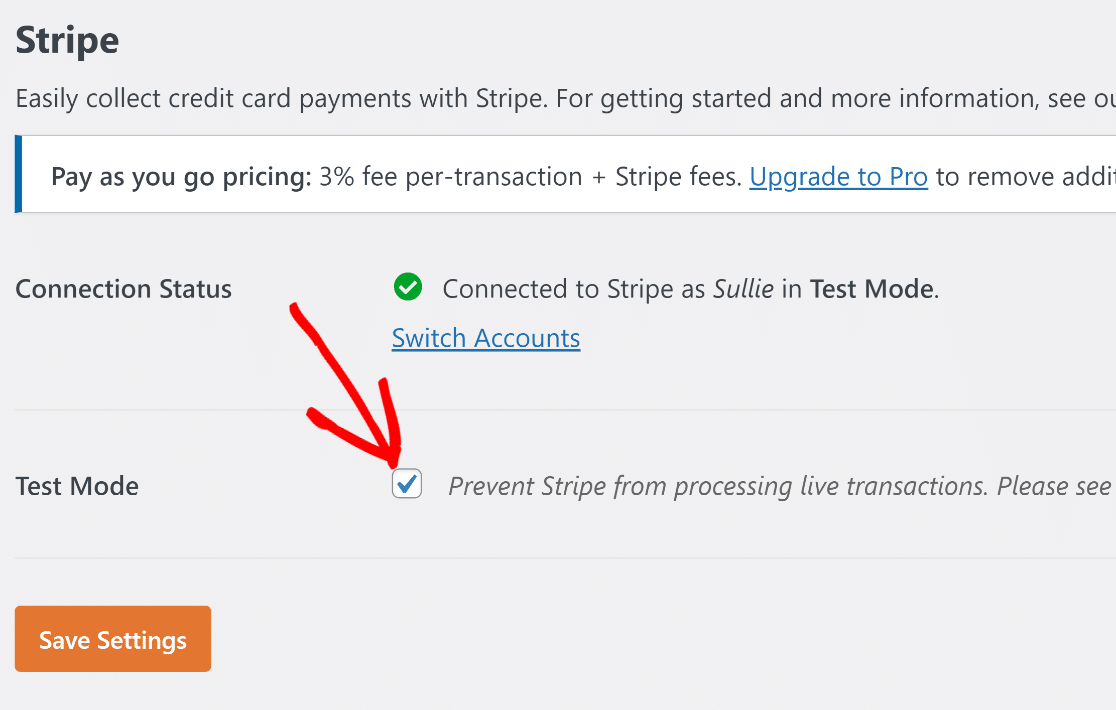
Wenn Sie hier fertig sind, klicken Sie auf Einstellungen speichern.
Großartig! Jetzt ist es an der Zeit, ein Zahlungsformular zu erstellen, in dem Kunden Bestellungen aufgeben und Sie direkt über das Formular per Kreditkarte bezahlen können.
Schritt 3: Stripe-Zahlungsformular-Vorlage auswählen
Zahlungsformulare mit WPForms zu erstellen ist unglaublich einfach. Öffnen Sie einfach Ihr WordPress-Dashboard und navigieren Sie zu WPForms » Neu hinzufügen.

Dies bringt Sie zum Formular-Builder-Bildschirm. Geben Sie einen Namen für Ihr Formular ein und wählen Sie eine Formularvorlage aus.
Die kostenlose Stripe-Zahlungsformularvorlage wäre hier ideal, also werden wir diese auswählen.
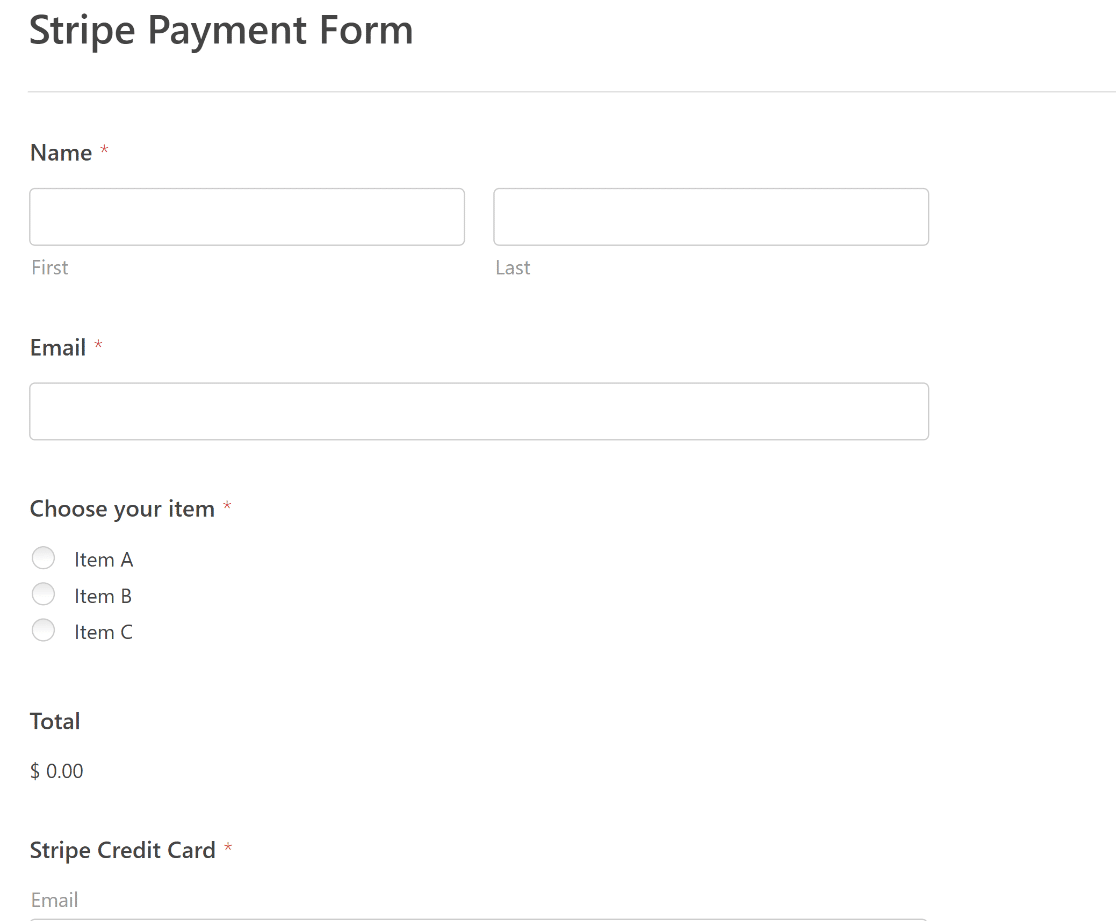
Sobald Ihre Vorlage geladen ist, können Sie das Formular anpassen, indem Sie Felder hinzufügen und deren Einstellungen ändern oder sogar Mengen für Produkte hinzufügen.
Für dieses Tutorial hat dieses Formular alle Felder, die wir benötigen, daher werde ich es so verwenden, wie es ist. Im nächsten Schritt werde ich die Stripe-Einstellungen für dieses Formular konfigurieren.
Schritt 4: Ihre Stripe-Zahlungseinstellungen konfigurieren
Sie haben bereits das Stripe-Kreditkartenfeld zu Ihrem Formular hinzugefügt. Sie müssen jedoch immer noch Stripe-Zahlungen in den Zahlungseinstellungen aktivieren, bevor Sie Kreditkartenzahlungen entgegennehmen können.
Das ist einfach zu machen. Gehen Sie vom Formular-Builder-Bildschirm zu Zahlungen » Stripe.
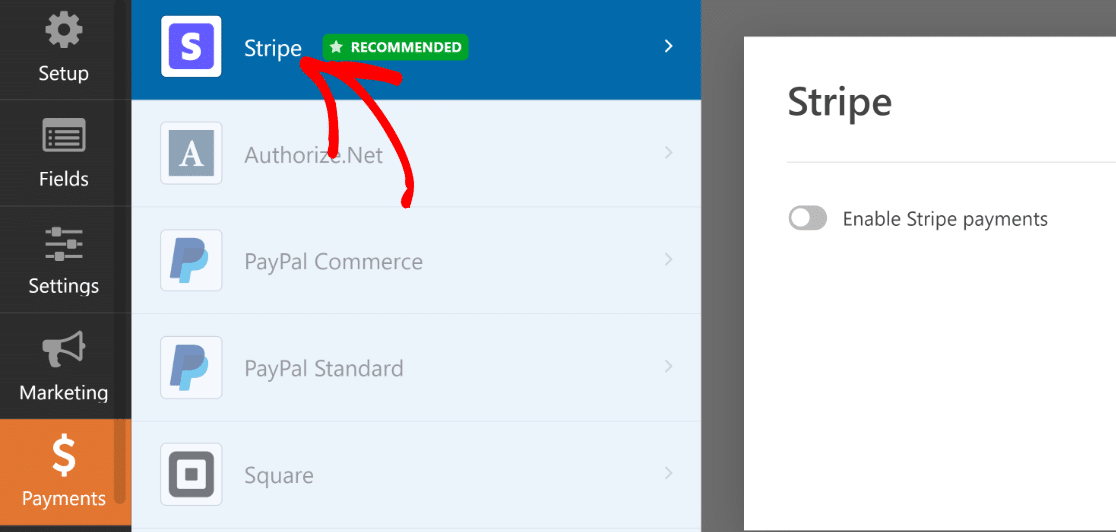
Hier finden Sie einen Schalter, um Stripe-Zahlungen zu aktivieren. Klicken Sie darauf, um optionale Einstellungen anzuzeigen.
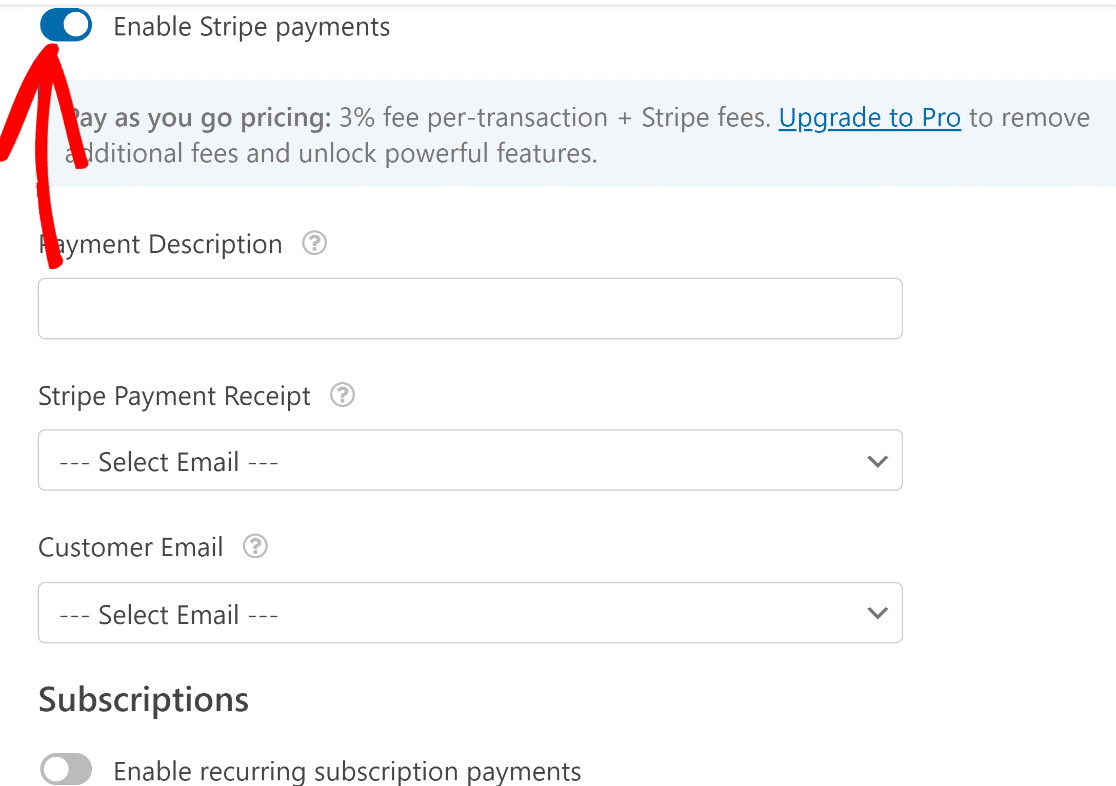
Da die Einstellungen optional sind, können Sie die Felder leer lassen. Aber wenn Sie möchten, können Sie:
- Geben Sie eine Zahlungsbeschreibung ein
- Wählen Sie das E-Mail-Feld des Kunden aus, um eine Quittung von Stripe bei Formularübermittlung zu senden
- Wählen Sie das E-Mail-Feld des Kunden aus, das Sie Ihrem Stripe-Konto für die Aufzeichnungen hinzufügen möchten
Diese optionalen Einstellungen gelten nur für einmalige Zahlungen, was der Standardmodus in Stripe ist.
Aber das Tolle ist, dass Stripe auch wiederkehrende Abonnementzahlungen unterstützt, sodass Kunden ihre Kartendaten nicht jedes Mal eingeben müssen, um abonniert zu bleiben.
Es ist eine äußerst hilfreiche Funktion, um Ihre Kunden für einen Abonnementplan oder eine wiederkehrende Spende anzumelden. Schalten Sie einfach den Schalter Wiederkehrende Abonnementzahlungen aktivieren ein.
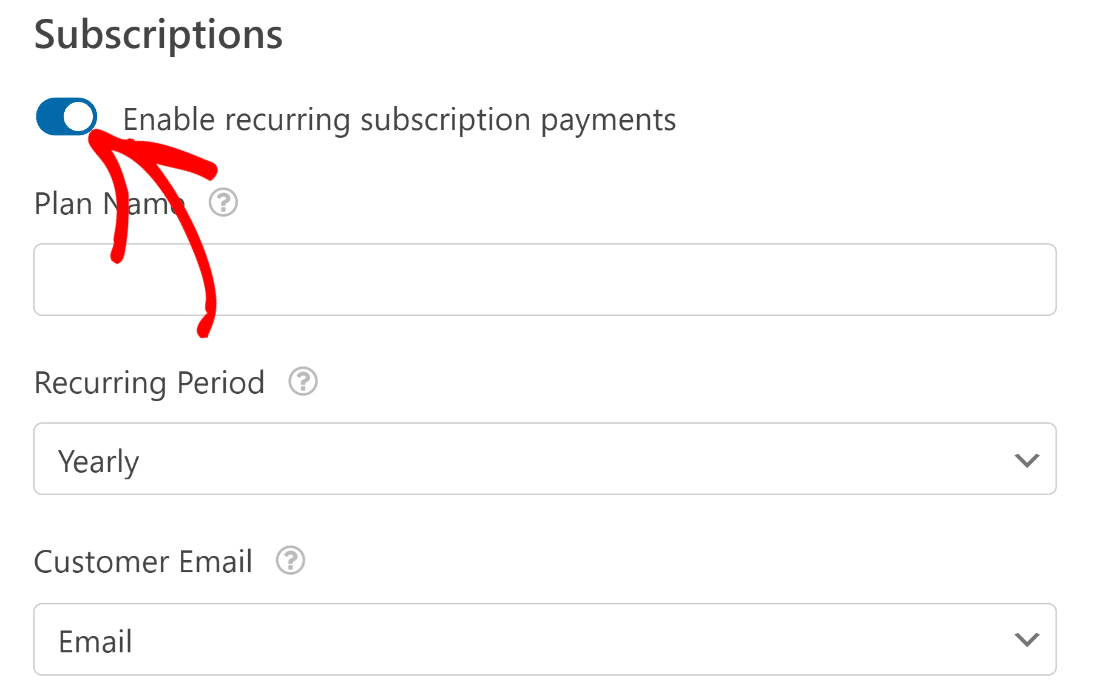
Wenn Sie Abonnements aktivieren, werden darunter zusätzliche Optionen angezeigt. Verwenden Sie diese Optionen, um Ihren Abonnementplannamen zu definieren, den wiederkehrenden Zeitraum festzulegen und das E-Mail-Feld des Kunden auszuwählen.
Mit der Pro-Lizenz können Sie sogar bedingte Logik einrichten, um je nach Benutzerauswahl sowohl einmalige als auch wiederkehrende Zahlungen im selben Formular anzuzeigen.
Oder Sie können das Addon für Berechnungen verwenden, um einen Standardsteuerabzug hinzuzufügen. Schauen Sie sich diese Anleitung an, wie Sie den Gesamtpreis auf Ihrem Bestellformular ändern.
Wenn Sie mit den Einstellungen fertig sind, klicken Sie oben im Formular-Builder auf Speichern.

Ausgezeichnet. Wir sind fast fertig!
Schritt 5: Formularbenachrichtigungen und Bestätigungen bearbeiten
Das Einrichten von Feldern ist eine Komponente beim Erstellen Ihrer Formulare. Eine weitere wichtige Komponente ist das Einrichten von Nachrichten und Benachrichtigungen, die angezeigt werden, nachdem Ihr Benutzer ein Formular übermittelt hat.
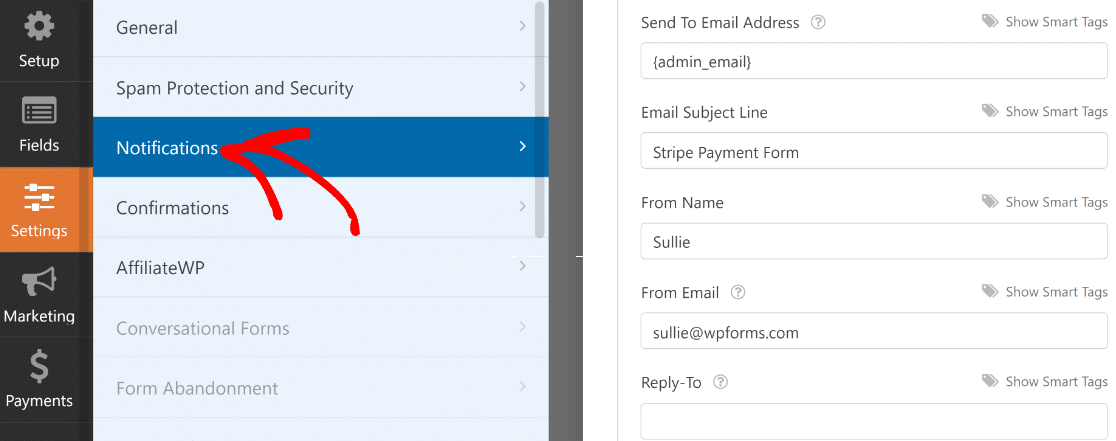
WPForms sendet standardmäßig eine Benachrichtigung mit Details zu jedem Eintrag an Ihre Standard-Admin-E-Mail-Adresse. Sie können den Betreff und die Nachricht der Benachrichtigung sowie den Empfänger über das Menü Einstellungen » Benachrichtigungen ändern.
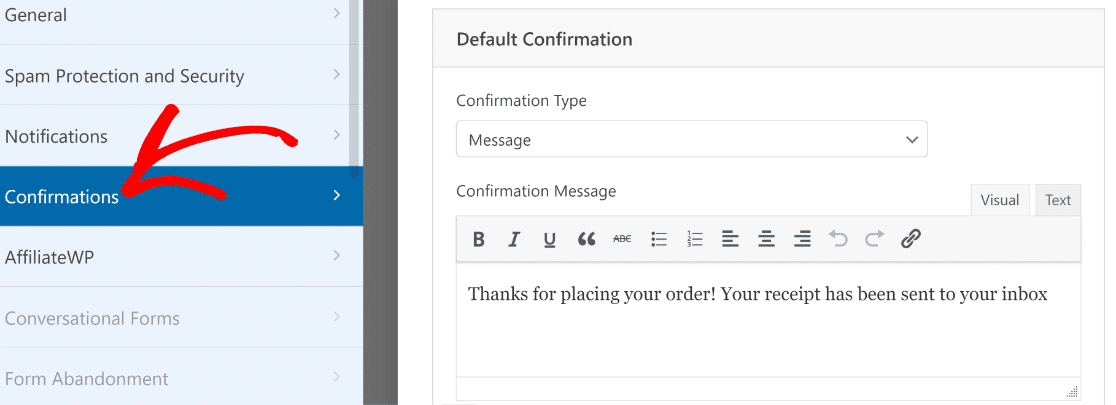
Klicken Sie als Nächstes auf Bestätigungen. Sie können sofort nach der Formularübermittlung eine Erfolgsmeldung anzeigen oder zu einer separaten Dankesseite weiterleiten, wenn Sie möchten.
Nachdem Sie Ihre Bestätigungen eingerichtet haben, drücken Sie oben auf Speichern. Wir sind jetzt fast fertig.
Bedingte Benachrichtigungen mit Stripe Pro freischalten ⚙️
Schritt 6: Ihr Formular veröffentlichen, um Kreditkartenzahlungen zu akzeptieren
Nachdem wir nun ein Zahlungsformular zusammengestellt haben, ist es an der Zeit, es zu veröffentlichen.
Sie können jedes Formular schnell mit dem Einbettungsassistenten von WPForms veröffentlichen und Kreditkartenzahlungen akzeptieren, ohne Vorabgebühren zu zahlen.
Klicken Sie einfach oben auf die Schaltfläche Einbetten, um diesen Vorgang zu starten.

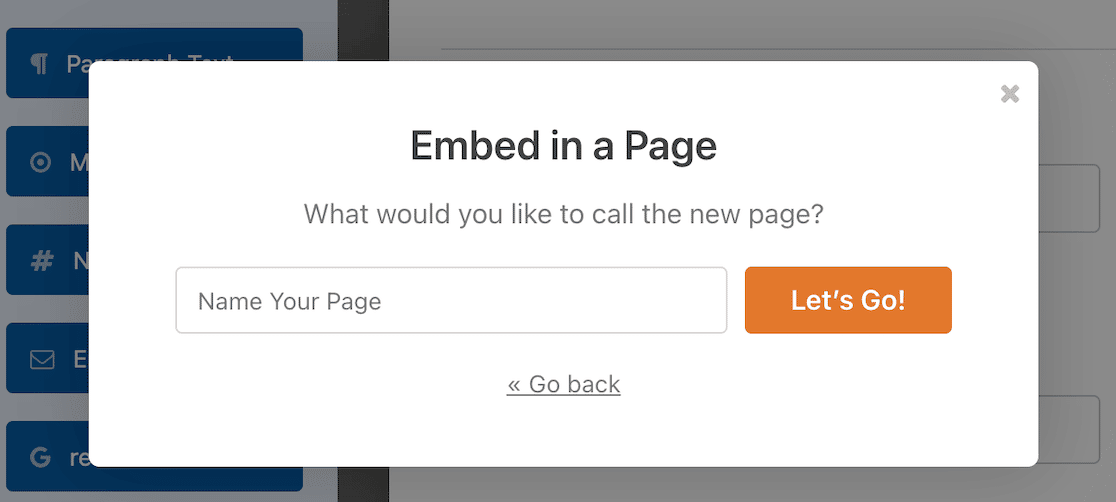
An dieser Stelle sehen Sie ein Modal, in dem Sie gefragt werden, wo Sie Ihr Formular einbetten möchten. Für dieses Tutorial werde ich das Formular in eine neue Seite einbetten, indem ich Neue Seite erstellen auswähle.

Geben Sie einen Namen für Ihre Seite ein und drücken Sie dann Los geht's.
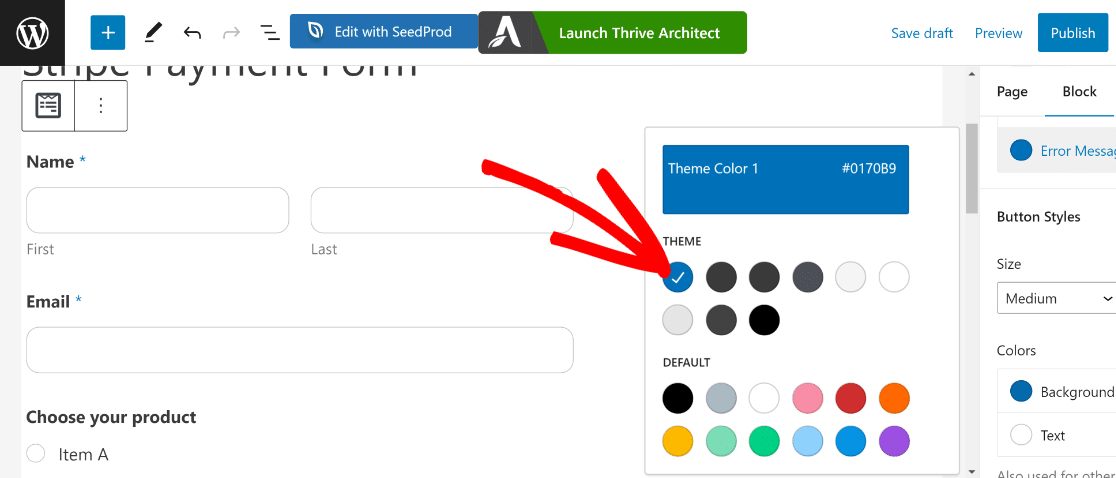
Sie sehen nun den geöffneten WordPress-Editor, der Ihr Zahlungsformular enthält. Hier können Sie Formularstile verwenden, indem Sie auf das Formular klicken, um zusätzliche Blockoptionen in der Seitenleiste zu öffnen.
Verwenden Sie diese Optionen, um das Erscheinungsbild Ihres Formulars zu ändern und es optisch ansprechender zu gestalten.
Wenn Sie mit dem Aussehen Ihres Formulars zufrieden sind, klicken Sie auf Veröffentlichen.

Abhängig von Ihrem Theme und Styling würde Ihr Formular im Frontend etwa so aussehen:
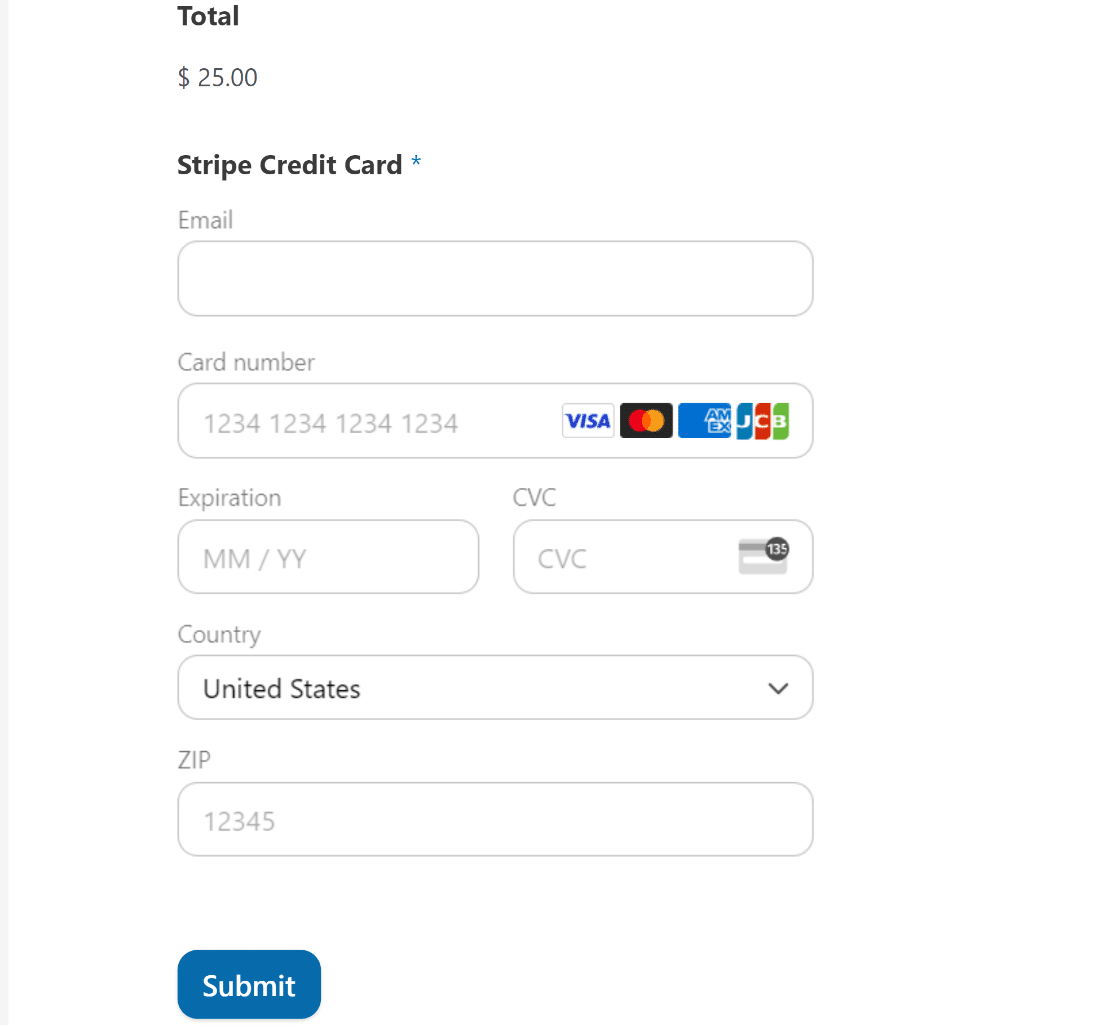
Wenn Sie den Testmodus in Stripe verwenden, können Sie Testzahlungen durchführen, um sicherzustellen, dass alles wie gewünscht funktioniert.
Sie können zum Tab Zahlungen in den WPForms-Haupteinstellungen zurückkehren, um zwischen dem Live-Modus und dem Testmodus von Stripe-Zahlungen zu wechseln.
Und das ist alles! Jetzt akzeptieren Sie kostenlos Kartenzahlungen, ohne Vorabkosten.
Schritt 7: Ihre Online-Zahlungen in WordPress verfolgen
Sobald Sie mit Stripe auf Ihrer Website Verkäufe tätigen, können Sie Ihre gesamte Verkaufshistorie und Trends im WordPress-Dashboard einsehen.
Diese Zahlungübersicht ist über WPForms » Zahlungen zugänglich.
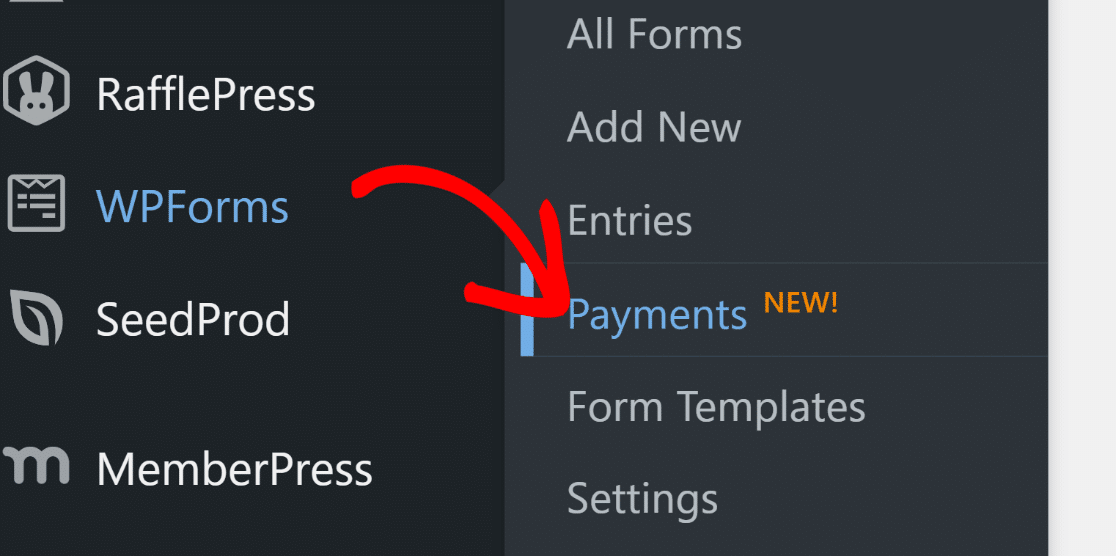
Mit dieser Zahlungübersicht erhalten Sie einen visuellen Überblick über Ihre Verkaufsleistung im Laufe der Zeit.
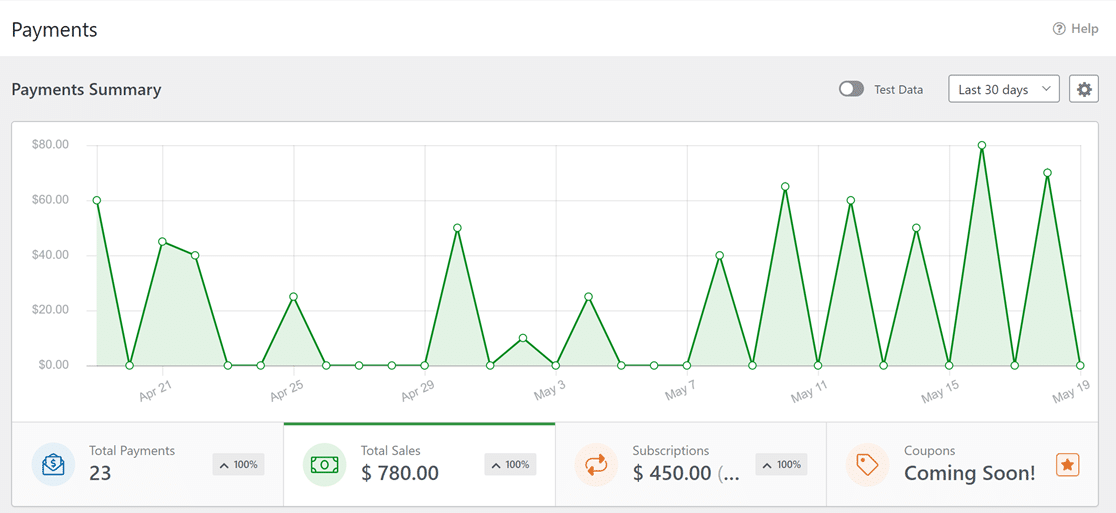
Es ist ein äußerst hilfreiches Werkzeug zur Überwachung Ihrer Abonnements, Gesamtzahlungen und Ihres Verkaufswerts in Dollar.
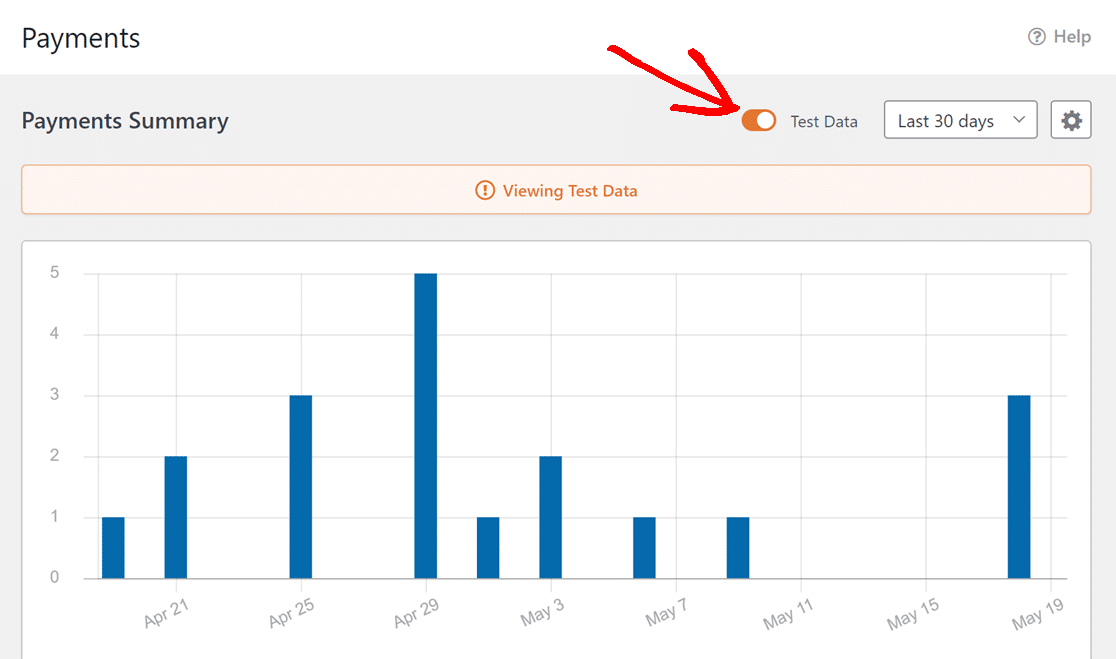
Wenn Sie noch keine Live-Zahlungen akzeptieren, können Sie die Testzahlungsdaten einfach anzeigen, indem Sie die Testschaltfläche aktivieren.
Sie können auch eine Übersicht Ihrer Zahlungen in der Tabelle unter dem Diagramm sehen.
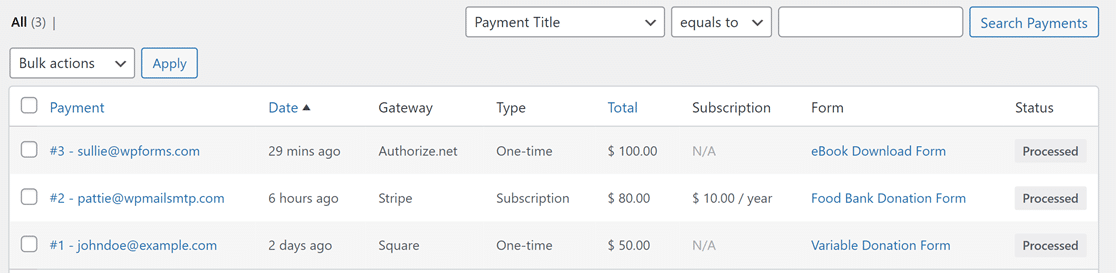
Wenn Sie hier auf einen bestimmten Eintrag klicken, können Sie weitere Zahlungsdetails und die vom jeweiligen Benutzer ausgefüllten Eingabedaten sehen.
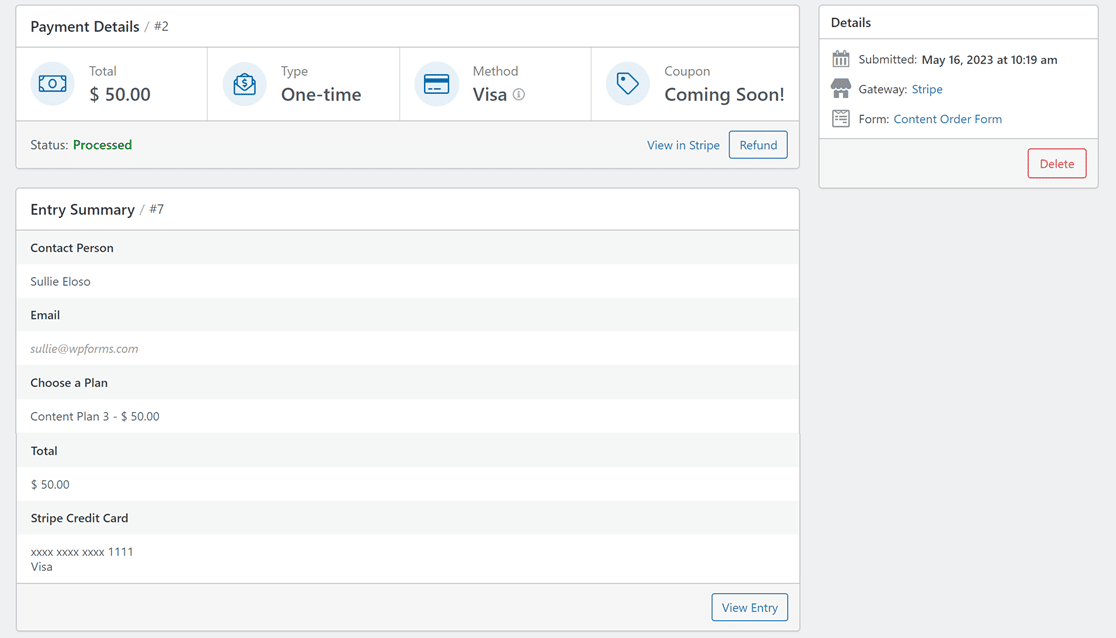
Und damit sind wir am Ende. Sie sind jetzt bereit, in wenigen Minuten online Kreditkartenzahlungen zu akzeptieren!
Obwohl es keine völlig kostenlose Online-Lösung gibt, ist die Verwendung von WPForms Lite mit Stripe die günstigste Zahlungslösung für kleine Unternehmen.
FAQs zum kostenlosen Akzeptieren von Kreditkartenzahlungen
Fragen Sie sich immer noch nach den besten Wegen, um Online-Kreditkartenzahlungen zu den niedrigsten Kosten zu akzeptieren? Hier sind einige Fragen, die uns häufig dazu gestellt werden.
Wie wähle ich einen Zahlungs-Prozessor aus?
Es gibt mehrere Faktoren zu berücksichtigen, bevor Sie ein Kreditkartenzahlungsgateway für Ihr Online-Geschäft auswählen.
- Sicherheit und Zuverlässigkeit: Es ist wichtig sicherzustellen, dass das von Ihnen gewählte Zahlungs-Gateway die besten Sicherheitspraktiken verwendet. Die Top-Zahlungs-Gateways verwenden robuste Sicherheitsfunktionen wie Verschlüsselung, Betrugserkennung und Authentifizierung, um Unternehmen und Kunden zu schützen und das Risiko von Rückbuchungen erheblich zu reduzieren.
- Gebühren und Kosten: Alle Zahlungsabwickler und kartenausgebenden Banken berechnen Gebühren für bearbeitete Transaktionen. Diese Gebühren müssen jedoch nicht kostspielig sein. Zahlungsabwickler, die monatliche Gebühren berechnen, sind für kleine Unternehmen möglicherweise nicht ideal. Aber es gibt gute Optionen, die erschwingliche Pay-as-you-go-Preise ohne zusätzliche Kosten wie Händlerkontogebühren anbieten.
- Integration und Kompatibilität: Stellen Sie sicher, dass das Zahlungs-Gateway von Ihrer Website-Plattform unterstützt wird. Außerdem sollte es einen einfachen Einrichtungsprozess haben und sich nahtlos integrieren lassen. Andernfalls verlieren Sie wahrscheinlich wertvolle Zeit mit einer komplizierten Einrichtung und stoßen später auf technische Schwierigkeiten.
- Zusätzliche Zahlungsoptionen: Kunden konvertieren eher, wenn sie eine bevorzugte Zahlungsoption sehen. Deshalb ist es hilfreich, ein Zahlungs-Gateway zu verwenden, das mehrere Zahlungsmethoden und Kreditkartennetzwerke wie Visa, MasterCard, Discover, American Express, Google Pay, Apple Pay und mehr unterstützt.
- Checkout-Erlebnis: Die Checkout-Oberfläche sollte benutzerfreundlich und reaktionsschnell sein. Eine schlecht gestaltete Oberfläche kann zu Abbrüchen führen und Ihr Verkaufspotenzial einschränken. Hochwertige Zahlungsabwickler unternehmen große Anstrengungen, um ein starkes Benutzererlebnis aufrechtzuerhalten.
Sollte ich ACH-Zahlungen verwenden, um Kosten zu sparen?
ACH-Zahlungen unterscheiden sich von Kreditkartentransaktionen. Eine ACH-Zahlung erfolgt, wenn Geld direkt von einem Bankkonto auf ein anderes überwiesen wird.
Der Vorteil von ACH ist, dass es im Vergleich zu Kreditkartenzahlungen niedrigere Transaktionsgebühren verursacht. Tatsächlich verwenden einige Geldtransfer-Apps wie Venmo ACH, um Geld kostenlos zu senden.
Während ACH aufgrund seiner geringen Kosten neue Unternehmen anzieht, ist es auch eine der am wenigsten zuverlässigen Zahlungsmethoden.
Normalerweise kann eine ACH-Zahlung 4 oder mehr Arbeitstage dauern, bis eine Überweisung abgeschlossen ist. Daher besteht ein weitaus höheres Risiko für fehlgeschlagene Zahlungen und Streitigkeiten, wenn Sie sich für ACH für Ihr Unternehmen entscheiden.
Aus diesem Grund empfehlen wir die Verwendung von Stripe mit der kostenlosen Version von WPForms. Auf diese Weise profitieren Sie von niedrigen Transaktionsgebühren, ohne Kompromisse bei der Benutzererfahrung oder der Zuverlässigkeit Ihres Checkout-Systems einzugehen.
Stripe-Zahlungen sind sofortig und sicher, wodurch das Risiko von Verarbeitungsverzögerungen und Streitigkeiten minimiert wird.
Benötige ich ein Händlerkonto, um Online-Zahlungen abzuwickeln?
Sie benötigen kein separates Händlerkonto bei Zahlungsdienstleistern wie Stripe und PayPal.
Dies liegt daran, dass diese Dienste ähnlich wie ein Händlerkonto funktionieren und sogar viel mehr Flexibilität bieten als ein herkömmliches Händlerdienstleistungskonto.
Schauen Sie sich diesen Leitfaden zur WordPress-Zahlungsabwicklung an, um alles zu erfahren, was Sie über die Abwicklung von Online-Zahlungen wissen müssen.
Wie kann ich Kreditkartenzahlungen ohne Bankkonto akzeptieren?
Um Kreditkartenzahlungen ohne Bankkonto zu akzeptieren, können Sie Dienste wie PayPal oder Drittanbieter-Zahlungsabwickler nutzen, die Prepaid-Karten anbieten. Eine effiziente Lösung ist WPForms Lite mit der nativen Stripe-Integration.
Dies ermöglicht es Ihnen, Zahlungen direkt über Formulare auf Ihrer Website einzuziehen, ohne ein traditionelles Bankkonto zu benötigen. Stripe kann Gelder auf eine Prepaid-Karte überweisen, die Sie dann ausgeben können.
Wie erhalte ich Zahlungen ohne Gebühren?
Obwohl es schwierig sein kann, Gebühren vollständig zu vermeiden, gibt es Möglichkeiten, sie zu minimieren. Die Verwendung von WPForms Lite mit der nativen Stripe-Integration ist eine kostengünstige Option. Stripe berechnet eine minimale Gebühr pro Transaktion, die oft niedriger ist als bei vielen anderen Anbietern.
Zusätzlich können einige Plattformen kostenlose Zahlungsoptionen für bestimmte Arten von Überweisungen oder während Aktionszeiträumen anbieten. Vergleichen Sie immer verschiedene Dienste, um das beste Angebot zu finden.
Als Nächstes: Nutzen Sie diese Beispiele für E-Mails bei Warenkorbabbrüchen
Sie können Warenkorbabbrüche zwar nicht verhindern, aber Sie können abwandernde Kunden erneut ansprechen und sie davon überzeugen, den Kauf abzuschließen. Sehen Sie sich diese Beispiele für E-Mails bei Warenkorbabbrüchen an und nutzen Sie diese, um Ihre verlorenen Kunden zurückzugewinnen.
Fragen Sie sich auch, wie Everest Forms im Vergleich zu WPForms abschneidet? Erfahren Sie mehr über diese Plugins in unserem detaillierten Leitfaden Everest Forms vs. WPForms.
Erstellen Sie jetzt Ihr WordPress-Formular
Bereit, Ihr Formular zu erstellen? Beginnen Sie noch heute mit dem einfachsten WordPress-Formularersteller-Plugin. WPForms Pro enthält viele kostenlose Vorlagen und bietet eine 14-tägige Geld-zurück-Garantie.
Wenn dieser Artikel Ihnen geholfen hat, folgen Sie uns bitte auf Facebook und X (Twitter) für weitere kostenlose WordPress-Tutorials und Anleitungen.





