


KI-Zusammenfassung
Möchten Sie Ihren Benutzern erlauben, mehrere Mengen eines Produkts in Ihrem Zahlungsformular auszuwählen? WPForms ermöglicht es Ihnen, die Mengenunterstützung für einige Zahlungsfelder zu aktivieren.
Dieses Tutorial erklärt die Schritte zur Aktivierung der Zahlungsmengen in WPForms.
Stellen Sie vor Beginn sicher, dass WPForms auf Ihrer WordPress-Site installiert und aktiviert ist und dass Sie Ihre Lizenz verifiziert haben.
Erstellung eines Zahlungsformulars
Zuerst müssen Sie ein neues Formular erstellen oder ein vorhandenes bearbeiten, um auf den Formular-Generator zuzugreifen. Gehen Sie im Formular-Generator und fügen Sie die Felder hinzu, die Sie auf Ihrem Formular anzeigen möchten. Für unser Beispiel fügen wir die folgenden Felder hinzu:
- Einzelartikel oder Dropdown-Artikel
- Stripe-Kreditkarte
- Gesamt
Um ein Zahlungsformular zu erstellen, müssen Sie Ihre Website auch mit einem der unterstützten Zahlungs-Gateways integrieren. Weitere Details finden Sie in unserem Tutorial zum Erstellen eines Zahlungsformulars.
Hinweis: Um zu sehen, wie die Mengenauswahl effektiv implementiert werden kann, werfen Sie einen Blick auf unsere Sweatshirt-Bestellformular-Vorlage, die mehrere Produktoptionen mit Mengenauswahlmöglichkeiten demonstriert.
Menge für ein Formular aktivieren
Hinweis: Die Aktivierung der Menge wird nur für die Felder Einzelartikel und Dropdown-Artikel unterstützt.
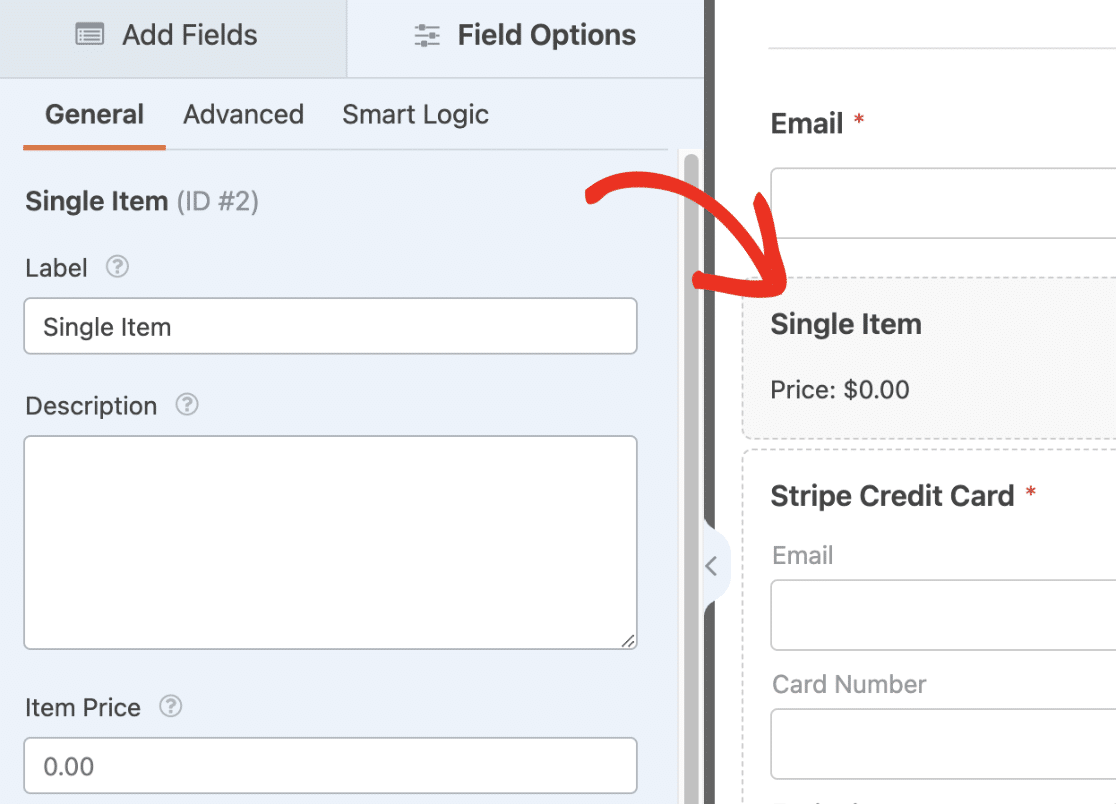
Nachdem Sie Ihr Zahlungsformular erstellt haben, wählen Sie das Feld Einzelartikel oder Dropdown-Artikel aus, um seine Feldoptionen zu öffnen.
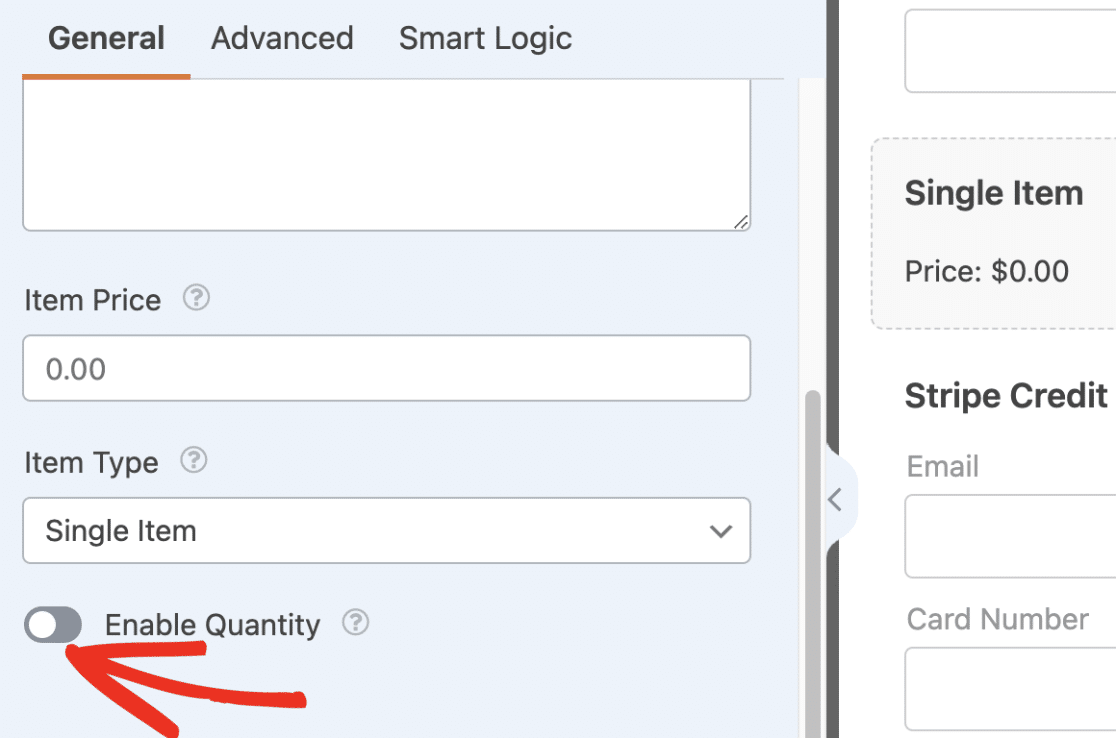
Scrollen Sie unter dem Tab Allgemein nach unten und schalten Sie die Option Menge aktivieren auf Ein.
Hinweis: Wenn Sie eines der folgenden Add-ons verwenden: PayPal Commerce, PayPal Standard, Square, Speichern und Fortsetzen oder Gutscheine, stellen Sie sicher, dass Sie diese auf die neueste Version aktualisieren. Andernfalls können Sie die Mengenoption nicht aktivieren.
Nachdem Sie sie aktiviert haben, sehen Sie im Vorschaufenster neben dem Zahlungsfeld ein Dropdown-Menü. Dieses Dropdown-Menü ermöglicht es Benutzern, eine Zahl auszuwählen, die die gewünschte Menge darstellt.
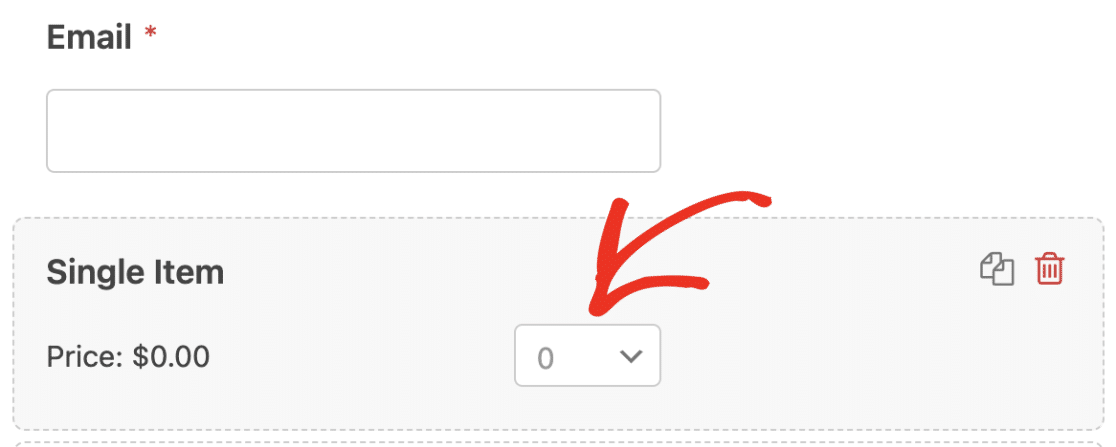
Hinweis: Wenn Sie das Dropdown-Artikel-Feld verwenden, sieht es genauso aus und funktioniert genauso.
Unter dem Schalter Menge aktivieren sehen Sie die Option Bereich. Diese Einstellung ermöglicht es Ihnen, die minimale und maximale Anzahl zu steuern, die ein Benutzer für einen bestimmten Zahlungsartikel auswählen kann.
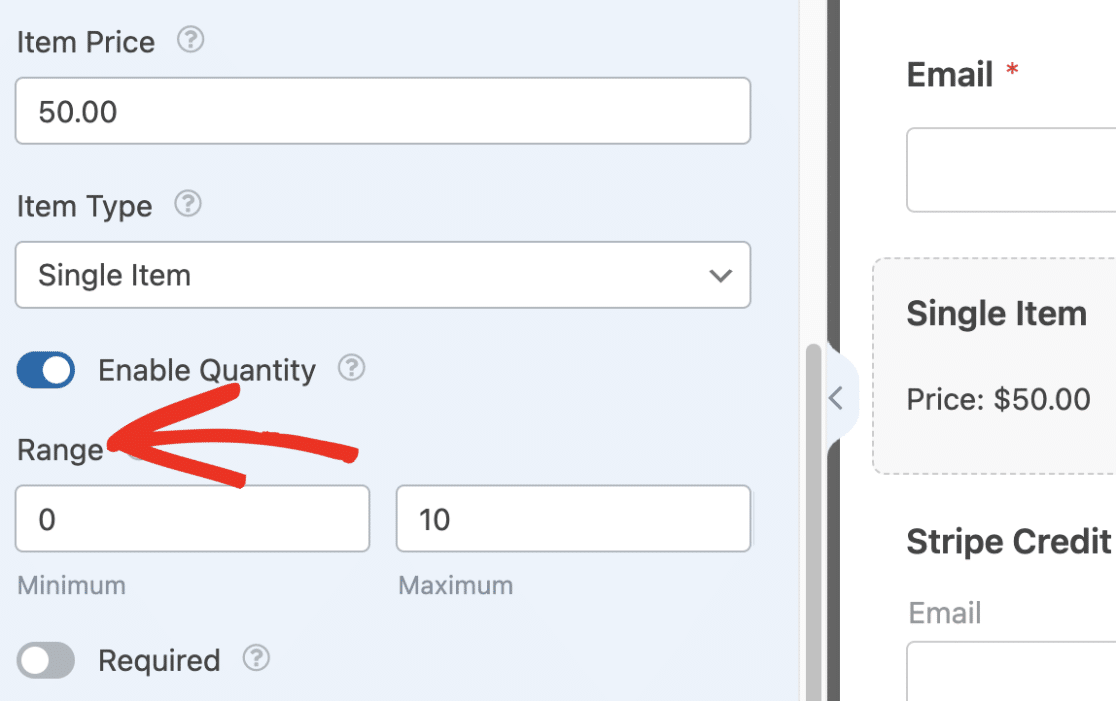
Hinweis: Die minimale Anzahl, die Sie einstellen können, ist 0. Die maximal unterstützte Anzahl ist 9999.
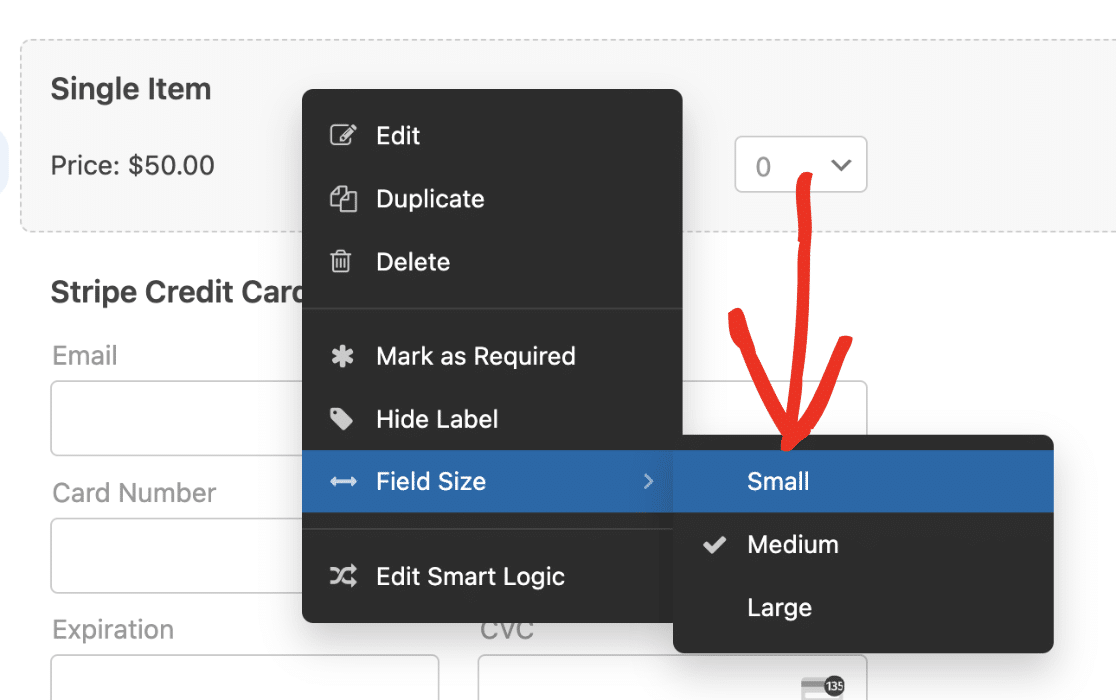
Wenn Sie das Mengen-Dropdown neben dem Zahlungsfeld ausrichten möchten, verkleinern Sie einfach die Feldgröße. Klicken Sie dazu mit der rechten Maustaste auf das Feld, wählen Sie Feldgröße und wählen Sie die Option Klein.
Hinweis: Wenn Sie das Add-on Formularseiten, Konversationsformulare oder Lead-Formulare verwenden, können Sie die Größe Ihrer Formularfelder nicht anpassen.
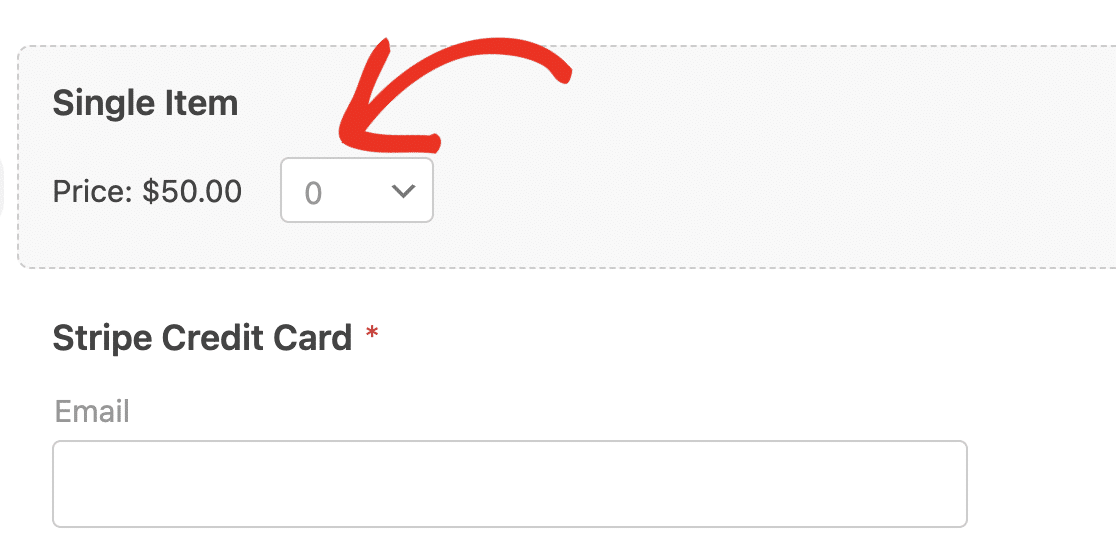
Durch Verkleinern der Feldgröße wird das Mengen-Dropdown neben dem Artikelpreis ausgerichtet.
Testen Ihres Formulars
Nachdem Sie Ihr Zahlungsformular angepasst haben, speichern Sie unbedingt Ihre Änderungen. Wir empfehlen außerdem, Ihr Formular zu testen, um sicherzustellen, dass es korrekt angezeigt wird und funktioniert.
Wenn Sie Ihr Formular im Frontend in der Vorschau anzeigen, können Sie eine Menge aus dem Mengen-Dropdown auswählen.
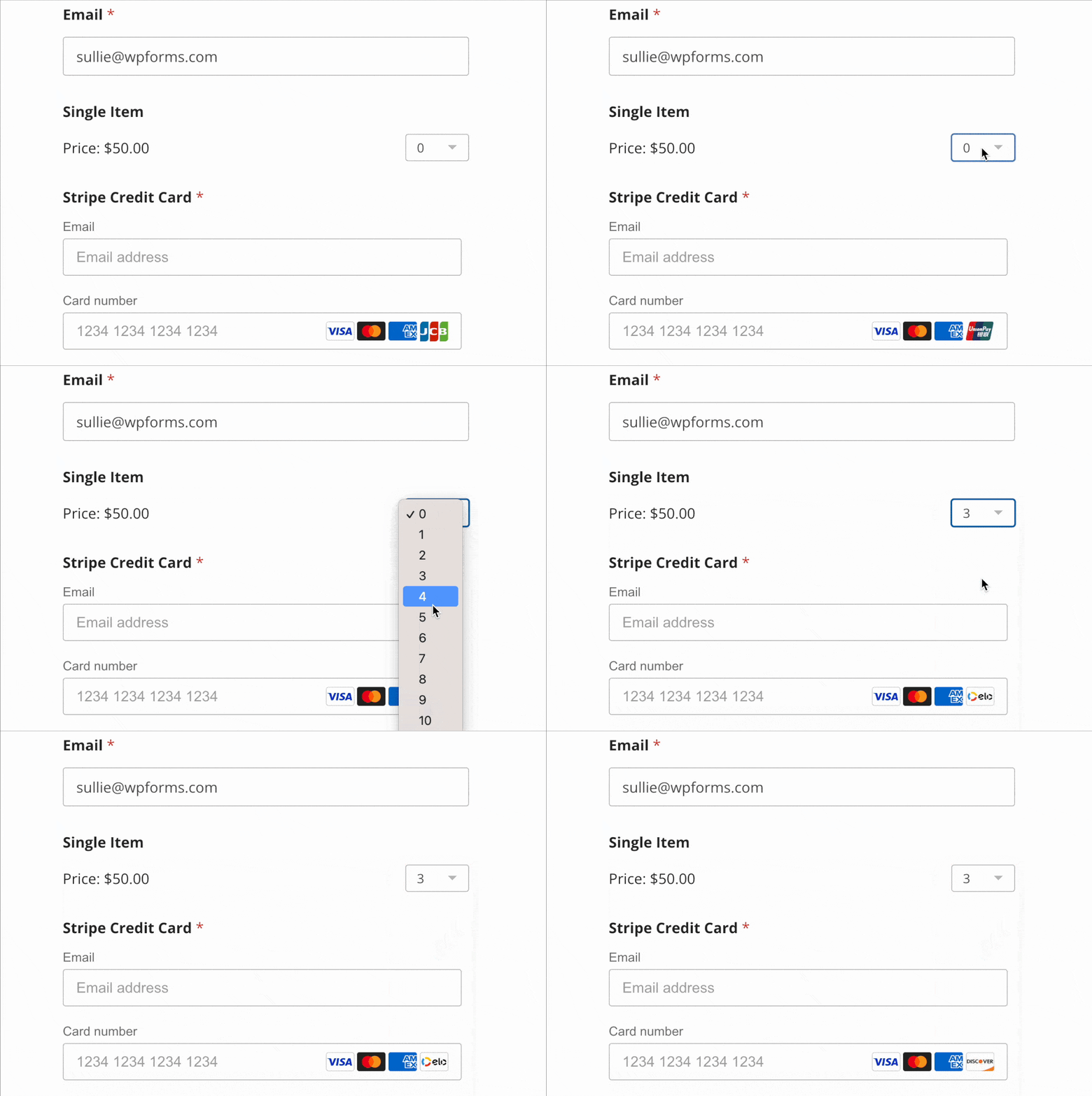
Das Mengen-Dropdown zeigt nur Zahlen innerhalb des Bereichs an, den Sie während der Konfiguration festgelegt haben.
Wenn Sie die Bestellübersicht im Feld "Gesamt" Ihres Formulars aktiviert haben, sehen die Benutzer auch eine Zusammenfassung der Artikel, bevor sie ihre Zahlung abschließen.
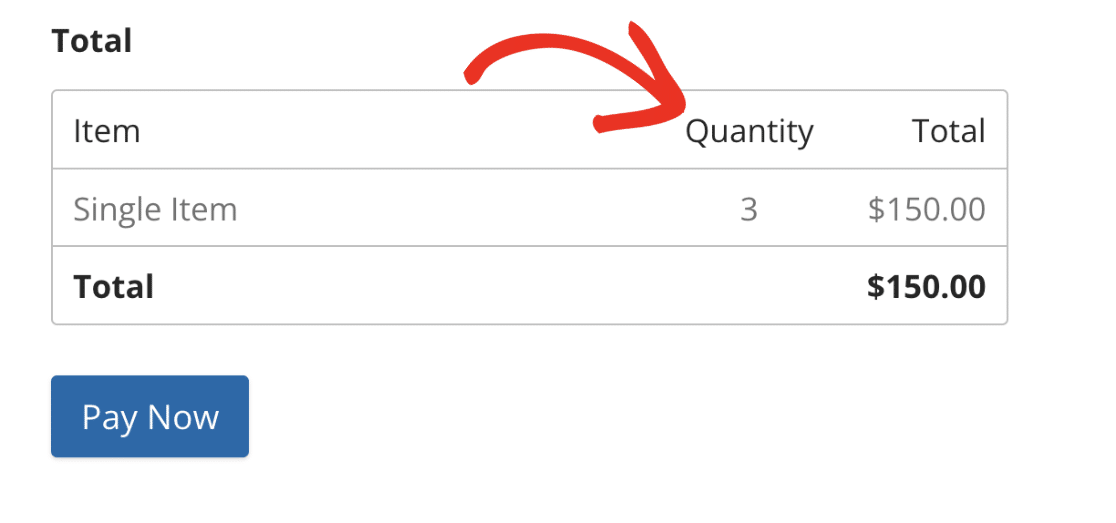
Hinweis: Möchten Sie erfahren, wie Sie eine Bestellübersicht auf Ihren Zahlungsformularen anzeigen? Lesen Sie unsere Anleitung zur Verwendung des Feldes "Gesamt" für weitere Details.
Ihre Zahlung anzeigen
Bei der Anzeige von Zahlungseinträgen mit aktivierter Menge wird der Artikelpreis angezeigt und mit der vom Benutzer ausgewählten Menge multipliziert.
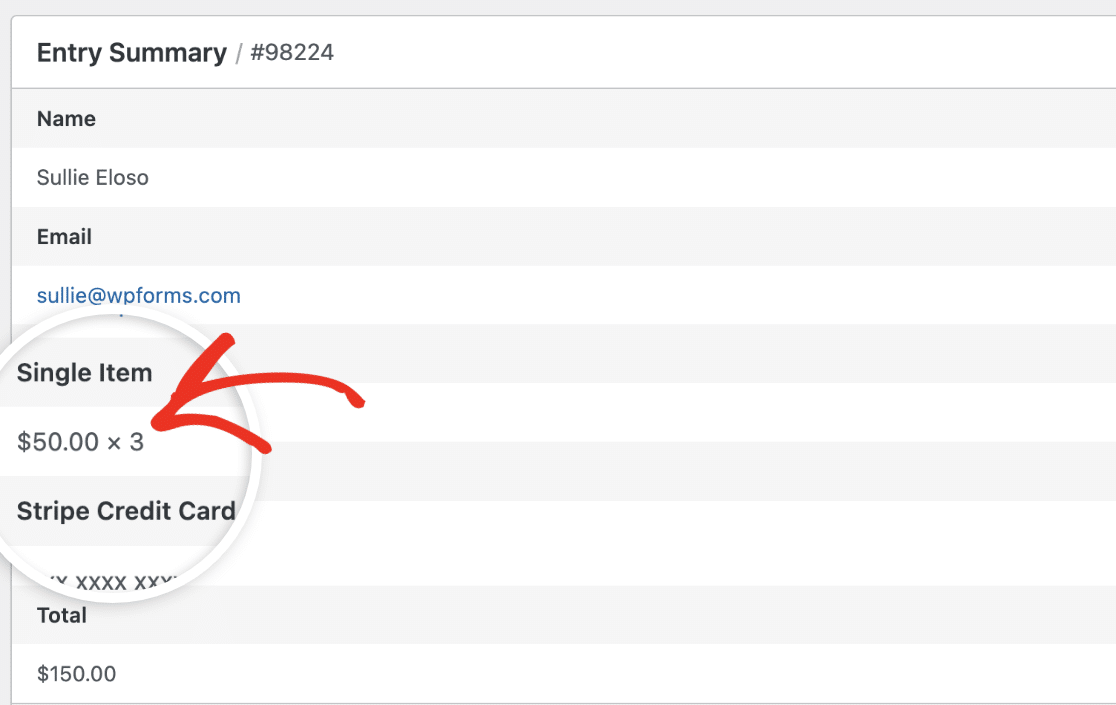
Dies hilft Ihnen, Ihre Verkäufe richtig zu verwalten und zu verfolgen. Um mehr über die Anzeige von Zahlungen zu erfahren, lesen Sie unbedingt unser Tutorial zur Anzeige und Verwaltung von Zahlungen.
Das ist alles! Jetzt wissen Sie, wie Sie Benutzern ermöglichen können, mehrere Mengen eines Artikels in Ihrem Zahlungsformular zu kaufen.
Möchten Sie als Nächstes Benutzern auf Ihren WordPress-Formularen Rabatte anbieten? Unser Tutorial zum Coupons-Addon erklärt alle Schritte im Detail.


