


KI-Zusammenfassung
Wenn Sie zwischen Everest Forms und WPForms für Ihre WordPress-Website wählen möchten, wägen Sie zwei der beliebtesten Formularersteller ab, und die richtige Wahl ist nicht offensichtlich.
Ich habe Formulare in beiden erstellt. Anstatt die Marketingaussagen zu wiederholen, möchte ich Ihnen zeigen, was wirklich auffällt, wenn Sie sich damit beschäftigen. Und da Sie dies im WPForms-Blog lesen, werde ich ehrlich sein und auf die Bereiche hinweisen, in denen Everest Forms wirklich gut abschneidet.
Am Ende werden Sie wissen, welcher Formularersteller zu Ihrer Arbeitsweise, den Funktionen, die Sie tatsächlich benötigen, und dem Budget, das Ihnen zur Verfügung steht, passt.
- Vollständiger Vergleich: Everest Forms vs. WPForms
- Erster Eindruck: Everest Forms und WPForms
- Erste Schritte: Installation und Einrichtung
- Das Wesentliche: Funktionen und Funktionalität
- Formulare mit KI erstellen
- Formularleistung mit integrierter Analyse verfolgen
- Preise: Everest Forms vs. WPForms
- Hilfe, wenn Sie sie brauchen: Support und Dokumentation
- Everest Forms vs. WPForms: Welche Option passt besser zu Ihnen?
- Erster Eindruck: Everest Forms und WPForms
Kurze Zusammenfassung: Everest Forms vs. WPForms
Everest Forms und WPForms sind beides Top-bewertete WordPress-Formular-Plugins mit leistungsfähigen kostenlosen Versionen.
WPForms setzt auf Benutzerfreundlichkeit, eine riesige Vorlagenbibliothek, integrierte Formularanalysen und eine vollständige KI-Formularerstellungs-Suite. Everest Forms kontert mit einer starken kostenlosen Stufe und lebenslangen Lizenzen.
Die Tabelle gibt Ihnen die Kurzversion, aber unten werde ich jeden Bereich detaillierter aufschlüsseln, damit Sie sehen können, wie diese beiden Formularersteller dort abschneiden, wo es darauf ankommt.
| Everest Forms | WPForms | |
|---|---|---|
| Kostenlose Version | Ja | Ja |
| Formularvorlagen | Eine kleine Handvoll | 2,100+ |
| No-Code-Formulargestaltung | Kostenpflichtig (Add-on Style Customizer) | Kostenlos und kostenpflichtig |
| Rich-Text-Inhaltsfeld | Nein | Ja |
| KI-Formularersteller | Ja | Ja, plus Smart Edit und KI-Assistentenunterstützung |
| Integrierte Formularanalysen | Einträge und Konversionsrate | Feldbezogene Nachverfolgung, Konversionsziele, KI-Einblicke |
| Zahlungsgateways | PayPal, Stripe, Razorpay | PayPal Commerce, Stripe, Square, Authorize.Net |
| Spam-Schutz | reCAPTCHA, hCaptcha, Honeypot, benutzerdefiniertes Captcha | reCAPTCHA, hCaptcha, Cloudflare Turnstile, Akismet und mehr |
| Lizenzierung | Jährlich oder lebenslang | Jährliches Abonnement |
| Einrichtungsassistent | Nein | Ja |
Vollständiger Vergleich: Everest Forms vs. WPForms
Nun kommen wir zum detaillierten Vergleich, Bereich für Bereich, beginnend mit einem kurzen Blick auf jedes Plugin, bevor wir uns mit der Benutzeroberfläche, den Funktionen, KI, Analysen, Preisen und dem Support befassen.
Erster Eindruck: Everest Forms und WPForms
Bevor wir spezifische Funktionen vergleichen, hier ein paar Hintergrundinformationen zu jedem Plugin.
Everest Forms
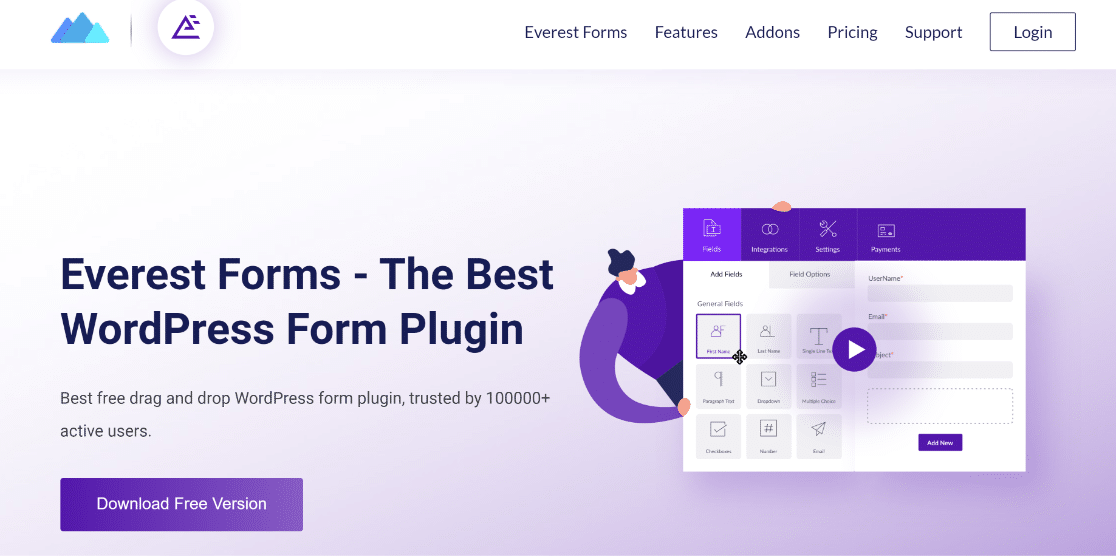
Everest Forms ist ein angesehenes Formular-Plugin für WordPress. Im Gegensatz zu den meisten Formularerstellern verfügt Everest Forms über eine ausgezeichnete kostenlose Version, die genügend Funktionalität für die schnelle Erstellung grundlegender Formulararten bietet.
Die Pro-Version des Formulars fügt verschiedene erweiterte Funktionen und Add-ons hinzu, mit denen Sie Umfrageformulare, Benutzerregistrierungsformulare, Datei-Upload-Formulare und mehr erstellen können. Es ist einfach einzurichten und sehr anfängerfreundlich zu bedienen.
WPForms

WPForms ist der Top-bewertete Formularersteller für WordPress mit über 13.000 5-Sterne-Bewertungen auf WordPress.org und wird von vielen Unternehmen dank seiner benutzerfreundlichen Oberfläche und einer leistungsstarken Funktionssammlung geschätzt.
Wie Everest hat WPForms eine kostenlose Version, die Tonnen von nützlichen Funktionen bietet, die normalerweise nur in den kostenpflichtigen Versionen anderer Plugins verfügbar sind. Sie können Formulare für jeden Zweck mit WPForms erstellen und anpassen.
Ob Sie ein einfaches Kontaktformular, ein erweitertes NPS-Bewertungsformular oder ein hochkonvertierendes Lead-Formular benötigen, WPForms hat alles.
Erste Schritte: Installation und Einrichtung
Beide Plugins verwenden Drag-and-Drop-Builder, die keinen Code benötigen, sodass sich die tägliche Erstellung in beiden vertraut anfühlt. Die Unterschiede zeigen sich in den kleineren Details.
Everest Forms
Everest Forms verwendet einen Zwei-Fenster-Builder, mit Ihren verfügbaren Feldern und deren Optionen auf der linken Seite und dem Bereich, in den Sie Felder ziehen, um das Formular zu erstellen, auf der rechten Seite. Klicken Sie auf ein beliebiges Feld, sobald es hinzugefügt wurde, und Sie können dessen Beschriftung, Platzhalter und Beschreibung bearbeiten, ohne durch Menüs suchen zu müssen.
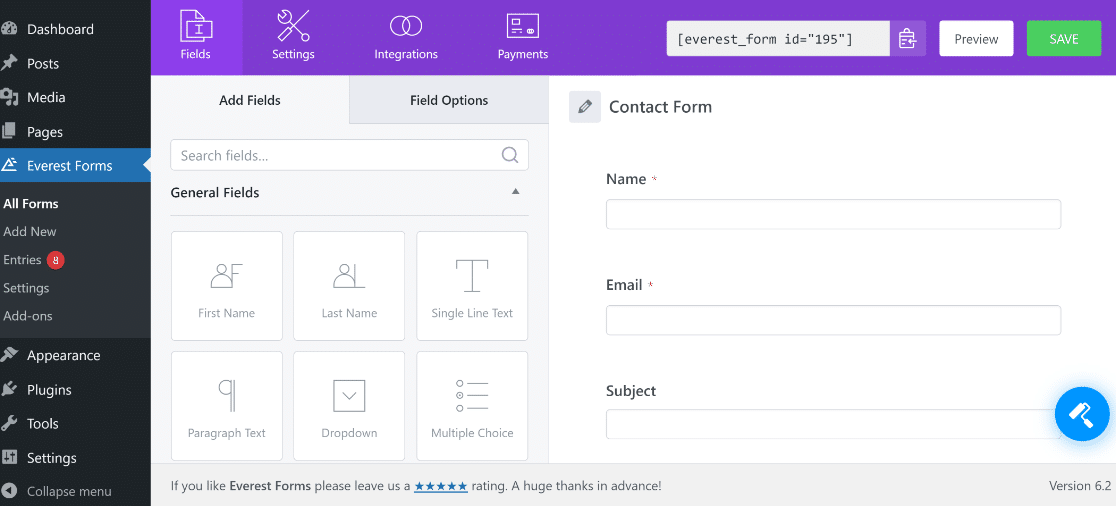
Sie können auf die Optionen für jedes Feld zugreifen, indem Sie darauf klicken, sobald es Ihrem Formular hinzugefügt wurde. Müssen Sie Beschriftungen und Platzhaltertext ändern oder eine Beschreibung für jedes Feld hinzufügen? Alle diese Einstellungen können in den Feldoptionen einfach geändert werden.
Everest Forms ermöglicht es Ihnen auch, Ihre allgemeinen Formulareinstellungen über dieselbe Formular-Builder-Oberfläche zu ändern. Sie können die Registerkarte "Einstellungen" oben verwenden, um auf allgemeine Optionen zuzugreifen.
Darüber hinaus können Sie Ihre E-Mail-Benachrichtigungseinstellungen, Erfolgsmeldungen und Weiterleitungen, den Text der Schaltfläche "Senden", Anti-Spam-Optionen sowie alle Add-ons konfigurieren, die Sie möglicherweise installiert haben.
Vorschau und Einbetten
Oben befindet sich eine Vorschalschaltfläche, mit der Sie sehen können, wie Ihr Formular tatsächlich im Frontend aussieht, sobald es live ist. Dies ist eine großartige Möglichkeit, Ihr Formular zu testen und Änderungen vorzunehmen, bevor Sie es veröffentlichen.
Wenn Sie bereit sind, Ihr Formular zu starten, können Sie den Shortcode verwenden, der oben im Formular-Builder angezeigt wird. Sie können auch den Everest Forms-Block aus dem WordPress-Editor verwenden, um jedes Formular direkt auf Ihrer Seite oder Ihrem Beitrag einzubetten.

Man kann mit Sicherheit sagen, dass Everest Forms ein Plugin ist, das eindeutig auf Benutzerfreundlichkeit ausgelegt ist. Der Formular-Builder ist für Anfänger einfach, bietet aber auch eine herausragende Bandbreite an Anpassungsmöglichkeiten. CSS wird auch für fortgeschrittene Benutzer unterstützt, wenn Sie zusätzliche Anpassungen vornehmen möchten.
Allerdings beeinträchtigt die Benutzeroberfläche von Everest Forms die Benutzererfahrung geringfügig, da sie nicht den gesamten Bildschirm einnimmt. Da das WordPress-Seitenmenü sichtbar bleibt, haben Sie weniger Platz zum Arbeiten, wenn Sie Ihre Formulare in Everest bearbeiten.
Aber dies ist eine geringfügige Beschwerde über eine ansonsten sehr einfach zu bedienende Formular-Builder-Oberfläche.
WPForms
WPForms verwendet ein ähnliches Zwei-Fenster-Layout, sodass Sie sich sofort zu Hause fühlen, wenn Sie Everest verwendet haben.
Wenn Sie ein Formular erstellen, können Sie mit einer Vorlage oder einer leeren Leinwand beginnen und Vorlagen jederzeit während der Bearbeitung wechseln. In Everest bedeutet der Wechsel von Vorlagen, ein neues Formular zu beginnen, was etwas umständlich ist.

Ein cooles kleines Detail in WPForms ist, dass Sie Vorlagen jederzeit während der Bearbeitung eines Formulars ändern können. In Everest müssen Sie ein separates Formular erstellen, wenn Sie Ihre Vorlage ändern möchten, was etwas umständlich ist.
Wie bei Everest Forms ist der Bildschirm des Formular-Builders in WPForms in zwei Abschnitte unterteilt: einen, in dem sich die Einstellungen und Felder befinden, und einen anderen, in dem Sie Felder hinzufügen können, um Ihr Formular zu erstellen.
Es gibt jedoch einen kleinen, aber entscheidenden Unterschied. WPForms bietet Ihnen einen größeren Arbeitsbereich, da der Formular-Builder Ihren gesamten Bildschirm einnimmt.
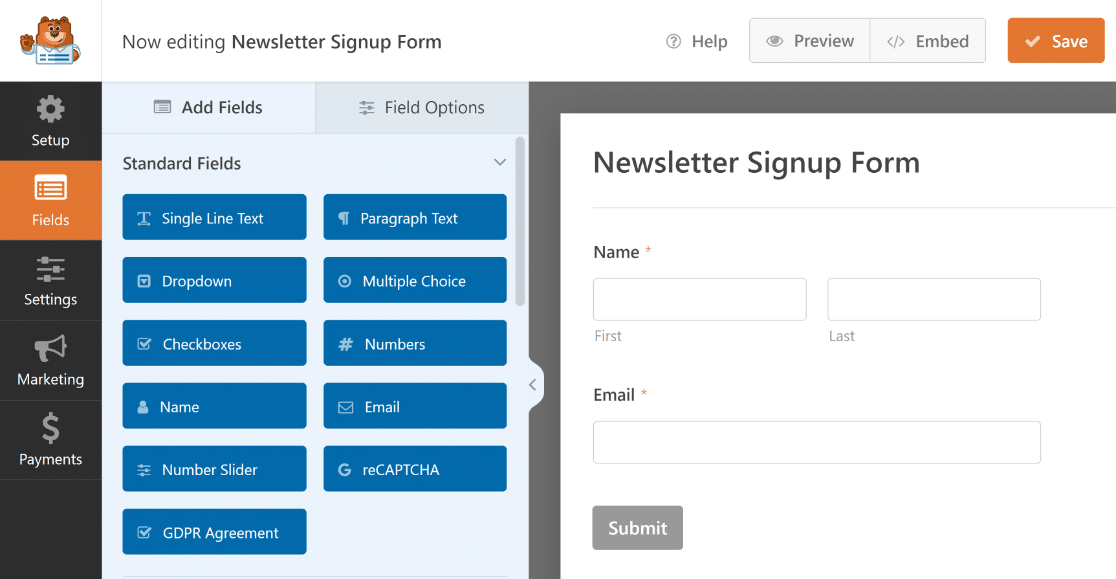
Sie können Felder hinzufügen und deren Optionen auf ähnliche Weise wie bei Everest Forms anpassen. Die Einstellungen für jedes Formularfeld können direkt aus dem Formularersteller heraus angepasst werden.
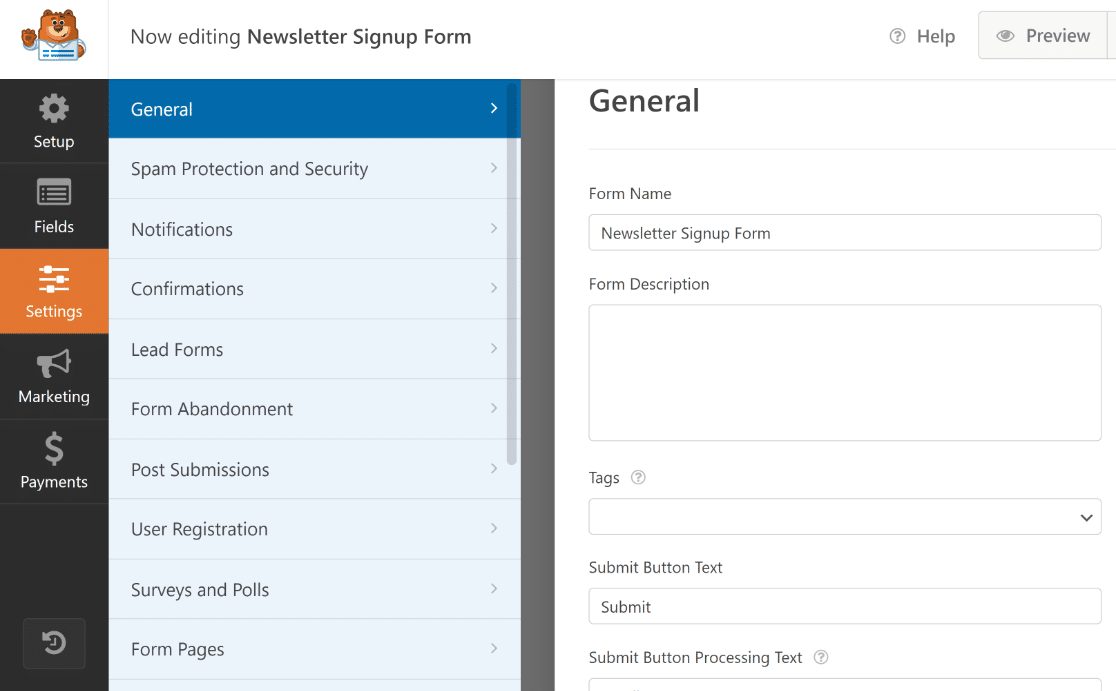
Die allgemeinen Einstellungen sind über den Tab "Einstellungen" in der linken Seitenleiste zugänglich. Wenn Sie den Tab "Einstellungen" öffnen, sehen Sie verschiedene weitere Optionen, die in separate Kategorien unterteilt sind.
Die allgemeinen Einstellungen ermöglichen es Ihnen beispielsweise, den Namen und die Beschreibung des Formulars zu ändern, den Text des Sende-Buttons zu bearbeiten, Formular-Tags hinzuzufügen und auf andere verschiedene Optionen zuzugreifen.
In Everest Forms sind die Optionen für Erfolgsmeldungen und Spamfilter innerhalb der allgemeinen Einstellungen zusammengefasst. Dadurch wird die Navigation durch die Einstellungen etwas zu unübersichtlich und überwältigend.
WPForms macht die Dinge übersichtlicher, indem es separate Tabs für Erfolgsmeldungen (genannt Bestätigungen), Benachrichtigungen und Spamfilter-Einstellungen bietet.
Vorschau und Einbetten
Wie bei Everest können Sie eine Vorschau Ihres Formulars im Frontend überprüfen, indem Sie oben im WPForms-Formularersteller auf die Schaltfläche "Vorschau" klicken.
WPForms bietet das unkomplizierteste Einbettungssystem aller WordPress-Plugins. Sie müssen keine Shortcodes kopieren und einfügen oder separat eine neue Seite erstellen.
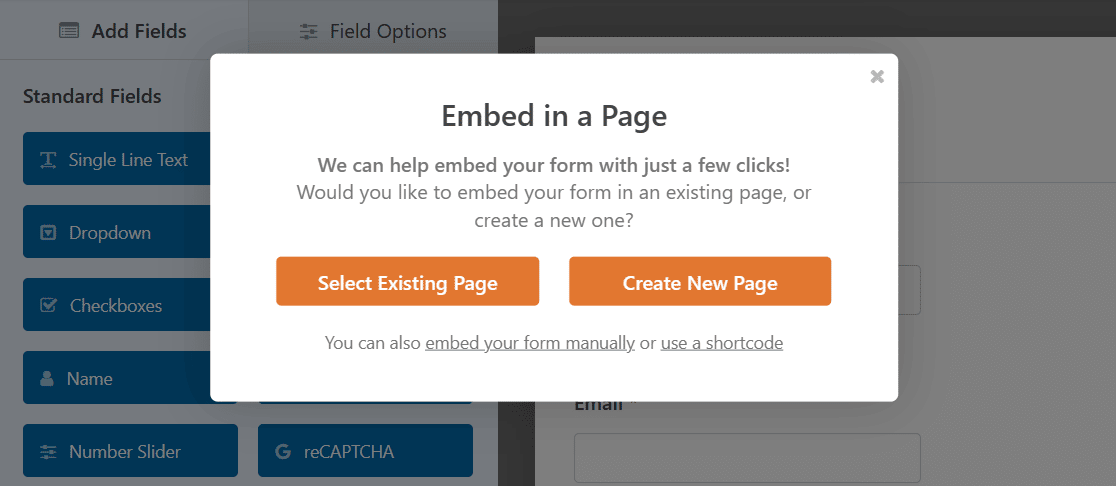
Stattdessen können Sie einfach oben auf die Schaltfläche "Einbetten" klicken, und WPForms bringt Sie direkt zu Ihrem WordPress-Editor, wobei das Formular bereits eingebettet ist.
Es sind die kleinen Annehmlichkeiten wie diese, bei denen sich WPForms wirklich von seinen Mitbewerbern abhebt.
Das Wesentliche: Funktionen und Funktionalität
Sowohl WPForms als auch Everest Forms weisen viele Ähnlichkeiten in ihren Funktionen und Add-ons auf. Es gibt jedoch auch mehrere bemerkenswerte Unterschiede.
Formularvorlagen
WPForms ist eines der wenigen WordPress-Formular-Plugins, das sich auf eine riesige Auswahl an Vorlagen konzentriert. Derzeit stehen in der Pro-Version von WPForms über 2.100 Formularvorlagen zur Auswahl.
Tatsächlich zeichnet sich WPForms dadurch aus, dass es in der kostenlosen Lite-Version über 45 Formularvorlagen kostenlos anbietet.
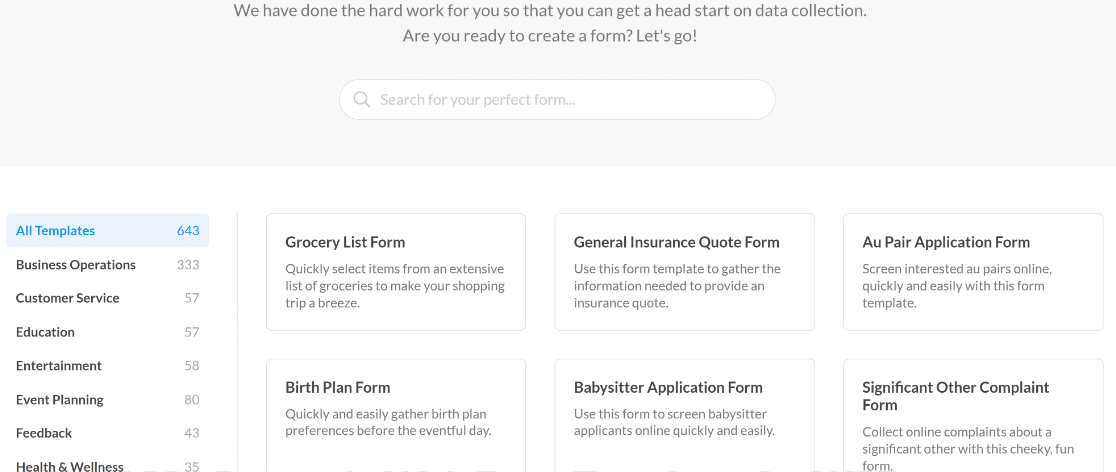
Es gibt mehrere Kategorien von Formularvorlagen, darunter Geschäftsabläufe, Kundenservice, Registrierungen, gemeinnützige Organisationen und mehr. Es ist für jeden etwas dabei.
Im Gegensatz dazu bietet Everest Forms nur 9+ Vorlagen in seinem höchsten Tarif und 5+ Vorlagen in der kostenlosen Version.
Daher dienen die Vorlagen von WPForms einem viel breiteren Spektrum von Zwecken für Unternehmen, Einzelpersonen und gemeinnützige Organisationen als die Vorlagen von Everest Forms.
Formularstile und Design
Everest Forms und WPForms gehören zu den besten Formularerstellern auf dem Markt, wenn es um ihre Formular-Styling-Funktionen geht.
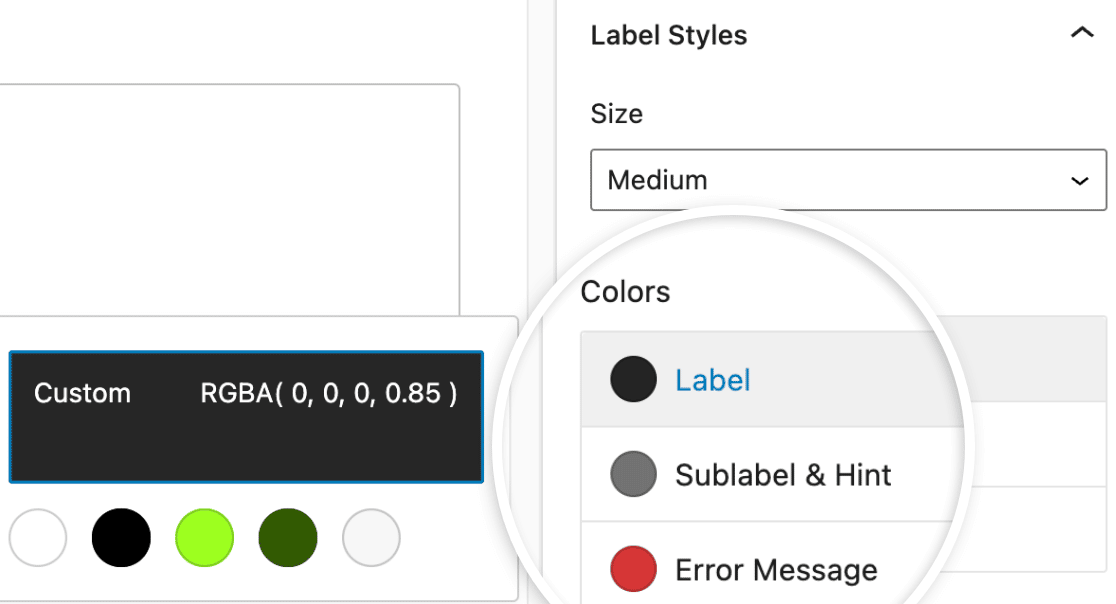
WPForms ermöglicht es Ihnen, das Erscheinungsbild Ihrer Formulare anzupassen, ohne eine einzige Zeile CSS-Code anfassen zu müssen. Das bedeutet, dass Sie auch als Anfänger im Handumdrehen optisch ansprechende Formulare gestalten können.
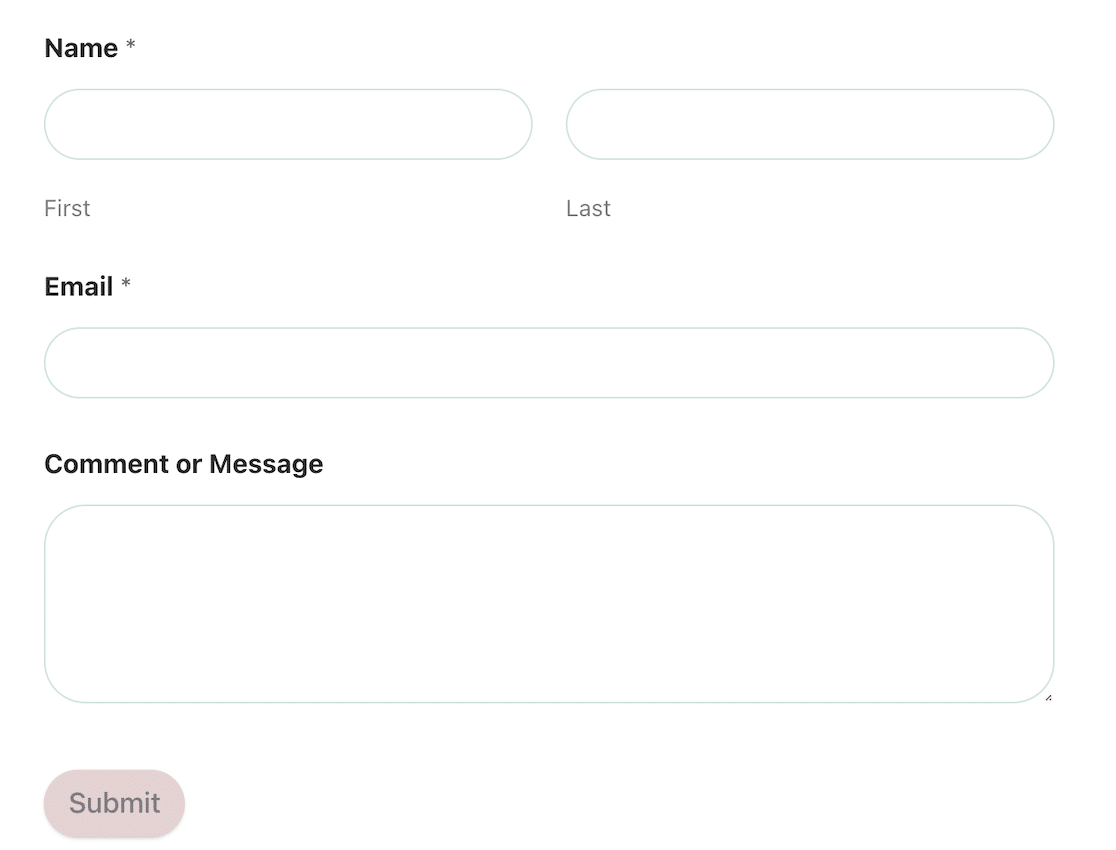
Die Optionen für das Formular-Styling sind vom WPForms-Block im WordPress-Editor aus zugänglich. Sie können Stile für Ihre Formularfelder, Labels und Schaltflächen mit diesen Optionen in nur wenigen Klicks anpassen. Dies ist dramatisch einfacher und schneller als die Anpassung von Stilen mit kompliziertem CSS.
Everest Form enthält auch beeindruckende Funktionen für das Formular-Styling. Aber im Gegensatz zu WPForms benötigen Sie den kostenpflichtigen Plan, um auf diese Funktion zuzugreifen, und dann müssen Sie das Style Customizer Addon aktivieren, um die Formular-Styling-Optionen zu verwenden.
Der Everest Forms Style Customizer verwendet das Standard-WordPress-Theme-Customizer-Tool, mit dem Sie Stile direkt vom Frontend aus bearbeiten können.
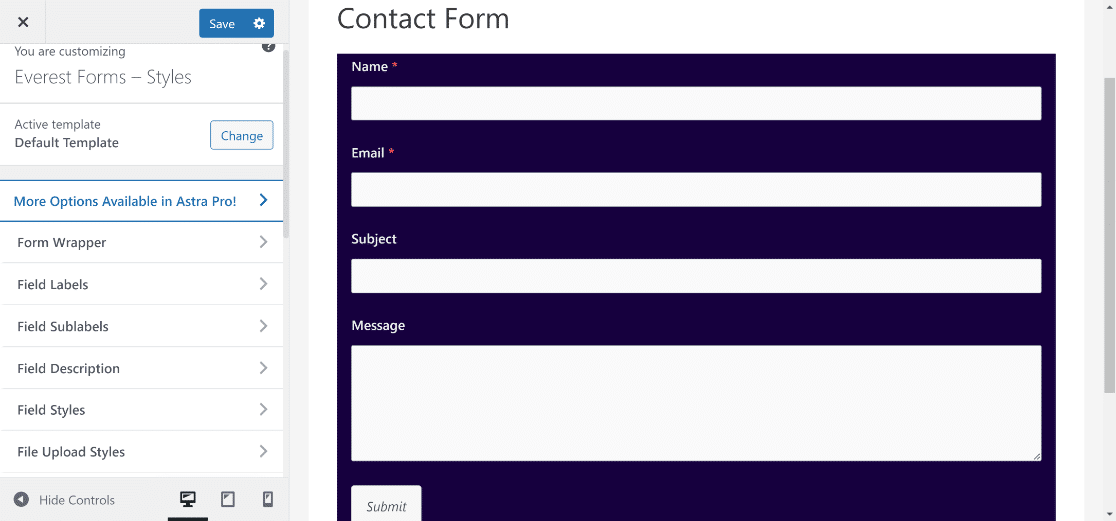
Sie können die Farbe des Hintergrunds, der Felder und der Schaltflächen ändern und sogar die Ausrichtung verschiedener Formularelemente ohne Code.
Dennoch haben die Formular-Designfunktionen von Everest Form einige Nachteile.
Erstens ist es nur für zahlende Benutzer verfügbar, während die Formularstile von WPForms für kostenlose und zahlende Benutzer sofort verfügbar sind.
Zweitens gibt es, obwohl der Style Customizer von Everest sehr flexibel ist, immer noch einige Einschränkungen.
WPForms deckt diese Einschränkung hervorragend mit seinem Content-Feld ab. Und dies ist der Schwerpunkt unseres nächsten Abschnitts.
Medien und Text in Formularen hinzufügen
Das Anpassen von Farben und Stilen ist eine wichtige Komponente des Formular-Designs. Aber was ist, wenn Sie auch Anweisungsdetails hinzufügen oder Ihrem Formular zusätzlichen Kontext mit visuellen Elementen und Text bieten möchten?
In Everest Forms ist die einzige Möglichkeit, Text- und Medieninhalte zu Ihren Formularen hinzuzufügen, die Verwendung des HTML-Feldes. Tatsächlich ist dies die unterstützte Methode in den meisten Formular-Buildern für WordPress.
Aber WPForms hat einen schnelleren und einfacheren Weg. Die Pro-Version von WPForms enthält das Content-Feld, mit dem Sie Text und Bilder mit einem WYSIWG-Editor einfügen können.
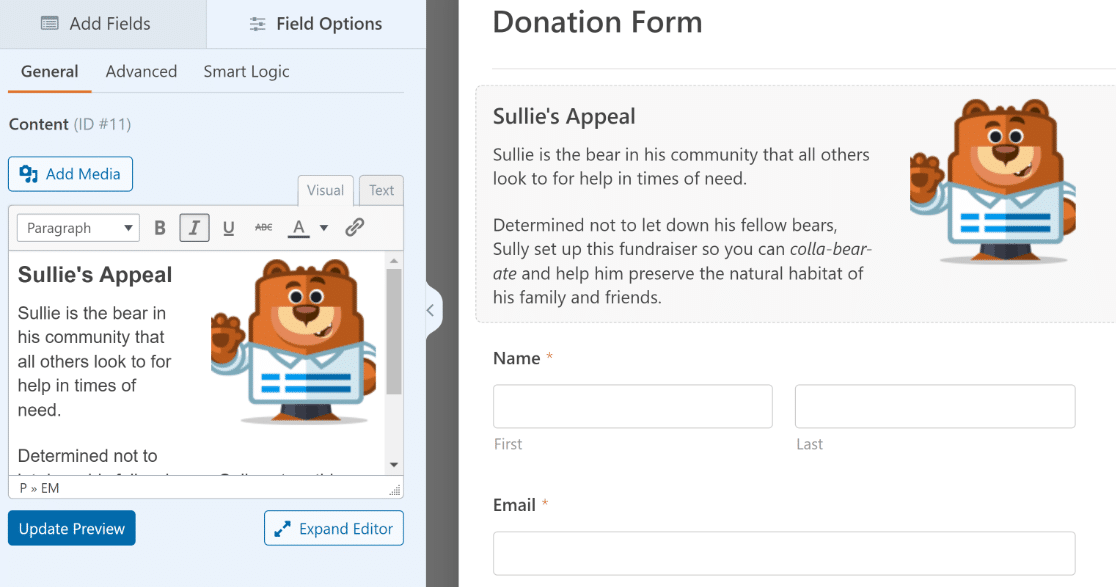
Sie sind auch nicht nur auf die Eingabe von Text beschränkt. Der Editor, der dem Content-Feld zugeordnet ist, bietet Ihnen auch Formatierungsoptionen, sodass Sie die volle Kontrolle darüber haben, wie Ihr geschriebener Text und Ihre hochgeladenen Medien in Ihrem Formular erscheinen.
Zusammen mit den Formularstilen kann das Content-Feld Ihre Formulare sehr visuell gestalten. Und es erfordert keinerlei Programmierkenntnisse, um dies zu erreichen.
Mehrschrittige Formulare
Everest Forms und WPForms ermöglichen es Ihnen beide, längere Formulare in mehrere Schritte oder Teile aufzuteilen. Dies ist eine effektive Strategie zur Verbesserung der Konversionsraten, insbesondere bei Lead-Formularen.
WPForms enthält die Funktionalität, um mehrstufige Formulare zu erstellen, indem manuell Seitenumbrüche hinzugefügt werden.
Aber wenn Sie Ihre mehrstufigen Formulare mit visuell beeindruckenden Stilen auf die nächste Stufe heben möchten, dann werden Sie das Lead Forms Addon lieben.
Die Aktivierung des Lead Forms-Modus fügt automatisch einen Seitenumbruch nach jedem Feld in Ihrem Formular hinzu. Aber das ist noch nicht alles. Das Lead Forms Addon schaltet auch zusätzliche Styling-Optionen frei, einschließlich der Möglichkeit, einen Container hinzuzufügen und zu stylen, um Ihr Formular noch mehr hervorzuheben.

Es ist nur eine Frage des Umlegens von Schaltern, um coole Container-Effekte wie Schatten, abgerundete Ecken hinzuzufügen und Farben für Hintergrund, Schaltflächen, Beschriftungen und andere Elemente zu ändern.
Diese Styling-Optionen sind in den Lead Forms-Einstellungen im Formular-Builder verfügbar und sind komplett ohne Code. Everest Form-Benutzer können das Multi Part Forms-Addon verwenden, um Formulare mit mehreren Seiten zu erstellen.

Sie können den Container und andere Elemente Ihres Multi-Part-Formulars mit dem Frontend Style Customizer-Tool von Everest anpassen.
Formularlayouts
Das Aufteilen Ihres Formulars in mehrere Schritte ist eine Möglichkeit, die Formularermüdung zu reduzieren und die Konversionsraten zu steigern. Aber es ist nicht die einzige Möglichkeit.
Sie können Ihre Formulare auch kompakter gestalten, indem Sie Felder in mehreren Spalten organisieren. WPForms verfügt über ein Layout-Feld, das genau für diesen Zweck entwickelt wurde. Sie können aus verschiedenen Layout-Vorgaben wählen.
Zum Beispiel sind Sie nicht nur auf die Erstellung von 2 gleich großen Spalten beschränkt. Sie können auch eine Vorgabe wählen, die eine Spalte breiter als die andere macht, oder bis zu 4 Spalten verwenden, um fortgeschrittenere Formularlayouts zu erstellen.
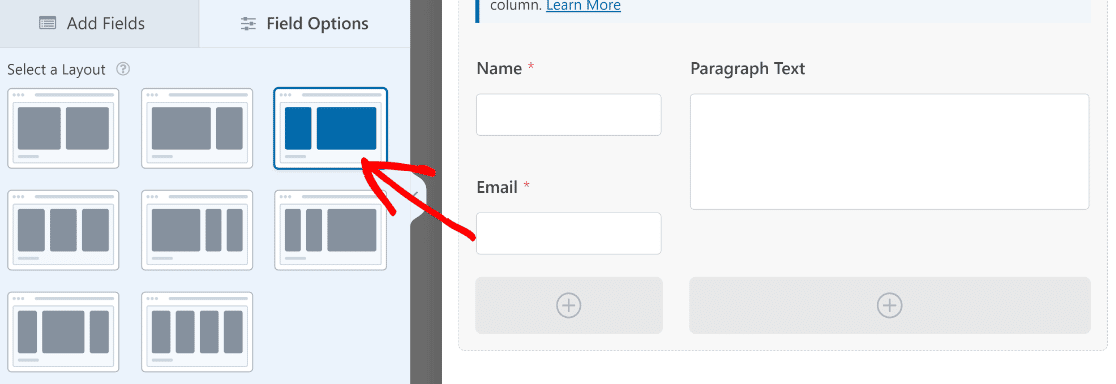
Everest Forms bietet ebenfalls verschiedene Feldlayout-Optionen. Sie können 2, 3 oder 4 Spalten erstellen, um Ihre Felder anzuordnen. Everest Form unterstützt jedoch nur grundlegende Layouttypen.
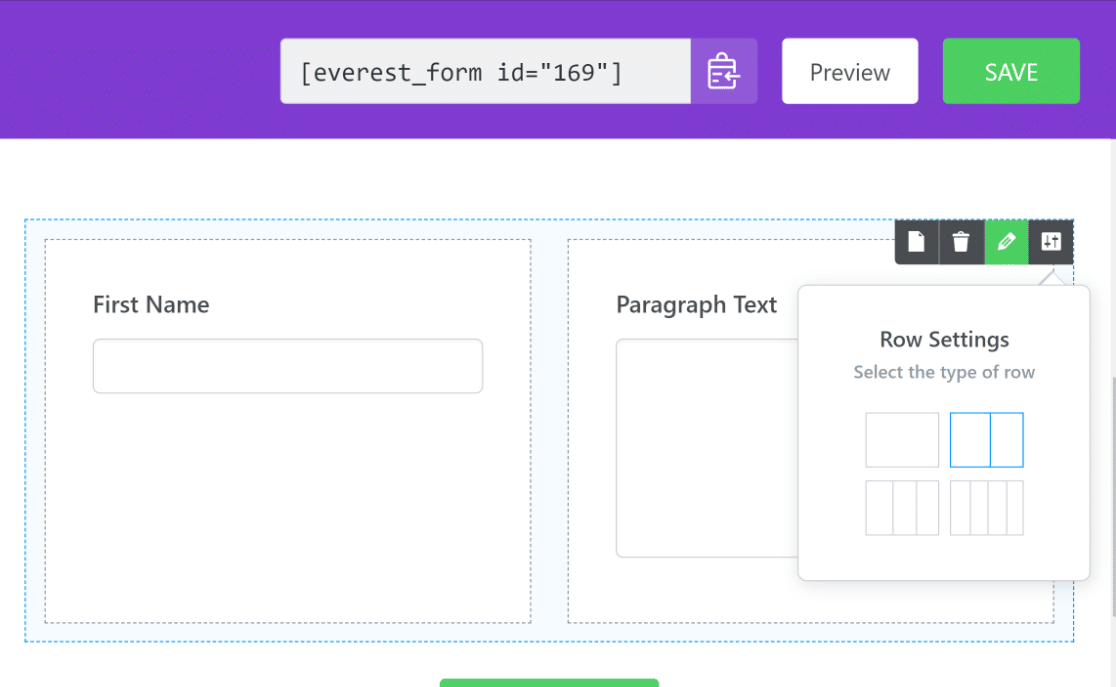
Im Gegensatz zu WPForms können Sie keine Spalten mit ungleichen Breiten wählen (was hilfreich sein kann, wenn Sie größere Felder wie Absatzfelder neben kleineren Feldern wie E-Mail-Feldern hinzufügen möchten). Dies ist eine weitere Einschränkung in Everest Forms.
Spamschutz
Kontaktformular-Spam ist ein riesiges Problem für fast jede Website, die Formulare verwendet. Deshalb ist es für einen guten Formular-Builder unerlässlich, starke Spamfilter-Optionen zu haben.
Everest Forms unterstützt Integrationen mit wichtigen Anti-Spam-Captcha-Diensten wie reCAPTCA und hCaptcha. Seine integrierten Anti-Spam-Funktionen umfassen eine Whitelist für E-Mail-Domains, ein Anti-Spam-Honeypot-Feld und ein Custom Captcha-Addon.
Während diese Spam-Schutz-Optionen angemessen sind, sind sie im Vergleich zu WPForms etwas eingeschränkt.
Das liegt daran, dass WPForms nicht nur mit reCAPTCHA und hCaptcha integriert ist, sondern auch beliebte Tools wie Akismet und sogar das neuere Cloudfare Turnstile unterstützt (die beide eine überlegene Benutzererfahrung als reCAPTCHA und hCaptcha bieten).

Darüber hinaus verfügt WPForms über integrierte Spam-Schutzfunktionen wie Anti-Spam-Tokens, Schlüsselwortfilter, Länderfilter und E-Mail-Allowlist/Denylist.
Und wenn Sie Ihre eigenen Captcha-Fragen mit mathematischen Summen oder anderen Fragen Ihrer Wahl entwerfen möchten, können Sie das Custom Captcha-Addon verwenden.
Zahlungsfelder
Wenn Sie Produkte verkaufen oder online eine Spendenaktion für gemeinnützige Zwecke durchführen, benötigen Sie Formulare mit erstklassigen Zahlungsabwicklungsfunktionen. WPForms unterstützt führende Zahlungs-Gateways, darunter PayPal, Stripe, Square und Authorize.net.
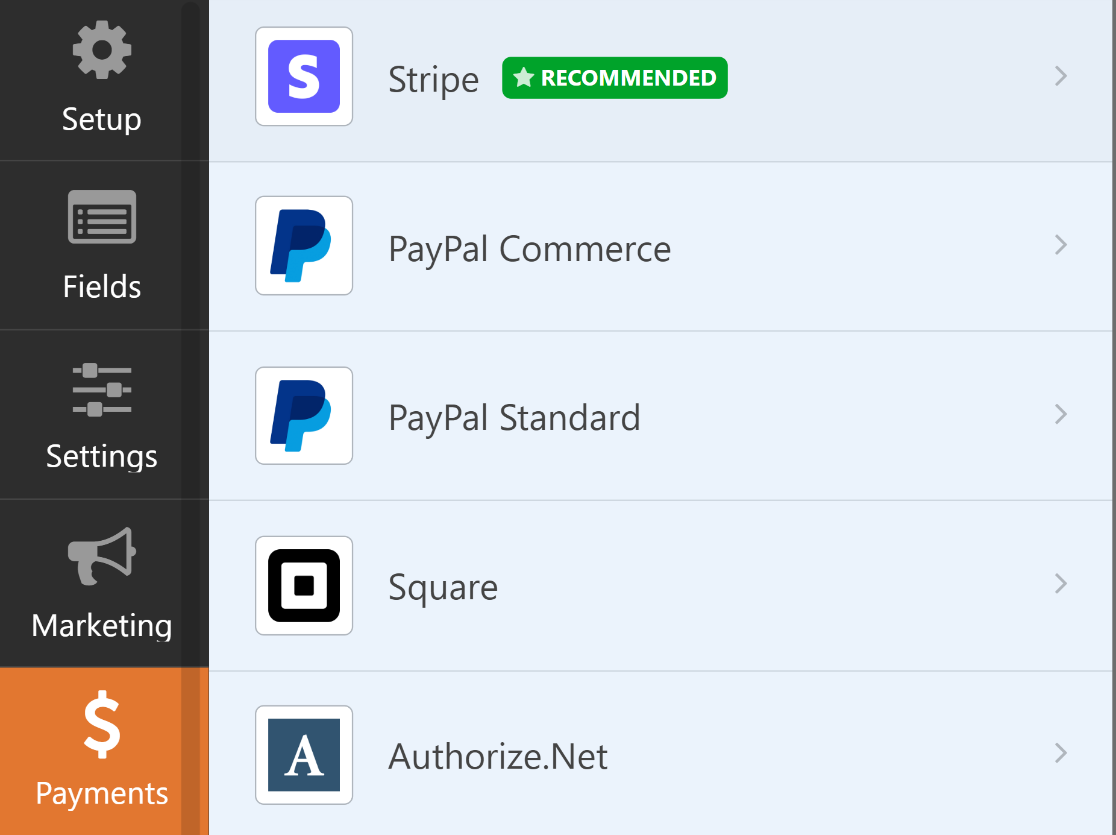
WPForms ist einer der wenigen Formular-Builder, die die Stripe-Integration sowohl für kostenlose als auch für zahlende Benutzer anbieten. Das bedeutet, dass jeder WPForms-Benutzer Square-, Stripe- und PayPal-Zahlungsformulare auf seiner Website erstellen kann, um Online-Zahlungen zu sammeln.
Die Lite-, Basic- und Plus-Benutzer zahlen zusätzlich zu den festen Gebühren von Stripe pro Transaktion eine Verarbeitungsgebühr von 3 %. Aber wenn Sie auf Pro upgraden, entfällt die 3%ige Gebühr für alle Transaktionen, sodass Sie nur die regulären Gebühren zahlen.
Das Beste an Stripe ist, dass es Ihnen ermöglicht, Zahlungen aus über 25 verschiedenen Optionen anzunehmen, darunter Apple Pay und Google Pay. Die Flexibilität mit Stripe ist einfach enorm.

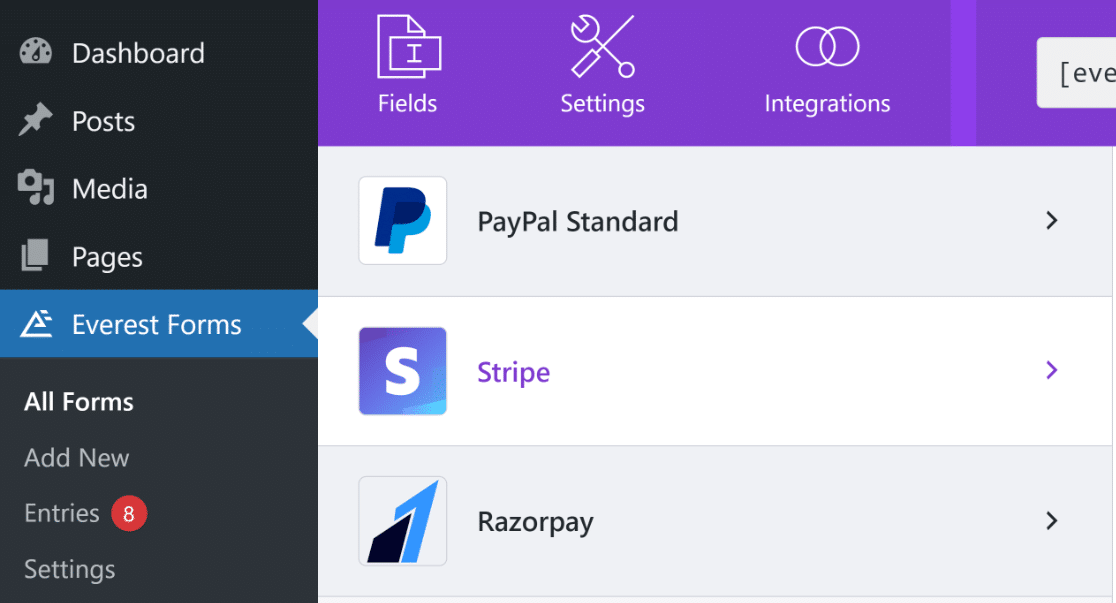
Im Gegensatz dazu unterstützt Everest Forms nur die Integrationen PayPal Standard, Stripe und Razorpay (für indische Kunden). Obwohl diese für Ihre Zahlungsanforderungen gut funktionieren, bieten sie nicht die Flexibilität der Zahlungs-Addons von WPForms.
Marketing-Integrationen und Automatisierung
Integrationen mit anderen Marketingplattformen und Produktivitäts-Apps sind enorm hilfreich, um Ihre Effizienz zu steigern. Everest Forms unterstützt native Integrationen mit verschiedenen beliebten Marketingplattformen und CRMs, darunter Mailchimp, HubSpot, Constant Contact, Campaign Monitor und mehr.
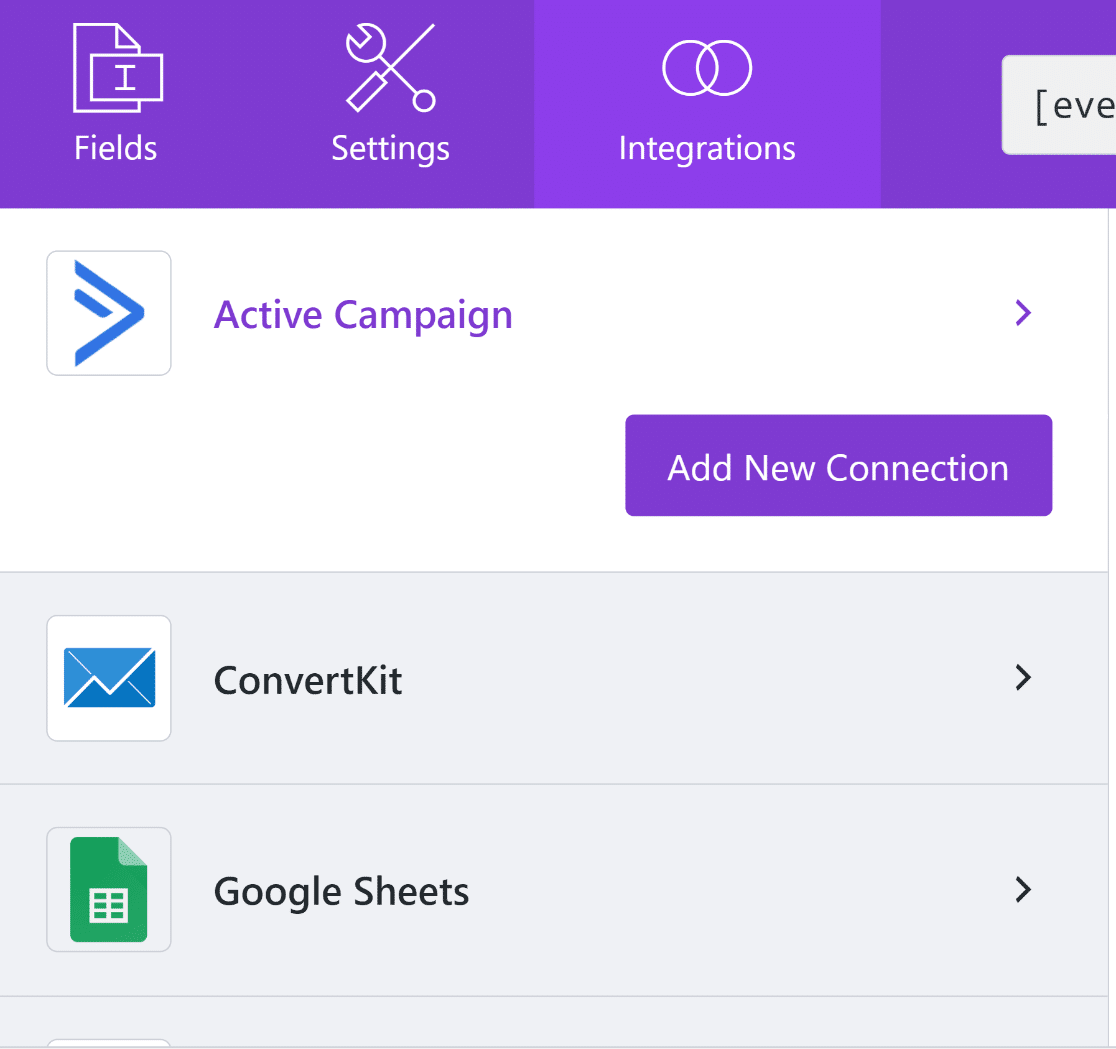
WPForms unterstützt Integrationen mit allen gängigen CRMs und Marketingdiensten. Mit beiden Plugins können Sie sogar eine Integration mit Google Sheets einrichten und Ihre Einträge automatisch in eine Tabelle senden.
WPForms geht jedoch noch weiter. Da es sich mit Uncanny Automator integriert, können Sie Ihre Automatisierungsmöglichkeiten mit WPForms im Vergleich zu Everest Forms in größerem Umfang erweitern.

Zum Beispiel kann WPForms mit ChatGPT verbunden werden, indem Uncanny Automator verwendet wird. Sie können intelligente, automatisch generierte Formularbenachrichtigungen mit ChatGPT erstellen.
Während Everest Forms ein Zapier-Add-on hat, mit dem Sie Aufgaben zwischen verschiedenen Apps automatisieren können, müssen Sie Webhooks verwenden. Daher ist der Prozess etwas komplizierter.
WPForms ist als gebrauchsfertige App für Trigger- und Aktionereignisse in Zapier verfügbar, sodass der Prozess immer noch super einfach ist, wenn Sie Zapier anstelle von Uncanny Automator verwenden möchten.
Weitere Funktionen und Add-ons
WPForms und Everest Forms sind beides funktionsreiche Formularersteller. Einige ihrer anderen Funktionen sind wie folgt.
Everest Forms

- Frontend-Post-Einreichungen
- Benutzerregistrierungsformulare
- Konversationelle Formulare
- Gutscheinfeld
- Rechnerfeld
- ... und mehr
WPForms
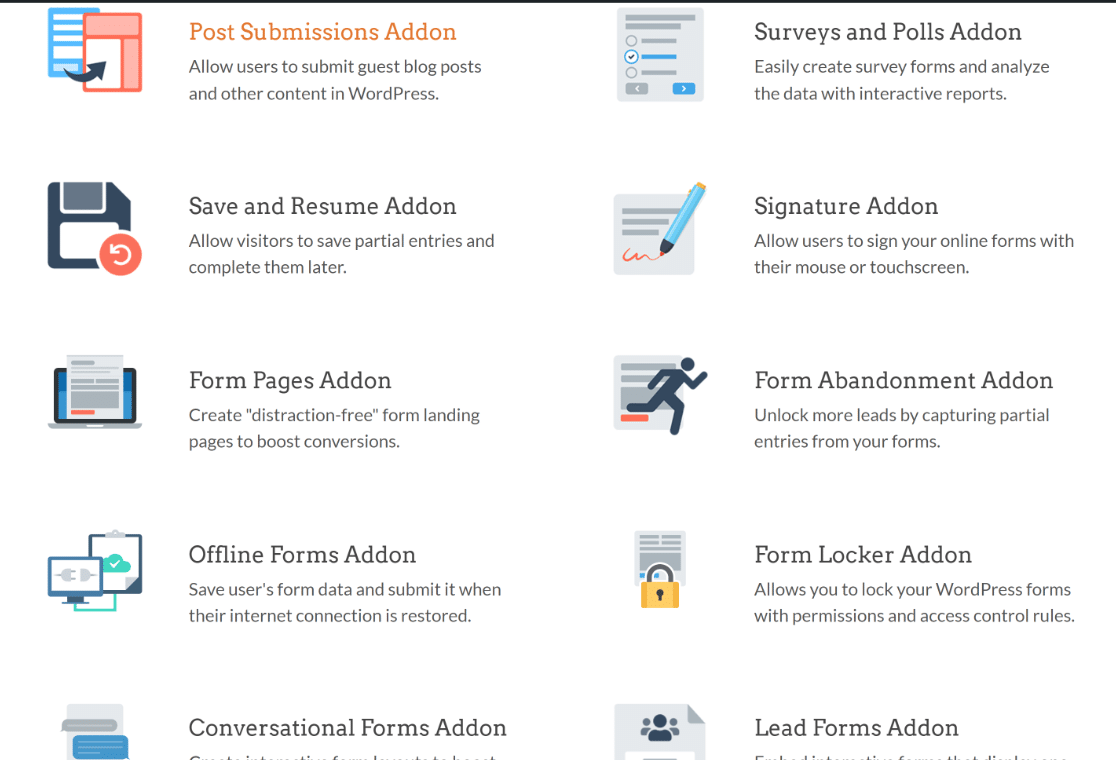
- Frontend-Post-Einreichungen
- Benutzerregistrierungsformulare
- Konversationelle Formulare
- User Journey Addon
- Formularabbruch-Add-on
- Radiofeld-Icons
- Formularrevisionen
- ... und mehr
Beide Formularersteller weisen viele Ähnlichkeiten auf. Sie haben jedoch jeweils einige zusätzliche Funktionen, die der andere nicht hat.
Formulare mit KI erstellen
Die größte Veränderung seit der ersten Veröffentlichung dieses Vergleichs ist die KI, und sie ist jetzt einer der deutlichsten Unterschiede zwischen den beiden Plugins.
Everest Forms
Everest Forms hat einen KI-Formularersteller hinzugefügt, mit dem Sie das gewünschte Formular beschreiben und es automatisch generieren lassen können. Das ist ein hilfreicher Vorsprung und erspart Ihnen das mühsame manuelle Platzieren jedes Feldes.

WPForms
WPForms bietet Ihnen je nachdem, wie viel die KI tun soll, mehr als eine Möglichkeit, damit zu erstellen. Die erste ist WPForms AI, bei der Sie das benötigte Formular beschreiben und es komplett erstellt wird, inklusive Felder, Beschriftungen und allem.
Es verarbeitet auch schwierigere Anfragen, wie ein Formular mit integrierten Berechnungen oder eines, das in eine andere Sprache übersetzt wurde. Ich habe es mit den anderen Optionen in meiner Übersicht der besten KI-Formularersteller für WordPress verglichen, wenn Sie sehen möchten, wie es abschneidet.

Die Bearbeitung ist mit einer Funktion namens Smart Edit genauso einfach. Anstatt durch die Einstellungen zu klicken, öffnen Sie eine Chatbox im Builder und sagen ihm, was geändert werden soll.
Es kann Felder aktualisieren, bedingte Logik erstellen, Berechnungsformeln schreiben und Benachrichtigungs-E-Mails aus einer einfachen Sprachaufforderung einrichten.

Die neueste Ergänzung ist diejenige, die ich am nützlichsten finde. WPForms unterstützt die Abilities API von WordPress, was bedeutet, dass Sie einen KI-Assistenten wie Claude, ChatGPT oder Cursor direkt mit Ihrer Website verbinden und Ihre Formulare von ihm erstellen und bearbeiten lassen können.
Sie fragen nach dem gewünschten Formular, und der Assistent erstellt es, fügt die Felder hinzu und passt die Einstellungen an, ohne dass Sie den Builder überhaupt öffnen müssen.

Ich habe eine vollständige Anleitung geschrieben, wie man WordPress-Formulare mit Claude erstellt, wenn Sie es ausprobieren möchten. Da es in der kostenlosen WPForms Lite-Version funktioniert, benötigen Sie nicht einmal einen kostenpflichtigen Plan, um es zu testen, was Everest Forms derzeit nicht bieten kann.
Formularleistung mit integrierter Analyse verfolgen
Ein Formular zu erstellen ist nur ein Teil der Arbeit, denn mehr Einreichungen zu erhalten, hängt davon ab, wie die Leute tatsächlich damit interagieren. Das ist ein Bereich, in den WPForms stark investiert hat.
Everest Forms
Everest Forms enthält Formularanalysen, die Einträge, Einreichungen und die Konversionsrate für jedes Formular verfolgen. Das gibt Ihnen eine nützliche Gesamtübersicht darüber, wie ein Formular abschneidet.

WPForms
WPForms verfügt über integrierte Formularanalysen, die deutlich tiefer gehen, und die Einrichtung kostet nichts. Jedes veröffentlichte Formular wird automatisch verfolgt, ohne Code und ohne die Notwendigkeit, Google Analytics zu verbinden.

Neben Aufrufen, Konversionsrate und Abbrüchen wird die Leistung Feld für Feld aufgeschlüsselt. Sie können Aufrufe, Interaktionen und Abbrüche für jedes Feld sehen, plus die durchschnittliche Zeit, die Personen damit verbringen, sodass Sie die genaue Frage erkennen können, bei der Besucher aufgeben.

Sie können auch Konvertierungsziele festlegen und die Daten in CSV exportieren. Und es gibt auch eine KI-Schicht, sodass Sie WPForms AI in natürlicher Sprache nach Ihren Daten fragen und Vorschläge erhalten oder einen Zeitraum mit einem anderen vergleichen können.
Ebenso wichtig ist, was es nicht tut, da das Tracking keine Cookies verwendet, nichts an Drittanbieterdienste sendet und alle Daten in Ihrer WordPress-Datenbank speichert, sodass Sie keine weitere Datenschutzrichtlinie hinzufügen müssen, um die Sie sich Sorgen machen müssen.
Sobald Sie die Zahlen haben, können Sie diese Erkenntnisse nutzen, um Ihre Formulare zu verbessern und die Einreichungen wiederherzustellen, die Sie verloren haben.

Preise: Everest Forms vs. WPForms
WPForms und Everest Forms bieten beide kostenpflichtige Pläne zu wettbewerbsfähigen Preisen an.
Everest Forms
Everest Forms bietet 4 verschiedene Preispläne an:

- Personal (49 $/Jahr): Eine Website mit dem Style Customizer, bedingter Logik und zusätzlichen Formularfeldern.
- Plus (99 $/Jahr): Fünf Websites, mit Umfragen, Benutzerregistrierung, Marketingintegrationen und Konversationsformularen.
- Agentur (199 $/Jahr): Unbegrenzte Websites mit allen Premium-Funktionen.
Die Verlängerungen sind höher als die Einführungspreise, mit Personal für 69 $, Plus für 149 $ und Agentur für 299 $.
Everest Forms bietet auch lebenslange Lizenzen an, was sein herausragendes Preismerkmal ist. Sie zahlen einmal, beginnend bei 199 $ für Personal, und verlängern nie.
WPForms
WPForms hat vier kostenpflichtige Pläne, die ebenfalls jährlich abgerechnet werden.

- Basic (49,50 $/Jahr): Eine Website mit erweiterten Feldern, Eingabeverwaltung, mehrseitigen Formularen, Datei-Uploads, bedingter Logik und Stripe-Zahlungen.
- Plus (99,50 $/Jahr): Drei Websites, mit Marketingintegrationen wie Mailchimp und Klaviyo.
- Pro (199,50 $/Jahr): Fünf Websites, mit PayPal Commerce, Square, der vollständigen Analyse-Suite, Umfragen, Konversationsformularen, Lead Forms und über 2.100 Vorlagen.
- Elite (299,50 $/Jahr): Unbegrenzte Websites, mit HubSpot, Salesforce, Authorize.Net und Webhooks
Die kostenlose Version von WPForms bietet Ihnen zwar keine Eintragverwaltung, aber alle Ihre Einträge werden sicher in der Cloud gespeichert. So können Sie alle Einträge mit einem einzigen Klick wiederherstellen, wenn Sie sich für ein Upgrade entscheiden.
Aber die kostenlose Version hat viel mehr Funktionen als Everest Forms. Zum Beispiel erhalten Sie über 45 Formularvorlagen, Formularstile zur Anpassung des Erscheinungsbilds jedes Formulars ohne Code, Formularrevisionen zum Rückgängigmachen von Fehlern mit einem einzigen Klick und verschiedene andere kostenlose Funktionen.
Hilfe, wenn Sie sie brauchen: Support und Dokumentation
Everest Forms bietet zwei Hauptkanäle für Support: Tickets und Dokumentationsleitfäden. Sie haben ein sachkundiges Support-Team mit einer beeindruckenden Reaktionsrate auf Anfragen und technische Fragen.
Und wenn Sie mehr über die Verwendung verschiedener Everest Forms-Funktionen erfahren möchten, können Sie sich deren Dokumentationsleitfäden ansehen. Derzeit verfügt Everest Forms über mehr als 120 Dokumentationsartikel, was ziemlich beeindruckend ist.

WPForms bietet drei Supportkanäle: Tickets, Dokumentationsleitfäden und eine Facebook-Gruppe mit über 20.000 aktiven Mitgliedern.
Das Support-Team bemüht sich, die Zeit bis zur ersten Antwort unter 60 Minuten zu halten. Die Qualität und Aktualität der Antworten auf Support-Tickets ist einer der Gründe für die hohen Bewertungen zufriedener WPForms-Kunden.
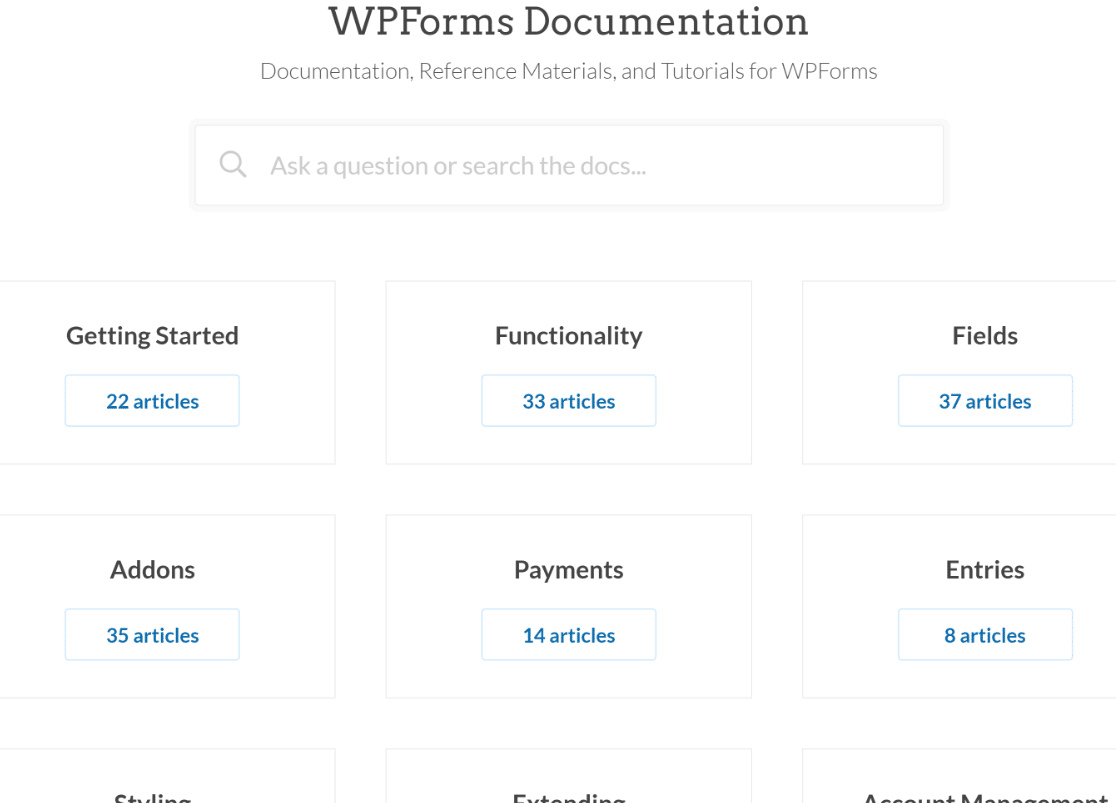
Die Dokumentationsleitfäden enthalten detaillierte Informationen zu jeder Funktion und jedem Aspekt von WPForms. Derzeit gibt es über 200 Dokumentationsleitfäden, die sowohl neuen als auch bestehenden Kunden tiefgreifendes Produktwissen bieten.
Schließlich ist der WPForms VIP Circle auf Facebook ein ausgezeichneter Ort, an dem sowohl Kunden als auch Teammitglieder Probleme diskutieren und hilfreiche Vorschläge und Lösungen anbieten.
Everest Forms vs. WPForms: Welche Option passt besser zu Ihnen?
Sowohl Everest Forms als auch WPForms gehören zu den am besten bewerteten Formular-Plugins auf WordPress, und mit beiden können Sie ein solides Formular erstellen. Aber wenn Sie sich nur für eines entscheiden, hier ist, wie ich darüber nachdenken würde.
Everest Forms ist eine gute Wahl, wenn eine lebenslange Lizenz für Sie wichtig ist oder wenn Sie möchten, dass Formulareingaben im kostenlosen Plan in Ihrem Dashboard sichtbar sind. Das sind zwei Bereiche, in denen es wirklich gut abschneidet, und ich werde das nicht leugnen.
Für die meisten Leute würde ich jedoch WPForms empfehlen. Es ist einfacher, damit anzufangen, der Formular-Builder verwendet den gesamten Bildschirm, sodass er sich nie eingeengt anfühlt, und er bietet kostenlose No-Code-Stile, die Everest hinter einem kostenpflichtigen Add-on verbirgt.
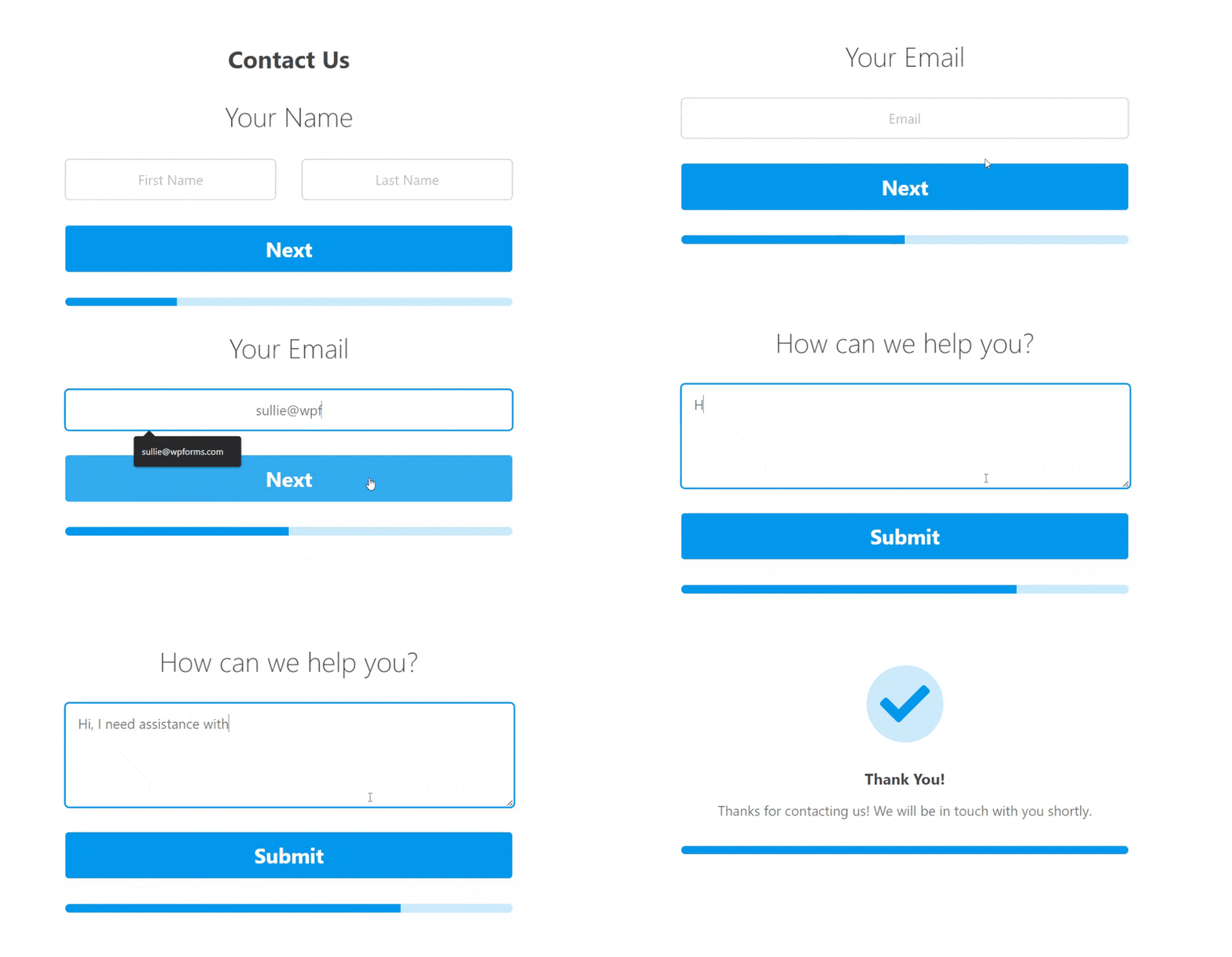
Darüber hinaus bietet WPForms über 2.100 Vorlagen im Vergleich zu einer kleinen Handvoll von Everest, ein Inhaltsfeld zum Hinzufügen von Rich-Text und Bildern ohne HTML-Berührung und das Lead Forms Add-on zum Umwandeln jedes Formulars in eine stilisierte, mehrstufige Lead-Erfassung.
Die integrierten Analyse- und KI-Tools gehen dann weiter als Everest es derzeit kann, sodass Sie genau sehen können, wo Formulare Leute verlieren und ein Formular erstellen oder bearbeiten können, indem Sie es einfach beschreiben. Wenn Sie also die beste Mischung aus Benutzerfreundlichkeit, Funktionen und Wachstumspotenzial wünschen, ist WPForms der Formularersteller meiner Wahl.
FAQs zu Everest Forms vs. WPForms
Everest Forms vs. WPForms ist ein häufiger Vergleich für jeden, der einen WordPress-Formularersteller auswählt. Hier sind schnelle Antworten auf die Fragen, die ich am häufigsten höre.
Ist Everest Forms besser als WPForms?
Beide sind starke Plugins, aber für die meisten Benutzer liegt WPForms dank seiner größeren Vorlagenauswahl, kostenlosen Formulargestaltung, integrierten Analysen und KI-Formularerstellung vorne. Everest Forms ist eine gute Wahl, wenn Sie speziell eine lebenslange Lizenz oder Dashboard-Einträge im kostenlosen Plan wünschen.
Gibt es Everest Forms kostenlos?
Ja. Sowohl Everest Forms als auch WPForms haben kostenlose Versionen auf WordPress.org. Der kostenlose Plan von Everest zeigt Formulareinträge in Ihrem Dashboard an, während WPForms Ihre Einträge speichert und die Dashboard-Ansicht freischaltet, sobald Sie auf einen kostenpflichtigen Plan upgraden.
Welcher Formularersteller hat bessere Analysen und Tracking?
Beide beinhalten Formularanalysen, aber WPForms geht tiefer. Es verfolgt die Leistung Feld für Feld, zeigt an, wo Besucher ein Formular abbrechen, unterstützt Konversionsziele und bietet sogar KI-gestützte Einblicke, alles ohne Google Analytics.
Bietet WPForms eine lebenslange Lizenz an?
Nein. WPForms ist ein jährliches Abonnement, das Ihre Updates und Ihren Support auf dem neuesten Stand hält. Everest Forms bietet lebenslange Lizenzen an. Wenn eine einmalige Zahlung Ihre Priorität ist, spricht das für Everest Forms.
Kann ich von Everest Forms zu WPForms wechseln?
Ja. Sie können Ihre Formulare in WPForms einrichten und das Benötigte mit seinen Vorlagen und dem Drag-and-Drop-Builder neu erstellen. Da WPForms alle Ihre Einträge speichert, verlieren Sie beim Umzug keine Daten.
Als Nächstes: Erfassen Sie mehr E-Mail-Adressen mit Formularen
Nachdem Sie nun einen Formularersteller im Auge haben, möchten Sie vielleicht mehr aus den von Ihnen erstellten Formularen herausholen.
Ein einfacher Gewinn ist das Anbieten eines kostenlosen Downloads im Austausch gegen eine E-Mail-Adresse, die Sie über Ihr Formular sammeln, was eine einfache Möglichkeit ist, Ihre Liste zu erweitern.
Starten Sie noch heute mit WPForms
Bereit, Ihr Formular zu erstellen? Beginnen Sie noch heute mit dem einfachsten WordPress-Formular-Builder-Plugin. WPForms Pro enthält viele kostenlose Vorlagen und bietet eine 14-tägige Geld-zurück-Garantie.
Wenn Ihnen dieser Artikel geholfen hat, folgen Sie uns bitte auf Facebook und Twitter für weitere kostenlose WordPress-Tutorials und Anleitungen.





