


KI-Zusammenfassung
Wussten Sie, dass Sie nützliche Automatisierungen erstellen können, indem Sie Ihre WordPress-Formulare mit ChatGPT verbinden?
Heutzutage nutzen alle Arten von Unternehmen ChatGPT, um die Arbeitseffizienz zu verbessern.
Und die gute Nachricht ist, dass WordPress-Websitebesitzer jetzt auch die einzigartigen Fähigkeiten von ChatGPT nutzen können, um Geschäftsprozesse zu automatisieren.
In diesem Beitrag zeigen wir Ihnen, wie Sie Ihre WordPress-Formulare mit ChatGPT integrieren, um Ihre routinemäßigen Geschäftsaufgaben zu unterstützen.
Verbinden Sie Ihr Formular jetzt mit ChatGPT
Können Sie ChatGPT mit WordPress verbinden?
Ja, es ist ziemlich einfach, ChatGPT mit WordPress zu verbinden und KI zu Ihrer Website hinzuzufügen.
Sie benötigen lediglich ein Drittanbieter-Plugin namens Uncanny Automator, um eine Integration zu erstellen. Dieses Plugin ermöglicht es Ihnen, KI mit einigen anderen Plugins auf Ihrer WordPress-Website zu integrieren, wie z. B. einem Formularersteller wie WPForms.
Sobald Sie die Verbindung hergestellt haben, gibt es unzählige Möglichkeiten, wie Sie ChatGPT nutzen können, um Ihr Unternehmen schneller wachsen zu lassen und Prozesse zu vereinfachen.
WordPress-Formulare mit ChatGPT verwenden
Nutzen Sie die folgenden Schnelllinks, um einfach durch diese Schritt-für-Schritt-Anleitung für die WordPress-ChatGPT-Integration zu navigieren.
1. WPForms + Uncanny Automator installieren
Zuerst müssen Sie das WPForms-Plugin installieren. WPForms ist das leistungsstärkste und dennoch anfängerfreundliche Formularersteller-Plugin für WordPress. Es hat eine Bewertung von 4,8 auf WP.org, die höchste aller Formular-Plugins.
WPForms verfügt über eine umfangreiche Bibliothek von über 2.100 Formularvorlagen, die den Prozess der Formularerstellung sehr bequem machen. Außerdem lässt es sich problemlos mit unzähligen Marketingdiensten und jetzt auch mit ChatGPT integrieren.
Wir empfehlen den Erwerb der WPForms Pro-Lizenz, um die erweiterten Top-Funktionen freizuschalten, die Sie für das Wachstum Ihres Unternehmens benötigen.
Anweisungen zur Installation des Plugins finden Sie in unserem WPForms-Installationsleitfaden.
Wir werden WPForms verwenden, um unsere WordPress-Formulare zu erstellen. Aber wir brauchen Uncanny Automator als Gateway zwischen WPForms und ChatGPT.
Für diesen Artikel verwenden wir die kostenlose Version von Uncanny Automator, obwohl Sie später möglicherweise auf Pro upgraden möchten. Die Pro-Version ist eines der besten ChatGPT-Plugins für WordPress und schaltet zusätzliche Trigger und Aktionsereignisse für Ihre Integrationen frei.
2. Ein neues WordPress-Formular erstellen
Jetzt, da wir die benötigten Plugins haben, sind wir bereit, fortzufahren.
Für dieses Tutorial erstellen wir ein Formular für neue Mitarbeiter und verbinden es mit ChatGPT. Dann wird ChatGPT automatisch eine eindeutige E-Mail an jeden neuen Mitarbeiter senden, sobald das Formular eingereicht wurde, und ihn im Team willkommen heißen.
Klingt interessant?
Um das zu tun, müssen wir zuerst ein Formular erstellen. Öffnen Sie Ihr WordPress-Admin-Panel und navigieren Sie zu WPForms » Neu hinzufügen.

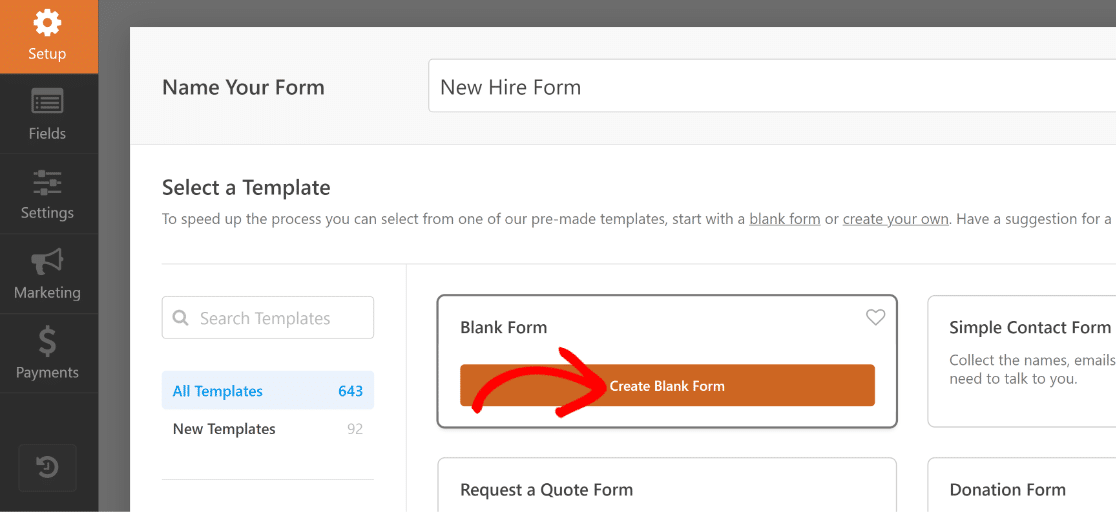
Dies bringt Sie zum Formular-Einrichtungsbildschirm. Oben auf dem Bildschirm können Sie einen Namen für Ihr Formular eingeben, damit Sie es später in Ihrem Dashboard leicht wiederfinden.
Danach können Sie eine Formularvorlage auswählen. Obwohl wir eine integrierte Vorlage für neue Mitarbeiter haben, ist diese etwas fortgeschrittener als das Formular, das wir gerade benötigen.
Wir erstellen daher ein einfacheres Formular von Grund auf neu, um die Integration so einfach wie möglich zu gestalten.
Nachdem Sie Ihrem Formular auf dem Formular-Einrichtungsbildschirm einen Namen gegeben haben, klicken Sie auf Leeres Formular erstellen.
Sie befinden sich nun im Formular-Editor, wo Sie Felder zu Ihrem Formular hinzufügen können.
Ausgezeichnet! Fügen wir diesem Formular einige Felder hinzu.
3. Felder zu Ihrem Formular hinzufügen
Das Einfügen von Feldern in Ihr Formular ist mit WPForms unglaublich einfach. Bewegen Sie einfach den Cursor in den linken Bereich und klicken Sie auf das Feld, das Sie hinzufügen möchten. Sie können das Feld auch per Drag & Drop ziehen, wenn Sie mehr Kontrolle darüber haben möchten, wo das Feld im Formular erscheinen soll.
Die beiden wichtigsten Felder sind Name und E-Mail. Fangen wir also damit an.
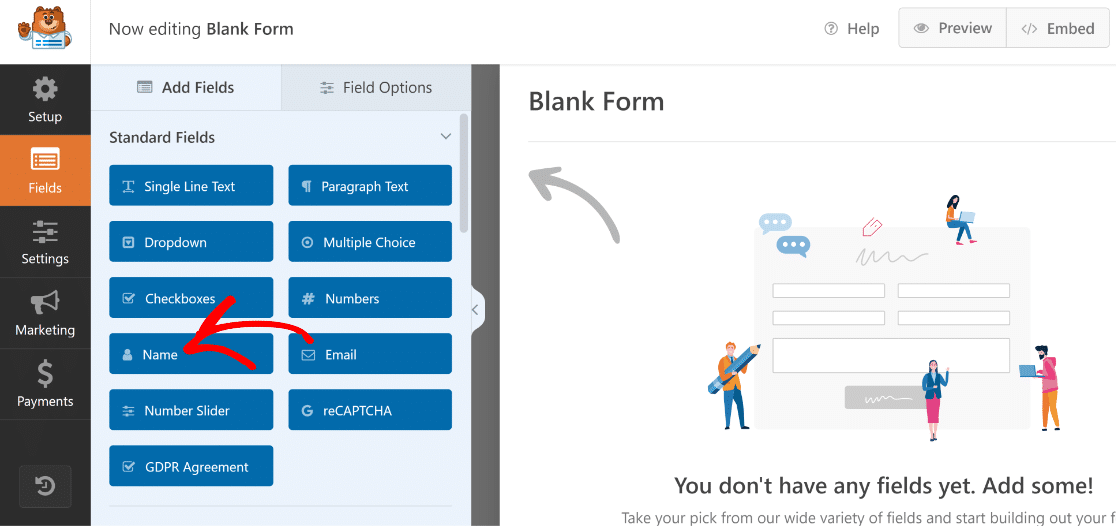
Sie können den Namen eines beliebigen Feldes einfach ändern. Wir benennen das Feld Name in „Name des neuen Mitarbeiters“ um. Klicken Sie einfach auf das Feld, nachdem Sie es zum Formular hinzugefügt haben, um die Feldoptionen zu öffnen, und geben Sie dann den neuen Namen für das Feld unter der Option Label ein.
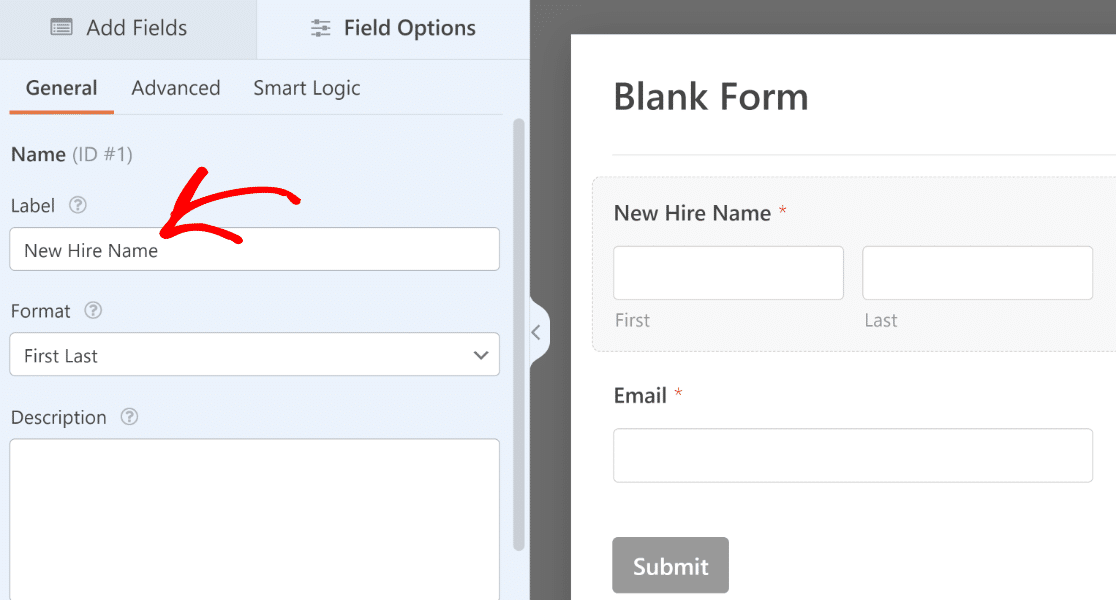
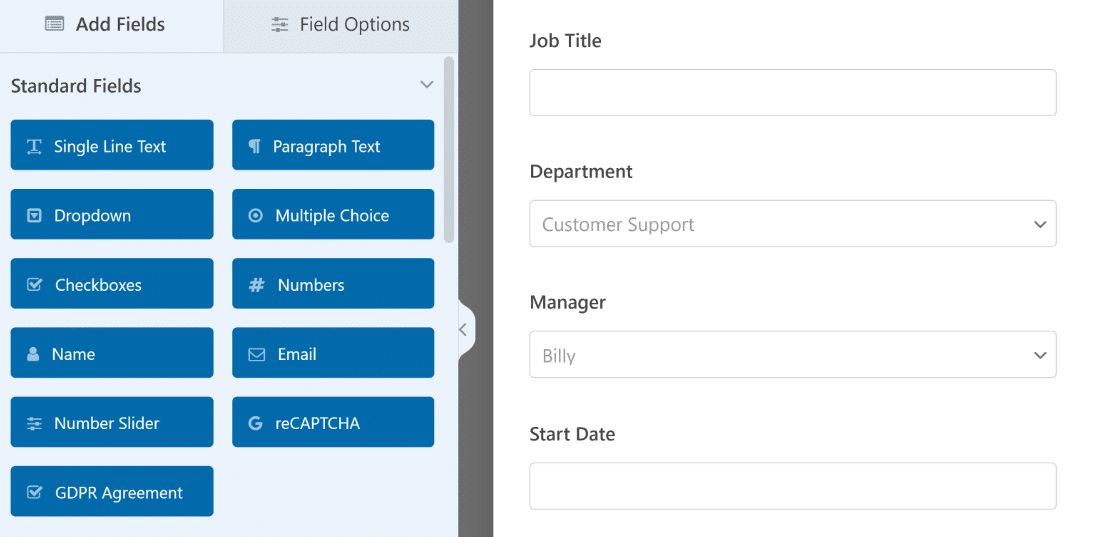
Als Nächstes fügen wir die folgenden Felder hinzu, bevor wir sie umbenennen, wie wir die Felder oben umbenannt haben:
- Jobtitel (Einzeiliger Text)
- Abteilung (Dropdown)
- Manager (Dropdown)
- Startdatum (Datum/Uhrzeit)
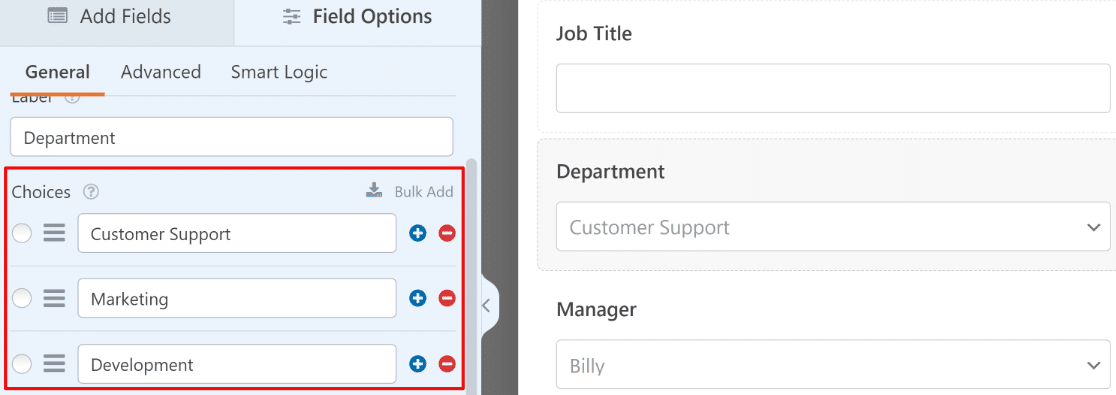
Für die Dropdown-Felder können Sie auswählbare Optionen hinzufügen, indem Sie auf das Feld klicken, um die Feldoptionen zu öffnen, und den Text für jede Auswahl im Abschnitt „Auswahlen“ eingeben.
Für das Feld Datum/Uhrzeit verwenden wir das Datumsformat, da wir für unsere Zwecke kein Uhrzeitfeld benötigen. Sie können das Format unter Feldoptionen » Allgemein ändern.
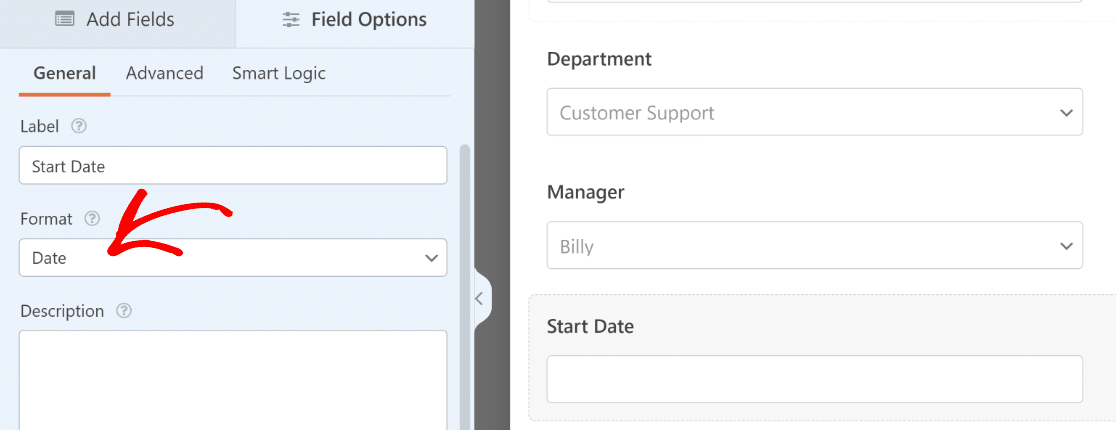
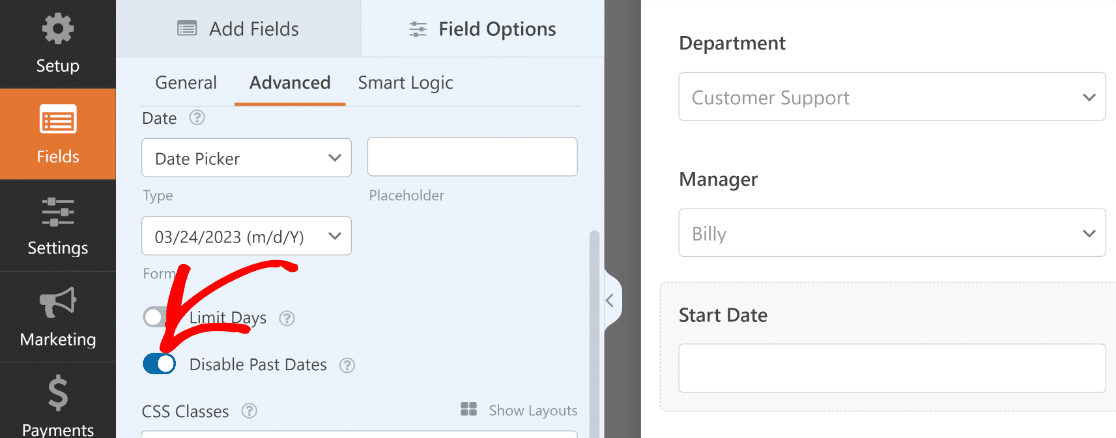
Wenn Sie möchten, können Sie auch vergangene Daten deaktivieren, sodass das Datumsfeldauswahlfeld nur gegenwärtige und zukünftige Daten zur Auswahl anzeigt.
Diese Einstellung finden Sie im Tab Erweitert der Feldoptionen. Verwenden Sie den Schalter Vergangene Daten deaktivieren, um alle vergangenen Daten zu deaktivieren.
Perfekt! Wir haben alle benötigten Felder für dieses Formular hinzugefügt und es ist fast fertig.
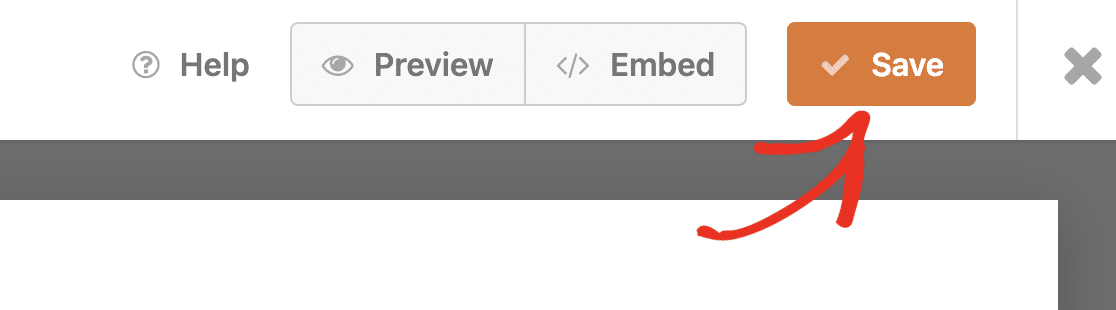
Jetzt wäre ein guter Zeitpunkt, das Formular zu speichern, damit wir keine Änderungen verlieren. Die Schaltfläche Speichern finden Sie oben im Formular-Editor neben der Schaltfläche Einbetten.
Wir sind jetzt mit der Erstellung des Formulars fertig. Im nächsten Schritt ist es an der Zeit, den Prozess zum Verbinden dieses Formulars mit ChatGPT zu starten.
4. Ein Uncanny Automator-Konto erstellen
Bevor Sie ChatGPT mit Ihrer WordPress-Website verbinden können, benötigen Sie zuerst ein aktives Uncanny Automator-Konto.
Wählen Sie in Ihrem WordPress-Dashboard Automator » Einstellungen.
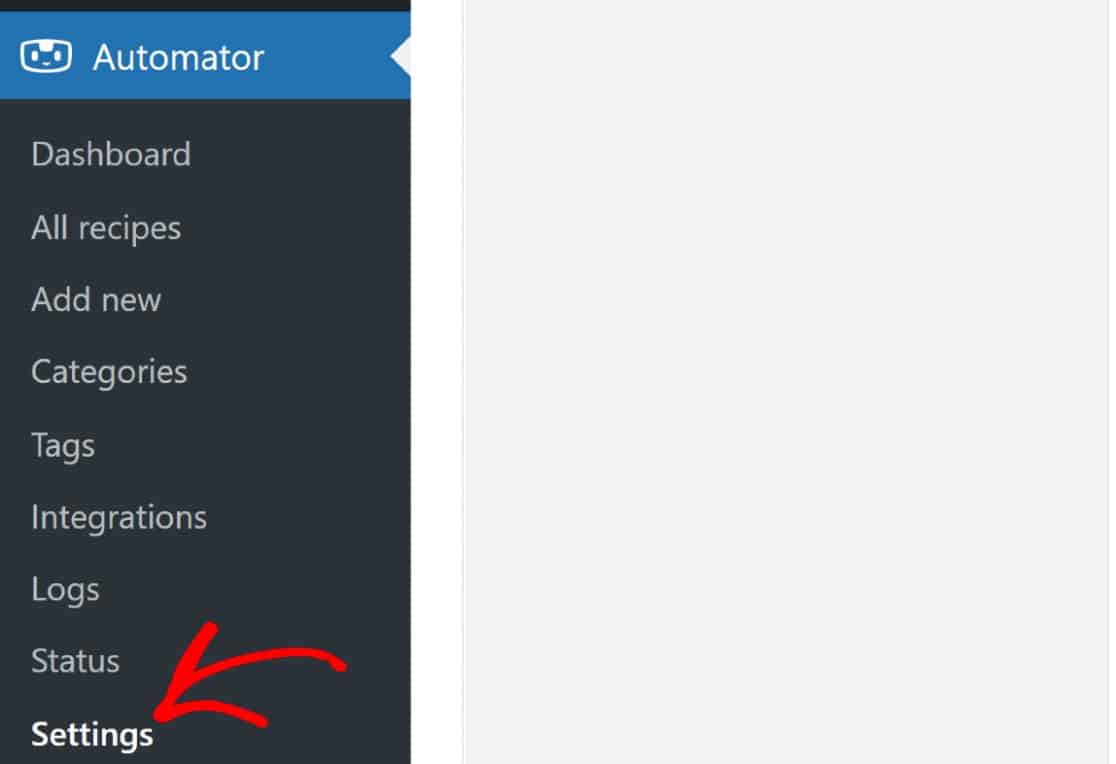
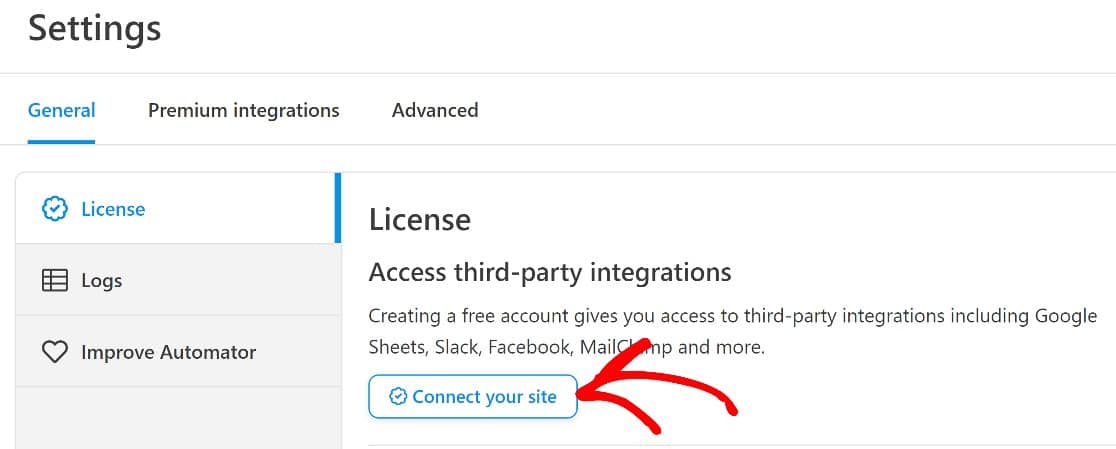
Dies führt Sie zum Abschnitt Lizenz Ihrer Einstellungen. Klicken Sie auf die Schaltfläche Website verbinden, um fortzufahren.
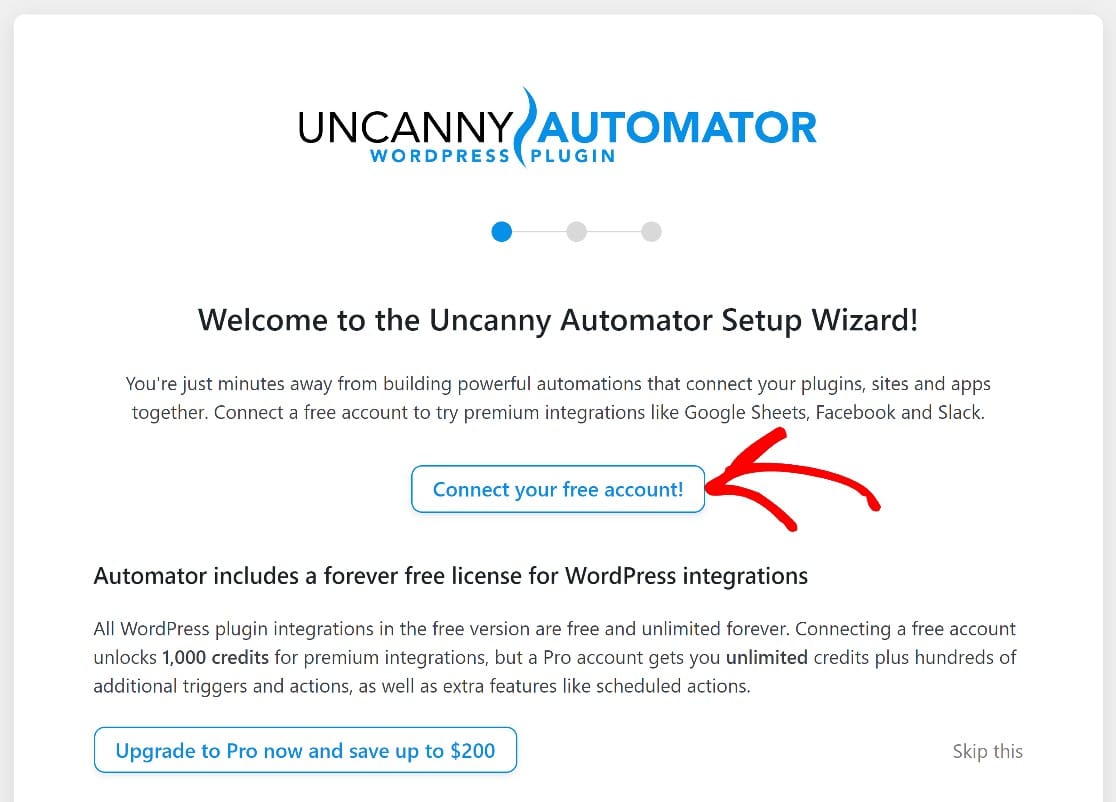
Sobald Sie diese Schaltfläche drücken, erscheint ein neues Popup-Fenster. Wählen Sie die Schaltfläche Kostenloses Konto verbinden und folgen Sie den Anweisungen auf dem Bildschirm, um Ihr kostenloses Uncanny Automator-Konto zu erstellen und Ihre Website damit zu verbinden.
Sobald Sie Ihr Konto erfolgreich erstellt haben, können Sie mit der Erstellung Ihres Automatisierungsrezepts beginnen.
5. Den Automatisierungsauslöser einrichten
In Uncanny Automator wird jede Automatisierung als „Rezept“ bezeichnet. Jedes Rezept hat zwei Komponenten: ein Plugin, das eine Automatisierung auslöst, und eine andere App oder ein anderes Plugin, das eine Aktion basierend auf dem Auslöserereignis abschließt.
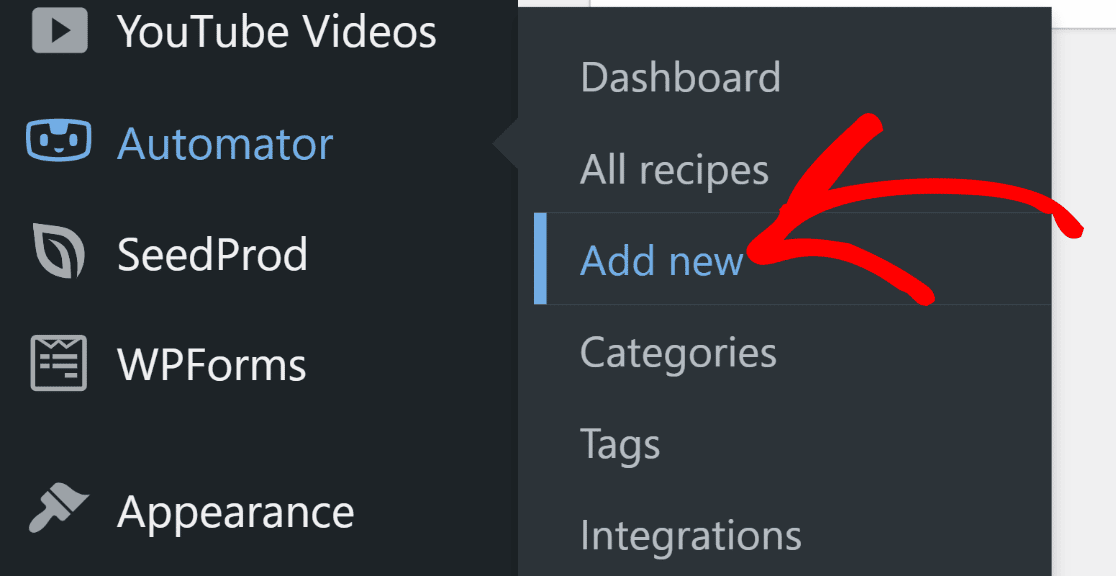
Sie können Uncanny Automator-Rezepte direkt von Ihrem WordPress-Dashboard aus erstellen. Fahren Sie im Admin-Menü mit der Maus über Automator und drücken Sie dann auf Neu hinzufügen.
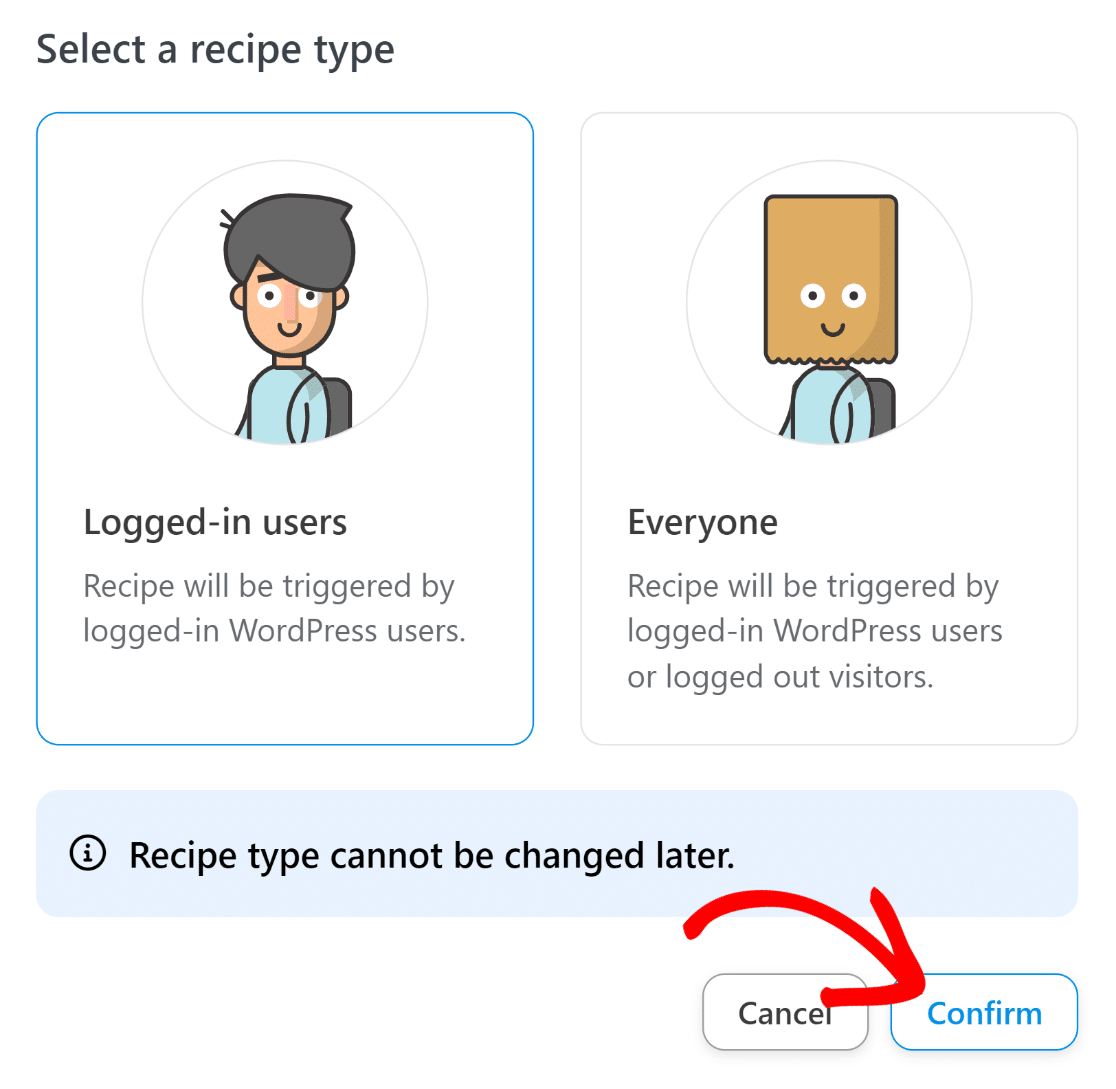
Sie werden nun zum Rezepteditor-Bildschirm weitergeleitet. Wählen Sie hier Ihren Rezepttyp. Uncanny Automator ermöglicht es Ihnen, ein Rezept nach der Art des Benutzers auszuwählen, der es initiieren kann.
Da wir davon ausgehen, dass unser Formular intern von einem Unternehmen verwendet wird, um automatische E-Mails an neue Mitarbeiter zu senden, wählen wir die Option Angemeldete Benutzer. Dies stellt sicher, dass die Automatisierung nur ausgelöst wird, wenn autorisierte angemeldete Mitarbeiter dieses Formular absenden.
Sie können jedoch je nach Bedarf jeden Typ wählen. Sobald Sie den Rezepttyp ausgewählt haben, klicken Sie unten auf Bestätigen, um fortzufahren.
Nun können Sie diesem Rezept einen Titel geben und Ihr Auslöser-Plugin auswählen. Da wir unser Formular mit WPForms erstellt haben, wählen wir WPForms als Auslöser.
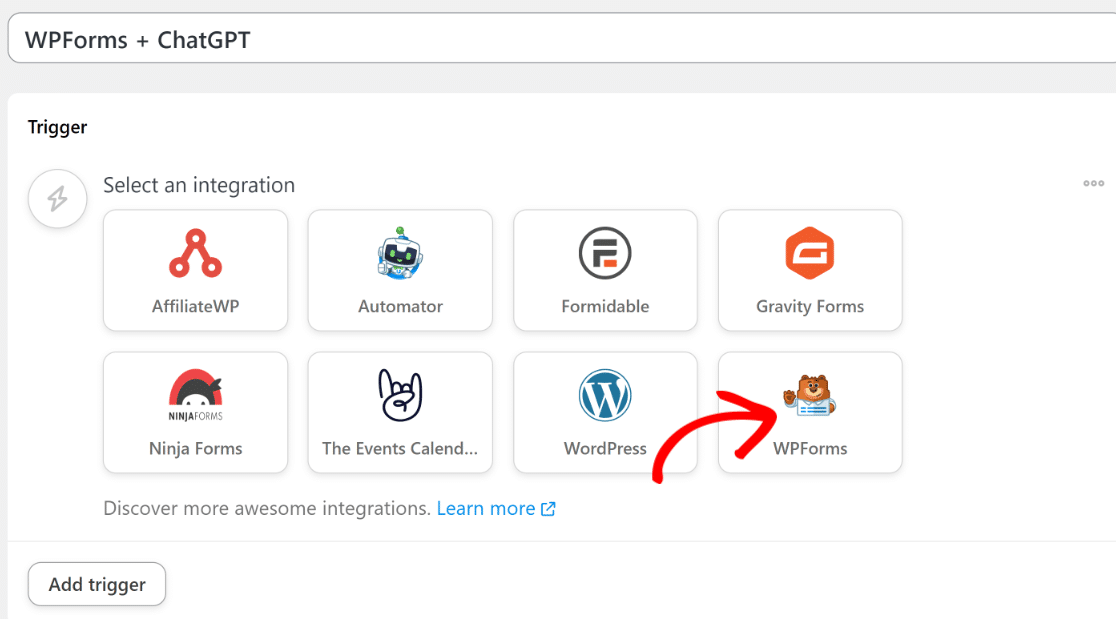
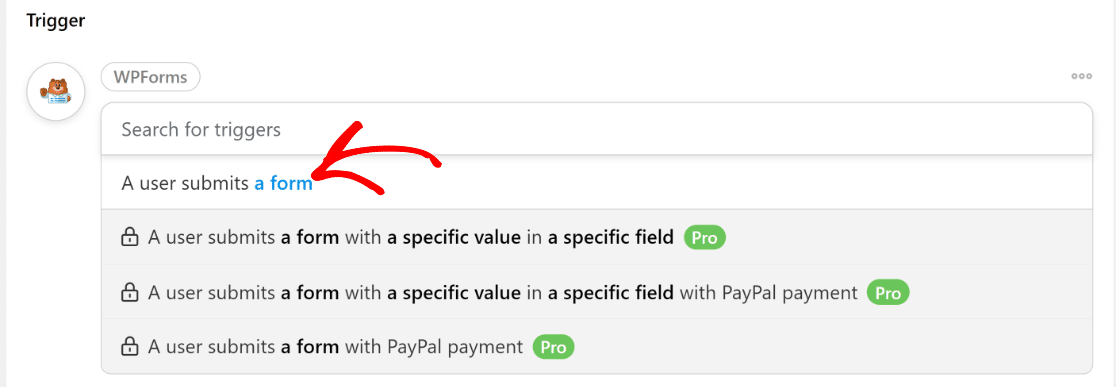
Wählen Sie ein Auslöserereignis aus den verfügbaren Optionen. In den meisten Fällen, einschließlich dieses, funktioniert der Auslöser „Ein Benutzer sendet ein Formular ab“ einwandfrei.
Wenn Sie das Auslöserereignis ausgewählt haben, müssen Sie nun das spezifische Formular auswählen, das diese Automatisierung auslösen soll. Hier müssen Sie das Formular auswählen, das Sie im vorherigen Schritt erstellt haben.
In unserem Fall heißt dieses Formular „New Hire Form“. Wir werden also die Dropdown-Liste verwenden, um dieses Formular auszuwählen.
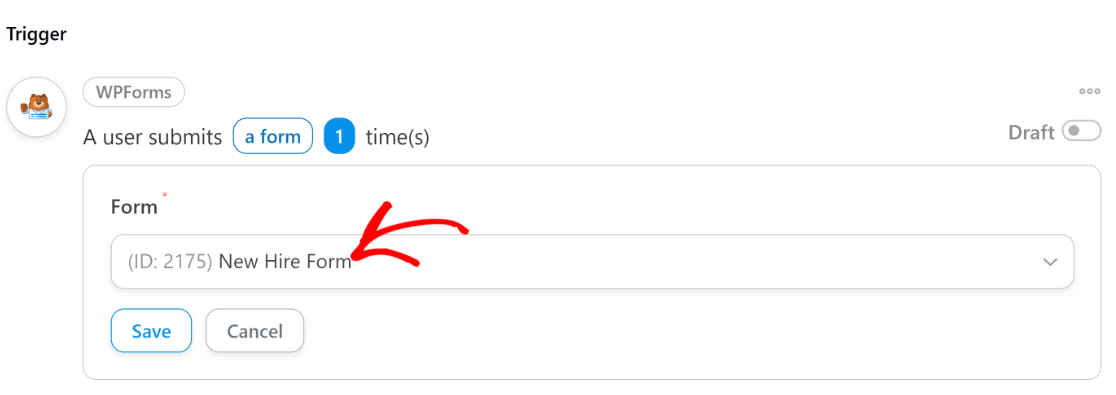
Drücken Sie die Schaltfläche Speichern, wenn Sie fertig sind.
An dieser Stelle haben Sie Ihr Auslöserereignis erfolgreich eingerichtet. Lassen Sie uns nun Uncanny Automator mit ChatGPT verbinden.
6. Uncanny Automator mit ChatGPT verbinden
Scrollen Sie nach unten und klicken Sie auf die Schaltfläche Aktion hinzufügen, um mit der Einrichtung Ihres Automatisierungsaktionsereignisses zu beginnen.
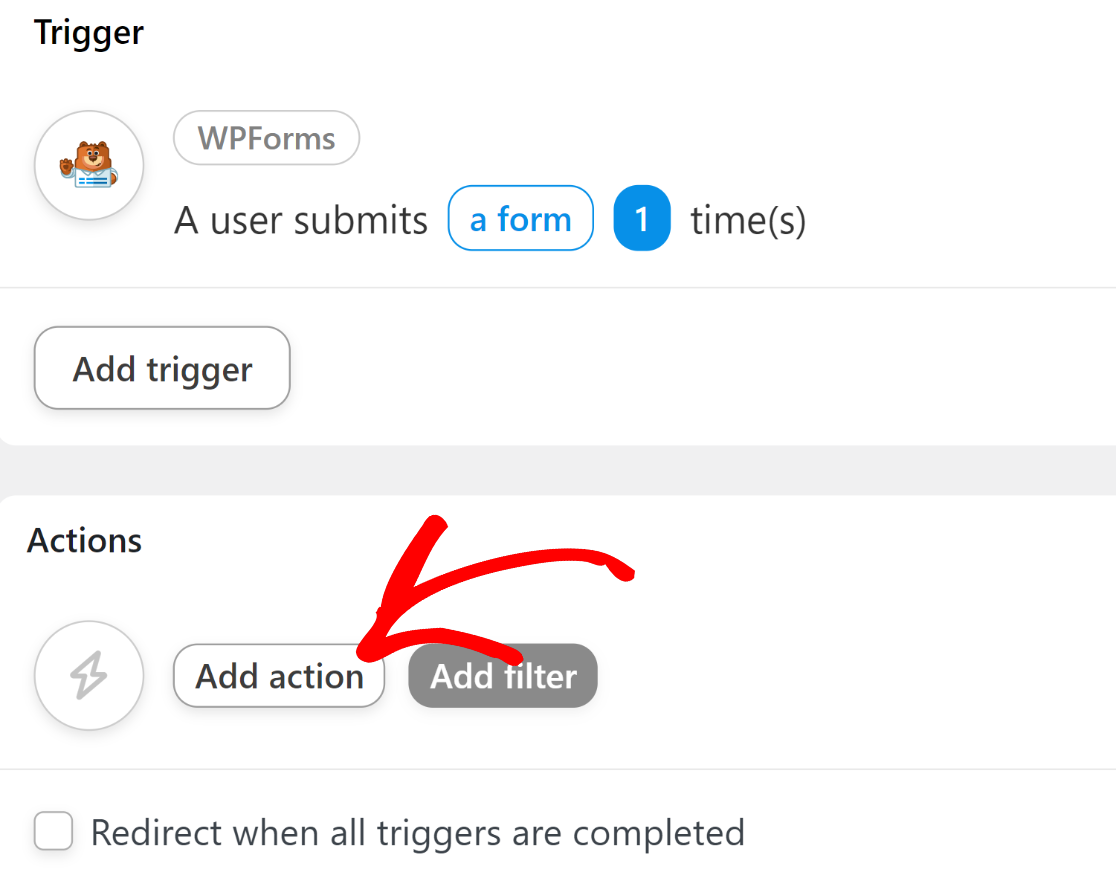
Sobald Sie dies getan haben, öffnet sich eine Liste mit allen verfügbaren Apps, die Sie mit WPForms integrieren können. Suchen Sie das OpenAI-Symbol in dieser Liste und klicken Sie darauf.
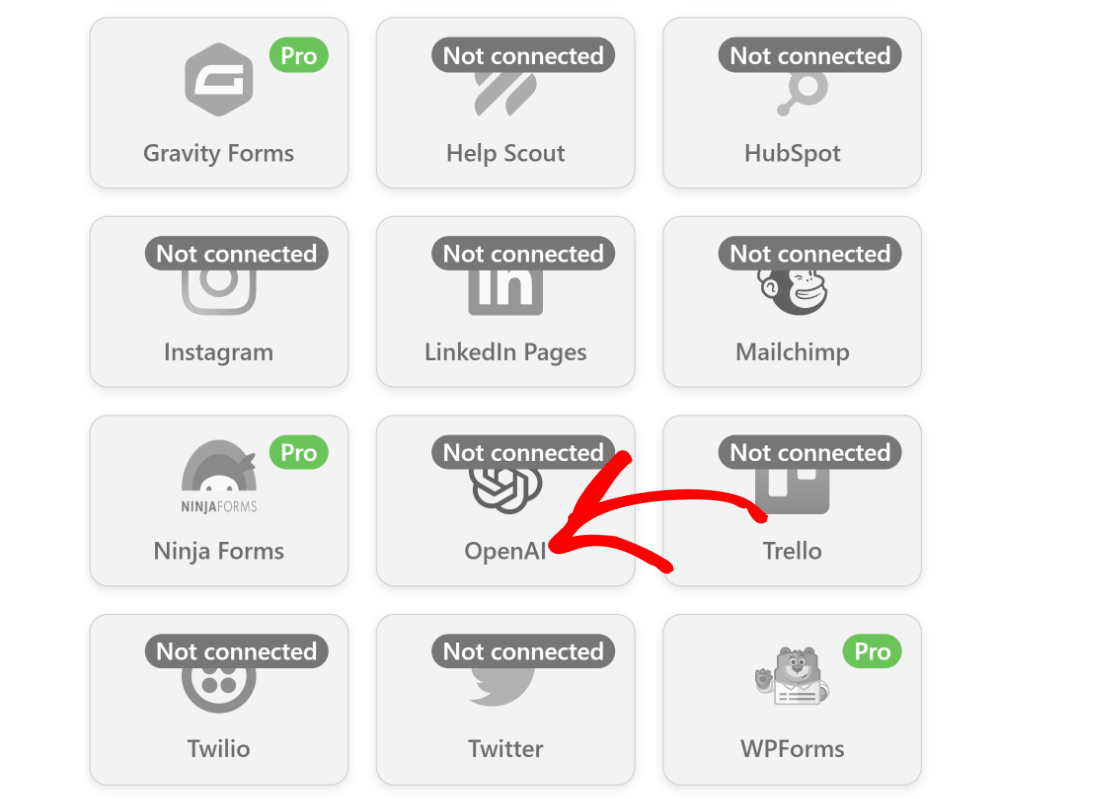
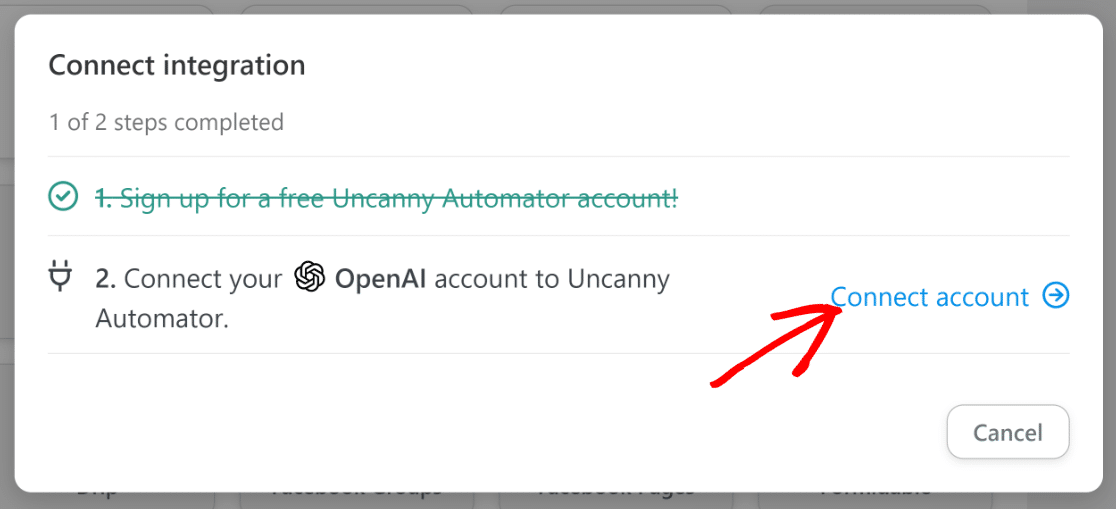
Wenn Sie auf dieses Symbol geklickt haben, erscheint ein neues Popup-Fenster auf Ihrem Bildschirm, das Sie auffordert, Ihr OpenAI-Konto mit Uncanny Automator zu verbinden. Klicken Sie auf die Option Konto verbinden, um fortzufahren.
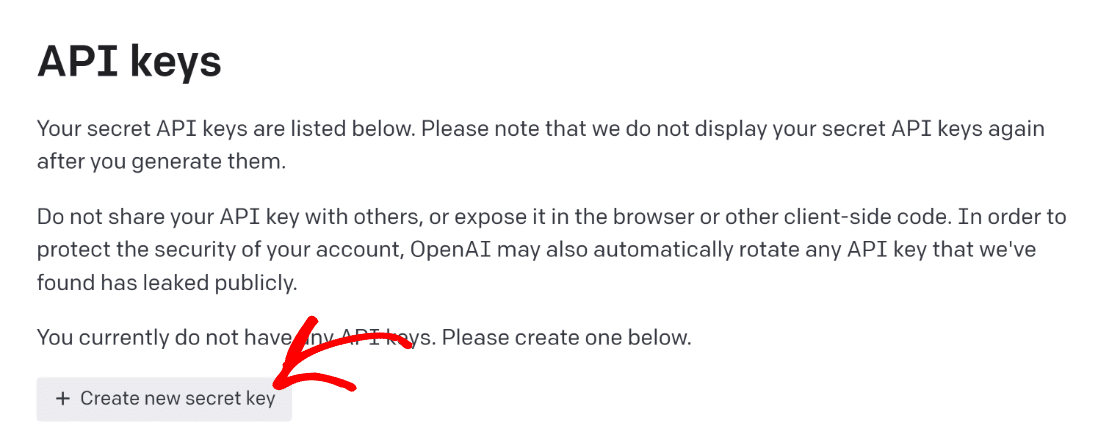
Hier müssen Sie Ihren geheimen API-Schlüssel für OpenAI eingeben. Um Ihren Schlüssel zu finden, stellen Sie zunächst sicher, dass Sie ein OpenAI-Konto haben. Wenn Sie ein Konto besitzen, besuchen Sie einfach diesen Link in einem neuen Browser-Tab, um auf Ihre OpenAI-Schlüssel-Seite zuzugreifen.
Klicken Sie auf die Schaltfläche Neuen geheimen Schlüssel erstellen.
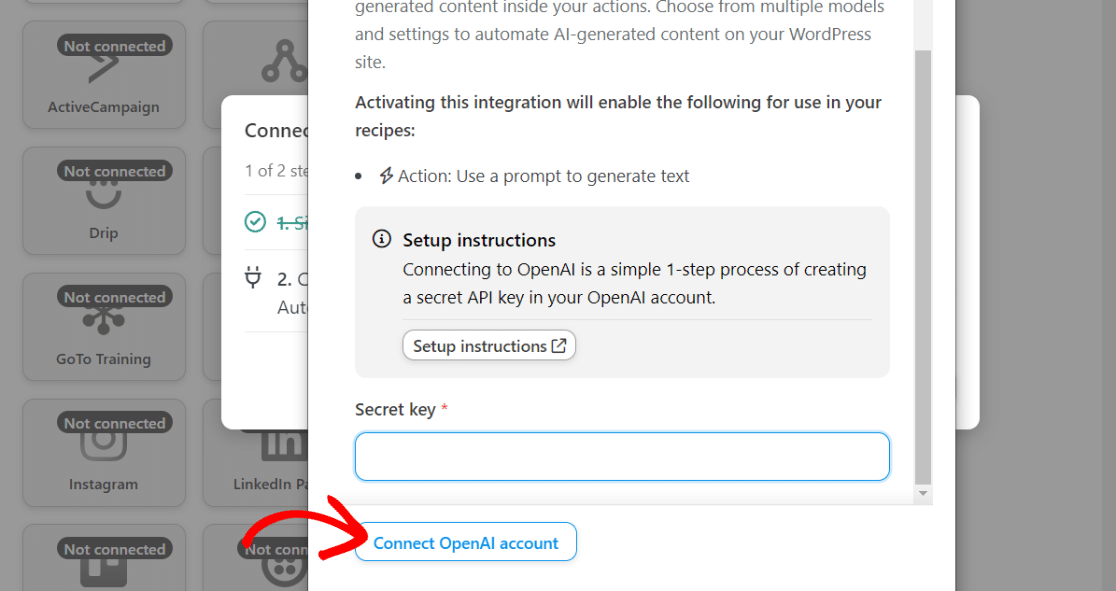
Klicken Sie auf das Clipboardsymbol, um Ihren API-Schlüssel zu kopieren. Kehren Sie zum vorherigen Browser-Tab zurück, in dem Sie das Uncanny Automator-Rezept einrichten, und geben Sie Ihren geheimen API-Schlüssel in das Modal ein. Drücken Sie dann auf die Schaltfläche OpenAI-Konto verbinden.
Sobald Sie die Verbindung hergestellt haben, erhalten Sie eine Erfolgsmeldung, die bestätigt, dass OpenAI nun mit Uncanny Automator verwendet werden kann.
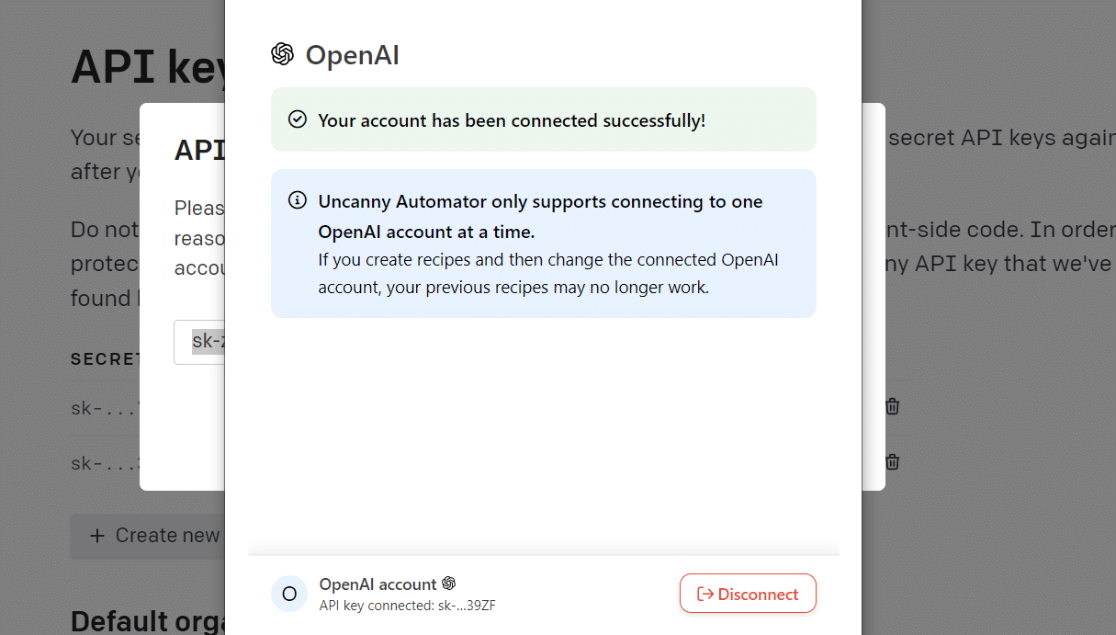
Nun können wir ChatGPT als unsere Automatisierungsaktion einrichten.
7. Automatisierungsaktion einrichten
Nachdem Sie Ihr ChatGPT-Konto mit Uncanny Automator verbunden haben, kehren Sie zum Rezepteditor-Bildschirm zurück. Diesmal ist das OpenAI-Symbol nicht mehr ausgegraut, was darauf hindeutet, dass es einsatzbereit ist.
Klicken Sie auf das OpenAI-Symbol.
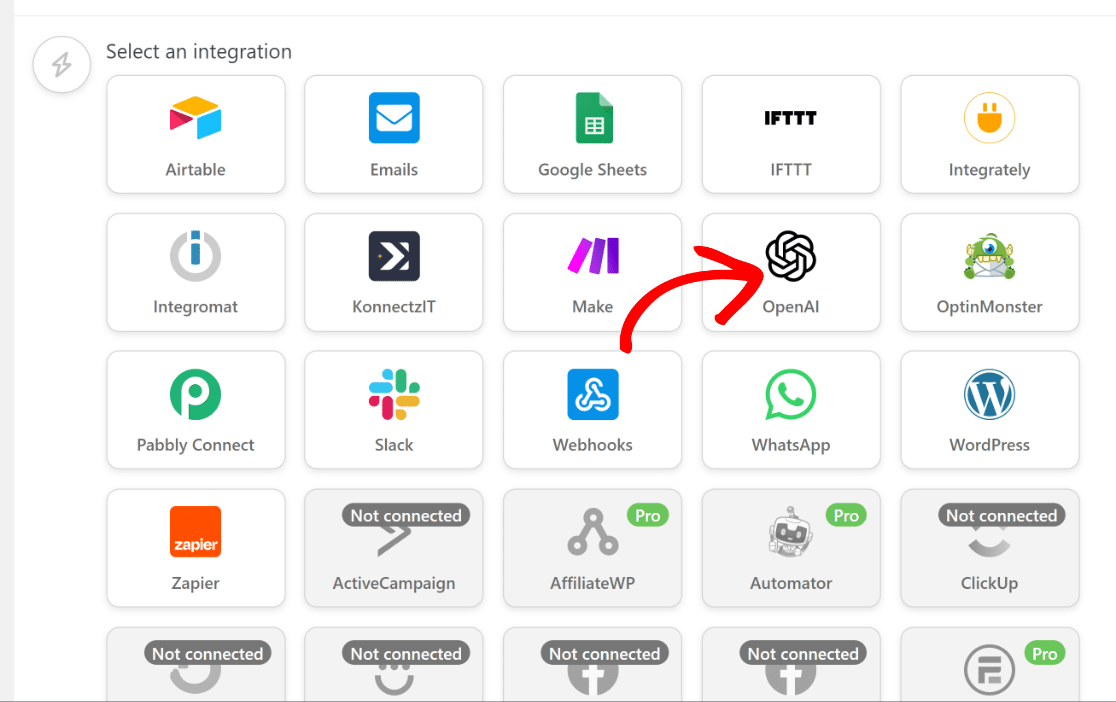
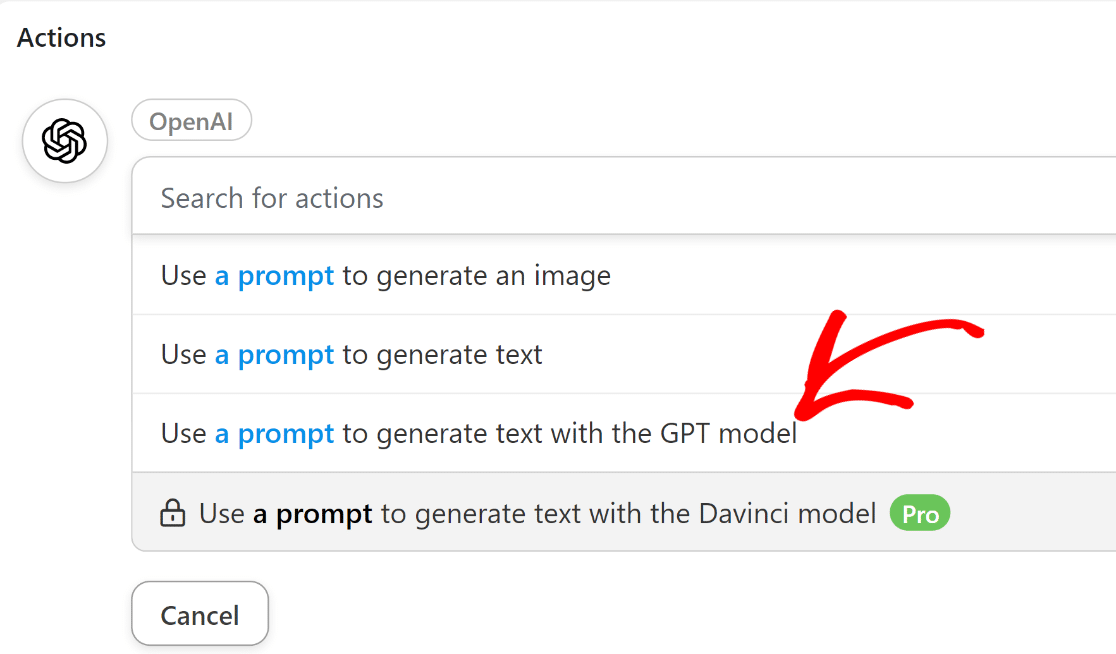
Dadurch öffnet sich ein Dropdown-Menü mit einer Liste verfügbarer OpenAI-Aktionsoptionen. Wählen Sie die Option „Eine Eingabeaufforderung verwenden, um Text mit dem GPT-Modell zu generieren“.
Nun sehen Sie mehrere Optionen, mit denen Sie das Verhalten Ihres ChatGPT-Modells steuern können:
- Modell: Wenn Sie die oben empfohlene Aktionsoption gewählt haben, haben Sie nur Zugriff auf GPT-3, das derzeit beste verfügbare Sprachmodell von OpenAI. Sie können auch zwischen den Modellen Curie, Babbage und Ada wählen, wenn Sie in der kostenlosen Version von Uncanny Automator eine andere Aktionsoption wählen. Wir empfehlen, diese Option für dieses Tutorial auf den Standardwert zu belassen.
- Temperatur: Diese Einstellung ermöglicht es Ihnen, den Grad der Zufälligkeit der von GPT-3 generierten Antwort zu steuern. Sie können Werte von 0 bis 2 eingeben. Wenn Sie unsicher sind, ist es besser, diesen Wert auf den Standardwert von 1 zu belassen.
- Maximale Länge: Dieses Feld akzeptiert die maximale Anzahl von Tokens. OpenAI zählt die Länge in Tokens, die Einheiten von „Bedeutung“ und nicht von Wörtern sind. Laut OpenAI: „Sie können sich Tokens als Wortteile vorstellen, wobei 1.000 Tokens etwa 750 Wörtern entsprechen.“ Auch hier können Sie dieses Feld leer lassen, um den Standardwert zu verwenden.
- Systemnachricht: Hier können Sie Anweisungen eingeben oder GPT-3 zusätzlichen Kontext darüber geben, welche Art von Antwort Sie von ihm erwarten.
- Eingabeaufforderung: Dies ist der wichtigste Teil dieser Einstellungen. GPT-3 verwendet alles, was Sie schreiben, als Eingabeaufforderung, um eine Antwort zu generieren und Ihnen zurückzugeben.
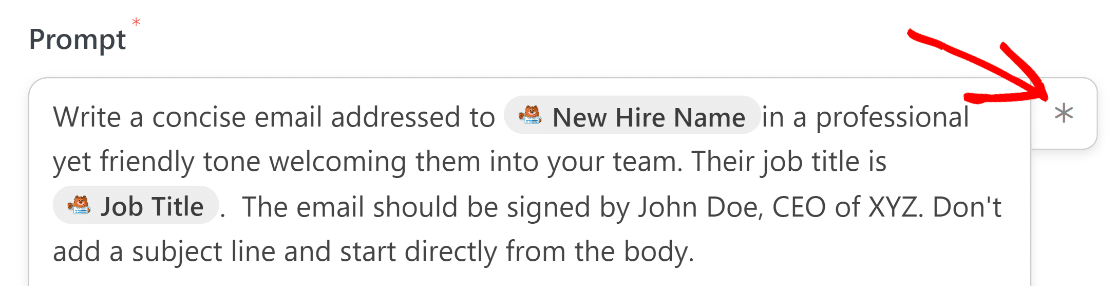
Hier sind die Systemnachricht und die Eingabeaufforderung, die wir verwendet haben:
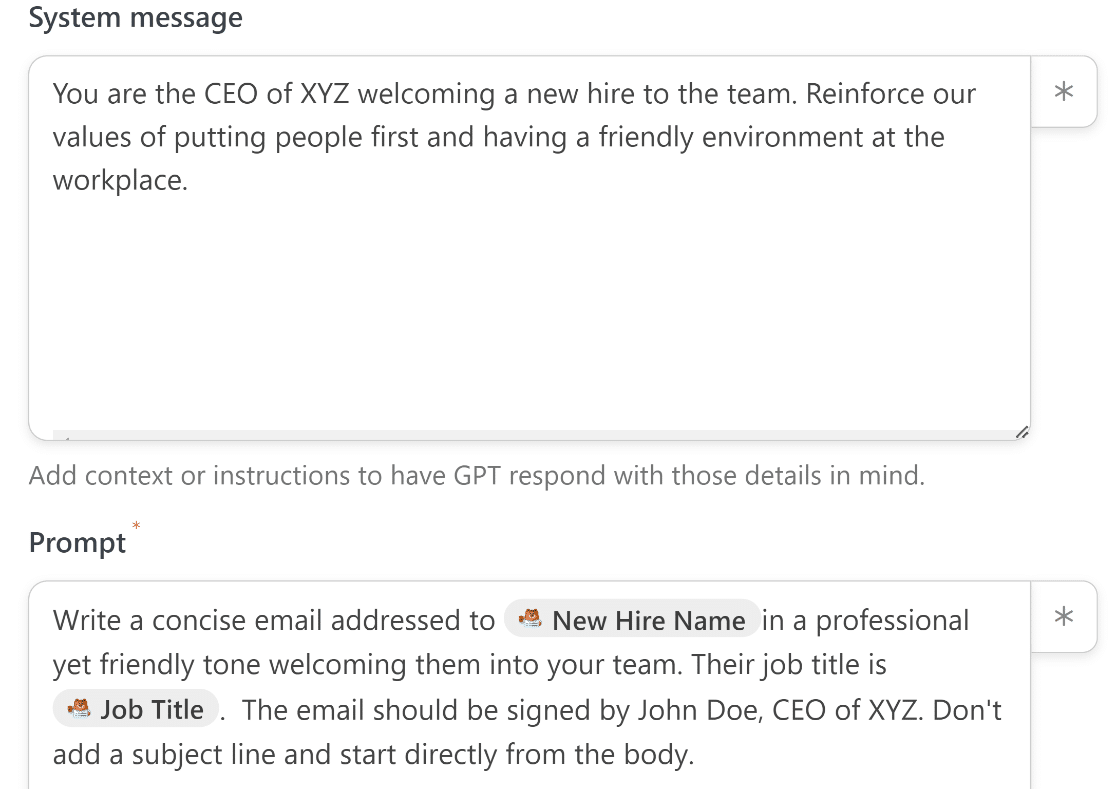
Sie werden feststellen, dass die Eingabeaufforderung einige Daten enthält, die direkt aus dem Formular stammen, das wir zuvor als Trigger verbunden haben.
Dies ist die coolste Funktion dieser Integration, da Sie Ihre E-Mail personalisieren können, indem Sie tatsächliche Daten aus jedem Formulareintrag hinzufügen.
Um Daten aus dem Formular zu übernehmen und sie Ihrer Eingabeaufforderung hinzuzufügen, drücken Sie einfach auf das Sternchen (*)-Symbol neben dem Feld „Eingabeaufforderung“.
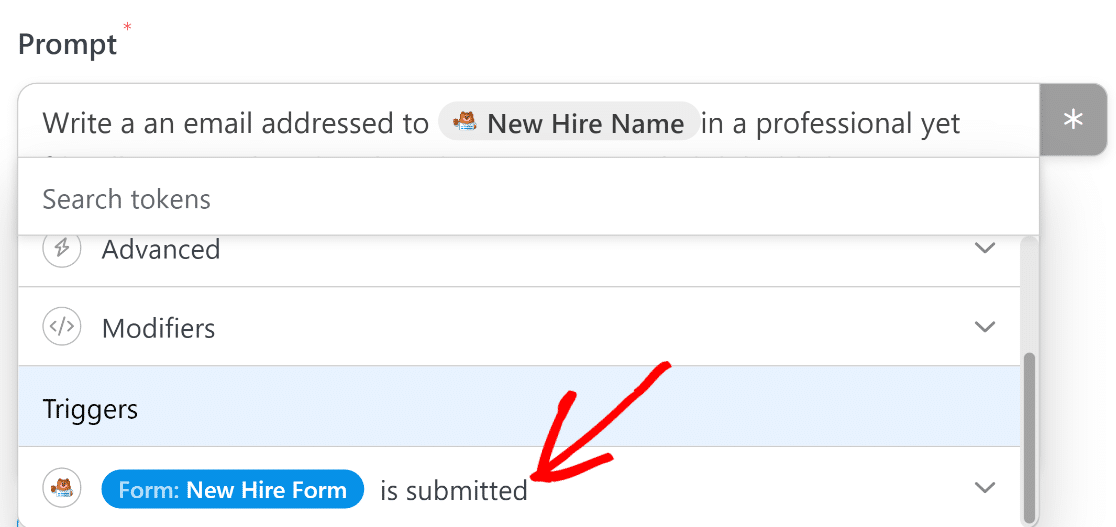
Wenn sich das Modal öffnet, scrollen Sie nach unten und wählen Sie das Trigger-Ereignis aus, das Sie zuvor eingerichtet haben.
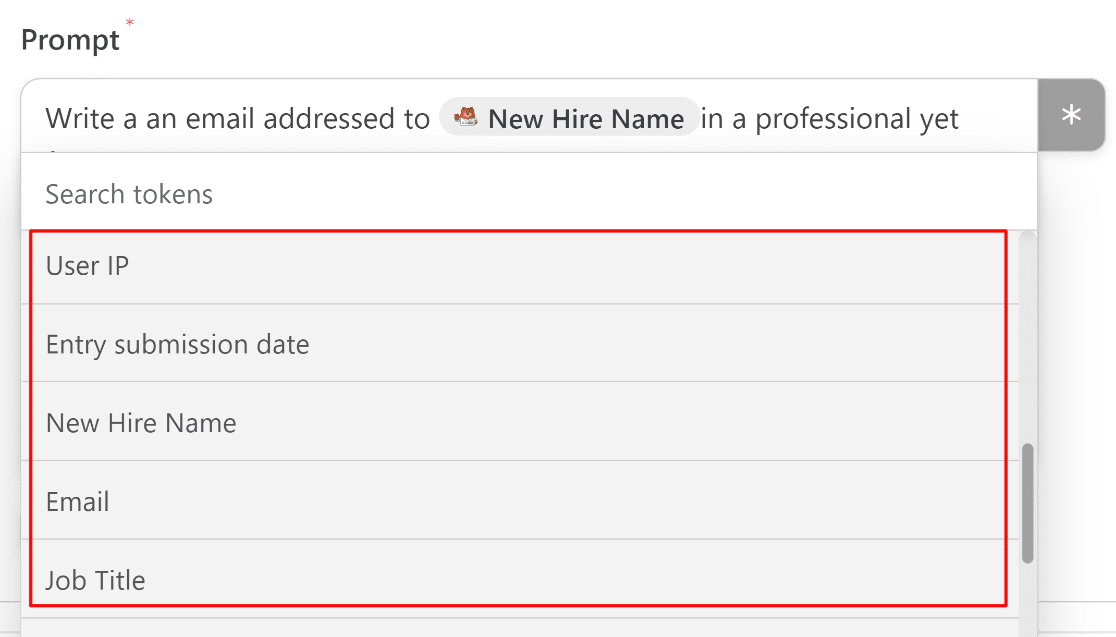
Jetzt können Sie Daten direkt aus jedem Feld abrufen, das Sie Ihrem Formular hinzugefügt haben, solange einige zusätzliche Metadaten wie die Benutzer-IP vorhanden sind.
Wenn Sie fertig sind, drücken Sie Speichern.
8. Von ChatGPT generierte Antwort verwenden
Nachdem Sie nun eine Integration mit ChatGPT eingerichtet haben, besteht der letzte Schritt darin, den generierten Text auf eine Weise zu verwenden, die für Sie hilfreich sein kann.
In unserem Szenario verwenden wir diese Integration, um ChatGPT eine E-Mail generieren zu lassen und sie an den vorgesehenen Empfänger zu senden. ChatGPT kann jedoch keine E-Mail senden, daher benötigen wir eine separate Aktion, um den E-Mail-Versandprozess zu handhaben.
Um dies zu tun, richten wir eine zweite Aktion in Uncanny Automator ein. Klicken Sie einfach unter der gerade erstellten OpenAI-Aktion auf die Schaltfläche Aktion hinzufügen.
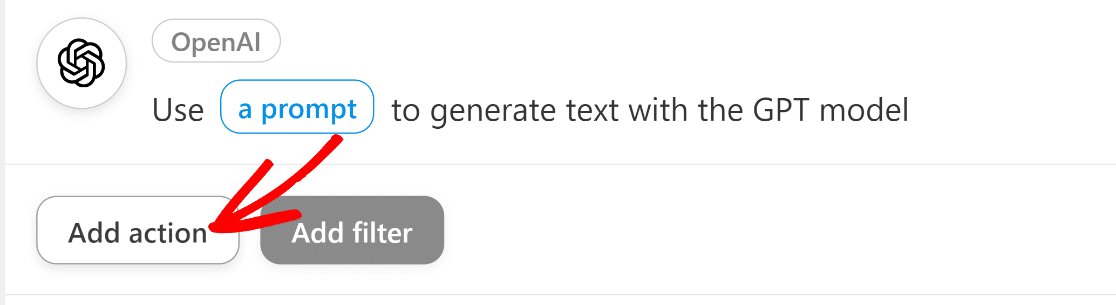
Wie zuvor sehen Sie nun eine Liste der für die Integration verfügbaren Apps. Klicken Sie dieses Mal auf E-Mails.
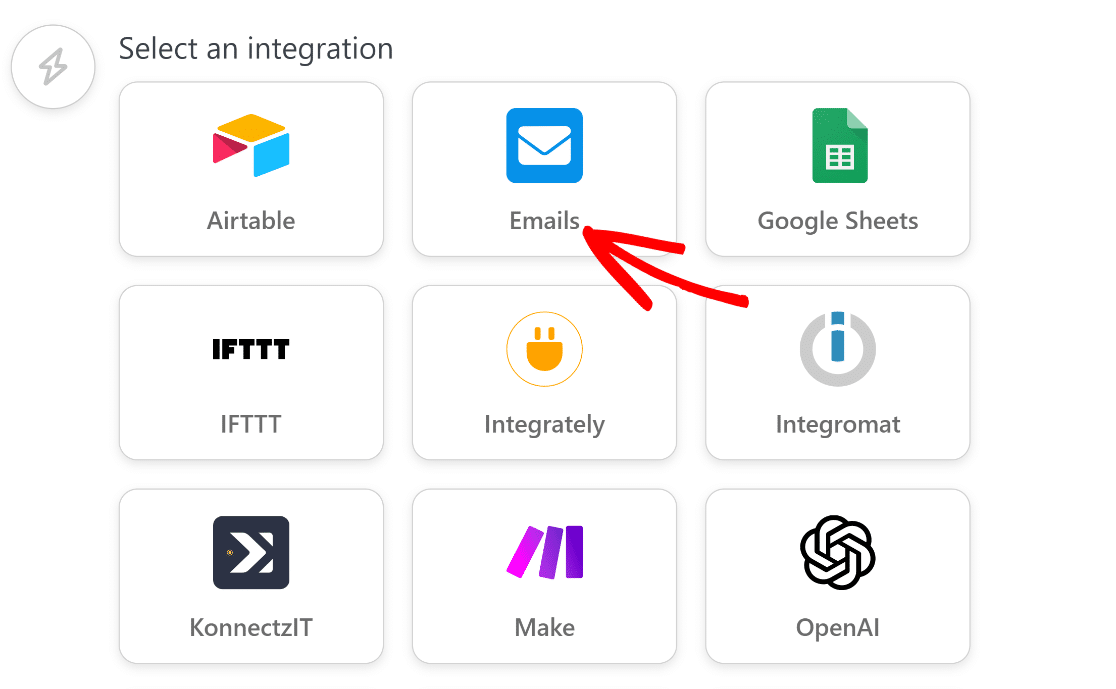
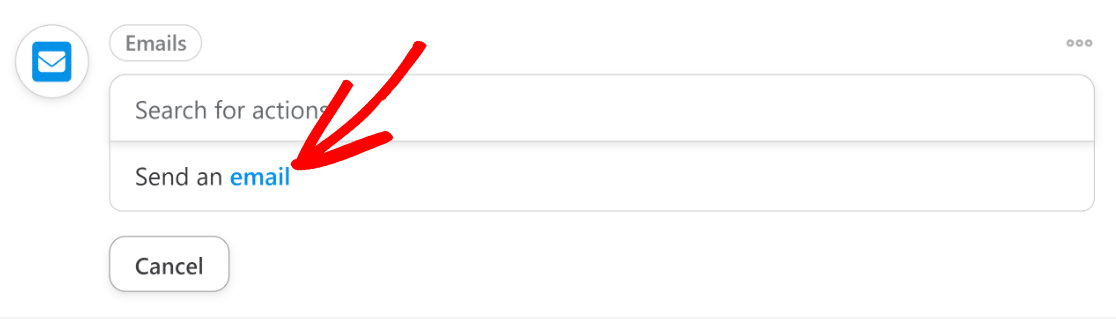
Nachdem Sie dies getan haben, klicken Sie auf das Aktionsfeld „E-Mail senden“.
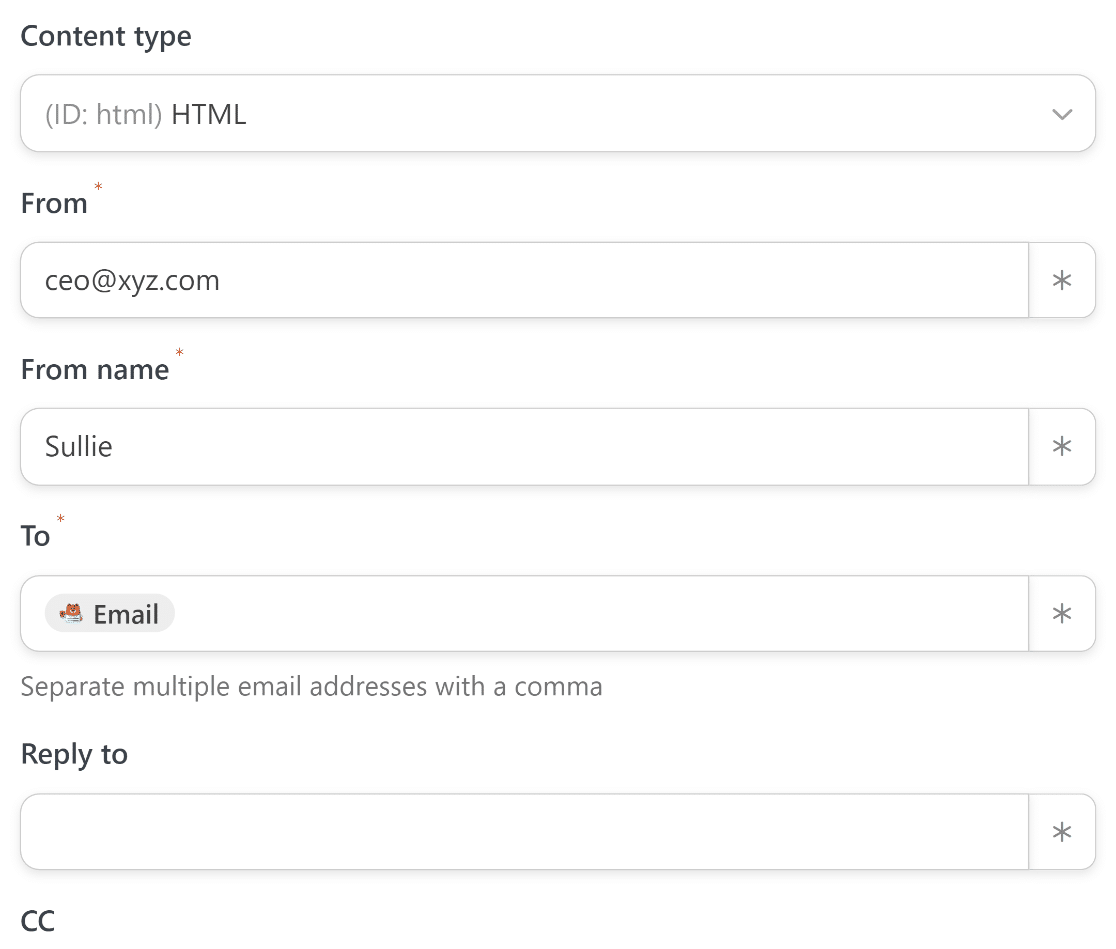
Füllen Sie die Felder aus, um Ihre E-Mail-Einstellungen zu konfigurieren. Stellen Sie sicher, dass Sie das E-Mail-Feld aus Ihrem Formular im Feld An verwenden. Sie können dies tun, indem Sie auf die Schaltfläche mit dem Sternchen (*) rechts neben dem Feld klicken und E-Mail aus den Optionen für den Formular-Trigger auswählen, wie wir es in einem früheren Schritt getan haben.
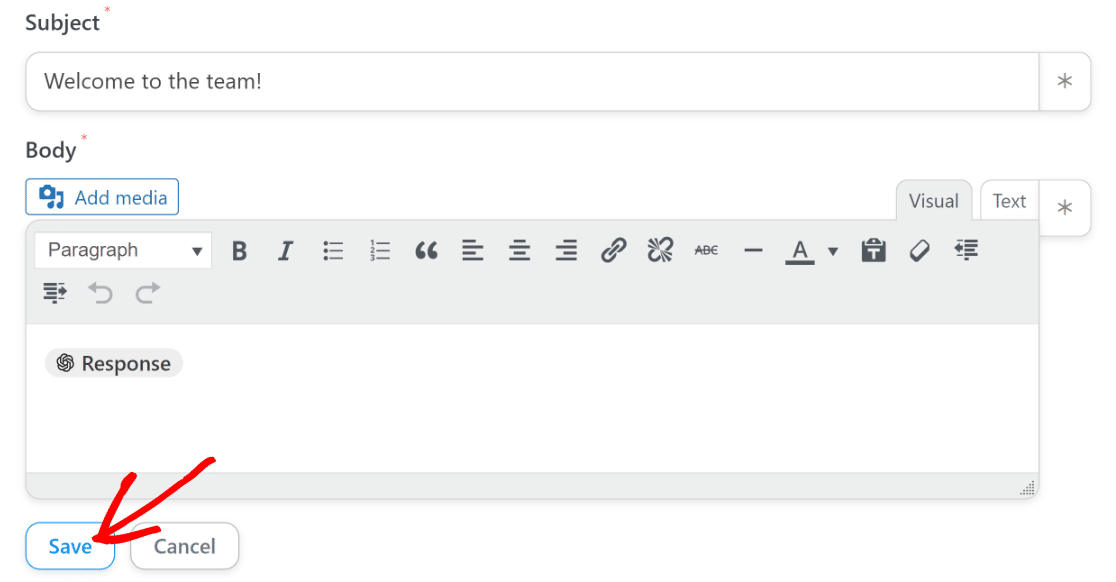
Scrollen Sie weiter nach unten, um die Felder für Betreff und Textkörper Ihrer E-Mails zu finden. Geben Sie zuerst einen geeigneten Text für den Betreff ein.
Da wir die vollständige Antwort von ChatGPT nur als Ganzes erhalten können, können wir nicht nur die Betreffzeile aus der Antwort extrahieren, um sie im Feld Betreff zu verwenden.
Stattdessen verwenden wir für dieses Tutorial eine feste, manuell geschriebene Betreffzeile.

Für den Textkörper müssen wir den E-Mail-Text abrufen, den ChatGPT basierend auf den in den vorherigen Schritten eingerichteten Eingabeaufforderungen für uns generiert hat.
Sie haben vielleicht bemerkt, dass wir ChatGPT zuvor angewiesen haben, keine Betreffzeile in seine Antwort einzufügen.
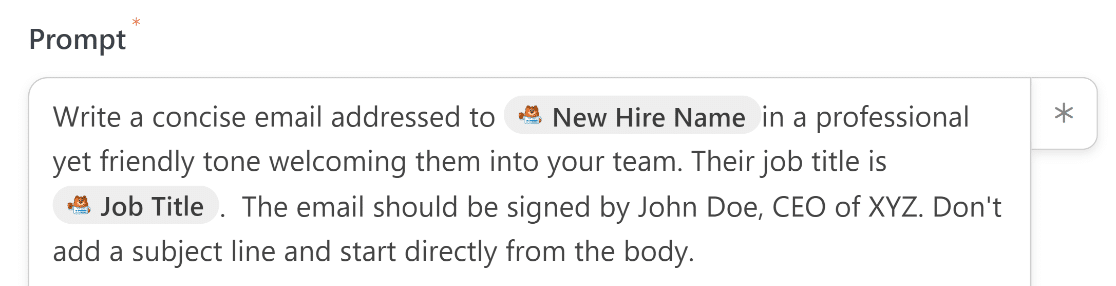
Auf diese Weise können wir sicherstellen, dass der zurückgegebene Text frei von versehentlichen Erwähnungen einer Betreffzeile im E-Mail-Textkörper ist.
Jetzt müssen wir nur noch den Text von ChatGPT in den E-Mail-Textkörper einfügen.
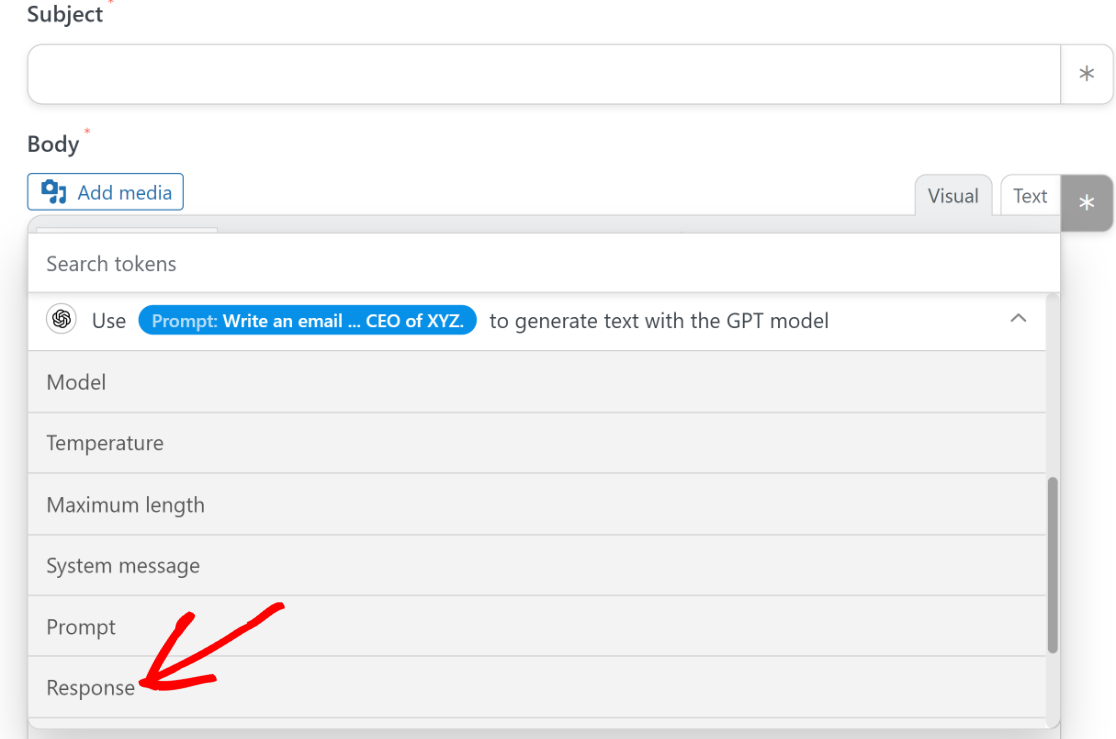
Gehen Sie erneut auf die Schaltfläche mit dem Sternchen (*) neben dem Feld Textkörper, um die Liste der verfügbaren Daten zu öffnen, die Sie von ChatGPT verwenden können.
Da wir hier nur die Prompt-basierte Antwort von ChatGPT benötigen, wählen wir die Ausgabe Antwort unter dem Dropdown-Menü der GPT-Modellaktion aus.
Wenn Sie mit dem Aussehen zufrieden sind, drücken Sie Speichern.
Wir sind fast fertig! Alles, was jetzt noch zu tun ist, ist, das Formular zu veröffentlichen, das wir im 3. Schritt erstellt haben.
9. Ihr Formular veröffentlichen
Für den letzten Schritt kehren Sie einfach zu Ihrem Haupt-WordPress-Dashboard zurück und gehen Sie zu WPForms » Alle Formulare.

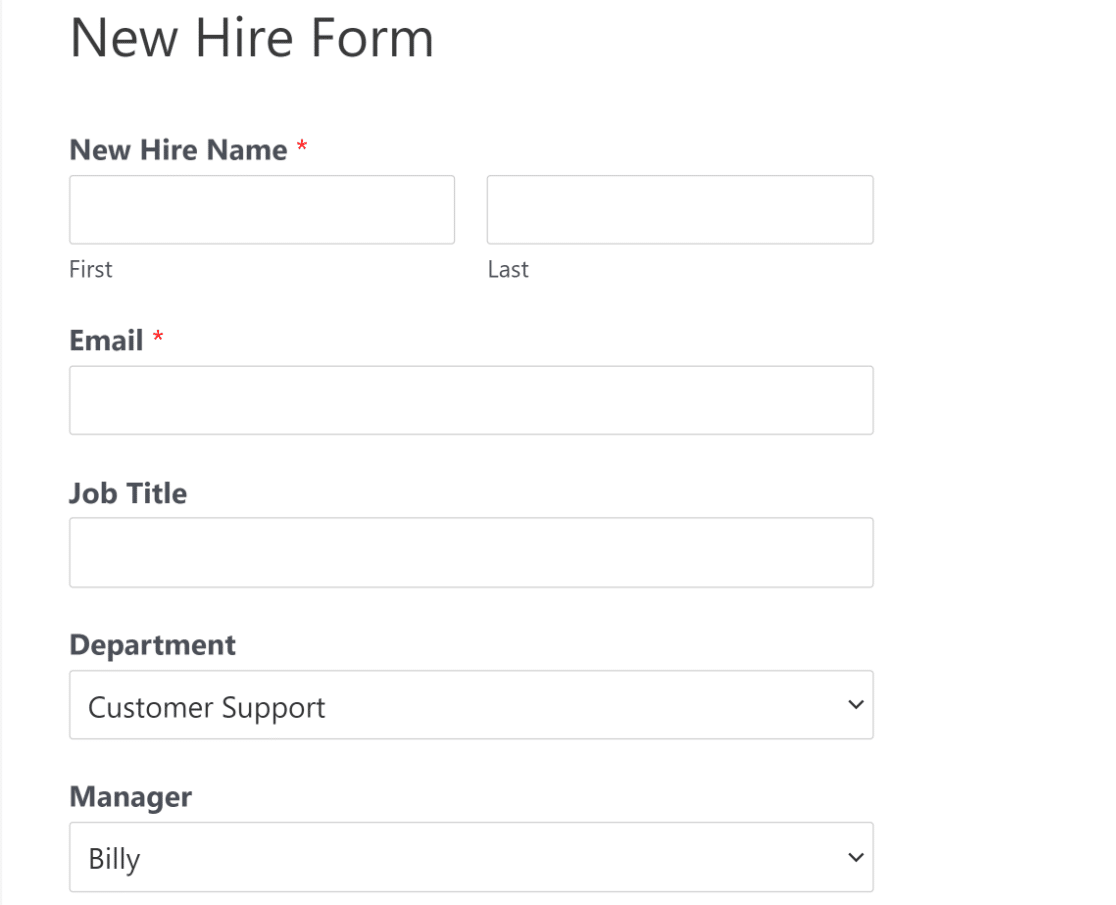
Wählen Sie das Formular, das Sie zuvor erstellt haben, aus dieser Liste aus, um es im Builder aufzurufen. Klicken Sie im Inneren auf die Schaltfläche Vorschau oben.

Dies führt Sie zu einer Vorschau des Formulars, wo Sie es testen können. Dies ist ein guter Zeitpunkt, um einen Dummy-Eintrag mit einer Ihnen gehörenden E-Mail-Adresse auszufüllen und auf Senden zu klicken, um die Automatisierung zu starten.
Wenn die Integration ordnungsgemäß eingerichtet wurde, erhalten Sie eine übersichtliche Antwort (in unserem Fall eine Willkommens-E-Mail) von ChatGPT.
Nachdem Sie Ihr Formular getestet und in der Vorschau angezeigt haben, kehren Sie zum Formular-Generator zurück und klicken Sie erneut auf Einbetten.

Daraufhin öffnet sich ein modales Fenster, in dem Sie gefragt werden, ob Sie Ihr Formular auf einer vorhandenen oder einer neuen Seite einbetten möchten.
Wir werden das Formular auf einer neuen Seite einbetten, obwohl der Prozess für beide Optionen fast gleich funktioniert.

Sie werden nun aufgefordert, Ihre neue Seite zu benennen. Nachdem Sie ihr einen geeigneten Namen gegeben haben, klicken Sie auf die Schaltfläche Los geht's, um fortzufahren.

Wenn Sie diese Schaltfläche drücken, befinden Sie sich in Ihrem WordPress-Editor, wobei das Formular bereits als Block darin eingebettet ist.
Dies ist ein guter Ort, um Ihr Formular ein letztes Mal zu überprüfen und sicherzustellen, dass alles zu Ihrer Zufriedenheit ist. Sie können die Farben Ihres Formulars im Block-Editor ändern, während Sie hier sind.
Wenn Sie bereit sind, drücken Sie die Schaltfläche Veröffentlichen oben, um Ihr ChatGPT-integriertes WordPress-Formular zu starten.
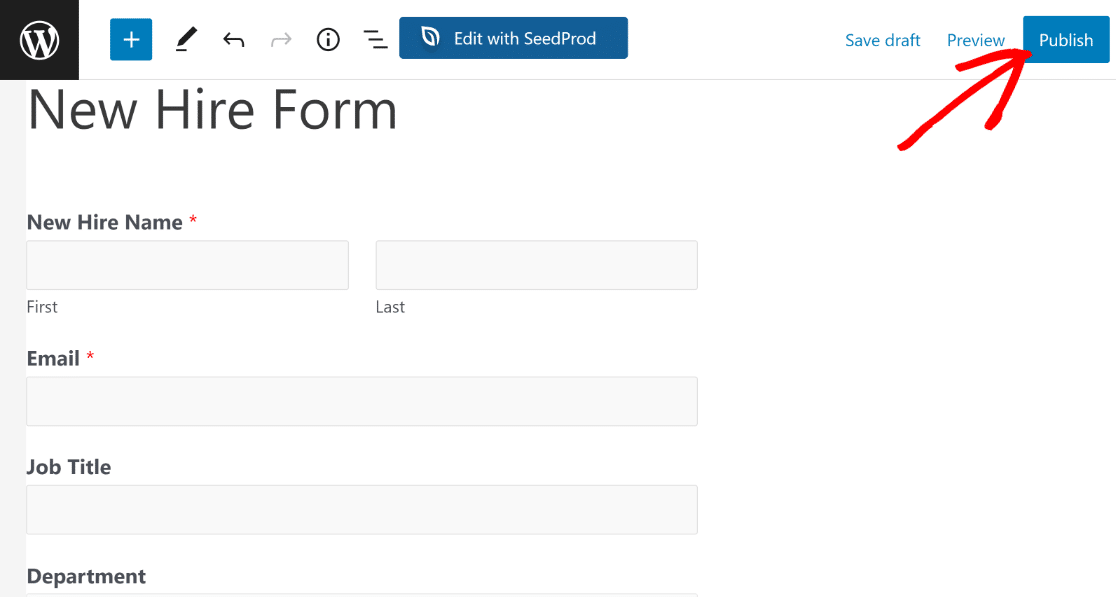
Sie können dieses Formular nun verwenden, um eine KI-generierte E-Mail-Benachrichtigung auszulösen.
Hier ist die KI-generierte Willkommens-E-Mail, die ChatGPT basierend auf den von uns verwendeten Prompts gesendet hat:
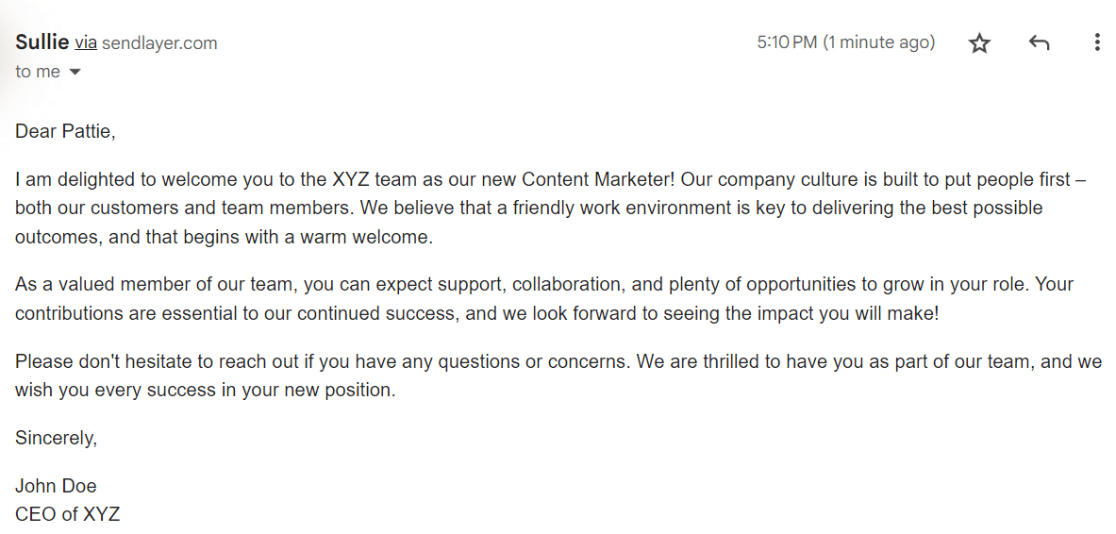
Ist sie nicht einfach perfekt?
Dies ist nur ein Beispiel dafür, was Sie mit einer WPForms + ChatGPT-Integration erreichen können. Sie können diese Integration frei erkunden, experimentieren und an Ihre spezifischen Geschäftsanforderungen anpassen.

Profi-Tipp
Sie können WPForms auch mit HeyGen integrieren, um Videos aus einem Prompt über Zapier zu erstellen. Der Prozess ist so gut wie derselbe wie die Schritte, die wir hier durchlaufen haben.
Und das ist alles! Sie haben gelernt, wie Sie Ihre WordPress-Formulare mit ChatGPT verbinden.
Als Nächstes: Probieren Sie weitere tolle ChatGPT-Integrationsideen aus
Es gibt unzählige kreative Möglichkeiten, eine Verbindung zwischen WPForms und ChatGPT sinnvoll zu nutzen.
Eine Möglichkeit wäre, unsere Vorlage für ein Katzenadoptionsformular zu verwenden und ChatGPT eine Bestätigungs-E-Mail mit einer zufälligen Wissensfrage über Katzen senden zu lassen. Während ChatGPT nach einer Weile keine einzigartigen Antworten mehr hat, können Sie die Vielfalt der Fakten, die mit Ihren E-Mails versendet werden, immer noch erhöhen und die Dinge für Adoptanten interessant halten!
Verbinden Sie Ihr Formular jetzt mit ChatGPT
Bereit, Ihr Formular zu erstellen? Beginnen Sie noch heute mit dem einfachsten WordPress-Formular-Builder-Plugin. WPForms Pro enthält viele kostenlose Vorlagen und bietet eine 14-tägige Geld-zurück-Garantie.
Wenn Ihnen dieser Artikel geholfen hat, folgen Sie uns bitte auf Facebook und Twitter für weitere kostenlose WordPress-Tutorials und Anleitungen.





Hallo, ich liebe diese Integration und nutze sie viel.
Kennen Sie eine Möglichkeit, die OpenAI-Ausgabe direkt auf der Seite darzustellen?
Gibt es ein WPForm, das die Ausgabe als Beschriftung empfangen kann?
Das wäre wirklich großartig.
Hallo David – Es tut mir leid, derzeit haben wir keine Funktion, um die Ausgabe von ChatGPT zurück an Formulare zu senden. Ich stimme zu, dass dies eine großartige Funktion wäre, und ich werde sie zu unserer Anforderungsliste für Funktionen hinzufügen.
Ich suche nach einer ähnlichen Funktion wie zuvor erwähnt: Die OpenAI-Ausgabe direkt auf der Seite darstellen. Gab es in den letzten Monaten eine Bewegung bei der Anfrage? Vielen Dank.
Hallo Marc – Während die Entwickler daran arbeiten, die Ausgabe von OpenAI auf der Seite anzuzeigen, entschuldige ich mich dafür, dass ich keine ETA mitteilen kann. Ich würde Ihnen jedoch vorschlagen, unseren Changelog für Produktaktualisierungen im Auge zu behalten.
Danke, dass Sie Einblicke gegeben haben, Prashant. Könnten Sie angeben, ob wir Wochen oder Monate entfernt sind? Nochmals vielen Dank.
Hallo Marc – Ich entschuldige mich aufrichtig, da ich die ETA nicht mitteilen kann, da die Veröffentlichung einer Funktion von vielen Faktoren wie dem Entwicklungszeitplan, QA-Tests usw. abhängt. Ich würde Sie jedoch ermutigen, den Changelog für die neuesten Ankündigungen im Auge zu behalten.
Wissen Sie, ob ein Teil dieser Implementierung die ChatGPT-Antwort in den WPForms-Datenbanktabellen speichern wird?
Hallo Marc – Wir helfen Ihnen gerne weiter! Wenn Sie Zeit haben, schreiben Sie uns bitte eine Nachricht im Support, damit wir das weiter besprechen können.
Wenn Sie eine WPForms-Lizenz haben, haben Sie Zugang zu unserem E-Mail-Support. Bitte senden Sie ein Support-Ticket.
Andernfalls bieten wir eingeschränkten kostenlosen Support im WPForms Lite WordPress.org Supportforum.
Danke 🙂
Hallo Prashant – Ich erkundige mich nur, ob das Entwicklungsteam Fortschritte bei der Anzeige der OpenAI-Antworten auf der Seite gemacht hat. Jede Aktualisierung wäre willkommen. Vielen Dank.
Hallo Jerry – Unsere Entwickler untersuchen dies, und ich entschuldige mich dafür, dass ich keine ETA mitteilen kann.
Das ist eine tolle Idee! Ich habe gerade diesen Prozess durchlaufen, aber es scheint, als ob etwas bei mir schief geht und ich weiß nicht, wie ich es beheben kann. Die E-Mail wird ausgelöst, aber die KI-Eingabeaufforderung wird nicht ausgeführt. Die E-Mails, die ich vom Test erhalte, sind leer. Irgendwelche Ideen?
Hallo Dana – Wir helfen Ihnen gerne weiter! Wenn Sie Zeit haben, schreiben Sie uns bitte eine Nachricht im Support, damit wir Ihnen helfen können.
Wenn Sie eine WPForms-Lizenz haben, haben Sie Zugang zu unserem E-Mail-Support. Bitte senden Sie ein Support-Ticket.
Andernfalls bieten wir eingeschränkten kostenlosen Support im WPForms Lite WordPress.org Supportforum.
Danke 🙂
Ich habe das gleiche Problem. Gibt es eine Lösung?
Hallo Drako – Wenn Sie Zeit haben, schreiben Sie uns bitte mit weiteren Details zu dem Problem, mit dem Sie konfrontiert sind, im Support, damit wir Ihnen weiterhelfen können.
Wenn Sie eine WPForms-Lizenz haben, haben Sie Zugang zu unserem E-Mail-Support. Bitte senden Sie ein Support-Ticket.
Andernfalls bieten wir eingeschränkten kostenlosen Support im WPForms Lite WordPress.org Supportforum.
Danke 🙂