



KI-Zusammenfassung
Fragen Sie sich, wie Sie einen Preisrechner für Ihre Website erstellen können, der es Benutzern ermöglicht, Produkte auszuwählen und sofort Zahlungen zu tätigen?
Sie werden erfreut sein zu hören, dass WPForms es Benutzern ermöglicht, Bestellformulare für eine Vielzahl von Unternehmen und Anwendungsfällen zu erstellen, die Preise automatisch berechnen.
Erstellen Sie jetzt Ihren Preisrechner
Lassen Sie uns also ohne weitere Umschweife auf die Schritte eingehen, die Sie unternehmen müssen, um einen Preisrechner für Ihre Website zu erstellen!
So erstellen Sie einen Preisrechner für Ihre Website
Die Erstellung eines Preisrechners für Ihre Website mit WPForms ist unglaublich einfach. Befolgen Sie die nachstehenden Schritte, um loszulegen!
1. Installieren und aktivieren Sie das WPForms-Plugin
WPForms ist ein großartiges Werkzeug zur Erstellung von Formularen wie Kontaktformularen und Bestellformularen. Es verfügt über mehr als 2.100+ WordPress-Formularvorlagen, die Sie verwenden können.
Um das Calculations Addon zu verwenden, benötigen Sie WPForms Pro. Dies bietet Ihnen weitere Funktionen wie Bestellformulare mit anpassbaren Summenfeldern.
Kaufen Sie zunächst die Pro-Lizenz. Installieren Sie dann WPForms auf Ihrer Website. Wenn Sie Hilfe benötigen, folgen Sie dieser Anleitung, wie Sie ein Plugin zu WordPress hinzufügen.
2. WPForms mit Stripe verbinden
Nachdem Sie WPForms haben, müssen Sie das Stripe Pro Addon hinzufügen.
Wenn Sie möchten, können Sie das Addon für einen anderen Zahlungsabwickler installieren, z. B. PayPal oder Square, aber wir empfehlen Stripe für die Erstellung von Preisrechnerformularen .
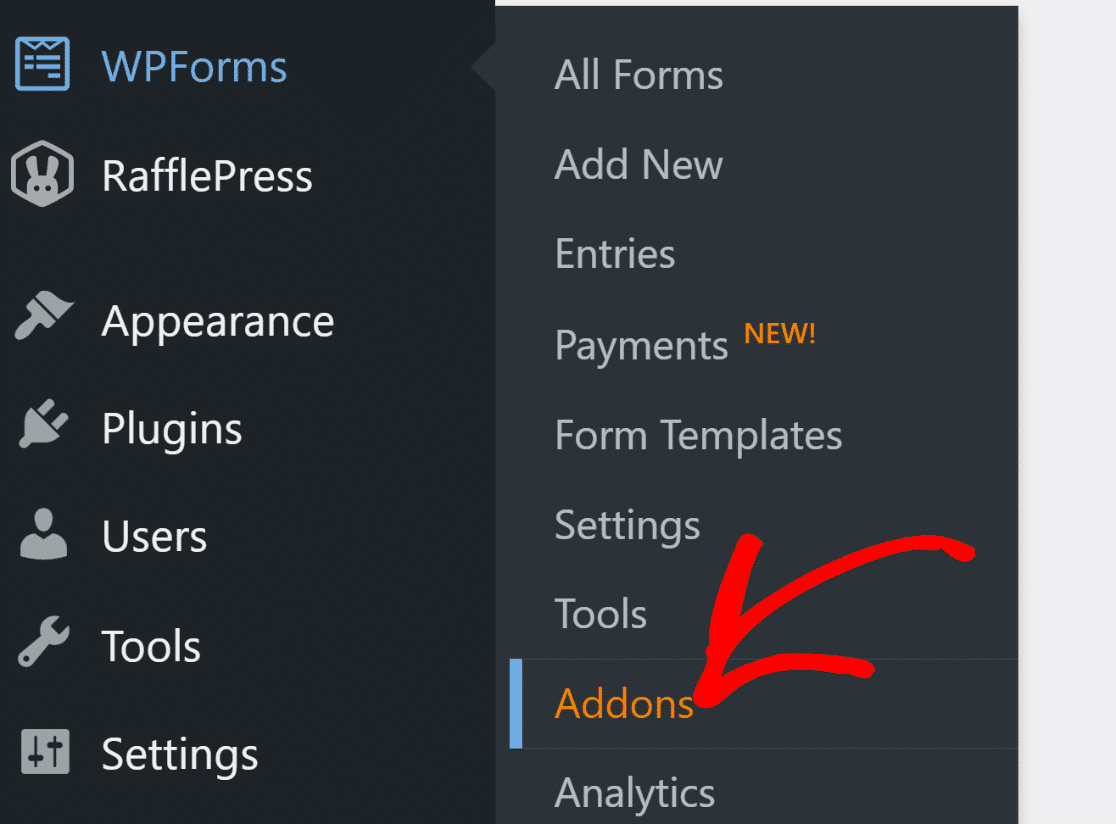
Gehen Sie dazu in Ihrem WordPress-Menü zu WPForms und klicken Sie auf Addons.
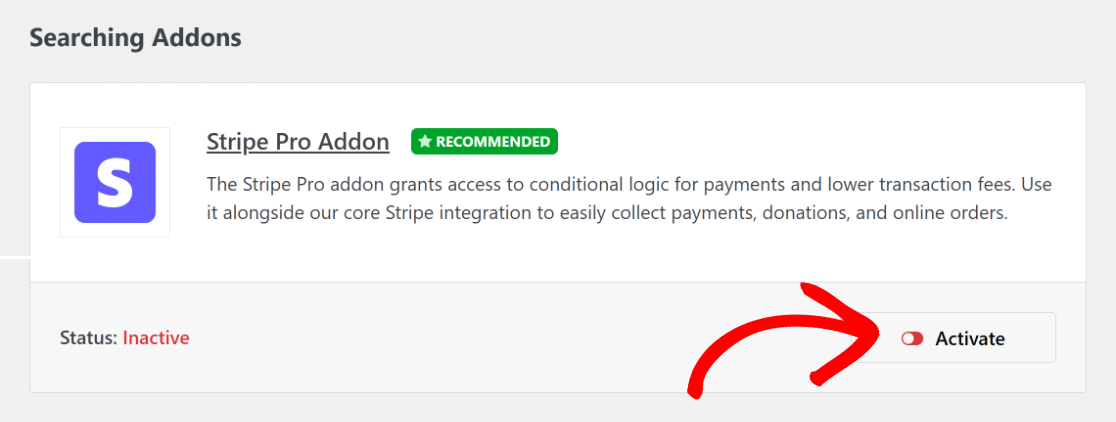
Suchen Sie nach dem Stripe Pro Addon und installieren Sie es auf Ihrer Website. Klicken Sie dazu einfach auf die Schaltfläche Installieren und dann auf die Schaltfläche Aktivieren.
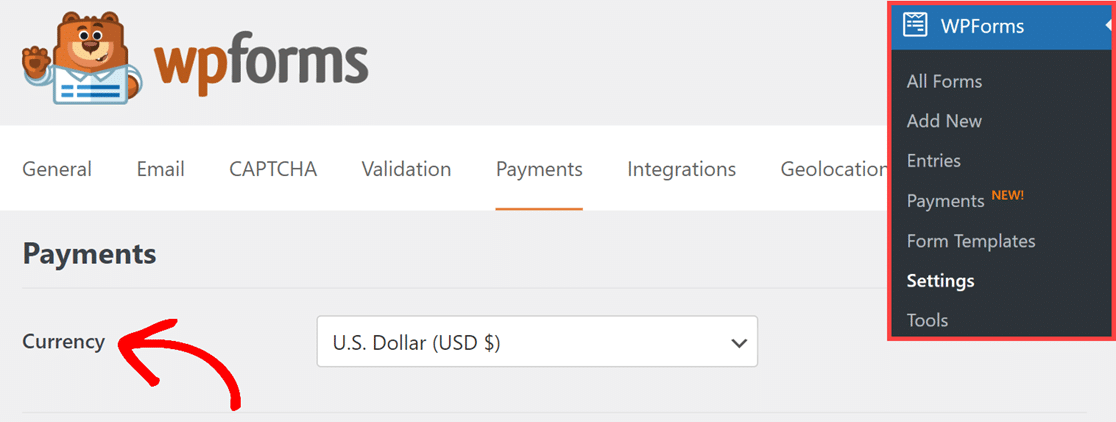
Gehen Sie als Nächstes zu WPForms » Einstellungen und klicken Sie auf Zahlungen. Hier können Sie die Art der Währung auswählen, die Sie verwenden möchten.
Verbinden Sie dann Ihre Website mit Stripe, indem Sie auf die blaue Schaltfläche klicken und Ihre Stripe-Daten eingeben. Wenn Sie kein Stripe-Konto haben, können Sie jetzt eines erstellen.
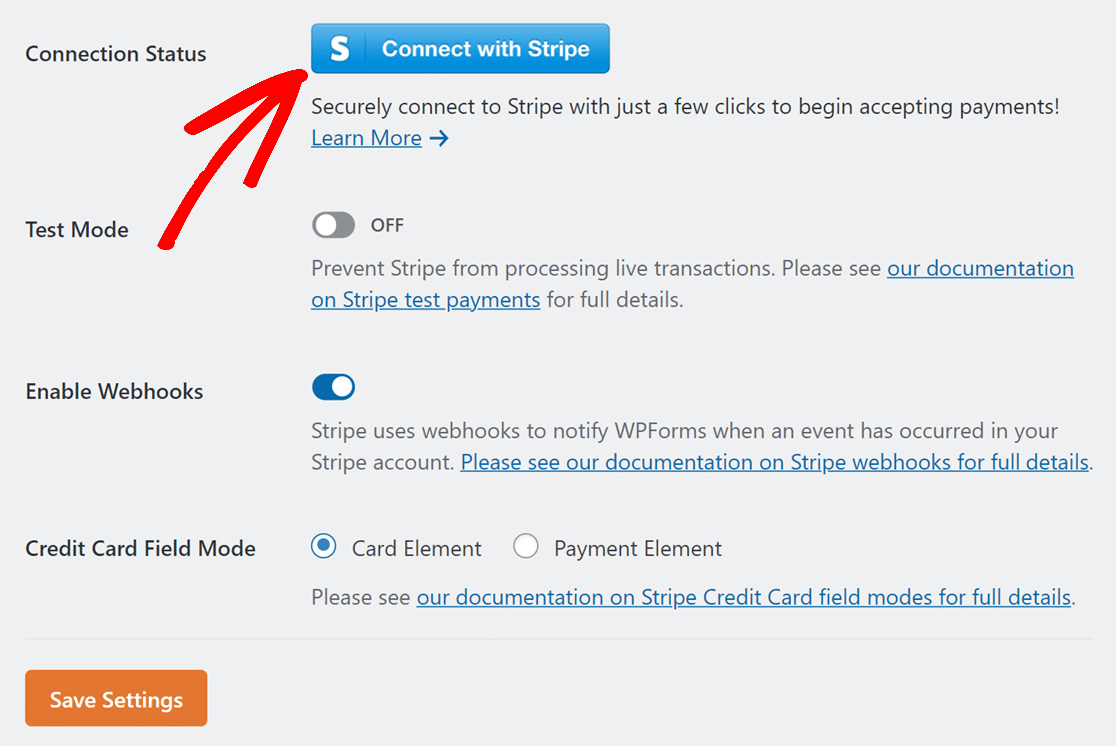
Sobald Sie die Verbindung mit Stripe hergestellt haben, gehen Sie zurück zu WPForms » Einstellungen » Zahlungen. Sie sollten ein grünes Häkchen sehen, das anzeigt, dass Sie verbunden sind.

Jetzt können Sie Ihr Bestellformular mit einer Preisrechnerfunktion erstellen und sofort Zahlungen mit Stripe erhalten!
3. Eine Bestellformular-Vorlage auswählen
Lassen Sie uns jetzt Ihr Bestellformular erstellen. Gehen Sie in Ihrem WordPress-Dashboard zu WPForms und klicken Sie auf die Option Neu hinzufügen.

Geben Sie danach Ihrem Formular einen Namen und wählen Sie eine Vorlage aus. Für diese Anleitung wählen wir das Rechnungs-/Bestellformular, um die Formularerstellung zu beschleunigen.
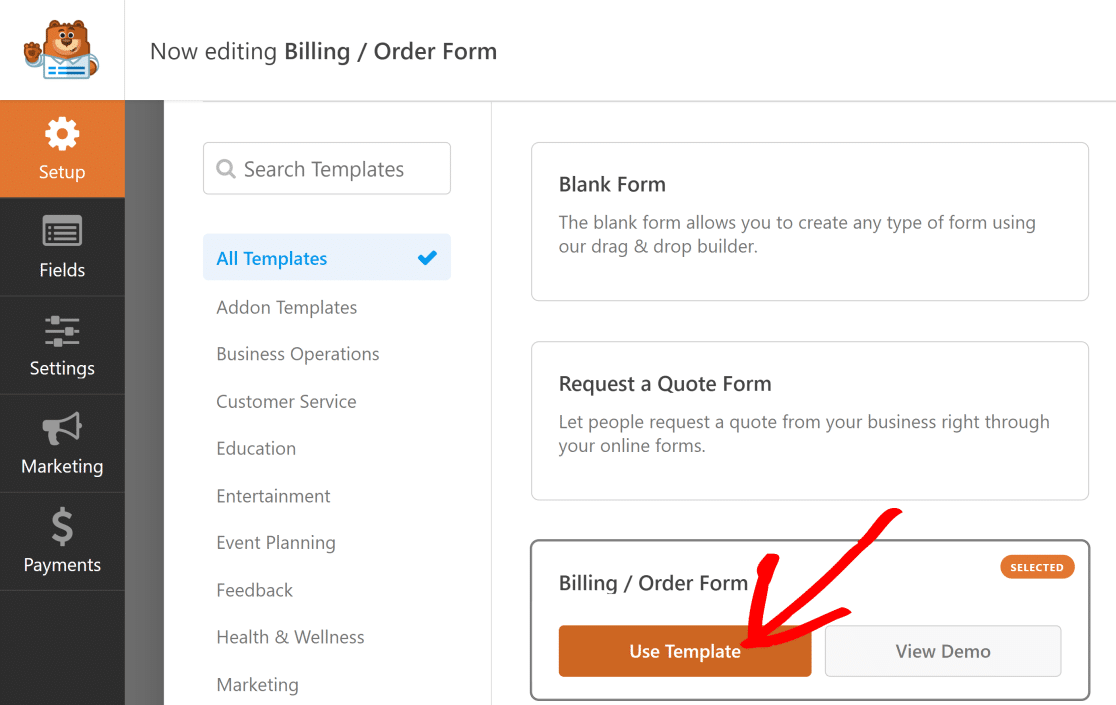
Diese Vorlage enthält ein Feld Mehrere Artikel und ein Feld Gesamtbetrag. Sie können das Formular ändern, um verschiedene Arten von Produkten hinzuzufügen und den Gesamtpreis zu ermitteln.
Änderungen am Feld „Mehrere Artikel“ vornehmen
In dieser Anleitung beginnen wir mit einem normalen Feld Mehrere Artikel und ändern es, um verschiedene Arten von T-Shirts aufzunehmen.
Klicken Sie auf das Feld Mehrere Artikel, um zu ändern, was es enthält. Hier sind einige Dinge, die Sie tun können, um das Formular für Ihr Unternehmen relevanter zu gestalten:
- Bezeichnung: Dies ist der Name für die Auswahlmöglichkeiten.
- Artikel: Dies sind die verschiedenen Dinge, die Sie auswählen können, und ihre Kosten.
- Preis nach Artikelbezeichnungen anzeigen: Aktivieren Sie diese Option, wenn Sie den Preis jedes Artikels anzeigen möchten.
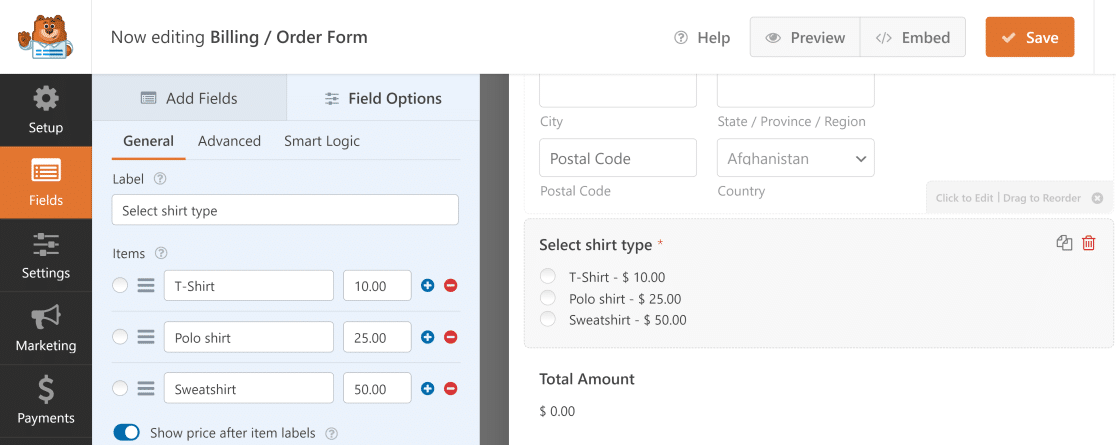
Sobald Sie fertig sind, ändert sich der Gesamtpreis jedes Mal, wenn jemand ein Produkt auswählt, sofort, um dem von ihm gewählten zu entsprechen.

Sie können auch einen Gutscheincode erstellen, den Kunden verwenden können, um einen Rabatt auf den Gesamtbestellwert zu erhalten.
Mehr als ein Produkt auswählen
Vielleicht möchten Sie, dass Leute mehr als ein Produkt auswählen können. Dies ist mit verschiedenen Feldern und Anpassungsoptionen einfach möglich.
Wenn jemand zum Beispiel ein T-Shirt und einen Pullover kaufen möchte, kann er beides im selben Formular auswählen.
Gehen Sie zum Abschnitt Zahlungsfelder und verwenden Sie das Feld Kontrollkästchenelemente. Hier können Sie alle Produkte auflisten.
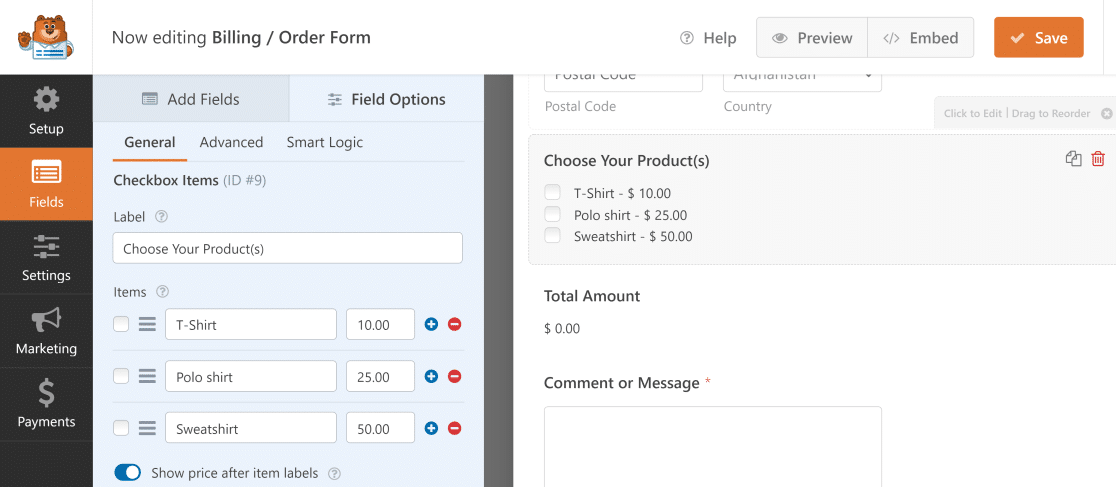
Wenn jemand nun mehr als ein Produkt auswählt, addiert sich der Gesamtpreis aller seiner Auswahlen.

Hinzufügen eines Stripe-Kreditkartenfeldes
Der wichtigste Teil eines Bestellformulars ist, dass Kunden einfach online bezahlen können, damit Sie die Zahlungen erhalten und mit dem Versand der Bestellung fortfahren können.
Zuvor haben wir Stripe Pro hinzugefügt und es mit WPForms verbunden, damit Sie Zahlungen auf Ihrer Website akzeptieren können. Jetzt ist es an der Zeit, Stripe zu Ihrem Formular hinzuzufügen.
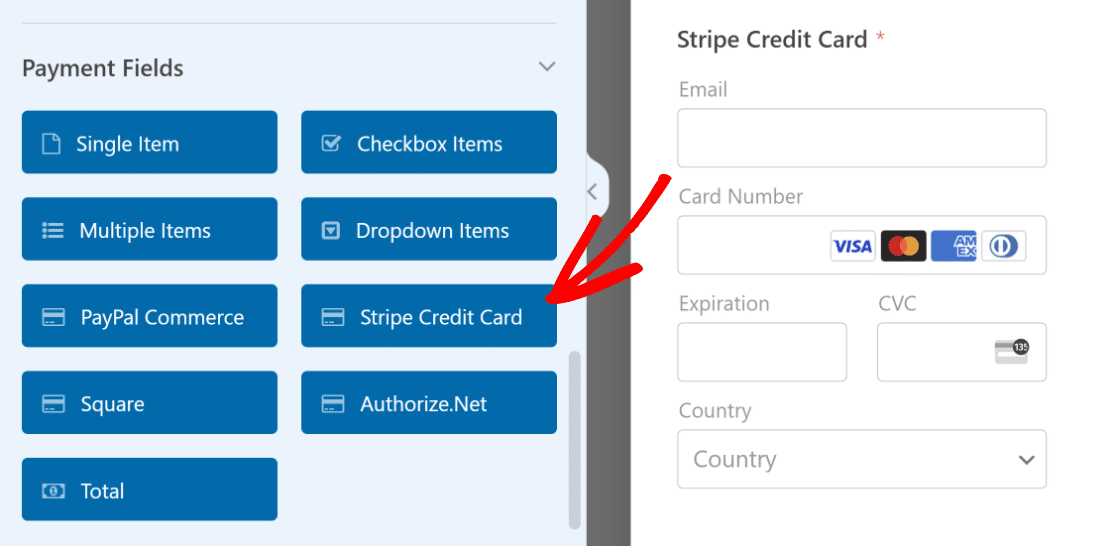
Um Stripe-Zahlungen in Ihrem Formular einzurichten, suchen Sie das Feld Stripe-Kreditkarte unter Zahlungsfelder und fügen Sie es Ihrem Formular hinzu.
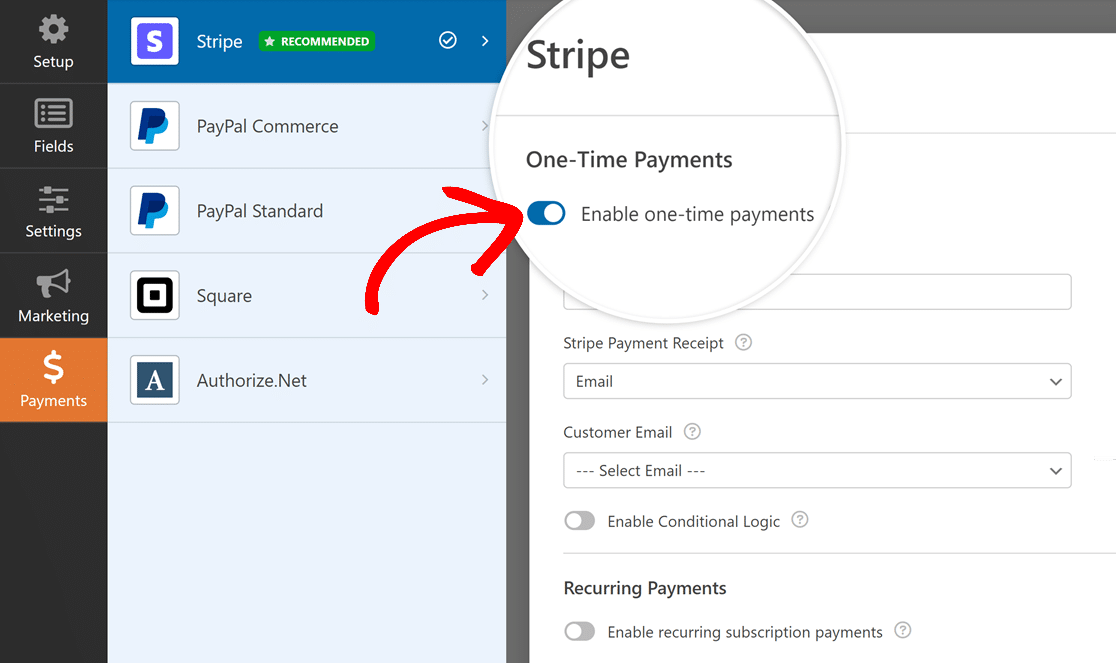
Gehen Sie als Nächstes zum Abschnitt Zahlungen und sehen Sie sich die Stripe-Einstellungen an. Aktivieren Sie die Option Einmalige Zahlungen aktivieren.
Jetzt können Ihre Kunden verschiedene Produkte auswählen, den Gesamtpreis sehen und ihre Zahlungen in einem Formular tätigen!
4. Benutzerdefinierte Formeln für erweiterte Summen verwenden
Wenn Sie mehr mit den angezeigten Gesamtpreisen für Ihre Kunden im Bestellformular machen möchten, können Sie das Calculations Addon verwenden.
Gehen Sie zu WPForms » Addons und suchen Sie nach dem Calculations Addon. Klicken Sie dann auf die Schaltfläche Addon installieren. Klicken Sie danach auf die Schaltfläche Aktivieren.

Jetzt können Sie komplexe Formeln für Ihren Gesamtpreis erstellen. Sie können zum Beispiel ein Feld für die Menge hinzufügen oder einen Umsatzsteuerabzug einfügen.
Hinzufügen eines Mengenfeldes
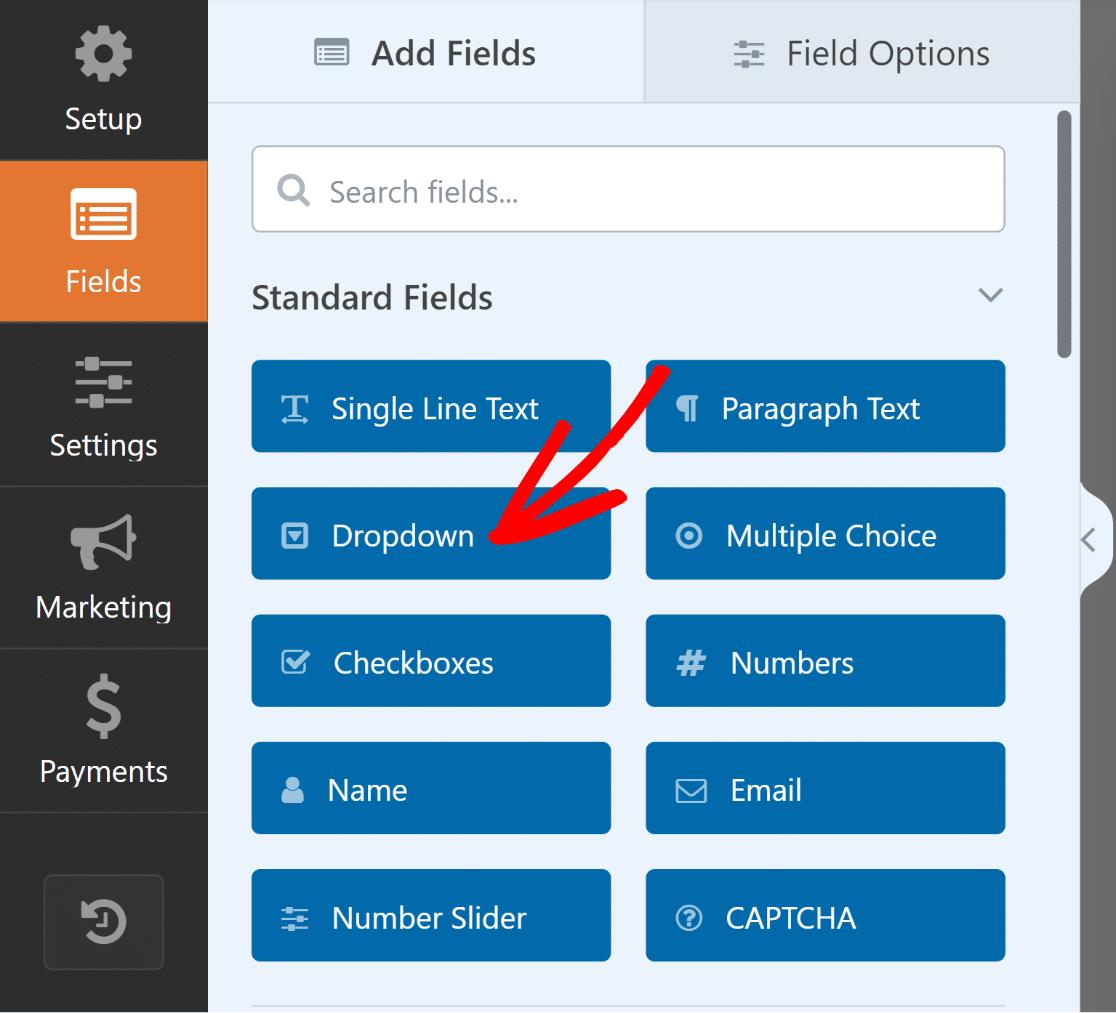
Möchten Sie, dass Leute wählen können, wie viele Produkte sie möchten? Fügen Sie Ihrem Formular ein Mengenfeld hinzu. Ziehen Sie einfach ein Dropdown-Feld in den Formularbereich rechts.
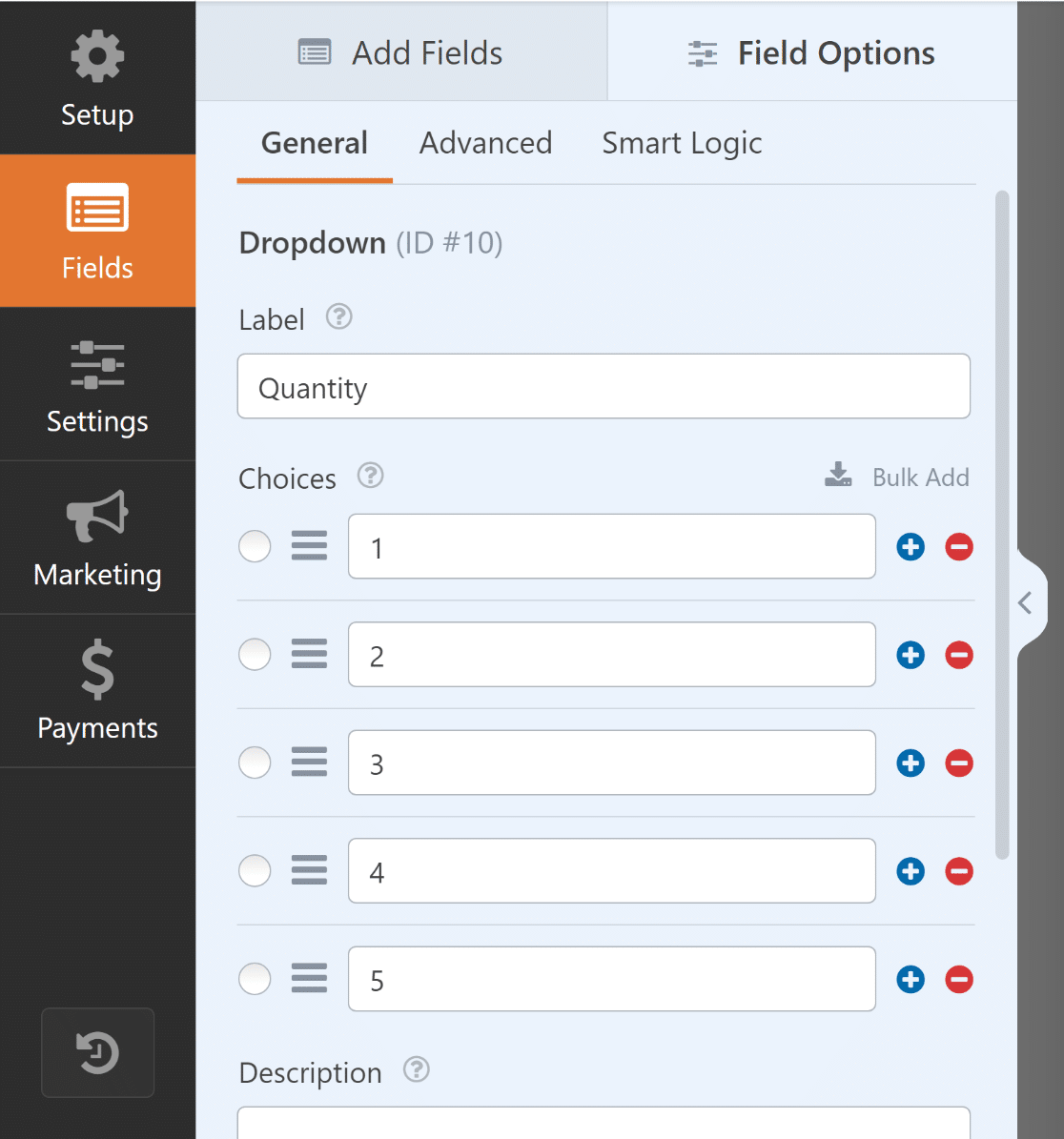
Gehen Sie als Nächstes zu den Feldoptionen für dieses Dropdown-Feld. Ändern Sie seinen Namen in „Menge“ und geben Sie die Zahlen ein, aus denen die Leute wählen können.
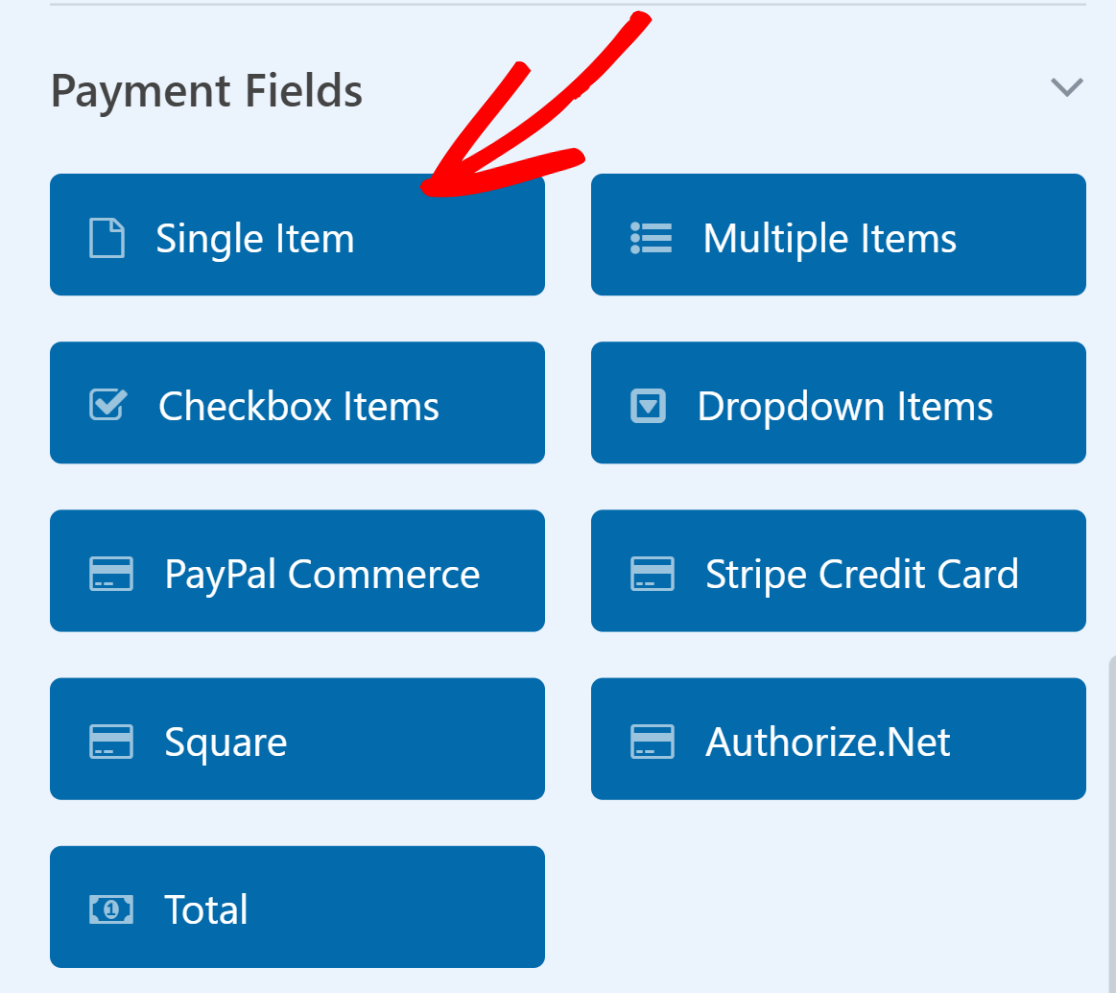
Fügen Sie nun ein Einzelartikel-Feld zu Ihrem Formular hinzu. Sie können dies tun, indem Sie es per Drag & Drop in den Vorschau-Bereich ziehen oder einfach darauf klicken.
Ändern Sie die Beschriftung dieses Einzelartikel-Feldes in etwas wie „Gesamtpreis“. Gehen Sie dann zum Tab Erweitert und aktivieren Sie Berechnung aktivieren.
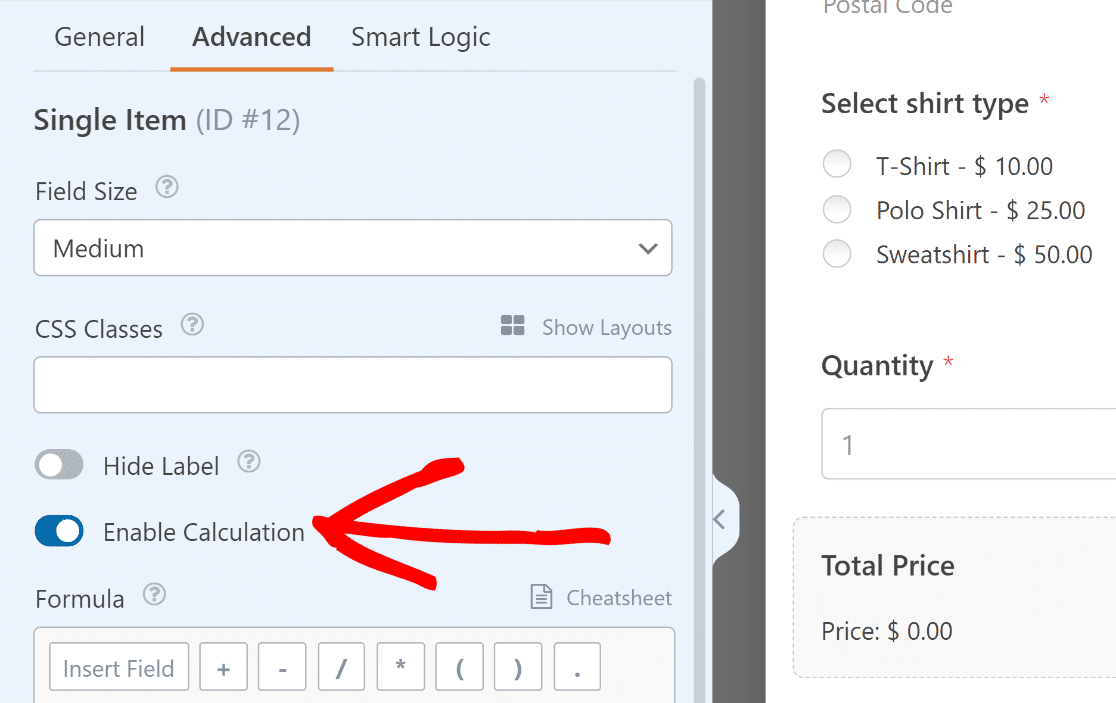
Verbinden Sie im Feld Formel das Feld Mehrere Artikel mit dem Mengen-Dropdown-Feld. Dies können Sie mit einer einfachen Multiplikationsformel tun.
$FX_betrag * $FX
Hier ist $FX der Wert des Feldes mit der ID #X und $FX_betrag ist der Preiswert des Zahlungsfeldes mit der ID #X.
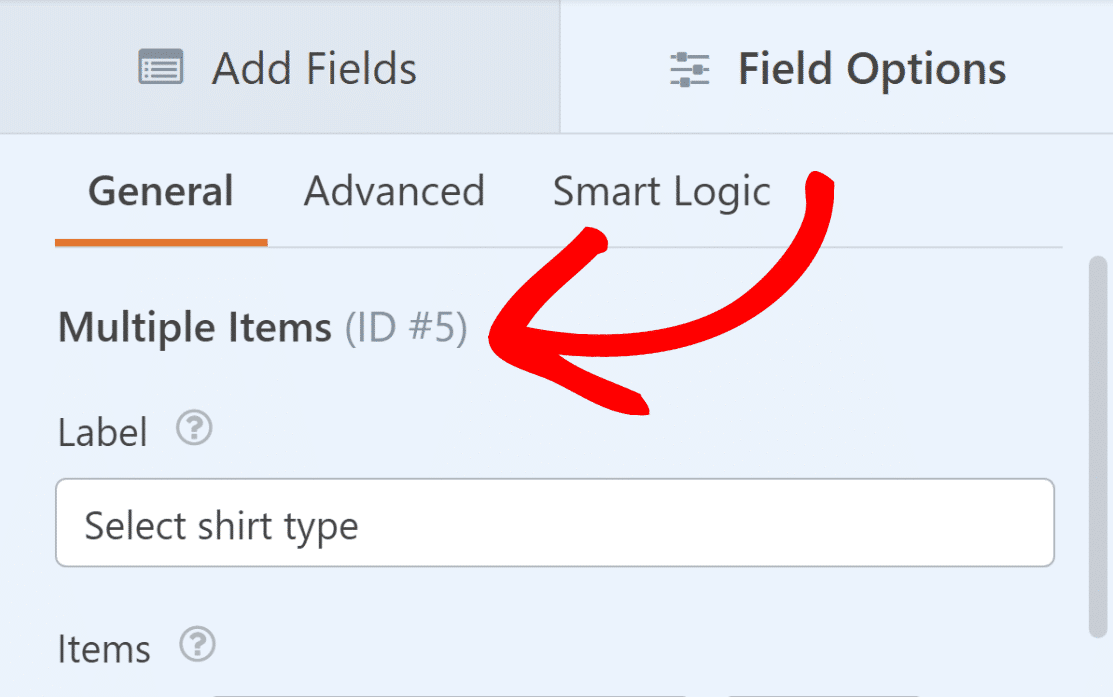
Öffnen Sie das Feld Mehrere Elemente und notieren Sie sich dessen Feld-ID. Diese finden Sie in Feldoptionen unter dem Reiter Allgemein.
Machen Sie dasselbe für das Dropdown-Feld mit dem Namen „Menge“. Dies ist wichtig für den nächsten Schritt, da wir dort die Formel erstellen.
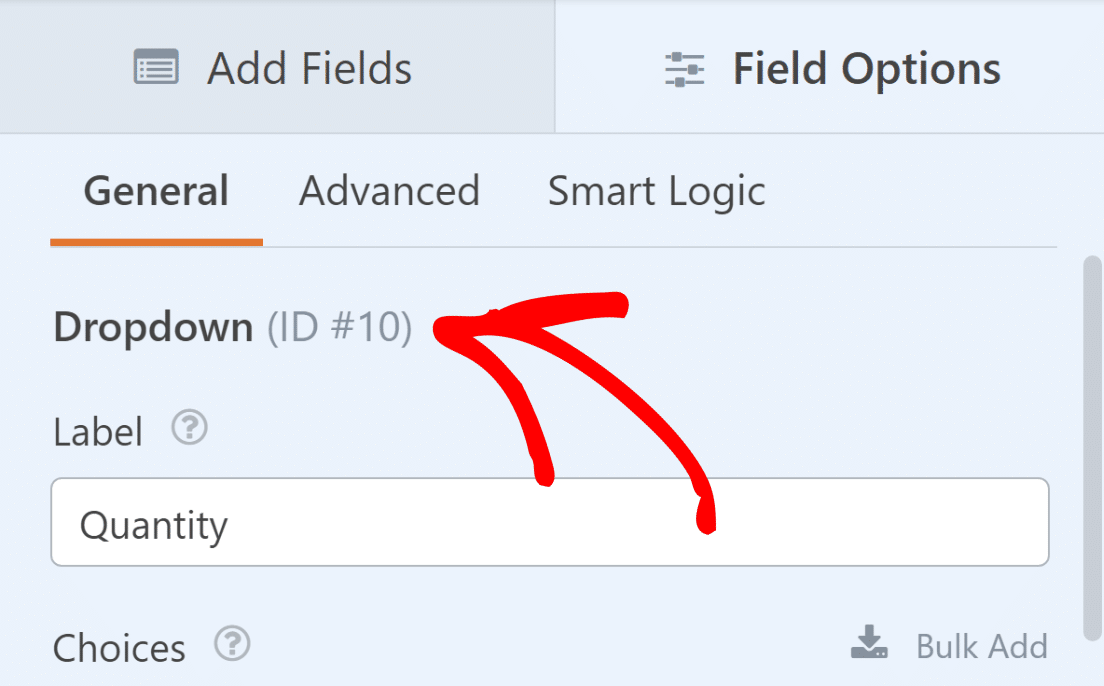
Nun müssen Sie nur noch diese IDs in die Formel (Produktpreis mal Menge) einfügen. Aus $FX_amount * $FX wird also $F5_amount * $F10.
Geben Sie die Formel $F5_amount * $F10 in das Feld Formel des Feldes Einzelnes Element „Gesamtpreis“ ein. Klicken Sie dann auf Formel validieren, um sicherzustellen, dass sie korrekt ist.
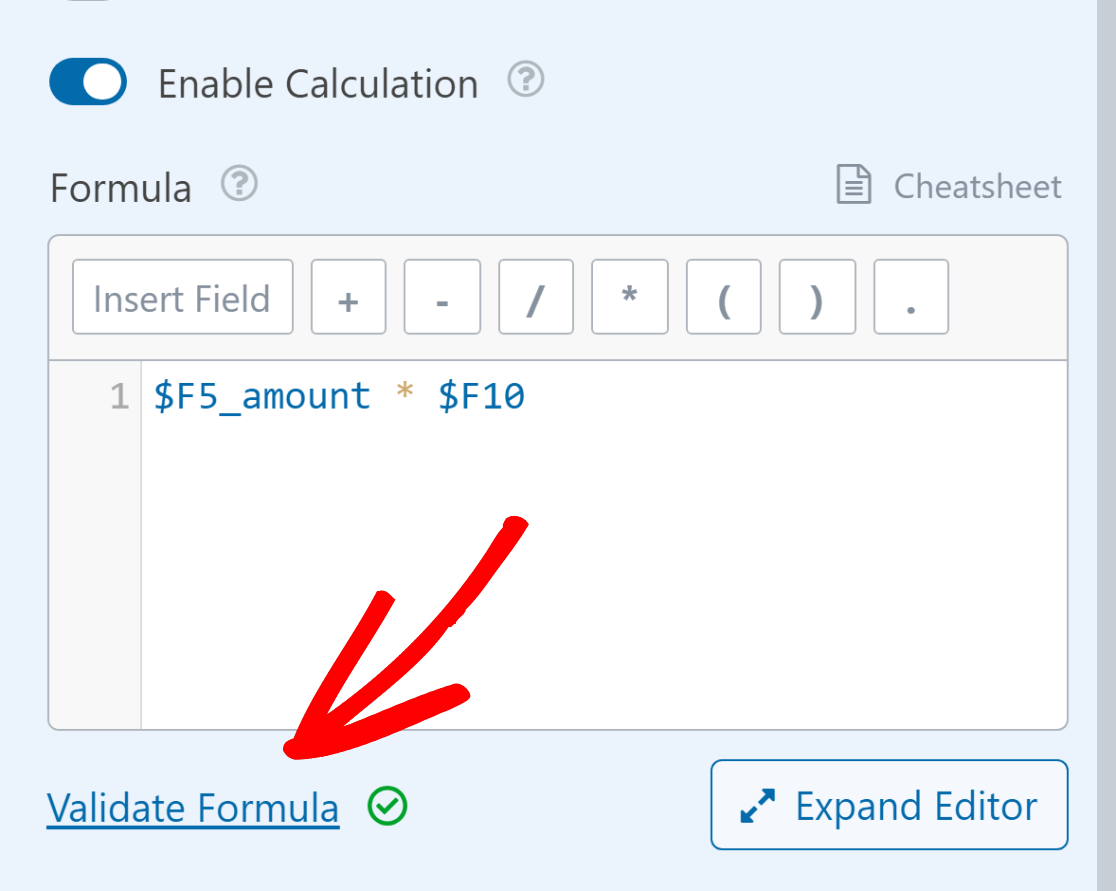
Wenn jemand nun ein Produkt und dessen Menge auswählt, wird der Gesamtpreis dank der benutzerdefinierten Formel, die Sie hinzugefügt haben, automatisch berechnet!
Einfügen eines Umsatzsteuerabzugs
Werfen Sie einen Blick auf unsere Vorlage für Umsatzsteuerrechner-Formulare, wenn Sie möchten, dass die Umsatzsteuer für Ihren Bundesstaat oder Ihr Land automatisch auf Ihren Bestellformularen berechnet wird.
Wenn Sie Steuern ermitteln möchten, multiplizieren Sie normalerweise den Zwischensummenbetrag (Preis des Artikels mal die Anzahl der Artikel) mit dem Steuersatz.
Wie Sie im letzten Schritt gelernt haben, lautet die Formel für unseren Anwendungsfall (Preis des Artikels mal die Anzahl der Artikel):
$F5_amount * $F10
Nehmen wir an, der Umsatzsteuerbetrag wird als 10 % der Zwischensumme berechnet. Die Standardformel zur Steuerberechnung lautet wie folgt:
0,10 * ($F5_amount * $F10)
Der Gesamtbetrag, der die Steuer beinhaltet, wird durch Addition der Zwischensumme und der Steuer ermittelt. Die folgende Gleichung stellt dies dar:
($F5_amount * $F10) + (0,10 * ($F5_amount * $F10))
Dies kann überall dort hinzugefügt werden, wo Sie den Endbetrag anzeigen möchten. Wir verwenden das Feld Einzelnes Element, das wir „Gesamtpreis + Steuer“ genannt haben.
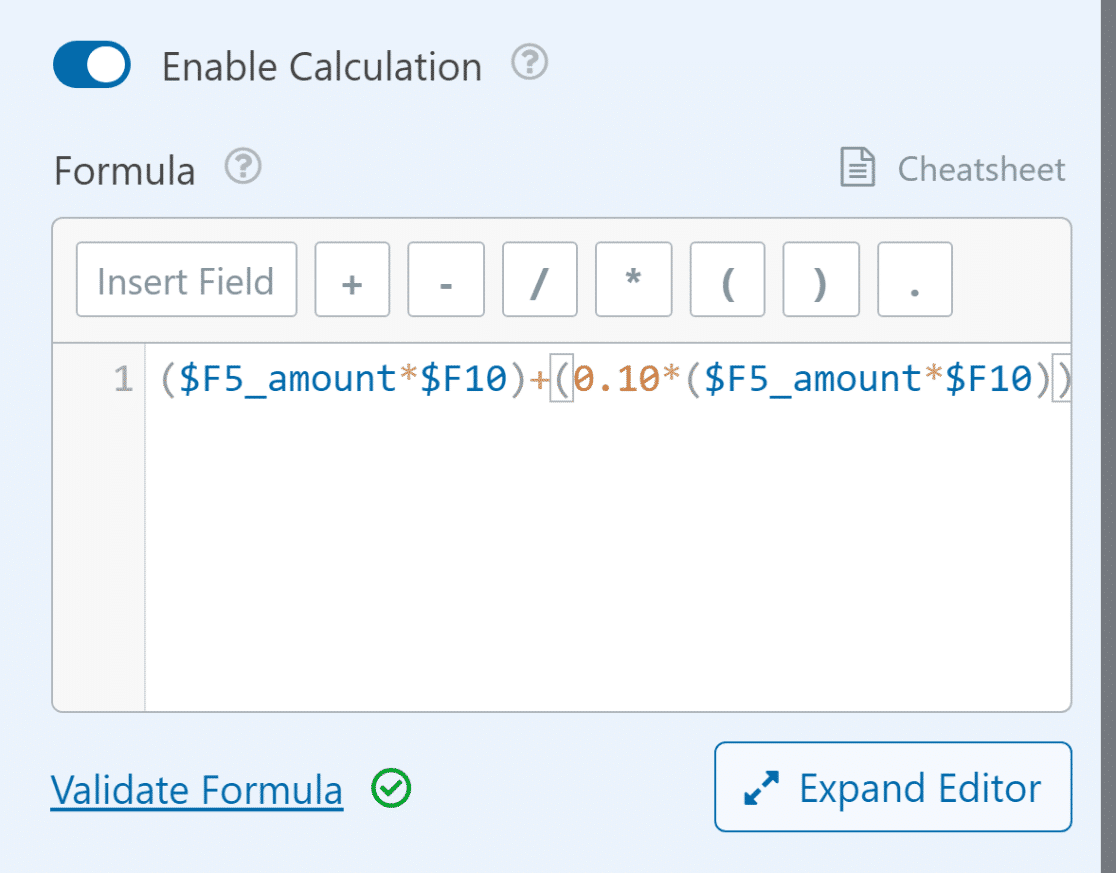
Denken Sie daran, dass Sie bei der Erstellung einer Formel die richtige Feld-ID verwenden müssen, damit die Mathematik korrekt funktioniert. Weitere Informationen und Hilfe zur Erstellung von Formeln finden Sie in diesem Formel-Spickzettel.
Großartige Arbeit! Sie haben erfolgreich einen Preisrechner für WordPress mit WPForms erstellt, aber die Vorteile enden hier nicht.
Mit der Stripe-Webhook-Integration können Sie auch Ihren Stripe-Rückerstattungsstatus, Abonnementdaten oder Transaktionsverlauf direkt von Ihrem WordPress-Dashboard aus einsehen.
5. Ihr Rechnungs-/Bestellformular veröffentlichen
WPForms macht es einfach, Ihr Formular zu veröffentlichen und auf Ihrer Website live zu schalten. Nachdem Sie Ihr Formular fertiggestellt haben, klicken Sie auf die Schaltfläche Speichern.
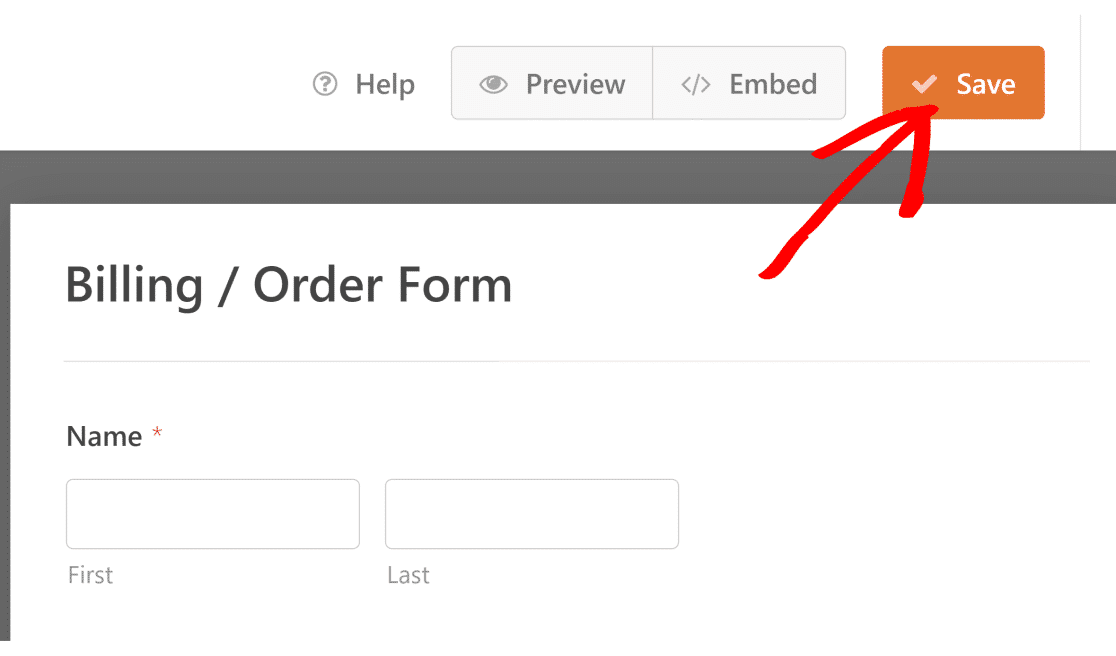
Klicken Sie dann neben der Schaltfläche Speichern auf Einbetten. Sie können wählen, ob Sie Ihr Formular auf einer neuen oder einer vorhandenen Seite veröffentlichen möchten.
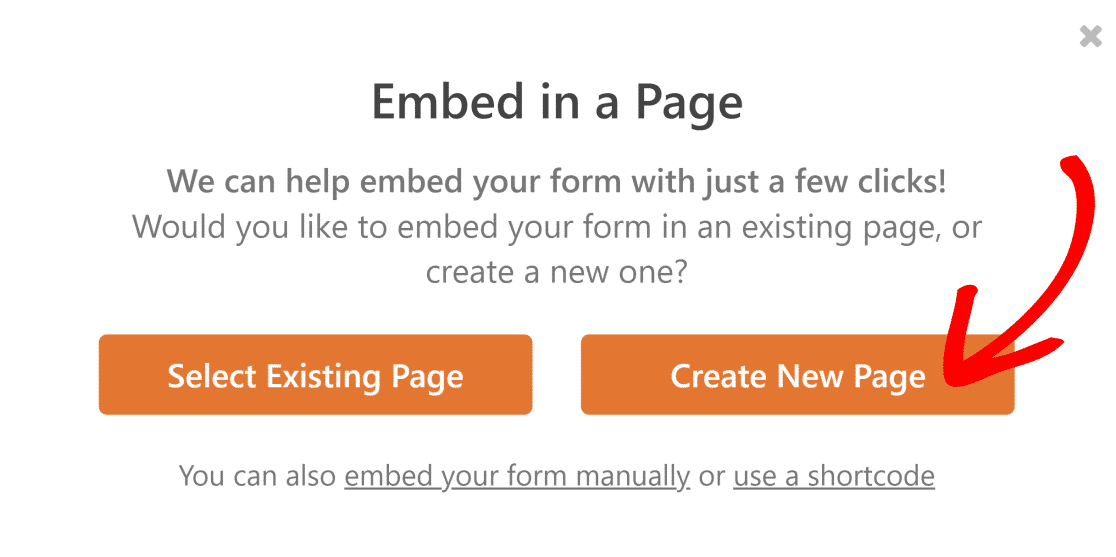
WPForms bringt Sie zum WordPress-Editor, ohne dass Sie etwas tun müssen. Ihr Formular wird bereits auf der neuen Seite angezeigt.
Um Ihr Bestellformular und Ihren Online-Rechner mit WPForms-Berechnungen zu aktivieren, müssen Sie nur auf die Schaltfläche Veröffentlichen klicken.
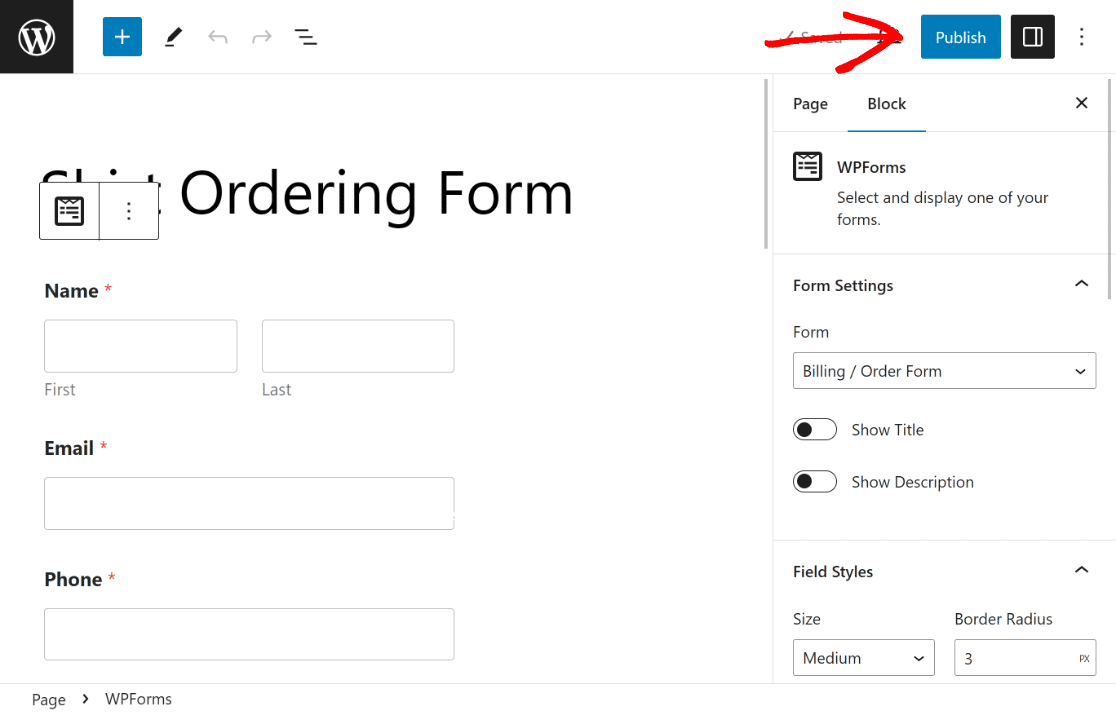
Nach der Veröffentlichung sollten Sie als Vorsichtsmaßnahme das eingebettete Formular testen, um sicherzustellen, dass es wie erwartet funktioniert und alle Bedenken auszuräumen.

FAQs zur Erstellung eines Preisrechners für Ihre Website
Berechnungen sind ein beliebtes Thema bei unseren Lesern. Hier sind Antworten auf mehrere häufig gestellte Fragen dazu.
Wie erstelle ich einen benutzerdefinierten Rechner für meine Website?
Um einen benutzerdefinierten Rechner für Ihre Website zu erstellen, können Sie WPForms Pro mit dem Calculations Addon verwenden. Installieren Sie zuerst WPForms Pro auf Ihrer WordPress-Site.
Verwenden Sie dann den Drag-and-Drop-Builder, um Felder für Eingaben wie Mengen und Produktauswahlen hinzuzufügen, um Ihr Bestellformular zu vervollständigen.
Sobald Sie fertig sind, aktivieren Sie das Calculations Addon, um benutzerdefinierte Rechner zu erstellen, wie z. B. einen Makronährstoffrechner für eine Gesundheits- und Fitness-Website,
Wie fügt man Berechnungen zu einer Website hinzu?
Um Berechnungen zu einer Website hinzuzufügen, sollten Sie einen Formularersteller wie WPForms Pro in Betracht ziehen, der ein Calculations Addon anbietet.
Erstellen Sie nach der Installation von WPForms ein neues Formular und verwenden Sie die Funktion „Berechnungen“, um mathematische Operationen zu Ihren Feldern hinzuzufügen.
Sie können verschiedene Formeln mit grundlegender Arithmetik oder komplexen Ausdrücken erstellen, um Werte dynamisch basierend auf Benutzereingaben zu berechnen, was ideal für Bestellformulare, Buchungsformulare und mehr ist.
Wie erstellt man eine Preisformel?
Um eine Preisformel auf Ihrer Website zu erstellen, können Sie WPForms Pro zusammen mit dem Calculations Addon verwenden.
Beginnen Sie mit dem Einrichten eines Formulars mit Feldern für die Artikel oder Dienstleistungen, die Sie anbieten. Weisen Sie diesen Artikeln Preise zu.
Verwenden Sie dann das Calculations Addon, um eine Formel zu erstellen, die die Artikelpreise mit den Mengen multipliziert und zusätzliche Gebühren oder Rabatte hinzufügt.
Als Nächstes: Erfahren Sie, wie Sie einen benutzerdefinierten Hypothekenrechner erstellen
Möchten Sie einen benutzerdefinierten Hypothekenrechner für Ihre Website erstellen? Durch die Verwendung eines Online-Hypothekenrechners können Kreditgeber Antragssteller schneller vorsortieren und unordentliche Papierkram reduzieren. Schauen Sie sich diese Anleitung an, wie Sie einen benutzerdefinierten Hypothekenrechner erstellen mit einer WordPress-Vorlage.
Erstellen Sie jetzt Ihren Preisrechner
Bereit, Ihr Formular zu erstellen? Beginnen Sie noch heute mit dem einfachsten WordPress-Formular-Builder-Plugin. WPForms Pro enthält viele kostenlose Vorlagen und bietet eine 14-tägige Geld-zurück-Garantie.
Wenn Ihnen dieser Artikel geholfen hat, folgen Sie uns bitte auf Facebook und Twitter für weitere kostenlose WordPress-Tutorials und Anleitungen.





