



KI-Zusammenfassung
Haben Sie sich jemals gefragt, wie Sie den Stripe-Transaktionsverlauf in WordPress anzeigen können? Benötigen Sie einen vollständigen Überblick über Ihre finanziellen Aktivitäten?
Mit dem digitalen Boom und dem Aufstieg des E-Commerce wird die Verfolgung Ihrer Stripe-Transaktionen unerlässlich, um Ihre Gewinne zu überwachen.
In diesem Leitfaden zeigen wir Ihnen, wie Sie Ihre finanziellen Stripe-Aktivitäten direkt aus dem Herzen Ihres WordPress-Dashboards im Auge behalten.
Stripe-Transaktionsverlauf mit WPForms anzeigen
So zeigen Sie den Stripe-Transaktionsverlauf in WordPress an
Sie können den Stripe-Transaktionsverlauf einfach in WordPress mit der nativen Stripe-Integration von WPForms anzeigen. Befolgen Sie die nachstehenden Schritte, um loszulegen:
1. WPForms installieren und aktivieren
WPForms vereinfacht den Prozess der Formularerstellung auf Ihrer WordPress-Website. Durch die nahtlose Integration mit Stripe und zahlreichen anderen Zahlungslösungen ist es eine ausgezeichnete Wahl für WordPress-Zahlungs-Plugins.
Darüber hinaus erstellt das kostenlose WPForms Lite-Plugin eine erfolgreiche Verbindung zwischen Ihren Kaufformularen und Stripe und erhebt eine geringe Gebühr von 3 % pro Transaktion, zusätzlich zu den Standard-Stripe-Gebühren.
Um diese lästigen Zusatzgebühren zu vermeiden, sollten Sie ein Upgrade auf WPForms Pro in Betracht ziehen. Dies spart Ihnen auf lange Sicht Geld und verschafft Ihnen Zugang zu vielen erweiterten Funktionen wie bedingter Logik, Premium-Vorlagen, Add-ons und mehr.
Für alle Lizenzstufen, einschließlich derer, die WPForms Lite verwenden, gibt es den Vorteil, Webhooks für eine zweiseitige Verbindung zu Stripe zu nutzen, wodurch Sie einen detaillierten Transaktionsdatensatz für jedes Abonnement innerhalb von WPForms anzeigen können.
Nachdem Sie Ihr bevorzugtes WPForms-Abonnement ausgewählt haben, laden Sie das Plugin herunter und aktivieren Sie es auf Ihrer WordPress-Website.
Gute Arbeit! Jetzt ist es an der Zeit, Stripe mit WPForms zu verbinden und die Stripe-Webhooks zu aktivieren, damit Ihre Website und die Stripe-Aktionen synchronisiert sind.
2. Stripe mit Ihrer WordPress-Website verbinden
Navigieren Sie zuerst im linken Seitenmenü Ihres WordPress-Dashboards zu WPForms » Einstellungen. Klicken Sie dann auf den Abschnitt Zahlungen.
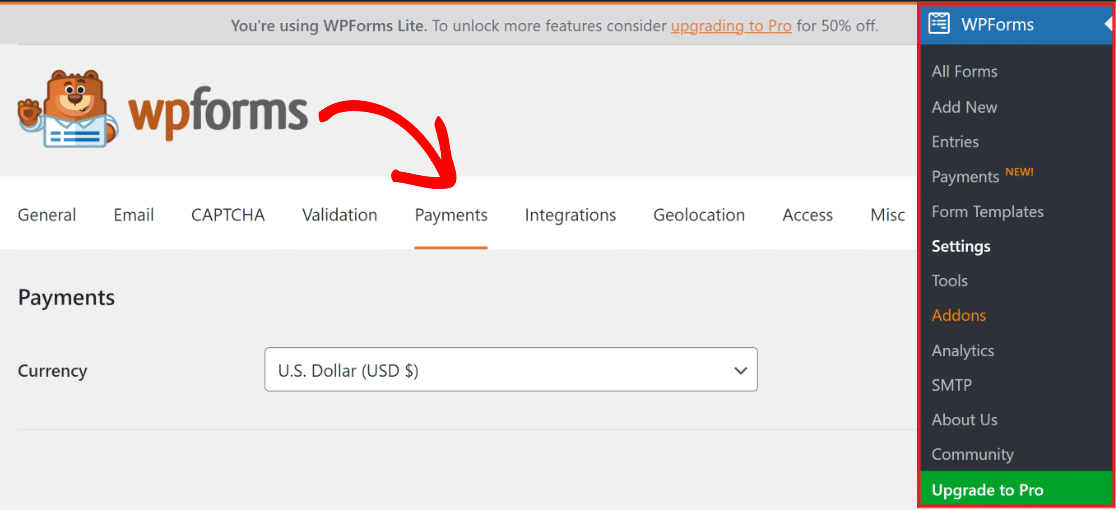
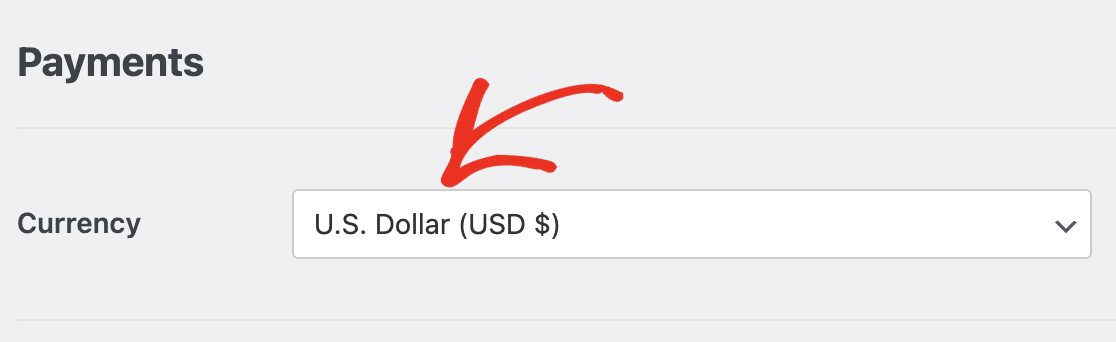
Möchten Sie die Transaktionswährung Ihrer Website ändern? Wählen Sie Ihre bevorzugte Währung aus der Dropdown-Liste aus, bevor Sie fortfahren.
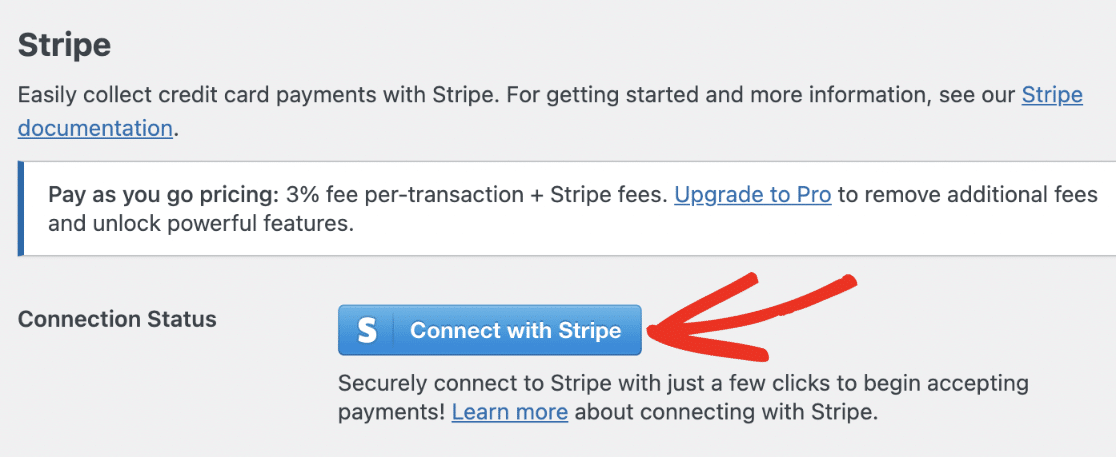
Wenn Sie bereit sind, Stripe-Zahlungsformulare in Ihren WordPress-Shop zu integrieren, scrollen Sie nach unten und klicken Sie auf die blaue Schaltfläche Mit Stripe verbinden.
Sie werden nun aufgefordert, Ihre Stripe-Anmeldedaten einzugeben, um WPForms mit Ihrem Stripe-Profil zu verbinden. Haben Sie noch kein Konto? Erwägen Sie, jetzt eines zu erstellen.
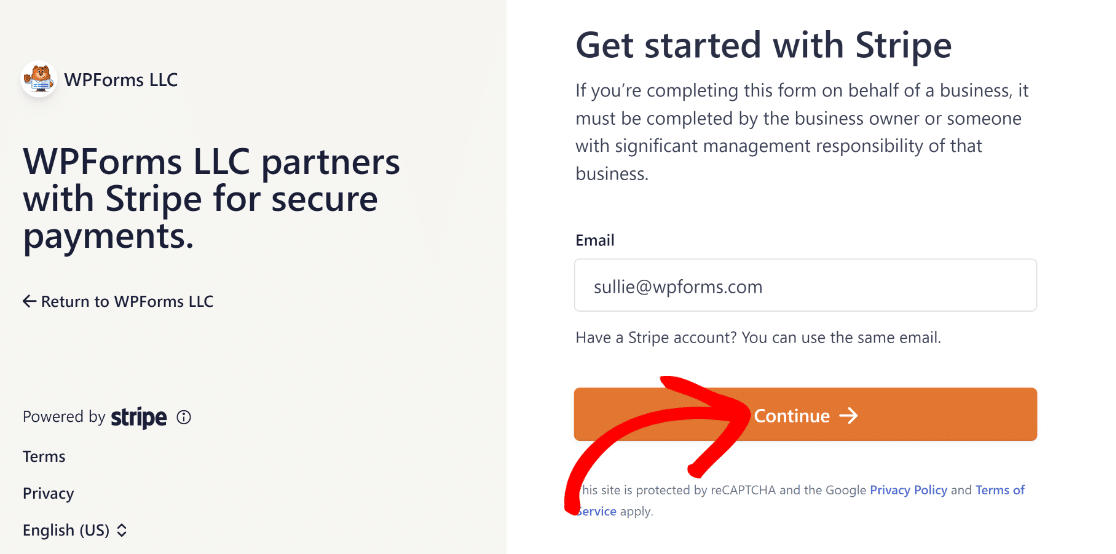
Nach Abschluss des Stripe-Connect-Vorgangs gehen Sie zu WPForms » Einstellungen » Zahlungen und neben Verbindungsstatus sollte ein grünes Häkchen erscheinen.

Als Nächstes müssen Sie, um Ihre Stripe-Zahlungen von einem einzigen Dashboard aus zu verwalten, eine zweiseitige Verbindung zu Stripe herstellen, indem Sie Webhooks aktivieren.
3. Stripe-Webhook in den Zahlungseinstellungen aktivieren
Wenn Sie Ihr WPForms-Konto mit Stripe verbinden, wird eine Umschaltoption zum Aktivieren von Webhooks angezeigt.
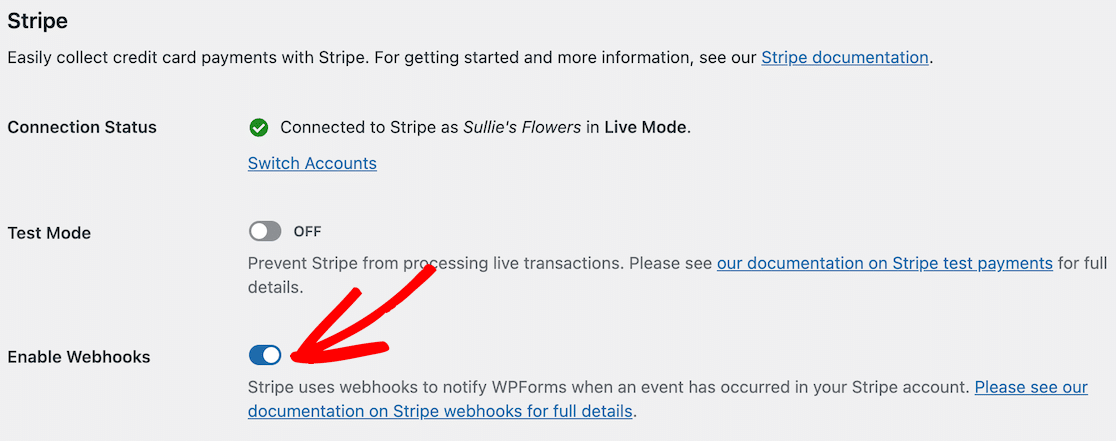
Hinweis: Sobald Sie Ihre Website mit Stripe verbinden, wird der Webhook automatisch eingerichtet. Er wird versuchen, diese automatische Einrichtung im Hintergrund mehrmals durchzuführen.
In seltenen Fällen funktioniert die automatische Konfiguration jedoch möglicherweise nicht für Ihr Konto. Wenn dies geschieht, zeigt Ihnen WPForms, wie Sie sie manuell konfigurieren können.
Sie müssen in Ihrem Stripe-Dashboard einen Endpunkt erstellen und die Konfigurationsschlüssel in WPForms kopieren, um den Stripe-Webhook manuell einzurichten.
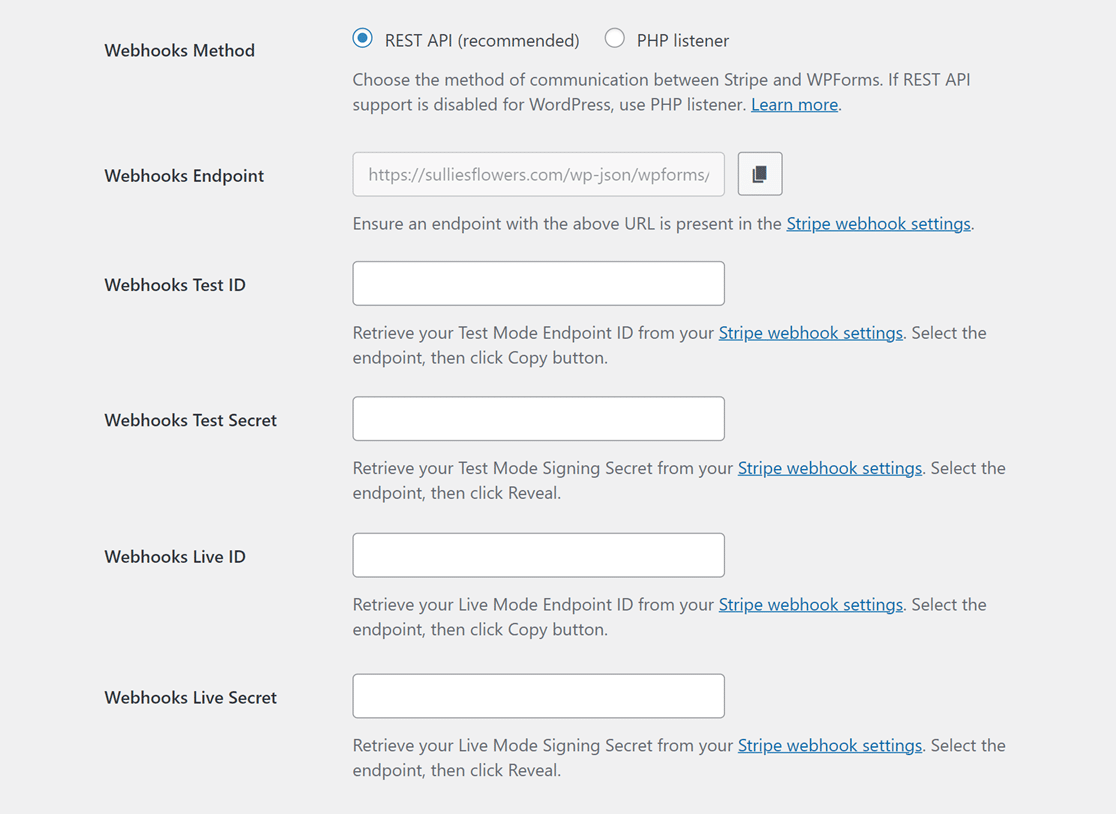
Hinweis: Sie benötigen separate Einrichtungen für den Live- und Testmodus. Verwenden Sie die Felder „Webhooks Test ID“ und „Webhooks Test Secret“ für den Testmodus.
Verwenden Sie die Felder „Webhooks Live ID“ und „Webhooks Live Secret“ für den Live-Modus. Stellen Sie sicher, dass der Modus Ihrer Website mit den Stripe-Einstellungen übereinstimmt.
Sie können dann zwischen den Synchronisierungsmodi Live und Test wechseln, indem Sie *domain*/wp-admin/admin.php?page=wpforms-settings&view=payments&webhooks_settings. besuchen.
4. Detaillierte Stripe-Zahlungsberichte abrufen
Sobald Sie für die Annahme von Zahlungen mit Stripe und WPForms eingerichtet sind, können Sie viele Aufgaben erledigen, ohne häufig das Stripe-Dashboard besuchen zu müssen.
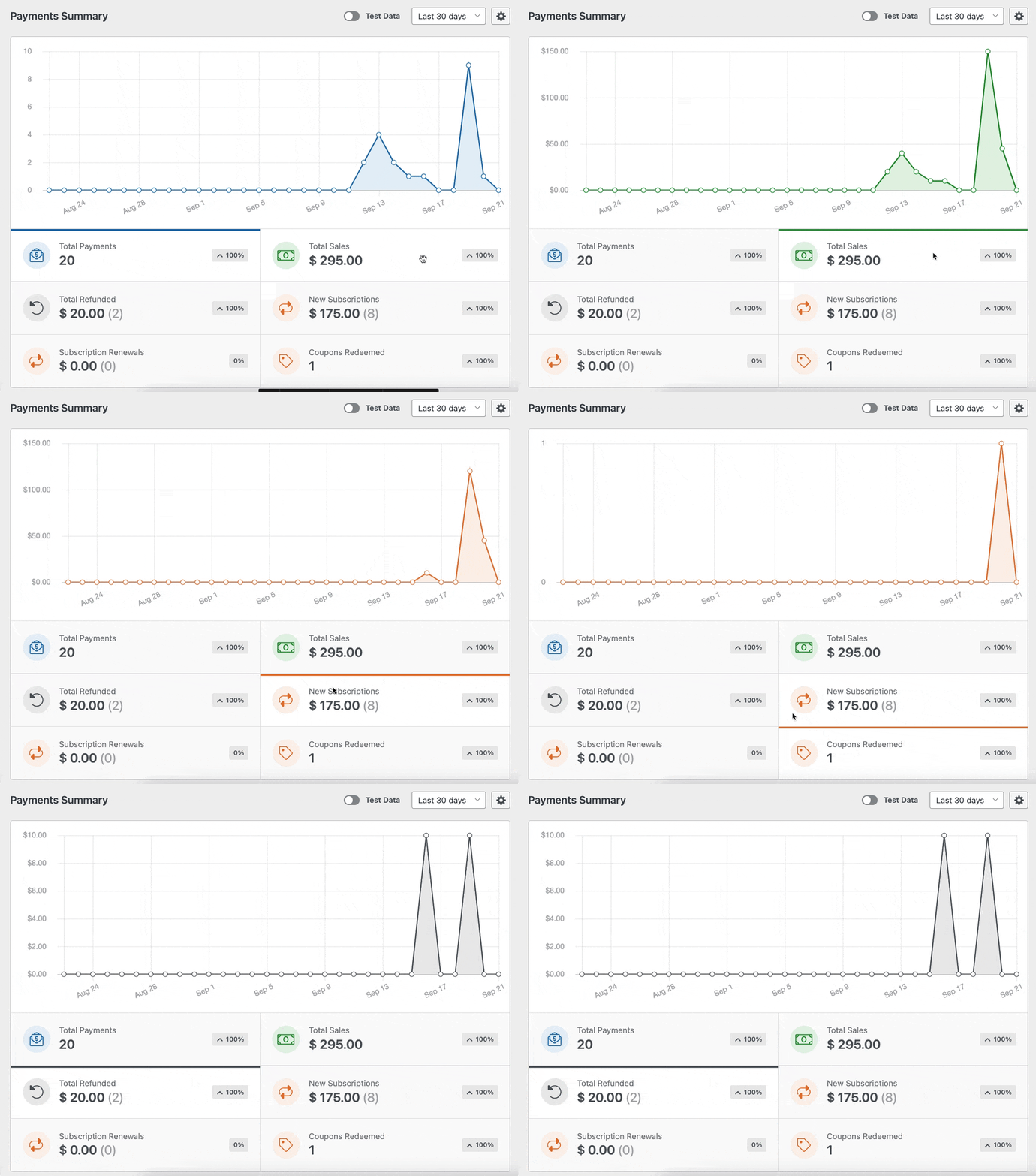
Um beispielsweise alle Ihre WPForms-Zahlungen in Ihrem WordPress-Dashboard anzuzeigen, gehen Sie zu WPForms » Zahlungen und klicken Sie auf die Option Übersicht.
Wenn Sie auf die Optionen unterhalb des Diagramms klicken, können Sie ändern, was angezeigt wird, und schnell auf die Daten zugreifen, die Sie am meisten interessieren, wie zum Beispiel:
- Gesamtzahl der Zahlungen
- Gesamtumsatz
- Gesamter Rückerstattungsbetrag
- Neue Abonnements
- Abonnement-Verlängerungen
- Eingelöste Gutscheine
Zusätzlich können Sie Zahlungen mithilfe der Dropdown-Menüs am oberen Rand der Zahlungstabelle filtern. Diese Optionen umfassen:
- Alle Typen: Dies umfasst sowohl einmalige als auch wiederkehrende Zahlungen.
- Alle Gateways: Dies bezieht sich darauf, wie die Transaktion abgeschlossen wurde, wobei die Optionen PayPal Standard, PayPal Commerce, Stripe, Square oder Authorize.net sind.
- Alle Abonnements: Der aktuelle Status der Zahlung, der einer der folgenden sein kann: Aktiv, Abgebrochen oder Nicht synchronisiert.
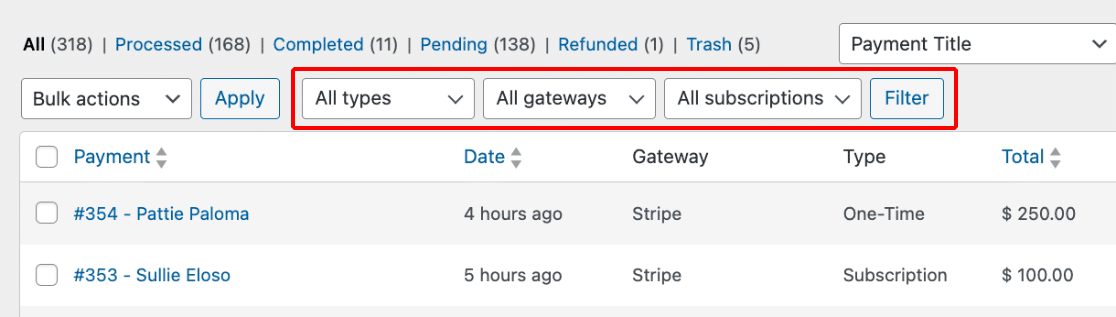
Hinweis: Sie können die Filteroption Alle Gateways in WPForms nur verwenden, wenn Sie mehrere Zahlungs-Gateways aktiviert haben.
Klicken Sie als Nächstes auf den Namen oder die E-Mail-Adresse des Zahlers in der Spalte Zahlung, um weitere Informationen zu einer bestimmten Zahlung zu erhalten.
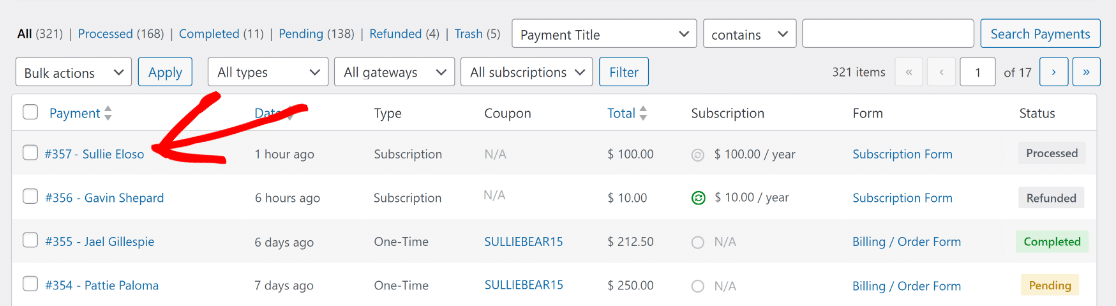
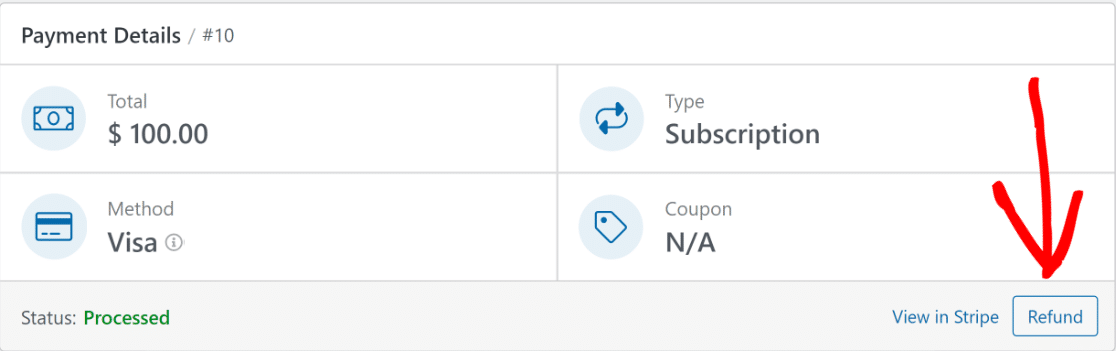
Jetzt haben Sie den Komfort, alle wesentlichen Details abzurufen oder bestimmte Aktionen zu dieser Zahlung auf deren eigener Seite durchzuführen.
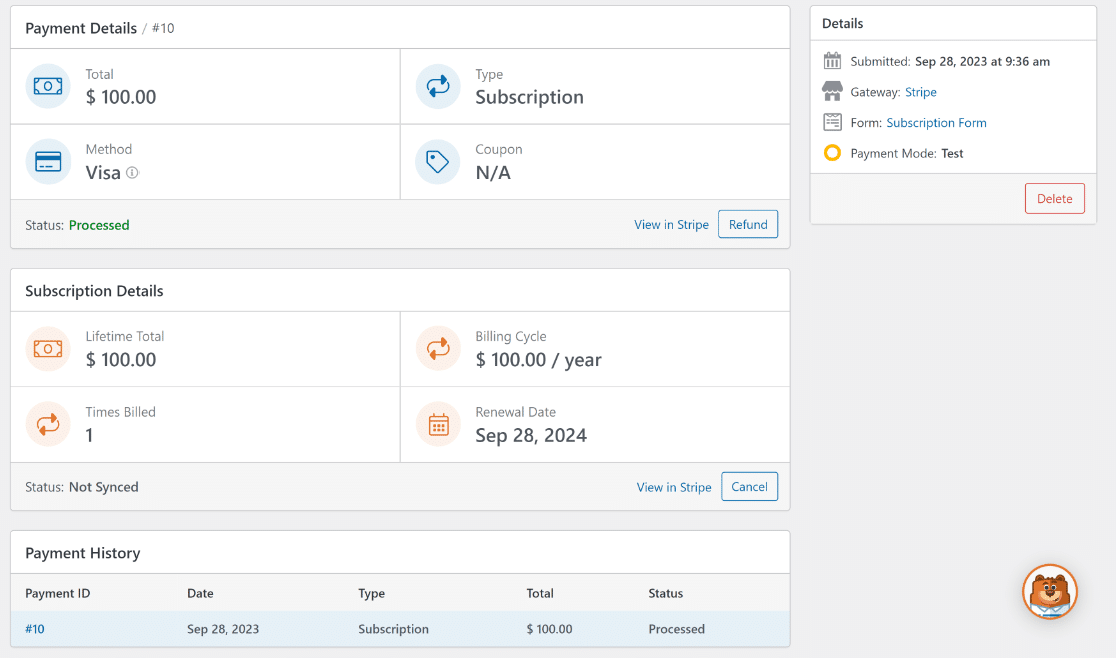
Sie können auf In Stripe anzeigen klicken, wenn Sie die Zahlungsinformationen von der entsprechenden Zahlungs-Gateway-Website sehen müssen.
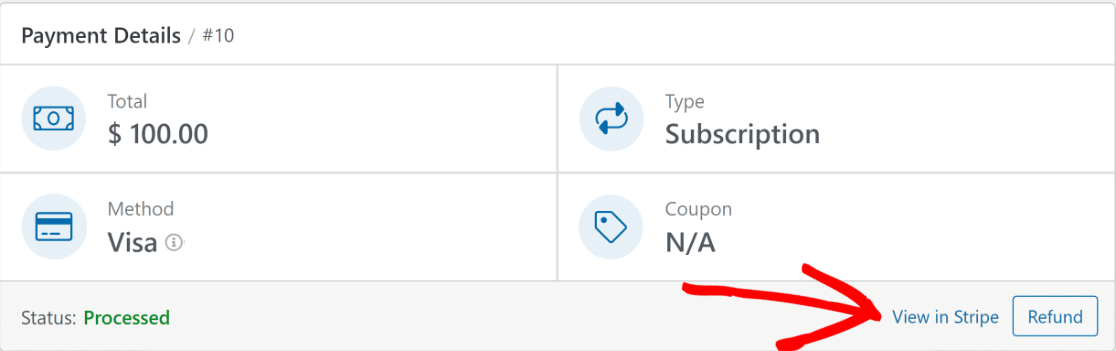
Oder klicken Sie auf die Schaltfläche Rückerstattung, wenn Sie den Rückerstattungsprozess starten oder den Rückerstattungsstatus über das Zahlungs-Gateway für diese Zahlung überprüfen möchten.
Bei Bedarf können Sie ein Abonnement auch über das WordPress-Dashboard kündigen, indem Sie neben der entsprechenden Zahlung auf die Schaltfläche Abbrechen klicken.
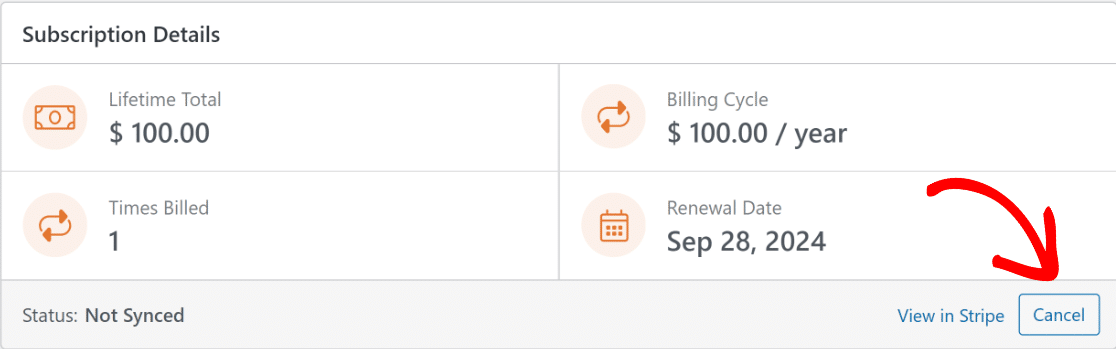
Hinweis: In der Option „In Stripe anzeigen“ ändert sich der Text „Stripe“ zum Namen des Zahlungs-Gateways, von dem der Benutzer die Zahlung getätigt hat.
5. Transaktionsverlaufberichte in WordPress anzeigen
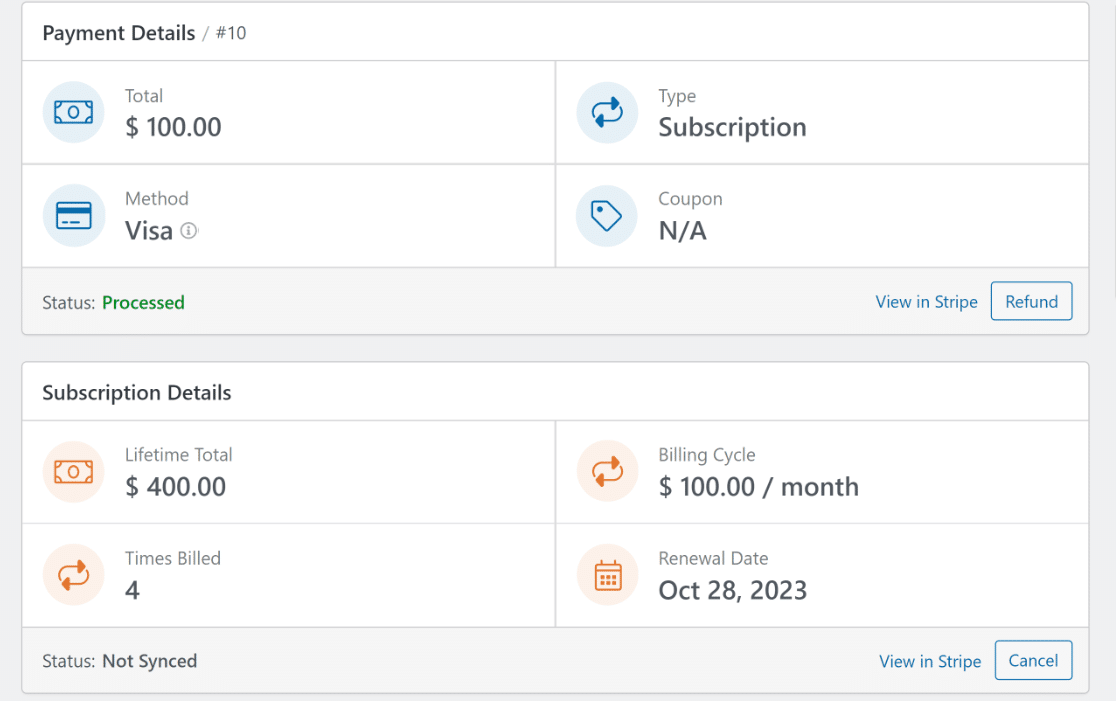
Wenn Sie wiederkehrende Zahlungen überwachen müssen, zeigt WPForms bei jeder Abrechnung einer wiederkehrenden Zahlung mit dem Stripe-Zahlungs-Gateway eine Transaktionshistorie an.
Sie können diese Informationen auf der individuellen Seite jeder Abonnementzahlung einsehen und den Echtzeitstatus aller Transaktionen einsehen, einschließlich:
- Gesamtlebenszeit
- Abrechnungszyklus
- Anzahl der Abrechnungen
- Erneuerungsdatum
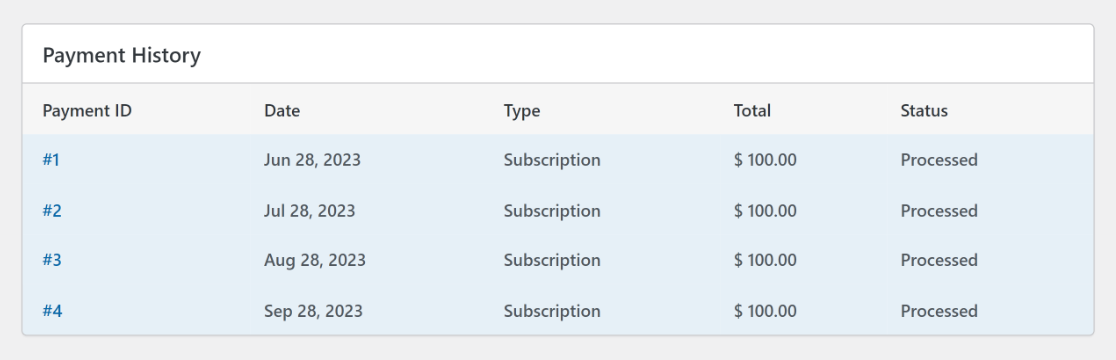
Für eine detailliertere Ansicht können Sie sogar zum Abschnitt Zahlungshistorie scrollen, um die spezifischen Daten zu sehen, an denen die Abonnements verarbeitet wurden.
Danach finden Sie den Abschnitt Zusammenfassung des Eintrags. Er zeigt alle Felder des Checkout-Formulars und die Informationen zum Eintrag, die zur Kreditkartenzahlung gehören.
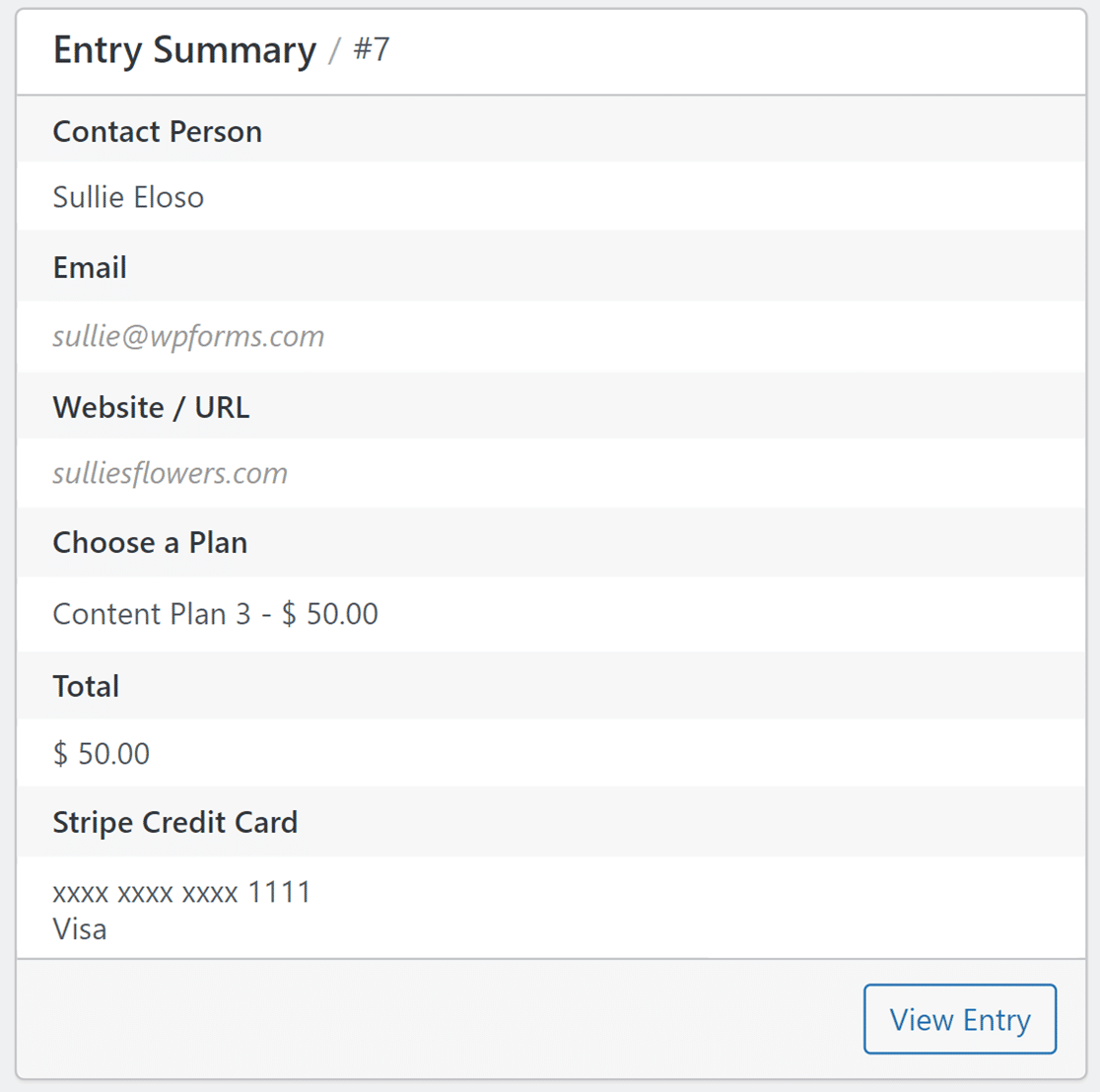
Um mehr über diesen Eintrag zu erfahren, klicken Sie auf die Schaltfläche Eintrag anzeigen in der unteren rechten Ecke, um die Seite des einzelnen Eintrags für diesen spezifischen Formulareintrag anzuzeigen.
Hinweis: Jeder Benutzer kann auf die Zusammenfassung des Eintrags zugreifen. Nur diejenigen mit einer Basic-Lizenz oder höher können jedoch die Schaltfläche Eintrag anzeigen verwenden, um den Eintrag gründlich anzuzeigen.
Weitere Fragen zur Stripe-Transaktionshistorie in WordPress
Die Anzeige der Stripe-Transaktionshistorie in WordPress ist ein beliebtes Thema bei unseren Lesern. Hier sind Antworten auf einige häufig gestellte Fragen dazu.
Wie kann ich meine Stripe-Zahlungshistorie einsehen?
Um Ihre Stripe-Zahlungshistorie einzusehen, melden Sie sich bei Ihrem Stripe.com-Konto an. Navigieren Sie auf dem Dashboard zu Zahlungen. Hier sehen Sie eine Liste aller Transaktionen. Für eine bessere Erfahrung in WordPress sollten Sie die native Stripe-Integration von WPForms verwenden, um Transaktionen direkt von Ihrem WordPress-Dashboard aus anzuzeigen.
Wie integriere ich Stripe-Zahlungen in WordPress?
Die Integration von Stripe-Zahlungen in WordPress ist mit WPForms unkompliziert. Installieren und aktivieren Sie das WPForms-Plugin. Gehen Sie zur Option Einstellungen und klicken Sie auf Zahlungen. Hier finden Sie eine Option, um sich mit Stripe zu verbinden. Sobald Sie verbunden sind, können Sie ganz einfach Abonnements über Stripe akzeptieren auf Ihrer WordPress-Website.
Wie erhalte ich eine Abrechnung von Stripe?
Um eine Abrechnung von Stripe zu erhalten, gehen Sie zu Ihrem Stripe-Konto. Gehen Sie von dort zum Abschnitt Guthaben und dann zu Auszahlungen. Wählen Sie den spezifischen Zeitraum, für den Sie die Abrechnung wünschen, und laden Sie sie herunter. Wenn Sie Stripe-Transaktionen innerhalb von WordPress verwalten, kann die Stripe-Integration von WPForms die Verfolgung und Organisation von Zahlungen noch einfacher machen.
Wie füge ich Stripe Webhooks zu WordPress hinzu?
Das Hinzufügen von Stripe Webhooks zu WordPress ist einfacher als Sie denken, besonders mit WPForms. Nach der Einrichtung Ihrer Stripe-Integration mit WPForms wird die Webhook-Konfiguration automatisch gehandhabt. In seltenen Fällen, in denen eine manuelle Einrichtung erforderlich ist, finden Sie den Endpunkt in Ihrem Stripe-Dashboard und kopieren die Schlüssel nach WPForms.
Wählen Sie als Nächstes Ihre perfekte Website-Zahlungslösung
Sind Sie unsicher, ob Sie sich für Stripe oder eine andere Zahlungsmethode wie Square entscheiden sollen? Sehen Sie sich unseren detaillierten Vergleich von Square und Stripe an, um schnell zu entscheiden, welche für Sie basierend auf Ihren Geschäftsanforderungen die richtige ist.
Stripe-Transaktionsverlauf mit WPForms anzeigen
Bereit, Ihr Formular zu erstellen und Stripe-Zahlungen zu akzeptieren? Beginnen Sie noch heute mit dem einfachsten WordPress-Formular-Builder-Plugin. WPForms Pro enthält viele kostenlose Vorlagen und bietet eine 14-tägige Geld-zurück-Garantie.
Wenn Ihnen dieser Artikel geholfen hat, folgen Sie uns bitte auf Facebook und Twitter für weitere kostenlose WordPress-Tutorials und Anleitungen.





