



KI-Zusammenfassung
Wenn Sie eine WordPress-Website betreiben und Zahlungen erhalten möchten, denken Sie vielleicht, dass Sie einen vollständigen Online-Shop oder einen Entwickler benötigen, um ihn einzurichten.
Tatsächlich können Sie mit WPForms ein Stripe-Zahlungsformular in WordPress erstellen und Kreditkarten direkt von einer Seite Ihrer Website aus akzeptieren, ganz ohne Code.
Die gesamte Einrichtung dauert etwa 10 Minuten. Sie verbinden Ihr Stripe-Konto, fügen ein Zahlungsfeld zu Ihrem Formular hinzu, richten Ihre Rechnungsoptionen ein, führen eine schnelle Testzahlung durch und wechseln in den Live-Modus, wenn Sie bereit sind.
Erstellen Sie Ihr Stripe-Zahlungsformular
Warum Online-Zahlungen mit Stripe akzeptieren?
Stripe ist ein Online-Zahlungsabwickler für Online-Unternehmen. PayPal ermöglicht es Leuten, für Dinge online mit oder ohne Kreditkartennummern zu bezahlen, aber jeder muss ein PayPal-Konto haben, um dies zu tun.
Mit Stripe müssen Ihre Kunden kein Stripe-Konto haben, um auf Ihrer Website über eines Ihrer Bestellformulare auszuchecken.
Und Stripe ist fantastisch, weil es den Leuten ermöglicht, mit ihrer Kreditkarte oder ihrem Bankkonto auszuchecken. Dies ermöglicht es mehr Leuten, Geld auf Ihrer Website auszugeben, da einige Leute kein PayPal-Konto haben.

Obwohl beides großartige Optionen für Zahlungsplattformen sind, gibt es einige andere wichtige Unterschiede.
Schauen Sie sich unbedingt unseren Beitrag über Stripe vs PayPal an, um einen detaillierten Vergleich dieser PCI-konformen und Strong Customer Authentication (SCA) Zahlungsoptionen zu erhalten.
Sie können Stripe-, Square-, Authorize.Net- und PayPal-Zahlungen mit WPForms sammeln, um Ihr Einkommenspotenzial zu maximieren!
Wie man Zahlungen mit Stripe akzeptiert
Wenn Sie bereit sind, Online-Zahlungen per Kreditkarte zu erhalten, folgen Sie diesen einfachen Schritten, um sie mit Stripe auf Ihrer Website zu akzeptieren:
- Schritt 1: Stripe mit Ihrer WordPress-Site verbinden
- Schritt 2: Stripe zu Ihren Formularen hinzufügen
- Schritt 3: Wiederkehrende Zahlungen oder Abonnements einrichten (Optional)
- Schritt 4: Bedingte Logik für Zahlungen einrichten (Optional)
- Schritt 5: Transaktionen und Zahlungsstatus verfolgen
- Schritt 6: Wechseln Sie vom Testmodus zum Live-Modus
Schritt 1: Stripe mit Ihrer WordPress-Site verbinden
Bevor wir beginnen, stellen Sie sicher, dass Sie WPForms installieren auf Ihrer WordPress-Site. WPForms ist das beste WordPress-Zahlungsplugin, da es sich in Stripe integriert und verschiedene umsatzsteigernde Optionen wie Coupons und interaktive berechnete Felder bietet.
Ich empfehle die Verwendung von WPForms Pro. Dies entfällt die Transaktionsgebühr von 3 %, die WPForms in der Lite-Version (kostenlos) berechnet. Stripe selbst berechnet 2,9 % + 30 Cent pro Transaktion, unabhängig vom WPForms-Plan.
Außerdem erhalten Sie Zugriff auf das Stripe Pro Addon, mit dem Sie bedingte Logik zu Ihren Zahlungsformularen hinzufügen können, um verschiedene Zahlungsarten im selben Formular anzubieten.

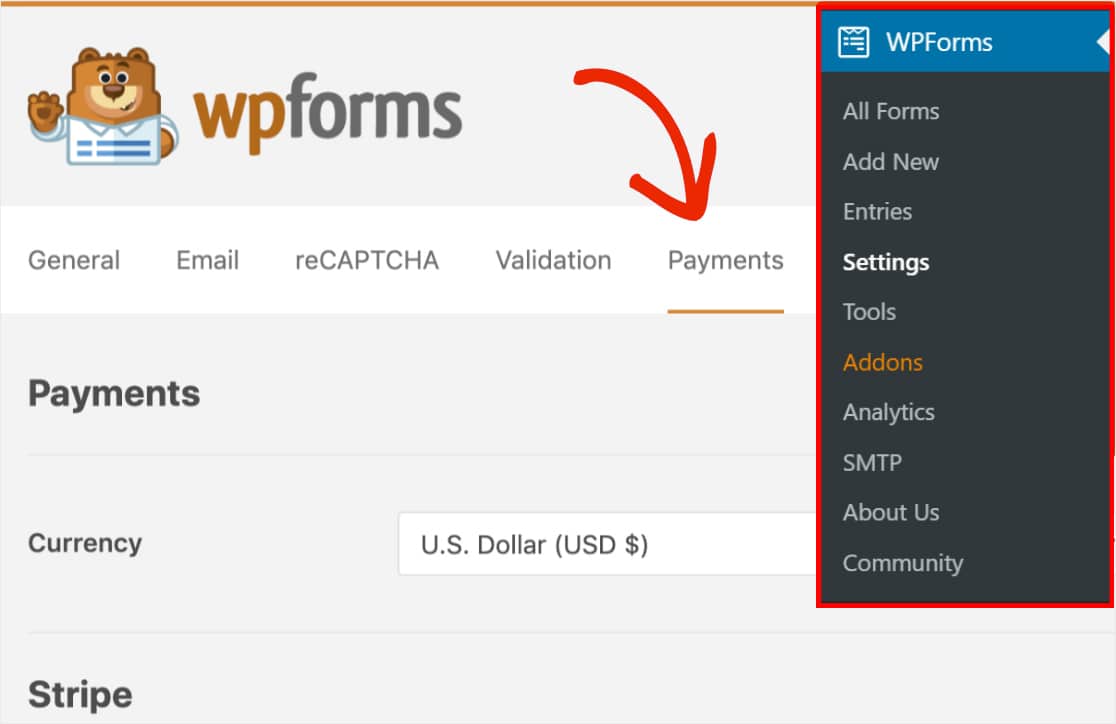
Sobald Sie WPForms Pro auf Ihrer Website installiert haben, müssen Sie im linken Menü Ihres WordPress-Dashboards zu WPForms » Einstellungen navigieren. Klicken Sie dort auf den Tab Zahlungen.
Wenn Sie die Währung anpassen möchten, wählen Sie die gewünschte Option aus dem Dropdown-Menü Währung aus, bevor Sie fortfahren.
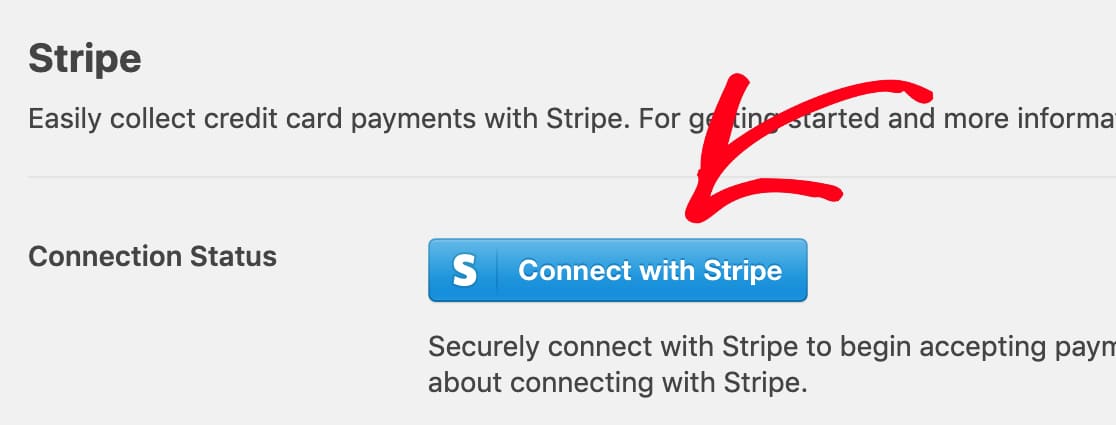
Wenn Sie bereit sind, scrollen Sie nach unten zum Abschnitt Stripe. Hier sollten Sie ein Feld mit der Bezeichnung Verbindungsstatus sehen. Sie müssen auf die blaue Schaltfläche Mit Stripe verbinden klicken.
Wenn Sie sich mit Stripe verbinden, werden Webhooks automatisch eingerichtet. Stripe-Webhooks machen es Ihnen sehr einfach und bequem, Abonnements und Rückerstattungen zusätzlich zu Zahlungen an einem Ort in Ihrem WPForms-Konto zu verwalten.
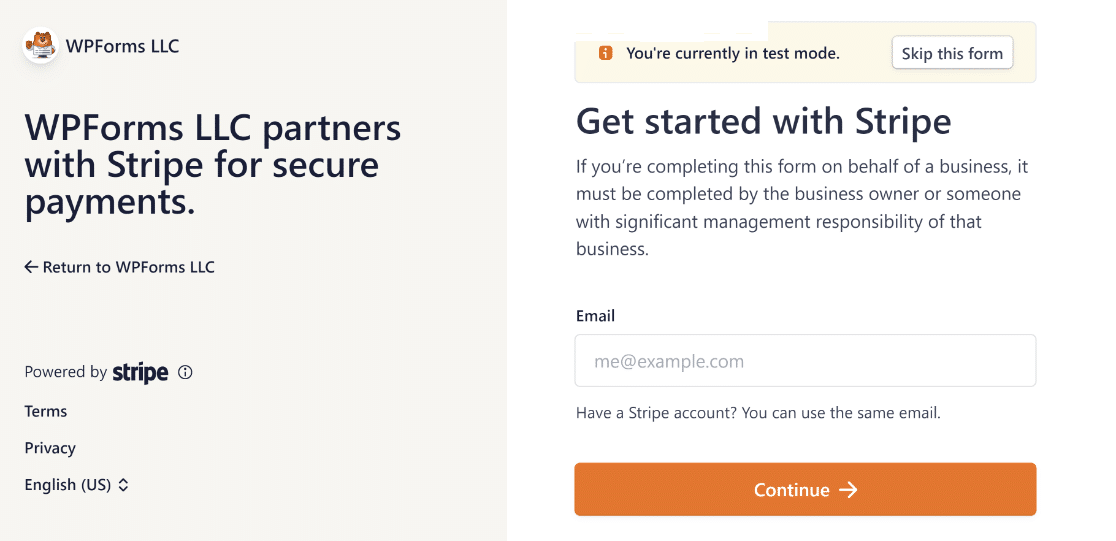
Als Nächstes werden Sie aufgefordert, die Verbindung zwischen Ihren Formularen und Stripe zu autorisieren. Der genaue Inhalt, den Sie auf dieser Stripe-Dashboard-Seite sehen, variiert je nachdem, ob Ihr Stripe-Konto bereits aktiviert ist.
Sobald Sie die Anforderungen akzeptiert haben, werden Sie zurück zu Ihrem WordPress-Adminbereich weitergeleitet. Hier sollte der Verbindungsstatus nun ein grünes Häkchen haben, das bestätigt, dass die Verbindung gut aussieht und Sie dem Ziel, Zahlungen mit Stripe akzeptieren zu können, einen Schritt näher gekommen sind.

Standardmäßig sollte die Option Webhooks aktivieren aktiviert sein. Dadurch werden zusätzliche Zahlungsdetails wie der Rückerstattungsstatus für jede Transaktion automatisch mit Ihrem Stripe-Dashboard synchronisiert.

Schritt 2: Stripe zu Ihren Formularen hinzufügen
Nachdem Sie Stripe mit Ihrer WordPress-Website verbunden haben, können Sie mit dem Hinzufügen von Stripe zu Ihren Formularen beginnen.
Zuerst müssen Sie ein neues Formular erstellen oder ein bestehendes bearbeiten.
Damit Ihr Formular mit Stripe funktioniert, benötigen Sie mindestens diese 2 Felder:
- Ein Artikel-Feld (Einzelartikel, Mehrere Artikel, Kontrollkästchen-Artikel oder Dropdown-Artikel)
- Ein Stripe-Kreditkartenfeld
Für unser Beispiel erstellen wir ein einfaches Bestellformular, das Folgendes enthält:
- Name
- Dropdown-Elemente
- Gesamt
- Stripe-Kreditkarte
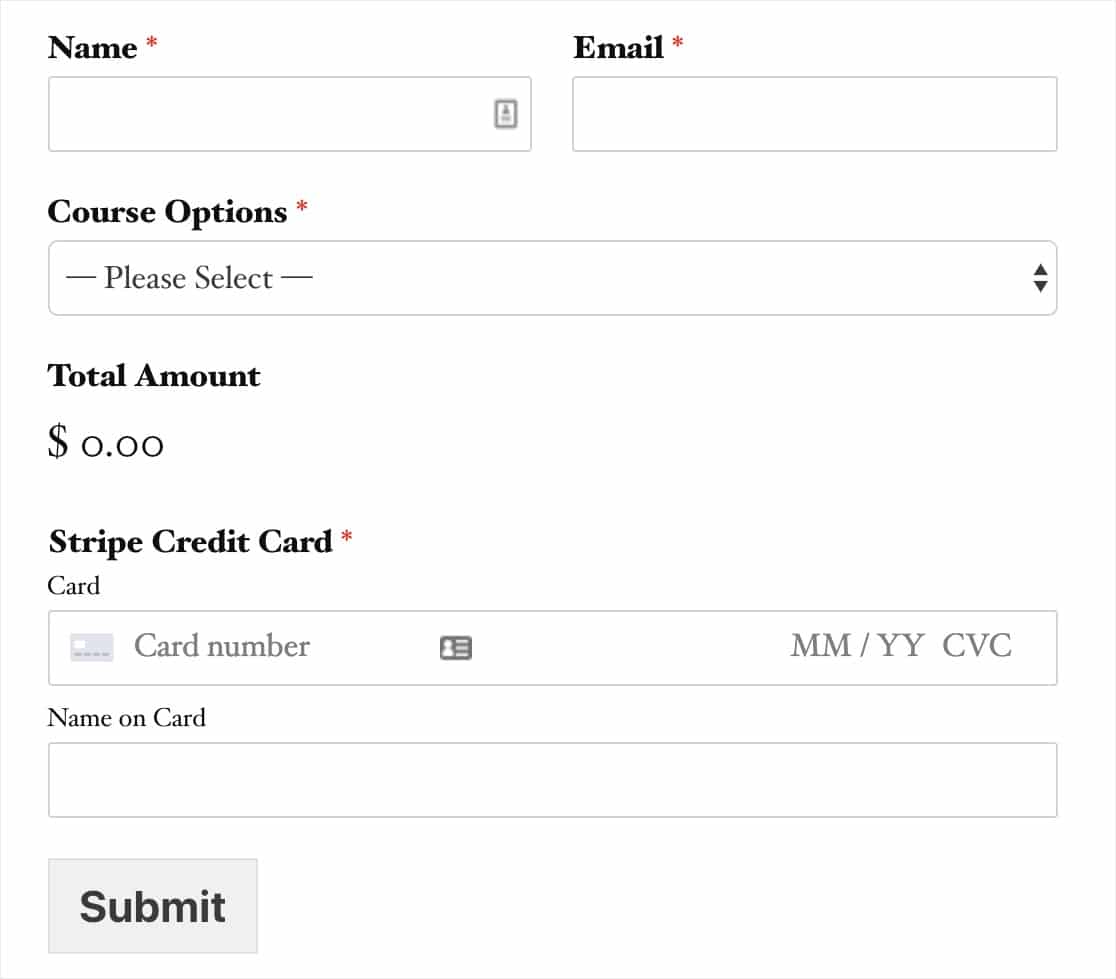
Das Gesamt-Feld ist nicht erforderlich, damit Stripe funktioniert. Es kann jedoch hilfreich sein, damit Benutzer leicht sehen können, wie viel sie bezahlen werden.
Und während Sie Felder zu Ihrem Stripe-Formular hinzufügen, denken Sie daran, dass Sie sogar ein Gutscheinfeld hinzufügen können, um Ihren Website-Benutzern und Kunden Rabatte anzubieten.
Sobald Sie alle gewünschten Felder zu Ihrem Formular hinzugefügt haben, gehen Sie zu Zahlungen » Stripe. Aktivieren Sie im Stripe-Panel das Kontrollkästchen Stripe-Zahlungen aktivieren.
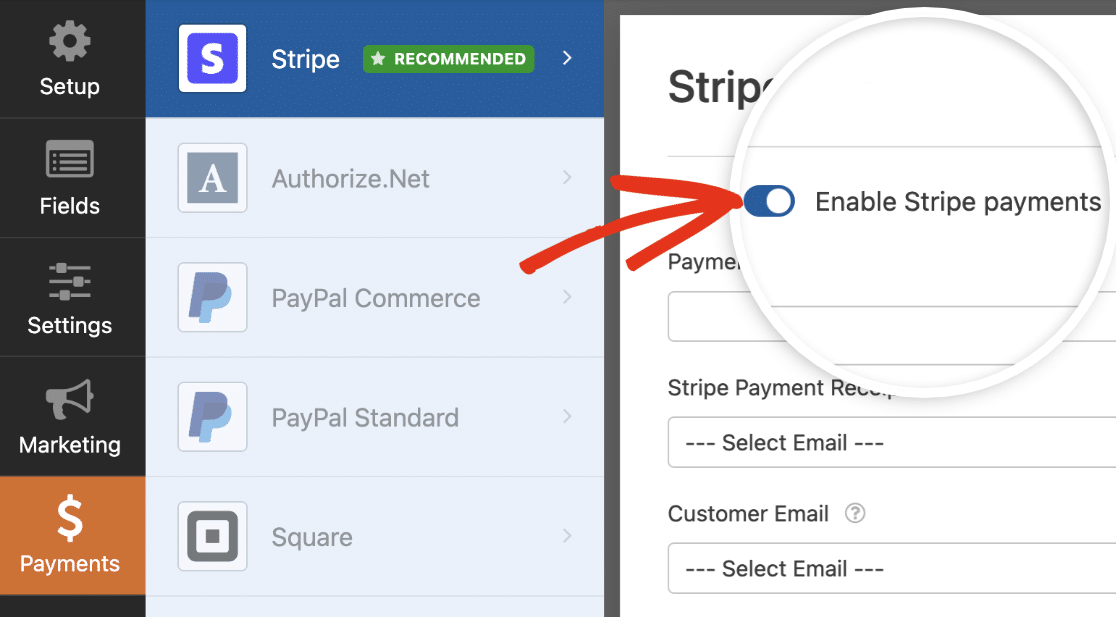
Jetzt können Sie eine kurze Zahlungsbeschreibung eingeben, die auf der Bank- oder Kartenabrechnung des Benutzers erscheint.
Zuletzt können Sie unter Stripe-Zahlungsbeleg ein E-Mail-Feld auswählen, an das Stripe eine Quittung senden kann.
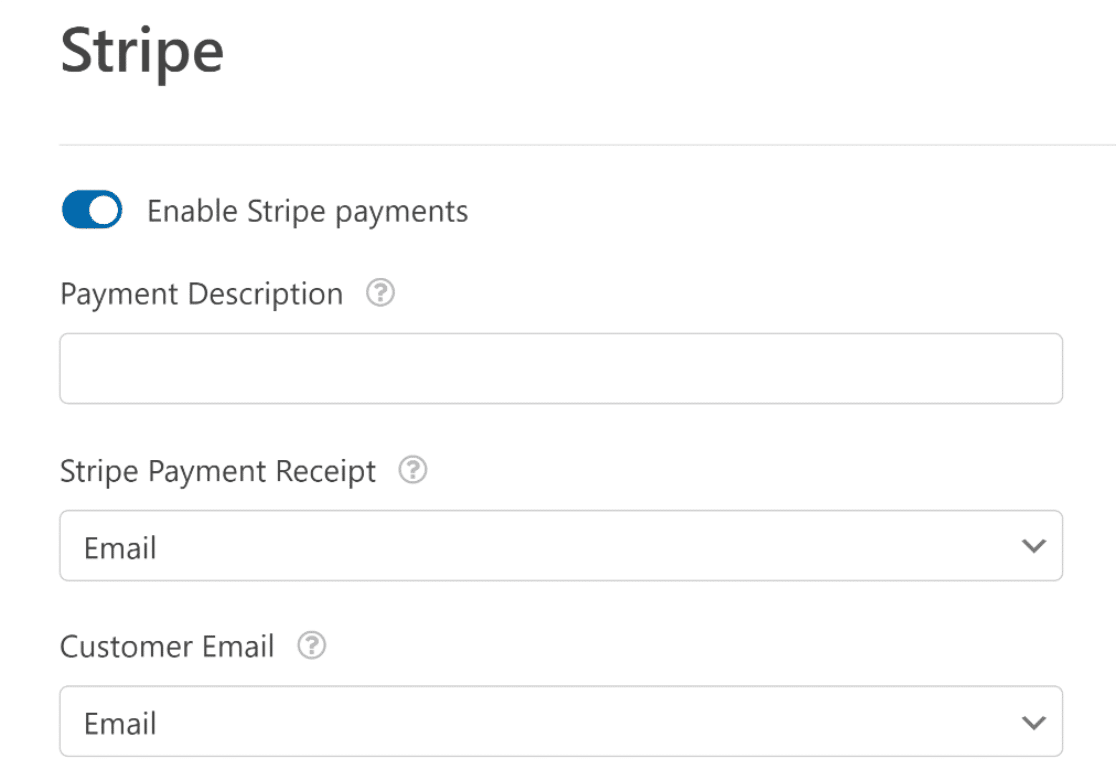
Wenn Sie nur einmalige Zahlungen erhalten, sind Sie fertig! Wenn Sie eine wiederkehrende Stripe-Zahlung einrichten möchten, führen wir Sie als Nächstes durch den Vorgang.
Schritt 3: Wiederkehrende Zahlungen oder Abonnements einrichten (Optional)
Gute Nachrichten, wenn Sie mehr Geld online verdienen möchten, indem Sie ein wiederkehrendes Geschäftsmodell nutzen. Stripe unterstützt Abonnementzahlungen.
Und Sie können eine Abonnementzahlung ganz einfach im selben Einstellungsfenster wie im letzten Schritt einrichten.
Klicken Sie im Abschnitt Abonnements auf das Kontrollkästchen Wiederkehrende Abonnementzahlungen aktivieren.
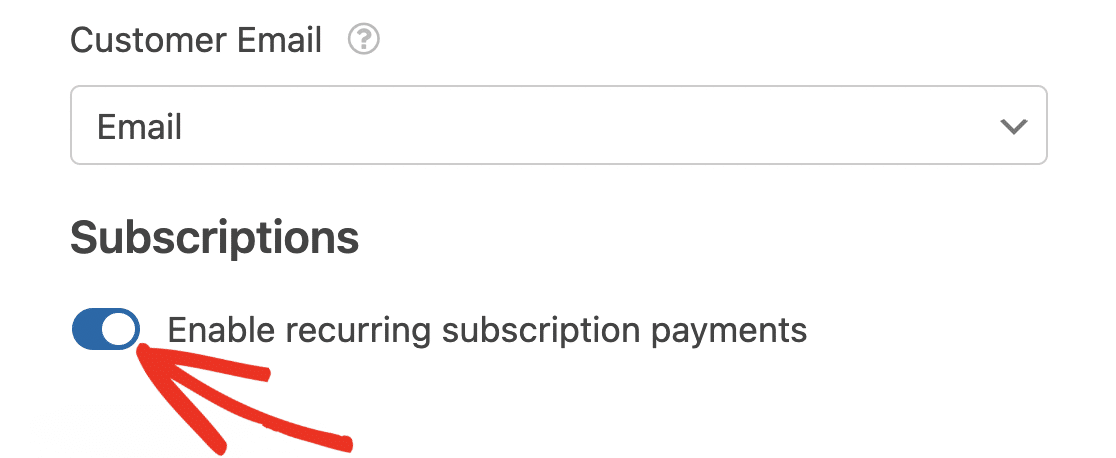
Sobald Sie dieses Kontrollkästchen aktiviert haben, werden zusätzliche Einstellungen angezeigt.
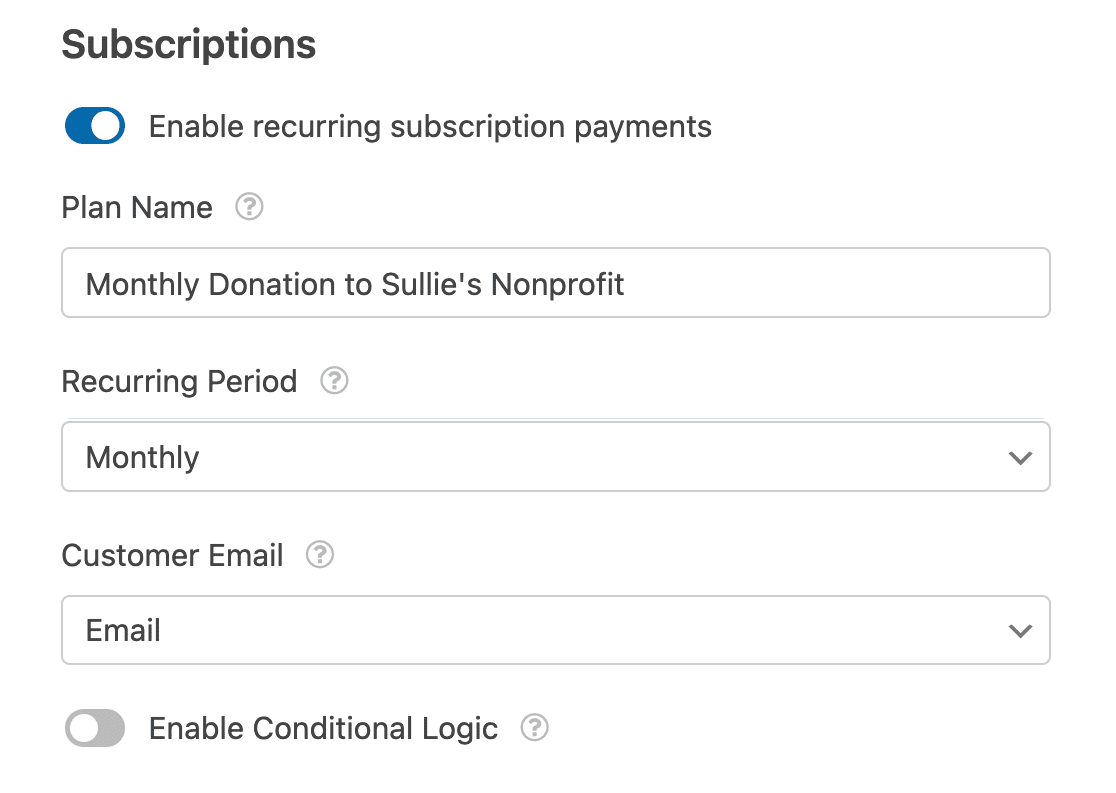
Hier sind die Felder, die Sie ausfüllen müssen:
- Name des Plans — Sie müssen einen Titel für das Abonnement eingeben, z. B. „Spende an Beispielorganisation“. Dieser wird in der Stripe-Transaktion angezeigt.
- Wiederkehrender Zeitraum — Sie können wählen, wie oft die wiederkehrenden Zahlungen erfolgen sollen: Täglich, Wöchentlich, Monatlich, Vierteljährlich, Halbjährlich oder Jährlich.
- Kunden-E-Mail (Erforderlich) — Wählen Sie in diesem Dropdown-Menü ein E-Mail-Feld aus Ihrem Formular aus, über das der Kunde kontaktiert werden kann.
Schritt 4: Bedingte Logik für Zahlungen einrichten (Optional)
Wenn Sie auf WPForms Pro upgraden, bietet Ihnen das Stripe Pro Addon die Möglichkeit, bedingte Logik einzurichten, um Zahlungen mit Stripe zu akzeptieren. Bedingte Logik ermöglicht es Ihnen, „intelligente Formulare“ zu erstellen, die die Formularfelder automatisch basierend auf den Auswahlen eines Benutzers ändern.
Es gibt unzählige Möglichkeiten, bedingte Logik mit Stripe-Zahlungen zu verwenden, wie zum Beispiel:
- Lassen Sie Ihre Benutzer wählen, ob sie mit Stripe oder PayPal bezahlen möchten
- Zahlung optional machen
- Lassen Sie Ihre Benutzer wählen, ob sie eine einmalige Zahlung leisten oder die wiederkehrende Zahlung starten möchten
Wir richten zum Beispiel die letzte Option aus dieser Liste ein und lassen die Benutzer wählen, ob sie eine einmalige oder wiederkehrende Spende leisten möchten.
Um zu beginnen, erstellen wir ein einfaches Spendenformular. Dieses muss entweder ein Dropdown- oder ein Multiple-Choice-Feld enthalten, mit dem Benutzer auswählen können, ob sie eine einmalige Spende leisten oder eine wiederkehrende Spende einrichten möchten.
In unserem Formular lassen wir die Benutzer zwischen 2 Zahlungsoptionen wählen: Einmalig oder Monatlich.
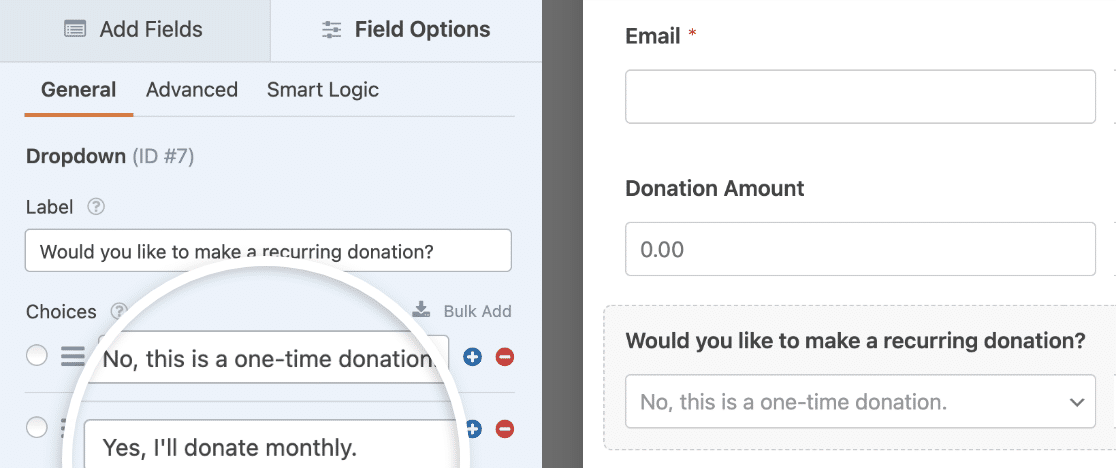
Gehen Sie als Nächstes zu den Stripe-Einstellungen unter Zahlungen » Stripe. Wir haben die Schritte im vorherigen Abschnitt bereits befolgt, um die Grundeinstellungen vorzunehmen. Nun müssen wir die Logik für unsere wiederkehrenden Zahlungsoptionen einrichten.
Zuerst richten wir die monatliche wiederkehrende Zahlungsoption ein. Stellen Sie den Wiederkehrenden Zeitraum auf Monatlich.
Scrollen Sie dann zum Ende der Einstellungen (unter dem Abschnitt Abonnements) und aktivieren Sie das Kontrollkästchen Bedingte Logik aktivieren.
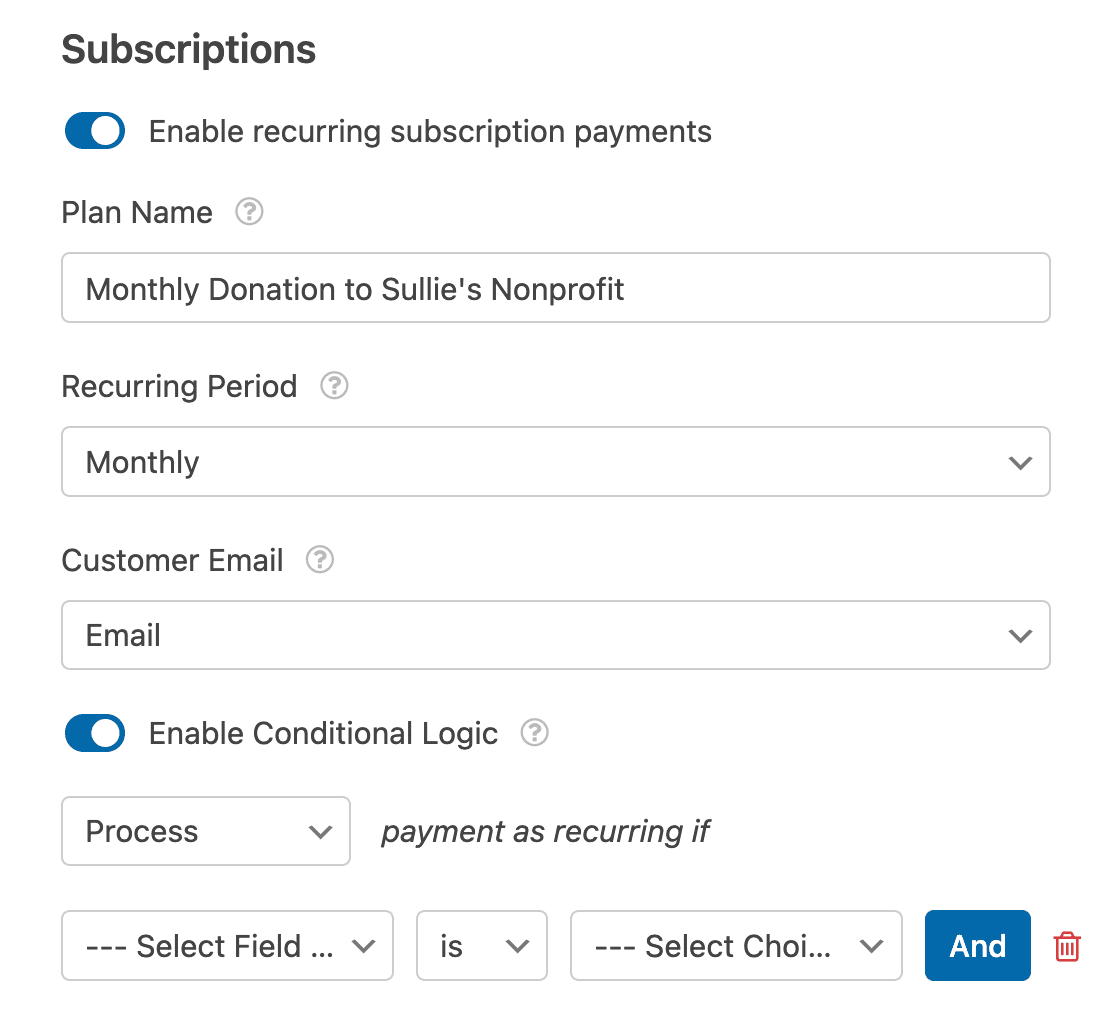
Diese Einstellung zeigt zusätzliche Felder an, in denen Sie beliebige bedingte Regeln einrichten können. Für unser Beispiel richten wir eine bedingte Regel ein, die besagt:
Verarbeiten Sie die Zahlung als wiederkehrend, wenn die Antwort auf das Dropdown-Feld „Möchten Sie eine wiederkehrende Spende leisten?“ „Ja, ich spende monatlich“ lautet.
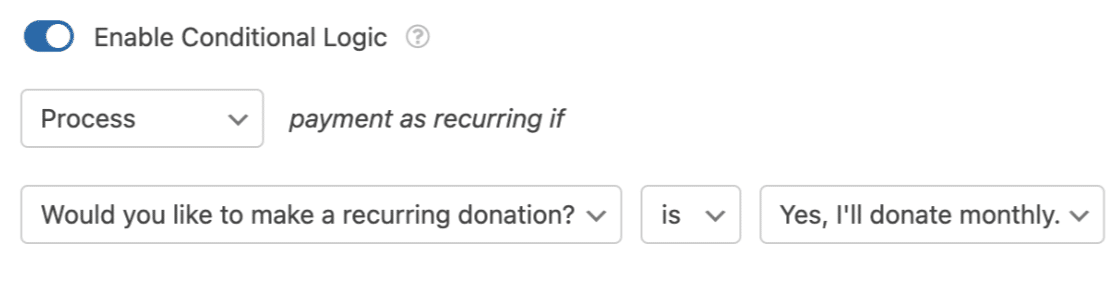
Speichern Sie dann Ihr Formular und Sie können mit diesen Schritten zur Einbettung Ihres Formulars auf jeder WordPress-Seite fortfahren.
Bevor Sie Ihr Zahlungsformular starten, empfehlen wir, Stripe-Zahlungen zu testen. Sie können auch diesen Artikel über häufige Beschwerden über Online-Zahlungsformulare lesen, um sicherzustellen, dass Sie nicht dieselben Fehler machen.
Gut gemacht, Sie haben eine bedingte wiederkehrende Zahlung eingerichtet!
Umsatz steigern mit Stripe-Zahlungen jetzt
Schritt 5: Transaktionen und Zahlungsstatus verfolgen
Wenn Sie mit Ihrem Stripe-Formular Verkäufe tätigen oder Spenden sammeln, benötigen Sie auch eine Möglichkeit, die von Ihnen generierten Einnahmen zu verfolgen.
Sie haben hier ein paar Optionen. Sie können sich beispielsweise in Ihr Stripe-Konto einloggen, um alle Transaktionen zu finden, die über die Formulare auf Ihrer Website getätigt wurden.
Bequemer ist es jedoch, Ihre Zahlungen direkt in Ihrem WordPress-Dashboard anzuzeigen. WPForms beinhaltet die Zahlungsverfolgung direkt ab Werk. Um darauf zuzugreifen, gehen Sie zu WPForms » Zahlungen.
Dies öffnet eine Zusammenfassung Ihrer Zahlungshistorie mit einem hilfreichen Diagramm, das Sie filtern können nach:
- Gesamtzahl der Zahlungen
- Gesamtumsatz
- Gesamter Rückerstattungsbetrag
- Neue Abonnements
- Abonnement-Verlängerungen
- Eingelöste Gutscheine

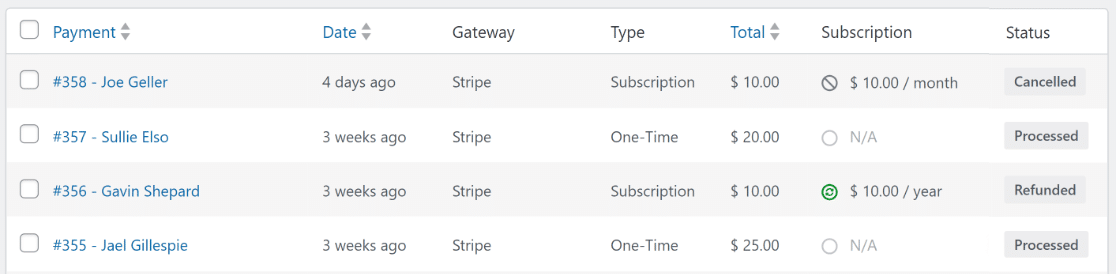
WPForms synchronisiert sich mit Ihrem Stripe-Dashboard, um auch den Status jeder Zahlung anzuzeigen. Und wenn Sie sich fragen, ob eine bestimmte Zahlung erstattet wurde, können Sie deren Status in der darunter liegenden Tabelle überprüfen.

Für jede Zahlung sind zusätzliche Details verfügbar. Klicken Sie auf den Namen des Zahlers in der Tabelle, um eine Detailansicht zu öffnen.

Hier erfahren Sie mehr über die Transaktion, wie z. B. Abonnementdetails und die Zahlungshistorie des Zahlers.
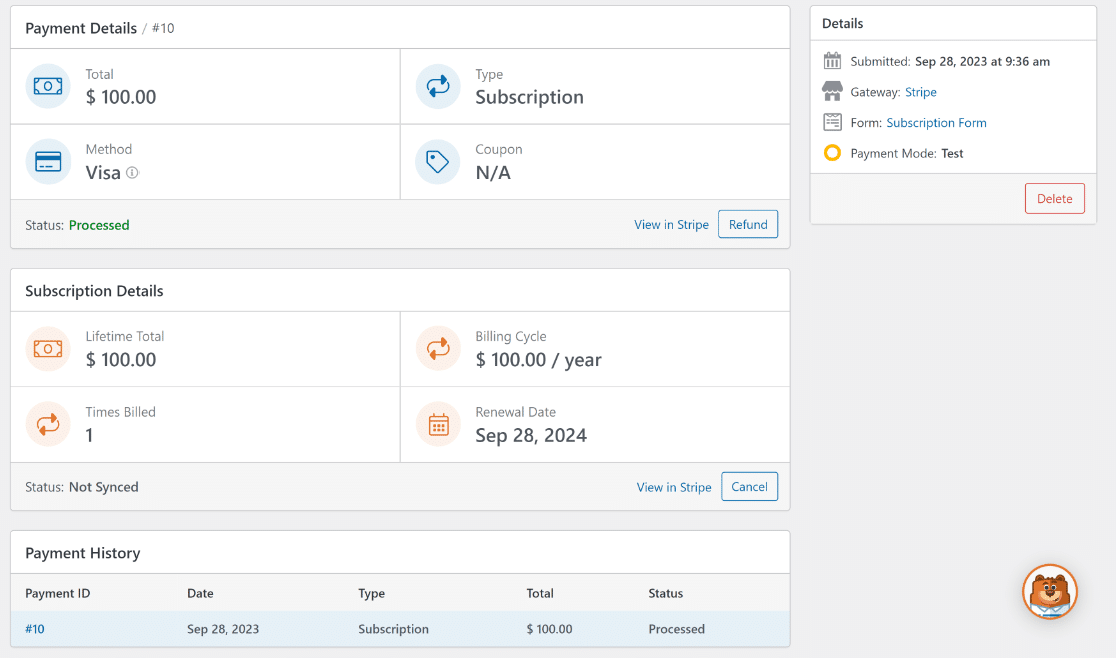
Müssen Sie eine Rückerstattung einleiten? Klicken Sie einfach auf die Schaltfläche Erstatten. Sie müssen Ihr Stripe-Konto nicht öffnen; WPForms kann eine Rückerstattung direkt aus diesem Fenster auslösen.
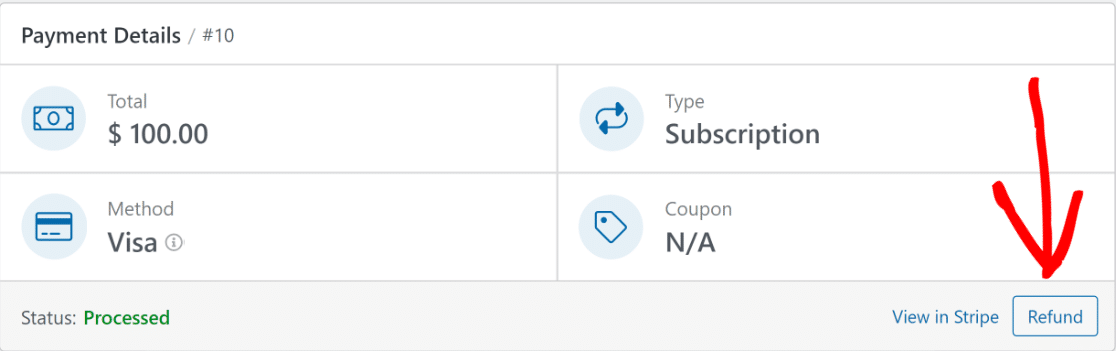
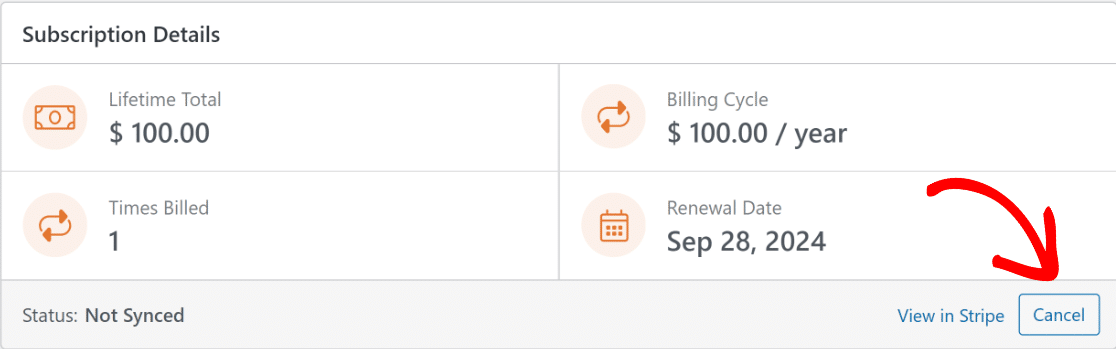
Oder wenn Sie einfach ein aktives Abonnement kündigen möchten, können Sie das auch tun. Klicken Sie im Abschnitt Abonnementdetails auf die Schaltfläche Kündigen.
Da WPForms für die Zahlungsverfolgung mit Stripe synchronisiert wird, wird der Status jeder Zahlung in der Tabelle automatisch aktualisiert.
Diese Optionen können Ihnen viel Zeit sparen, da Sie nicht mehr auf Ihr Stripe-Konto zugreifen müssen, wenn Sie Zahlungen für Ihre WordPress-Website verfolgen, analysieren oder verwalten müssen.
Schritt 6: Wechseln Sie vom Testmodus zum Live-Modus
Während Sie erstellen und testen, ist es ratsam, WPForms im Testmodus auszuführen, damit kein echtes Geld den Besitzer wechselt. Wenn Sie sicher sind, dass das Formular wie gewünscht funktioniert, erfahren Sie hier, wie Sie es für Live-Zahlungen aktivieren.
Gehen Sie zuerst zu WPForms » Einstellungen » Zahlungen, scrollen Sie nach unten zum Abschnitt Stripe und schalten Sie Testmodus aus.
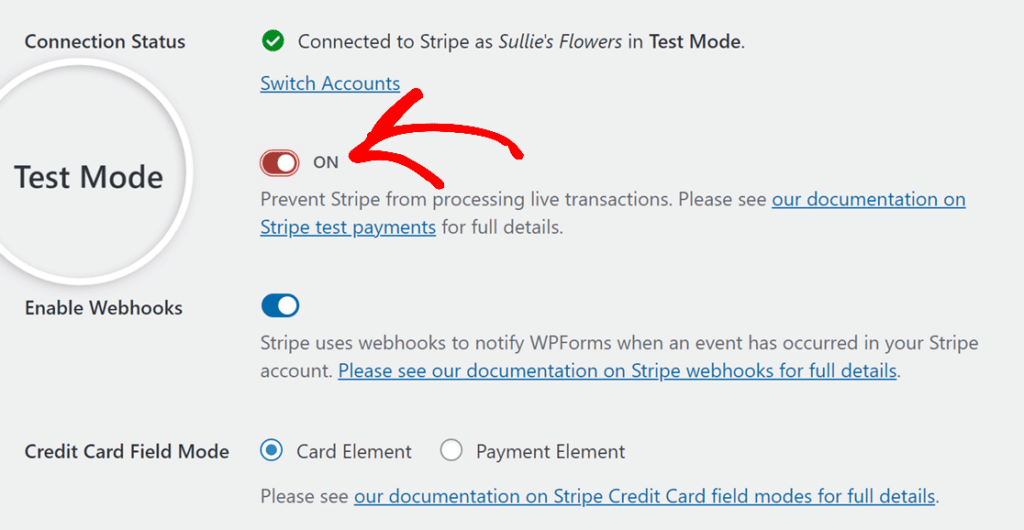
Stripe verbindet sich separat mit dem Testmodus und dem Live-Modus. Sie müssen also erneut auf Mit Stripe verbinden klicken, um die Live-Verbindung zu autorisieren.
Sobald Sie im Live-Modus verbunden sind, verarbeiten Sie eine echte Transaktion mit geringem Wert (eine Zahlung von 1 US-Dollar ist gut), um zu bestätigen, dass alles von Anfang bis Ende funktioniert.
Überprüfen Sie dann, ob die Zahlung in Ihrem Live-Stripe-Dashboard und nicht im Test-Dashboard angezeigt wird. Wenn etwas nicht stimmt, schalten Sie den Testmodus wieder ein, beheben Sie das Problem und testen Sie erneut, bevor Sie live gehen.
FAQs zu Stripe-Zahlungsformularen in WordPress
Stripe ist eine der beliebtesten Methoden, um Zahlungen auf einer WordPress-Website entgegenzunehmen. Hier sind Antworten auf die Fragen, die am häufigsten auftreten, wenn Sie ein Stripe-Zahlungsformular mit WPForms einrichten.
Benötigen meine Kunden ein Stripe-Konto, um zu bezahlen?
Nein. Ihre Kunden bezahlen direkt auf Ihrem Formular mit ihrer Kredit- oder Debitkarte und müssen niemals ein Stripe-Konto erstellen. Nur Sie, der Website-Besitzer, benötigen ein Stripe-Konto, um das Geld zu erhalten.
Wie viel kostet die Annahme von Stripe-Zahlungen in WordPress?
Stripe berechnet 2,9 % + 30 Cent pro erfolgreicher Kartentransaktion in den USA. Bei WPForms Lite und Basic fügt WPForms eine Gebühr von 3 % hinzu. WPForms Pro und Elite entfernen die WPForms-Gebühr, sodass Sie nur die Verarbeitungskosten von Stripe zahlen.
Kann ich wiederkehrende Zahlungen oder Abonnementzahlungen akzeptieren?
Ja. Bei jedem kostenpflichtigen WPForms-Plan können Sie wiederkehrende Abonnementzahlungen in den Stripe-Einstellungen aktivieren und festlegen, wie oft abgerechnet werden soll, von täglich bis jährlich. Dies eignet sich gut für Mitgliedschaften, Spenden und Zahlungspläne.
Benötige ich WooCommerce, um Stripe-Zahlungen zu akzeptieren?
Nein. WPForms verbindet sich direkt mit Stripe, sodass Sie Zahlungen über ein einzelnes Formular entgegennehmen können, ohne WooCommerce installieren oder einen vollständigen Online-Shop aufbauen zu müssen. Das macht es zu einer leichteren Option, wenn Sie nur ein Produkt verkaufen, eine Buchung vornehmen oder eine Zahlung einziehen müssen.
Ist es sicher, Stripe-Zahlungen auf meiner Website zu akzeptieren?
Ja. Stripe ist PCI-konform und unterstützt die starke Kundenauthentifizierung (SCA). Die Kartendaten Ihrer Kunden werden von Stripe verarbeitet und nicht auf Ihrer Website gespeichert. Das entlastet Ihre WordPress-Installation von der Sicherheitsverantwortung.
Kann ich Apple Pay und Google Pay akzeptieren?
Ja. Das Stripe-Kreditkartenfeld unterstützt digitale Geldbörsen wie Apple Pay und Google Pay, sodass Kunden auf einem unterstützten Gerät oder Browser mit wenigen Fingertipps bezahlen können. Die Wallet-Optionen werden automatisch angezeigt, wenn das Gerät des Kunden sie unterstützt.
Fügen Sie als Nächstes weitere Möglichkeiten hinzu, um Zahlungen über Ihre Formulare zu erhalten
Jetzt, da Ihr Stripe-Zahlungsformular live ist, können Sie Ihren Kunden noch mehr Flexibilität bieten.
Wenn Sie nach einem Zeitplan abrechnen möchten, erfahren Sie, wie Sie wiederkehrende Zahlungen für Mitgliedschaften und Abonnements akzeptieren.
Und wenn einige Ihrer Kunden einen anderen Zahlungsabwickler bevorzugen, können Sie auch Square-Zahlungen zu Ihren WordPress-Formularen hinzufügen.
Beginnen Sie jetzt mit der Annahme von Stripe-Zahlungen
Bereit, Ihr Formular zu erstellen? Beginnen Sie noch heute mit dem einfachsten WordPress-Formularersteller-Plugin. WPForms Pro enthält viele kostenlose Vorlagen und bietet eine 14-tägige Geld-zurück-Garantie.
Wenn dieser Artikel Ihnen geholfen hat, folgen Sie uns bitte auf Facebook und X (Twitter) für weitere kostenlose WordPress-Tutorials und Anleitungen.





Hallo,
Ich verwende Stripe-Zahlungen in einem Anmeldeformular für eine Schule. Der Kunde zahlt eine Anmeldegebühr von 50 US-Dollar mit einem Referenznamen (Name des Kindes, der vom Kunden eingegeben wird). Wie erfasse ich diese Informationen in meinem Stripe-Konto?
Hallo Vaishnavi – Wir helfen Ihnen gerne weiter! Wenn Sie Zeit haben, kontaktieren Sie uns bitte im Support, damit wir Ihnen helfen können.
Wenn Sie eine WPForms-Lizenz haben, haben Sie Zugang zu unserem E-Mail-Support. Bitte reichen Sie daher ein Support-Ticket ein. Andernfalls bieten wir begrenzten kostenlosen Support im WPForms Lite WordPress.org Support-Forum an.
Danke 🙂
Ist es möglich, ein Formular mit monatlichen und jährlichen wiederkehrenden Zahlungen zu haben? Ich kann keine Option dafür finden.
Hallo Wayne – Es tut mir leid, dass es derzeit nicht möglich ist, sowohl monatliche als auch jährliche wiederkehrende Zahlungen im selben Formular zu haben. Ich stimme zu, dass es sehr hilfreich wäre, und ich habe in deinem Namen eine Stimme auf der Liste der Funktionsanfragen hinzugefügt.
Wenn Sie weitere Fragen haben, können Sie sich jederzeit gerne an unser Support-Team wenden.
Ich entschuldige mich für die Unannehmlichkeiten.
Wie füge ich die Menge hinzu?
Hallo Dan,
Unsere Formulare haben nicht die Möglichkeit, die für Produktmengen erforderlichen Berechnungen durchzuführen. Ich stimme zu, dass es sehr hilfreich wäre, und es steht sicherlich auf unserer Liste, während wir unsere Roadmap für die Zukunft planen. Ich werde Ihre Anfrage ebenfalls hinzufügen.
In der Zwischenzeit könnten Sie in Erwägung ziehen, das Dropdown-Menü-Feld zu verwenden, um das, was Sie fragen, auf eine etwas andere Weise zu tun. Bitte beziehen Sie sich auf diese Anleitung
Ich entschuldige mich dafür, dass diese Lösung vielleicht nicht ideal ist, aber ich hoffe, sie hilft! 🙂
Hallo, ich habe eine Pro-Lizenz, kann / wird WPForms Apple / Google Pay mit Stripe verwenden?
Hallo Mick! Ich entschuldige mich, im Moment unterstützt unser Stripe-Addon keine Apple Pay, Google und andere digitale Geldbörsen-Zahlungen. Ich stimme zu, dass es sehr hilfreich wäre. Ich habe mir die Funktionsanfrage notiert und wir werden sie im Auge behalten, während wir unsere Roadmap für die Zukunft planen.
Es tut mir leid, dass wir Ihnen im Moment nicht das bieten können, was Sie suchen, aber ich schätze den Vorschlag! Es ist immer hilfreich, Einblicke von unseren Benutzern zu erhalten.
Ich hoffe, das klärt die Sache 🙂 Wenn Sie weitere Fragen dazu haben, kontaktieren Sie uns bitte, wenn Sie ein aktives Abonnement haben. Wenn nicht, zögern Sie nicht, uns Fragen in unseren Support-Foren zu stellen.
Kann ich verschiedene Formulare erstellen, die jeweils mit verschiedenen Stripe-Konten verbunden sind? Oder kann ich den Benutzer auswählen lassen, welches Stripe-Konto er verwenden möchte?
Hallo Henry, derzeit haben wir keine integrierte Möglichkeit, mehrere/verschiedene Stripe-Konten zu unterstützen. Ich verstehe, dass es sehr hilfreich wäre. Ich habe Ihre Stimme hinzugefügt, um dies als Funktionsanfrage für zukünftige Verbesserungen zu berücksichtigen.
Danke.
Ich sehe die frühere Antwort, dass mehrere wiederkehrende Zeiträume im Jahr 2020 nicht verfügbar waren. Ist das im Jahr 2023 immer noch der Fall? Ich konnte die Felder so einrichten, dass sie monatlich, vierteljährlich und jährlich ausgewählt werden können. Und die bedingte Logik schien dies zuzulassen. Ich werde es jedoch nicht beibehalten, wenn es nicht richtig verarbeitet werden kann.
Hallo Doug – mit Stripe Pro Version 3.1.0 können Sie jetzt verschiedene wiederkehrende Pläne in den Stripe-Einstellungen Ihres Formulars erstellen. Die Details zu dieser neuen Funktion finden Sie in unserer Anleitung hier.
Danke 🙂
Ist es möglich, das Kartenelement mit den Feldern Kartennummer, Ablaufdatum & CVC in derselben Zeile zu haben... sowie das Länder-Dropdown im selben Formular?
Hallo Mohit – aufgrund der Integration mit Stripe gibt es standardmäßig keine Möglichkeit, das Kartenelement in derselben Zeile zu haben.
Dies sollte jedoch mit benutzerdefinierter Entwicklung möglich sein. Falls Sie benutzerdefinierte Entwicklungsoptionen prüfen möchten, empfehlen wir Ihnen dringend Seahawk. Seahawk prüft alle Entwickler für Sie, um sicherzustellen, dass sie hochqualifiziert und kommunikativ sind, und hilft dann auch bei der gesamten Abwicklung der Verbindung und Kommunikation mit einem passenden Entwickler.
Sie können hier eine kostenlose Beratung mit deren Team buchen.
Falls Sie andere benutzerdefinierte Entwicklungsoptionen prüfen möchten, gehen Sie bitte den folgenden Leitfaden durch.
Ich hoffe, das hilft. Danke 🙂
Hallo Mike, ich habe derzeit diese Projektanforderung. Je nach Spendentyp werden Spenden auf verschiedene Konten gutgeschrieben. Wird dies jetzt unterstützt? Ich habe bereits verschiedene Connect-Konten bei Stripe eröffnet, aber ich finde nicht, wo ich sie einrichten kann?
Hallo, derzeit haben wir keine integrierte Möglichkeit, mehrere/verschiedene Stripe-Konten zu unterstützen. Ich verstehe, dass dies sehr hilfreich wäre. Ich habe Ihre Stimme hinzugefügt, um dies als Funktionsanfrage für zukünftige Verbesserungen zu berücksichtigen.
Ich empfehle Ihnen, sich an unsere Trusted Advisors im Support-Team zu wenden, wenn Sie eine WPForms-Lizenz haben. Bitte reichen Sie ein Support-Ticket ein, und sie werden sich freuen, dies genauer zu prüfen und mögliche benutzerdefinierte Lösungen zu untersuchen.