


KI-Zusammenfassung
Die Verwaltung von Online-Zahlungen ist für jedes Unternehmen von entscheidender Bedeutung, und das Hinzufügen von Gutscheinfeldern zu Ihren Stripe-Formularen kann einen großen Unterschied beim Anbieten von Rabatten und der Steigerung des Umsatzes bewirken.
Aber Sie fragen sich vielleicht, ob die Einrichtung kompliziert oder zeitaufwändig ist. Ich war auch schon dort und war unsicher, ob sich der Aufwand lohnt. Nachdem ich den Prozess durchgearbeitet hatte, stellte ich fest, dass er mit den richtigen Werkzeugen tatsächlich unkompliziert ist.
In diesem Leitfaden zeige ich Ihnen genau, wie Sie mit WPForms Gutscheinfelder zu Ihren Stripe-Formularen hinzufügen. Es ist einfacher als Sie denken, und am Ende werden Sie ein leistungsstarkes Werkzeug haben, um Rabatte direkt in Ihren Formularen anzubieten.
Erstellen Sie jetzt Ihr Gutschein-Formular! 🙂
So fügen Sie Ihrer Stripe-Formular ganz einfach Gutscheinfelder hinzu
Um Gutscheinfelder zu Ihren Stripe-Formularen hinzuzufügen, können Sie sich auf die Funktionalität von WPForms verlassen. Befolgen Sie die nachstehenden Schritte, um loszulegen:
- Schritt 1: Installieren und aktivieren Sie das WPForms-Plugin
- Schritt 2: Erstellen Sie Ihr Stripe-Zahlungsformular
- Schritt 3: Installieren und aktivieren Sie das Coupons Addon
- Schritt 4: Erstellen Sie einen neuen Gutschein für Ihr Stripe-Formular
- Schritt 5: Fügen Sie das Gutscheinfeld zu Ihrem Formular hinzu
- Schritt 6: Veröffentlichen und bewerben Sie das neue Gutschein-Formular
- Bonus-Tipp: Verfolgen Sie Formulareinträge und die Gutscheinnutzung
Schritt 1: Installieren und aktivieren Sie das WPForms-Plugin
WPForms ist ein leistungsstarkes Formular-Builder-Plugin, mit dem Sie ganz einfach Zahlungsformulare mit Gutscheinen erstellen können, um das Potenzial Ihres Online-Unternehmens zu steigern.
Um loszulegen, benötigen Sie Zugriff auf die WPForms Pro Lizenz. Diese gibt Ihnen Zugriff auf das Coupons Addon, das für das Hinzufügen von Gutscheinfeldern zu Ihren Stripe-Formularen unerlässlich ist.

Sobald Sie sich für den Kauf einer WPForms Pro Lizenz zur Erstellung Ihres Gutschein-Formulars entschieden haben, müssen Sie das Plugin auf Ihrer WordPress-Website installieren und aktivieren.
Jetzt auf WPForms Pro upgraden! :)
Schritt 2: Erstellen Sie Ihr Stripe-Zahlungsformular
Nachdem WPForms installiert ist, besteht der nächste Schritt darin, Ihr Stripe-Formular zu erstellen. Gehen Sie von Ihrem Dashboard zu WPForms und klicken Sie auf die Schaltfläche Neu hinzufügen.

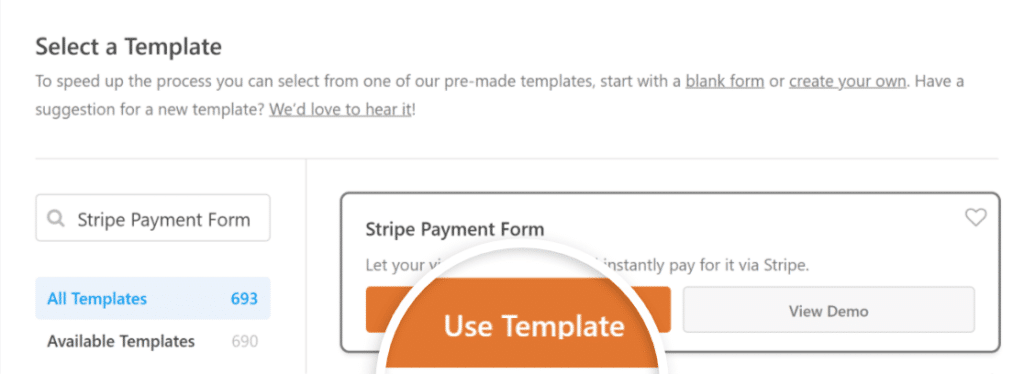
Geben Sie danach Ihrer Formular einen Namen und suchen Sie die Stripe Payment Form Vorlage über die Suchleiste. Wenn Sie sie gefunden haben, klicken Sie einfach auf die Schaltfläche Vorlage verwenden, um fortzufahren.
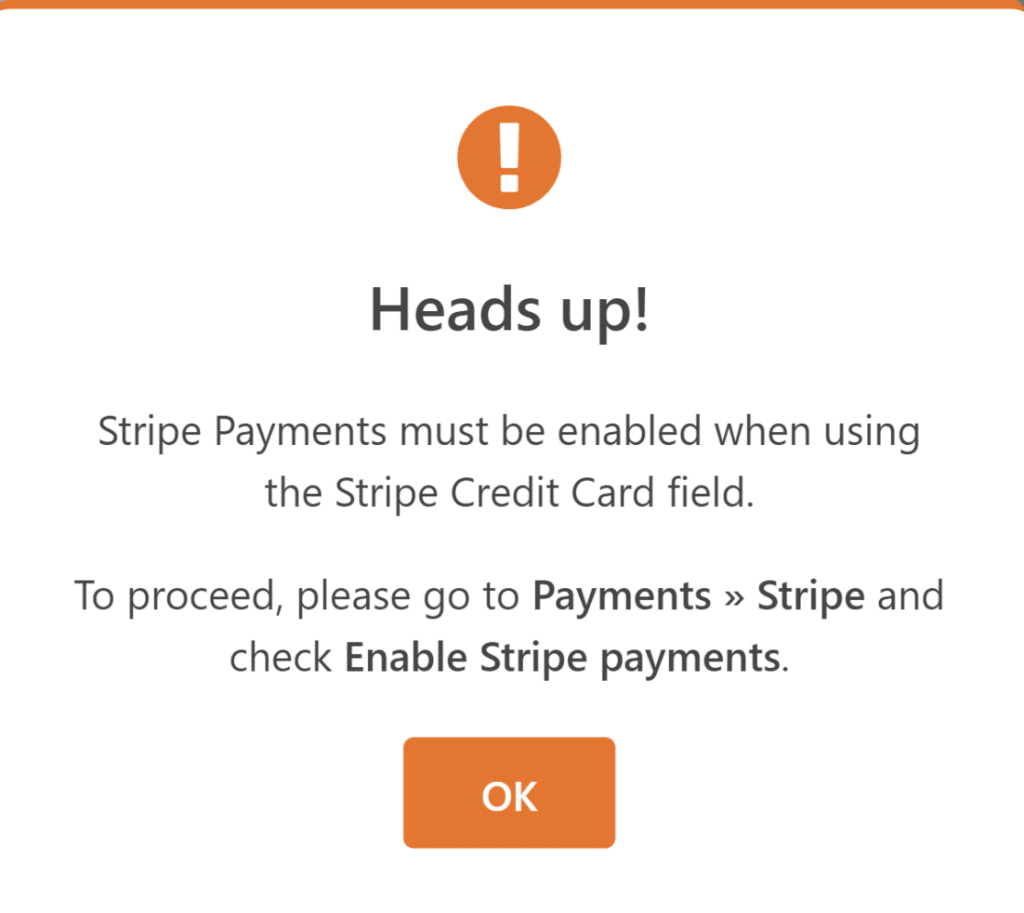
Wenn Sie zum ersten Mal ein Zahlungsformular in WPForms einrichten, sehen Sie eine Meldung, die Sie auffordert, Stripe-Zahlungen zu aktivieren.
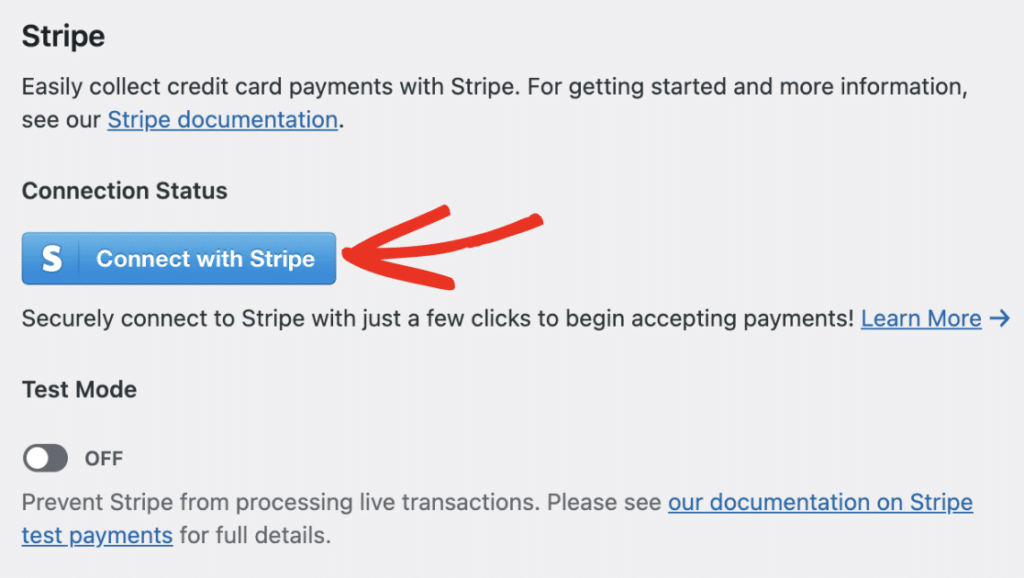
Folgen Sie den Anweisungen, um WPForms mit Stripe zu verbinden und Ihre Zahlungseinstellungen vorzunehmen.
Nachdem Sie die Integration abgeschlossen haben, wird die Formularvorlage geladen, sodass Sie Anpassungen vornehmen können. Sie können Felder hinzufügen, entfernen oder bearbeiten, je nach Ihren Bedürfnissen.
Vorerst sollten die Standardfelder die Grundlagen abdecken, sodass Sie sie so belassen können, wie sie sind. Im nächsten Schritt fahren wir mit der Einrichtung des Coupons Addons fort.
Schritt 3: Installieren und aktivieren Sie das Coupons Addon
Um das Coupons Addon zum Laufen zu bringen, gehen Sie zunächst zu Ihrem WordPress-Dashboard. Gehen Sie von dort zum Abschnitt WPForms und klicken Sie auf Addons.
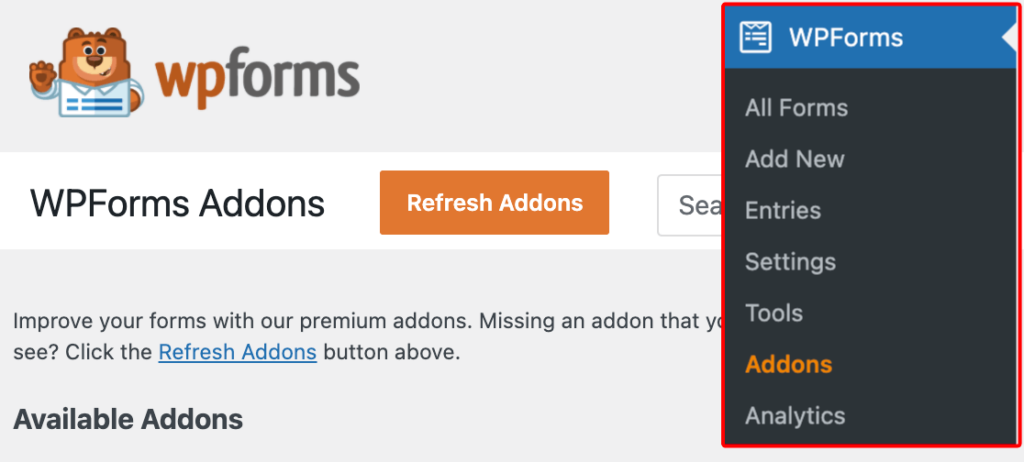
Geben Sie in die Suchleiste „Coupons addon“ ein, um es zu finden. Sobald Sie es in der Liste sehen, klicken Sie auf die Schaltfläche Addon installieren und dann auf Aktivieren, um es einzuschalten.
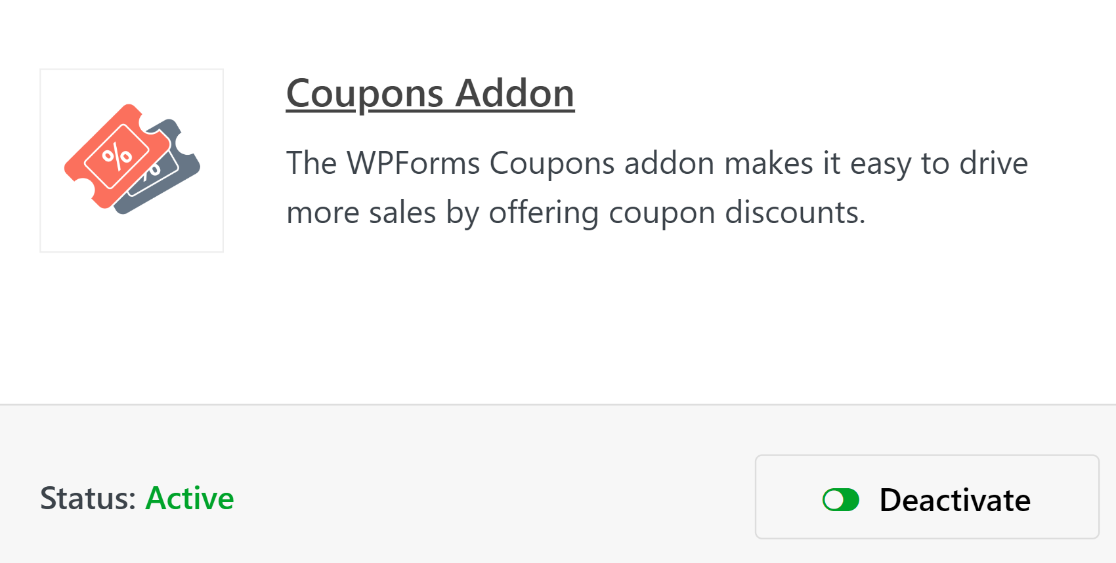
Während wir uns mit Plugins beschäftigen, fragen Sie sich vielleicht, ob das Stripe Pro Addon für dieses Tutorial erforderlich ist. Nun, das hängt davon ab.
Da WPForms Stripe für alle Kunden eingeführt hat, ist das Stripe-Kreditkartenfeld mit jeder angebotenen Lizenzstufe im Formular-Generator enthalten.
Wenn Sie also einfach nur das Gutscheinfeld zu Bestellformularen hinzufügen möchten, die Sie bereits auf Ihrer Website haben, verwenden Sie möglicherweise jetzt Stripe. Dennoch gibt es einige Bedingungen, die die Notwendigkeit des Stripe-Addons weiterhin rechtfertigen würden.
Es ist jedoch nicht unbedingt für alle Bestellformulare erforderlich, in denen Sie das Gutscheinfeld verwenden möchten. Aber denken Sie daran, dass Sie sowieso die Pro-Lizenz für das Gutscheinfeld benötigen.
Schritt 4: Erstellen Sie einen neuen Gutschein für Ihr Stripe-Formular
Nachdem Sie das Gutschein-Addon aktiviert haben, können Sie Ihre Gutscheine erstellen! Konfigurieren Sie Ihre Gutscheine, indem Sie zu WPForms » Zahlungen gehen und den Tab Gutscheine auswählen.
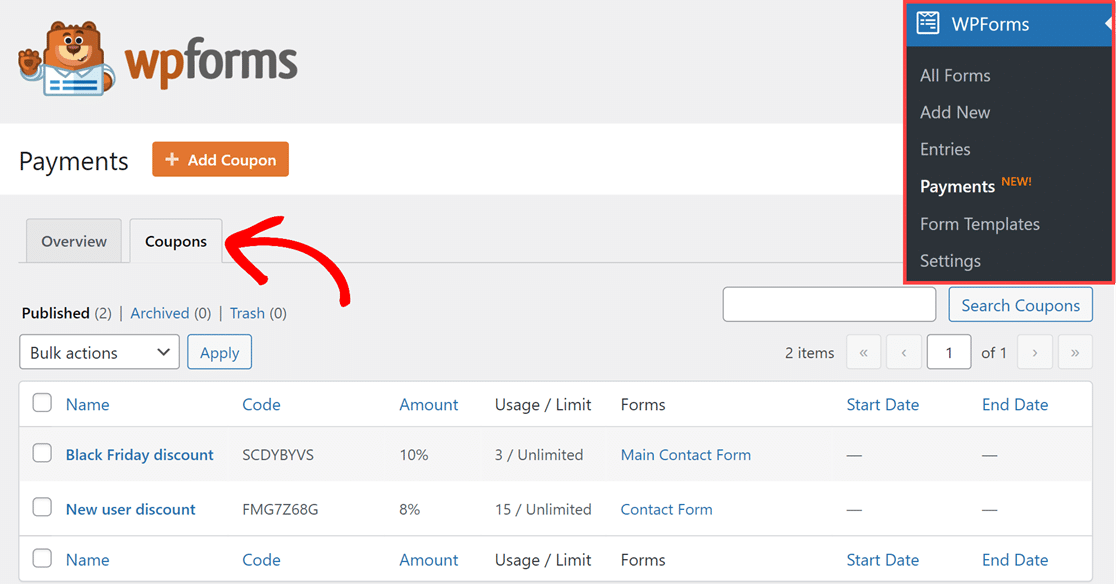
Klicken Sie dann einfach auf die Schaltfläche + Gutschein hinzufügen oberhalb des Gutschein-Tabs, um zu beginnen. Sie werden zur Seite Neuen Gutschein hinzufügen weitergeleitet, auf der Sie alle Arten von Feldern für Ihren Gutschein anpassen können.
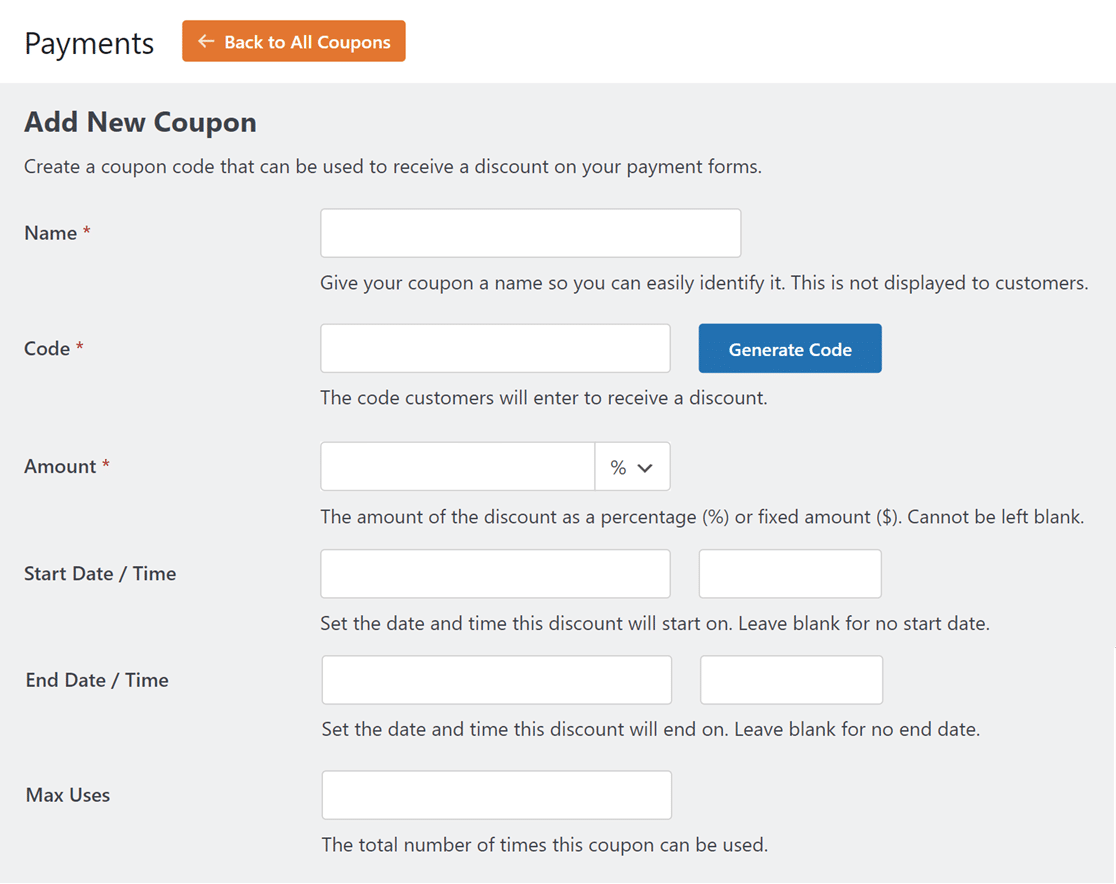
Hier ist eine Aufschlüsselung dieser anpassbaren Felder:
- Name: Zuerst geben Sie Ihrem Gutschein einen Titel zur einfachen Identifizierung. Aber keine Sorge, dieser Name ist für Kunden nicht sichtbar.
- Code: Als Nächstes legen Sie den Gutscheincode fest, den Kunden für die von Ihnen angebotenen Rabatte verwenden können. Sie können Ihren eigenen Code erstellen oder auf die Schaltfläche Code generieren klicken, um einen zufälligen Gutscheincode zu erhalten.
- Betrag: Mit diesem Feld wählen Sie die Art des Rabatts, den Ihr Gutschein bietet. Dieser Rabatt kann ein Prozentsatz oder ein fester Betrag sein. Verwenden Sie das Dropdown-Menü neben dem Feld, um die gewünschte Option auszuwählen.
- Startdatum / -zeit: Verwenden Sie dieses Feld, um festzulegen, wann der Gutschein aktiv wird. Sie können dieses Feld leer lassen, wenn Sie möchten.
- Enddatum / -zeit: Wählen Sie aus, wann der Gutschein nicht mehr gültig ist. Sie können dieses Feld auch leer lassen, wenn Sie kein Enddatum festlegen möchten.
- Maximale Nutzung: Legen Sie fest, wie oft der Gutschein maximal verwendet werden kann, bevor er ungültig wird, oder lassen Sie ihn leer.
Beachten Sie, dass Sie den Code oder den Betrag nach dem Speichern des Gutscheins nicht mehr ändern können. Überprüfen Sie diese Felder daher sorgfältig. Nun können Sie diesen Schritt wiederholen, um beliebig viele Gutscheine zu erstellen.
Warum sollten Sie unterschiedliche Gutscheincodes wünschen? Für verschiedene Jahreszeiten, Veranstaltungen und Aktionen! Sie könnten zum Beispiel einen Valentinstagsverkauf durchführen und einen Gutschein wünschen, der nur einen Tag gültig ist.
Oder Sie möchten einen Gutschein, der während eines Neujahrs-Flash-Sales läuft. Sie können beide Gutscheine erstellen, um sie zusammen mit zusätzlichen Gutscheinen auf Ihrer Website zu verwenden.
Schritt 5: Fügen Sie das Gutscheinfeld zu Ihrem Formular hinzu
Nachdem Ihr Gutschein bereit ist, wählen Sie das oder die Formulare aus, mit denen er funktionieren soll. Es gibt ein paar Möglichkeiten, diesen Schritt durchzuführen.
Wenn Sie das Formular, mit dem Sie den Gutschein verwenden möchten, bereits erstellt haben, können Sie dieses Formular auf der Seite Neues Formular hinzufügen aus dem obigen Schritt auswählen.
Sie müssen nur zum Abschnitt Zulässige Formulare scrollen und das Formular oder die Formulare aktivieren, auf denen Sie den Gutschein verwenden möchten. Wenn Sie den Gutschein für alle Ihre Formulare verwenden möchten, aktivieren Sie einfach Formular.
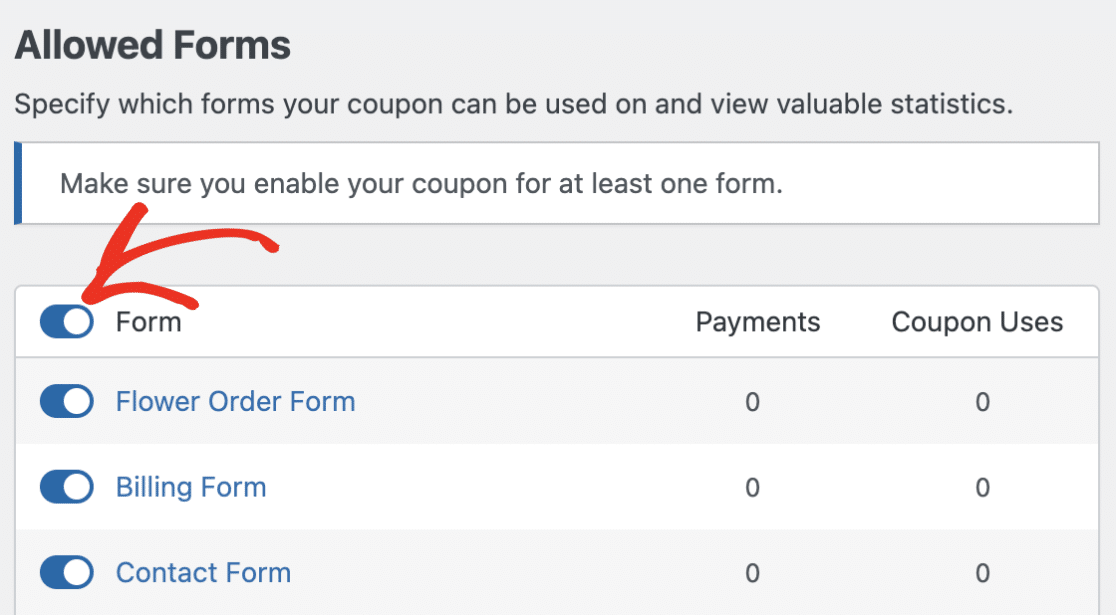
Eine weitere Möglichkeit, Ihren Gutschein zu Ihrem gewünschten Formular hinzuzufügen, ist über den Formular-Generator, indem Sie das Formular zuerst öffnen.
Sie könnten also den Formular-Generator in einem leeren Formular, einem Formular, das Sie bereits selbst erstellt haben, oder einem Formular, das Sie aus unserer Galerie von Vorlagen ausgewählt haben, öffnen.
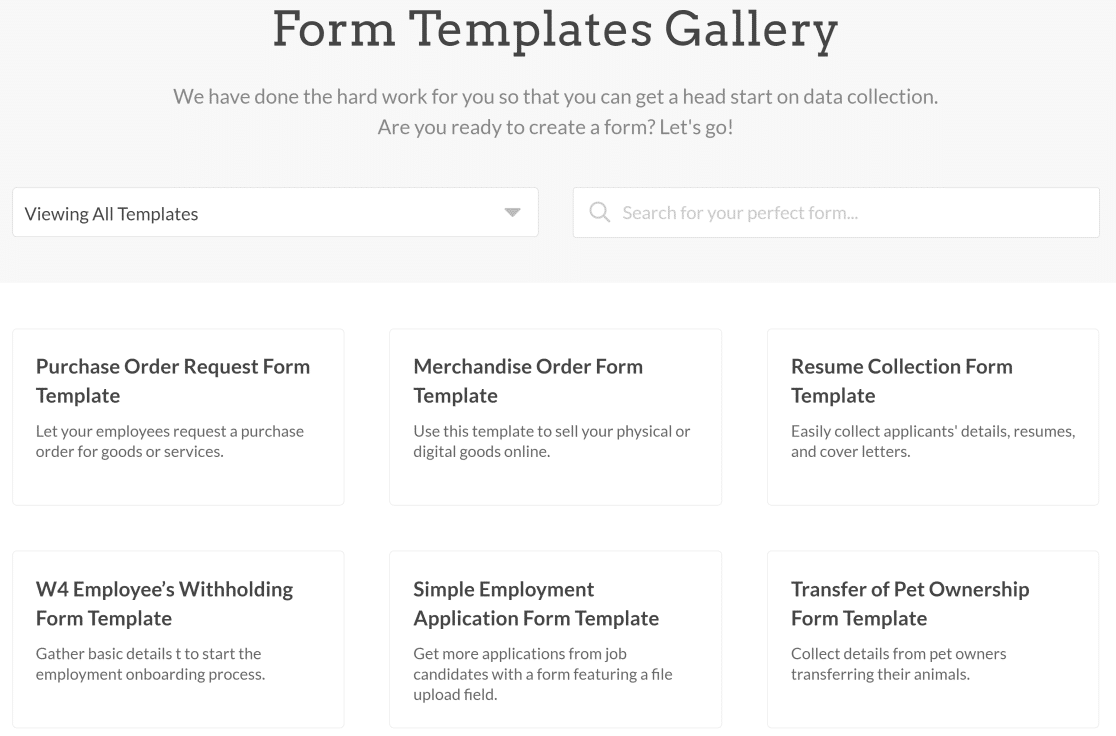
Wir möchten hier auch erwähnen, dass wir in unserer Galerie viele Bestellformular-Vorlagen haben, die bereits das Gutscheinfeld, das Stripe-Kreditkartenfeld und andere notwendige Felder enthalten, die Sie anpassen können.
Sobald Sie sich für das Formular entschieden haben, in dem Sie diese Felder verwenden möchten, öffnen Sie den Formular-Generator und navigieren Sie zum Abschnitt Zahlungsfelder.
Nun fügen Sie das Gutscheinfeld zu Ihrem Formular hinzu, indem Sie es ziehen und dort ablegen, wo Sie es haben möchten. Wir empfehlen, es irgendwo oberhalb der Kreditkarteninformationen des Benutzers zu platzieren.
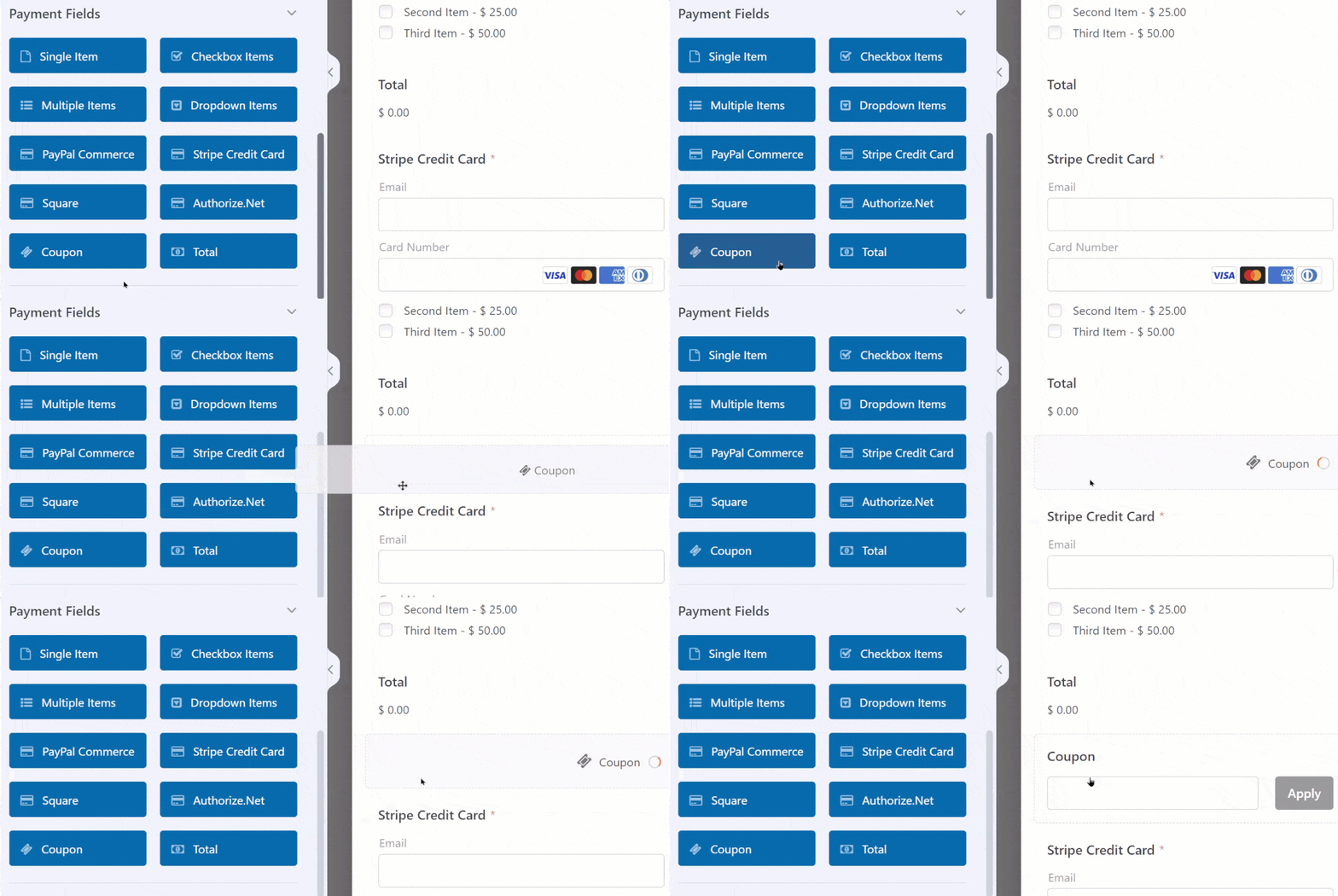
Klicken Sie dann auf das Gutscheinfeld, um dessen Feldoptionen zu öffnen. Hier können Sie die Beschriftung anpassen, wenn Sie möchten, damit Ihr Kunde weiß, dass er seinen Gutscheincode eingeben kann.
Am wichtigsten ist, dass Sie den zuvor erstellten Gutschein aus dem Dropdown-Menü Zulässige Gutscheine auswählen.
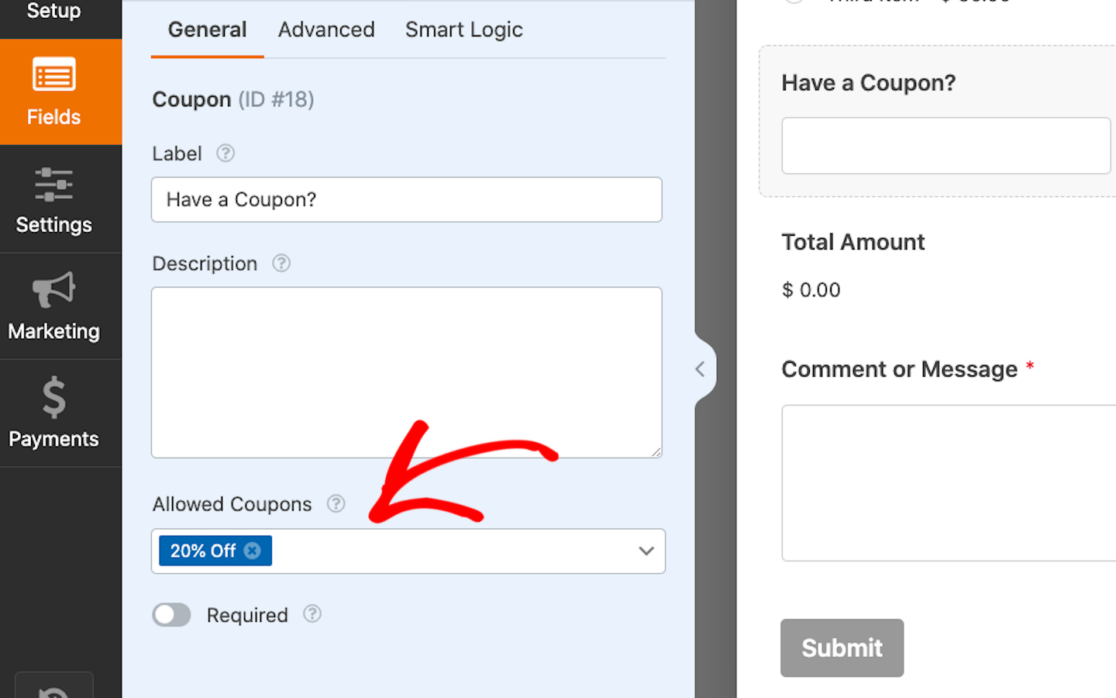
Sie können sogar mehrere Gutscheine für ein einzelnes Formular zulassen! Sie sollten jedoch wissen, dass Benutzer nur einen der zulässigen Gutscheine für einen Rabatt verwenden können, wenn sie Ihr Formular ausfüllen.
Klicken Sie dann für noch mehr Anpassungsmöglichkeiten auf die Registerkarte Erweitert des Gutscheinfelds. Hier können Sie den Text der Schaltfläche Anwenden beliebig ändern!
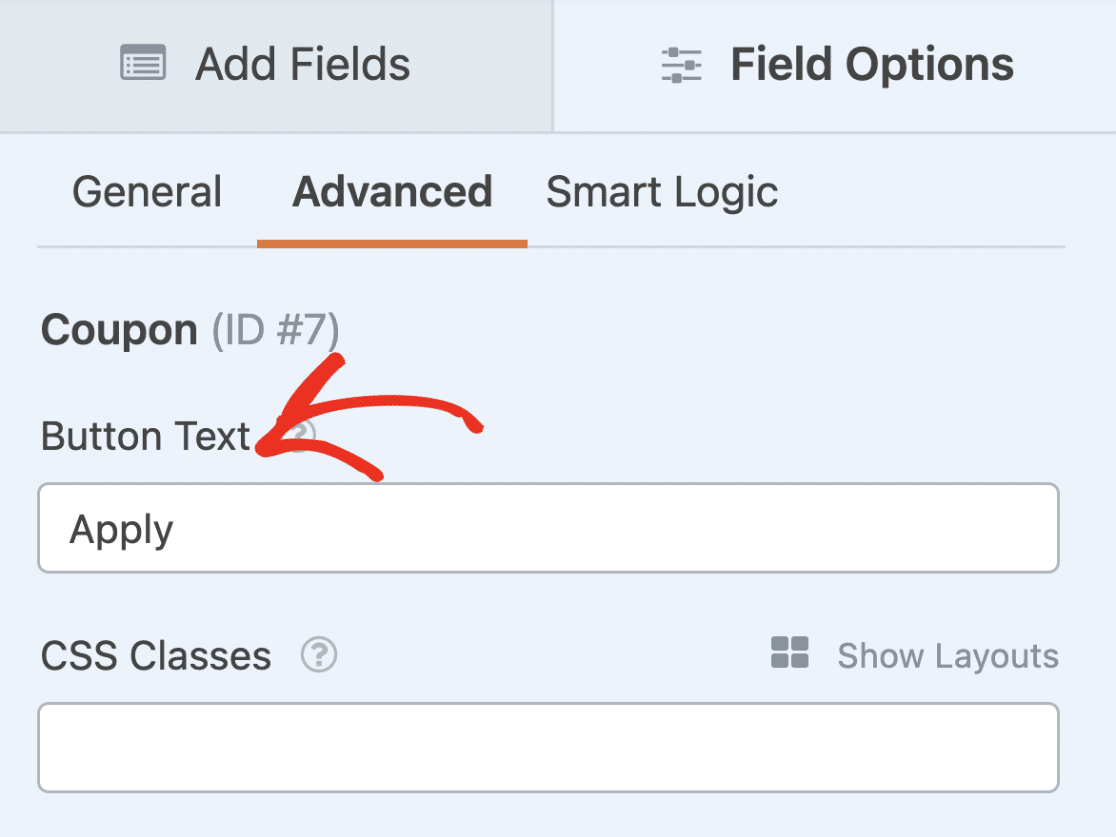
Speichern Sie Ihr Formular wie immer, wenn Sie mit der Anpassung fertig sind.
Schritt 6: Veröffentlichen und bewerben Sie das neue Gutschein-Formular
Alles, was Sie noch tun müssen, ist, Ihre neuen Gutscheinformulare zu veröffentlichen und zu bewerben! Und mit WPForms ist das unglaublich einfach.
Sie können Ihre neuen Formulare an mehreren Stellen auf Ihrer WordPress-Website platzieren, z. B. in Ihren Beiträgen, Seiten und Seitenleisten-Widgets.
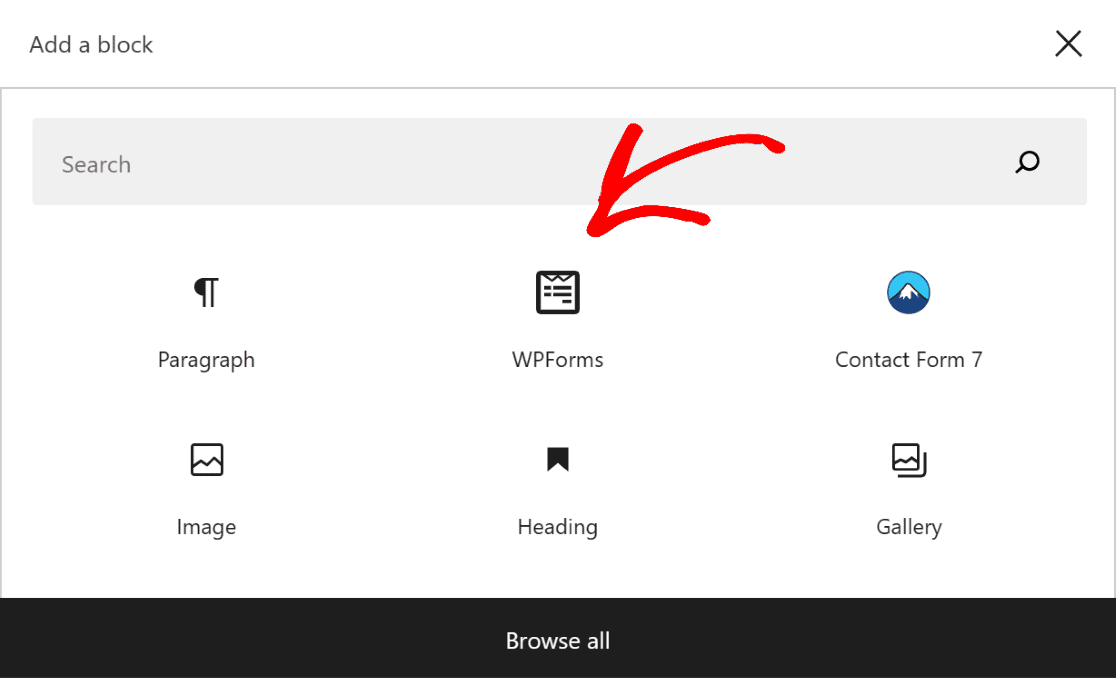
Um Ihr Formular hinzuzufügen, erstellen Sie einen neuen Beitrag oder eine neue Seite in WordPress oder aktualisieren Sie die Einstellungen einer vorhandenen Seite. Klicken Sie dann auf den schwarzen Plus-Button (+), um einen neuen Block hinzuzufügen. Wählen Sie aus den erscheinenden Optionen WPForms.
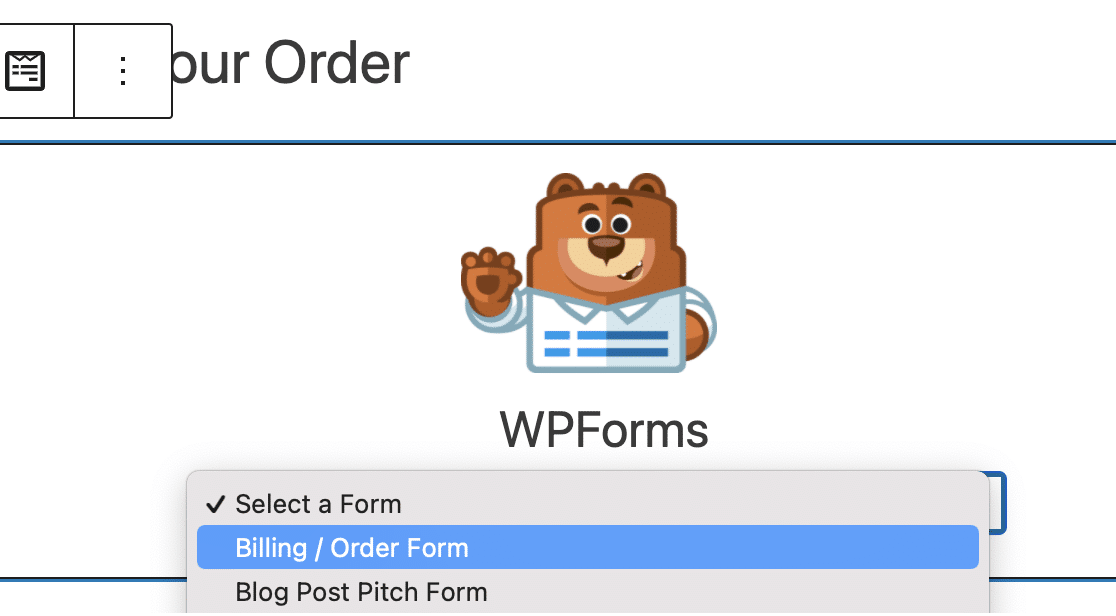
Das WPForms-Widget wird nun innerhalb des Blocks angezeigt. Klicken Sie von hier aus auf das WPForms-Dropdown und wählen Sie das Stripe-Formular mit dem Gutscheinfeld aus, das Sie anzeigen möchten.
Ihr neues Formular kann nun auf Ihrer Website gespeichert oder veröffentlicht werden! Wenn Sie veröffentlichen, stellen Sie sicher, dass Ihre Website-Besucher und Kunden Zugriff auf die von Ihnen erstellten Gutscheincodes haben, damit sie diese in die Gutscheinfelder auf Ihren Stripe-Formularen eingeben können.
Sie können diese Codes auf Ihrer gesamten Website oder in Werbe-E-Mails und anderen Orten teilen. Lesen Sie unbedingt unseren vollständigen Artikel über Ideen für Feiertags-Promo-Codes , um sich inspirieren zu lassen. Sie können Ihr Formular auch so konfigurieren, dass der Gutscheincode automatisch angewendet wird, wenn auf einen Link zu diesem Formular geklickt wird.
Bonus-Tipp: Verfolgen Sie Formulareinträge und die Gutscheinnutzung
Wenn Sie neugierig sind, wie WPForms Formularübermittlungen, Zahlungen und die Verwendung von Gutscheinen verfolgt, werden Sie erfreut sein zu hören, dass sowohl Lite- als auch Pro-Benutzer all diese Details einfach einsehen können.
Navigieren Sie zunächst im WordPress-Dashboard zu WPForms und wählen Sie dann Zahlungen. Dort angekommen, klicken Sie auf den Tab Gutscheine, um eine schnelle Zusammenfassung aller stattgefundenen Gutschein-Transaktionen anzuzeigen.
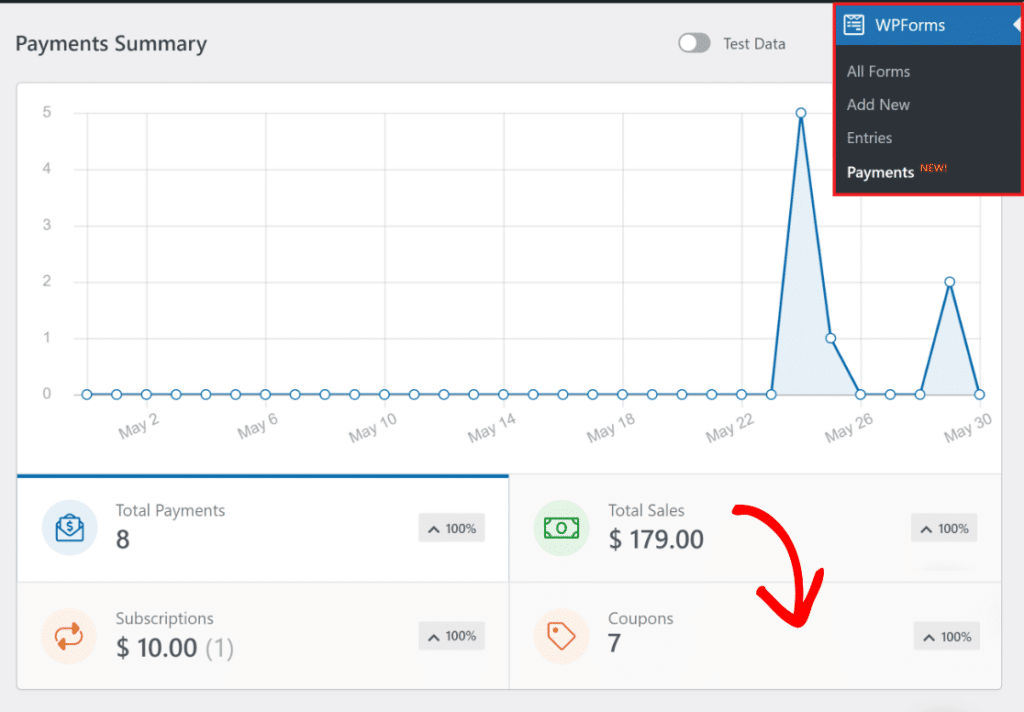
Sie finden eine Tabelle, die jede über Ihr Formular abgeschlossene Transaktion auflistet. Wenn Sie weitere Informationen zu einem bestimmten Eintrag benötigen, klicken Sie einfach darauf, um detaillierte Zahlungs- und Gutscheindaten zu erhalten.
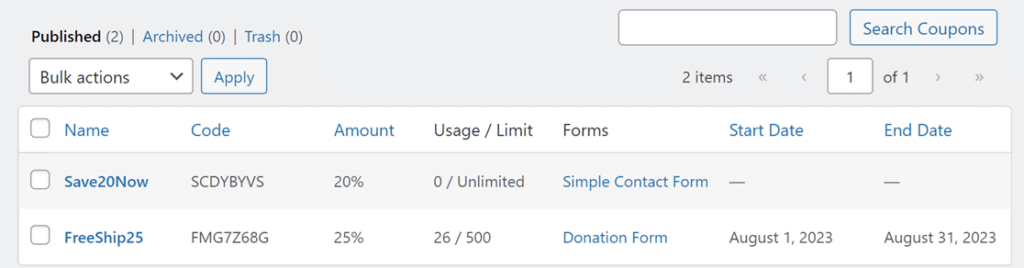
Nun haben Sie alles eingerichtet: Ihr Zahlungsformular, die Gutscheinverfolgung und ein organisiertes Dashboard, um jeden Verkauf und jede Gutscheinverwendung einzusehen.
FAQs zum Hinzufügen von Gutscheinfeldern zu Stripe-Formularen
Warum sollte ich Gutscheinfelder zu meinen Stripe-Formularen hinzufügen?
Das Hinzufügen von Gutscheinfeldern zu Ihren Stripe-Formularen bietet viele Vorteile für Ihre Website! Hier sind nur einige davon:
- Gutscheine bieten einen starken Anreiz für potenzielle Kunden, ihre Transaktionen abzuschließen.
- Das Anbieten von Rabatten fördert das Gefühl von Wert.
- Gutscheine ermöglichen es Ihnen, gezielte Aktionen und Kampagnen durchzuführen.
- Gutscheine fördern die Kundenbindung, da Benutzer die Möglichkeit schätzen, Geld zu sparen, was die Wahrscheinlichkeit von Wiederholungsgeschäften erhöht.
- Die Sichtbarkeit eines Gutscheinfeldes in Ihren Formularen kann neue Kunden anziehen, die aktiv nach Rabatten suchen.
Tatsächlich gibt es eine ganze Psychologie hinter dem Anbieten von Gutscheinen und Rabatten! Schauen Sie sich unseren vollständigen Artikel zu diesem Thema an, um mehr zu erfahren.
Wie füge ich Gutscheine in Stripe hinzu?
Um Gutscheine in Stripe hinzuzufügen, müssen Sie im Stripe Dashboard im Abschnitt „Gutscheine“ einen Gutschein erstellen. Nach der Erstellung können Sie diesen Gutschein manuell oder über Ihre Integration auf Abonnements oder Rechnungen anwenden.
Wenn Sie jedoch ein Formular mit WPForms erstellt haben, können Sie jederzeit das Coupons Addon nutzen, um diese Gutscheine direkt in Ihren Formularen anzuwenden.
Können Sie benutzerdefinierte Felder zu Stripe hinzufügen?
Stripe selbst unterstützt das Hinzufügen benutzerdefinierter Felder zu seinen Zahlungsformularen nicht direkt. Wenn Sie jedoch WPForms mit der Stripe-Integration verwenden, können Sie Ihren Formularen problemlos benutzerdefinierte Felder hinzufügen, wie z. B. Name, E-Mail oder andere Details, die Sie erfassen müssen.
Wie füge ich einen Gutschein zu WPForms hinzu?
Um einen Gutschein zu WPForms hinzuzufügen, benötigen Sie WPForms Pro zusammen mit dem Coupons Addon. Nach der Aktivierung können Sie ganz einfach Gutscheincodes für Ihre Stripe-Zahlungsformulare erstellen und anwenden, sodass Benutzer während des Checkout-Vorgangs Rabatte erhalten können.
Wie erstelle ich einen Gutscheincode?
Das Erstellen eines Gutscheincodes ist mit WPForms Pro ganz einfach. Nach der Installation des Coupons-Addons navigieren Sie zum Abschnitt Gutscheine in Ihren WPForms-Einstellungen.
Von dort aus können Sie einen neuen Gutschein erstellen, den Rabattbetrag festlegen und Nutzungsbeschränkungen definieren. Dieser Code kann dann auf Ihre Stripe-Formulare angewendet werden, sodass Benutzer ihn während des Checkouts eingeben können.
Fügen Sie als Nächstes Berechnungen zu Ihren Formularen hinzu
Unabhängig davon, welche Art von Formularen Sie auf Ihrer Website verwenden, ist das Anbieten von Berechnungsmöglichkeiten für Ihre Formularbenutzer eine bahnbrechende Funktion. Von Hypotheken bis hin zu 401(k)s und vielen Berechnungen dazwischen – das Calculator-Addon von WPForms kann alles.
Erstellen Sie jetzt Ihr WordPress-Formular
Bereit, Ihr Formular zu erstellen? Beginnen Sie noch heute mit dem einfachsten WordPress-Formularersteller-Plugin. WPForms Pro enthält viele kostenlose Vorlagen und bietet eine 14-tägige Geld-zurück-Garantie.
Wenn dieser Artikel Ihnen geholfen hat, folgen Sie uns bitte auf Facebook und X (Twitter) für weitere kostenlose WordPress-Tutorials und Anleitungen.





Leider erlaubt der Gutschein nicht, dass er von Stripe verarbeitet wird, wenn der Gutscheincode 100 % beträgt. Stripe erlaubt keine Transaktion, die „0“ ist. Dies ist ein großes Problem, mit dem wir im Moment zu kämpfen haben. Vielleicht können Sie helfen.
Hallo Hubertus – Es tut mir leid zu hören, dass Sie Probleme haben. Wenn Sie Zeit haben, schreiben Sie uns bitte eine Nachricht mit einem Screenshot an den Support, damit wir Ihnen helfen können.
Wenn Sie eine WPForms-Lizenz haben, haben Sie Zugang zu unserem E-Mail-Support. Bitte senden Sie ein Support-Ticket.
Andernfalls bieten wir eingeschränkten kostenlosen Support im WPForms Lite WordPress.org Supportforum.
Danke 🙂