


KI-Zusammenfassung
Wir alle lieben Rabatte. Sie sind ein bewährter Weg, um Ihren Umsatz zu steigern. Aber in ihrer Begeisterung lassen sich kleine Unternehmen mitreißen und starten eine unvollkommene Coupon-Strategie. Eine, die einfach nur einen Coupon-Code anbietet.
Bei diesem Ansatz muss der Kunde den Coupon manuell kopieren (oder sich merken), den gesamten Checkout-Prozess durchlaufen und daran denken, ihn an der richtigen Stelle einzufügen.
Das ist eine Menge Reibung, die Ihre Kunden abschrecken könnte, anstatt sie zum Kauf zu bewegen.
Stattdessen ist meine bevorzugte Methode zur Einrichtung von Coupon-Codes, Rabatte automatisch beim Checkout anzuwenden.
So richten wir auch immer Rabatte ein, wenn wir einen großen WPForms-Sale haben. Denn wir sehen weniger Abbrüche und mehr Coupon-Einlösungen mit automatisch angewendeten Coupon-Codes.
Deshalb schreibe ich diesen Leitfaden. Hoffentlich verstehen Sie, welche Fallstricke Sie vermeiden müssen und wie Sie das Beste aus Ihren automatischen Coupon-Codes für Ihre nächsten Verkäufe herausholen können.
Erstellen Sie jetzt Ihren Coupon-Code
- Traditionelle Coupon-Systeme verursachen Reibung
- Wie eine reibungsfreie Coupon-Erfahrung aussieht
- So wenden Sie einen Coupon automatisch auf Ihre Zahlungsformulare an
- Schritt 1. WPForms installieren
- Schritt 2. Das Coupons-Addon installieren
- Schritt 3: Einen neuen Coupon erstellen
- Schritt 4: Ein Zahlungsformular erstellen
- Schritt 5: Prefill per URL aktivieren
- Schritt 6: Das Zahlungsformular veröffentlichen
- Schritt 7: URL für das automatische Ausfüllen des Coupon-Codes erstellen
Traditionelle Coupon-Systeme verursachen Reibung

Herkömmliche Coupon-Systeme erfordern oft, dass Kunden Codes manuell eingeben oder eine Reihe von Schritten befolgen, um Rabatte in Anspruch zu nehmen. Natürlich gibt es hier mehrere Herausforderungen, aber meiner Meinung nach sind dies die wichtigsten:
- Erhöhte Reibung: Kunden müssen Coupon-Codes eingeben, was zusätzliche Schritte im Kaufprozess bedeutet und potenzielle Käufer abschrecken kann. Selbst geringfügige Unannehmlichkeiten können zu Warenkorbabbrüchen führen, daher ist ein reibungsloser Ablauf unerlässlich.
- Exklusivitätsprobleme: Rabattcodes können zwar ein Gefühl der Exklusivität vermitteln, aber auch Kunden verärgern, die nichts von den Codes wissen. Oder sie finden den Prozess zu umständlich, um ihn durchzuführen. Dies kann zu verpassten Gelegenheiten, geringeren Umsätzen und unzufriedenen Kunden führen.
Wie eine reibungsfreie Coupon-Erfahrung aussieht
Eine reibungsfreie Coupon-Erfahrung stellt sicher, dass Kunden Rabatte ohne zusätzlichen Aufwand nutzen können. So sieht das in der Praxis aus:
Automatisches Anwenden von Coupons beim Checkout
Anstatt dass Kunden nach Codes suchen müssen, erkennt Ihr Checkout berechtigte Rabatte und wendet sie sofort an. Das macht den Prozess nahtlos und stressfrei.
Es ist so wichtig, die Nutzung von Coupons zu vereinfachen, dass der Bundesstaat Connecticut kürzlich einen Gesetzesentwurf vorgeschlagen hat, um Coupon-Codes für Supermarktkunden automatisch anzuwenden.
Es scheint einfach so zu sein, dass, wenn ein Unternehmen sagt, es sei bereit, etwas zu einem reduzierten Preis anzubieten, die Verbraucher nichts Zusätzliches tun müssen, um davon zu profitieren.
Staatsvertreter Craig Fishbein
Obwohl ein Online-Shop nicht dasselbe ist wie ein stationärer Supermarkt, gelten die Prinzipien eines reibungslosen Kundenerlebnisses online genauso.
Klare, transparente Preise
Kunden sollten ihre Ersparnisse in Echtzeit sehen, während sie Artikel durchsuchen oder ihrem Warenkorb hinzufügen.
Das Gutscheinfeld in WPForms zeigt automatisch den Betrag an, den Ihre Kunden sparen können, wenn sie Produkte für den Kauf in Ihrem Zahlungsformular auswählen.

Dies ist eine großartige Möglichkeit, Transparenz zu schaffen und den Kunden den Wert Ihres Angebots zu versichern.
Keine Anmelde- oder Registrierungshürden
Einige Shops verlangen, dass Benutzer ein Konto erstellen oder mehrere Schritte abschließen, bevor sie einen Rabatt nutzen können. Indem Sie Rabatte anwenden, unabhängig davon, ob der Kunde angemeldet ist oder nicht, entfernen Sie Hürden, die einige Besucher vom Kauf abhalten können.
Mit WPForms können Sie Gutscheine für jeden (angemeldete und abgemeldete Benutzer) anwendbar machen.
So wenden Sie einen Coupon automatisch auf Ihre Zahlungsformulare an
Nachdem Sie nun die Macht automatischer Rabatte und die strategische Verwendung von Gutscheinen verstehen, erfahren Sie hier eine der einfachsten Möglichkeiten, automatisch anwendbare Gutscheine in Ihren WordPress-Formularen zu erstellen.
Schritt 1. WPForms installieren
Der einfachste Weg, Gutscheine zu generieren und den Prozess des Hinzufügens zu Ihrem Formular zu vereinfachen, ist die Verwendung des WPForms-Plugins.
WPForms ist eines der am besten bewerteten WordPress-Plugins mit 4,8/5 Sternen auf WordPress.org.
Sie benötigen die WPForms Pro-Lizenz, um auf das Coupons-Addon zuzugreifen, das alle Funktionen enthält, die Sie zum Einrichten von Gutscheincodes mit aktivierter Prefill-Option benötigen.
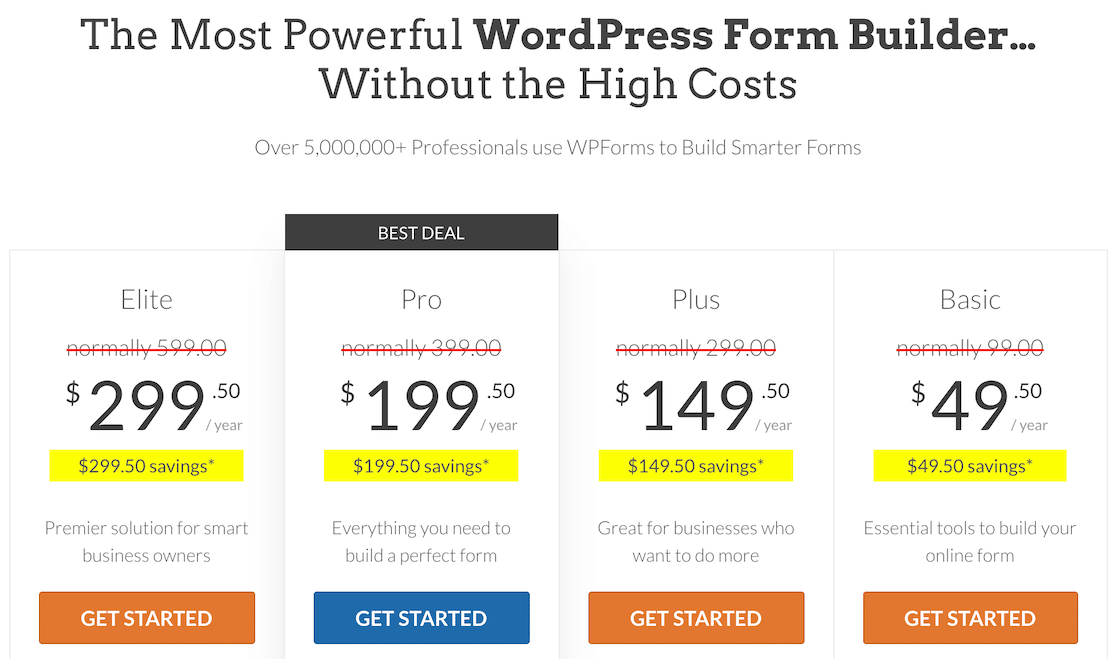
Nachdem Sie Ihre Lizenz erworben haben, fahren Sie fort und installieren Sie WPForms auf Ihrer Website. Es wird nur wenige Minuten dauern.
Im nächsten Schritt richten wir das Coupons-Addon ein.
Schritt 2. Das Coupons-Addon installieren
Nach der Installation von WPForms öffnen Sie Ihr WordPress-Dashboard und navigieren Sie zu WPForms » Addons.
Sobald Sie sich auf dem Addons-Bildschirm befinden, suchen Sie nach dem Coupons-Addon und drücken Sie die Schaltfläche Addon installieren darunter.
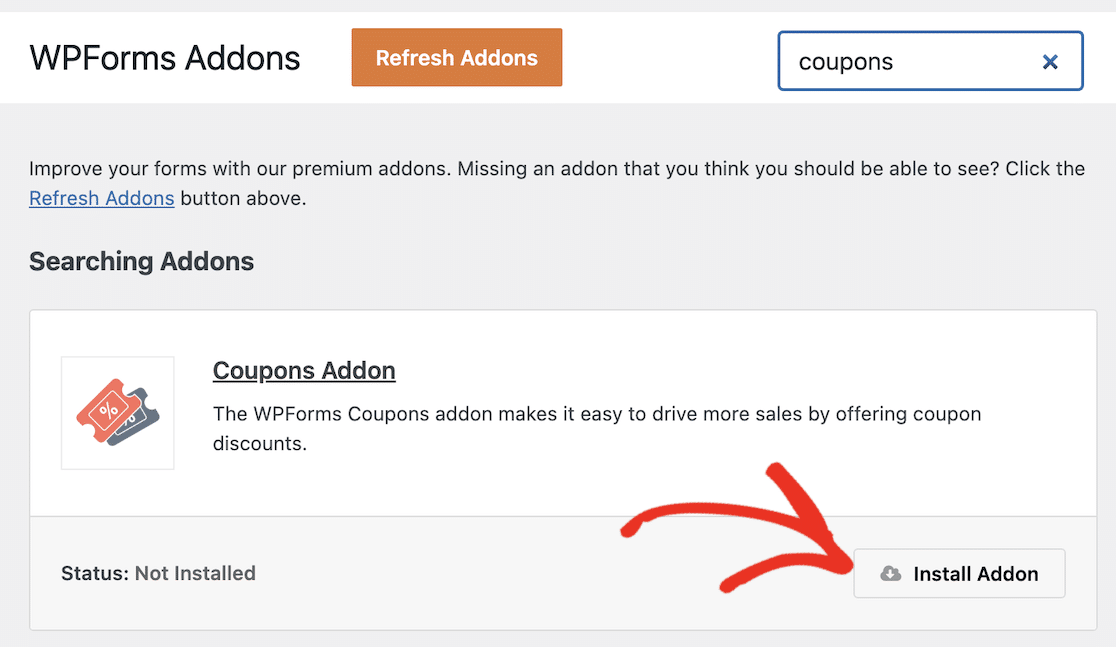
Die Installation des Addons dauert nur wenige Sekunden. Der Status ändert sich zu Aktiv, sobald das Addon einsatzbereit ist.
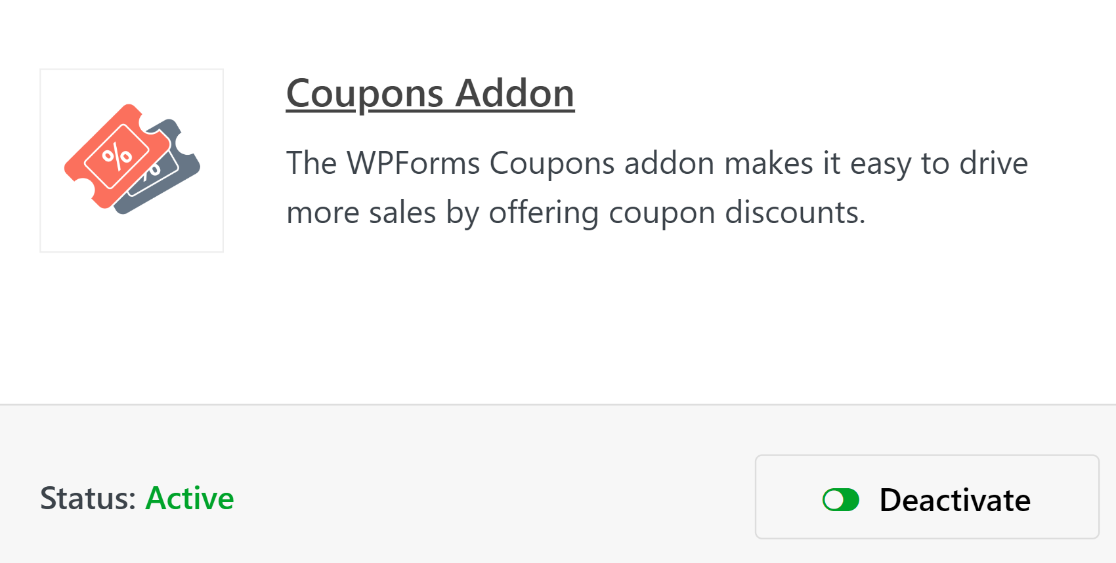
Nachdem diese Schritte erledigt sind, können wir nun fortfahren und einen Gutscheincode erstellen.
Schritt 3: Einen neuen Coupon erstellen
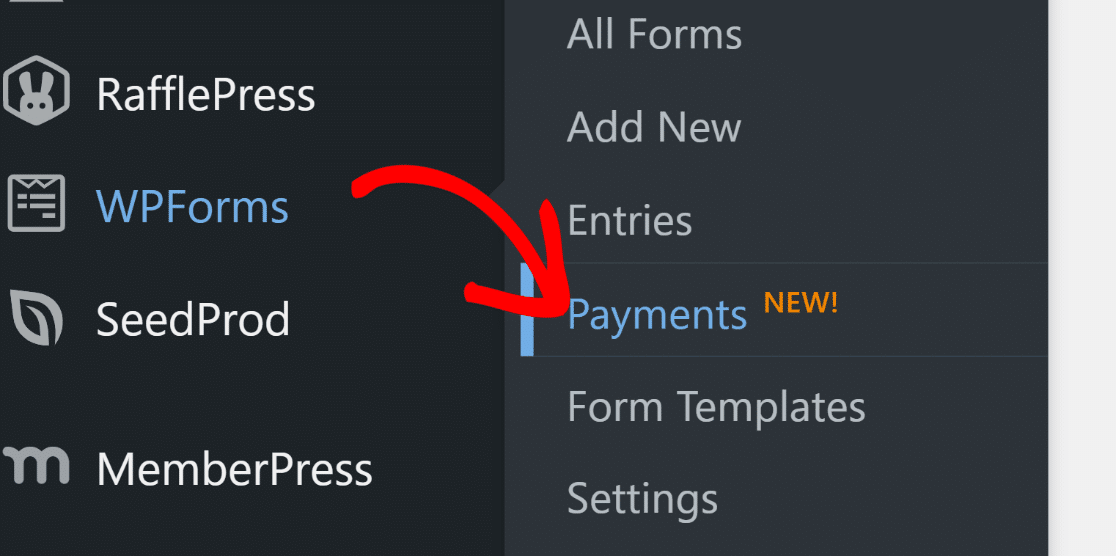
Während Sie sich im WordPress-Admin-Menü befinden, klicken Sie auf WPForms » Zahlungen.
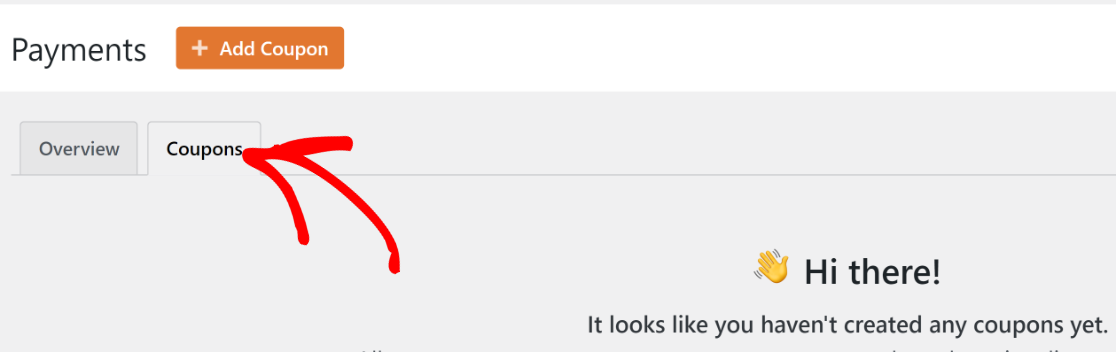
Der Bildschirm Zahlungen verfügt über eine Registerkarte Gutscheine, auf der Sie eine beliebige Anzahl von Gutscheinen für Ihre Website erstellen können. Klicken Sie auf die Registerkarte Gutscheine, um fortzufahren.
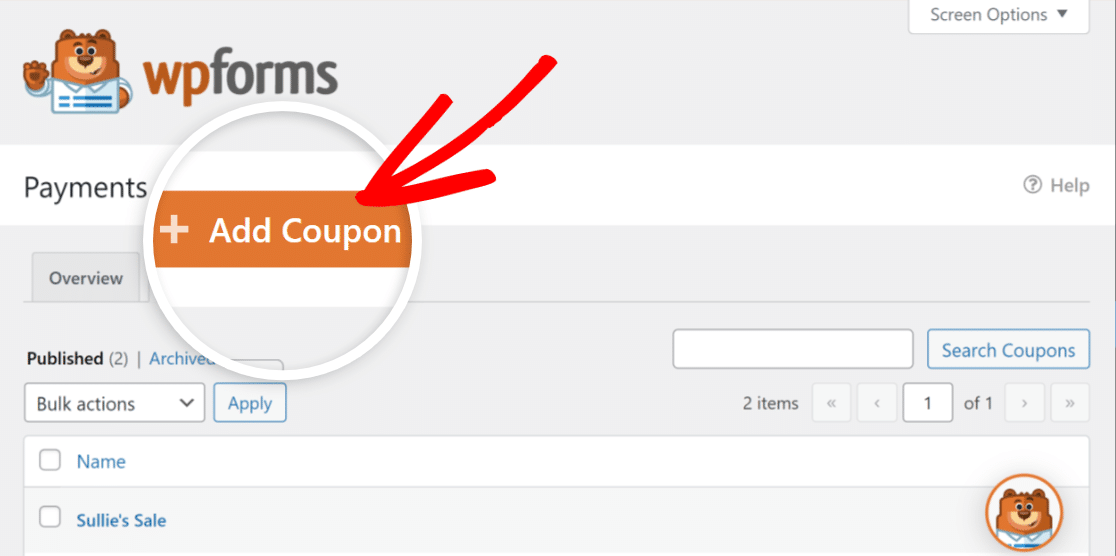
Klicken Sie als Nächstes auf die Schaltfläche Gutschein hinzufügen.
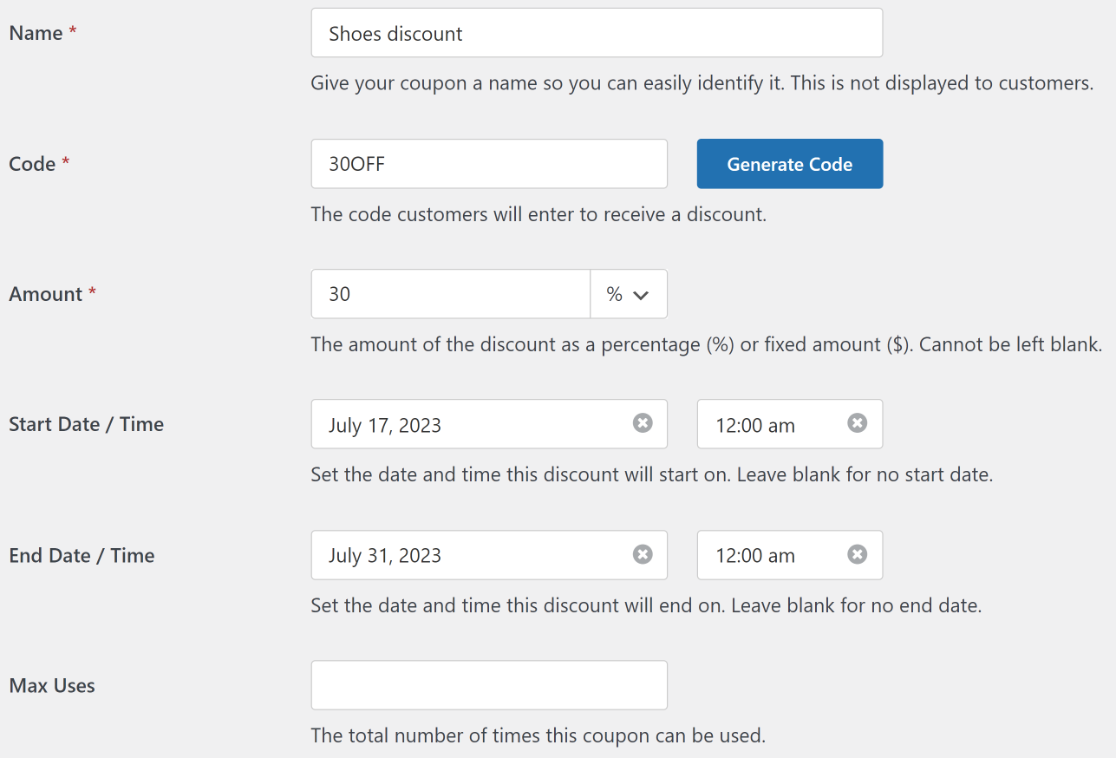
Sie werden nun zu einem neuen Bildschirm weitergeleitet, auf dem Sie Ihren neuen Gutschein einrichten können. Hier können Sie den Namen, den Code, den Betrag eingeben und andere Einstellungen für Ihren Gutschein konfigurieren. Sie können einen benutzerdefinierten Code eingeben oder WPForms einen für Sie automatisch generieren lassen, wenn Sie möchten.
Sie können auch das Start- und Ablaufdatum Ihres Gutscheins festlegen und ein maximales Nutzungslimit festlegen. Lassen Sie diese Felder leer, wenn Sie die Gültigkeit des Gutscheins nicht nach Zeit oder Anzahl der Verwendungen begrenzen möchten.
Scrollen Sie nach unten, um auszuwählen, auf welche Formulare Ihrer vorhandenen Formulare der Gutschein angewendet werden kann. Da wir für diesen Gutscheincode noch kein Formular erstellt haben, können Sie diesen Schritt später wiederholen.
Klicken Sie auf Gutschein speichern, um Ihren neu erstellten Gutscheincode zu speichern.
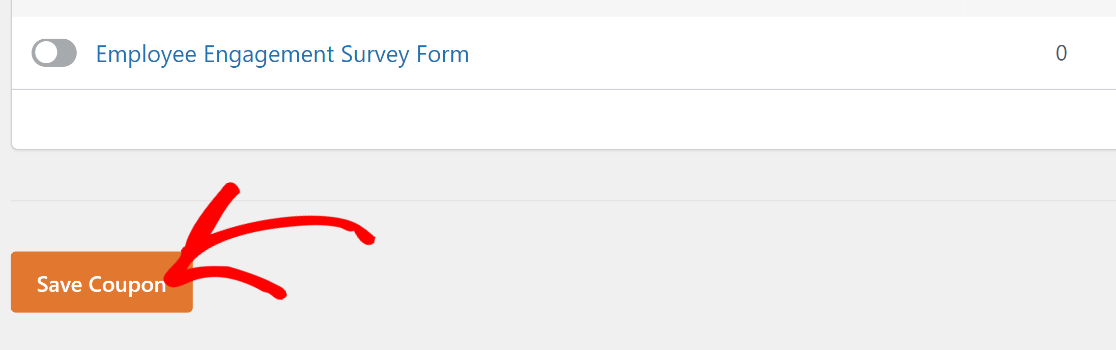
Nachdem Sie Ihren Gutschein erstellt haben, ist es an der Zeit, eine Zahlung zu erstellen, bei der der Gutschein verwendet werden kann.
Schritt 4: Ein Zahlungsformular erstellen
Das Erstellen von Formularen ist dank der umfangreichen Bibliothek mit über 2.100+ Formularvorlagen der einfachste Teil der Verwendung von WPForms.
Um mit der Erstellung Ihres Formulars zu beginnen und auf die Vorlagenbibliothek zuzugreifen, gehen Sie einfach zu WPForms » Neu hinzufügen.

Geben Sie einen Namen für Ihr Formular ein. Der Name wird nur intern zu Ihrer Information verwendet, damit Sie Ihre Formulare leicht identifizieren können.
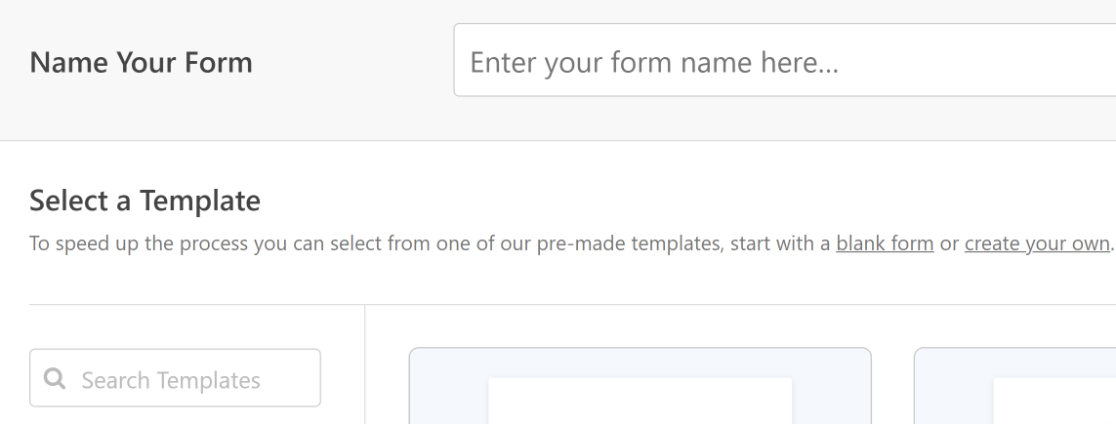
Scrollen Sie dann nach unten und wählen Sie eine geeignete Vorlage aus. Für dieses Tutorial verwenden wir die Vorlage Stripe-Zahlungsformular, da sie die Anforderungen für unser Ziel genau erfüllt.
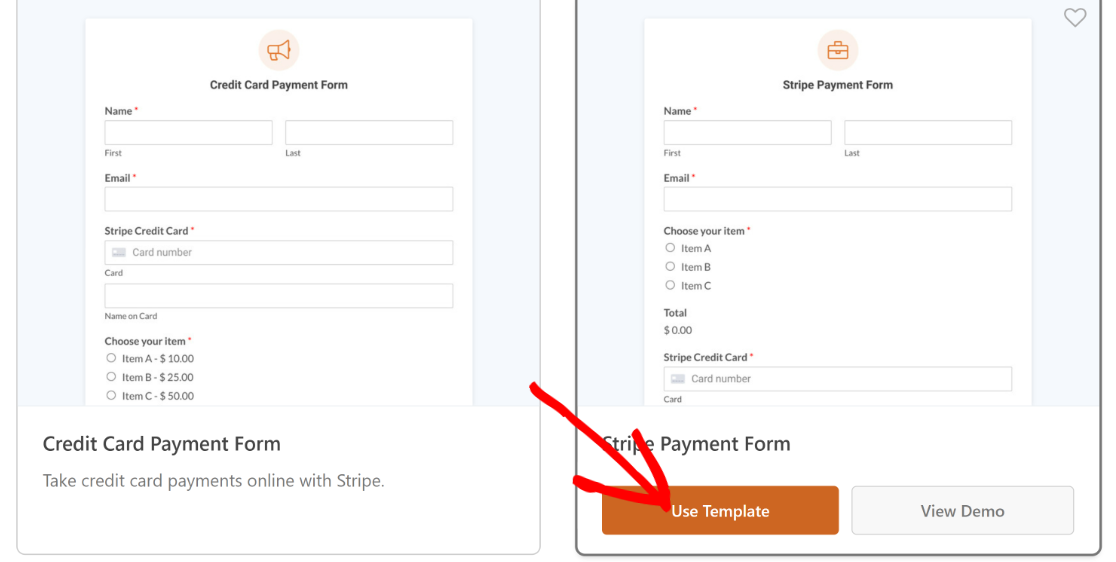
Sobald Sie auf eine Vorlage geklickt haben, wird sie im Formular-Generator geladen. Sie können beliebige Änderungen an Feldern, Layouts und anderen Einstellungen des Formulars vornehmen.
Zum Beispiel verfügt diese Vorlage über alle Felder, die Sie zum Akzeptieren von Zahlungen benötigen, aber sie enthält kein Gutscheinfeld für Rabatte.
Wir ziehen also das Feld Gutschein per Drag & Drop direkt über das Feld Gesamt.
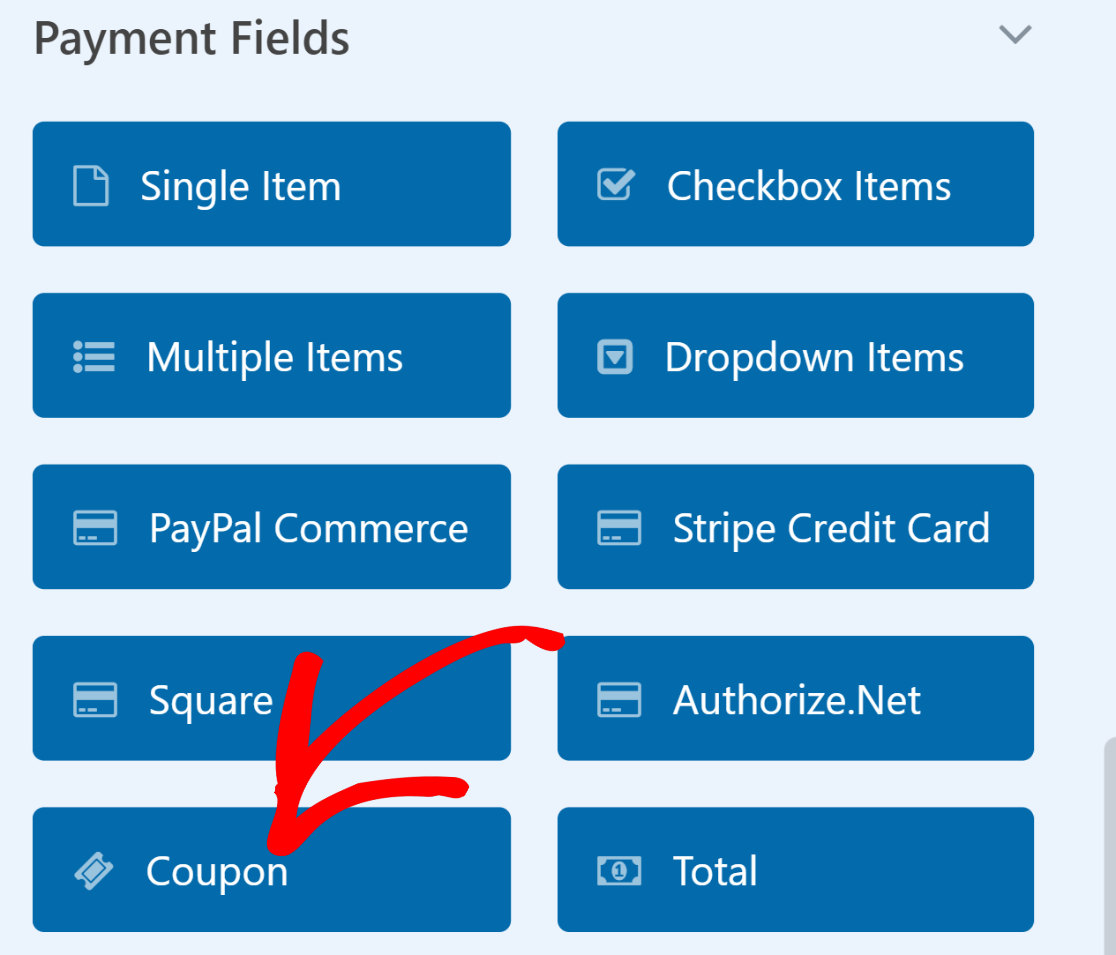
Nun wählen wir aus, welche Gutscheine dieses Feld akzeptieren kann. Klicken Sie auf das Gutscheinfeld, um die Feldoptionen zu öffnen. Klicken Sie dann auf das Dropdown-Menü Zulässige Gutscheine und wählen Sie den Gutschein aus, den Ihre Kunden für dieses Formular verwenden können sollen.
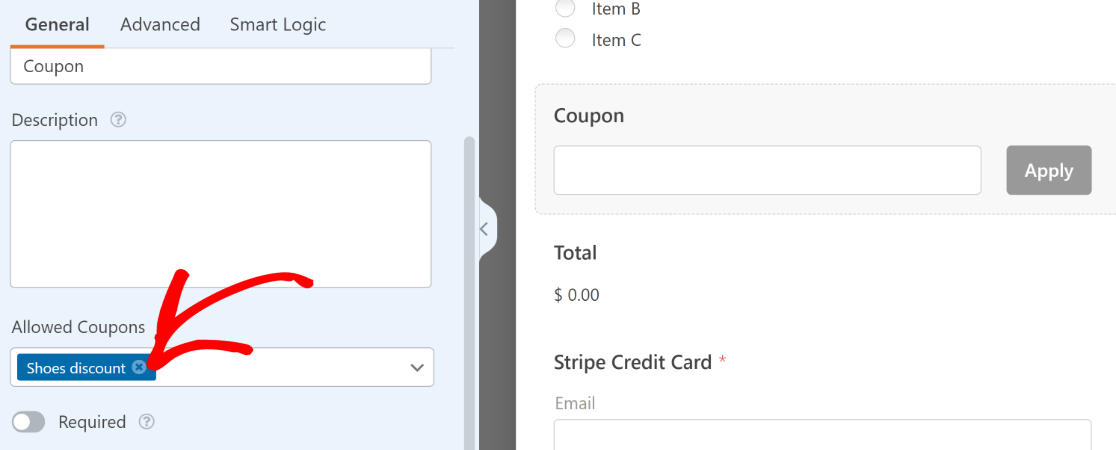
Stellen Sie sicher, dass Sie beim Abschluss der Anpassung des Zahlungsformulars auf die Schaltfläche Speichern oben klicken.
Schritt 5: Prefill per URL aktivieren
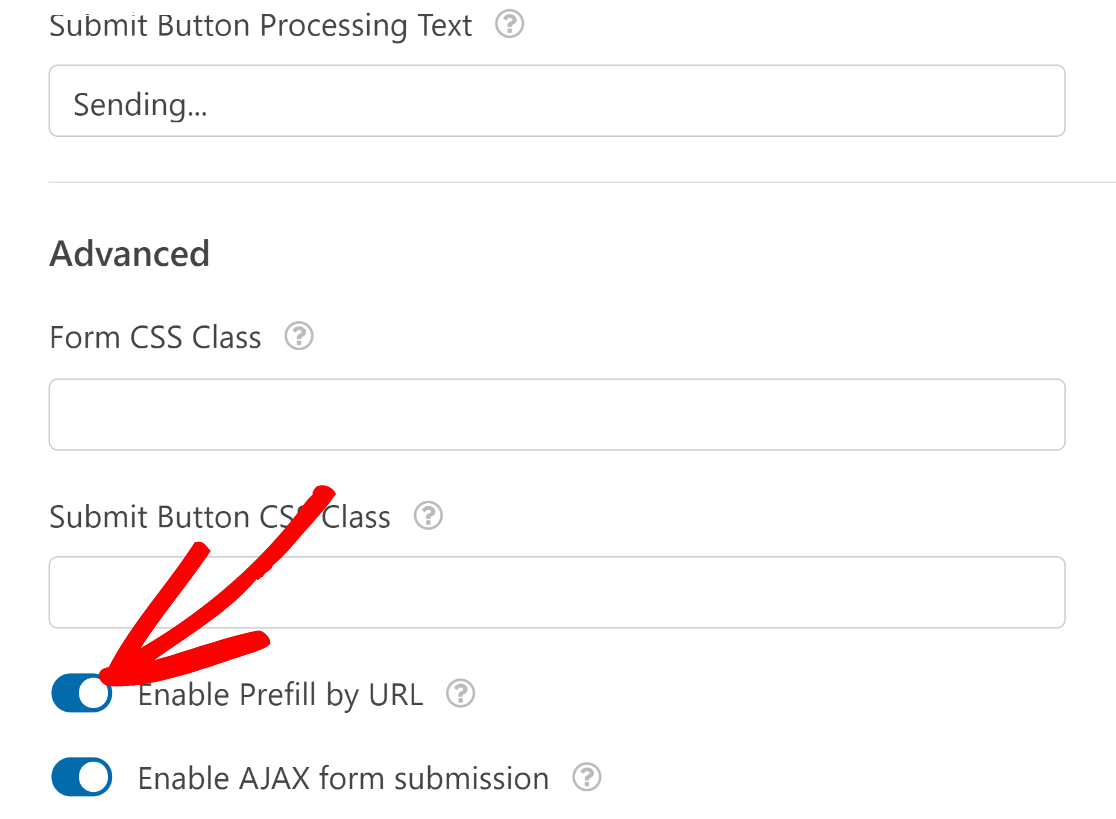
Um Ihr Formular so zu konfigurieren, dass Gutscheincodes automatisch angewendet werden, müssen Sie die Vorabfüllung per URL aktivieren.
Diese Option befindet sich im Formular-Generator unter Einstellungen » Allgemein.
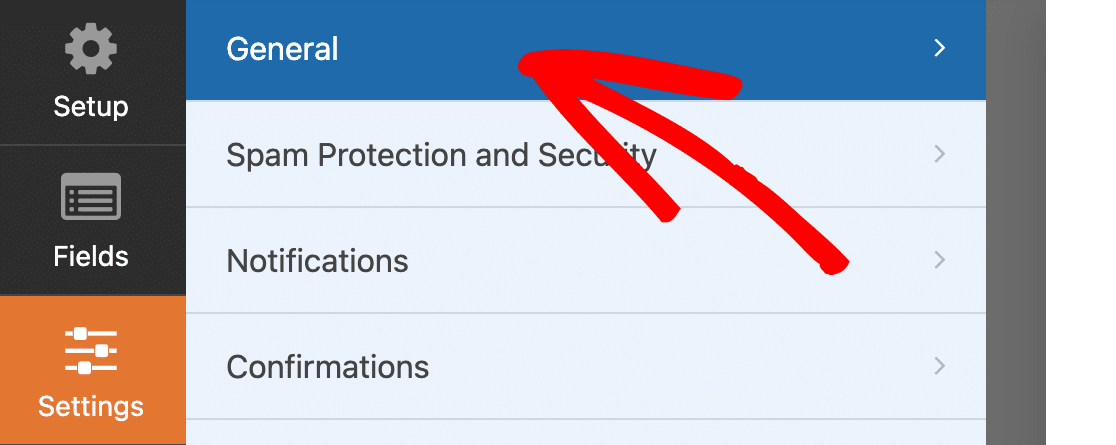
Scrollen Sie nach unten zu den Allgemeinen Einstellungen und klicken Sie auf Erweitert, um zusätzliche Optionen zu erweitern. Klicken Sie anschließend auf den Schalter Vorbefüllung per URL aktivieren.
Stellen Sie außerdem sicher, dass Sie die Zahlungsfunktion für das von Ihnen verwendete Zahlungs-Gateway aktiviert haben.
Wenn Sie beispielsweise Stripe verwenden, gehen Sie zu Zahlungen » Stripe und klicken Sie auf den Schalter Stripe-Zahlungen aktivieren. Ohne dies können Sie keine Zahlungen von Kunden sammeln, die Ihr Formular ausfüllen.
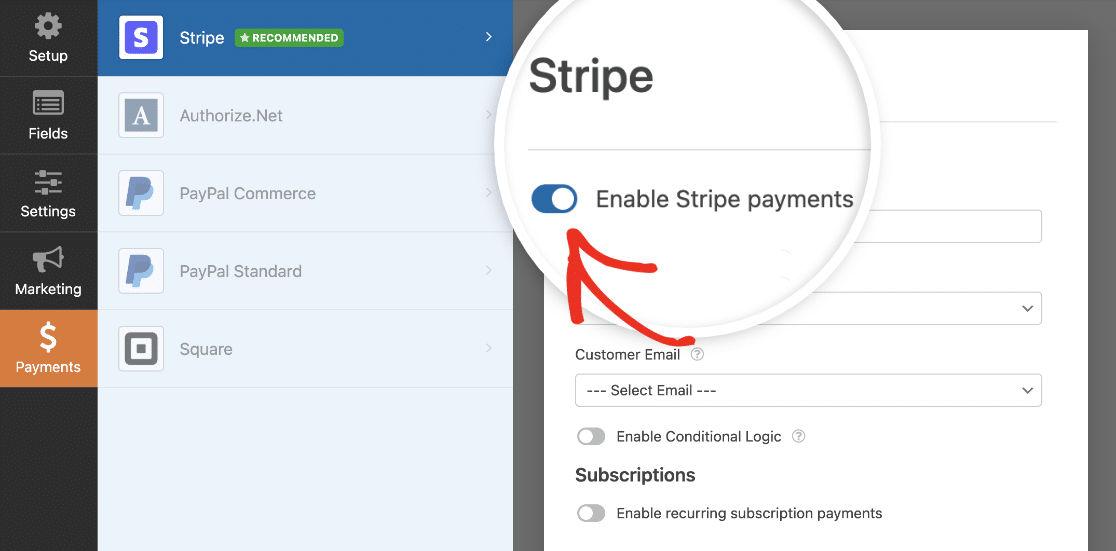
Wenn Sie PayPal, Square oder Authorize.net verwenden, stellen Sie sicher, dass Sie die entsprechenden Integrationen eingerichtet und die Zahlungen in Ihrem Formular-Generator aktiviert haben.
Ausgezeichnet! Wir sind nun bereit, dieses Formular zu veröffentlichen.
Schritt 6: Das Zahlungsformular veröffentlichen
Klicken Sie oben auf die Schaltfläche Einbetten, um den Veröffentlichungsprozess für Ihr Formular zu starten.

Sie werden aufgefordert, eine von zwei Optionen auszuwählen: das Formular in eine vorhandene Seite oder eine neue Seite einzubetten. Wir wählen das Einbetten in eine neue Seite, indem wir auf die Schaltfläche Neue Seite erstellen klicken.

Benennen Sie Ihr Formular und klicken Sie auf Los geht's.
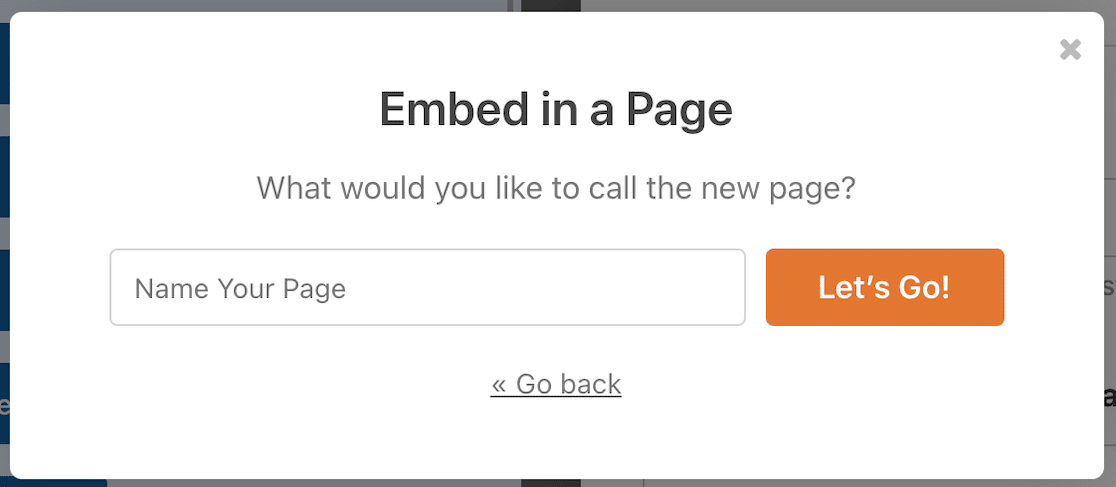
An dieser Stelle sehen Sie Ihren WordPress-Blockeditor mit Ihrem bereits eingebetteten Formular.
Wenn Sie bereit sind, starten Sie, indem Sie oben auf die Schaltfläche Veröffentlichen klicken.
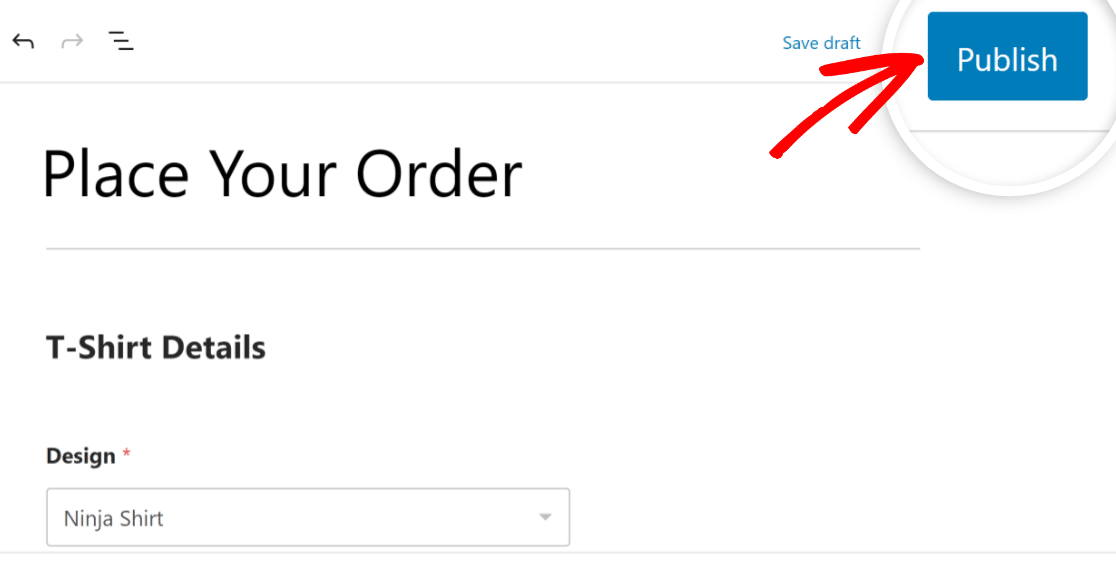
Ausgezeichnet. Mit diesem Formular wird der Gutscheincode bereits vorausgefüllt, nachdem Ihre Benutzer auf einen speziellen Link geklickt haben.
Sie müssen jedoch diesen speziellen Link erstellen, damit dies geschieht. Dies behandeln wir im nächsten Schritt.
Schritt 7: URL für das automatische Ausfüllen des Coupon-Codes erstellen
Die Funktion zum automatischen Ausfüllen des Gutscheincodefelds funktioniert erst, nachdem Sie die URL Ihrer neuen Formularseite entsprechend angepasst haben.
Sie benötigen 3 Dinge, um eine URL zu erstellen, die den Gutscheincode automatisch anwendet:
- Formular-ID
- Feld-ID
- Gutscheincode
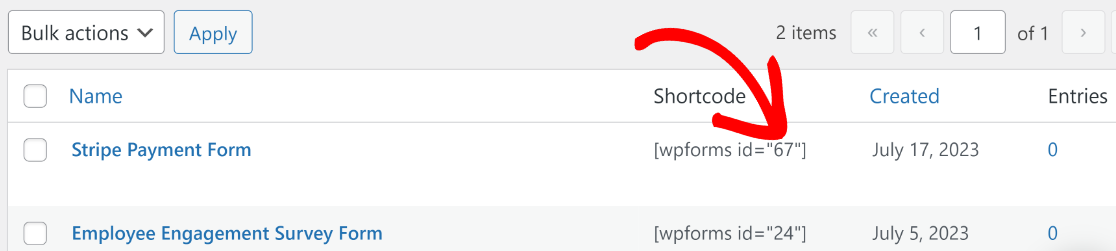
Die Formular-ID für Ihr Formular finden Sie, indem Sie zu WPForms » Alle Formulare gehen und das Formular suchen, auf das Sie den Code anwenden möchten. Schauen Sie in die Spalte mit dem Shortcode neben Ihrem Formular und beachten Sie die Nummer. Dies ist die Formular-ID, die in unserem Fall 67 ist.
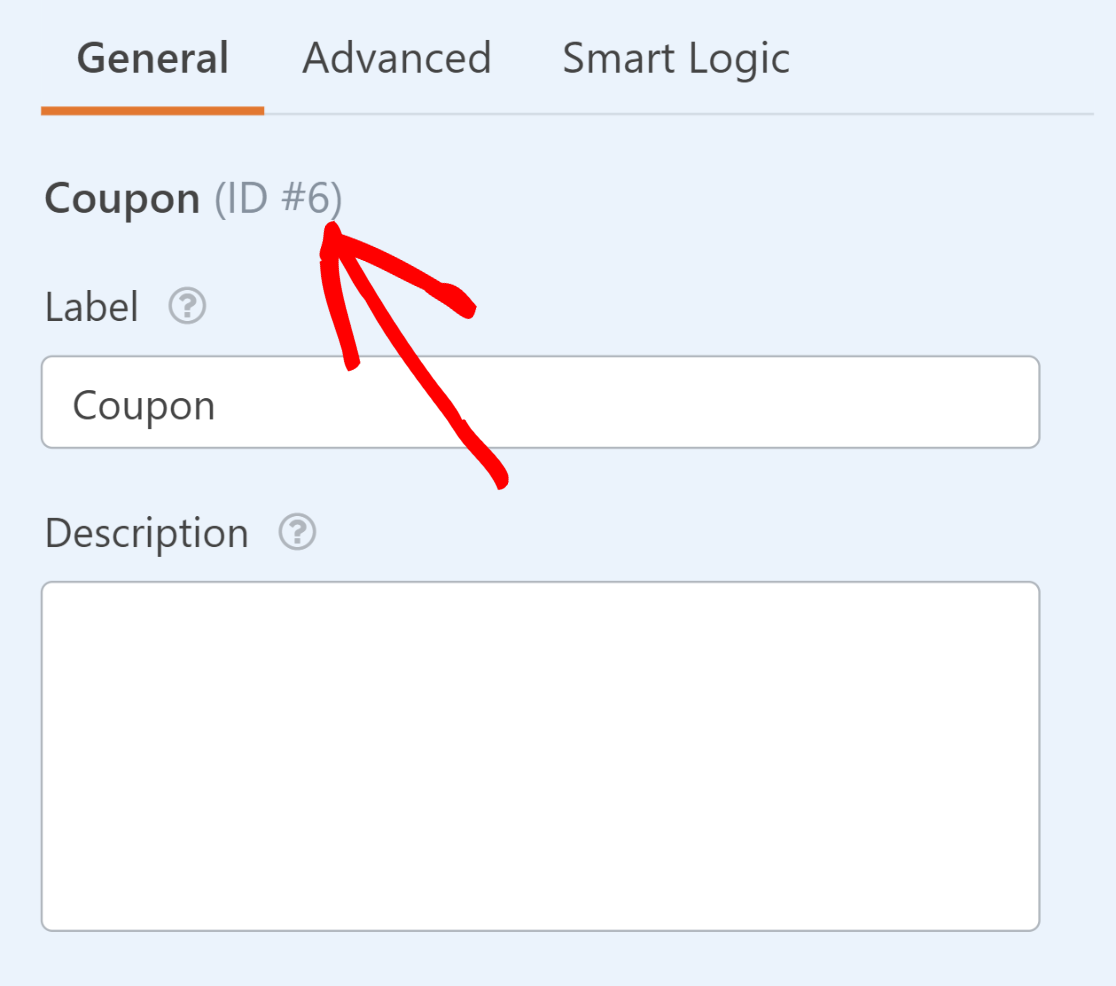
Klicken Sie nun auf das Formular, um es zu öffnen. Wir müssen die Feld-ID des Gutscheinfelds finden. Dies kann einfach geschehen, indem Sie auf das Gutscheinfeld klicken und unter Feldoptionen die ID# neben dem Feldnamen suchen.
Schließlich benötigen Sie den genauen Gutscheincode, den Sie für den für dieses Formular gültigen Gutschein erstellt haben.
Wenn Sie sich nicht an den Code erinnern, können Sie ihn finden, indem Sie zurück zu WPForms » Zahlungen gehen und auf den Tab Gutscheine klicken. Der Code wird in einer Spalte neben dem Namen Ihres Gutscheins aufgeführt.
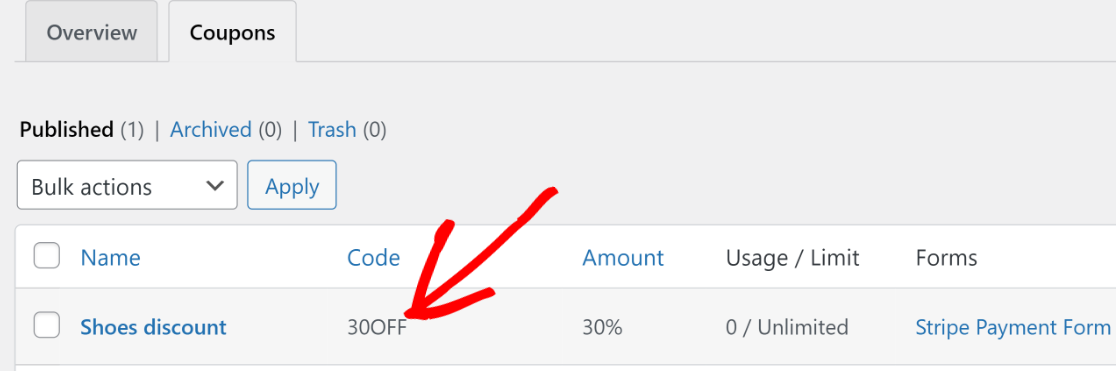
Jetzt, da wir alle Teile zusammen haben, können wir unsere spezielle URL für die automatische Anwendung des Gutscheincodes zusammenstellen.
Nehmen wir an, die URL für Ihre Formularseite lautet „https://sulliesflowers.com/buy-shoes/“.
Wir müssen die URL nun wie folgt ändern, damit die automatische Gutscheinanwendung funktioniert:
https://sulliesflowers.com/buy-shoes/?wpf[Form ID]_[Field ID]=[Coupon Code]
Nun müssen Sie nur noch die richtigen Werte in die drei Parameter einfügen, die ich oben in Klammern hervorgehoben habe (die Klammern benötigen Sie nicht, wenn Sie die Werte tatsächlich eingeben).
Für dieses spezielle Formular sind hier die Werte, die ich benötige:
- Formular-ID: 67
- Feld-ID: 6
- Gutscheincode: 30OFF
Wenn wir diese Werte in die Formel für die geänderte URL einfügen, erhalten wir:
https://sulliesflowers.com/buy-shoes/?wpf67_6=30OFFDas ist alles! Wenn Ihre Kunden nun auf Ihren Link klicken, finden sie den Gutscheincode bereits angewendet, sobald Ihr Formular geladen wird.
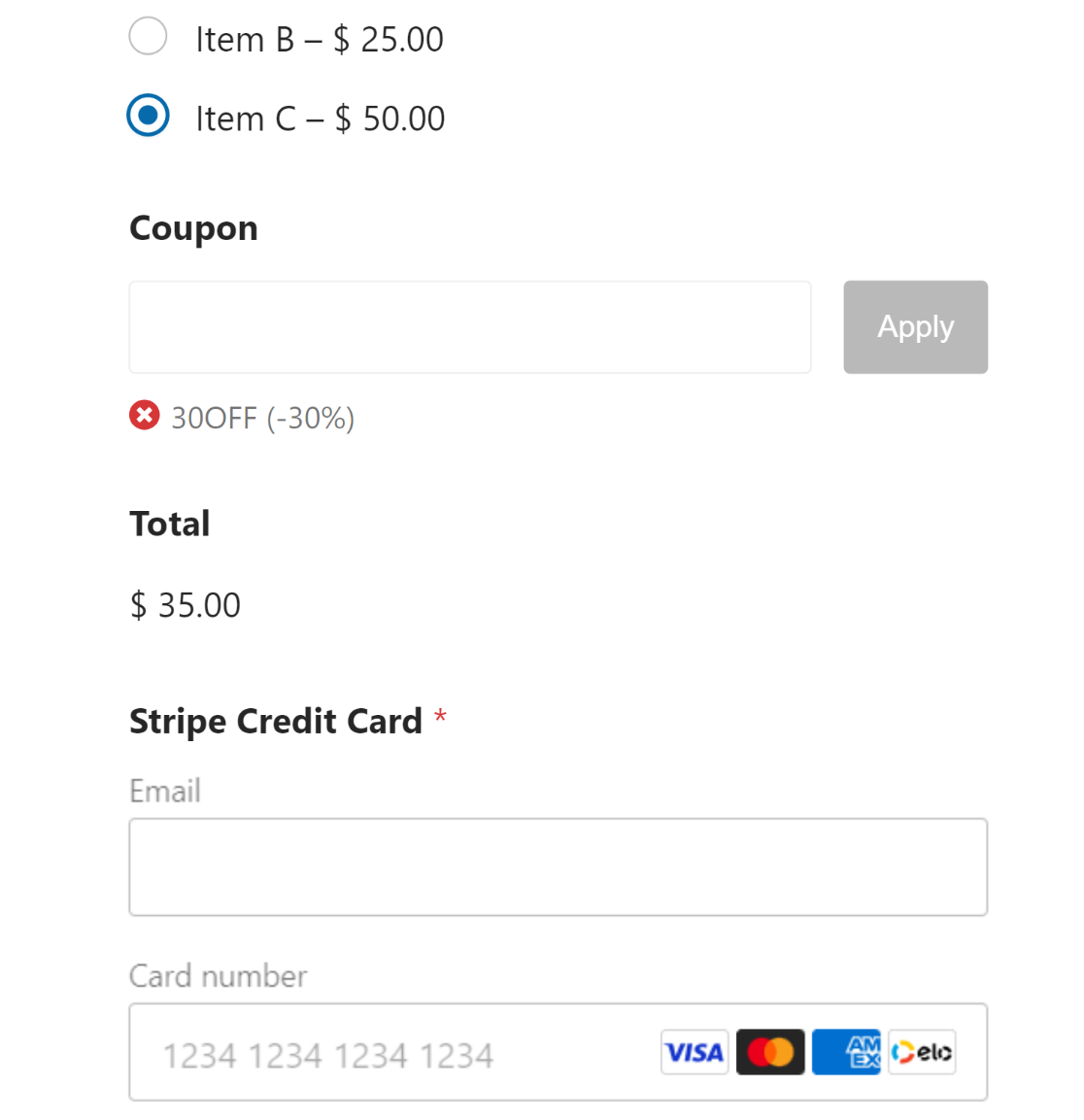
Sie können diese spezielle URL für den Gutscheincode über Ihren Newsletter, Social-Media-Posts oder jede andere Marketingkommunikation an Ihre Kunden senden, um ein reibungsloses Gutscheinerlebnis zu gewährleisten.
Und da haben Sie es!
Als Nächstes: Richten Sie wiederkehrende Spenden ein
Wenn Sie eine gemeinnützige Organisation sind, die sich auf eine Spendenkampagne vorbereitet, können Sie durch die Einrichtung von wiederkehrenden Spenden anstelle von nur einmaligen Spenden erheblich profitieren. In unserem Leitfaden erfahren Sie, wie Sie wiederkehrende Spenden steigern können.
Wenn Sie nach weiteren Details zu Gutschein-Plugins für WordPress suchen, sollten Sie sich unsere Übersicht der besten Gutscheincode-Plugins für WordPress ansehen.
Wir haben auch einen Leitfaden, der beleuchtet, warum WPForms auf Trustpilot so hoch bewertet wird.
Erstellen Sie jetzt Ihren Gutscheincode
Bereit, Ihr Formular zu erstellen? Beginnen Sie noch heute mit dem einfachsten WordPress-Formular-Builder-Plugin. WPForms Pro enthält viele kostenlose Vorlagen und bietet eine 14-tägige Geld-zurück-Garantie.
Wenn Ihnen dieser Artikel geholfen hat, folgen Sie uns bitte auf Facebook und Twitter für weitere kostenlose WordPress-Tutorials und Anleitungen.





Ich konnte dies mit einem mehrseitigen Formular, bei dem der Gutscheincode auf der letzten Seite steht, nicht richtig zum Laufen bringen. Das Feld wurde ausgefüllt, aber der Code wurde nicht angewendet, und ich konnte den Text im Feld erst eingeben, nachdem ich zuerst in das Gutscheincode-Feld geklickt hatte.
Hallo Katie – Wenn du Zeit hast, gib uns bitte mehr Details über das Problem, mit dem du konfrontiert bist, im Support, damit wir dir weiterhelfen können.
Wenn Sie eine WPForms-Lizenz haben, haben Sie Zugang zu unserem E-Mail-Support. Bitte senden Sie ein Support-Ticket.
Andernfalls bieten wir eingeschränkten kostenlosen Support im WPForms Lite WordPress.org Supportforum.
Danke 🙂