


KI-Zusammenfassung
Möchten Sie Leuten direkt in Ihrem Formular einen Rabatt anbieten? Mit WPForms können Sie ein Gutscheinfeld hinzufügen, das die Gesamtkosten automatisch aktualisiert, wenn jemand einen gültigen Code eingibt.
Es ist eine einfache Möglichkeit, Kunden zu belohnen, Anmeldungen zu fördern oder Verkäufe anzukurbeln, ohne zusätzliche Tools. In dieser Anleitung zeige ich Ihnen genau, wie Sie es einrichten und mit Ihren Zahlungsformularen verwenden.
Erstellen Sie jetzt Ihr Gutscheincode-Formular
So fügen Sie ein Gutscheinfeld zu Ihren Formularen hinzu
Wenn Sie ein einmalig verwendbaren Promo-Code oder ein Gutscheinfeld zu Ihren WordPress-Formularen hinzufügen möchten, befolgen Sie einfach diese Schritte.
Schritt 1: Installieren Sie das WPForms-Plugin
Bevor Sie etwas anderes tun, müssen Sie das WPForms Plugin installieren und aktivieren. Das Plugin übernimmt die gesamte Arbeit für die Erstellung professioneller Formulare mit Zahlungsabwicklung.

Dieses Plugin bietet einen einfach zu bedienenden Drag-and-Drop-Formularersteller, der sich hervorragend für die Erstellung aller Arten von Formularen eignet, einschließlich E-Commerce-Bestellformularen mit Gutscheinfeldern.
Und wenn Sie einen Plan auswählen, greifen Sie unbedingt zur Pro-Lizenz, um auf die Felder und Addons zuzugreifen, die Sie benötigen, um Gutscheine in Ihren Formularen anzubieten.
Die Pro-Version schaltet die Zahlungsabwicklung, erweiterte Felder und, was für unsere Zwecke am wichtigsten ist, den Zugriff auf Premium-Addons wie das Coupons Addon frei.

Weitere Anweisungen zu diesem Schritt finden Sie in unserer Schritt-für-Schritt-Anleitung zur Installation des WPForms-Plugins.
Jetzt auf WPForms Pro upgraden! :)
Schritt 2: WPForms Coupons Addon aktivieren
Jetzt, da WPForms Pro läuft, ist es an der Zeit, das Coupons Addon hinzuzufügen, das automatisierte Rabattcodes ermöglicht. Dieses Addon verwandelt Ihre einfachen Zahlungsformulare in intelligente Verkaufstools.
Navigieren Sie in Ihrem WordPress-Dashboard zu WPForms » Addons und suchen Sie das Coupons Addon. Sie wissen, dass es funktioniert, wenn Sie im WPForms-Menü Optionen zur Gutscheinverwaltung sehen.
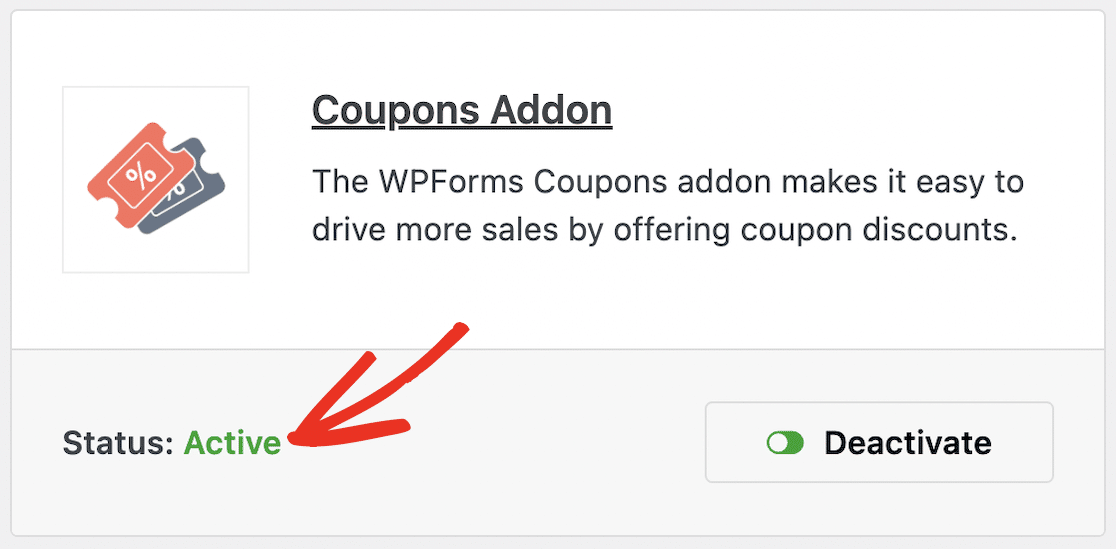
Dieses Addon lässt sich nahtlos in Ihre bestehenden Zahlungsanbieter integrieren, egal ob Sie Stripe-Zahlungen oder PayPal für Ihre WordPress-Formulare verwenden.
Nun, mit Ihrer WPForms-Lizenz und dem Coupons Addon sind Sie bereit, mit der Erstellung von Gutscheinen zu beginnen.
Schritt 3: Erstellen Sie Ihren neuen Gutschein
Es gibt ein paar Möglichkeiten, zum Gutscheinerstellungsbildschirm zu gelangen. Sie können von Ihrem WordPress-Dashboard aus dorthin gelangen oder über den Formularersteller. Beginnen wir mit dem Dashboard.
Um einen Gutschein von Ihrem WordPress-Dashboard aus zu erstellen, navigieren Sie zuerst zu WPForms in Ihrer Seitenleiste, klicken Sie auf Zahlungen und dann auf die Registerkarte Gutscheine.
Von hier aus sehen Sie eine orangefarbene Schaltfläche Gutschein hinzufügen. Klicken Sie hier, um einen neuen Gutschein zu erstellen. Geben Sie dann auf diesem Bildschirm den Namen, den Code und den Betrag für Ihren Gutschein ein.
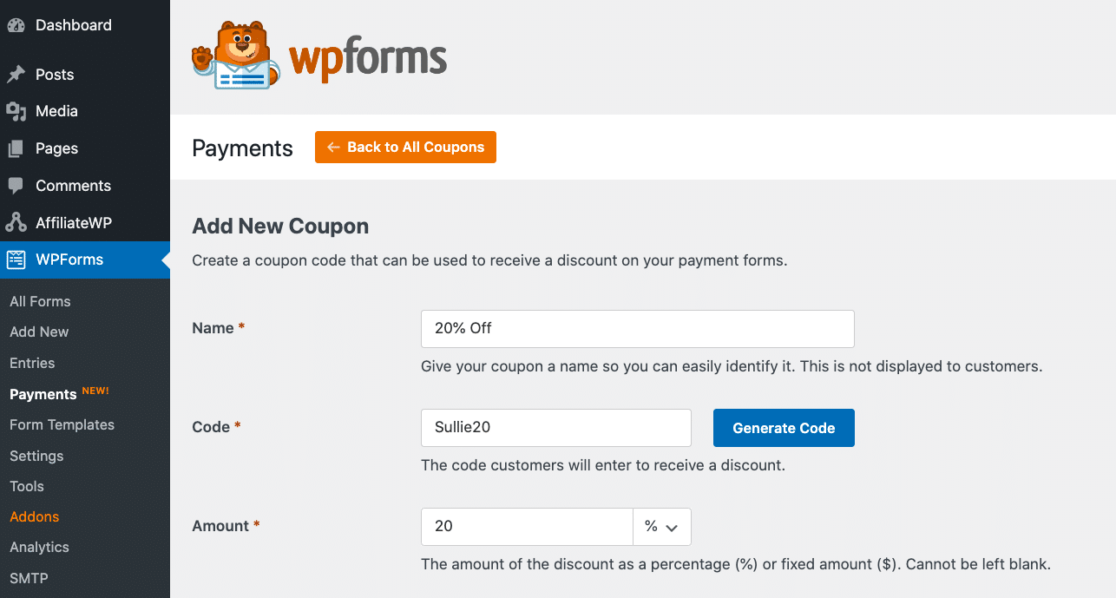
Geben Sie im Feld Name Ihrem Gutschein einen Namen oder eine Bezeichnung, damit Sie ihn später leicht finden können. Da wir planen, unseren Gutschein für 20 % Rabatt auf einen Kauf zu erstellen, nenne ich meinen Gutschein „20 % Rabatt“.
Erstellen oder generieren Sie dann einen Code, den Ihre Kunden in Ihr Formular eingeben, um ihren Gutschein einzulösen. Ich verwende hier wieder „20“, da dies der prozentuale Rabatt ist, den wir mit diesem Gutschein gewähren möchten. Ich verwende also „Sullie20“ als meinen Code.
Als Gutscheinbetrag können Sie einen Betrag als Prozentsatz oder als festen Geldbetrag anwenden. Beachten Sie, dass der feste Betrag, der vom Gesamtbetrag des Kunden abgezogen wird, auf der Währung basiert, die Sie in Ihren Zahlungseinstellungen ausgewählt haben.
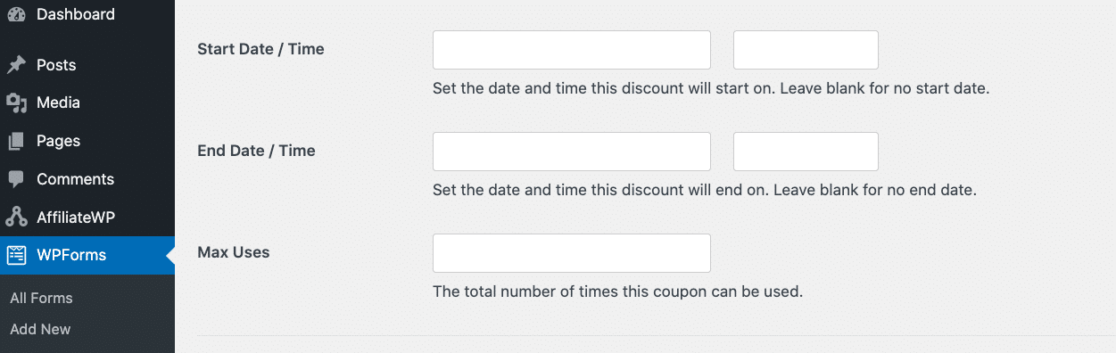
Als Nächstes haben Sie die Möglichkeit, ein Startdatum und eine Startzeit sowie ein Enddatum und eine Endzeit für die Verfügbarkeit Ihres Gutscheins festzulegen. Dies ist eine sehr nützliche Option, wenn Sie einen exklusiven Gutschein für ein wichtiges Datum in Ihrem Werbekalender erstellen.
Sie können diese Felder leer lassen, wenn Ihr Gutschein kein Zeitlimit haben soll. Sie können hier auch einen Betrag für Maximale Einlösungen eingeben oder es leer lassen.
Nun müssen Sie unter Zulässige Formulare Ihren Gutschein für mindestens ein Formular aktivieren.
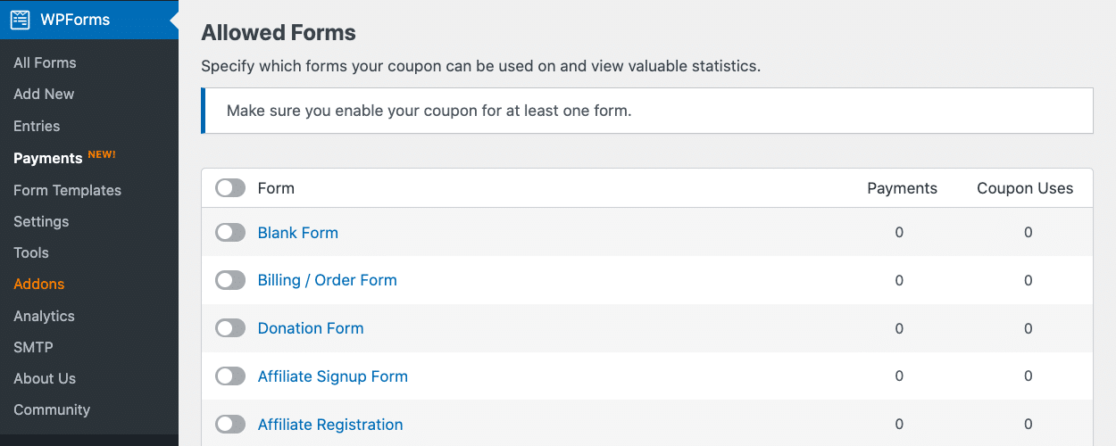
Sobald Sie einen Gutschein für ein zulässiges Formular verwenden, werden die Statistiken hier angezeigt. Dieser Bildschirm zeigt Ihnen, wie viel Sie für jedes Formular eingenommen haben, und auch die Anzahl der Gutscheineinlösungen für dieses Formular.
Wenn Sie jedoch noch keine Formulare erstellt haben, die Sie hier umschalten können, ist das in Ordnung. Sie können Ihren Gutschein später im Formular-Builder zu einem Formular hinzufügen. Nachdem Sie Ihr Formular angegeben und den Gutschein gespeichert haben, sehen Sie auf dieser Seite eine Erfolgsmeldung.
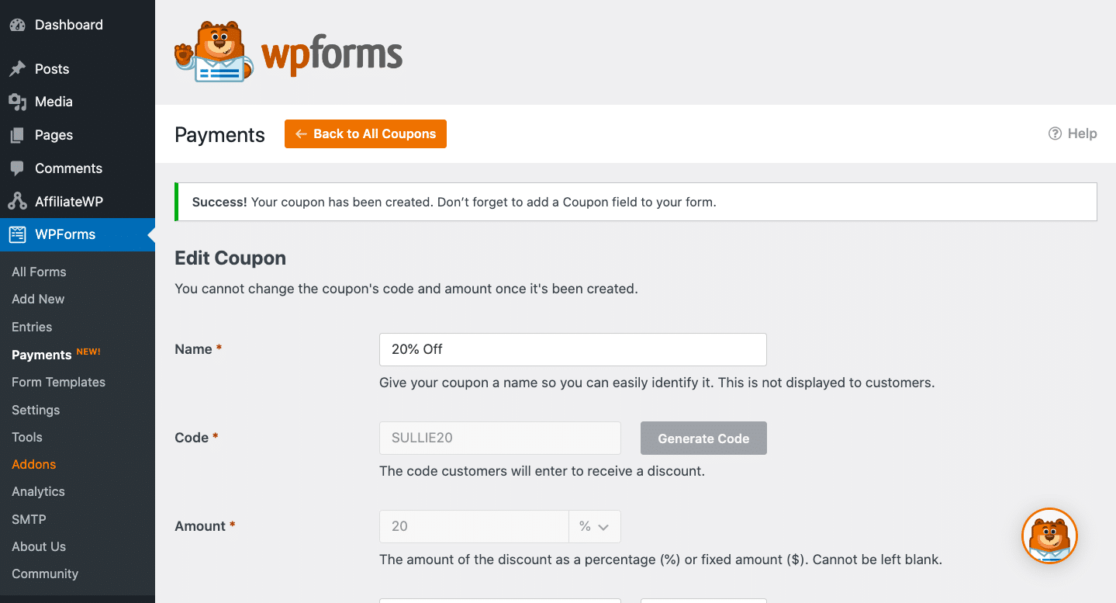
Nun sehen Sie im Tab „Gutscheine“ den gerade erstellten Gutschein mit seinen interaktiven Details.
Von hier aus können Sie auf den Gutscheinamen klicken, um den Gutschein zu bearbeiten, oder auf den Formularnamen klicken, um das Formular zu bearbeiten, auf dem sich der Gutschein befindet.
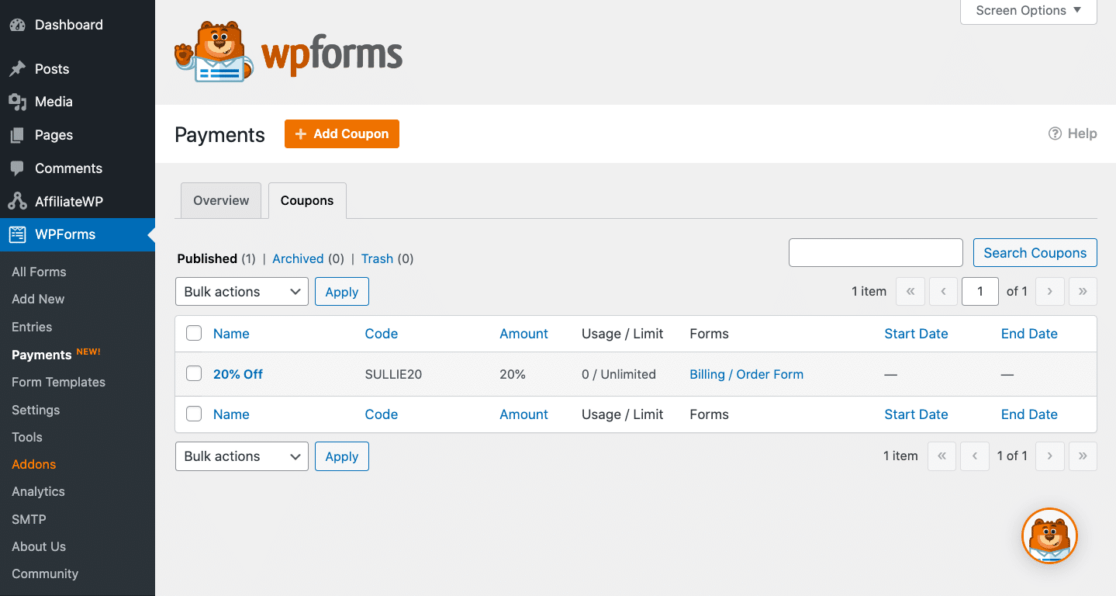
Wenn Sie die Anzahl der Einlösungen für diesen Gutschein begrenzt oder ein Start- und Enddatum festgelegt haben, sehen Sie diese Informationen hier ebenfalls. Beachten Sie, dass Sie den Gutschein von diesem Bildschirm aus löschen können, wenn er noch nicht verwendet wurde.
Wenn jedoch jemand diesen Gutschein bereits verwendet und einen Rabatt auf seinen Kauf erhalten hat, können Sie den Gutschein nicht löschen. In diesem Fall würden Sie ihn einfach archivieren.
Schritt 4: Schreiben Sie die Gutschein-Fehlermeldung
Bevor Sie nun mit der Bearbeitung des Formulars oder der Formulare fortfahren, in denen Sie Ihr Gutscheinfeld hinzufügen möchten, geben Sie die Nachricht ein, die Ihre Formularbenutzer erhalten, wenn sie einen falschen Gutscheincode eingeben.
Navigieren Sie in Ihrer WordPress-Seitenleiste zu den WPForms-Einstellungen und klicken Sie auf Validierung.
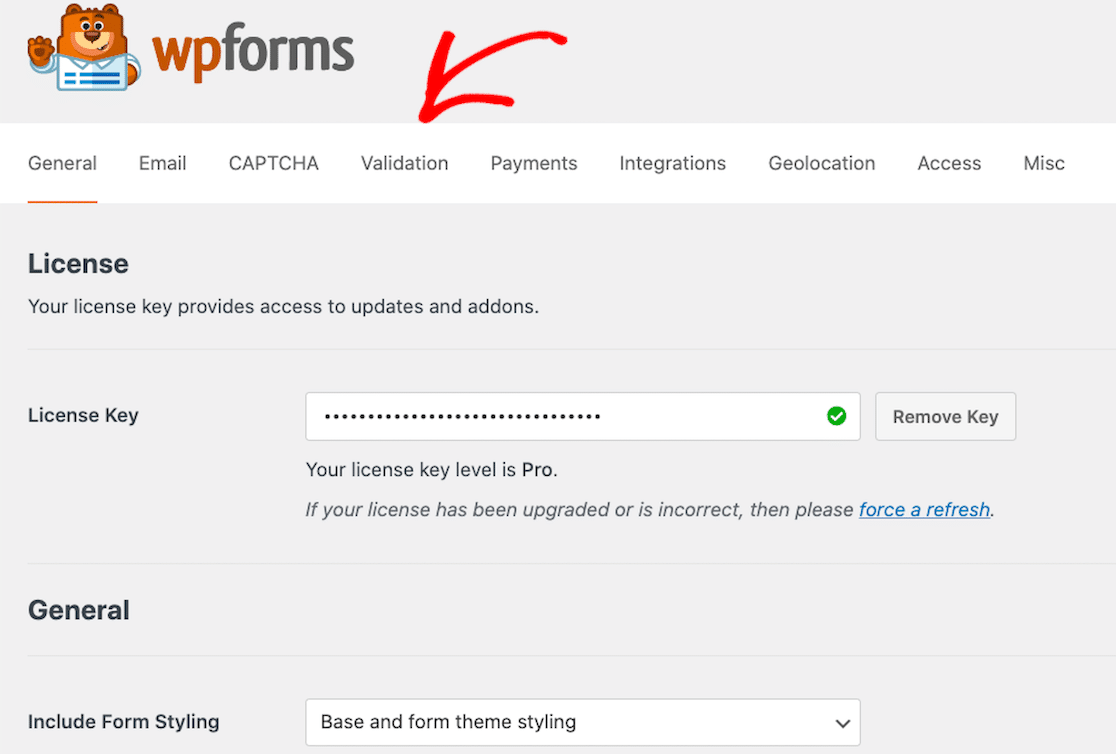
Scrollen Sie dann ganz nach unten auf dem Bildschirm. Wenn Sie das Feld mit der Bezeichnung Gutscheinfehler sehen, geben Sie die Nachricht ein, die Sie Ihren Benutzern anzeigen möchten.
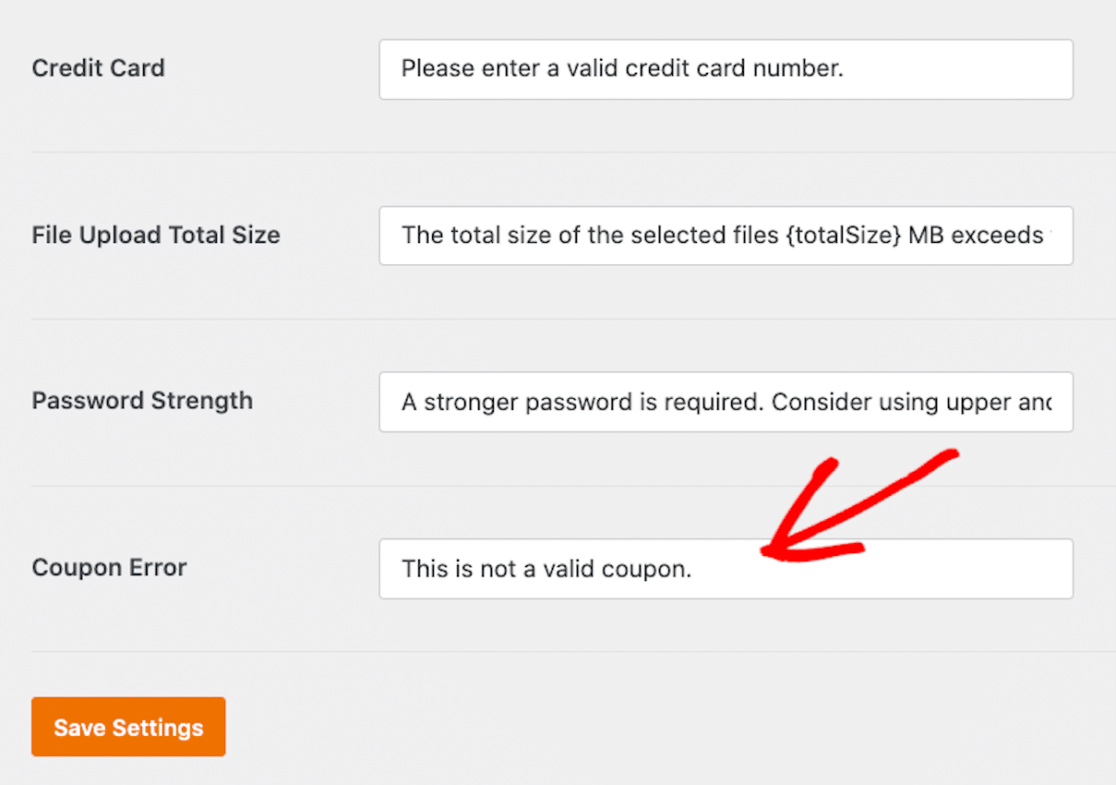
Die Standardmeldung lautet: „Dies ist kein gültiger Gutschein.“ Sie können Ihren Benutzern hier eine direkte Aufforderung geben, z. B. „Bitte geben Sie einen gültigen Gutschein ein.“ Vergessen Sie nicht, Ihre Einstellungen zu speichern, wenn Sie fertig sind.
Schritt 5: Fügen Sie Ihren Gutschein zu einem Formular hinzu
Nun fügen Sie den gerade erstellten Gutschein zu einem Formular hinzu. Gehen Sie zurück zum WPForms-Tab in Ihrem WordPress-Dashboard, um Ihre Formulare zu finden.
Sie können entweder ein brandneues Formular erstellen und ein Gutscheinfeld hinzufügen oder ein Gutscheinfeld zu einem bereits erstellten Formular hinzufügen.
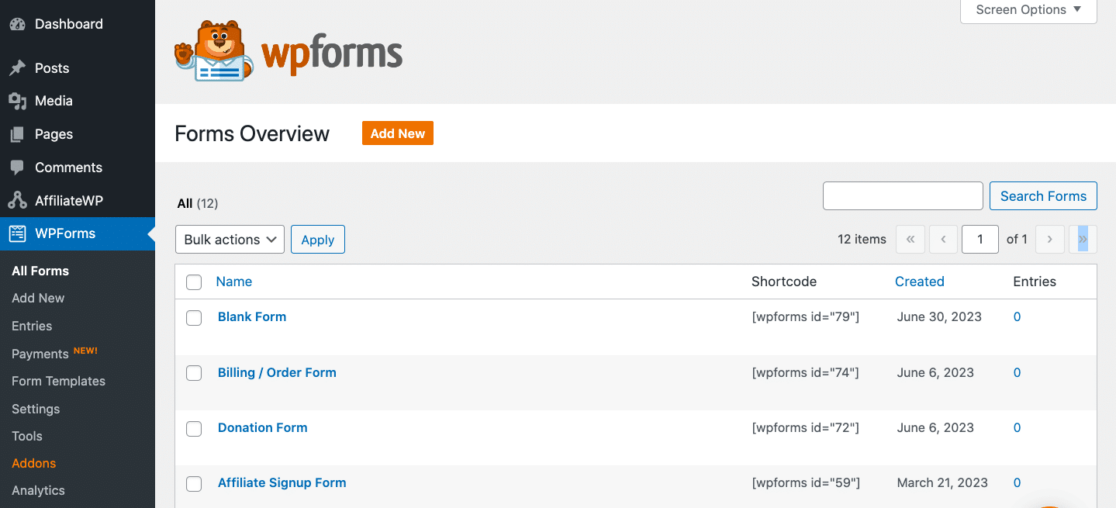
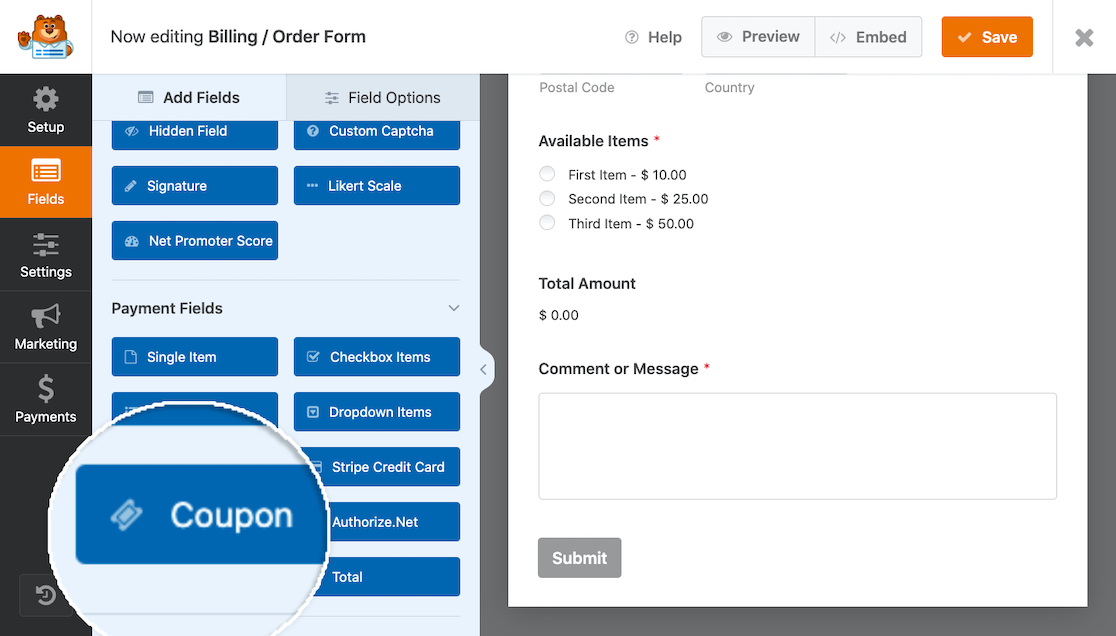
Ich füge den von uns erstellten Gutschein zum Rechnungs-/Bestellformular hinzu, das wir bereits in WPForms gespeichert haben. Nun finden Sie im Formular-Builder ein Gutscheinfeld unter den Zahlungsfeldern des Formulars.
Beachten Sie, dass Sie eine Fehlermeldung erhalten, wenn Sie versuchen, das Gutscheinfeld zu einem Formular hinzuzufügen, bevor Sie einen Gutschein erstellt haben, wie wir es in Schritt 3 getan haben.
Wenn Sie noch keinen Gutschein erstellt haben, können Sie auf die Schaltfläche Los geht's klicken, um einen Gutschein zu erstellen, oder Sie navigieren zum Abschnitt Zahlungen in Ihrem WordPress-Dashboard.
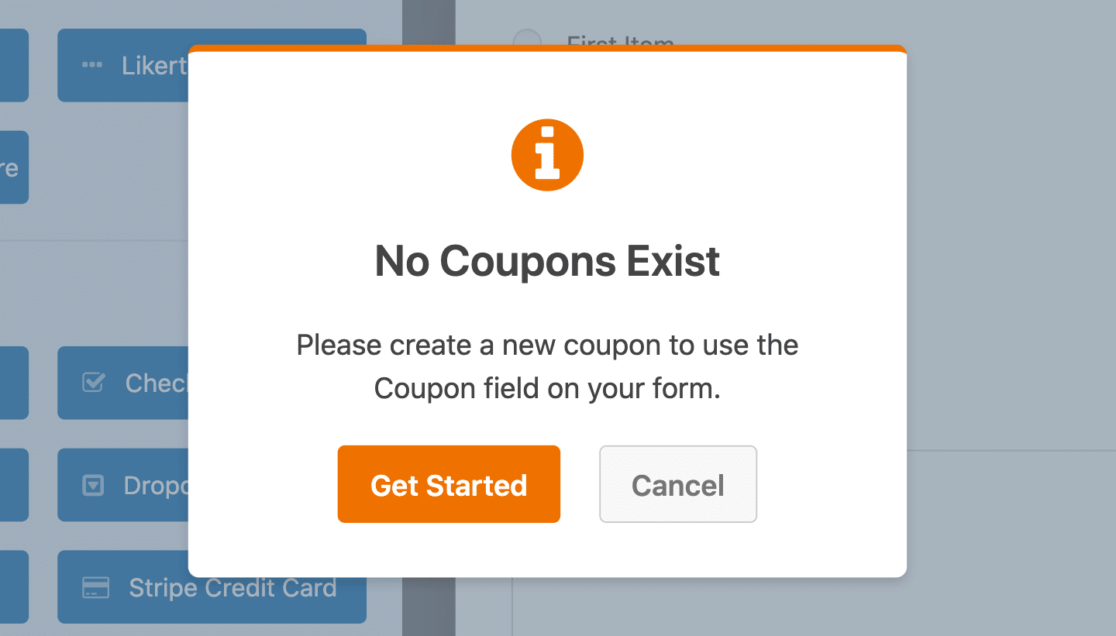
Um es kurz zusammenzufassen, bevor Sie das Gutscheinfeld hinzufügen: Es gibt verschiedene Möglichkeiten, einen Gutschein zu erstellen. Sie können zu den Gutscheineinstellungen gelangen, indem Sie vom Formular zu einem Gutschein oder vom Gutschein zu einem Formular gehen.
Da wir den 20% Rabatt-Gutschein bereits zu Beginn dieses Tutorials erstellt haben, können wir das Gutscheinfeld jetzt zu unserem Formular hinzufügen. Ziehen Sie das Gutscheinfeld auf Ihr Formular und lassen Sie es unten fallen.
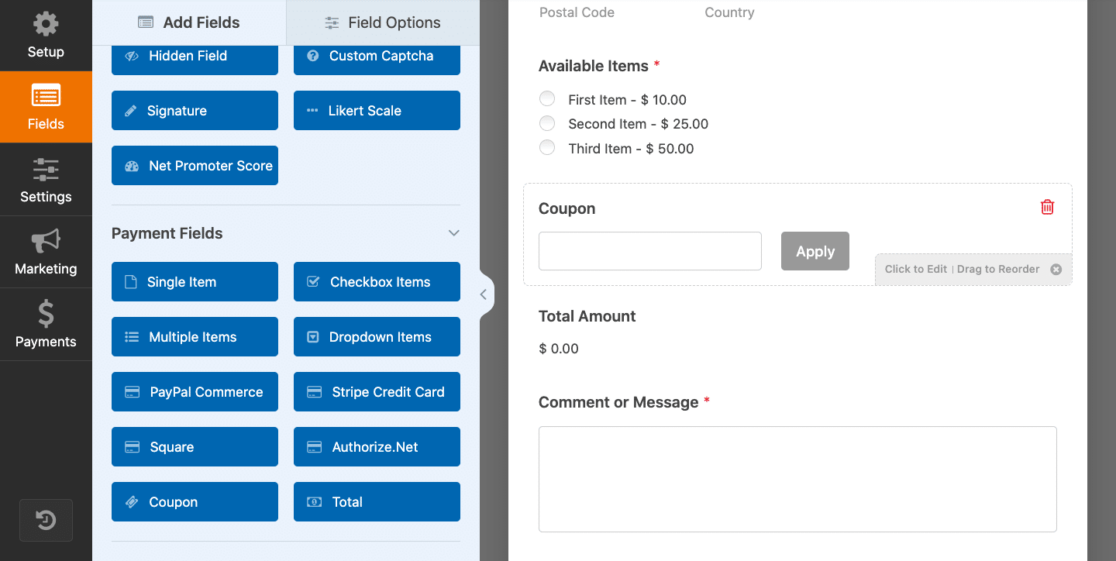
Von hier aus können Sie die Gutscheineinstellungen öffnen, indem Sie auf das Feld klicken.
Sie können Ihr Formular anpassen, indem Sie die Beschriftung des Gutscheinfelds ändern, den Text der Schaltfläche „Anwenden“ bearbeiten oder bedingte Logik verwenden, um das Feld auszublenden oder andere anzuzeigen.
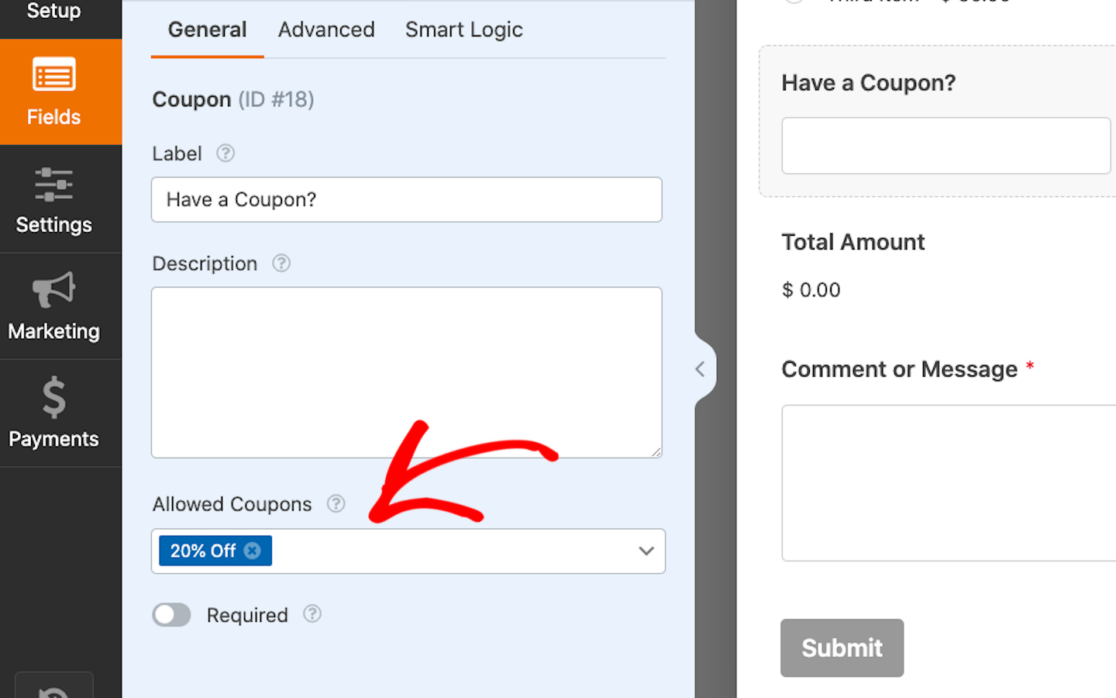
Beachten Sie, dass unter „Zulässige Gutscheine“ der Gutschein „20% Rabatt“ hier aufgeführt ist, da wir dieses Formular in Schritt 3 für die Verwendung des Gutscheins ausgewählt haben.
Sie sind jedoch nicht auf die Verwendung dieses einen Gutscheins beschränkt. Jeder der von Ihnen erstellten Gutscheine kann hier ausgewählt werden.
Beachten Sie jedoch, dass Formularbenutzer zu jeder Zeit nur einen Gutschein eingeben können. Während Sie mehrere veröffentlichte Gutscheine mit mehreren Rabatten haben können, kann nur einer im Frontend angewendet werden.
Mit anderen Worten, viele Gutscheincodes können mit einem einzigen Gutscheinfeld akzeptiert werden, aber der Formularbenutzer kann nur einen Gutscheincode im Formular eingeben.
Eine weitere Sache, die Sie bei der Verwendung des Gutscheinfelds beachten sollten, ist, dass Ihr Formular auch ein Gesamtfeld und ein Zahlungsfeld benötigt.
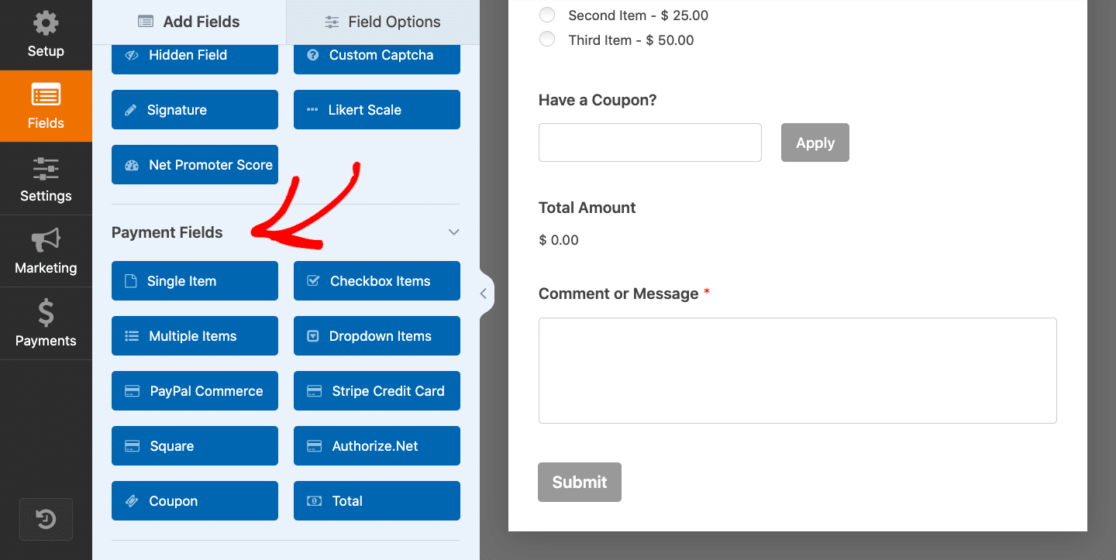
Wenn Sie ein Rechnungs-/Bestellformular wie unseres verwenden, haben Sie diese Felder möglicherweise bereits in Ihrem Formular. Wenn Sie Ihr Formular jedoch mit einem Gutscheinfeld aus einem leeren Formular erstellen, vergessen Sie nicht, die Gesamtsumme und eine Zahlungsoption einzuschließen.
Sie sind sich nicht sicher, welche Zahlungsoption Sie Ihren Benutzern anbieten sollen? Sehen Sie sich unseren Vergleich der Optionen an und finden Sie heraus, was wir empfehlen. Wie immer müssen Sie auf die Schaltfläche Speichern in der oberen rechten Ecke Ihres Bildschirms klicken, bevor Sie den Formular-Builder verlassen.

Alles, was jetzt noch zu tun ist, ist, dieses Formular zu einer Seite auf Ihrer Website hinzuzufügen, um Ihren Kunden und Formularbenutzern Aktionen und Rabatte anzubieten.
Erstellen Sie jetzt Ihre Gutscheincodes
Schritt 6: Schalten Sie Ihr Gutschein-Formular live
Nachdem Sie nun ein Bestellformular mit einem Gutscheinfeld haben, müssen Sie es auf einer Seite einbetten, die auf Ihrer WordPress-Website angezeigt wird.
Und mit WPForms ist das unglaublich einfach. Tatsächlich können Sie Ihre Formulare an mehreren Stellen auf Ihrer WordPress-Website platzieren, einschließlich Ihrer Beiträge, Seiten und sogar Ihrer Sidebar-Widgets.
Um Ihr eigenes Formular einzubetten, erstellen Sie einen neuen Beitrag oder eine neue Seite in WordPress oder rufen Sie die Aktualisierungseinstellungen für eine vorhandene Seite auf. Klicken Sie dann auf den schwarzen Plus (+)-Button, um einen neuen Block hinzuzufügen. Wählen Sie aus den erscheinenden Optionen WPForms.
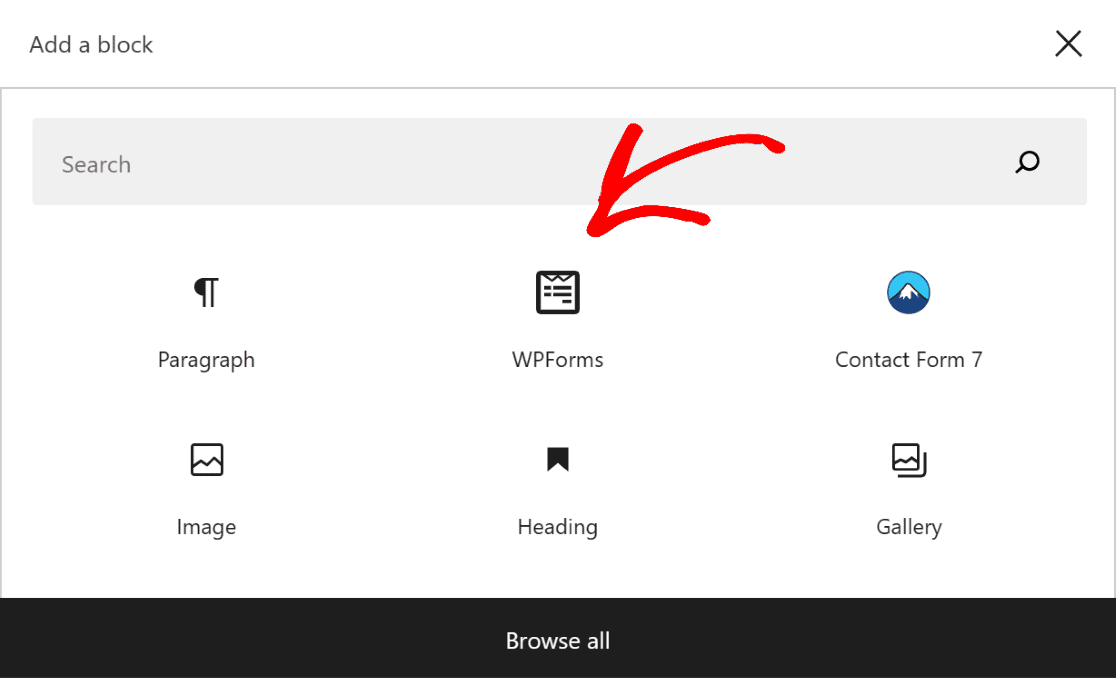
Das WPForms-Widget wird nun innerhalb dieses Blocks angezeigt. Klicken Sie von hier aus auf das WPForms-Dropdown und wählen Sie aus, welches Formular Sie auf Ihrer Seite anzeigen möchten.
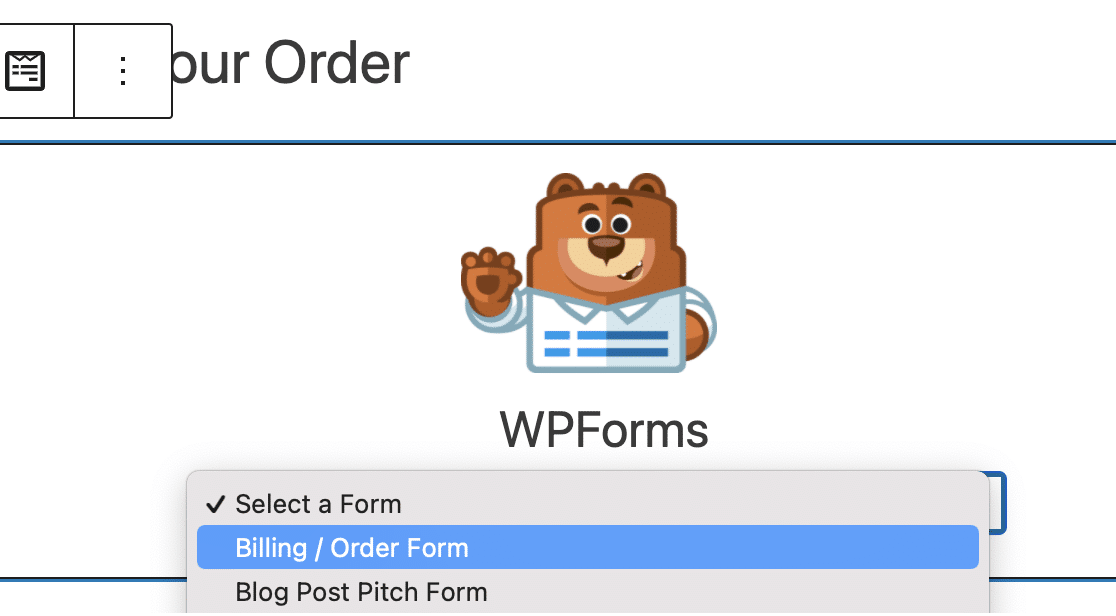
Veröffentlichen oder aktualisieren Sie nun einfach Ihre Seite oder Ihren Beitrag, damit Ihre Website-Benutzer Ihre Gutscheine für ihre Bestellungen einlösen können.
Wenn Sie dann Gutscheincodes für die Formulare erhalten, zu denen Sie sie hinzugefügt haben, können Sie Ihre Ergebnisse an mehreren Stellen verfolgen.
Nicht nur die Registerkarte „Einträge“ von WPForms zeigt Ihnen die Gutscheineinträge, die Sie in Ihren Formularen erhalten haben, sondern auch die Registerkarte „Zahlungsübersicht“ zeigt Ihnen spezifische Gutscheindaten. In der Übersicht können Sie untersuchen, welche Gutscheine für jede Zahlung verwendet wurden.
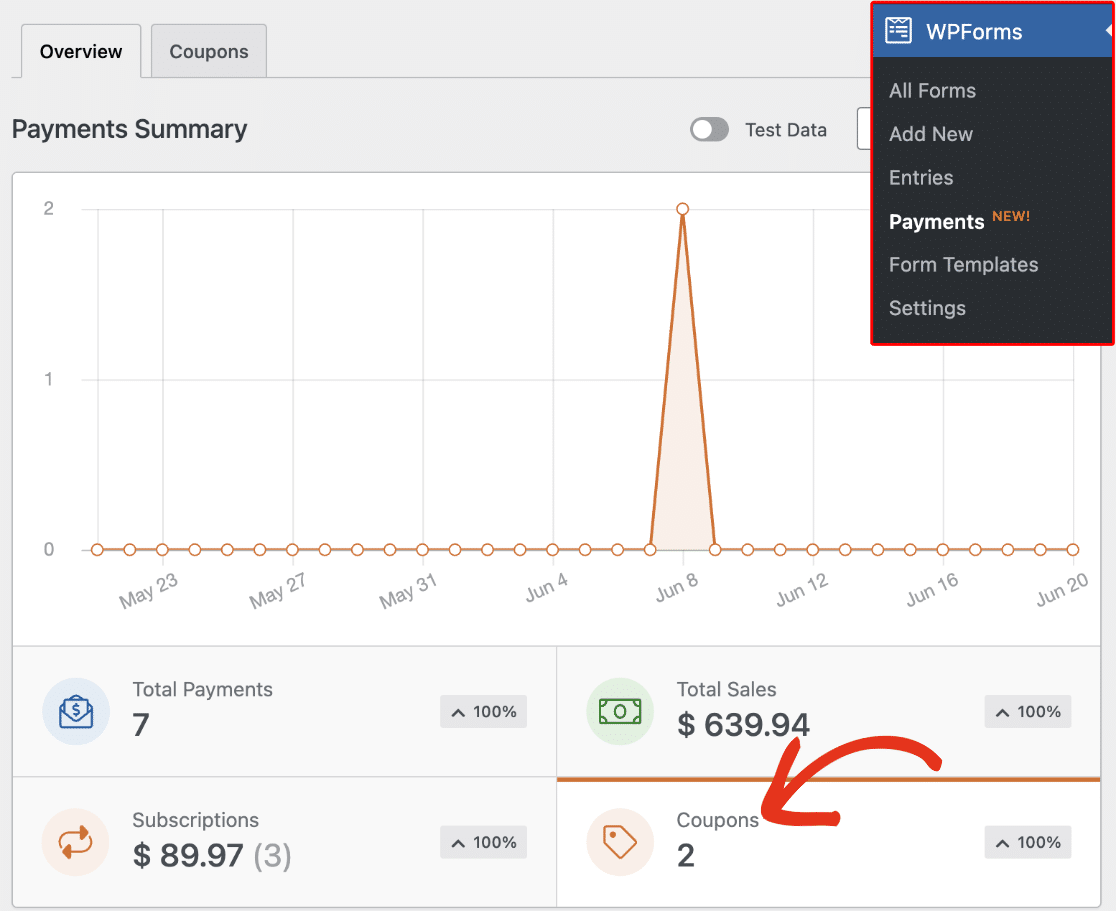
Schauen Sie sich diesen vollständigen Leitfaden zu Formulareinträgen an, um mehr darüber zu erfahren, was Sie durch Ihre Einträge entdecken können.
Erstellen Sie jetzt Ihr Gutscheincode-Formular
Hinzufügen eines Gutscheincodefelds zu WordPress-Formularen – FAQs
Gutscheine sind ein heißes Thema bei vielen unserer Kunden, daher erhalten wir viele interessante Fragen dazu. Hier ist eine Auswahl einiger Fragen, die Ihnen zusätzlichen Kontext bieten könnten:
Warum ein Gutscheincodefeld zu Ihren Formularen hinzufügen?
Das Hinzufügen eines Gutscheinfelds zu Ihren Bestellformularen kann dazu beitragen, neue Kunden zu gewinnen und Wiederholungskäufe zu fördern, indem Sie Ihren Besuchern einen Anreiz bieten, in Ihrem Shop einzukaufen. Es schafft ein Gefühl der Exklusivität und Dringlichkeit, was auch Ihre Konversionsraten verbessern kann.
Darüber hinaus bieten Gutscheine Möglichkeiten für Upselling und Cross-Selling von verwandten Produkten oder Dienstleistungen. Sie können Gutscheine anbieten, um den Verkauf bestimmter Auslaufartikel zu fördern, oder sie verwenden, um treue Kunden zu belohnen und Geburtstage und Veranstaltungen zu feiern.
Kurz gesagt, die Einbeziehung eines Gutscheinfelds verbessert die Kundenzufriedenheit und fördert positive Markenerlebnisse.
Zu welchen Formulararten kann ich Gutscheincodefelder hinzufügen?
Sie können Gutscheincodefelder zu jedem Formular hinzufügen, das Zahlungen von Ihren Kunden akzeptiert. In WPForms können Sie sogar genau steuern, welche Gutscheine mit welchen Ihrer bestehenden Zahlungsformulare funktionieren sollen.
Benötige ich Programmierkenntnisse, um ein Gutscheincodefeld hinzuzufügen?
Nein, Sie benötigen keine Programmierkenntnisse, um ein Gutscheincodefeld in Formularen hinzuzufügen, die mit WPForms erstellt wurden. Dieses Formular-Plugin bietet einfache und intuitive Optionen, von der Erstellung Ihres Gutscheincodes und der Festlegung seiner Nutzungslimits bis hin zum Hinzufügen eines Gutscheinfelds in Ihrem Formular. Nichts davon erfordert Code.
Wie kann ich die Anzahl der Verwendungen eines Gutscheincodes begrenzen?
In WPForms können Sie die maximale Nutzung Ihres Gutscheins festlegen, während Sie ihn erstellen. Geben Sie dazu einfach eine Zahl in das Feld Max. Nutzung ein, um die Anzahl der Verwendungen Ihres Gutscheins zu begrenzen.
Sie können diese Einstellung auch später für bestehende Gutscheine auf demselben Bildschirm bearbeiten, auf den Sie über WPForms » Zahlungen und dann über den Tab Gutscheine zugreifen können.
Was passiert, wenn jemand einen ungültigen Gutscheincode eingibt?
Wenn ein Kunde einen ungültigen Gutscheincode eingibt, wird das Formular nicht gesendet und eine Fehlermeldung wird angezeigt. Der Kunde muss dann entweder einen gültigen Gutscheincode eingeben oder das Gutscheincode-Feld leer lassen, um mit der Zahlung über Ihr Formular fortzufahren.
Wie wirkt sich der Gutscheincode auf meine Zahlungs-Gateway-Integration aus?
Gutscheincodes sind nicht von der Zahlungs-Gateway-Integration abhängig, daher wirken sie sich in keiner Weise auf Ihre Integration aus. Die normale Verarbeitungsgebühr, die Ihnen normalerweise berechnet wird, gilt weiterhin wie zuvor, aber die Abzüge basieren auf der tatsächlichen Transaktion nach dem Rabatt und nicht auf dem vollen Preis Ihres Produkts oder Ihrer Dienstleistung.
Wie verfolge ich, wie viele Personen meine Gutscheincodes verwenden?
Sie können die Gutscheinnutzung auf Ihren Formularen mit den Zahlungübersicht-Diagrammen von WPForms verfolgen.
Dieser Bildschirm verfolgt die Anzahl der Einlösungen Ihrer Gutscheine. Wenn Sie nur die Nutzung eines bestimmten Gutscheins verfolgen möchten, können Sie dies auch tun, indem Sie zum Tab "Gutscheine" gehen, wo alle Ihre gespeicherten Gutscheine aufgelistet sind. Diese Tabelle zeigt die Nutzungsstatistiken jedes Gutscheins einzeln an.
Ist es möglich, gezielte Gutscheincodes für bestimmte Benutzer oder Gruppen zu erstellen?
Sie können eine Kombination aus den Zugriffsbeschränkungsfunktionen von WPForms mit dem Coupons-Addon verwenden, wenn Sie einer bestimmten Benutzergruppe erlauben möchten, einen Gutschein einzulösen. Sie können beispielsweise Ihr Formular nur für angemeldete Mitglieder Ihrer Website einschränken und Ihren speziellen Gutscheincode nur für dieses spezielle Formular aktivieren.
Auf diese Weise können nur angemeldete Mitglieder auf Ihr Formular zugreifen und der Gutschein ist nur für dieses Formular gültig (er funktioniert in keinem anderen Formular).
Kann ich einem Gutscheincode in WPForms ein Ablaufdatum hinzufügen?
Ja. Wenn Sie den Code erstellen, legen Sie das Start- und Enddatum in den Gutscheineinstellungen fest. Nachdem das letzte Datum verstrichen ist, funktioniert der Code von selbst nicht mehr.
Wie kann ich verfolgen, wie oft ein Gutscheincode verwendet wurde?
Öffnen Sie den Tab "Zahlungen" in WPForms und schauen Sie in die Gutscheinspalte. Dort wird jede Verwendung angezeigt, sodass Sie sie zählen oder die Liste in eine CSV-Datei exportieren können.
Wie zeige ich den neuen Gesamtbetrag direkt nach der Eingabe des Codes an?
Fügen Sie dem Formular ein "Gesamt"-Feld hinzu und lassen Sie die Option "Zusammenfassung anzeigen" aktiviert. Wenn ein Besucher einen gültigen Code eingibt, aktualisiert das Formular den Preis sofort und zeigt eine genaue Zusammenfassung des Gesamtbetrags an.
Gibt es eine Möglichkeit, einen Gutscheincode auf einen Gebrauch pro Käufer zu beschränken?
Sie können Nutzungslimits für jeden Gutscheincode festlegen, um zu steuern, wie oft er eingelöst werden kann.
Erstellen Sie als Nächstes eine Verkaufsseite für Ihre Gutscheine
Nachdem Sie nun wissen, wie Sie Coupon-Felder einfach zu jedem Formular hinzufügen können, ist es an der Zeit, eine Verkaufsseite zu erstellen, die konvertiert. Schauen Sie sich unser vollständiges Tutorial zum Erstellen von Verkaufsseiten in WordPress an und beginnen Sie jetzt mit dem Anbieten von Rabatten.
Wussten Sie außerdem, dass Sie Codes auf Zahlungsformularen mithilfe von speziellen Links automatisch anwenden können? Sie können auch ein Formular mit einem Wiederholungsfeld erstellen, wenn Sie mehr Anmeldungen für eine Veranstaltung oder einen besonderen Anlass wünschen.
Erstellen Sie jetzt Ihr WordPress-Formular
Bereit, Ihr Formular zu erstellen? Beginnen Sie noch heute mit dem einfachsten WordPress-Formularersteller-Plugin. WPForms Pro enthält viele kostenlose Vorlagen und bietet eine 14-tägige Geld-zurück-Garantie.
Wenn dieser Artikel Ihnen geholfen hat, folgen Sie uns bitte auf Facebook und X (Twitter) für weitere kostenlose WordPress-Tutorials und Anleitungen.





Vielen Dank für diesen Artikel, aber ich brauche Hilfe. Ich habe einen Gutschein von 100 % hinzugefügt, aber wenn ich ihn verwende, erhalte ich Folgendes:
Diese Zahlung kann nicht verarbeitet werden, da der Zahlungsbetrag nicht festgelegt ist oder auf einen ungültigen Betrag festgelegt ist.
Hallo Riccardo – Wir helfen Ihnen gerne weiter! Wenn Sie Zeit haben, schreiben Sie uns bitte eine Nachricht im Support, indem Sie ein Support-Ticket erstellen, damit wir Ihnen helfen können.
Danke 🙂