


KI-Zusammenfassung
Möchten Sie ein WordPress-Kontaktformular mit PayPal integrieren?
PayPal ist dank seiner bekannten Marke und des einfachen Zahlungsablaufs der bevorzugte Online-Zahlungsdienst für die überwiegende Mehrheit der Menschen. Durch das Hinzufügen des PayPal-Zahlungsgateways zu Ihren WordPress-Formularen können Besucher einfach Zahlungen für Bestellungen, Spenden oder andere Zwecke leisten.
Das Beste daran ist, dass die Einrichtung von PayPal-Zahlungen mit WPForms wirklich einfach ist. In diesem Beitrag führen wir Sie Schritt für Schritt durch die Erstellung einer WordPress-PayPal-Integration.
Legen wir los!
Erstellen Sie jetzt Ihr WordPress-PayPal-Formular
Integriert sich PayPal mit WordPress?
Ja. Sie können Zahlungen in WordPress akzeptieren über PayPal, indem Sie:
- Ein PayPal-Bestellformular mit WPForms erstellen.
- Einen E-Commerce-Shop mit dem WooCommerce-Plugin und einem PayPal-Zahlungsgateway installieren.
Der Nachteil bei der Verwendung eines E-Commerce-Plugins ist, dass Sie das gesamte Plugin einrichten müssen, bevor Sie überhaupt mit der Annahme von Zahlungen beginnen können. Es ist oft kompliziert und zeitaufwändig und kann übertrieben sein, wenn Sie nur einen 'Jetzt kaufen'-Button benötigen.
Für eine schnellere und einfachere PayPal-Integration ist das PayPal Commerce Addon von WPForms ideal. Sie können Benutzern ermöglichen, Sie für Bestellungen zu bezahlen, Spenden zu senden oder Transaktionen für andere Zwecke durchzuführen, und das schnell und einfach.
So erstellen Sie ein Kontaktformular mit PayPal in WordPress
1. WPForms installieren und aktivieren

WPForms ist das beste WordPress-PayPal-Plugin. Es ist einfach, Kontaktformulare anzupassen, um PayPal-Zahlungen hinzuzufügen.
Sie benötigen einen WPForms Pro- oder einen höheren Plan, um Zahlungen mit PayPal zu sammeln.

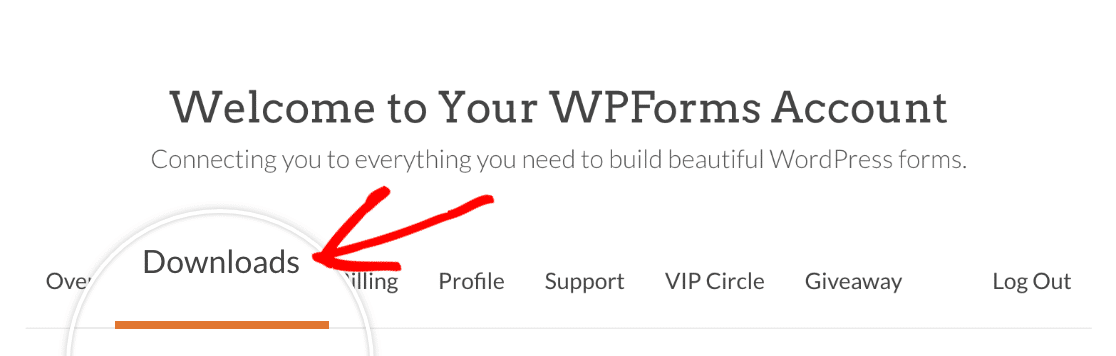
Nach dem Kauf von WPForms Pro melden Sie sich in Ihrem WPForms-Dashboard an und gehen Sie zum Tab Downloads, um Ihre WPForms Pro-Download-Datei zu finden.
Sobald die Datei heruntergeladen ist, installieren Sie das Plugin auf Ihrer Website. Wenn Sie Hilfe benötigen, sehen Sie sich unsere Dokumentationsanleitung zur Installation von WPForms für detaillierte Anweisungen an.
2. WPForms PayPal Commerce Addon installieren
Sobald WPForms Pro auf Ihrer Website aktiv ist, müssen Sie auch das PayPal Commerce Addon installieren.
Das Addon ermöglicht es Ihnen, ein PayPal-Checkout-Feld zu Ihren Formularen hinzuzufügen, damit Sie problemlos Kreditkartenzahlungen annehmen oder Kunden mit einem PayPal-Button auschecken lassen können. Es ist ideal, wenn Sie keinen Warenkorb anbieten müssen.
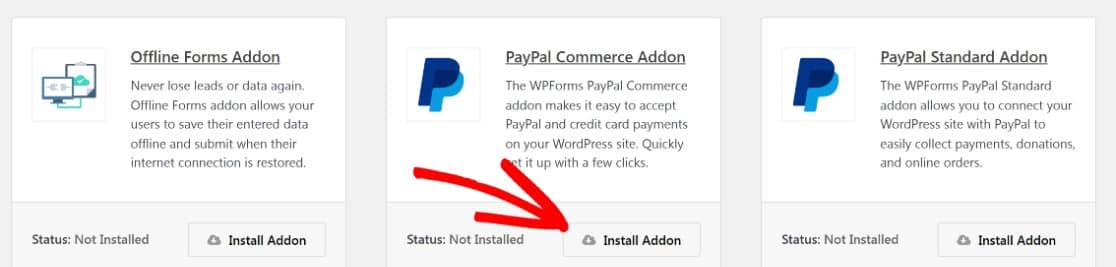
Um das Addon zu installieren, navigieren Sie zu WPForms im WordPress-Dashboard und klicken Sie dann auf Addons.

Scrollen Sie nach unten, um das PayPal Commerce Addon zu finden, oder suchen Sie es über die Suchleiste. Klicken Sie dann unter PayPal Commerce Addon auf Addon installieren .
Hinweis: PayPal Commerce ist nicht zu verwechseln mit PayPal Standard. Während beide Addons Ihnen ermöglichen, PayPal-Checkout zu Ihren Formularen hinzuzufügen, bietet PayPal Commerce leistungsfähigere Funktionen. Wir werden PayPal Commerce in diesem Tutorial verwenden.
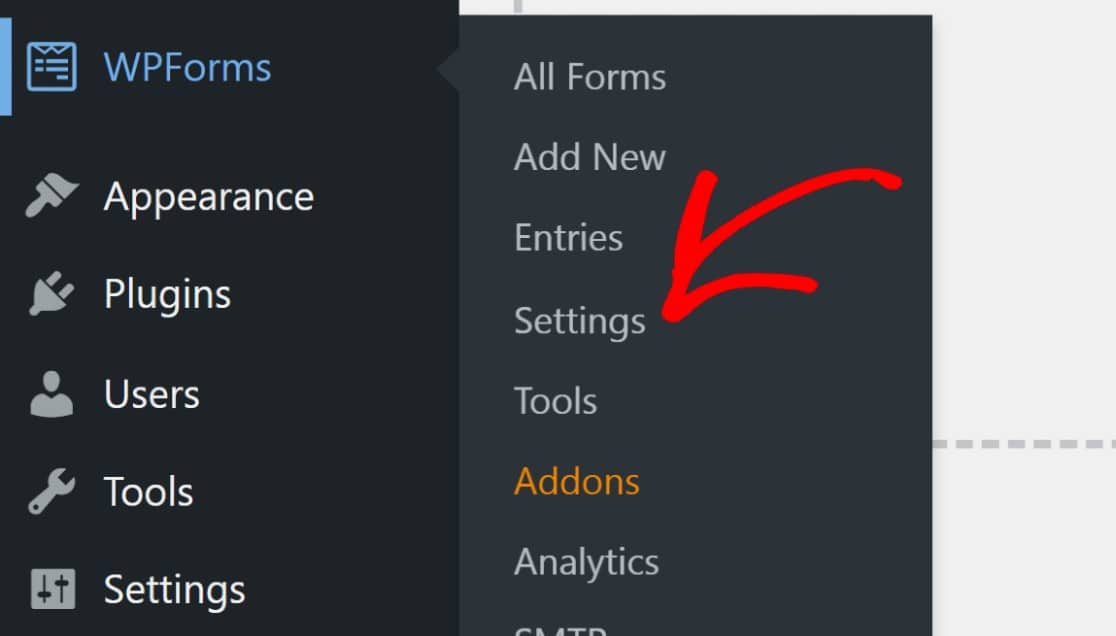
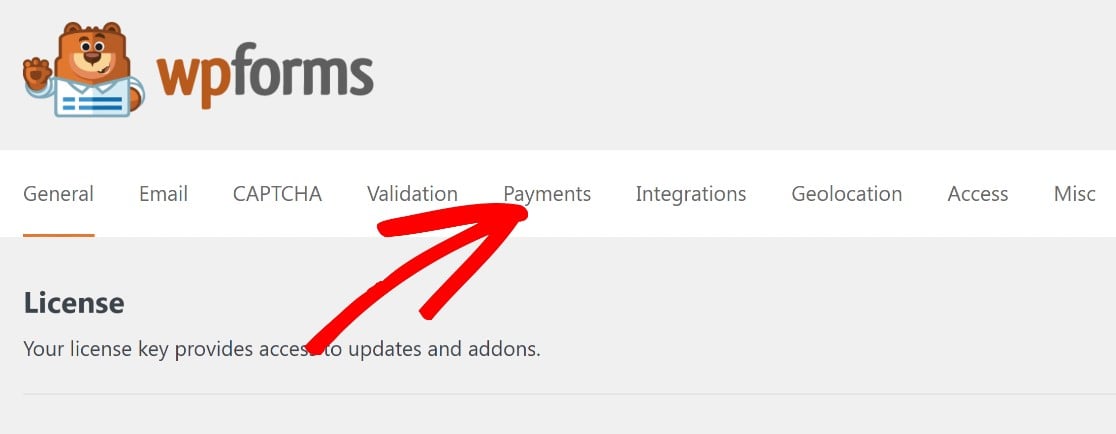
Sobald das Add-on installiert ist, besteht der nächste Schritt darin, Ihre Website mit Ihrem PayPal-Konto zu verbinden. Navigieren Sie im WordPress-Dashboard zu WPForms » Einstellungen.
Klicken Sie dort auf Zahlungen.
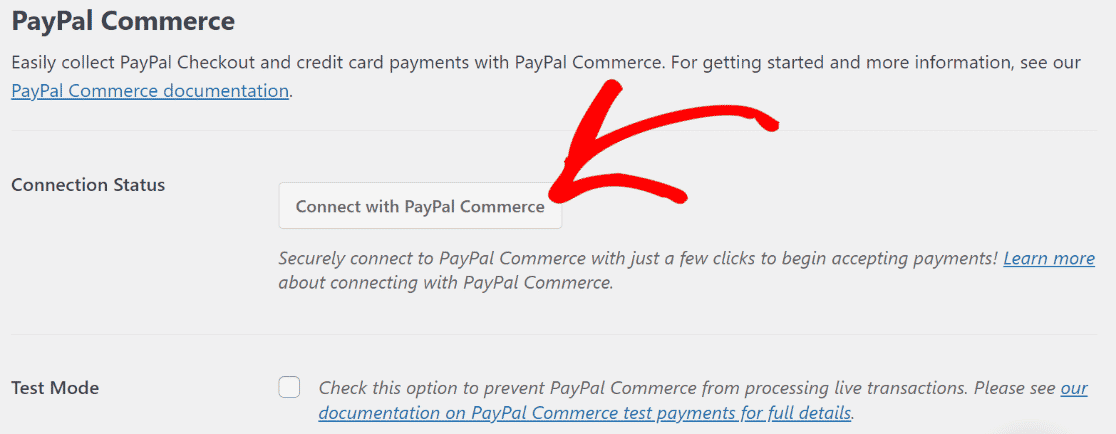
Scrollen Sie nach unten zum Abschnitt PayPal Commerce, um die WPForms PayPal-Einstellungen zu finden. Klicken Sie dann auf Mit PayPal Commerce verbinden.
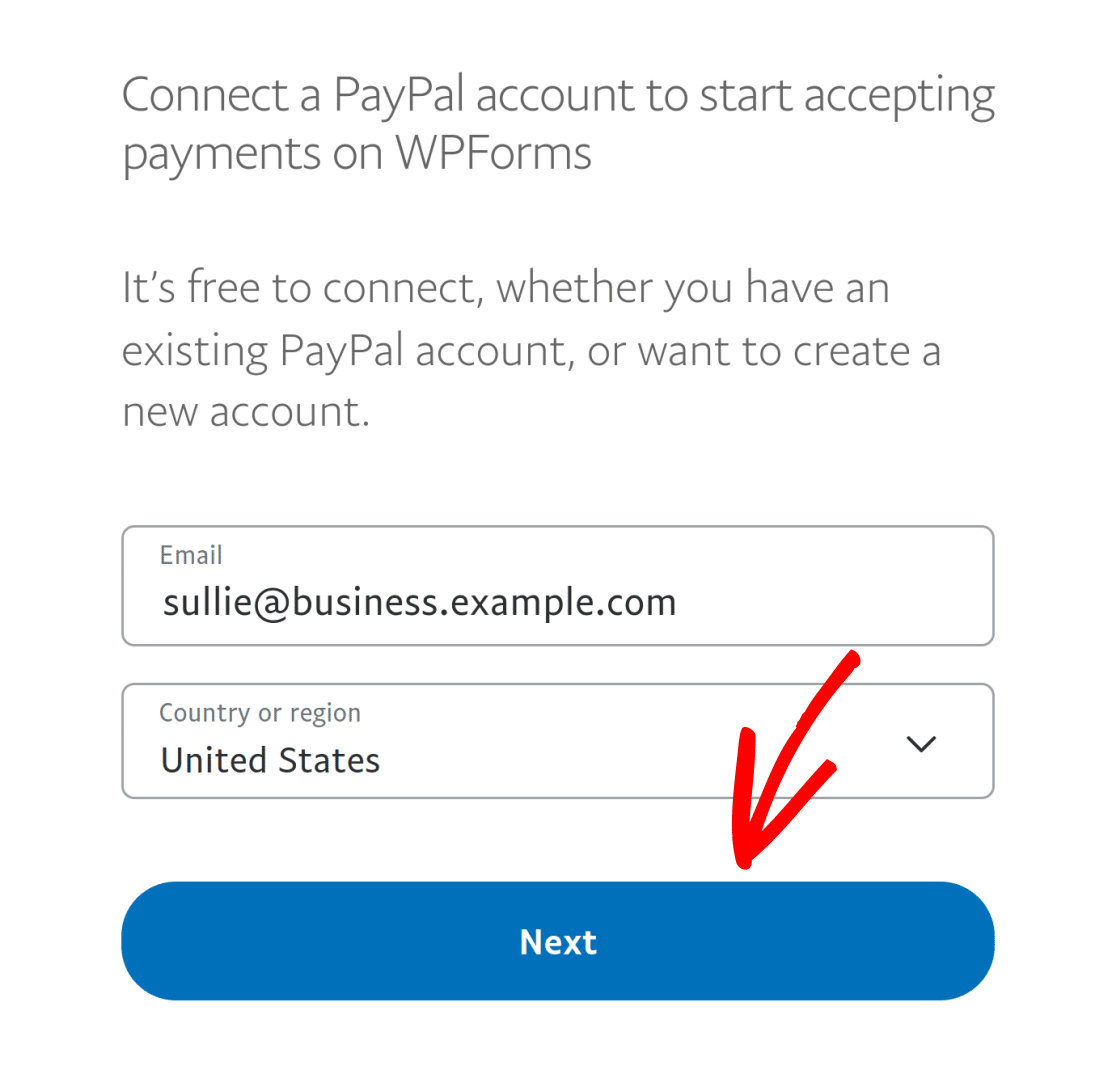
Dadurch werden Sie zur PayPal-Website weitergeleitet, wo Sie aufgefordert werden, die E-Mail-Adresse Ihres PayPal Business-Kontos einzugeben und Ihr Land aus der Dropdown-Liste auszuwählen. Drücken Sie dann auf Weiter.
Hinweis: Sie benötigen ein PayPal Business-Konto, um sich mit PayPal Commerce zu verbinden.
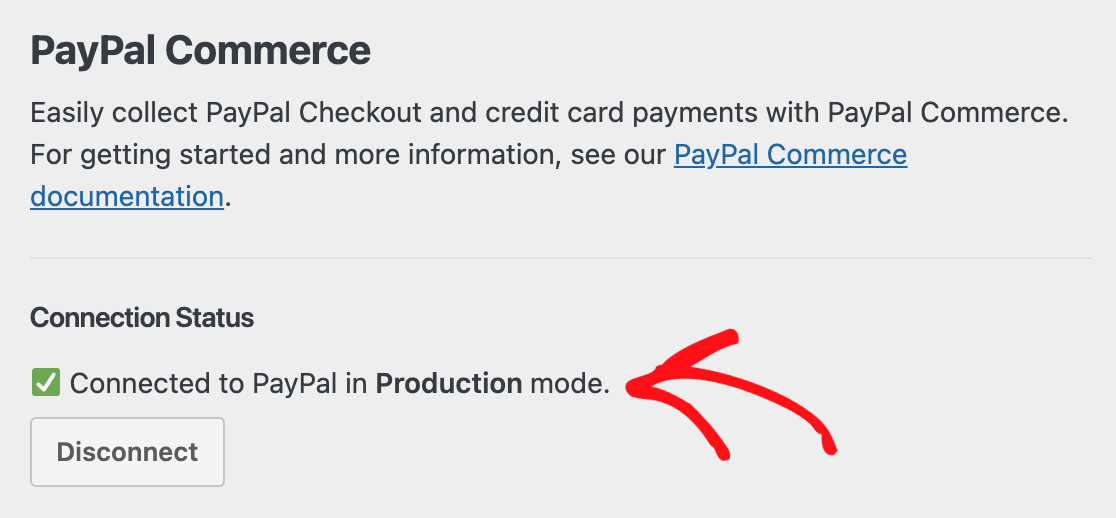
Wenn die PayPal-Integration erfolgreich war, zeigt der Verbindungsstatus an, dass Sie in Produktionsmodus mit PayPal verbunden sind.
Wenn Sie PayPal Commerce zuerst testen möchten, lesen Sie unser Dokument zur Verwendung von PayPal Commerce im Sandbox-Modus.
Scrollen Sie nach unten und klicken Sie auf Einstellungen speichern.
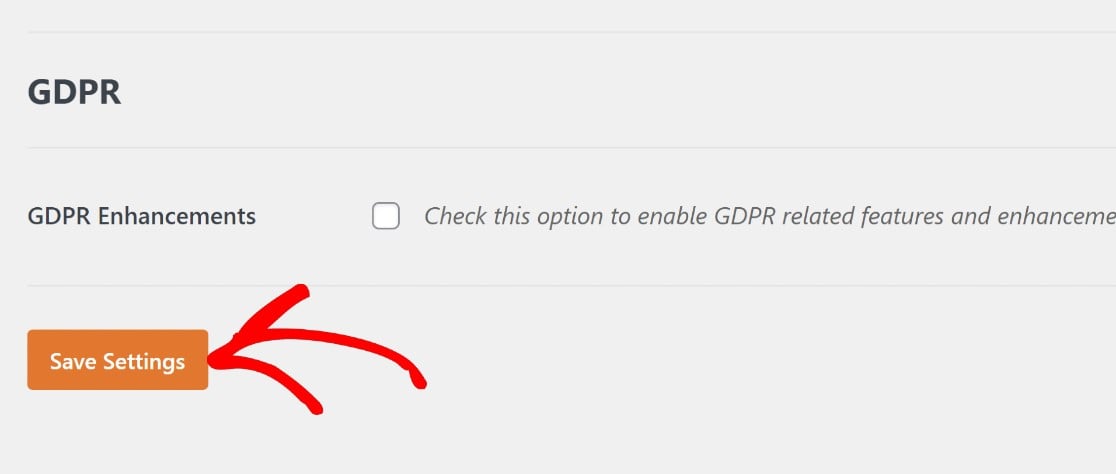
Großartig! Jetzt ist PayPal mit Ihrer WordPress-Website verbunden. Die Einrichtung von PayPal in WPForms dauert viel weniger Zeit als die Integration einer gesamten E-Commerce-Plattform!
Der nächste Schritt ist die Erstellung eines neuen Formulars im WPForms-Formular-Builder, wo Sie ein PayPal Commerce-Feld integrieren werden.
3. Ein einfaches Kontaktformular erstellen
Es ist wirklich einfach, ein einfaches Kontaktformular mit WPForms zu erstellen. Sie können eine der über 2.100 Formularvorlagen verwenden, um loszulegen.
Es gibt unzählige nützliche Formulare für Geschäftsabläufe und Spendenformulare in unserer Vorlagenbibliothek. Es ist einfach, ein PayPal-Feld zu jedem Formular hinzuzufügen, das Sie veröffentlichen möchten.
Damit der nächste Teil leicht verständlich ist, verwenden wir ein Kontaktformular.
Öffnen Sie zunächst Ihr WordPress-Dashboard und gehen Sie zu WPForms » Neu hinzufügen.

Dadurch wird die Vorlagenbibliothek geöffnet.
Fahren Sie mit der Maus über Einfaches Kontaktformular und klicken Sie auf Vorlage verwenden, um es im Formular-Builder zu öffnen.
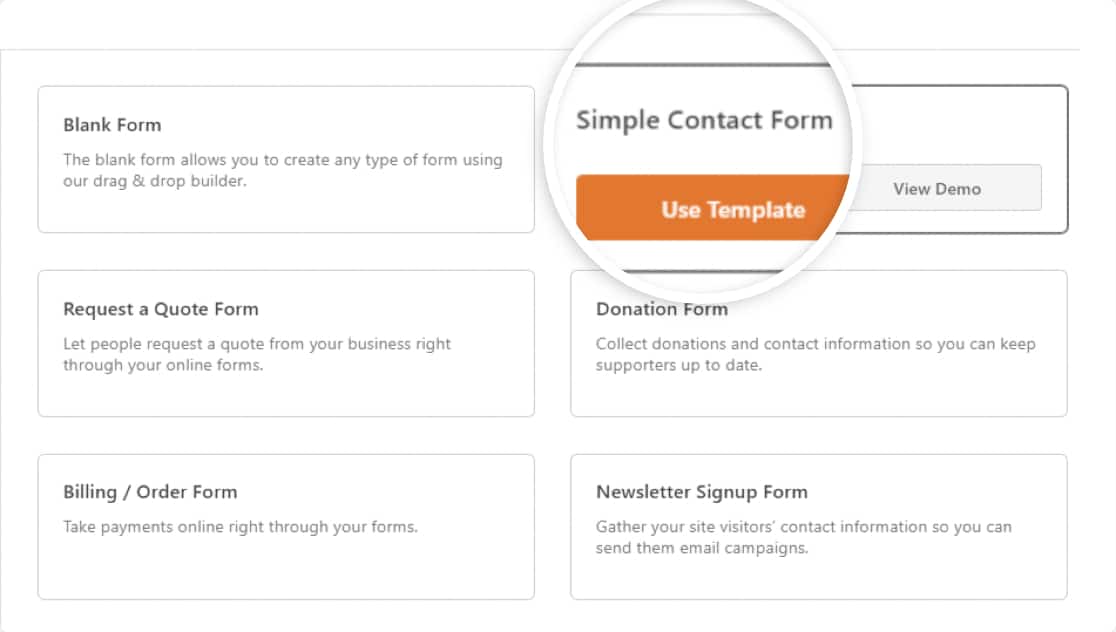
Wie Sie unten sehen können, erhalten Sie ein Kontaktformular mit grundlegender Funktionalität.
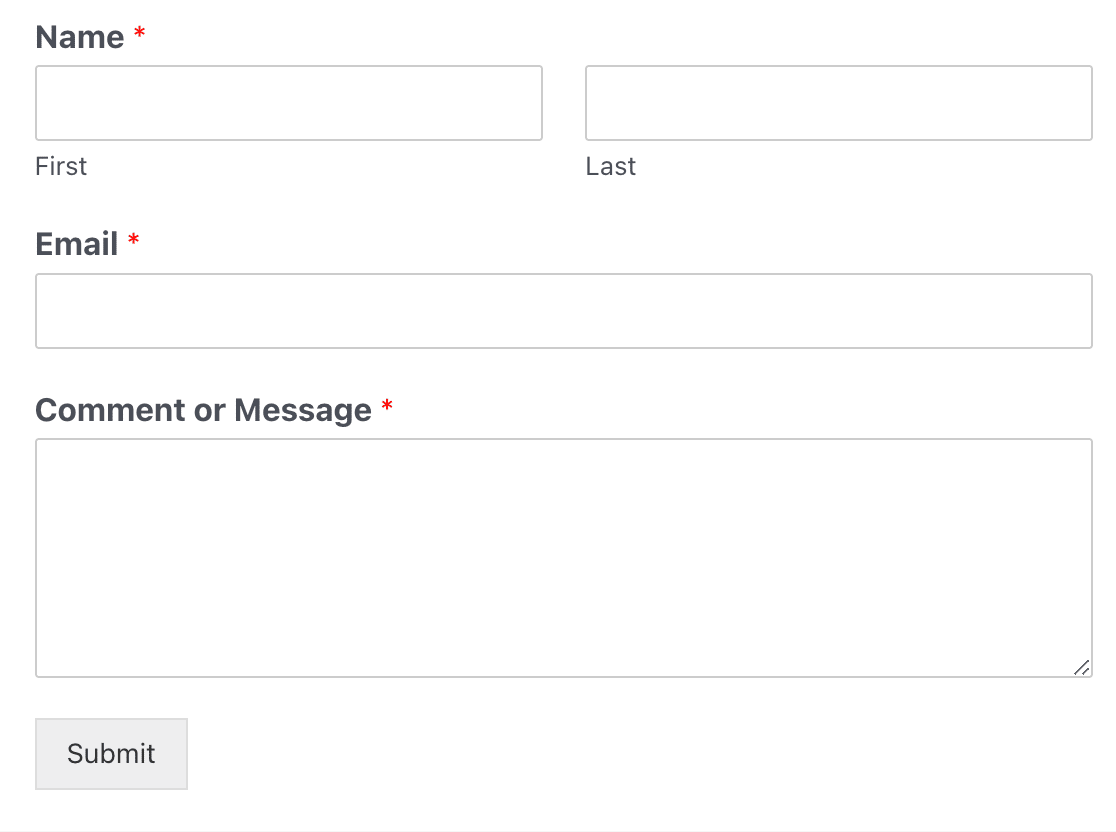
Sie können diese Vorlage anpassen, indem Sie beliebige Felder hinzufügen oder entfernen. Standardmäßig enthält die Vorlage für einfache Kontaktformulare keine Zahlungsfelder.
Im nächsten Schritt fügen wir Zahlungsfelder und eine Zahlungsschaltfläche hinzu.
4. Zahlungsfelder einrichten
Sie benötigen mindestens ein Zahlungsfeld für die Produkte oder Dienstleistungen, die Sie verkaufen. Es gibt 4 Optionen zur Auswahl:
- Einzelartikel – Wenn Sie nur einen Artikel verkaufen.
- Mehrere Artikel – Wenn Sie mehrere Artikel haben, aber nur einer davon ausgewählt werden kann (wie verschiedene Abonnementpläne).
- Kontrollkästchen-Artikel – Wenn Sie mehrere Artikel haben, mit der Option, einen oder mehrere davon auszuwählen (wie verschiedene Merchandise-Artikel).
- Dropdown-Artikel – Wenn Benutzer nur einen der verfügbaren Artikel in einem Dropdown-Menü auswählen können sollen.
Wenn Sie beispielsweise Kleidungsstücke verkaufen, könnten Sie ein Feld für Kontrollkästchen-Artikel hinzufügen, das es den Benutzern ermöglicht, mehrere Kleidungsstücke über dasselbe Zahlungsformular zu bestellen.
So geht’s:
Fügen Sie zuerst ein Kontrollkästchen-Elemente-Feld zu Ihrem Formular hinzu, indem Sie darauf klicken oder es per Drag & Drop in Ihre Formularvorlage ziehen.
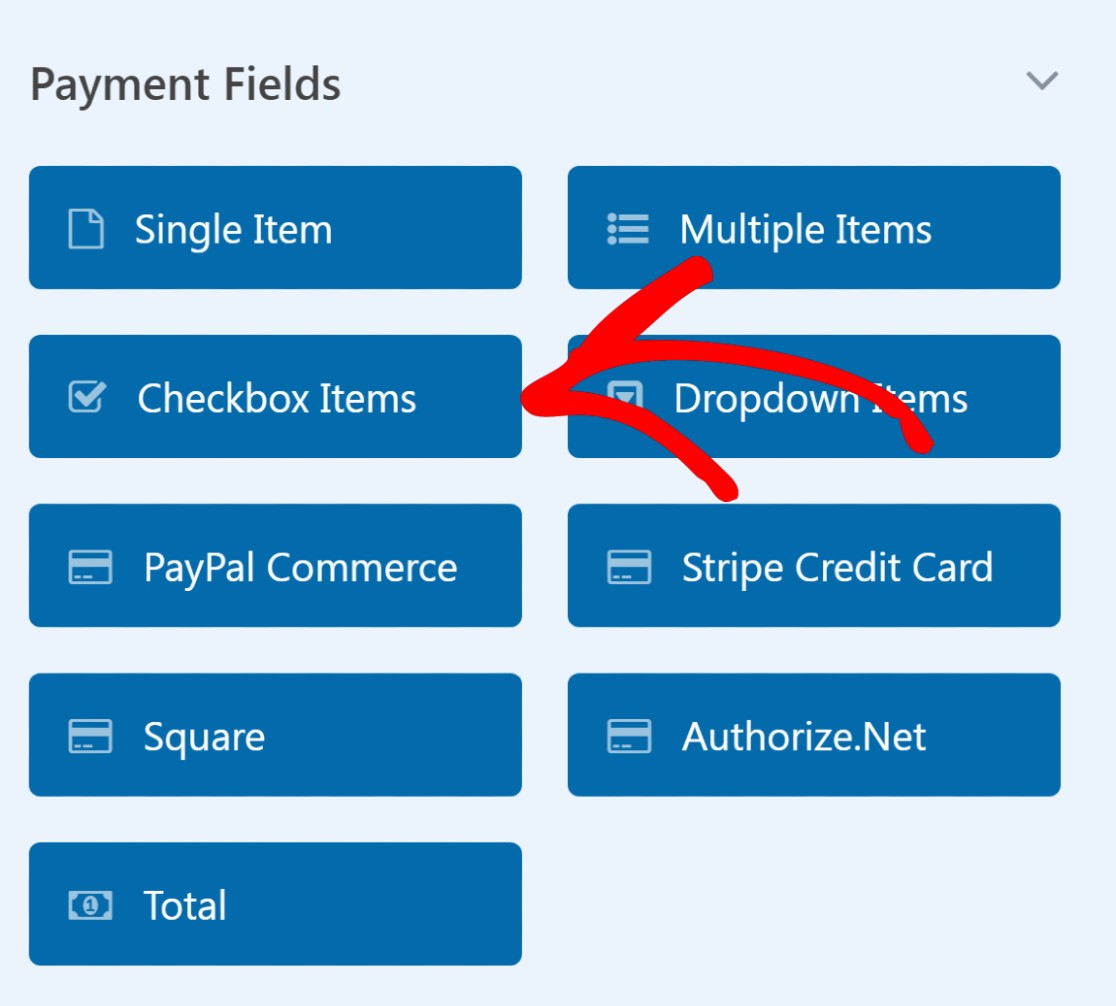
Klicken Sie auf das Kontrollkästchen-Elemente-Feld in Ihrem Formular, um die Feldoptionen im linken Bereich zu öffnen.
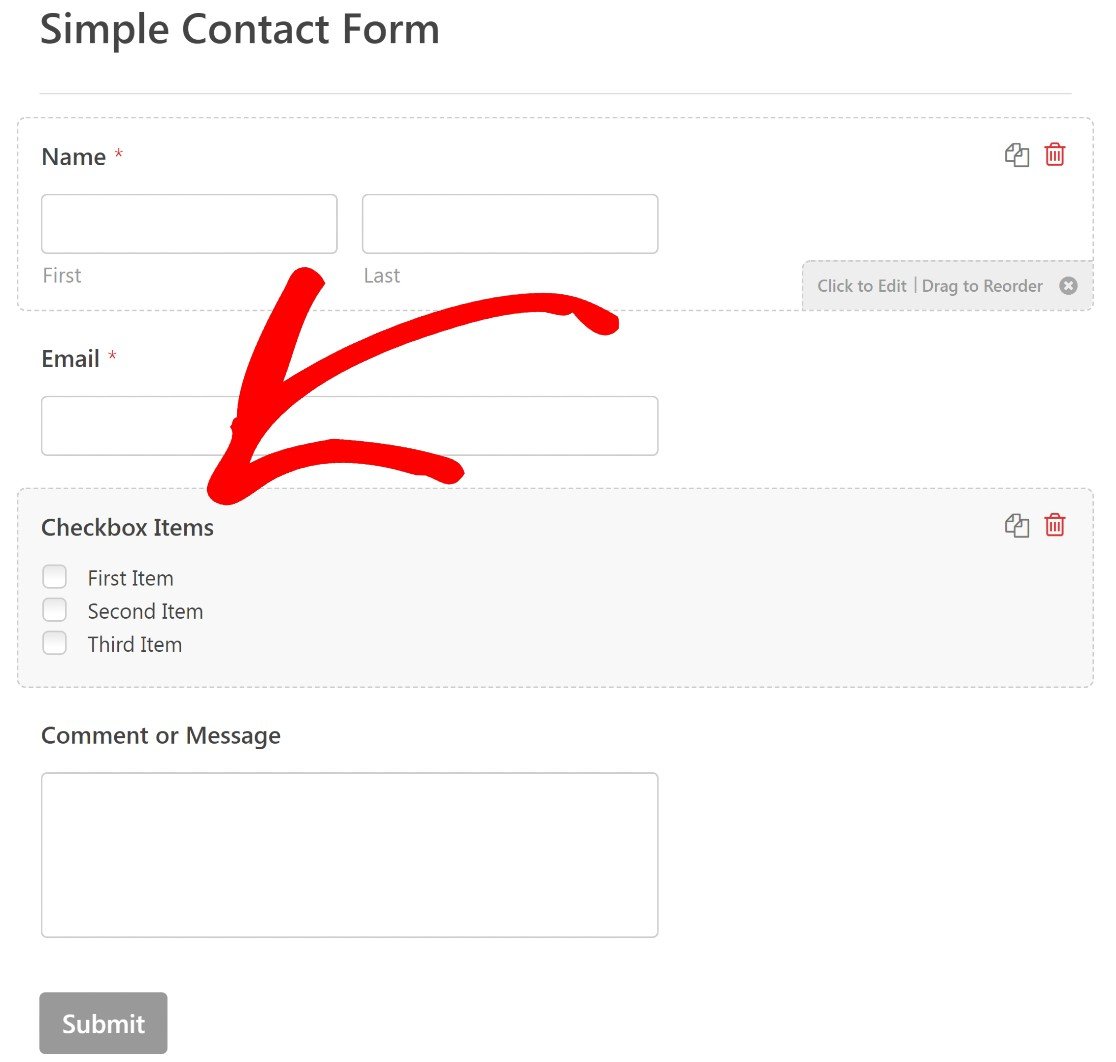
Sie können Feldoptionen verwenden, um den Namen und den Wert der Artikel hinzuzufügen, die Sie verkaufen.
Sie möchten vielleicht die Bezeichnung „Kontrollkästchen-Elemente“ in etwas ändern, das die von Ihnen verkauften Artikel besser widerspiegelt. Wir werden unser Kontrollkästchen in diesem Beispiel als „Sullie Merch“ bezeichnen.
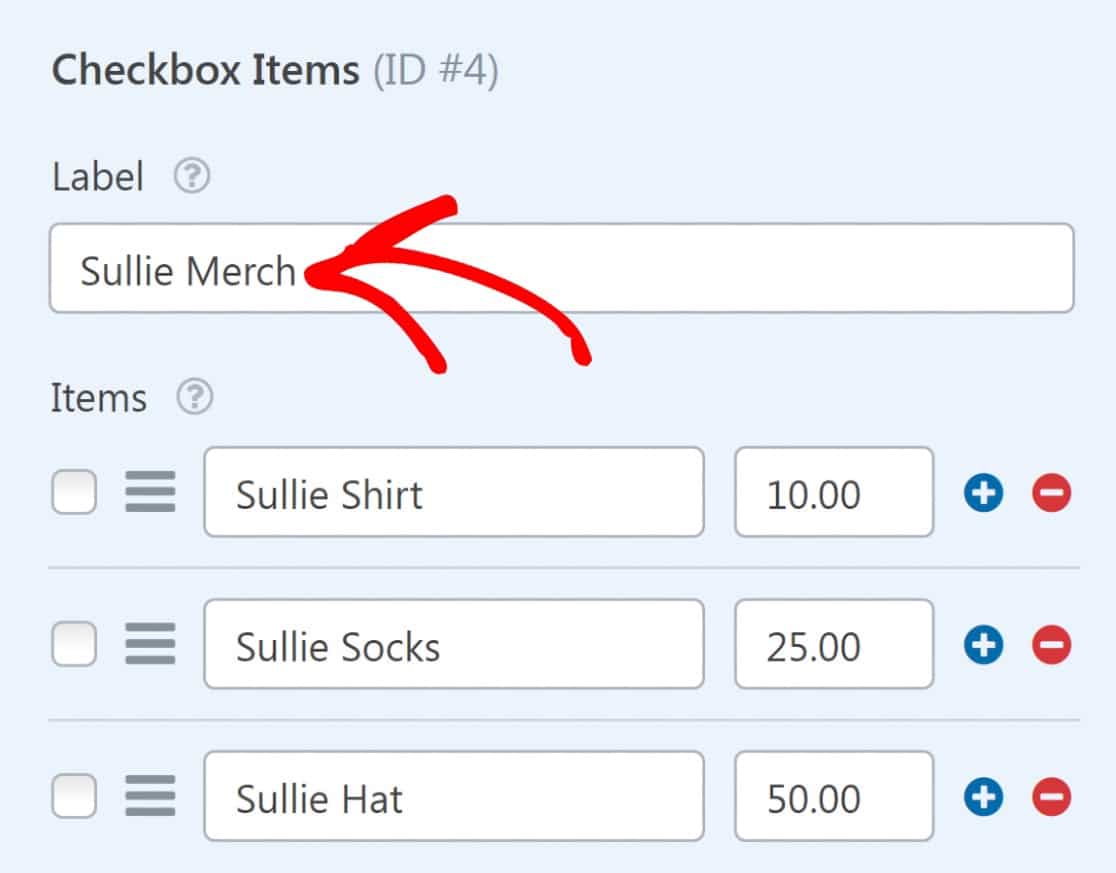
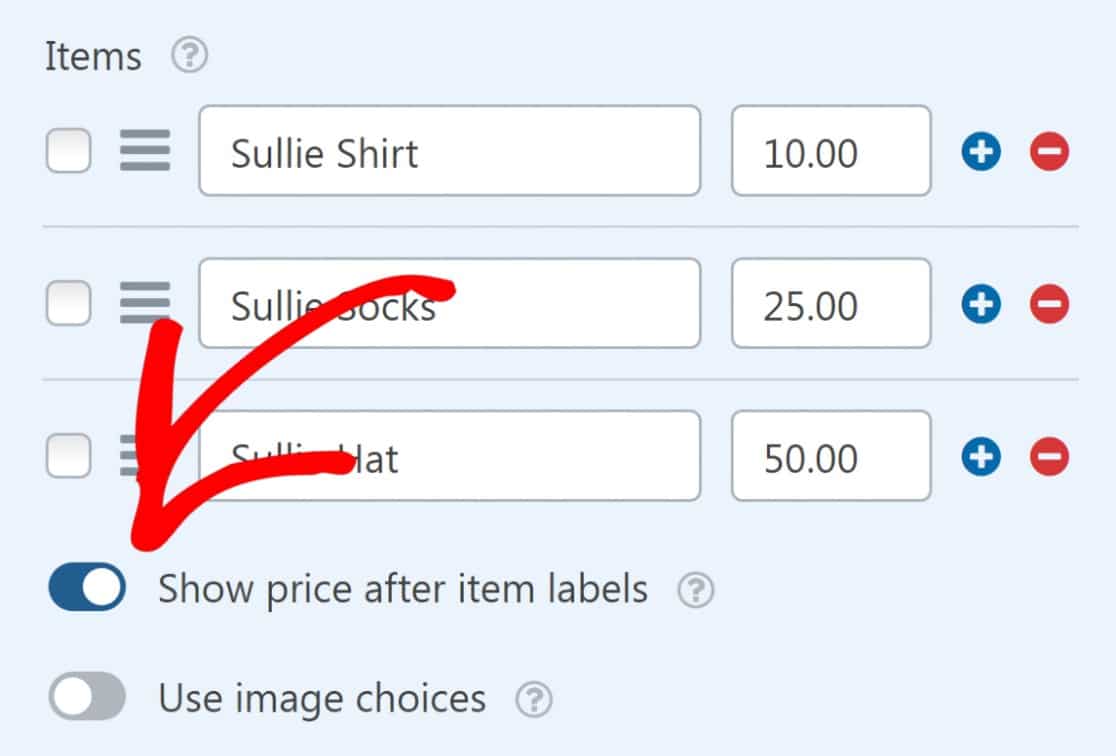
Sie können auch die Standardbezeichnungen für jeden Artikel auf der Checkliste bearbeiten. Wir ersetzen „Erster Artikel“ durch „Sullie Shirt“, „Zweiter Artikel“ durch „Sullie Socks“ und „Dritter Artikel“ durch „Sullie Hat“.
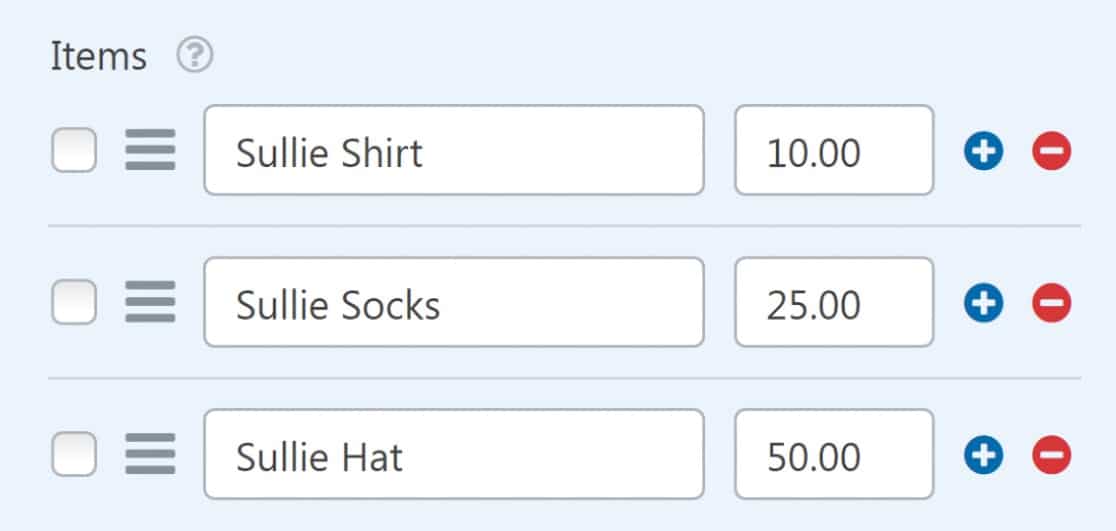
Vergessen Sie nicht, einen Preis für Ihre Artikel im Preisfeld direkt neben der Artikelbezeichnung festzulegen.
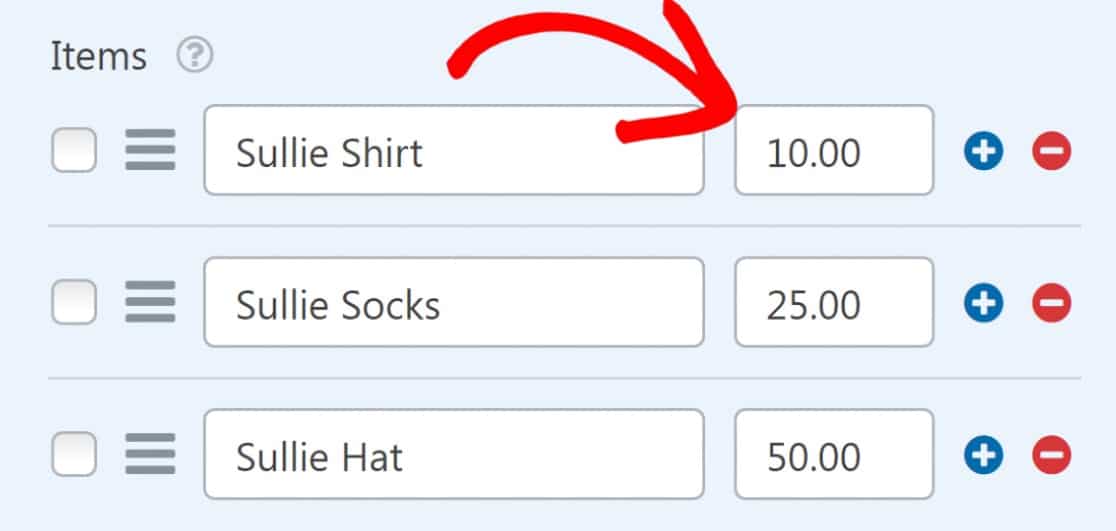
Wenn der Preis nach jeder Artikelbezeichnung im Frontend erscheinen soll, aktivieren Sie die Option Preis nach Artikelbezeichnungen anzeigen.
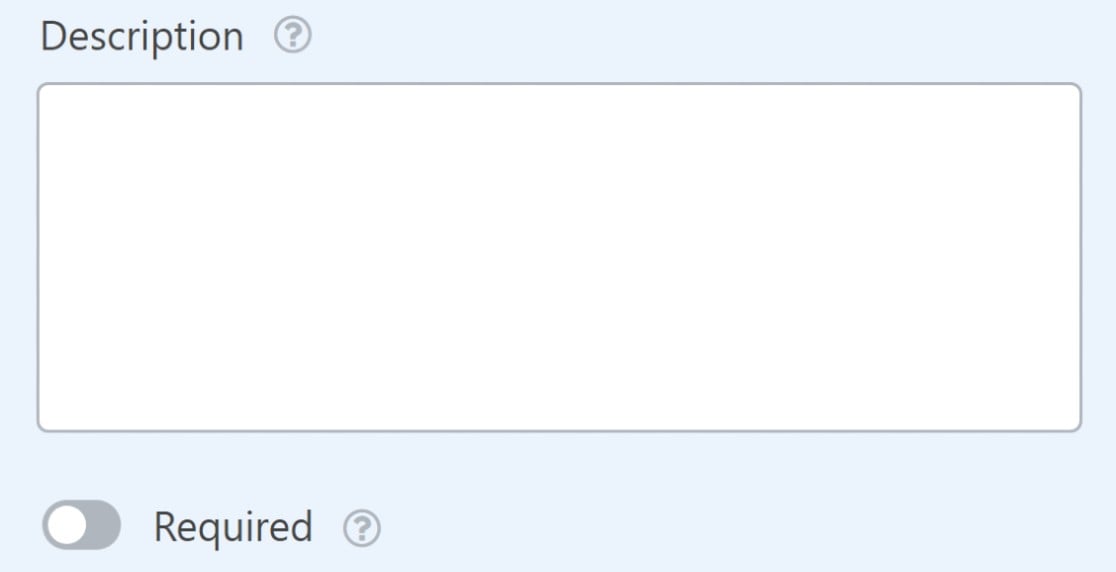
Schließlich können Sie auf Wunsch eine Beschreibung für Ihre Artikel hinzufügen.
So sieht unser Formular jetzt aus:
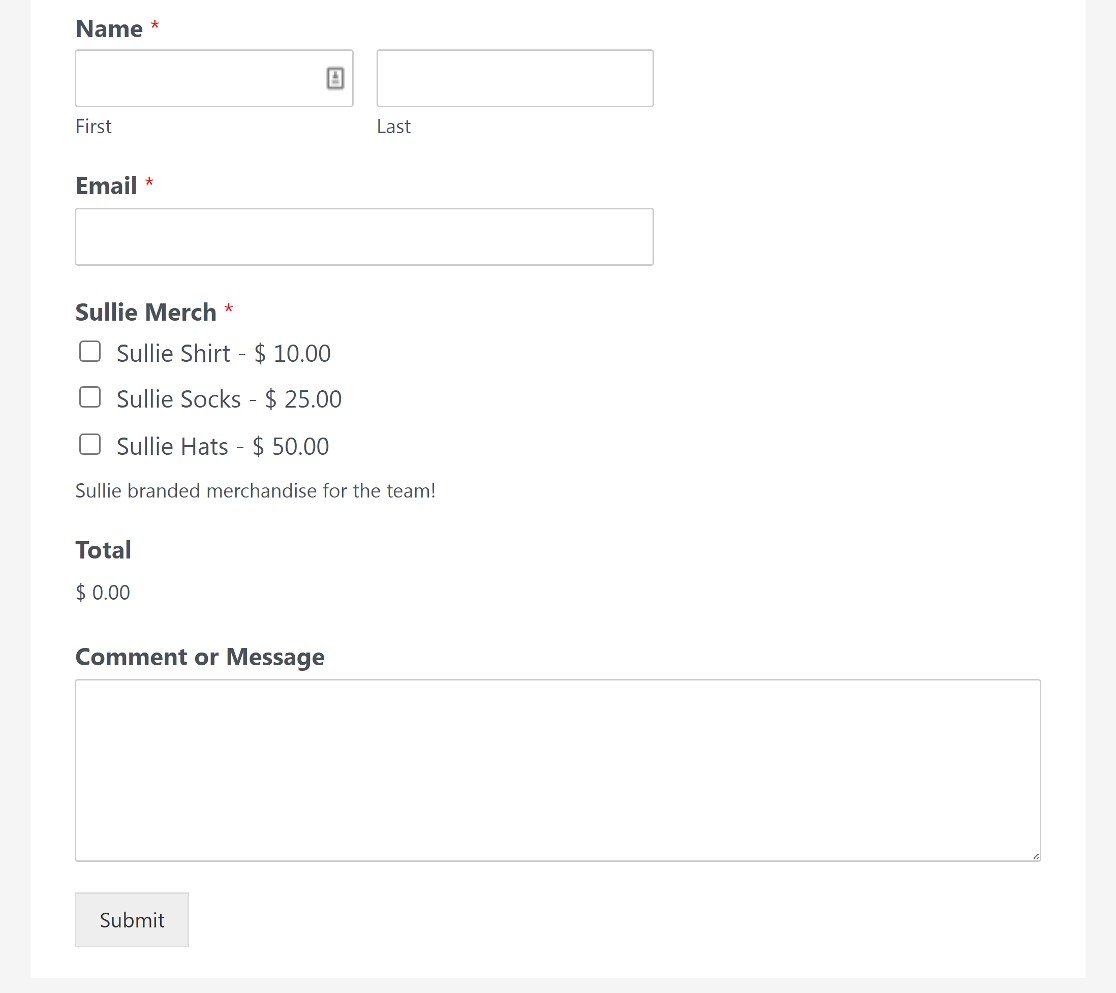
Benutzer können jedes Produkt über dieses Formular bestellen, indem sie die Kontrollkästchen neben jedem Artikel aktivieren.
Es gibt noch einen wichtigen Schritt, den wir noch nicht besprochen haben: das Hinzufügen eines PayPal-Checkout-Feldes zu diesem Formular, um Transaktionen zu ermöglichen.
5. PayPal Commerce-Feld hinzufügen und anpassen
Sie finden das PayPal Commerce Checkout-Feld im Abschnitt Zahlungsfelder im linken Bereich des Formular-Builders. Ziehen Sie es einfach per Drag & Drop in Ihr Formular, um das Feld hinzuzufügen.
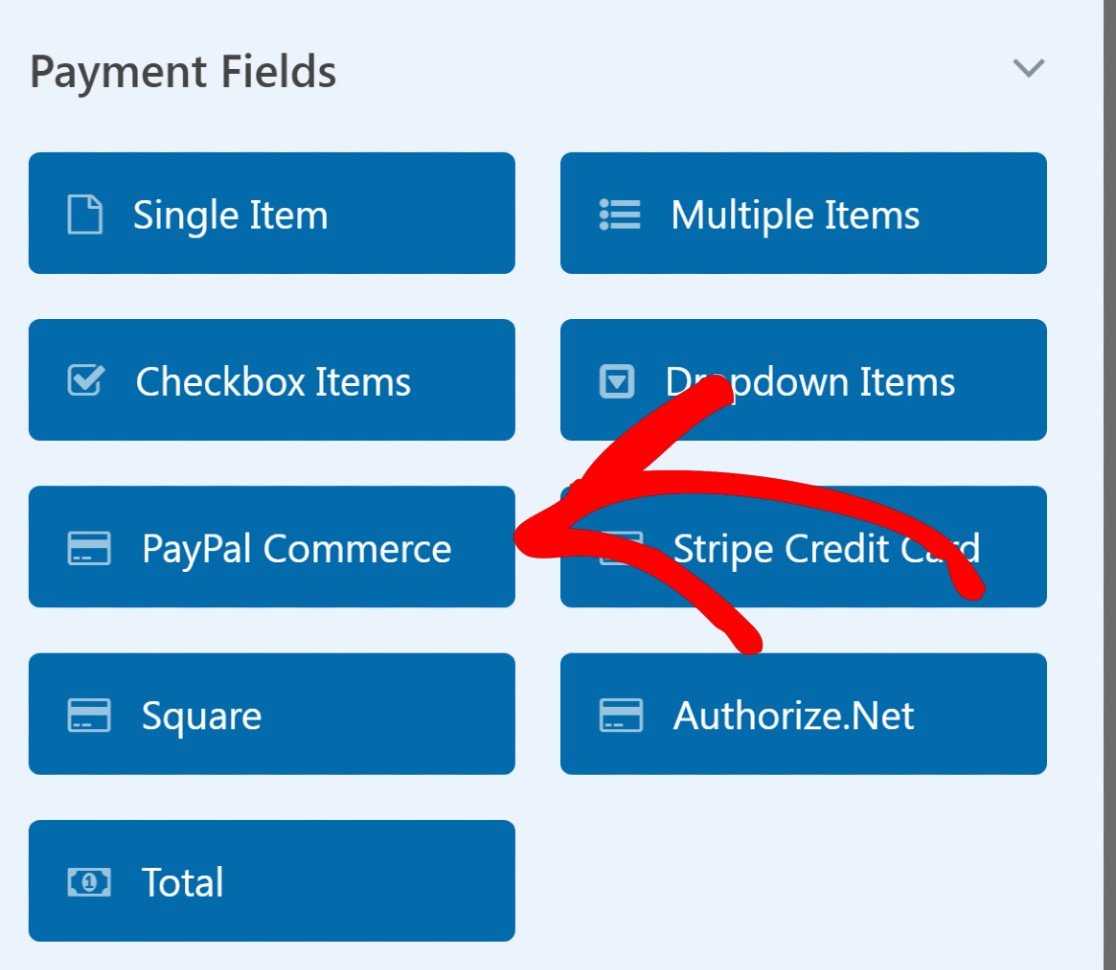
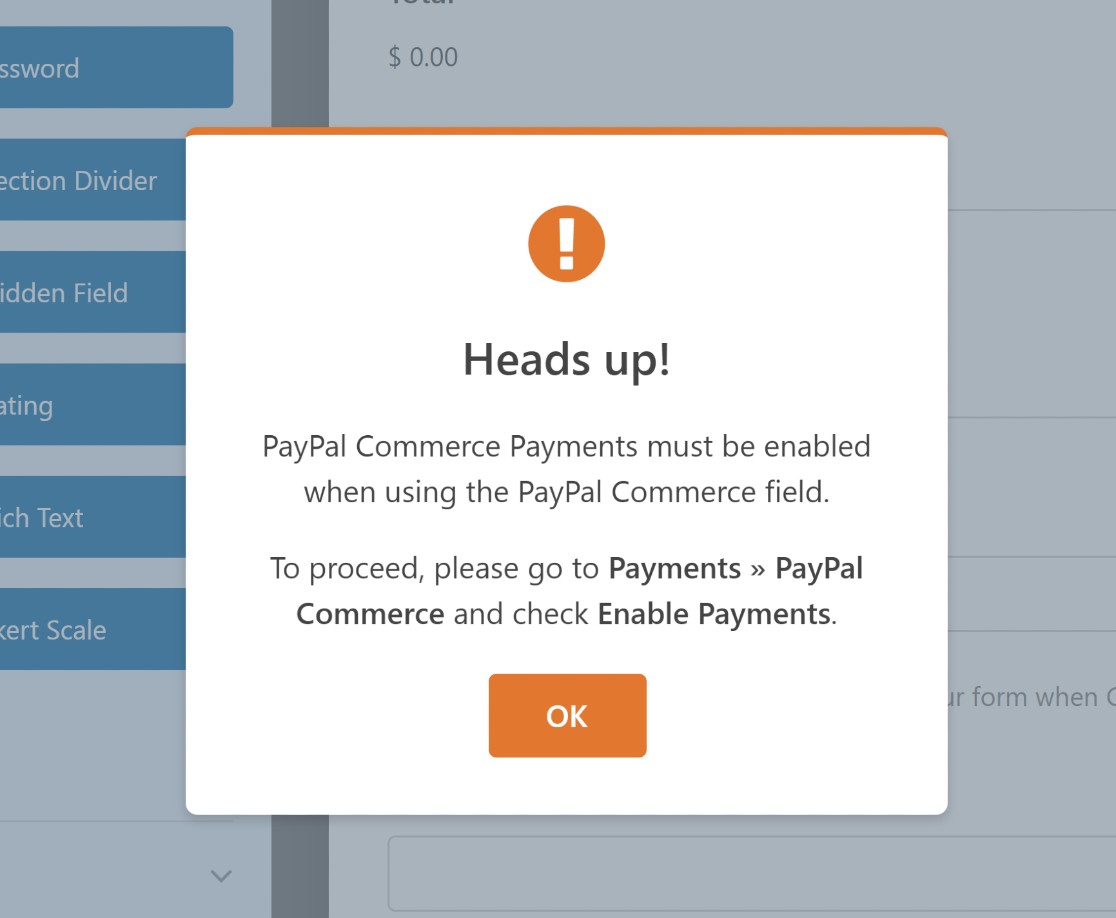
Wenn Sie das PayPal Commerce-Feld in Ihr Formular aufnehmen, wird ein Modal angezeigt, das Sie auffordert, PayPal Commerce-Zahlungen zu aktivieren. Drücken Sie OK.
Bevor wir Zahlungen aktivieren, passen wir zunächst das PayPal Commerce-Feld an.
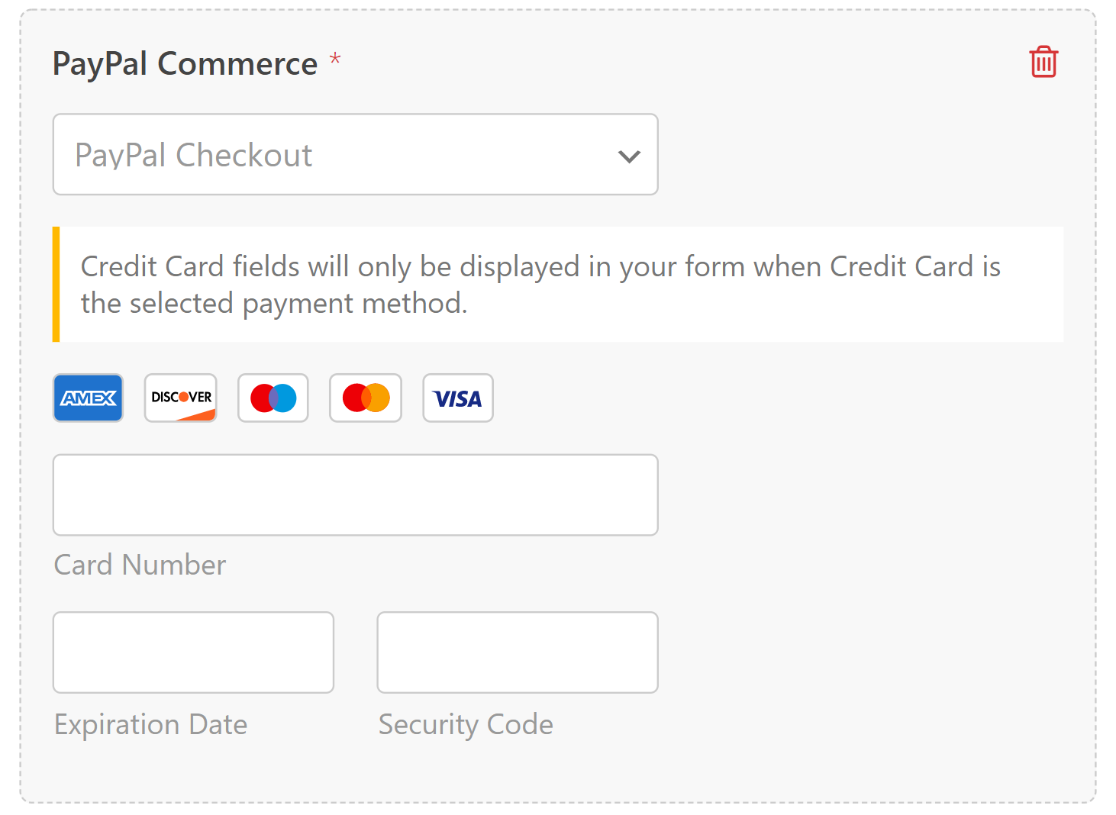
Das PayPal Commerce-Feld ist äußerst flexibel, sodass Sie ganz einfach eine WordPress-PayPal-Integration erstellen können, die für die Art der Zahlungen, die Sie akzeptieren möchten, geeignet ist.
Zum Beispiel unterstützt PayPal Commerce sowohl PayPal- als auch Kreditkartenzahlungen. Wenn Sie die PayPal-Zahlungsabwicklung wählen, können Sie auch eine wiederkehrende Zahlung einrichten.
Um die Feldoptionen anzupassen, klicken Sie irgendwo auf das PayPal Commerce-Feld.
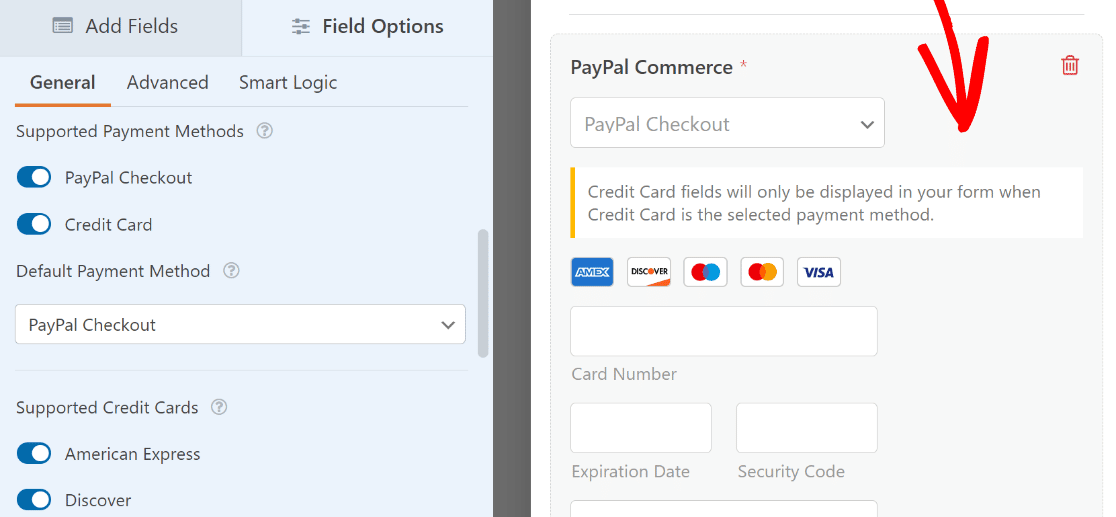
Sie können dann auswählen, welche Zahlungsoptionen zwischen PayPal-Checkout und Kreditkarte für Besucher verfügbar sein sollen (Sie können eine oder beide einschließen).
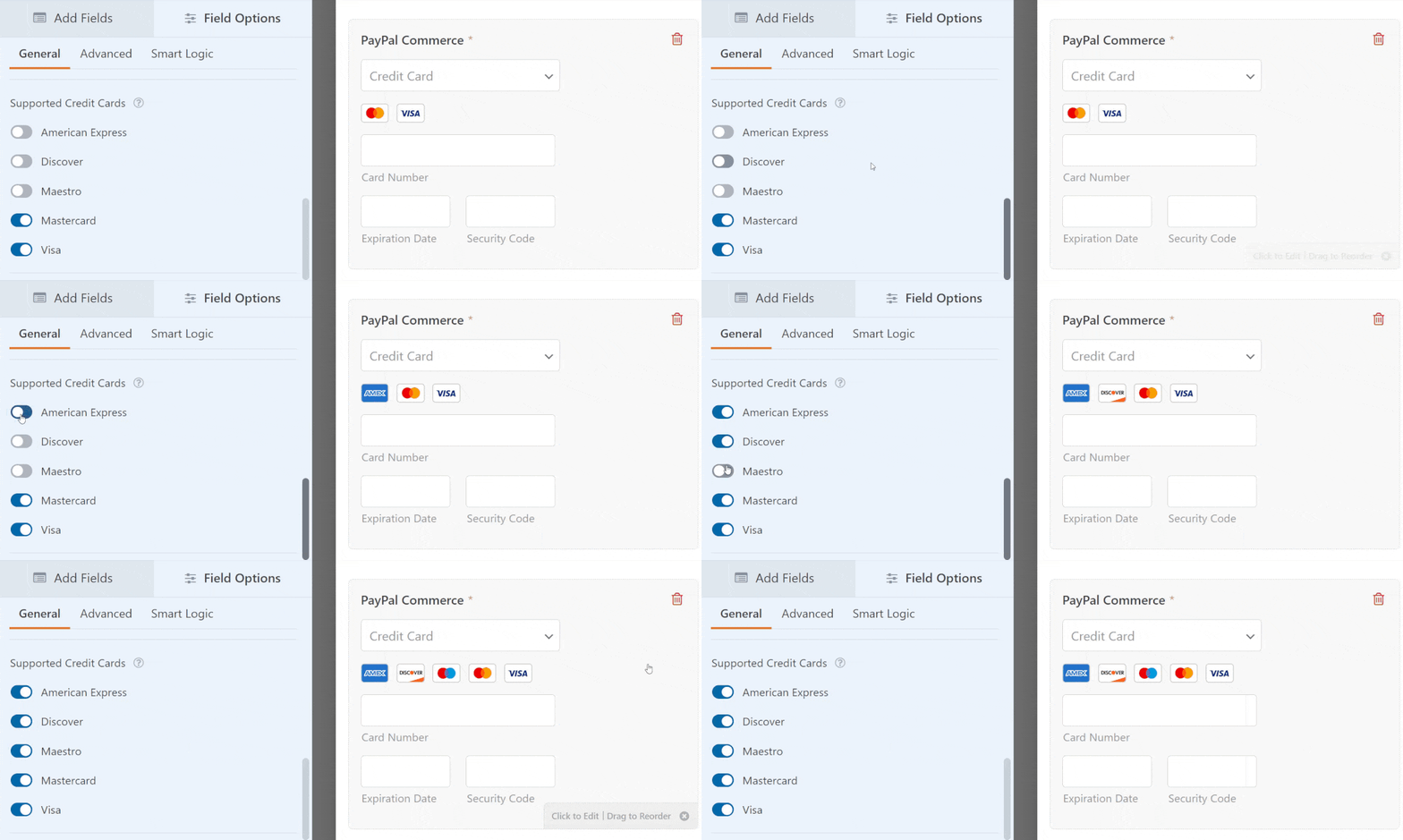
Wenn Sie Kartenzahlungen akzeptieren möchten, wählen Sie aus, welche Kredit- und Debitkarten Sie unterstützen möchten.
Wenn Sie das Erscheinungsbild des PayPal Commerce-Feldes ändern möchten, finden Sie weitere Optionen im Tab Erweitert unter Feldoptionen.
Hier können Sie die Feldgröße ändern und die Größe, Form und Farbe des PayPal-Checkout-Buttons anpassen.
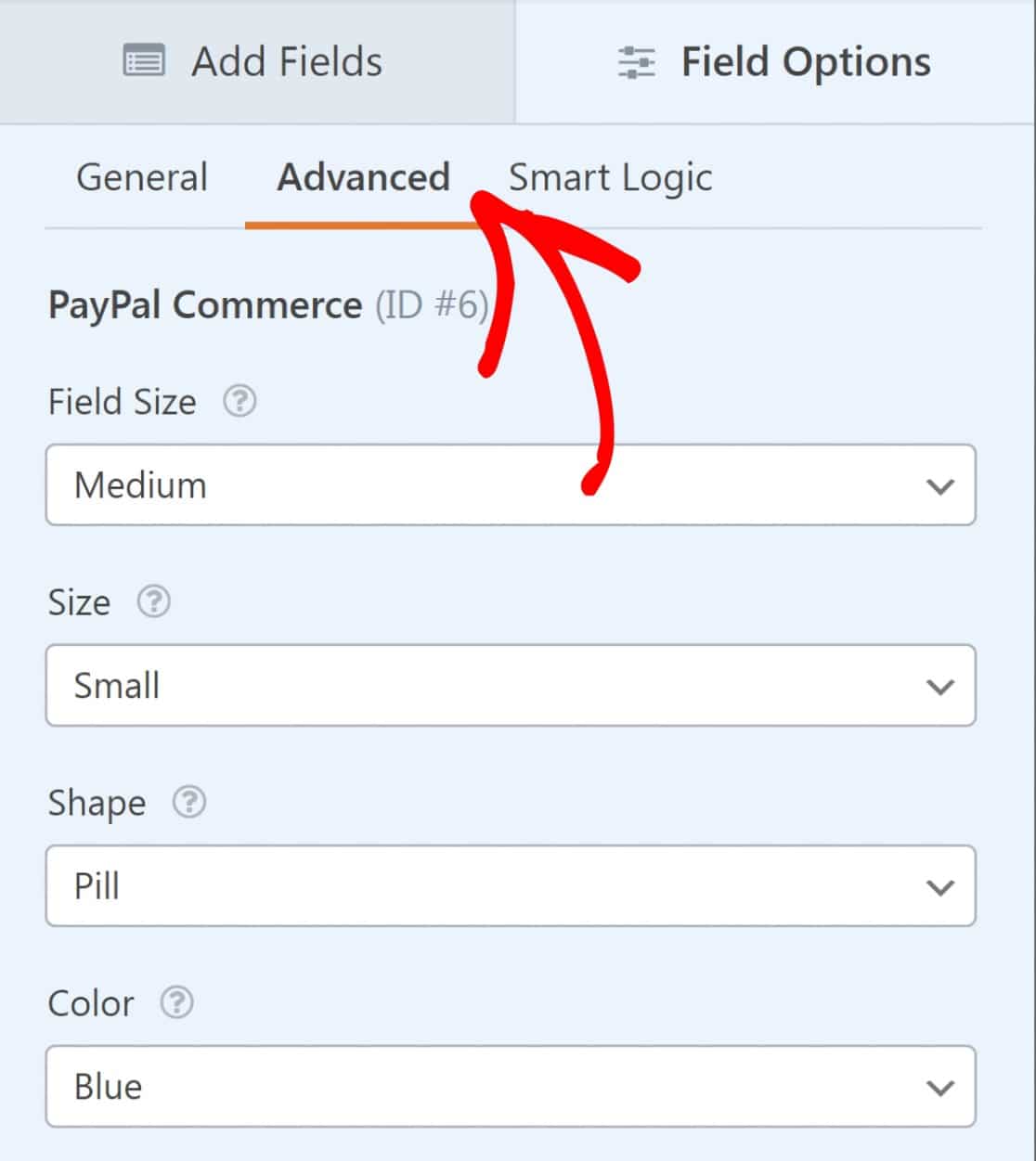
Wenn Sie mit der Anpassung des Feldes fertig sind, ist es an der Zeit, PayPal Commerce zu aktivieren und die Einstellungen für die Zahlungsabwicklung zu konfigurieren.
Klicken Sie in der Seitenleiste auf Zahlungen » PayPal Commerce.

Hier haben Sie zwei Optionen: Einmalzahlungen oder wiederkehrende Zahlungen aktivieren.
Einmalzahlungen
Wenn Sie Einmalzahlungen auswählen, wird ein Menü erweitert, in dem Sie einige Felder (Name, E-Mail und Adresse) aus Ihrem Formular Ihrer PayPal-Abrechnung zuordnen können.
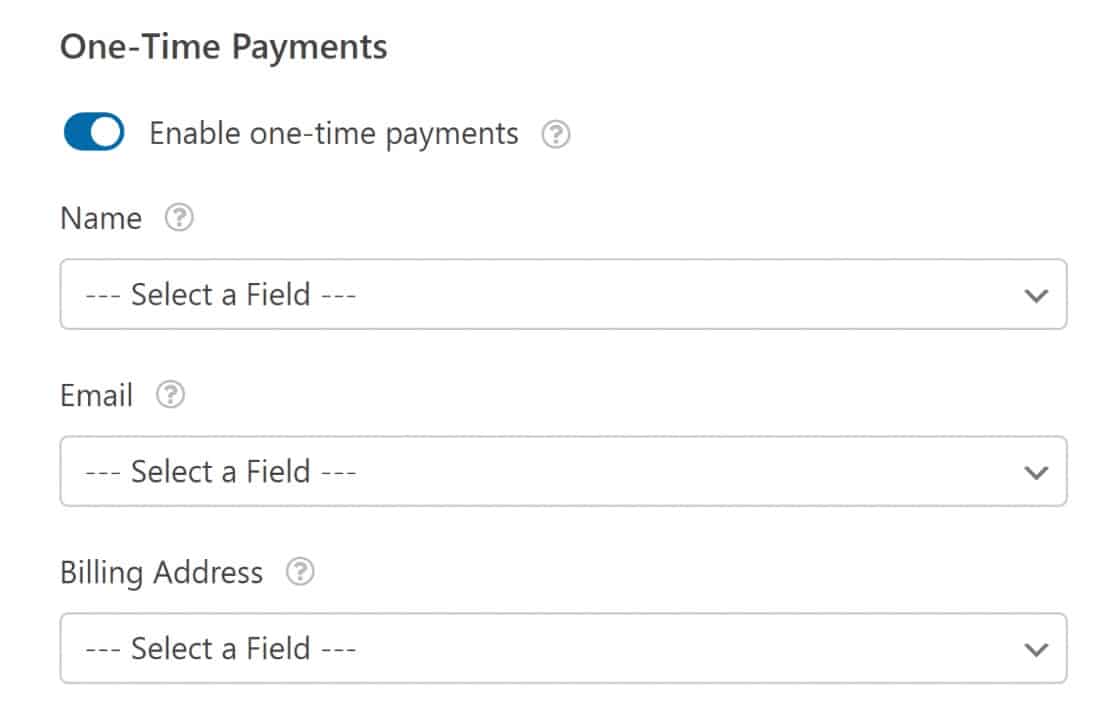
Wenn Sie stattdessen wiederkehrende Zahlungen einbeziehen möchten, ist dies mit PayPal Commerce sehr einfach zu konfigurieren.
Wiederkehrende Zahlungen
Wiederkehrende Zahlungen eignen sich hervorragend für Unternehmen, die Abonnementpläne oder Ratenzahlungen anbieten. Es gibt keine Begrenzung für die Anzahl der Pläne, die Sie erstellen können, aber nur ein Plan kann jeweils verarbeitet werden.
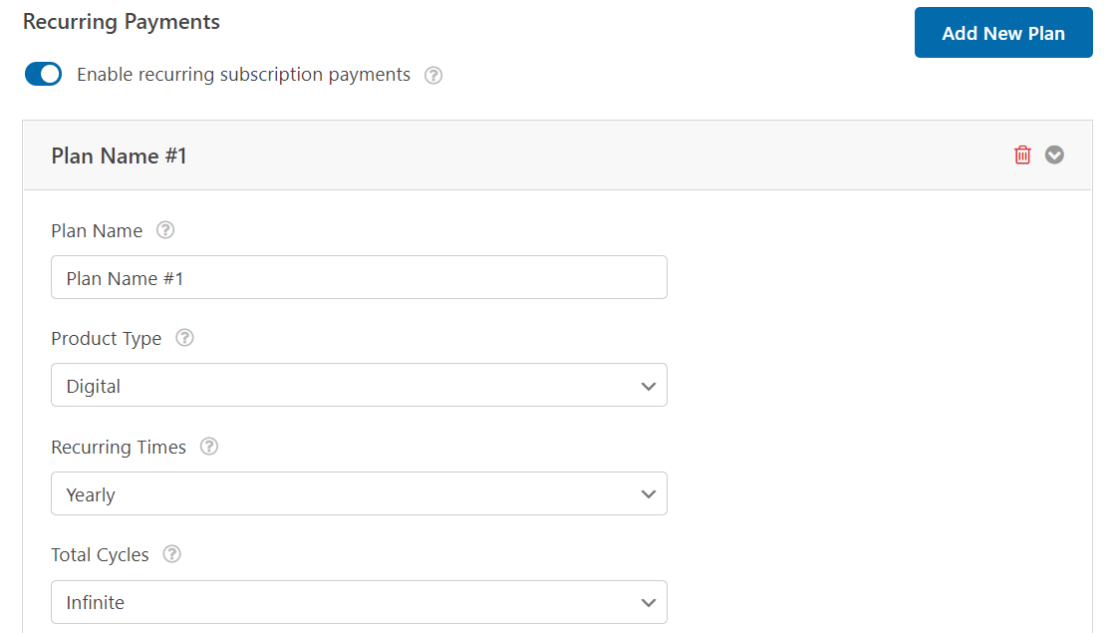
Das PayPal Commerce Addon ermöglicht es Ihnen, wiederkehrende Zeiten und Zyklen für Ihren Abonnementplan auszuwählen. Verwenden Sie diese Einstellungen, um die Zahlungshäufigkeit zu konfigurieren, die für Sie und Ihre Benutzer am besten geeignet ist.
Hinweis: Kreditkarten werden für wiederkehrende Zahlungen nicht unterstützt.
Es ist möglich, mithilfe von bedingter Logik mehrere Arten von Preisoptionen im selben Formular hinzuzufügen. Sehen wir uns als Nächstes an, wie Sie dies erreichen können.
6. Bedingte Logik zu PayPal Commerce hinzufügen (optional)
Bedingte Logik gibt Ihnen viel Freiheit, das Verhalten des PayPal-Zahlungsformulars zu ändern.
Ein mögliches Szenario ist, dass ein Checkout-Feld nur dann erscheint, wenn ein Benutzer bestimmte Kriterien erfüllt. Oder Sie möchten möglicherweise mehrere Preispläne mit unterschiedlichen wiederkehrenden Zeiträumen und anderen Zahlungsdetails hinzufügen.
In diesen Szenarien kann die bedingte Logik von WPForms unglaublich nützlich sein.
Nehmen wir an, Sie möchten, dass Kunden eine wiederkehrende Periode zwischen monatlichen und jährlichen Zahlungen wählen können.
Wir fügen zuerst ein Zahlungsfeld für mehrere Artikel hinzu und nennen es „Wählen Sie Ihren Plan“ mit zwei Optionen.
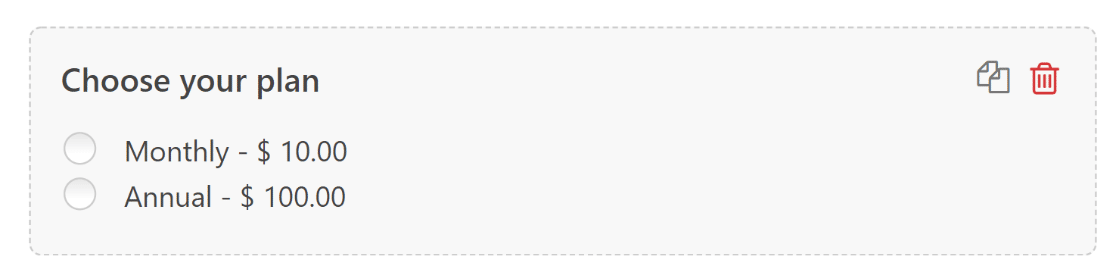
Nun möchten wir, dass PayPal eine Abbuchung basierend auf der Auswahl des Kunden zwischen diesen beiden Optionen verarbeitet.
Gehen Sie dazu zurück zu Zahlungen » PayPal Commerce und klicken Sie unter Einmalzahlungen oder wiederkehrenden Zahlungen (je nachdem, welches Szenario in Ihrem Fall zutrifft) auf Bedingte Logik aktivieren .
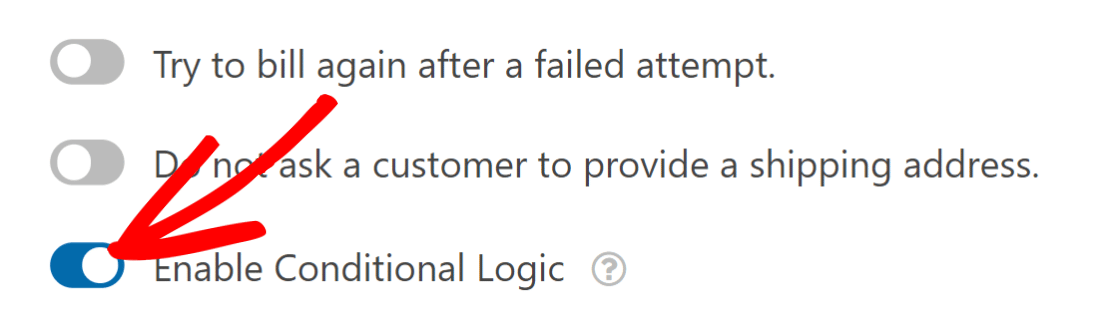
In unserem Szenario verwenden wir bedingte Logik für wiederkehrende Zahlungen. Nach der Aktivierung der bedingten Logik sollten Sie eine neue Reihe von Optionen für die Einrichtung Ihrer Regeln sehen.
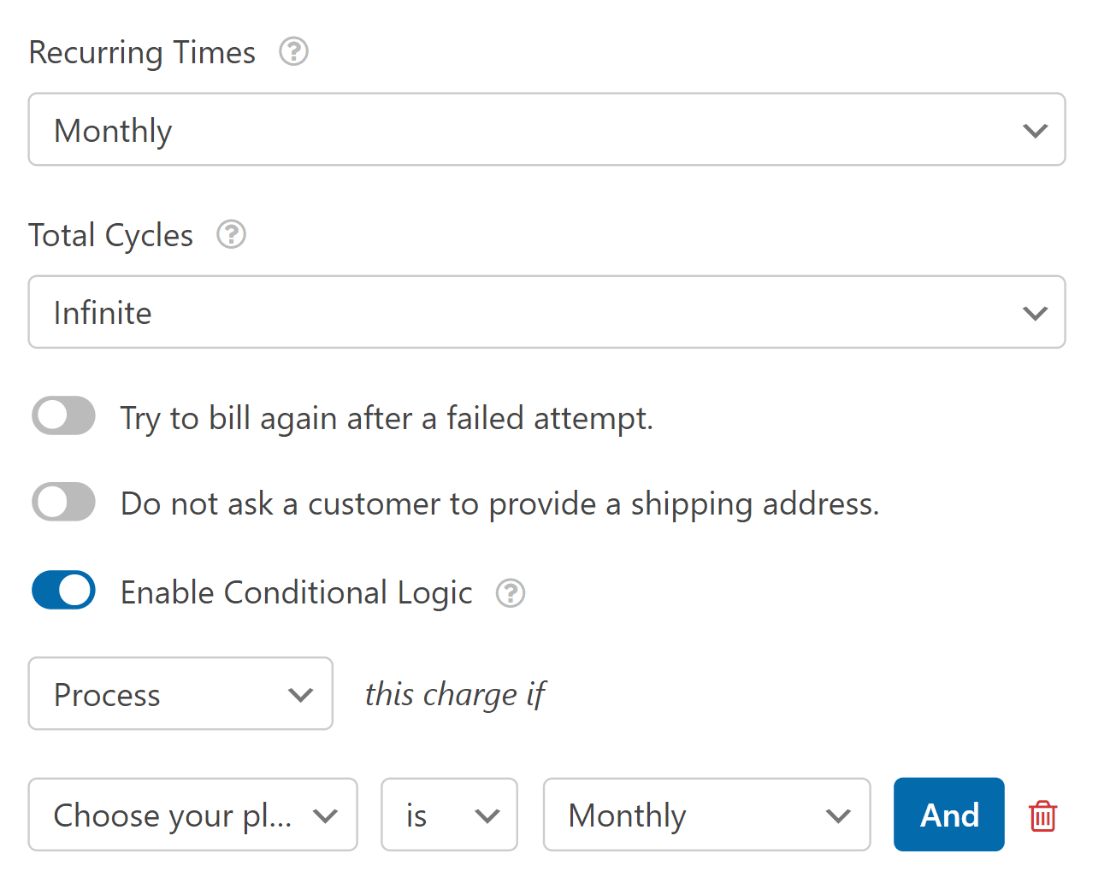
Wir richten zwei separate Regeln für die angebotenen Zahlungsmethoden ein: eine für monatliche Zahlungen und eine für jährliche Zahlungen.
Für monatliche Zahlungen haben wir die Einstellung „Wiederkehrende Zeiten“ auf Monatlich gesetzt. Dann haben wir die Logik definiert, die besagt: Verarbeite diese Abbuchung, wenn das Feld „Wählen Sie Ihren Plan“ auf Monatlich steht.
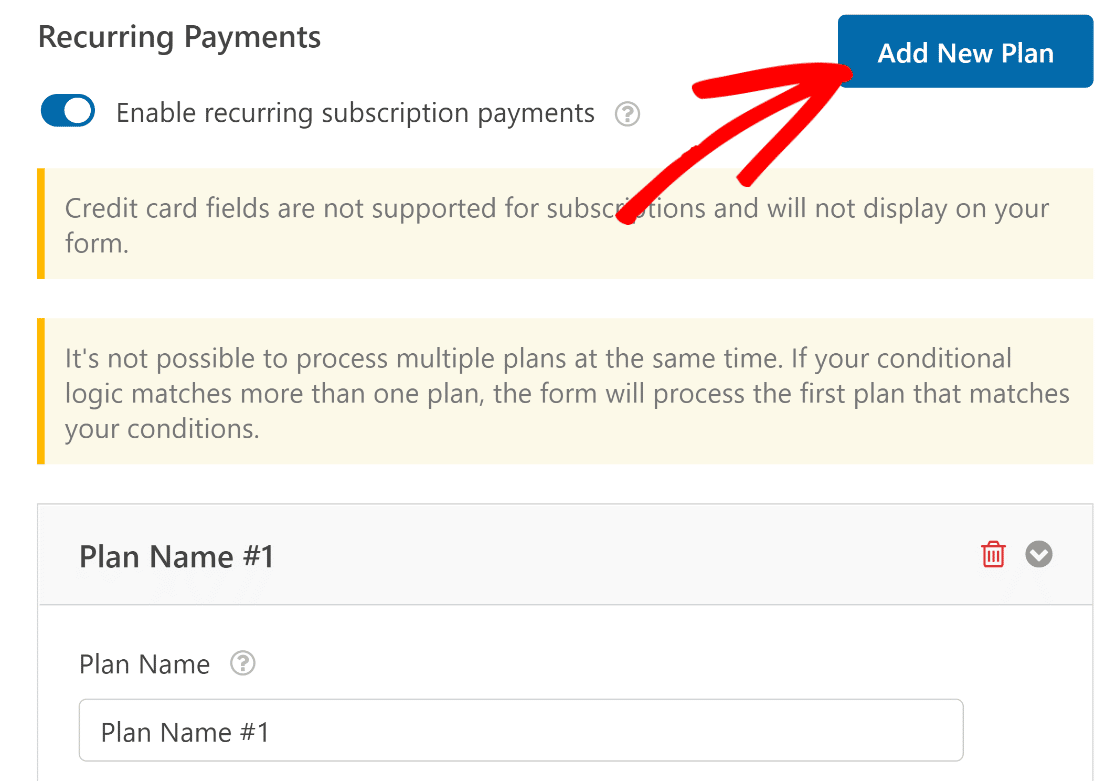
Danach erstellen wir einen weiteren Plan für Benutzer, die ein jährliches Abonnement bevorzugen. Klicken Sie auf die Schaltfläche Neuen Plan hinzufügen, um zu beginnen.
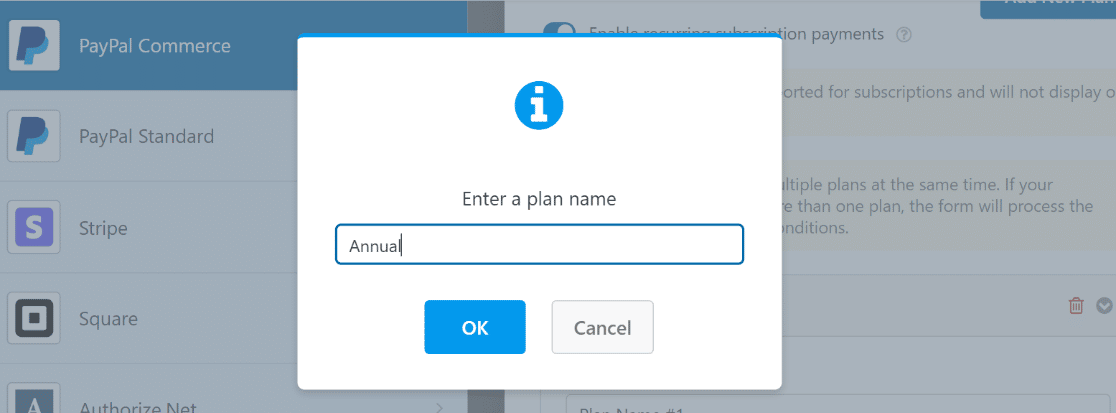
Geben Sie einen Planamen ein und drücken Sie OK.
Diesmal wählen wir im Dropdown-Menü „Wiederkehrende Zeiten“ Jährlich. Die bedingte Logik ist hier wie folgt definiert: Verarbeite diese Abbuchung, wenn das Feld „Wählen Sie Ihren Plan“ auf Jährlich steht.
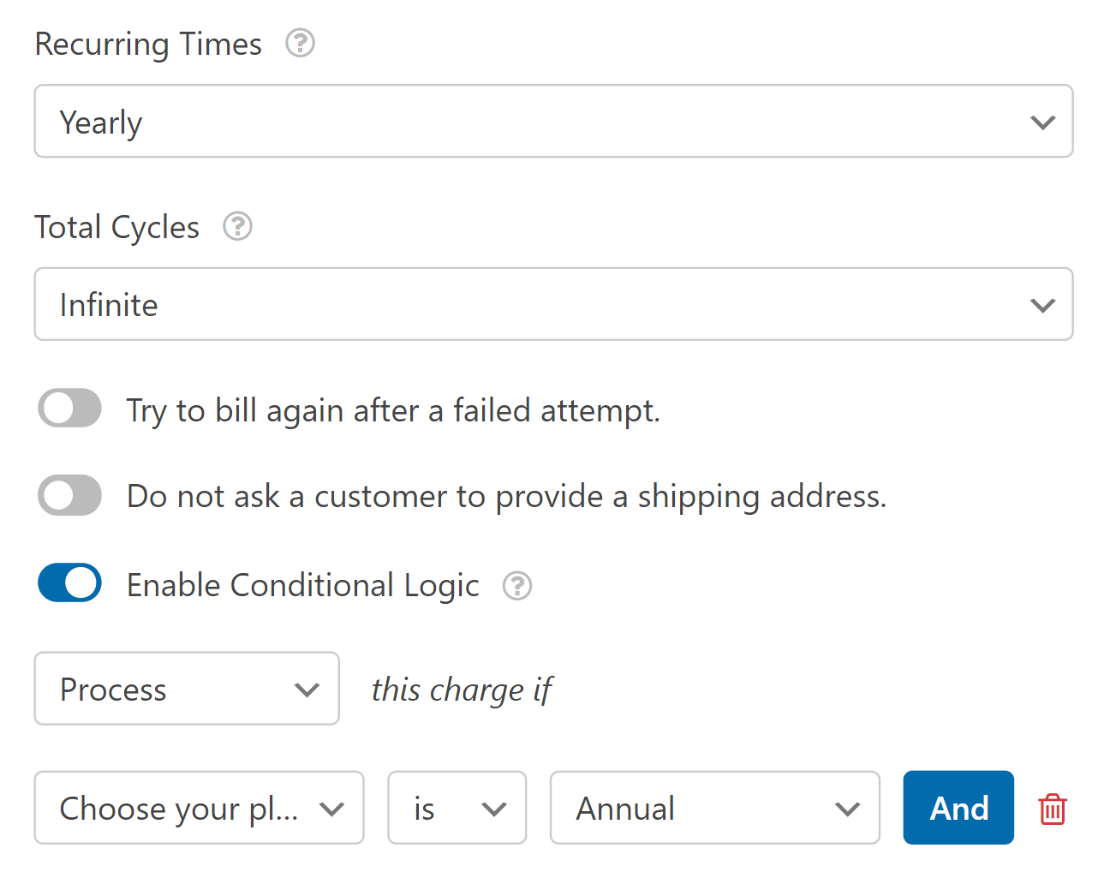
Stellen Sie sicher, dass Sie nach der Konfiguration dieser Einstellungen auf Speichern klicken.
Zusammenfassend lässt sich sagen, dass wir gerade eine Option für Kunden hinzugefügt haben, um mithilfe bedingter Logik zwischen monatlichen und jährlichen Abonnementzeiträumen zu wählen.
Wenn ein Nutzer nun seine bevorzugte Abonnementdauer auswählt, wird ihm der von Ihnen festgelegte Preis zu der definierten wiederkehrenden Zeit in Rechnung gestellt.
Bevor Sie fortfahren, empfehlen wir Ihnen, Ihre Formularbenachrichtigungen zu überprüfen, um sicherzustellen, dass sie wie gewünscht eingerichtet sind.
7. Formular veröffentlichen
Nun ist es an der Zeit, mit den Zahlungen zu beginnen.
Sie können Ihr Formular mit einem Shortcode zu einer Seite hinzufügen, aber es ist manchmal einfacher, es direkt aus dem Formular-Builder hinzuzufügen. In der oberen rechten Ecke Ihres Bildschirms sehen Sie die Optionen, Ihr Formular zu Einbetten oder zu Speichern.
Da wir versuchen, unser Formular sofort zu einer Seite hinzuzufügen, klicken Sie auf Einbetten.

Dadurch werden Sie zu einem Modal weitergeleitet, in dem Sie die Option haben, das Formular in eine vorhandene Seite einzubetten oder eine neue Seite zu erstellen.
Wir gehen davon aus, dass Sie eine neue Seite erstellen möchten, aber der Vorgang ist für beide Schritte ähnlich. Für diese Anleitung klicken wir auf Neue Seite erstellen.
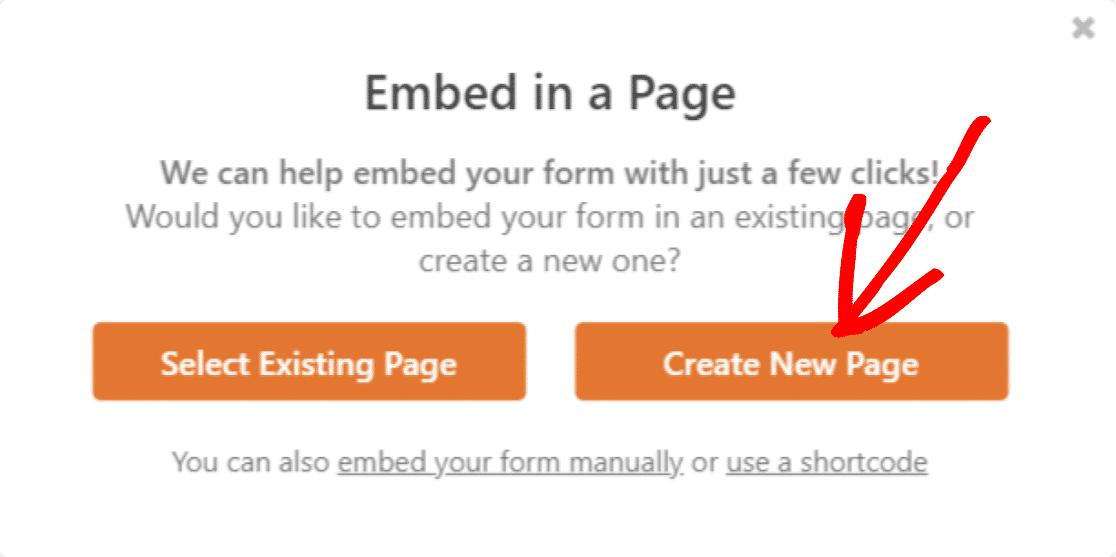
Geben Sie Ihrer neuen Seite einen Namen und klicken Sie auf Los geht's!

Ihr neues PayPal Commerce-fähiges Formular wird nun auf der neuen Seite angezeigt. Veröffentlichen Sie die Seite und sehen Sie es sich im Frontend an.
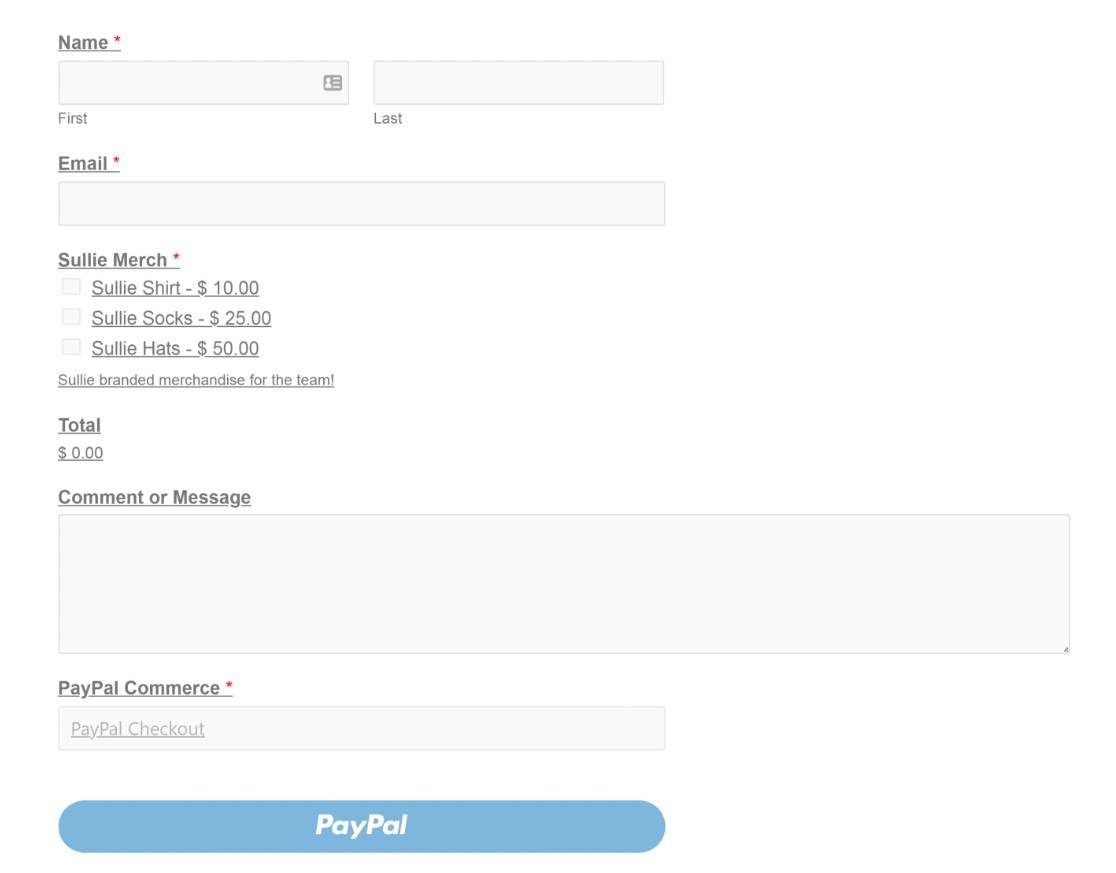
Und das wäre alles für die Integration eines Kontaktformulars mit PayPal in WordPress. Jetzt können Sie mit Formularen auf Ihrer Website Zahlungen sammeln!
Als Nächstes: Schutz vor Ausfallzeiten
Nun läuft Ihre Geschäftswebsite, und Sie möchten sicherstellen, dass dies auch so bleibt. Lesen Sie diesen Artikel über Schutz vor Website-Ausfallzeiten für einige Tipps.
Und wenn Sie sicherstellen möchten, dass Ihre Zahlungen erfolgreich verarbeitet werden, sollten Sie Ihre Website-Geschwindigkeit im Auge behalten. Das kann bedeuten, dass Sie Plugins vermeiden, die die Leistung der Website beeinträchtigen können. Sehen Sie sich diesen Artikel an, wie viele WordPress-Plugins zu viele sind, um Ratschläge zu erhalten.
Warten Sie nicht länger mit dem Erstellen Ihres Online-Bestellformulars. Beginnen Sie noch heute mit dem leistungsstärksten WordPress-Formular-Plugin. Suchen Sie ein kostenloses Bestellformular? WPForms Pro unterstützt Zahlungen über Stripe und PayPal.
Erstellen Sie jetzt Ihr WordPress-PayPal-Formular
Und vergessen Sie nicht, wenn Ihnen dieser Artikel gefällt, folgen Sie uns bitte in den sozialen Medien auf Facebook und Twitter.





