


KI-Zusammenfassung
Möchten Sie lernen, wie Sie WPForms zu einer Seite in WordPress hinzufügen?
Ich arbeite jetzt schon eine Weile mit WPForms. Eine der häufigsten Fragen, die ich von neuen Benutzern sehe, ist, wie sie ihr Formular vom Builder auf eine tatsächliche Seite bekommen.
Die gute Nachricht? WPForms bietet Ihnen 5 verschiedene Möglichkeiten, dies zu tun, und jede davon dauert nur wenige Klicks. In dieser Anleitung führe ich Sie durch jede Methode, damit Sie diejenige auswählen können, die am besten zu Ihrer Einrichtung passt.
Erstellen Sie jetzt Ihr WordPress-Formular! 😉
Wie füge ich WPForms zu einer Seite in WordPress hinzu?
WPForms macht es einfach, Ihre Formulare überall auf Ihrer Website anzuzeigen.
Sie können den integrierten Einbettungsassistenten, den WordPress-Blockeditor, einen Shortcode, ein Widget oder einen Seitenersteller wie Elementor oder Divi verwenden.
Ich werde alle 5 Methoden unten behandeln. Wenn Sie sich nicht sicher sind, welche Sie wählen sollen, beginnen Sie mit Methode 1. Sie ist die schnellste.
Bevor Sie beginnen
Bevor Sie ein Formular zu einer Seite hinzufügen können, benötigen Sie zwei Dinge.
1. WPForms installieren und aktivieren
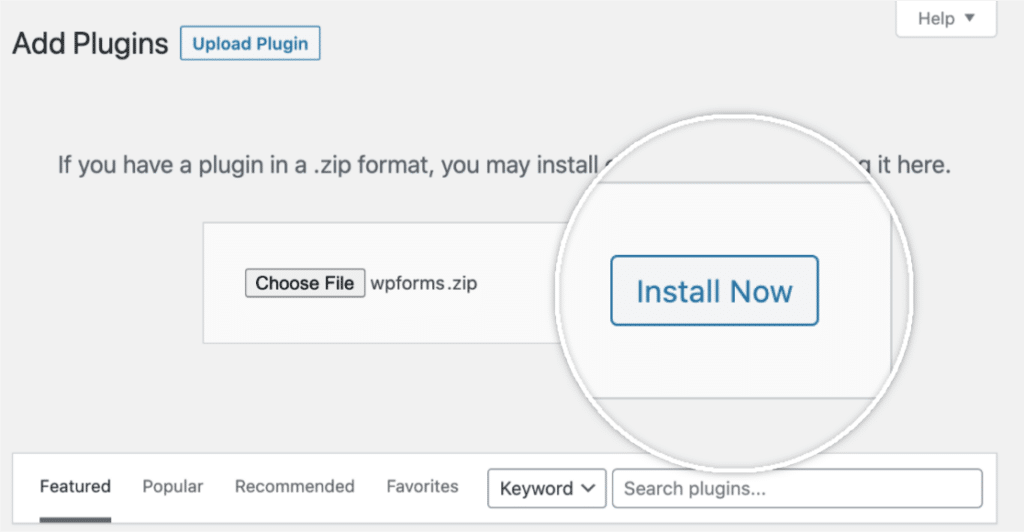
Wenn Sie dies noch nicht getan haben, installieren Sie das WPForms-Plugin auf Ihrer WordPress-Website. Sie können WPForms Lite kostenlos von WordPress.org herunterladen oder die Pro-Version aus Ihrem Konto hochladen. Wenn Sie Hilfe benötigen, lesen Sie diese Schritt-für-Schritt-Anleitung zur Installation eines Plugins in WordPress.
2. Erstellen Sie Ihr Formular
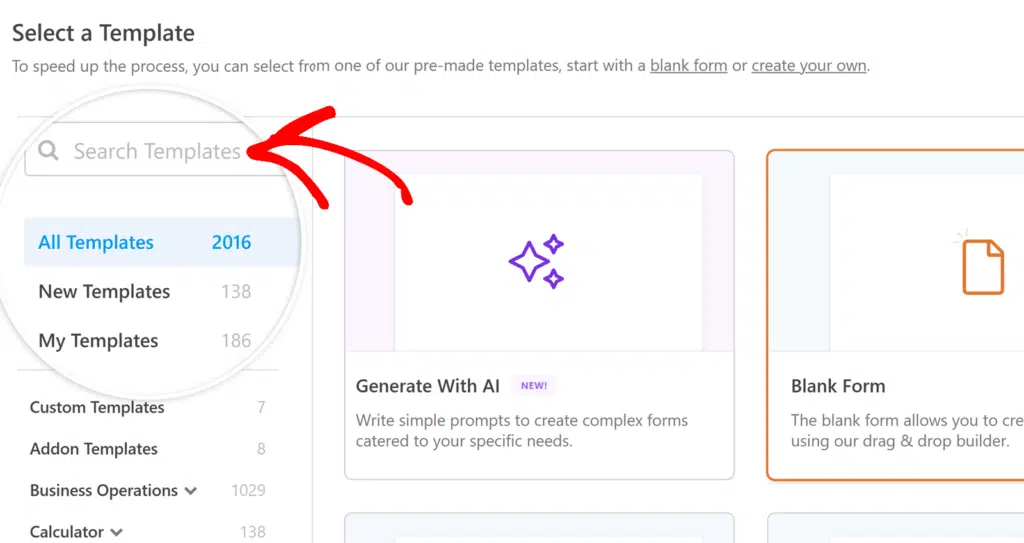
Gehen Sie als Nächstes in Ihrem WordPress-Dashboard zu WPForms » Neu hinzufügen. WPForms verfügt über einen Drag-and-Drop-Formularersteller und über 2.100+ Formularvorlagen, die Ihnen den schnellen Einstieg erleichtern. Wählen Sie eine Vorlage, passen Sie die benötigten Felder an und klicken Sie auf Speichern.
Das ist alles, was Sie zur Einrichtung benötigen. Lassen Sie uns nun Ihr Formular auf eine Seite bringen.
Methode 1: Den Einbettungsassistenten verwenden
Dies ist der schnellste Weg, WPForms zu einer Seite hinzuzufügen. Sie müssen nicht einmal den Formularersteller verlassen. Nachdem Sie Ihr Formular erstellt oder bearbeitet haben, klicken Sie oben rechts im Ersteller auf die Schaltfläche Einbetten.
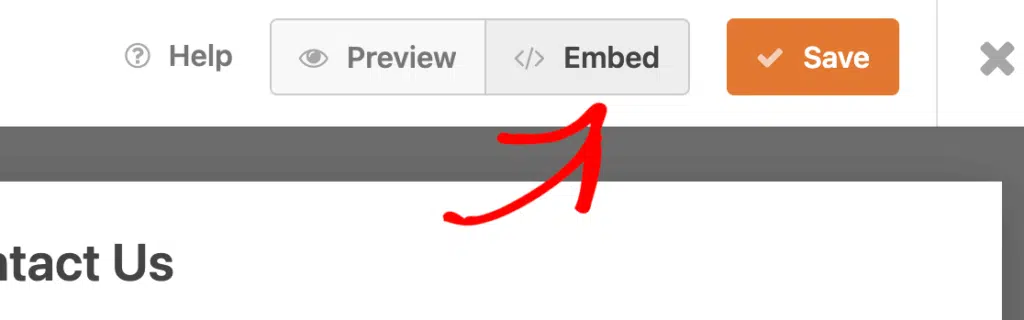
Ein Popup bietet Ihnen zwei Optionen: eine neue Seite erstellen oder eine vorhandene auswählen.
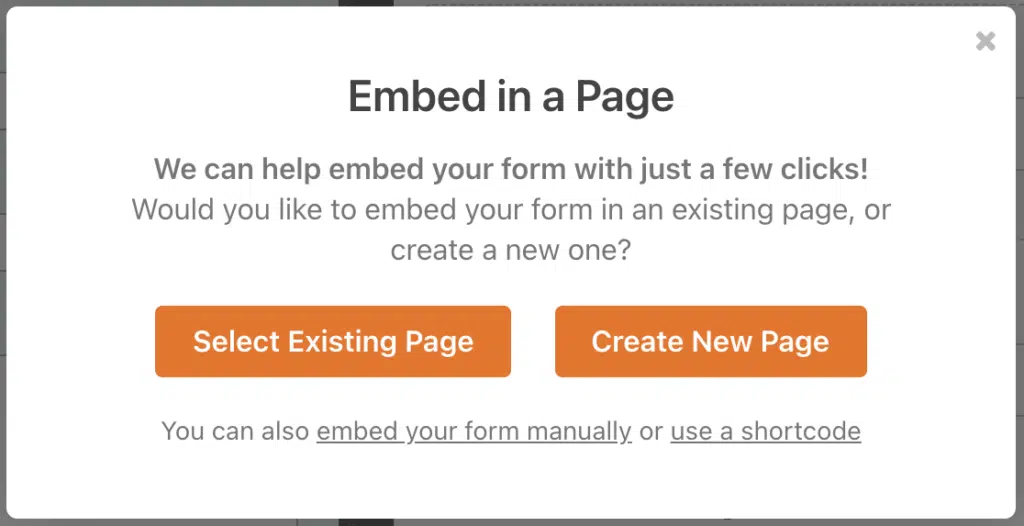
Auf einer neuen Seite einbetten
Wenn Sie eine neue Seite für Ihr Formular wünschen, klicken Sie auf Neue Seite erstellen. Geben Sie einen Namen für die Seite ein und klicken Sie auf Los geht's.
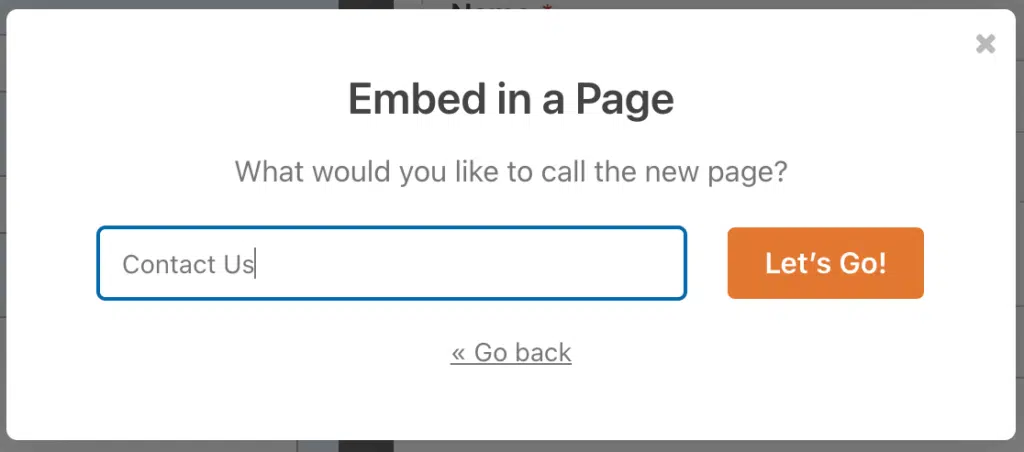
Sie werden direkt zum Seiten-Editor weitergeleitet, wobei Ihr Formular bereits eingebettet ist. Alles, was Sie tun müssen, ist auf Veröffentlichen zu klicken.

Auf einer vorhandenen Seite einbetten
Haben Sie bereits eine Seite, auf der Sie das Formular haben möchten? Klicken Sie auf Vorhandene Seite auswählen und wählen Sie die Seite aus dem Dropdown-Menü aus.
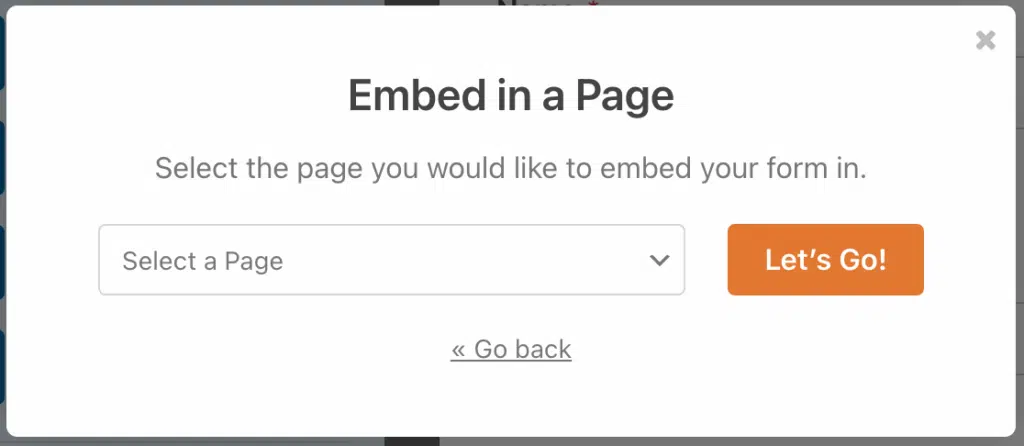
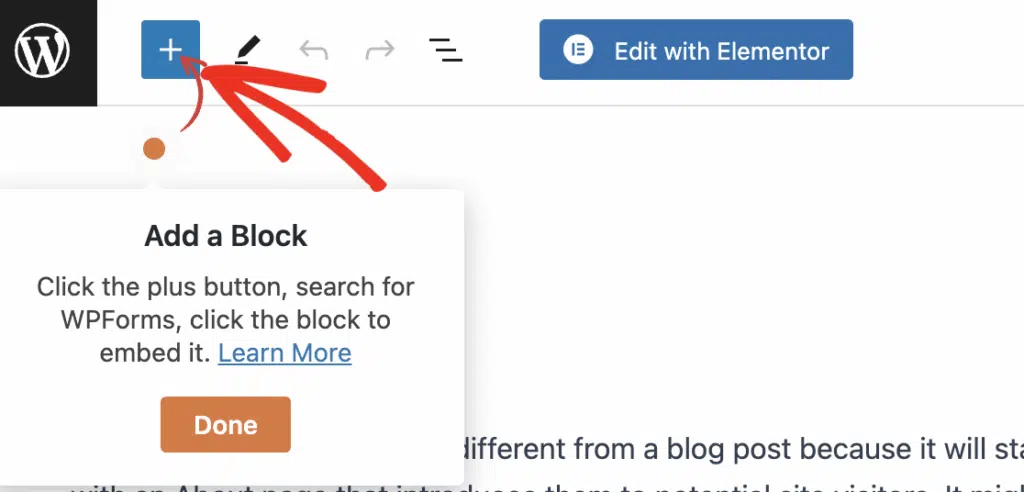
Klicken Sie auf Los geht's und Sie werden zum Editor dieser Seite weitergeleitet. Von hier aus müssen Sie möglicherweise den WPForms-Block zur Seite hinzufügen (wie ich in der nächsten Methode behandeln werde). Klicken Sie auf Aktualisieren, um Ihre Änderungen zu speichern.
Methode 2: Den Blockeditor verwenden
Wenn Sie bereits eine Seite bearbeiten und ein Formular einfügen möchten, können Sie den WPForms-Block direkt hinzufügen.
Öffnen Sie die Seite, auf der Sie Ihr Formular haben möchten. Klicken Sie auf das Pluszeichen (+) in der oberen linken Ecke, um die Blockbibliothek zu öffnen.

Suchen Sie nach "WPForms" oder scrollen Sie zum Abschnitt Widgets. Klicken Sie auf den WPForms-Block, um ihn zu Ihrer Seite hinzuzufügen.

Wählen Sie nun das Formular aus, das Sie anzeigen möchten, aus dem Dropdown-Menü Formular auswählen.

Ihr Formular wird direkt im Editor angezeigt. Klicken Sie auf Veröffentlichen oder Aktualisieren, wenn Sie bereit sind.
WPForms-Blockeinstellungen konfigurieren
Nachdem Sie das Formular hinzugefügt haben, sehen Sie zusätzliche Einstellungen im rechten Seitenbereich.
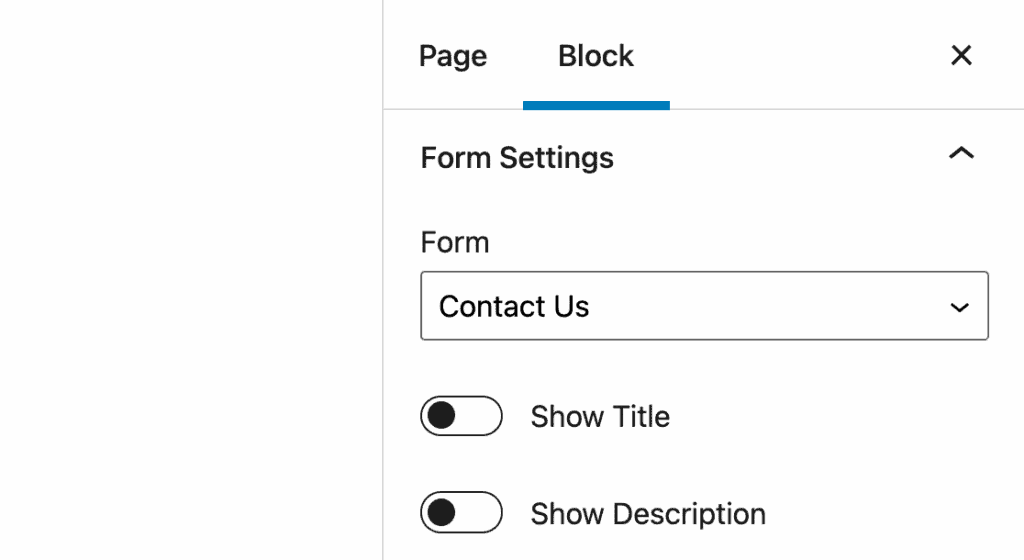
Hier sind die Einstellungen, die Sie anpassen können:
- Titel anzeigen und Beschreibung anzeigen: Aktivieren Sie diese Optionen, um den Namen und die Beschreibung des Formulars über den Formularfeldern anzuzeigen.
- Formular-Styling: WPForms ermöglicht es Ihnen, Ihre Formulare direkt im Block-Editor zu gestalten, ohne CSS schreiben zu müssen. Sie können Feldgrößen, Farben und Schaltflächenstile visuell ändern.
- Erweitert: Fügen Sie benutzerdefinierte CSS-Klassen hinzu, wenn Sie mehr Kontrolle über das Erscheinungsbild des Formulars benötigen.
Methode 3: Einen Shortcode verwenden
WPForms generiert für jedes von Ihnen erstellte Formular einen eindeutigen Shortcode. Dies ist nützlich, wenn Sie mit dem Classic Editor arbeiten, ein Theme verwenden, das Blöcke nicht vollständig unterstützt, oder in anderen Bereichen, die Shortcodes akzeptieren.
Um den Shortcode Ihres Formulars zu finden, gehen Sie in Ihrem WordPress-Dashboard zu WPForms » Alle Formulare. Sie sehen den Shortcode neben jedem Formular aufgelistet. Er sieht ungefähr so aus:
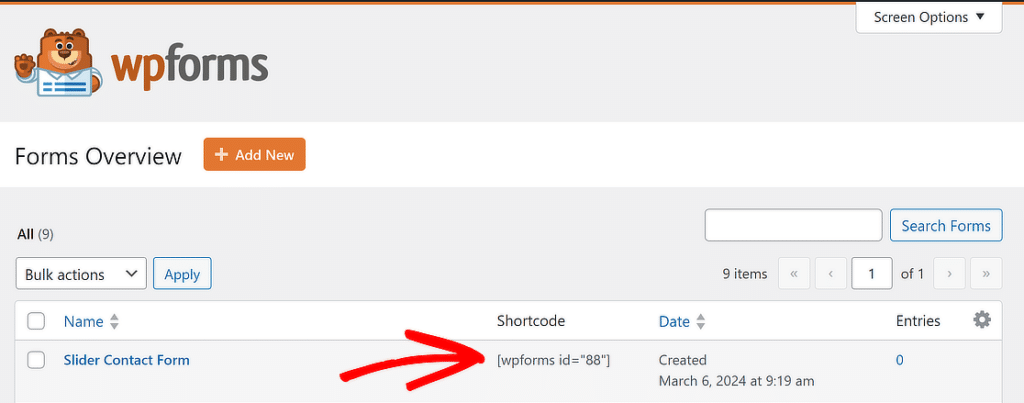
Kopieren Sie den Shortcode, öffnen Sie dann die Seite oder den Beitrag, auf der Sie Ihr Formular hinzufügen möchten. Fügen Sie einen Shortcode-Block hinzu (oder fügen Sie ihn direkt ein, wenn Sie sich im Classic Editor befinden), geben Sie den Shortcode ein und klicken Sie auf Veröffentlichen oder Aktualisieren.
Methode 4: Ein Widget verwenden (Seitenleiste oder Fußzeile)
Möchten Sie ein Formular in Ihrer Seitenleiste oder im Footer anzeigen? Sie können es als Widget hinzufügen. Dies ist ideal für Newsletter-Anmeldungen, schnelle Kontaktformulare oder Lead-Capture-Formulare, die auf Ihrer gesamten Website erscheinen sollen.
Gehen Sie in Ihrem WordPress-Dashboard zu Darstellung » Widgets.

Suchen Sie den Widget-Bereich, in dem Ihr Formular erscheinen soll (Seitenleiste, Footer usw.), und klicken Sie darauf, um ihn zu erweitern.
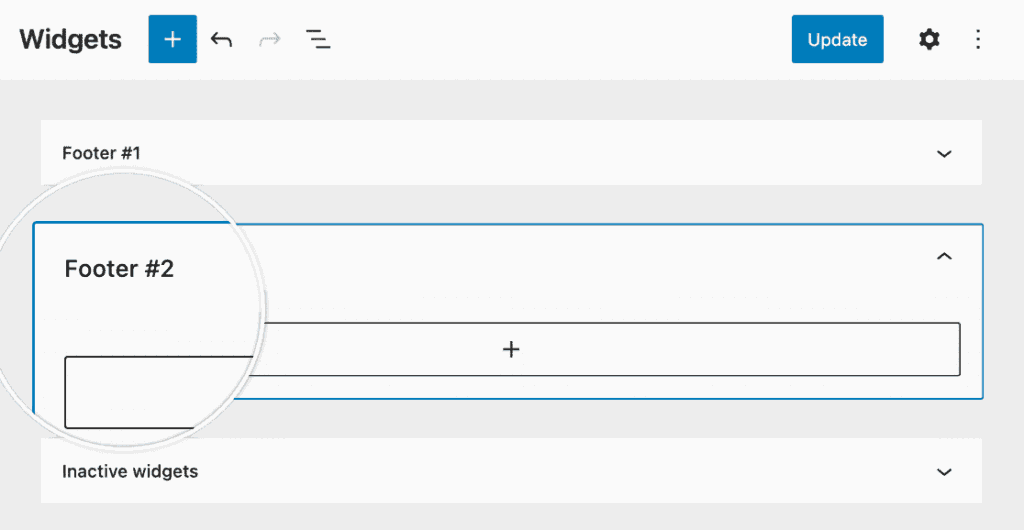
Klicken Sie auf das Plus (+)-Symbol in der oberen linken Ecke des Editors und suchen Sie nach dem WPForms-Block, genau wie Sie es auf einer normalen Seite tun würden.

Wählen Sie Ihr Formular aus dem Dropdown-Menü aus.

Klicken Sie auf die Schaltfläche Aktualisieren in der oberen rechten Ecke, um Ihre Widget-Einstellungen zu speichern.

So sieht ein Formular in einem Footer-Widget auf einer Live-Website aus:
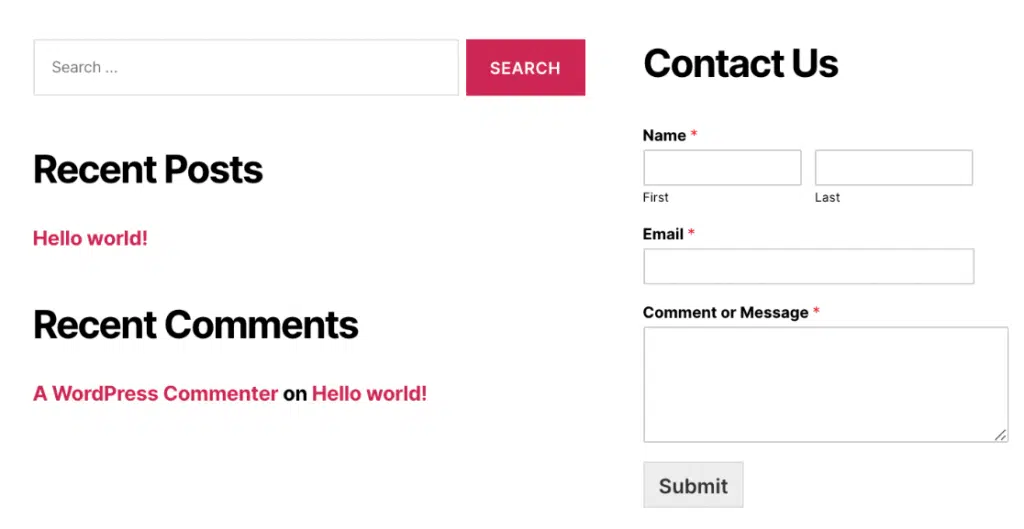
Eine detailliertere Anleitung finden Sie in unserem Leitfaden zum Hinzufügen eines Kontaktformulars in einem WordPress-Seitenleisten-Widget.
Methode 5: Einen Seitenersteller verwenden
Wenn Sie Ihre Seiten mit Elementor oder Divi erstellen, verfügt WPForms über native Integrationen für beide. Sie benötigen keine Shortcodes oder Workarounds.
WPForms zu einer Elementor-Seite hinzufügen
Öffnen Sie Ihre Seite im Elementor-Builder. Suchen Sie in der linken Seitenleiste nach dem WPForms-Widget im Abschnitt Basic. Ziehen Sie es auf Ihre Seite, wo das Formular erscheinen soll.

Wählen Sie Ihr Formular aus dem Dropdown-Menü in den Widget-Einstellungen. Elementor zeigt eine Live-Vorschau Ihres Formulars direkt auf der Seite an.

Wenn Sie Änderungen am Formular selbst vornehmen müssen, klicken Sie auf den Link Ausgewähltes Formular bearbeiten, um den Formular-Builder in einem Popup-Fenster zu öffnen.
Wenn alles gut aussieht, klicken Sie unten im Elementor-Builder auf Veröffentlichen oder Aktualisieren.

WPForms unterstützt auch die vollständige Formulargestaltung innerhalb von Elementor, einschließlich Feld-Farben, Button-Stilen und Container-Hintergründen.
Für die vollständige Anleitung lesen Sie unseren Leitfaden zum Hinzufügen von WPForms zu einer Elementor-Seite.
WPForms zu einer Divi-Seite hinzufügen
Öffnen Sie Ihre Seite und klicken Sie auf Divi Builder verwenden, um den visuellen Editor zu starten. Wählen Sie Ihr Layout und fügen Sie Ihrer Seite eine neue Zeile hinzu.
Wenn Divi Sie auffordert, ein Modul einzufügen, suchen Sie nach WPForms und wählen Sie es aus.

Wählen Sie in den Modul-Einstellungen Ihr Formular aus dem Dropdown-Menü Formular auswählen. Sie können auch den Titel und die Beschreibung des Formulars aktivieren, wenn Sie möchten, dass sie angezeigt werden.

Klicken Sie auf das grüne Häkchen, um das Modul zu speichern, und veröffentlichen Sie dann Ihre Seite. Weitere Details zu Styling und erweiterten Optionen finden Sie in unserem Leitfaden zum Hinzufügen von WPForms zu einer Divi-Seite.
Bonus: Verfolgen Sie, wo Ihre Formulare eingebettet sind
Sobald Sie Formulare auf Ihrer Website hinzugefügt haben, kann es schwierig werden, sich daran zu erinnern, wo sich jedes einzelne befindet. WPForms verfügt über eine integrierte Funktion, die Ihnen genau zeigt, wo jedes Formular eingebettet ist.
Gehen Sie zu WPForms » Alle Formulare. Öffnen Sie dann oben auf der Seite Bildschirmoptionen und aktivieren Sie das Kontrollkästchen Standorte.
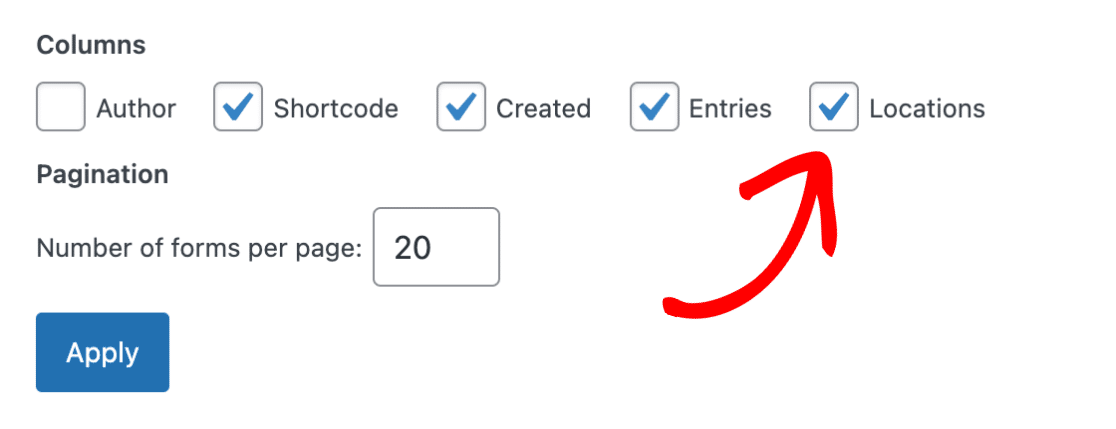
Dadurch wird der Tabelle mit all Ihren Formularen eine Spalte hinzugefügt, die anzeigt, wie oft Sie jedes Formular hinzugefügt haben. Klicken Sie darauf, um alle Standorte für ein bestimmtes Formular anzuzeigen.

Auf diese Weise können Sie immer sehen, auf welcher Seite sich Ihr Kontaktformular befindet, ohne Ihre gesamte Website durchsuchen zu müssen.
FAQs zum Hinzufügen von WPForms zu WordPress
Das Hinzufügen von Formularen zu Ihrer WordPress-Website ist unkompliziert, aber einige Fragen tauchen regelmäßig auf. Hier sind die häufigsten.
Warum wird mein WPForms-Formular nicht auf der Seite angezeigt?
Es gibt ein paar Dinge zu überprüfen. Stellen Sie zunächst sicher, dass Sie die Seite nach dem Hinzufügen des Formulars tatsächlich veröffentlicht oder aktualisiert haben. Wenn Sie einen Shortcode verwendet haben, überprüfen Sie, ob die Formular-ID korrekt ist.
Ein Tippfehler im Shortcode führt dazu, dass nichts angezeigt wird. Einige Caching-Plugins können auch eine ältere Version der Seite ausliefern. Versuchen Sie daher, den Cache Ihrer Website zu leeren und es erneut zu versuchen.
Kann ich dasselbe Formular auf mehreren Seiten hinzufügen?
Ja. Sie können dasselbe Formular auf beliebig vielen Seiten, Beiträgen oder Widget-Bereichen einbetten. Jede Methode in dieser Anleitung funktioniert für die Wiederverwendung eines Formulars auf Ihrer Website. Alle Einreichungen werden weiterhin an einem Ort unter WPForms » Einträge gesammelt.
Welche Einbettungsmethode sollte ich verwenden?
Das hängt von Ihrer Situation ab. Hier ist eine kurze Anleitung:
- Einbetten-Assistent: Schnellste Option. Verwenden Sie ihn, wenn Sie ein Formular erstellen oder bearbeiten und es sofort veröffentlichen möchten.
- Block-Editor: Am besten geeignet, wenn Sie bereits an einer Seite arbeiten. Bietet Ihnen Steuerelemente für die Blockebenen-Formatierung.
- Shortcode: Verwenden Sie ihn mit dem Classic Editor oder überall dort, wo Shortcodes, aber keine Blöcke akzeptiert werden.
- Widget: Für Seitenleisten und Fußzeilen. Ideal für Formulare, die auf jeder Seite Ihrer Website angezeigt werden sollen.
- Seiten-Builder: Wenn Sie Elementor oder Divi verwenden, hält die native WPForms-Integration alles innerhalb des Workflows Ihres Builders.
Passen Sie als Nächstes Ihre WordPress-Formulare an
Und das ist alles! Sie kennen jetzt 5 verschiedene Möglichkeiten, WPForms zu einer Seite in WordPress hinzuzufügen. Da Ihr Formular jetzt live ist, sind hier einige Dinge, die Sie als Nächstes tun möchten:
- Passen Sie das Aussehen Ihres Formulars an mit Farben, Schriftarten und Layout-Optionen
- Stoppen Sie Spam in Kontaktformularen mit CAPTCHA, Anti-Spam-Tokens und Zulassungs-/Sperrlisten
- Richten Sie mehrere E-Mail-Benachrichtigungen ein, um Formularübermittlungen an die richtigen Personen in Ihrem Team weiterzuleiten
Erstellen Sie jetzt Ihr WordPress-Formular
Bereit, Ihr Formular zu erstellen? Beginnen Sie noch heute mit dem einfachsten WordPress-Formular-Builder-Plugin. WPForms Pro enthält viele kostenlose Vorlagen und bietet eine 14-tägige Geld-zurück-Garantie.
Wenn Ihnen dieser Artikel geholfen hat, folgen Sie uns bitte auf Facebook und Twitter für weitere kostenlose WordPress-Tutorials und Anleitungen.





Gibt es eine Möglichkeit, das Formular einzubetten, um einen Code zu generieren, der auf einer externen Seite (nicht WordPress) eingebettet werden kann?
Hallo Daniel – Ich entschuldige mich, aber das ist nicht ohne Weiteres möglich. Das liegt daran, dass WPForms ein WordPress-Plugin ist und Sie eine WordPress-Seite benötigen, um WPForms nutzen zu können.
Danke.
Wie kann ich den „Anfrage-Button“-Popup neben meinem „In den Warenkorb“-Button auf meiner Produktseite anzeigen?
Danke
Hallo Mohamamd – Um sicherzustellen, dass wir Ihre Frage so gründlich wie möglich beantworten und Verwirrung vermeiden, könnten Sie bitte unser Team kontaktieren?
Wenn Sie eine WPForms-Lizenz haben, haben Sie Zugang zu unserem E-Mail-Support. Bitte reichen Sie daher ein Support-Ticket ein. Andernfalls bieten wir begrenzten kostenlosen Support im WPForms Lite WordPress.org Support-Forum an.
Danke.
Sendet das WPForms-Kontaktformular E-Mails, wenn es sich auf einer lokalen Website befand?
Hallo Hazem,
Ja, Benachrichtigungs-E-Mails können empfangen und an den Absender gesendet werden, wenn die Website in einer lokalen Umgebung gehostet wird.
Kann man ein erstelltes WPForm in ein Tab-Menü einbetten? Wenn ja, wie?
Hallo Dave — Um sicherzustellen, dass wir Ihre Frage so gründlich wie möglich beantworten und Verwirrung vermeiden, könnten Sie bitte unser Team kontaktieren?
Wenn Sie eine WPForms-Lizenz haben, haben Sie Zugang zu unserem E-Mail-Support. Bitte reichen Sie daher ein Support-Ticket ein. Andernfalls bieten wir begrenzten kostenlosen Support im WPForms Lite WordPress.org Support-Forum an.
Danke.
Wie kann ich gleichzeitig ein Formular zu all meinen Seiten hinzufügen?
Hallo Lucy, es tut mir leid, aber es ist nicht möglich, gleichzeitig ein Formular zu allen Seiten hinzuzufügen. Eine engere Alternative wäre, eine Kurzform zu erstellen und sie zu Ihren Seitenvorlagen hinzuzufügen, wie hier beschrieben.
Ich hoffe, das hilft.
Vielen Dank für diese Anleitung, sie ist sehr klar und einfach, selbst für jemanden, der neu bei WordPress ist wie ich. Was ich nicht verstehe, ist, wie ich die Antwort erhalte, wenn jemand mein Formular ausfüllt und absendet – ich habe keine Ahnung und das Tutorial schweigt sich über dieses wesentliche Thema völlig aus. Mit freundlichen Grüßen, Mike
Hallo Michael – Sie können sich unsere Dokumentation hier ansehen, um Formular-Benachrichtigungs-E-Mails einzurichten. Falls Sie die E-Mail-Zustellung verbessern möchten, finden Sie hier einen Blogbeitrag, den Sie sich ansehen können.
Gibt es eine Möglichkeit, ein Konversationsformular auf einer bestimmten Seite einzufügen? In meinem Fall möchte ich es auf meiner Homepage einfügen (oder zumindest das Konversationsformular zu meiner Homepage machen)
Hallo Joao – Wir haben derzeit keine Funktion, um Konversationsformulare auf einer bestimmten Seite einzubetten, obwohl es auf unserer Feature-Anforderungsliste steht. Alternativ können Sie das Leads Form Addon in Betracht ziehen, mit dem Sie ein interaktives Formular erstellen können, um Leads auf Ihrer WordPress-Website zu erfassen.
Buongiorno, obwohl ich die E-Mails derer, die die Benachrichtigung erhalten sollen, korrekt eingegeben und sicher bin, dass die E-Mails korrekt sind, indem ich sie mit einem Komma trenne... werden die E-Mails nur vom Administrator empfangen. Warum ist das so?
Hallo Riccardo – Es tut mir leid, dass es nicht wie erwartet funktioniert. Wir helfen Ihnen gerne dabei. Für zahlende Kunden empfehlen wir, sich an unser Team zu wenden, indem Sie hier ein Support-Ticket einreichen. Oder, wenn Sie unsere Lite-Version verwenden, können Sie gerne hier einen Support-Thread eröffnen.
Danke.
Wie lade ich Likert-Skalen herunter und installiere sie manuell?
Hallo Sheena – Wenn Sie das Likert-Skalen-Feld verwenden möchten, müssen Sie das Survey and Polls Addon installieren. Weitere Details finden Sie in unserer Dokumentation hier.
Gibt es eine Möglichkeit, ein Formular in eine WooCommerce-Produktseite einzubetten?
Hallo Catamara – leider haben wir derzeit keine Möglichkeit, ein Formular in die Woo-Produktseite einzubetten. Ich habe jedoch eine Notiz auf unserer Wunschliste für Funktionen gemacht, damit wir es im Auge behalten können! Danke 🙂
Hallo,
Ich habe das Webformular installiert und es funktioniert, aber keine der Anfragen erreicht meine E-Mail-Adresse. Können Sie mir bitte helfen?
Hallo Tash, es tut mir sehr leid zu hören, dass Sie Probleme mit der E-Mail-Zustellung haben. Um dies zu beheben, können Sie diesem Dokument folgen: dieses.
Ich hoffe, das hilft. Lassen Sie mich wissen, wenn Sie weitere Fragen haben. Danke 🙂