


KI-Zusammenfassung
Möchten Sie Ihre WPForms-Shortcodes direkt in Ihre PHP-Vorlage einfügen? Es gibt viele verschiedene Möglichkeiten, Ihre WPForms innerhalb Ihrer Seiten und Editoren von WordPress einzubinden. Sie können das Formular in einen Beitrag, eine Seite oder einen Widget-Bereich auf Ihrer Website einbetten. Wussten Sie jedoch, dass Sie auch einen kleinen PHP-Schnipsel hinzufügen können, um den Shortcode in jeder PHP-Vorlage Ihres Themes auszuführen? In diesem Tutorial zeigen wir Ihnen die Schritte, die Sie ausführen müssen, um den Shortcode in eine PHP-Vorlage einzufügen.
Wussten Sie, dass Sie mit der Pro-Version von WPCode auswählen können, in welche Seitenvorlagen der Shortcode eingefügt werden soll? Dies stellt sicher, dass keine PHP-Bearbeitungskenntnisse erforderlich sind. Wenn Sie weitere Informationen zur Verwendung dieser Lösung anstelle der Bearbeitung von PHP-Vorlagendateien wünschen, besuchen Sie bitte deren Website für weitere Details.
Erstellung des Formulars
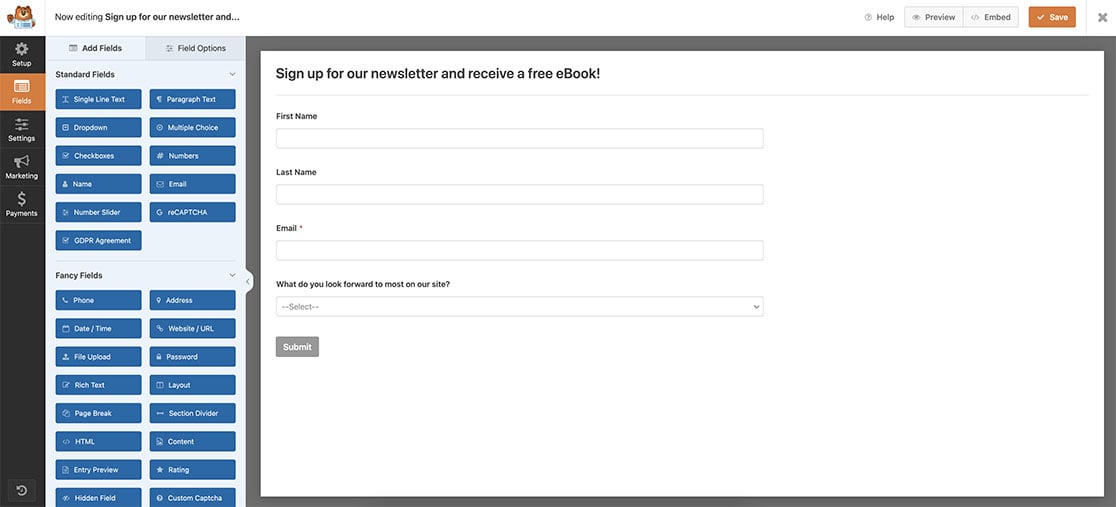
Zuerst müssen Sie Ihr Formular erstellen und die gewünschten Felder hinzufügen. Unser Formular wird einige grundlegende Felder enthalten, um unsere anfänglichen Kontaktinformationen für unseren Newsletter zu sammeln.
Wenn Sie Hilfe beim Erstellen Ihres Formulars benötigen, sehen Sie sich diese Dokumentation an.
WPForms-Shortcode zu PHP-Vorlagen hinzufügen
Es ist sehr wichtig zu beachten, dass wir niemals empfehlen, Änderungen an Ihren Theme-Dateien vorzunehmen, ohne ein Child-Theme zu verwenden. Wenn Sie mehr darüber erfahren möchten, wie Sie ein Child-Theme erstellen, lesen Sie bitte diesen Artikel von unseren Freunden bei WPBeginner.
Weitere Informationen zum Hinzufügen von Code zu jeder Vorlagendatei in Ihrem Theme finden Sie in dieser Dokumentation.
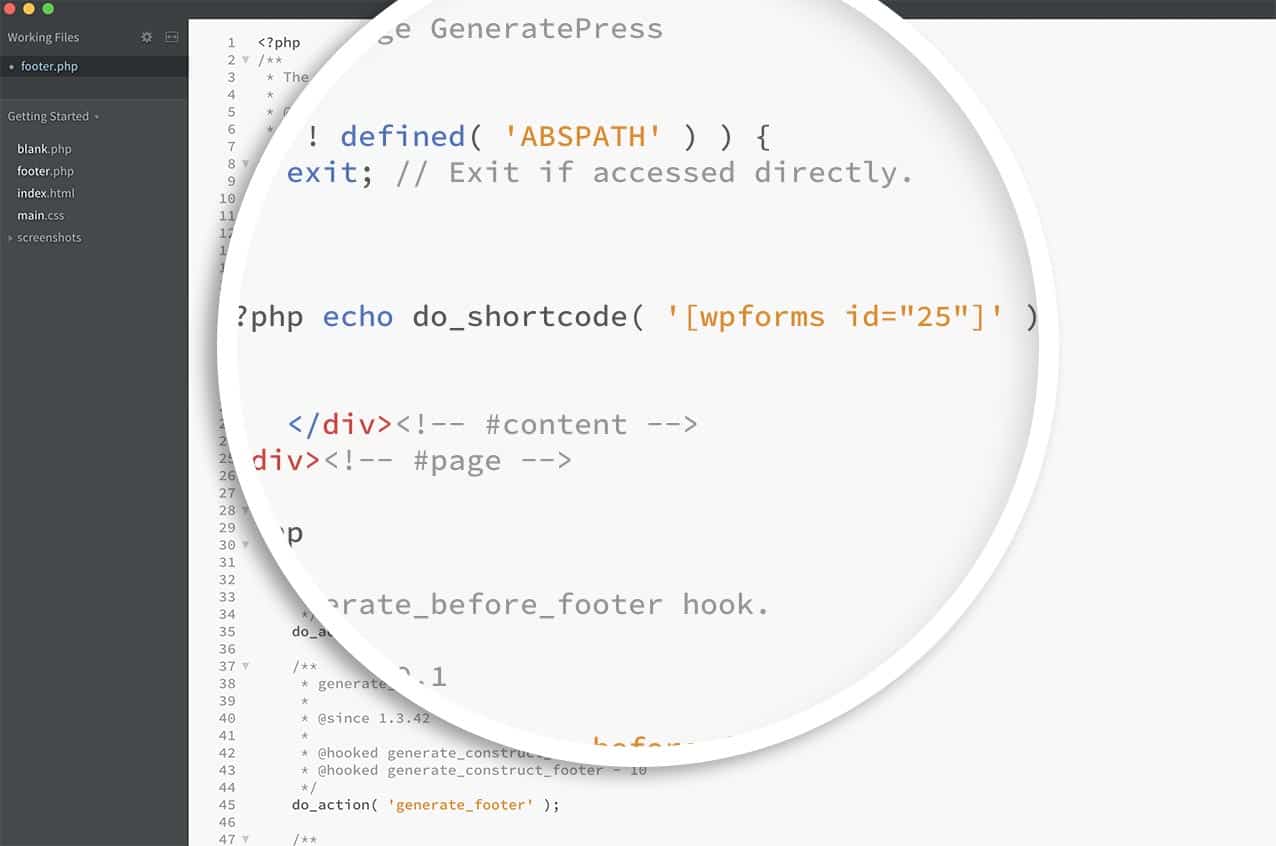
Da unser Newsletter automatisch am Ende jeder Seite unserer Website erscheinen soll, werden wir ein Child-Theme verwenden und die footer.php in unserem Child-Theme bearbeiten.
Kurz vor dem schließenden Content-Div des Footers werden wir diesen Code hinzufügen.
<?php echo do_shortcode('[wpforms id="25"]');?>
Stellen Sie einfach sicher, dass Sie id=”25″ mit der Formular-ID-Nummer aktualisieren, die Sie in die Vorlage aufnehmen möchten. Wenn Sie Hilfe beim Auffinden Ihrer Formular-ID-Nummer benötigen, sehen Sie sich dieses Tutorial an.
Wenn Sie nun jede Seite Ihrer Website aufrufen, sehen Sie das Formular am Ende jeder Seite.
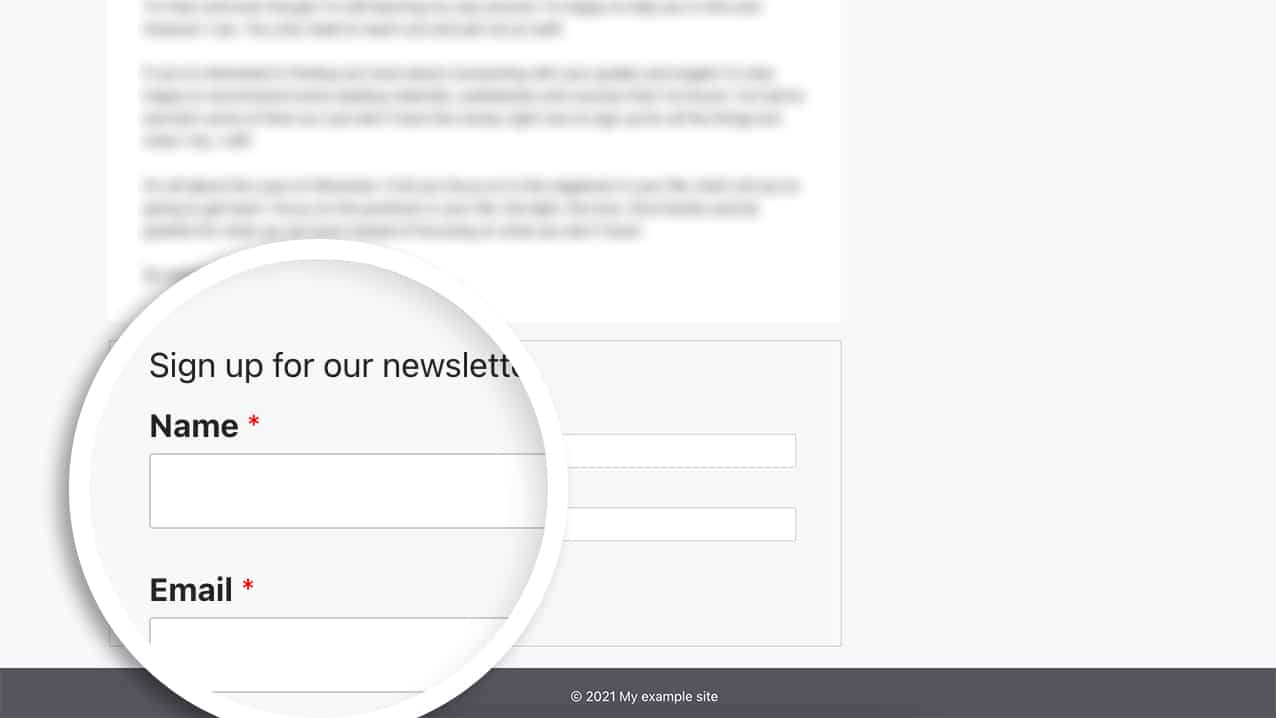
Wie bereits erwähnt, ist dies nur eine Möglichkeit. Wenn Ihr Theme ein Footer-Widget anbietet, ist es viel einfacher, Ihren WPForms-Shortcode direkt in das Widget einzufügen, und es sind keine Code-Bearbeitungen oder -Änderungen mit dieser Methode erforderlich.
Und das ist alles, was Sie brauchen! Möchten Sie auch wissen, wie Sie einen Shortcode innerhalb eines HTML-Feldes in Ihrem Formular anzeigen? Sehen Sie sich unseren Artikel So zeigen Sie Shortcodes im HTML-Feld an an.
FAQ
F: Was ist, wenn ich meinen Formular-Titel und meine Beschreibung anzeigen lassen möchte?
A: Um Ihren Titel und Ihre Formularbeschreibung anzuzeigen, wenn Sie den Shortcode in eine PHP-Vorlage einbetten. Sie sollten stattdessen diesen Shortcode verwenden.
<?php echo do_shortcode('[wpforms id="25" title="true" description="true"]');?>


