



KI-Zusammenfassung
Sie betreiben eine WordPress-Website seit mehr als einem Jahr, wahrscheinlich haben Sie mindestens ein Formular aus den Augen verloren. Sie erstellen es, betten es irgendwo ein und dann wächst die Website darum herum, bis Sie sich nicht mehr genau erinnern können, auf welcher Seite es sich befindet.
Das wird zu einem echten Problem, wenn Sie eine Neugestaltung planen und wissen müssen, welche Seiten kaputt gehen, wenn Sie ein Formular löschen. Es ist auch leicht, dass ein Teamkollege Ihr Kontaktformular auf einer neuen Seite einbettet, ohne es zu erwähnen.
WPForms verfolgt all dies bereits für Sie über eine Standorte-Spalte in Ihrer Formularliste, die jede Seite, jeden Beitrag und jedes Widget anzeigt, das eines Ihrer Formulare enthält. Ich werde Ihnen zeigen, wie Sie diese Spalte aktivieren und lesen, was sie Ihnen sagt.
- Warum ist es wichtig, Formularpositionen zu kennen?
- So finden Sie alle Seiten mit Formularen auf Ihrer WordPress-Site
- Schritt 1: Installieren Sie das WPForms-Plugin
- Schritt 2: Öffnen Sie die Seite "Formularübersicht"
- Schritt 3: Aktivieren Sie die Spalte "Standorte"
- Schritt 4: Öffnen Sie die Standortliste eines Formulars
- Schritt 5: Springen Sie zu einem beliebigen Formularstandort
- Warum Ihre Formularstandorte falsch aussehen (und wie Sie einen erneuten Scan erzwingen)
- So finden Sie Formulare, die mit einem anderen Plugin erstellt wurden
Erstellen Sie jetzt Ihr WordPress-Formular
Warum ist es wichtig, Formularpositionen zu kennen?
Formulare sammeln Ihre Leads, Ihre Supportanfragen und Ihre Zahlungen, daher ist es wichtiger, den Überblick über eines zu verlieren, als es klingt. Dies sind die Situationen, in denen sich Formularstandorte meiner Erfahrung nach wirklich bezahlt machen.
- Neugestaltungen und Bereinigungen: Bevor Sie ein Formular löschen oder neu erstellen, müssen Sie wissen, welche Seiten davon abhängen. Das Löschen eines Formulars, das noch eingebettet ist, hinterlässt eine leere Stelle oder einen toten Shortcode im Frontend.
- Doppelte Formulare: Auf einer Website, die seit einigen Jahren gewachsen ist, ist es üblich, dass dasselbe Kontaktformular auf vier verschiedenen Seiten eingebettet ist, manchmal neben einer fast identischen Kopie, die jemand erstellt hat, anstatt das Original wiederzuverwenden.
- Team-Übergaben: Andere Personen in Ihrem Team fügen möglicherweise ein Formular zu einer neuen Seite hinzu, ohne Sie zu informieren. Wenn Sie nicht wissen, dass es da ist, fügen Sie möglicherweise dasselbe Formular woanders hinzu und teilen Ihre Einträge ohne Grund auf zwei Orte auf.
- Datenschutz und Compliance: Wenn Sie jeden Ort dokumentieren müssen, an dem Ihre Website personenbezogene Daten sammelt, reicht Raten nicht aus. Eine Standortliste gibt Ihnen die tatsächlichen Seiten.
- Regelmäßige Wartung: Die Überprüfung Ihrer WordPress-Website geht schneller, wenn Sie sehen können, welche Seiten Formulare enthalten, ohne jede einzelne öffnen zu müssen.
All dies läuft darauf hinaus, genau zu wissen, wo sich Ihre Formulare befinden, und WPForms liefert diese Information mit einer einzigen Spalte in der Formularliste.
So finden Sie alle Seiten mit Formularen auf Ihrer WordPress-Site
WPForms verfügt über eine integrierte Funktion namens Form Locator. Sie scannt Ihre Website, ermittelt, wo jedes Ihrer Formulare eingebettet ist, und meldet die Anzahl in einer Spalte Ihrer Formularliste. Diese Spalte ist standardmäßig ausgeblendet, sodass die eigentliche Arbeit darin besteht, sie zu aktivieren.
Schritt 1: Installieren Sie das WPForms-Plugin
Um zu sehen, wo sich Ihre Formulare befinden, benötigen Sie einen Formularersteller, der dies für Sie verfolgt. WPForms ist das anfängerfreundlichste Formular-Plugin für WordPress mit über 2.100 Formularvorlagen und einem Drag-and-Drop-Builder. Die Standortverfolgung ist Teil des Plugins und nicht etwas, das Sie nachträglich hinzufügen.
Was mir an der Art und Weise gefällt, wie WPForms dies handhabt, ist, dass nichts im Voraus konfiguriert werden muss. Das Plugin scannt Ihre Website nach eigenem Zeitplan und erfasst die Standorte, während es läuft. Die Daten sind also bereits vorhanden, wenn Sie zum ersten Mal danach suchen.
Der Form Locator ist eine Kernfunktion, kein kostenpflichtiges Add-on. Er funktioniert also mit jedem Plan, einschließlich der kostenlosen WPForms Lite-Version. Sie benötigen keine Lizenz, nur um Ihre Formulare zu finden, obwohl die kostenpflichtigen WPForms-Pläne die Verwaltung von Einträgen, bedingte Logik und Zahlungen hinzufügen, sobald Sie die Grundlagen überschritten haben.

Wenn Sie bei Null anfangen, folgen Sie dieser Anleitung zur Installation von WPForms und erstellen Sie dann WordPress-Formulare für die Seiten, die sie benötigen. Der Form Locator wird wirklich nützlich, sobald Sie eine Handvoll Formulare auf Ihrer Website verteilt haben.
Beginnen Sie jetzt mit der Verfolgung Ihrer Formularstandorte
Schritt 2: Öffnen Sie die Seite "Formularübersicht"
Gehen Sie von Ihrem WordPress-Dashboard zu WPForms » Alle Formulare, um die Formularübersicht zu öffnen. Diese Ansicht listet jedes von Ihnen erstellte Formular auf und hier werden Ihre Standortdaten angezeigt, sobald Sie sie aktivieren.

Standardmäßig zeigt die Tabelle Name, Autor, Einträge, Aufrufe, Interaktionen und Konversion zusammen mit dem Erstellungsdatum jedes Formulars an.
Sie können nach Formularnamen oder Formular-ID suchen und die Liste nach Tags filtern, was sehr hilfreich ist, sobald Ihre Formulare über eine einzelne Seite hinausgehen. Unser vollständiger Leitfaden zur Formularverwaltung erklärt den Rest dessen, was diese Seite tut.
In dieser Liste gibt es noch keine Standorte-Spalte, da WPForms diese verborgen hält, bis Sie sie anfordern.
Schritt 3: Aktivieren Sie die Spalte "Standorte"
Die Spaltensteuerung befindet sich hinter einem kleinen Zahnradsymbol, nicht im Tab Bildschirmoptionen von WordPress, wo die meisten Leute zuerst suchen. Klicken Sie auf der Formularübersichtsseite auf das Zahnradsymbol oben rechts in Ihrer Formularliste.
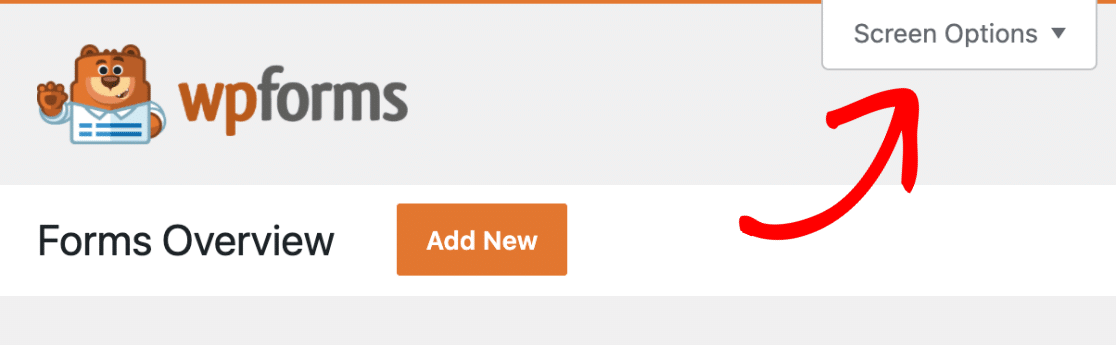
Ein Dropdown-Menü öffnet sich mit einem Kontrollkästchen für jede Spalte, die WPForms anzeigen kann. Aktivieren Sie das Kontrollkästchen neben Standorte, um die Spalte Formular-Locator zu Ihrer Tabelle hinzuzufügen.
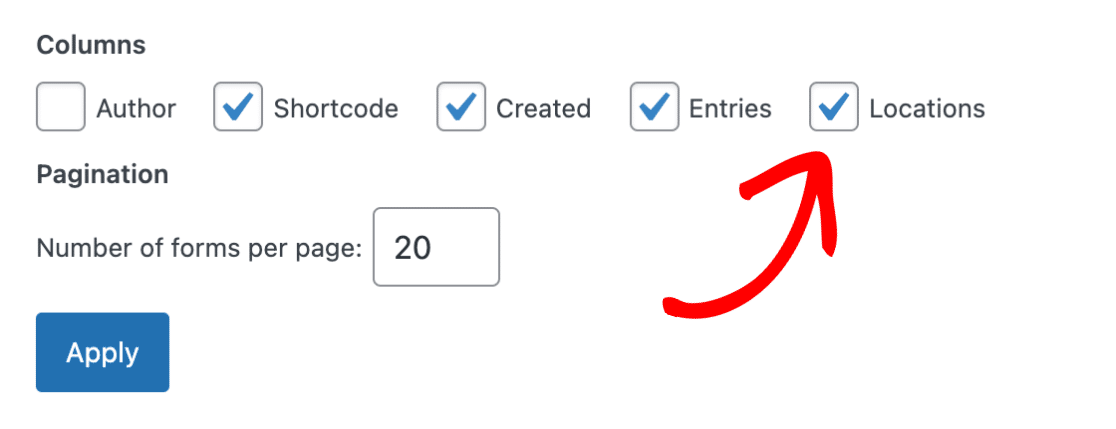
Dieses Dropdown-Menü steuert auch die anderen Spalten. Wenn Sie sich also die integrierten Formularanalysen noch nicht angesehen haben, lohnt es sich, die Kontrollkästchen Aufrufe, Interaktionen und Konversion zu aktivieren, während Sie schon hier sind.
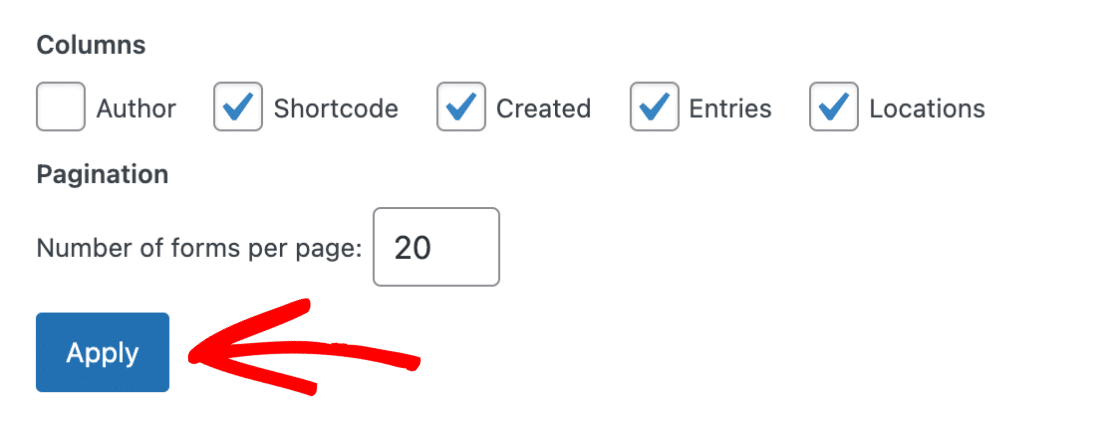
Wenn Ihre Auswahl korrekt aussieht, klicken Sie auf die Schaltfläche Änderungen speichern, um sie anzuwenden.
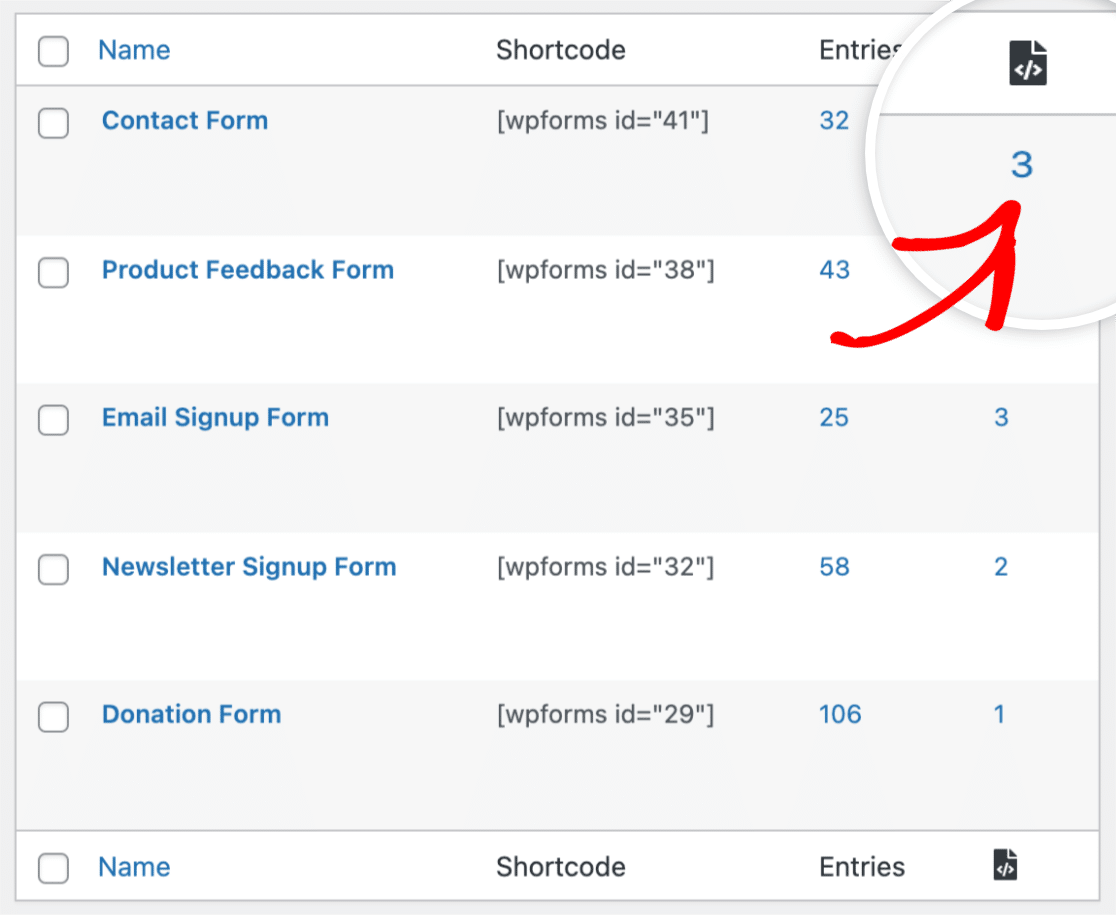
Ihre Formularliste wird mit einer neuen Spalte Standorte neu geladen, die anzeigt, an wie vielen Stellen jedes Formular derzeit auf Ihrer Website erscheint.
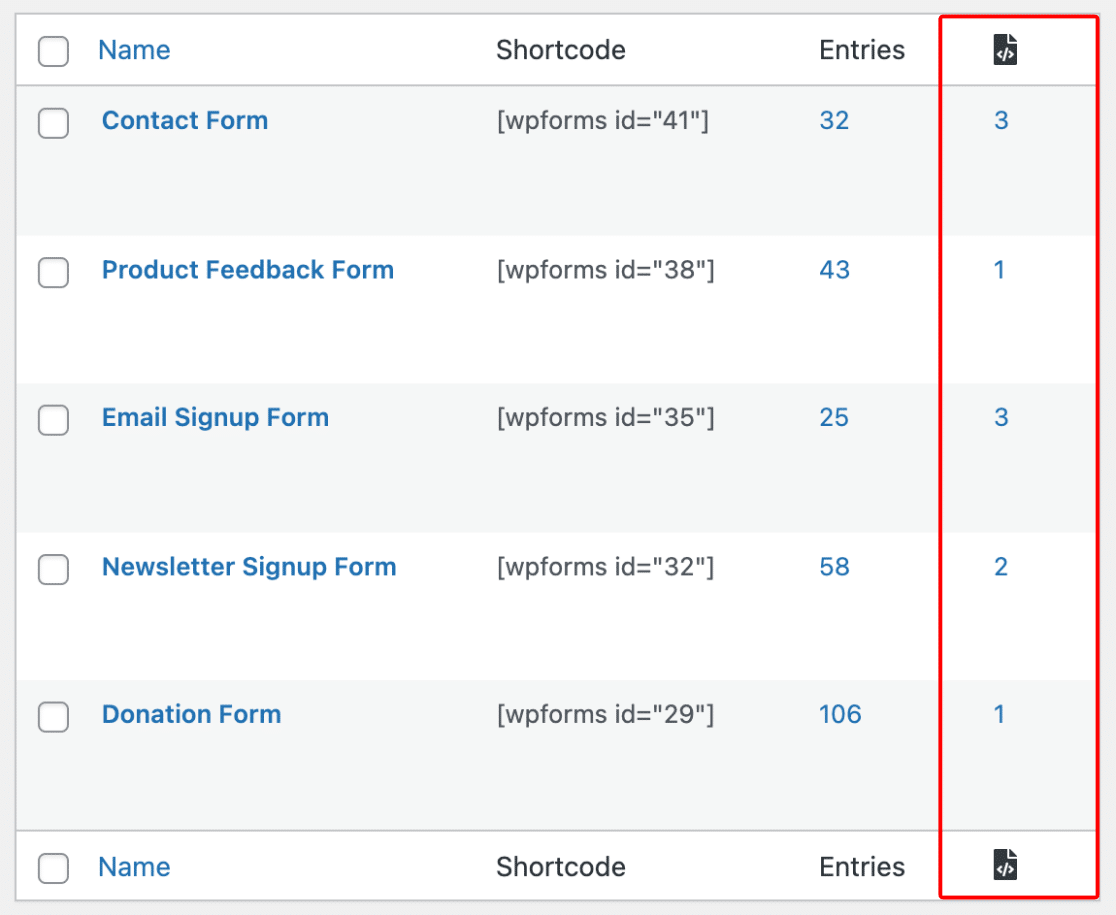
Eine Null bedeutet, dass WPForms dieses Formular nirgendwo gefunden hat, was normalerweise nur bedeutet, dass es noch nicht eingebettet ist. Jede Zahl über Null ist ein Link zur vollständigen Liste, und die offizielle Dokumentation zum Formular-Locator enthält weitere Details, wenn Sie diese wünschen.
Schritt 4: Liste der Formularstandorte öffnen
Die Zahl in der Spalte Standorte gibt an, an wie vielen Stellen ein Formular erscheint, aber nicht an welchen.
Es gibt zwei Möglichkeiten, die tatsächliche Liste anzuzeigen, und beide führen Sie zur selben Ansicht. Die erste besteht darin, auf die Zahl selbst zu klicken.
Die zweite besteht darin, mit der Maus über den Formularnamen zu fahren und in der angezeigten Aktionsleiste auf den Link Standorte zu klicken.
Dieser Link wird nur für Formulare angezeigt, die WPForms bereits irgendwo gefunden hat. Ein Formular, das Sie noch nicht eingebettet haben, bietet diese Option nicht an.
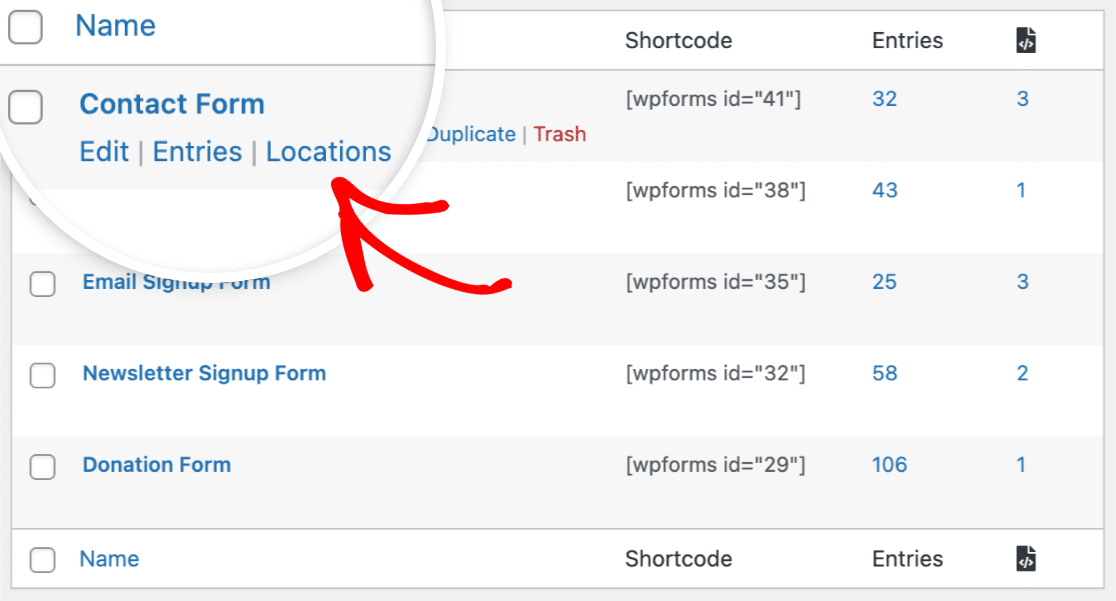
Jeder Weg öffnet die Liste FORMULARSTANDORTE für dieses Formular.

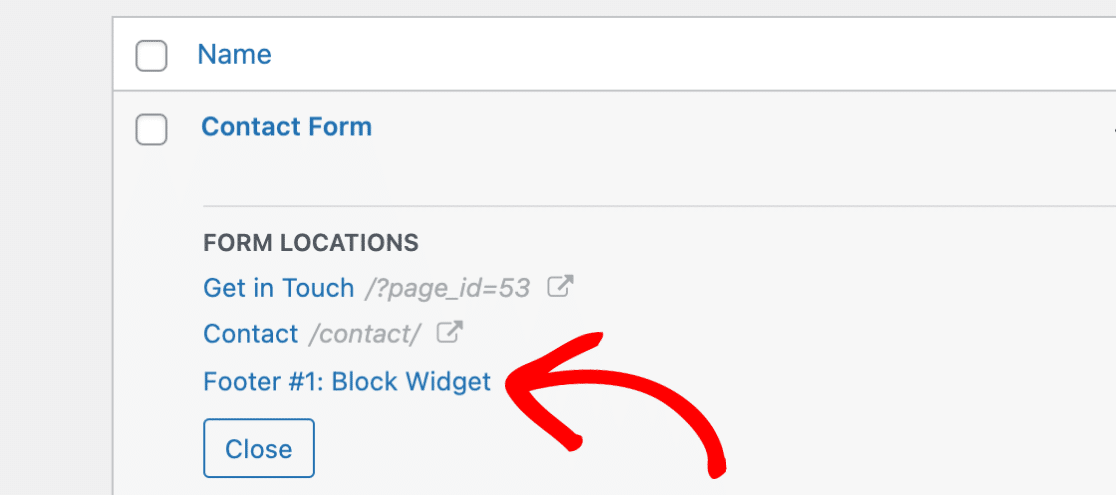
Ein Standort hier umfasst weit mehr als nur Seiten, da WPForms auch Beiträge, benutzerdefinierte Beitragstypen, Seitenleisten, Fußzeilen und Block-Widgets erfasst.
Ein Formular, das Sie zu einem Seitenleisten- oder Fußzeilen-Widget hinzugefügt haben, erscheint in dieser Liste direkt neben Ihren regulären Seiten, und Widget-Bereiche sind normalerweise dort, wo die Überraschungen auftauchen, da sie der einfachste Ort sind, ein Formular zu vergessen.
Schritt 5: Springen Sie zu einem beliebigen Formularstandort
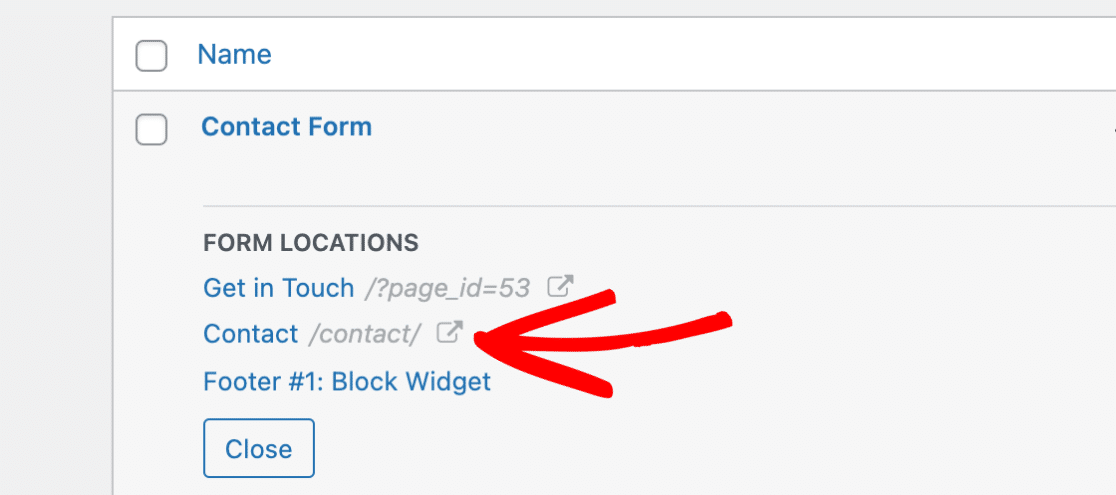
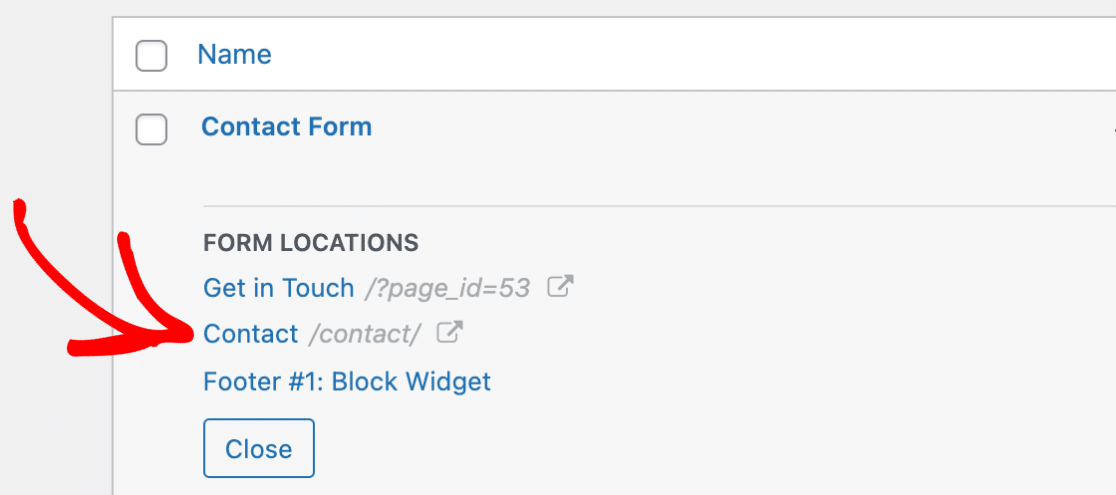
Jede Zeile in der Liste FORMULARSTANDORTE ist eigentlich zwei Links, die jeweils auf eine Seite Ihrer Website verweisen.
Welchen Sie anklicken, hängt davon ab, ob Sie das Formular ansehen oder die Seite bearbeiten möchten, auf der es sich befindet.
Die Links auf der rechten Seite öffnen die veröffentlichte Seite im Frontend, sodass Sie das Formular so sehen, wie Ihre Besucher es sehen.
Wenn eine Seite noch nicht veröffentlicht wurde, sehen Sie stattdessen ihre Seiten-ID anstelle eines Permalinks. Wenn Sie darauf klicken, wird der Entwurf geöffnet, was praktisch ist, wenn Sie noch eine Seite erstellen und das Formular überprüfen möchten, bevor es live geht.
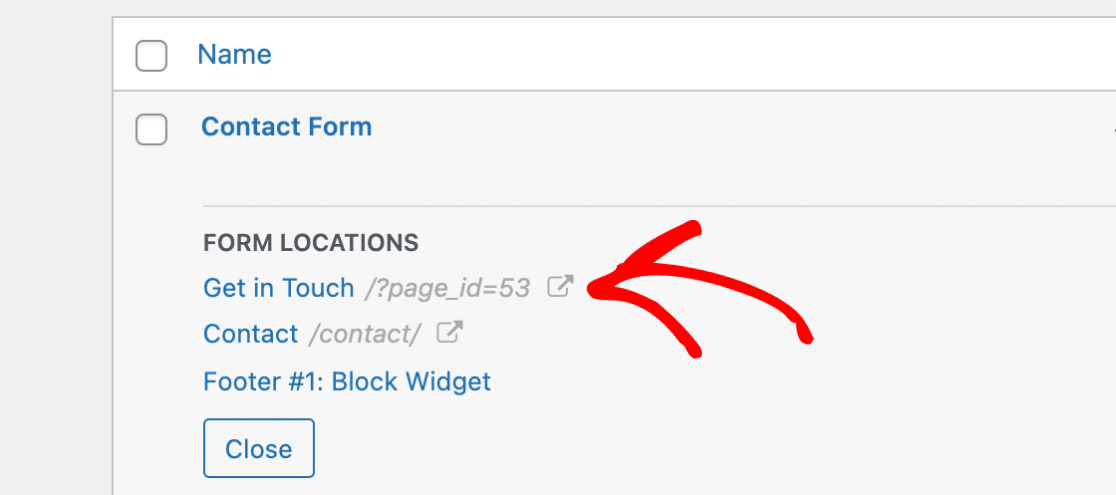
Die blauen Links auf der linken Seite gehen in die andere Richtung, in Ihr WordPress-Admin. Wenn Sie auf einen Seitennamen klicken, wird diese Seite im Block-Editor geöffnet und ist zur Bearbeitung bereit.
Widget-Positionen verhalten sich genauso, sodass ein blauer Link wie „Footer Nr. 1“ Sie direkt zum Bildschirm Widgets bringt, wobei der richtige Bereich bereits vor Ihnen liegt. Das erspart Ihnen die Suche in Footer- und Sidebar-Blöcken, um herauszufinden, wo das Formular platziert wurde.
Warum Ihre Formularstandorte falsch aussehen (und wie Sie einen erneuten Scan erzwingen)
WPForms scannt Ihre Website alle 24 Stunden nach Formularpositionen und nicht in Echtzeit. Wenn Sie also vor fünf Minuten ein Formular eingebettet haben und in der Spalte Positionen immer noch Null steht, hat der Scan Sie einfach noch nicht erfasst.
Das Aktualisieren der Seite „Formularübersicht“ ist einen Versuch wert. Wenn das nicht hilft, können Sie einen Scan selbst auslösen, indem Sie &scan am Ende der URL der Formularübersicht in der Adressleiste Ihres Browsers hinzufügen.
Auf einer Website unter example.com sieht die vollständige URL wie folgt aus:
https://example.com/wp-admin/admin.php?page=wpforms-overview&scan
Laden Sie diese und WPForms startet sofort einen neuen Scan. Dies ist die schnellste Lösung, nachdem Sie Formulare verschoben oder mehrere neue Seiten in einem Durchgang erstellt haben.
Wenn ein Formular auch nach einem manuellen Scan nicht registriert wird und Sie es über einen Page Builder anstelle des Block-Editors oder eines Shortcodes eingebettet haben, deutet dies auf einen Plugin-Konflikt hin und nicht auf etwas, das Sie falsch konfiguriert haben.
Es lohnt sich, ein Support-Ticket mit der Seiten-URL zu eröffnen, damit das Team es reproduzieren kann.
So finden Sie Formulare, die mit einem anderen Plugin erstellt wurden
Nicht jeder Formularersteller verfolgt, wo seine Formulare landen. Wenn die Formulare, nach denen Sie suchen, mit einem anderen Plugin erstellt wurden, führen einige Ansätze Sie dorthin, ohne dass eine Locator-Funktion erforderlich ist.
Beginnen Sie mit der eigenen Formularliste dieses Plugins, da die meisten Builder eine haben und viele für jedes Formular einen Shortcode oder eine Formular-ID anzeigen.
Kopieren Sie den Shortcode und verwenden Sie dann die Suchleiste auf Ihren Seiten- und Beitragsbildschirmen, um den Inhalt zu finden, in dem er erscheint. Auf einer Website mit einigen Dutzend Seiten reicht dies normalerweise aus.
Für alles Größere ist eine Datenbankabfrage besser als eine manuelle Suche. Eine SELECT-Abfrage an Ihre wp_posts-Tabelle mit post_content LIKE '%your-shortcode%' gibt jede Seite und jeden Beitrag zurück, der diese Einbettung in einem Durchgang enthält.
Erstellen Sie ein Backup, bevor Sie die Datenbank berühren. Wenn Ihnen dieser Satz Unbehagen bereitet hat, bringt Sie der obige Suchansatz größtenteils ans Ziel.
FAQs zum Auffinden von Seiten mit Formularen in WordPress
Das Finden von Seiten mit Formularen in WordPress wirft einige wiederkehrende Fragen auf, hauptsächlich darüber, was der Formular-Locator erfasst und was nicht. Dies sind die häufigsten.
Warum werden meine Formularpositionen nicht aktualisiert?
WPForms scannt Ihre Website alle 24 Stunden, sodass aktuelle Änderungen nicht sofort angezeigt werden. Aktualisieren Sie zuerst die Seite „Formularübersicht“. Wenn die Anzahl immer noch falsch ist, erzwingen Sie einen Scan, indem Sie &scan am Ende der URL der Formularübersicht hinzufügen. Dies startet sofort einen neuen Scan, anstatt auf den nächsten geplanten zu warten.
Funktioniert der Formular-Locator auch mit Page Buildern wie Elementor und Divi?
Der Formular-Locator liest Seiten, Beiträge, benutzerdefinierte Beitragstypen und Widget-Bereiche, was Block-Editor-Einbettungen, Shortcodes und die meisten Platzierungen von Seitenerstellern abdeckt. Einige Builder-spezifische Formular-Widgets speichern ihren Inhalt anders und werden möglicherweise nicht registriert. Wenn ein Formular, das Sie mit einem Builder platziert haben, auch nach einem manuellen Scan nie erscheint, betrachten Sie dies als einen meldenswerten Konflikt und nicht als eine Einstellung, die Sie übersehen haben.
Ist der Formular-Locator in WPForms Lite verfügbar?
Ja, es ist Teil des Kern-Plugins und nicht eines kostenpflichtigen Add-ons, sodass die Spalte Standorte bei jedem Plan funktioniert, einschließlich der kostenlosen Lite-Version.
Wie finde ich die ID oder den Shortcode eines Formulars?
Ihre Formular-ID wird in der Liste der Formularübersicht und im Shortcode angezeigt, den WPForms für jedes Formular generiert. Unser Leitfaden zum Auffinden Ihrer Formular-ID erklärt, wo Sie suchen müssen, und führt Sie auch durch das Abrufen einzelner Feld-IDs.
Kann ich sehen, von welcher Seite ein Formulareintrag gesendet wurde?
Formularstandorte und Eingangsquellen beantworten zwei verschiedene Fragen. Standorte geben an, wo ein Formular gerade eingebettet ist, während die aufzeichnung auf Eintragsebene die Seite erfasst, von der eine bestimmte Einreichung stammt. Für letzteres erfasst ein verstecktes Feld, das die Seiten-URL speichert, dies bei jedem Eintrag.
Als Nächstes: Organisieren Sie Ihre WordPress-Formulare mit Tags
Sobald Sie sehen können, wo sich alle Ihre Formulare befinden, ist das Nächste, was es wert ist, zu beheben, die Liste selbst. WPForms ermöglicht es Ihnen, Ihre Formulare mit Tags zu organisieren, sodass Sie sie nach Website-Bereich, Kunde oder Zweck gruppieren und dann die Seite „Formularübersicht“ auf die Formulare filtern können, an denen Sie gerade arbeiten.
Jedes Formular, das Sie während dieses Prozesses wiederentdecken, lohnt sich, mit unserer Checkliste für die Formularprüfung durchzugehen, da ein Formular, das zwei Jahre lang auf einer vergessenen Seite lag, möglicherweise eine Benachrichtigung hat, die auf jemanden zeigt, der das Unternehmen verlassen hat. Und wenn Sie beim Aufräumen etwas kaputt machen, behandelt unser Leitfaden zum Rückgängigmachen von Änderungen in WordPress Ihre Optionen.
Finden Sie jetzt alle Ihre WordPress-Formulare
Bereit, Ihr Formular zu erstellen? Beginnen Sie noch heute mit dem einfachsten WordPress-Formularersteller-Plugin. WPForms Pro enthält viele kostenlose Vorlagen und bietet eine 14-tägige Geld-zurück-Garantie.
Wenn dieser Artikel Ihnen geholfen hat, folgen Sie uns bitte auf Facebook und X (Twitter) für weitere kostenlose WordPress-Tutorials und Anleitungen.





Wird hier nur der Shortcode geprüft? Ich habe Formulare, die das WPForms-Element von Elementor verwenden, und sie werden nicht unter Standorte angezeigt.
Hallo Maggie,
Dies würde eine Fehlerbehebung erfordern (wahrscheinlich ein Plugin-/Theme-Konflikt) – Wenn Sie eine kostenpflichtige Lizenz haben, können Sie sich an unser Support-Team wenden.