


KI-Zusammenfassung
Möchten Sie mehr darüber erfahren, wie Sie Ihre WordPress-Formulare verwalten können? WPForms macht es einfach, alle Ihre Formulare direkt aus dem WordPress-Adminbereich zu organisieren und zu verwalten.
Diese Anleitung beantwortet einige der häufigsten Fragen zur Formularverwaltung in WPForms.
Stellen Sie zunächst sicher, dass WPForms auf Ihrer WordPress-Website installiert und aktiviert ist und dass Sie Ihre Lizenz verifiziert haben. Stellen Sie dann sicher, dass Sie ein Formular erstellen, falls Sie dies noch nicht getan haben.
Ihre Formulare anzeigen
Um alle Ihre Formulare im WordPress-Adminbereich anzuzeigen, gehen Sie zu WPForms » Alle Formulare. Dies führt Sie zur Seite "Formularübersicht". Hier sehen Sie eine Liste aller Formulare auf Ihrer Website sowie Leistungskennzahlen für jedes einzelne:

- Konversion: Der Prozentsatz der Ansichten, die zu einer Einreichung führten.
- Einträge: Wie viele Einträge das Formular erhalten hat.
- Aufrufe: Wie oft das Formular auf dem Bildschirm eines Besuchers angezeigt wurde.
- Interaktionen: Wie oft Besucher mit den Feldern des Formulars interagiert haben, z. B. durch Klicken in ein Feld oder Eingabe von Text.
Um tiefer in die Leistung eines Formulars einzutauchen, fahren Sie mit der Maus über dessen Namen und klicken Sie auf Analysen anzeigen. Eine vollständige Anleitung zur Analyseseite und zu jeder Kennzahl finden Sie in unserem vollständigen Leitfaden zu Formularanalysen.
Zugriff auf Formularoptionen
Sobald Sie sich auf der Seite "Formularübersicht" befinden, können Sie schnell auf Optionen zur Verwaltung jedes Formulars zugreifen. Um diese Optionen anzuzeigen, fahren Sie einfach mit der Maus über den Namen eines einzelnen Formulars.
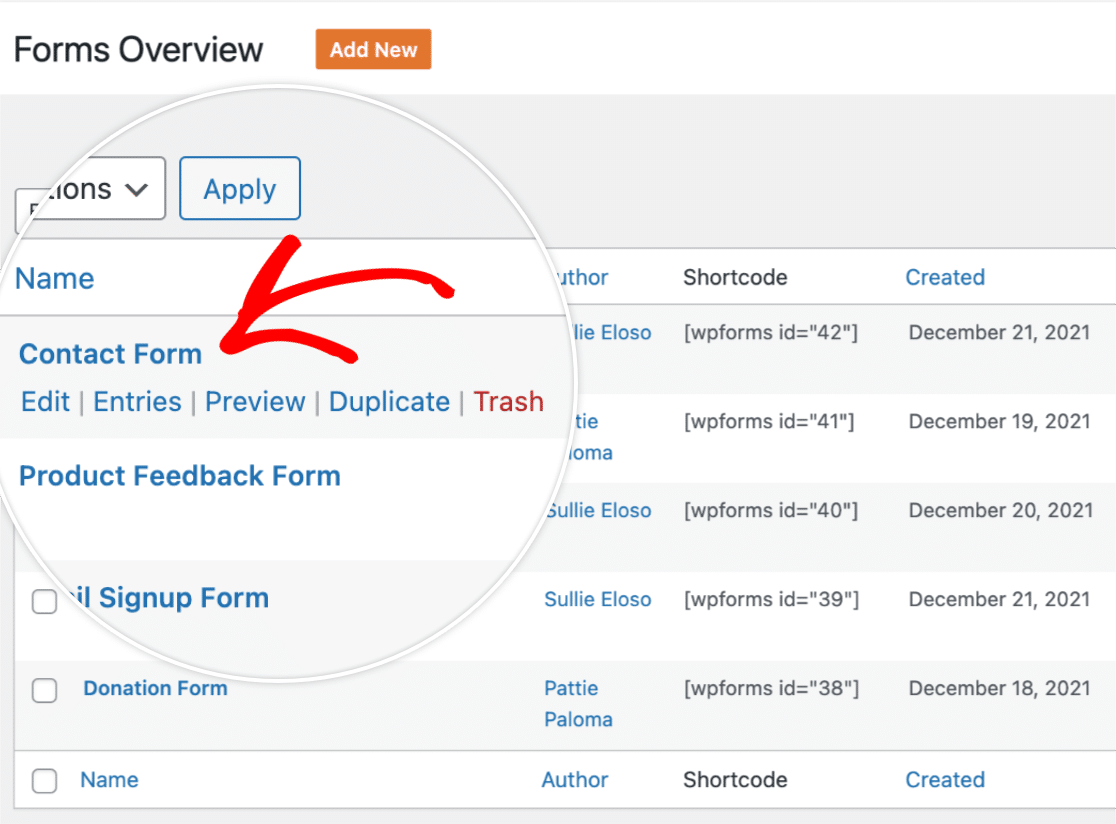
Hier sehen Sie die folgenden Optionen:
- Bearbeiten: Dieser Link führt Sie zum Formular-Builder, wo Sie Änderungen an diesem spezifischen Formular vornehmen können.
- Einträge: Dies führt Sie zur Seite "Einträge" des Formulars, wo Sie Ihre Einträge anzeigen und verwalten können.
- Analysen anzeigen: Öffnet die Analyseseite des Formulars, auf der Sie sehen können, wie das Formular abschneidet.
- Vorschau: Dies ermöglicht es Ihnen, zu sehen, wie das Formular im Frontend Ihrer Website aussieht. Sie können es auch verwenden, um Testeinträge zu übermitteln.
- Duplizieren: Erstellt eine Kopie des Formulars. Dies ist eine großartige Möglichkeit, Formulare zu testen oder wiederzuverwenden.
- Papierkorb: Fügt das Formular dem Papierkorb hinzu.
Formulare zum Papierkorb hinzufügen
Um ein Formular von Ihrer Website zu entfernen, können Sie es in den Ordner Papierkorb legen.
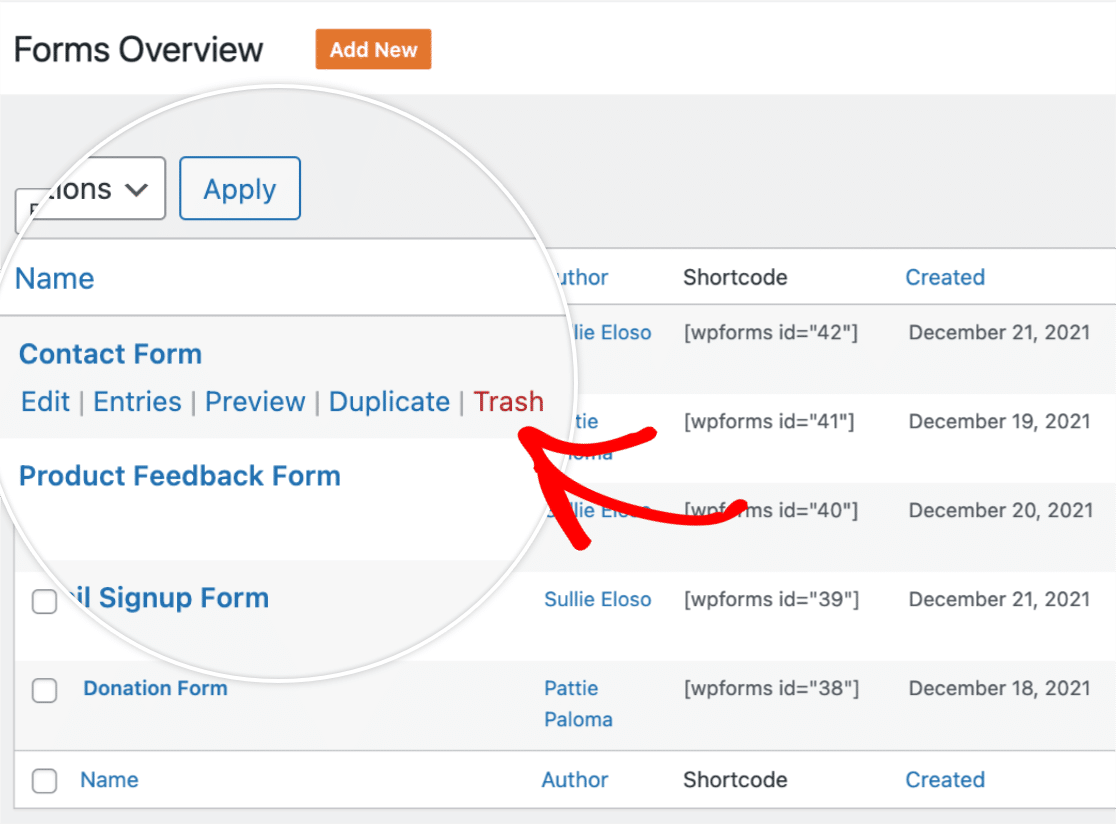
Wenn sich ein Formular im Papierkorb befindet, können Sie es und seine Einträge nicht anzeigen. Um dies rückgängig zu machen, können Sie das Formular von der Seite "Papierkorb" wiederherstellen.
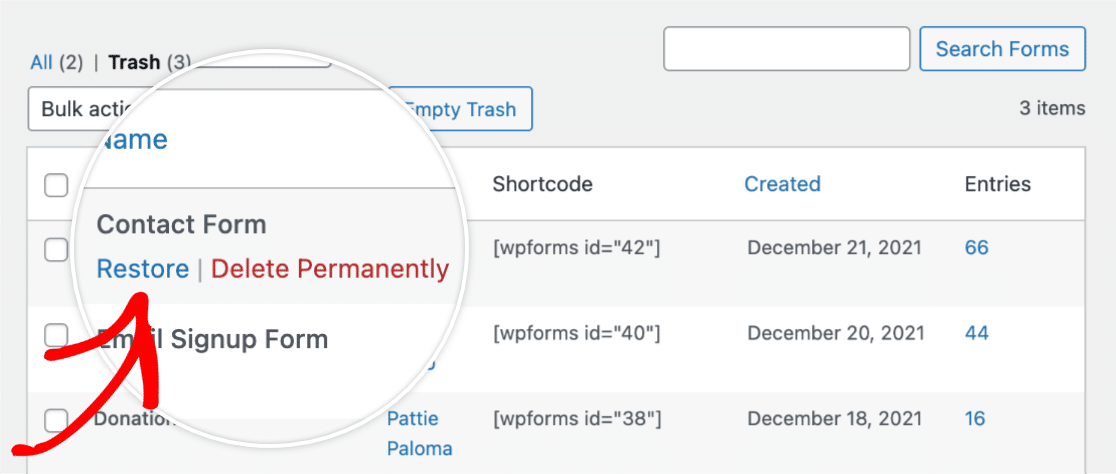
Oder, wenn Sie nicht mehr auf das Formular oder seine Einträge zugreifen müssen, können Sie es dauerhaft löschen.
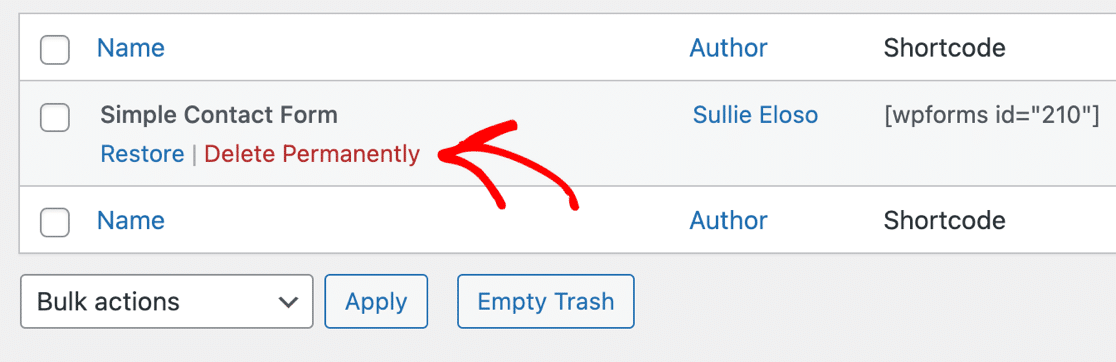
Weitere Details zur Verwendung des Formular-Papierkorbs finden Sie in unserer Anleitung zum Löschen von Formularen.
Formulare organisieren
Auf der Seite "Formularübersicht" gibt es verschiedene Möglichkeiten, Ihre Formulare zu organisieren. Sie können zum Beispiel das Seitenlayout anpassen und Ihre Formulare sortieren. Wir werden jede dieser Optionen unten behandeln.
Seitenlayout anpassen
Sie können auswählen, welche Spalten in den Formularzeilen enthalten sein sollen und wie viele Formularzeilen auf jeder Seite angezeigt werden sollen. Klicken Sie dazu auf das Zahnradsymbol in der oberen rechten Ecke Ihrer Formularliste.
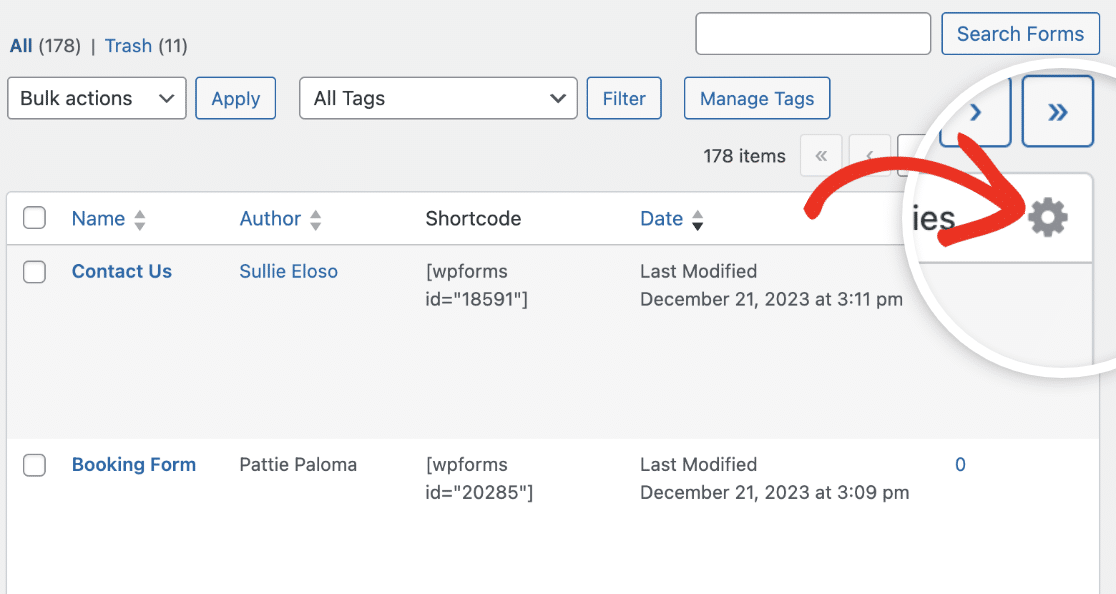
Nachdem Sie auf das Zahnradsymbol geklickt haben, erscheint ein Dropdown-Menü mit einer Liste von Spaltenoptionen, die in der Formularliste angezeigt werden können.
Wählen Sie die Spalten aus, die angezeigt werden sollen, indem Sie das Kontrollkästchen neben jeder Spaltenoption aktivieren.
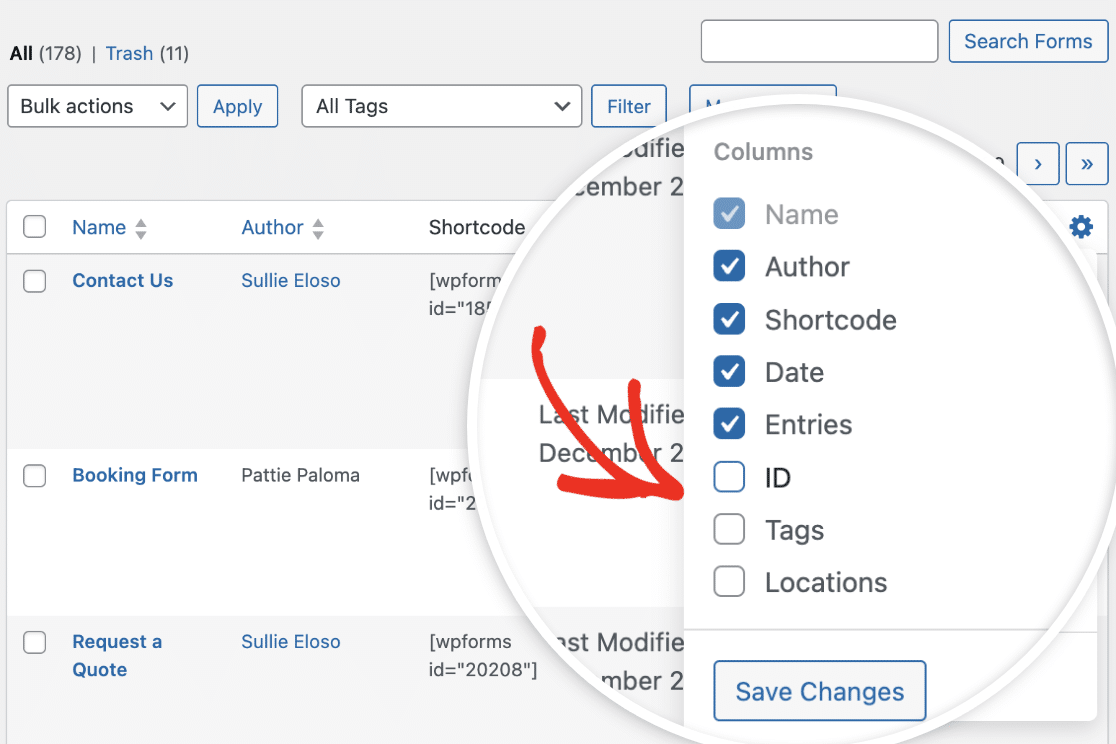
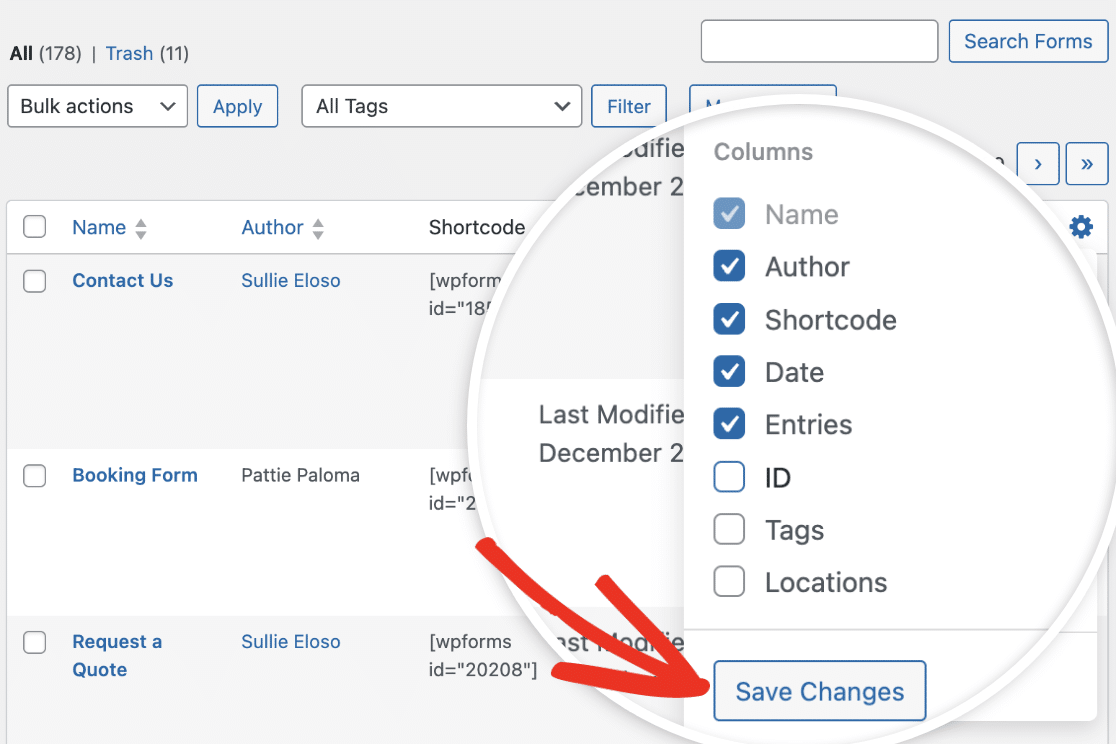
Wenn Sie bereit sind, klicken Sie auf die Schaltfläche Änderungen speichern, um Ihre Änderungen zu übernehmen.
Um die Anzahl der auf der Seite "Formularübersicht" angezeigten Formularzeilen anzupassen, klicken Sie auf den Tab Bildschirmoptionen in der oberen rechten Ecke der Seite. Hier können Sie die Anzahl der Zeilen eingeben, die Sie pro Seite einschließen möchten.

Klicken Sie auf Anwenden, um Ihre Änderungen zu speichern.
Weitere Details finden Sie in unserer Anleitung zur Verwaltung von Formularspalten.
Formulare sortieren
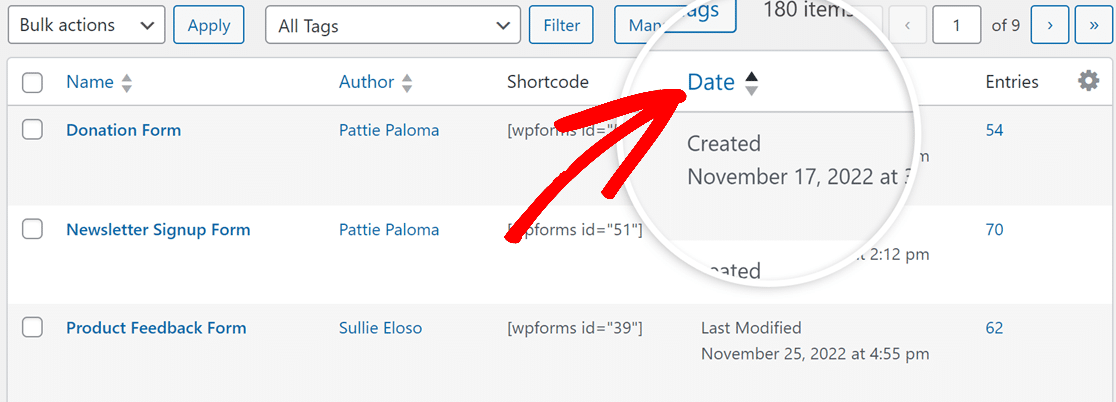
Das Sortieren Ihrer Formulare mit einem einzigen Klick ist eine großartige Möglichkeit, Ihre Formulare schnell zu organisieren. Auf der Seite „Formularübersicht“ können Sie Ihre Formulare nach Formularname, Autor oder Erstellungsdatum sortieren.
Um Ihre Formulare alphabetisch nach dem Formularnamen zu sortieren, klicken Sie auf den Link Name oben links in der Formular-Tabelle.
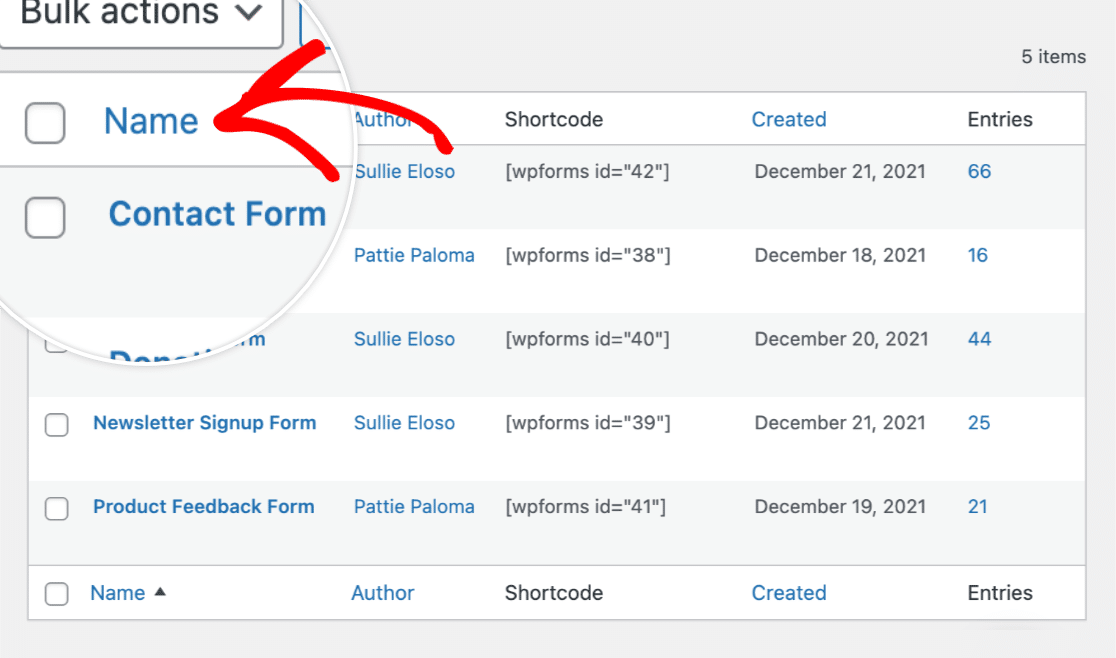
Wenn Sie Ihre Formulare alphabetisch nach dem Formularautor sortieren möchten, klicken Sie auf den Link Autor.
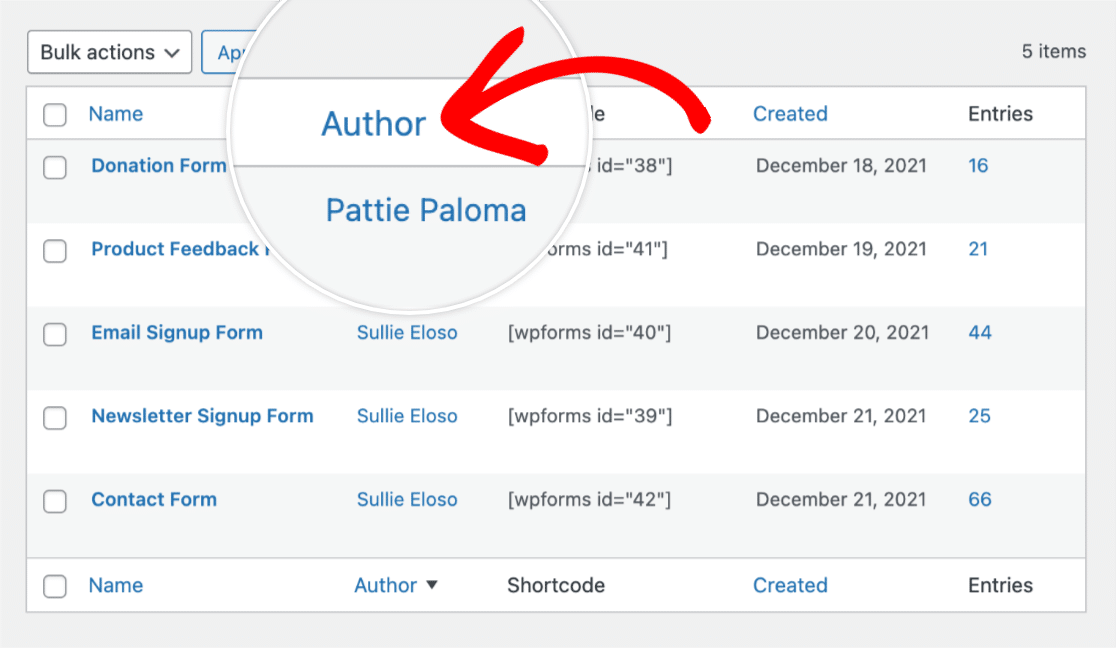
Um die Formulare nach dem Datum ihrer Erstellung zu organisieren, klicken Sie auf den Link Datum .
Formular-Tags verwenden
Wenn Sie eine große Sammlung von Formularen verwalten, bieten Tags eine weitere Möglichkeit, diese organisiert zu halten. Tags sind benutzerdefinierte Bezeichnungen, die Sie jedem Formular zuweisen können, sodass Sie verwandte Formulare leichter gruppieren und Ihre Formularübersicht filtern können, um nur die benötigten anzuzeigen.
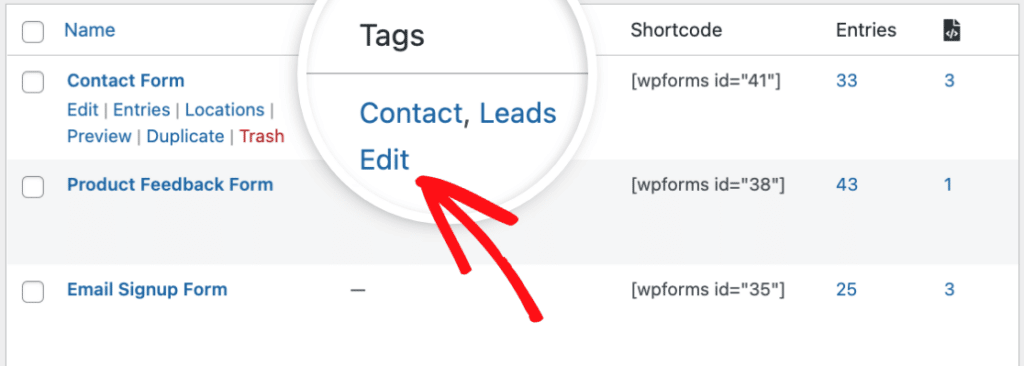
Sie können Formulare beispielsweise nach Abteilung (Marketing, Support, Vertrieb), nach Kampagne oder nach Formularart (Lead, Feedback, Registrierung) taggen. Sobald Ihre Formulare getaggt sind, können Sie die Formularübersicht nach jedem Tag über das Dropdown-Menü „Alle Tags“ filtern oder Tags für mehrere Formulare gleichzeitig bearbeiten.
Vollständige Anweisungen zum Aktivieren von Tags, zum Hinzufügen zu Formularen, zur Stapelbearbeitung und zum Filtern finden Sie in unserem vollständigen Leitfaden zur Verwendung von Formular-Tags in WPForms.
Formulare suchen
Das Suchen nach Formularen auf der Seite „Formularübersicht“ ist eine großartige Möglichkeit, bestimmte Formulare schnell anhand der Formular-ID, des Namens oder der Beschreibung zu finden.
Suche nach Stichwort
Um ein Formular zu suchen, geben Sie Schlüsselwörter in die Suchleiste ein und klicken Sie auf die Schaltfläche Formulare suchen.
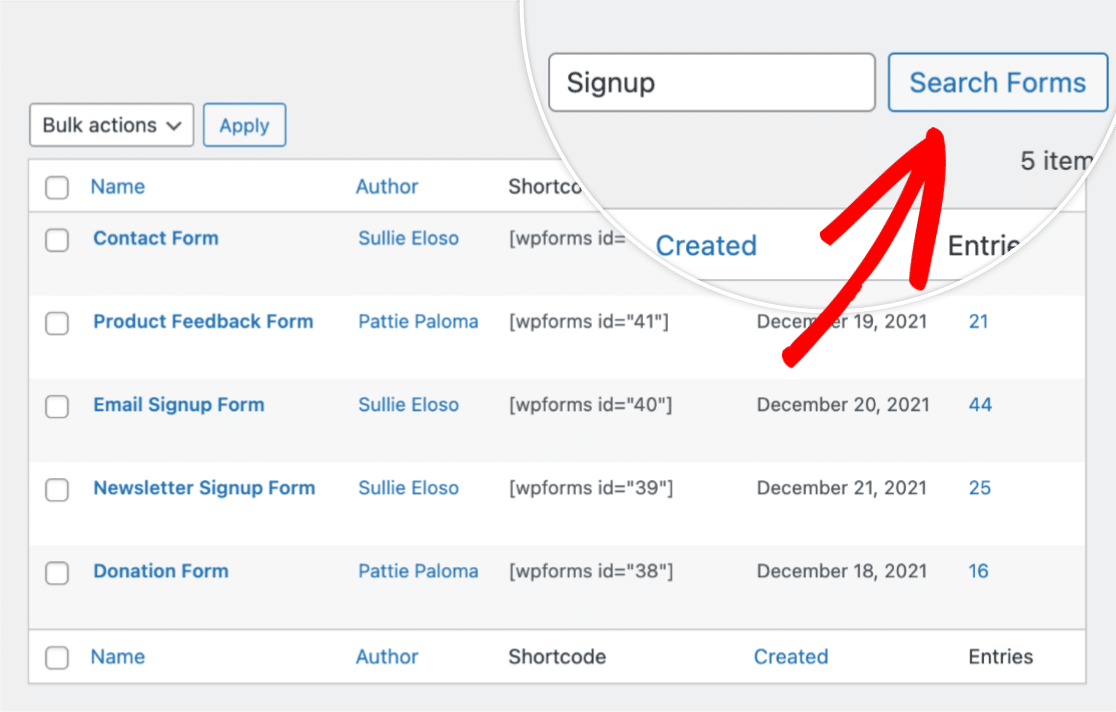
Alle Formulare, die die Schlüsselwörter im Formularnamen oder in der Beschreibung enthalten, werden in den Suchergebnissen angezeigt.
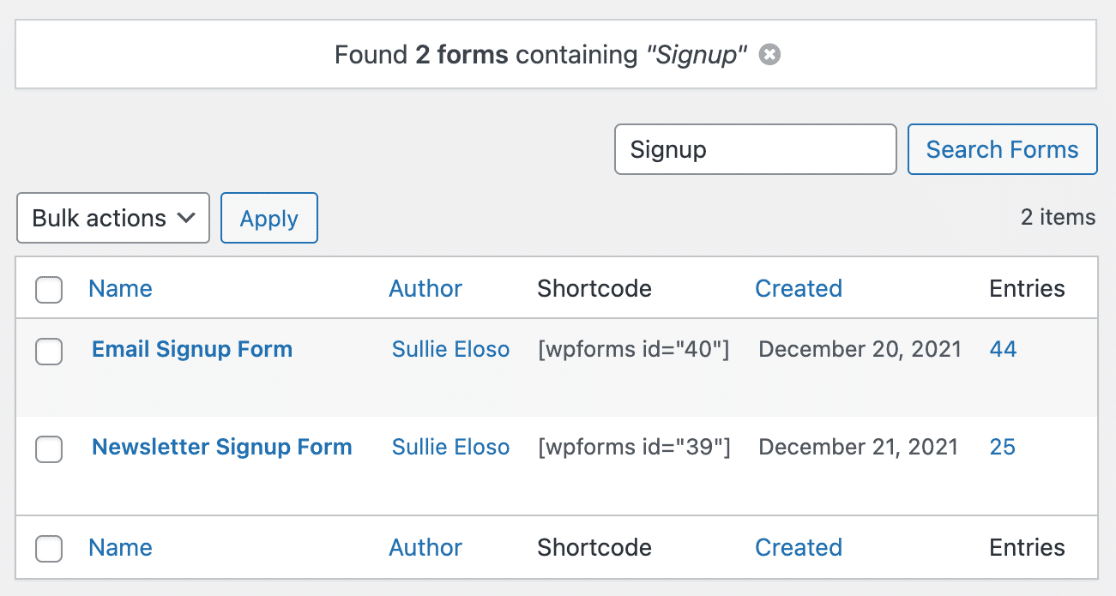
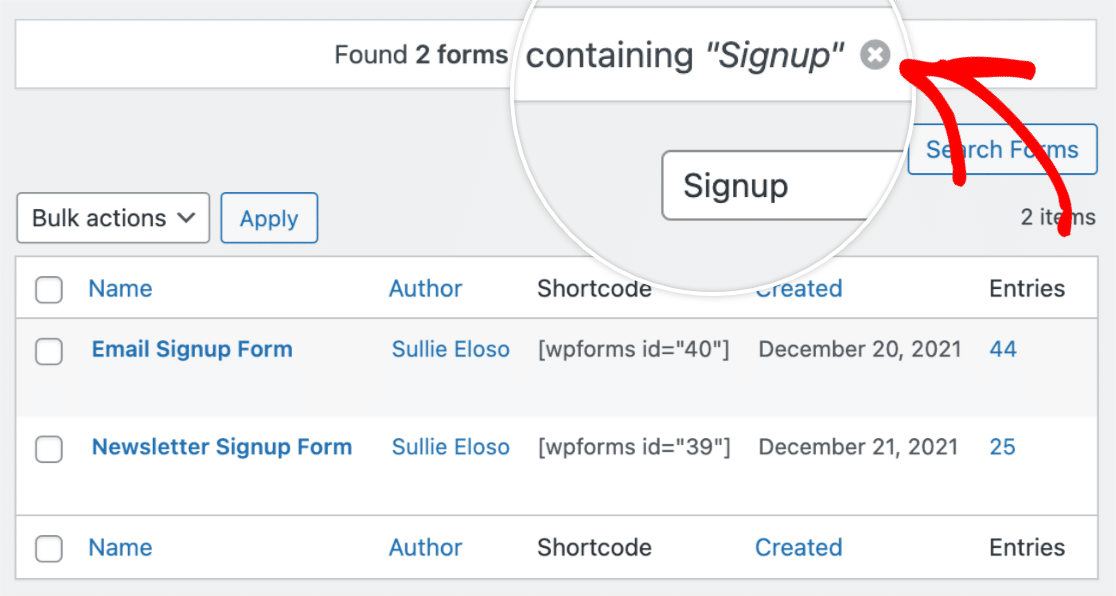
Wenn Sie Ihre Suchergebnisse löschen möchten, klicken Sie einfach auf das X-Symbol.
Suche nach ID
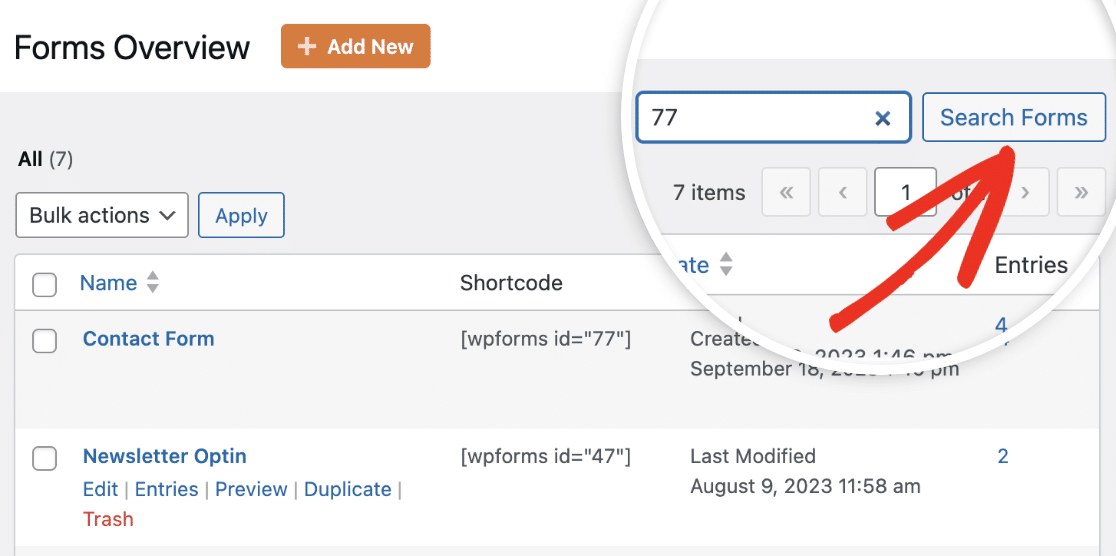
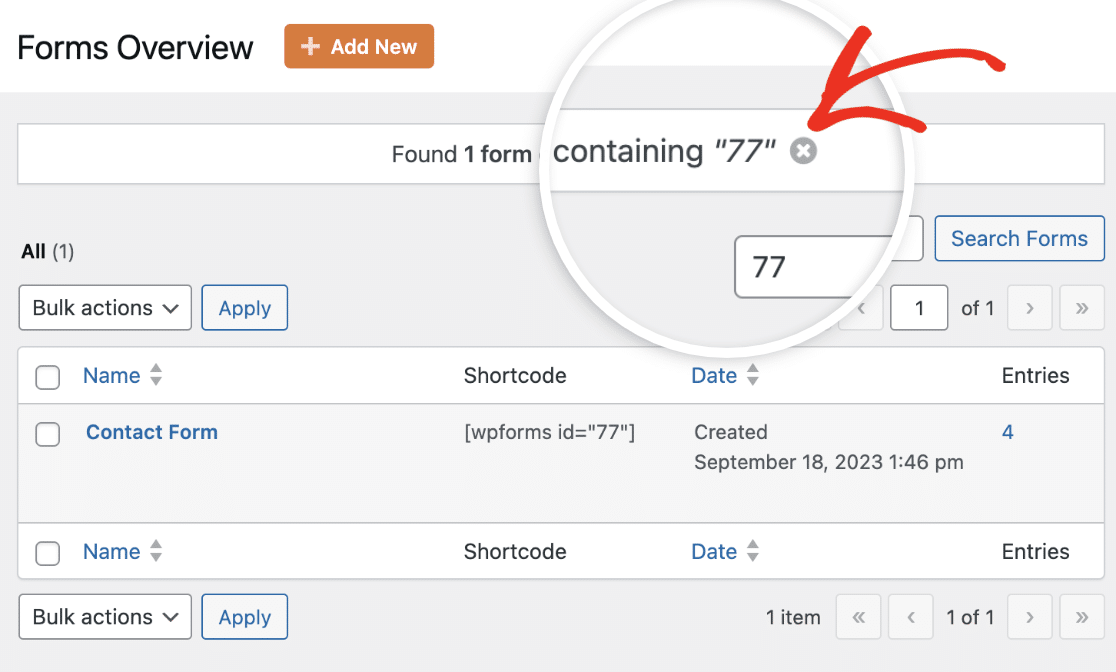
Um ein bestimmtes Formular anhand der ID zu suchen, geben Sie die ID in die Suchleiste ein und klicken Sie auf die Schaltfläche Formulare suchen. Dadurch wird nur das Formular gefiltert, das mit der von Ihnen eingegebenen ID übereinstimmt.
Klicken Sie ebenso auf das X-Symbol, wenn Sie Ihre Suchergebnisse löschen möchten.
Formularrevisionen verwenden
Formularrevisionen erleichtern das Wiederherstellen früherer Versionen Ihrer Formulare, das Anzeigen, wann Formulare aktualisiert wurden, und das Anzeigen, welche Benutzer Änderungen vorgenommen haben.
Um Formularrevisionen anzuzeigen, müssen Sie zuerst den Formular-Builder aufrufen. Klicken Sie dann auf das Symbol für Formularrevisionen in der unteren linken Ecke des Formular-Builders.
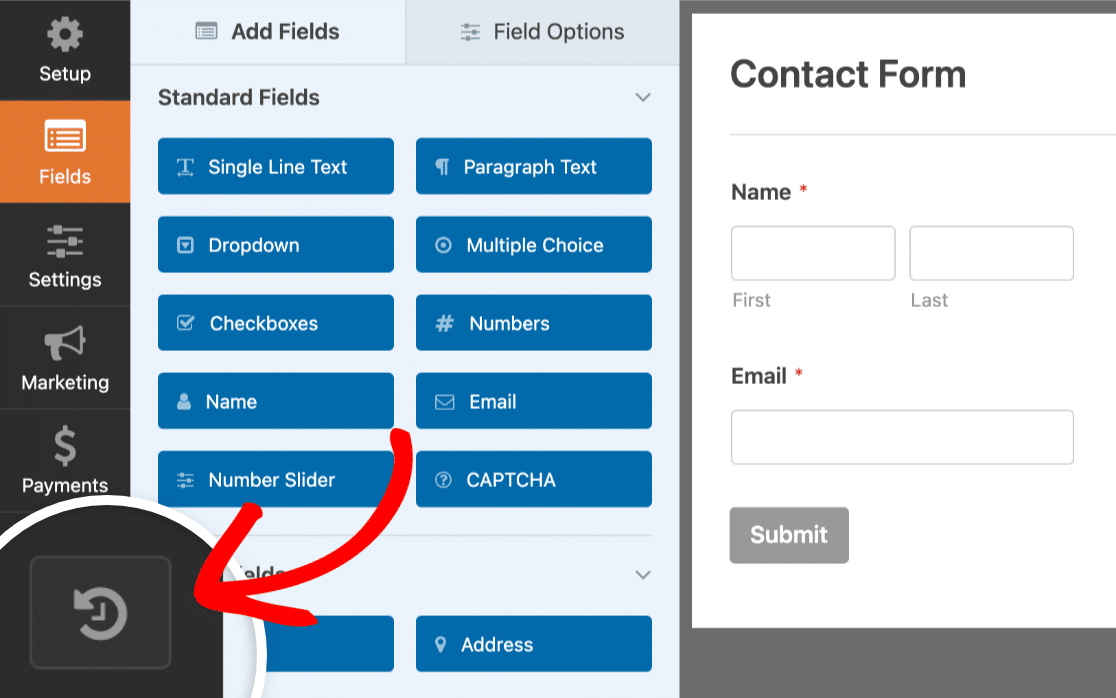
Dies führt Sie zum Bereich Formularrevisionen, wo Sie Ihre Formularrevisionen durchsuchen und verwalten können.
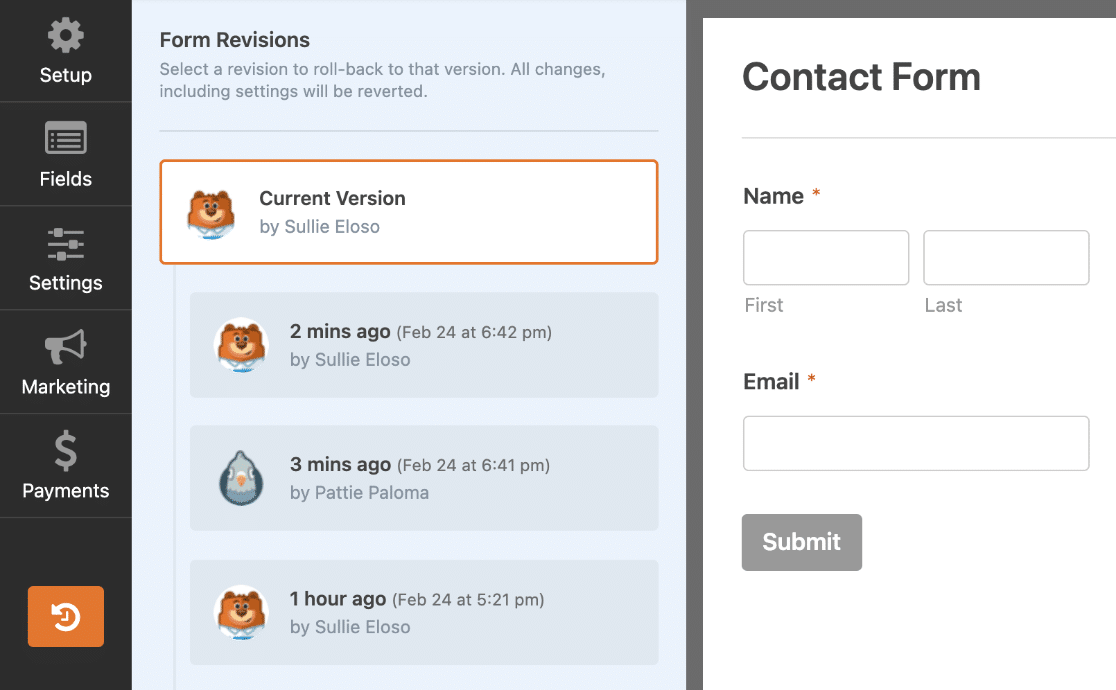
Ausführlichere Informationen finden Sie in unserem Tutorial zur Verwendung von Formularrevisionen in WPForms.
Das ist alles! Jetzt kennen Sie alle verschiedenen Möglichkeiten, Ihre Formulare zu verwalten.
Fragen Sie sich als Nächstes, was Sie mit den Informationen tun können, die ein Benutzer über Ihre Formulare übermittelt? Sehen Sie sich unseren vollständigen Leitfaden zu Formulareinträgen für alle Details an.


