


KI-Zusammenfassung
Möchten Sie Formulare, die Sie nicht mehr benötigen, von Ihrer WordPress-Website entfernen? WPForms enthält einen Papierkorb für Formulare, sodass Sie Formulare, die Sie nicht mehr verwenden möchten, einfach löschen können.
In diesem Tutorial zeigen wir Ihnen, wie Sie den Formular-Papierkorb verwenden, einschließlich des Wiederherstellens und dauerhaften Löschens von Formularen.
Stellen Sie zunächst sicher, dass WPForms auf Ihrer WordPress-Website installiert und aktiviert ist und dass Sie Ihre Lizenz verifiziert haben. Stellen Sie dann sicher, dass Sie ein Formular erstellen, falls Sie dies noch nicht getan haben.
Formulare zum Papierkorb hinzufügen
Zuerst müssen Sie auf die Übersichtsseite der Formulare zugreifen. Gehen Sie in Ihrem Admin-Dashboard zu WPForms » Alle Formulare.
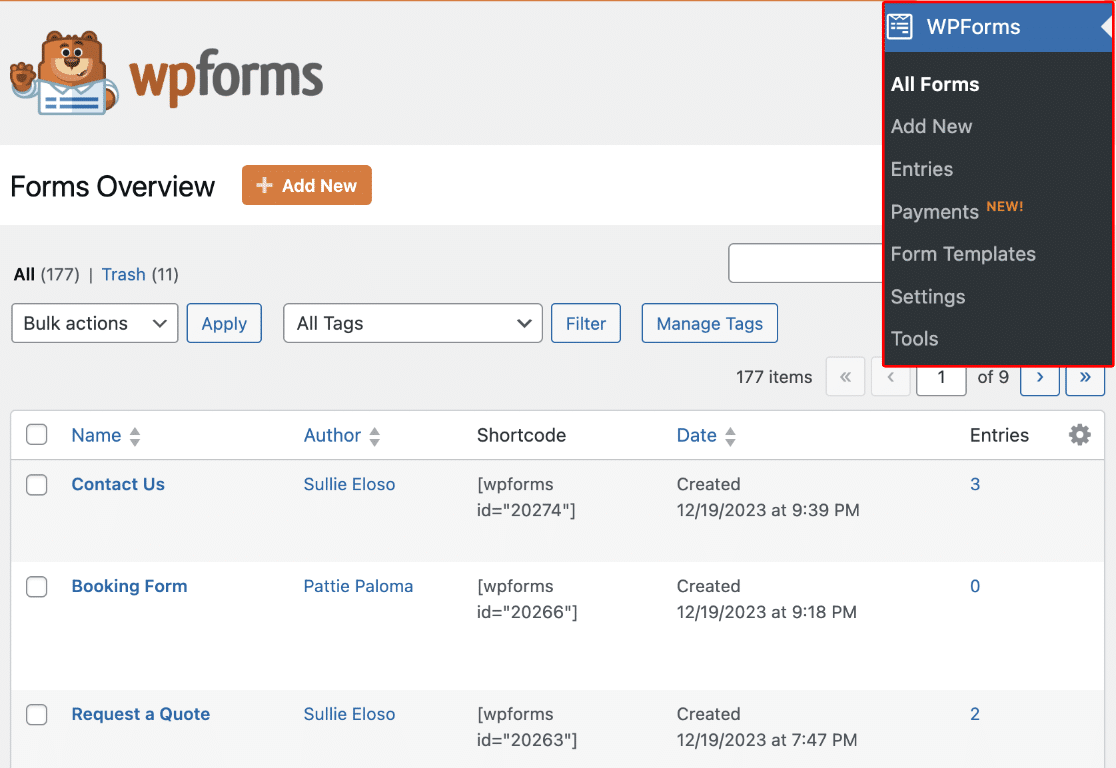
Auf der Übersichtsseite der Formulare können Sie Formulare von Ihrer Website entfernen, indem Sie sie in den Papierkorb legen.
Hinweis: Sie können das Formular auf Ihrer Website nicht verwenden oder auf die Einträge des Formulars zugreifen, wenn es sich im Papierkorb befindet. Um das Formular wieder zu verwenden und erneut auf die Einträge zuzugreifen, müssen Sie Ihr Formular wiederherstellen.
Formulare werden nicht automatisch gelöscht und bleiben im Papierkorb, bis Sie sie dauerhaft löschen.
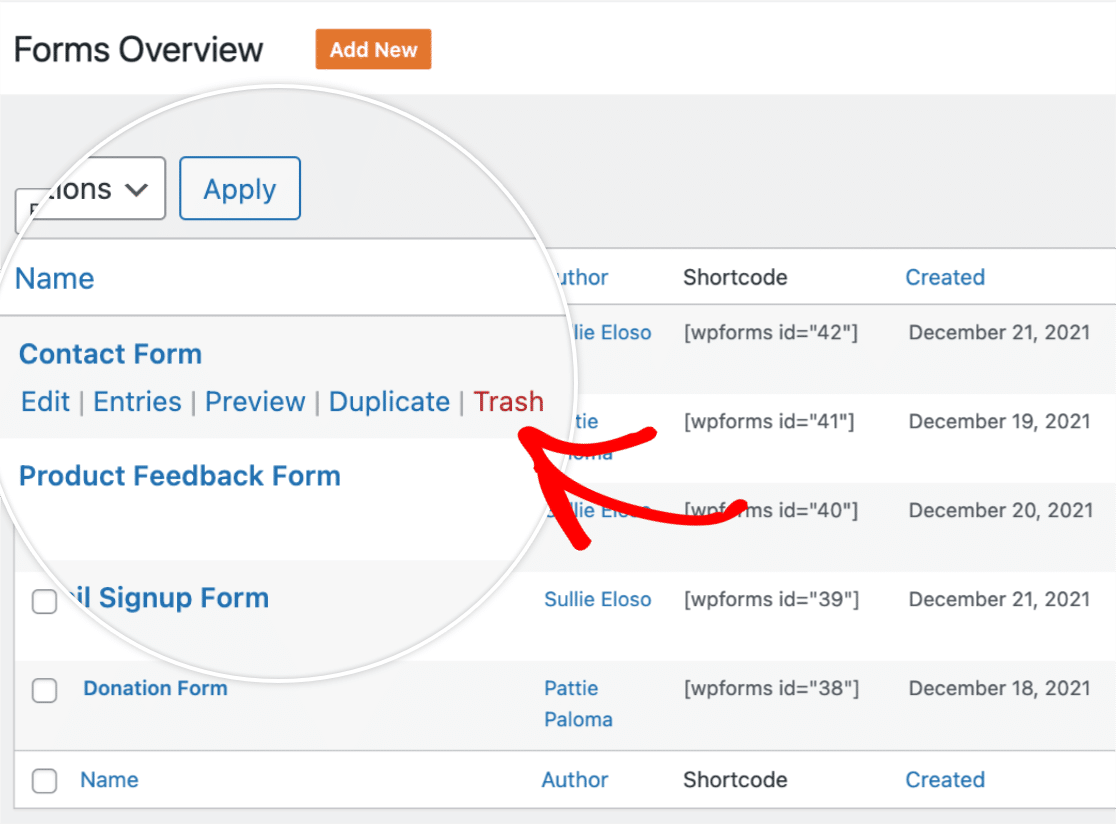
Um ein einzelnes Formular in den Papierkorb zu legen, fahren Sie mit der Maus über das Formular und klicken Sie auf die Option Papierkorb.
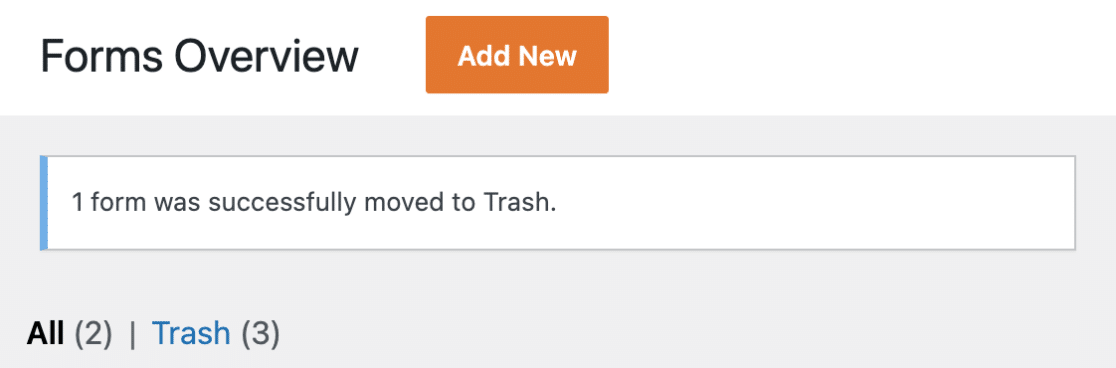
Wenn das Formular erfolgreich in den Papierkorb gelegt wurde, sehen Sie oben auf der Seite eine Bestätigungsmeldung.
Wenn Sie mehrere Formulare gleichzeitig in den Papierkorb legen möchten, aktivieren Sie das Kontrollkästchen neben jedem Formular, das Sie hinzufügen möchten.
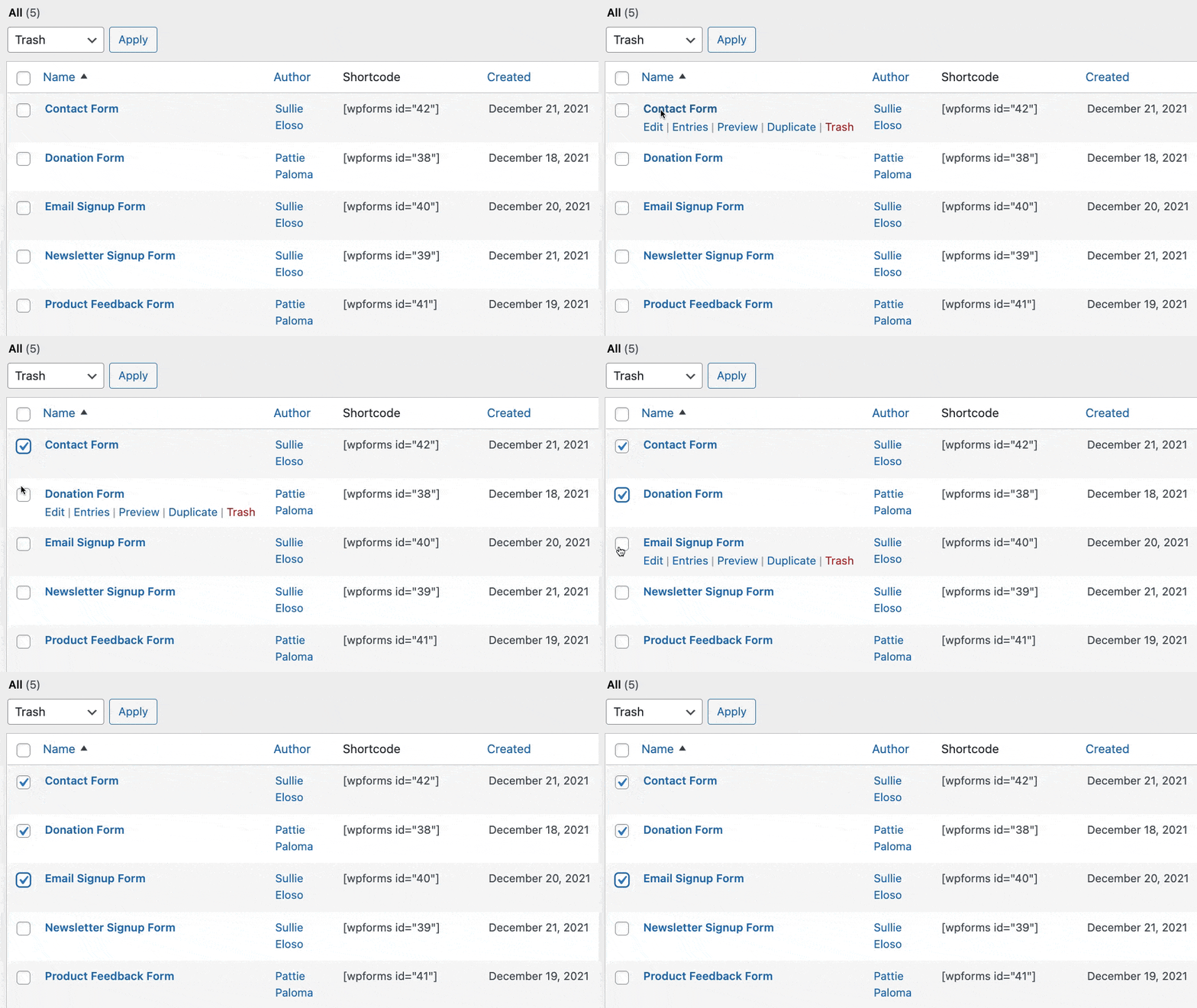
Alternativ können Sie alle Ihre Formulare auswählen, indem Sie das Kontrollkästchen neben Name aktivieren.
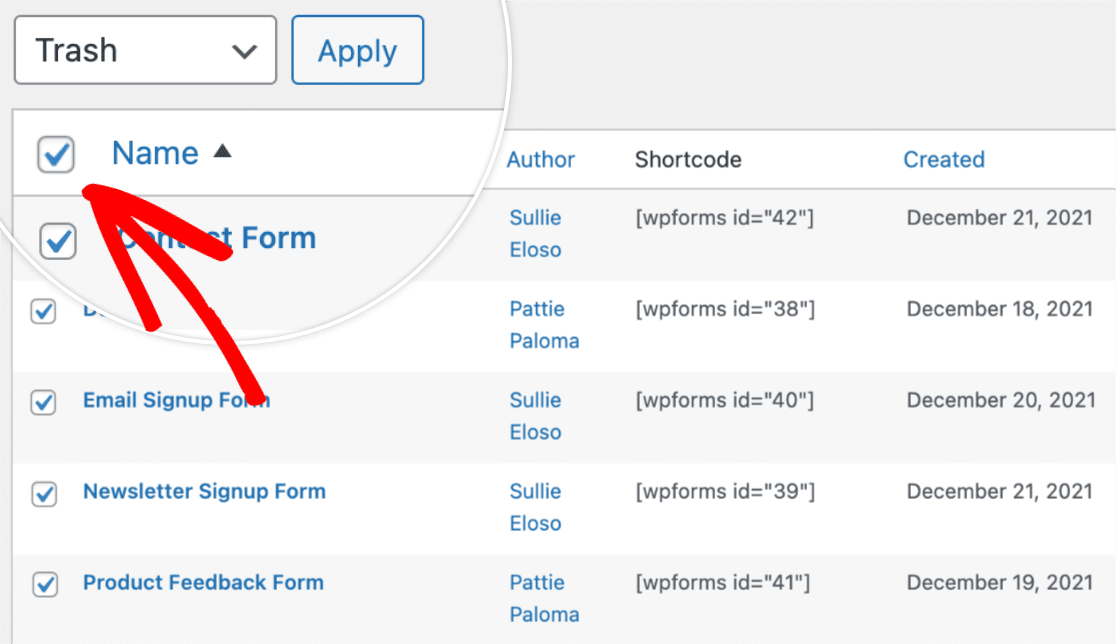
Sobald Sie die Formulare ausgewählt haben, die Sie in den Papierkorb legen möchten, wählen Sie die Option Papierkorb aus dem Dropdown-Menü Massenaktionen.
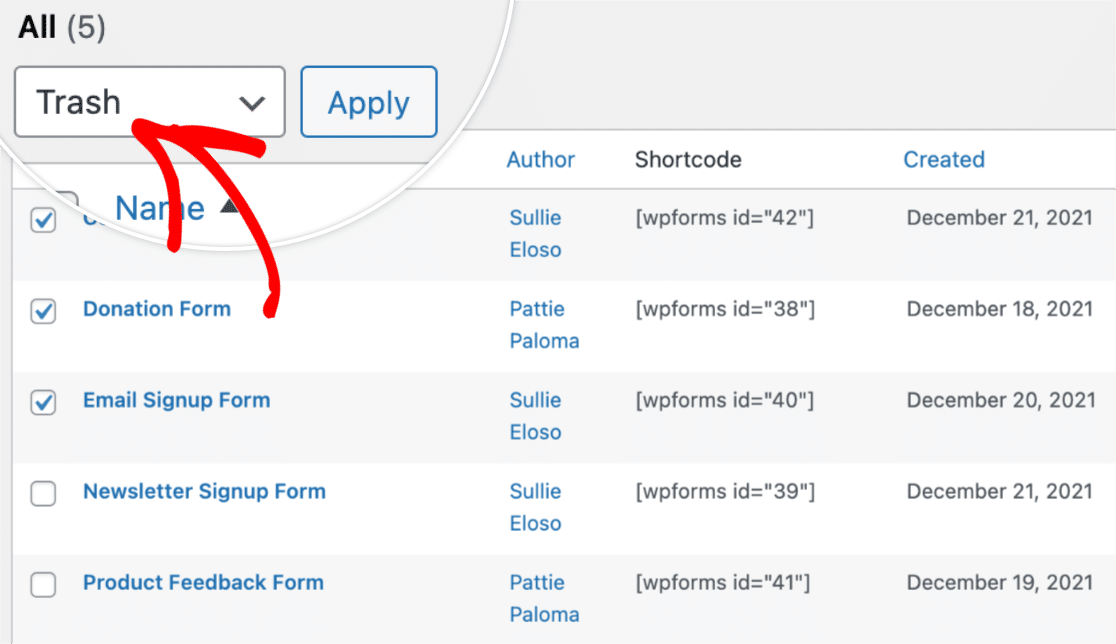
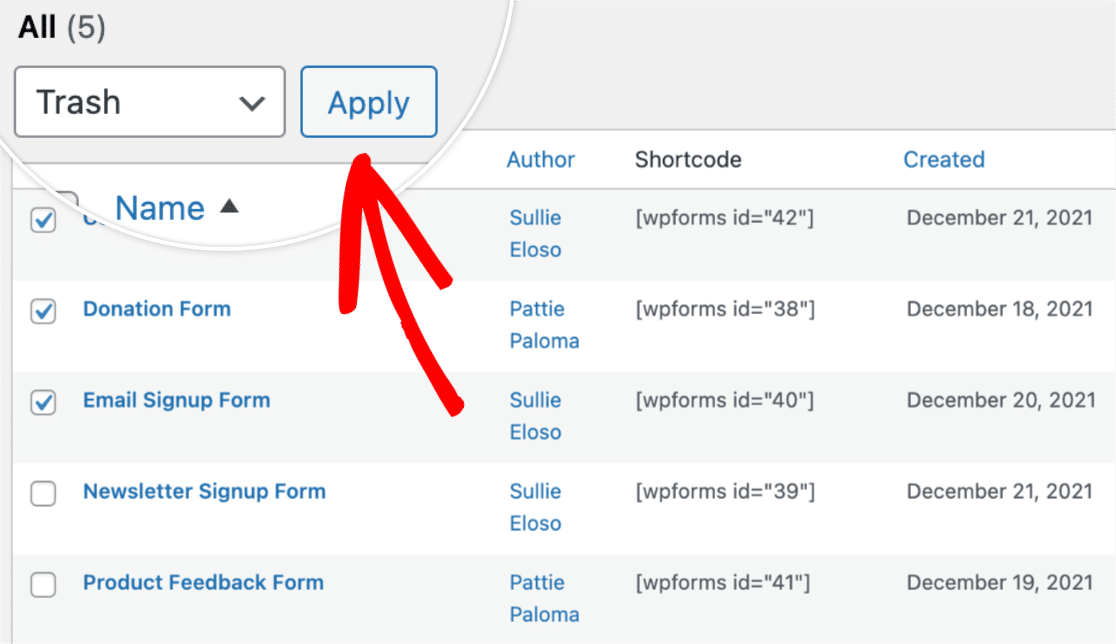
Wenn Sie bereit sind, die Formulare in den Papierkorb zu legen, klicken Sie auf die Schaltfläche Übernehmen.
Als Nächstes behandeln wir, wie Sie die Formulare im Papierkorb anzeigen und verwalten.
Ihre Formulare auf dem Papierkorb-Bildschirm anzeigen
Sobald Sie Formulare in den Papierkorb gelegt haben, können Sie sie anzeigen, indem Sie auf den Link Papierkorb klicken.
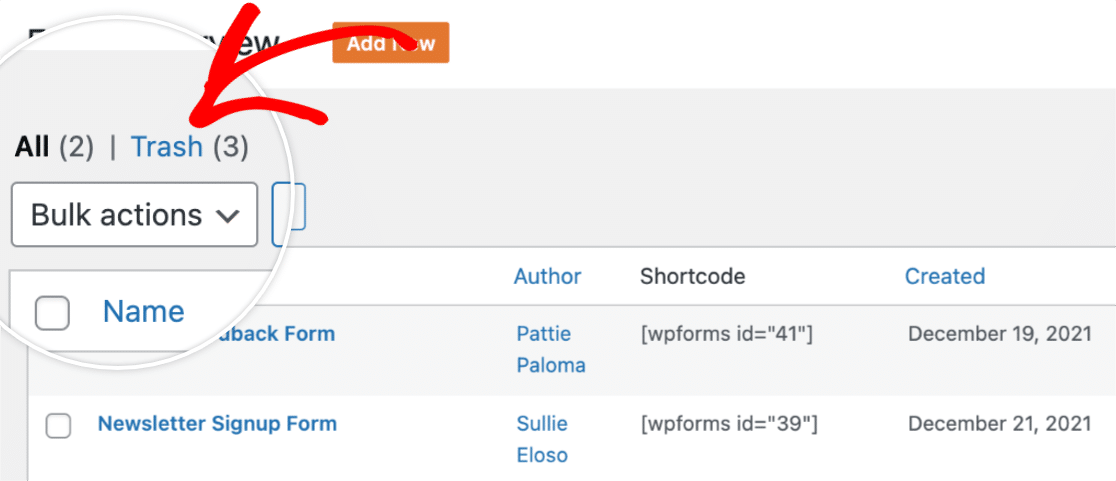
Dies führt Sie zum Papierkorb-Bildschirm, auf dem Sie die Formulare anzeigen können, die sich derzeit im Papierkorb befinden.
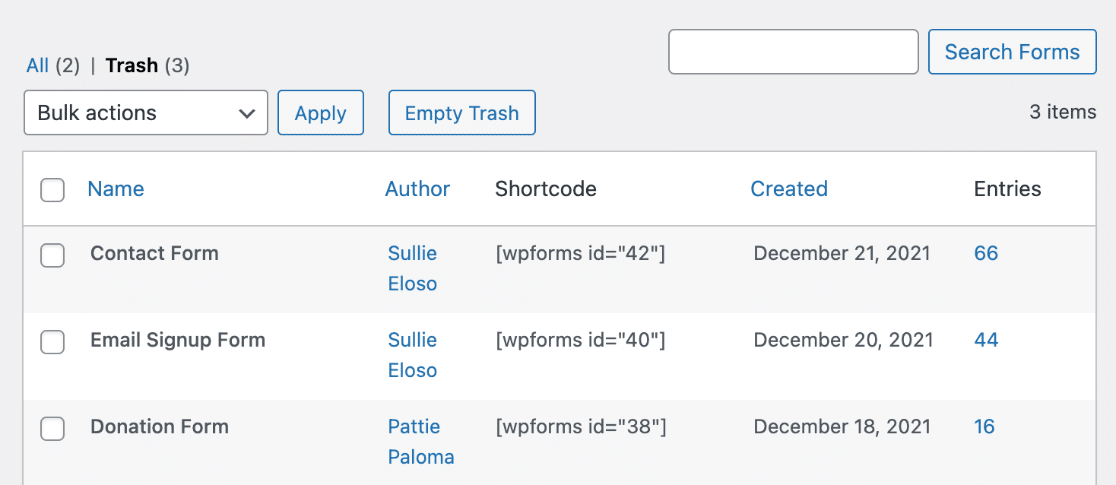
Von hier aus haben Sie die Möglichkeit, Ihre Formulare wiederherzustellen oder dauerhaft zu löschen. Wir behandeln beide Optionen unten.
Ihre Formulare wiederherstellen
Das Wiederherstellen eines Formulars entfernt es aus dem Papierkorb und fügt es zurück zur Übersichtsseite der Formulare. Dadurch können Sie das Formular wieder auf Ihrer Website verwenden und haben auch Zugriff auf die Einträge des Formulars.
Um ein Formular wiederherzustellen, fahren Sie mit der Maus über den Formularnamen und klicken Sie auf die Option Wiederherstellen.
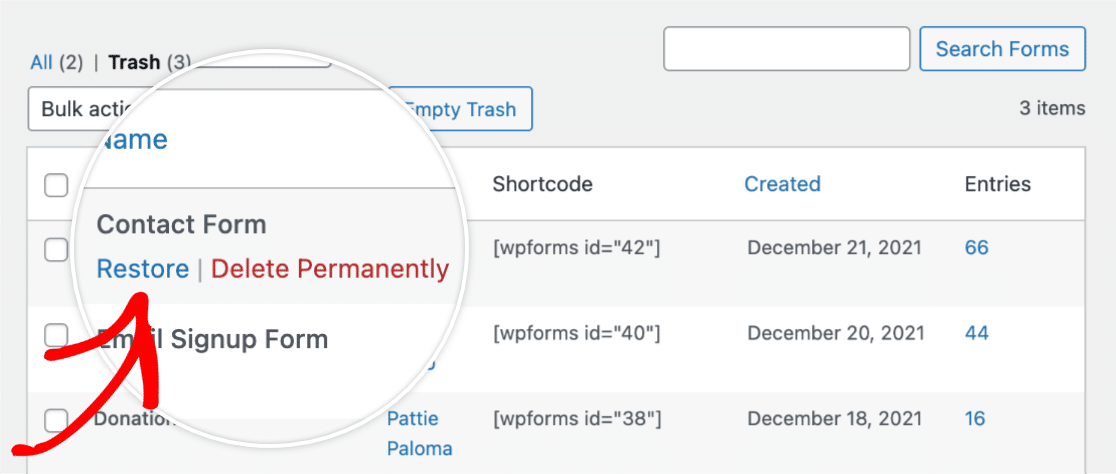
Nachdem Sie auf die Option Wiederherstellen geklickt haben, sehen Sie eine Bestätigungsmeldung, die Sie darüber informiert, dass das Formular erfolgreich wiederhergestellt wurde.
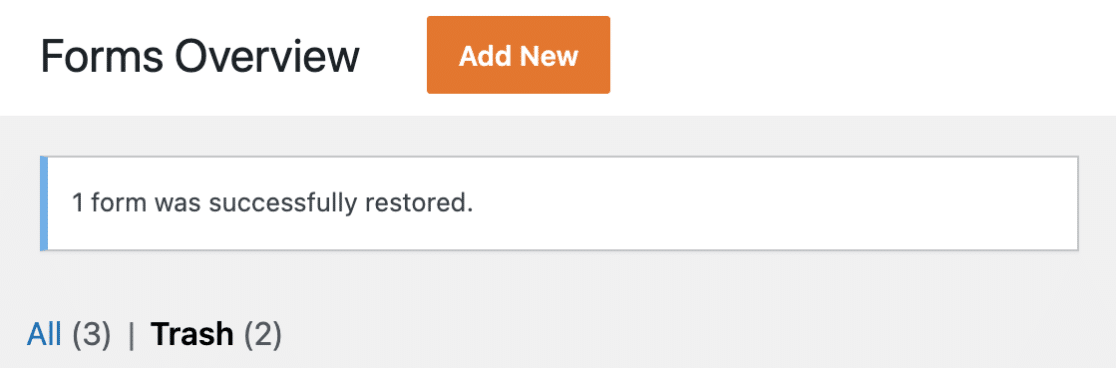
Jetzt können Sie das Formular wieder auf Ihrer Website verwenden und haben auch Zugriff auf die Einträge des Formulars.
Ihre Formulare dauerhaft löschen
Hinweis: Das dauerhafte Löschen eines Formulars entfernt das Formular und seine Einträge vollständig aus der Datenbank Ihrer Website. Bevor Sie fortfahren, empfehlen wir eine Sicherung der Datenbank Ihrer Website zu erstellen.
Um ein Formular dauerhaft zu löschen, fahren Sie mit der Maus über den Formularnamen und klicken Sie auf die Option Dauerhaft löschen.
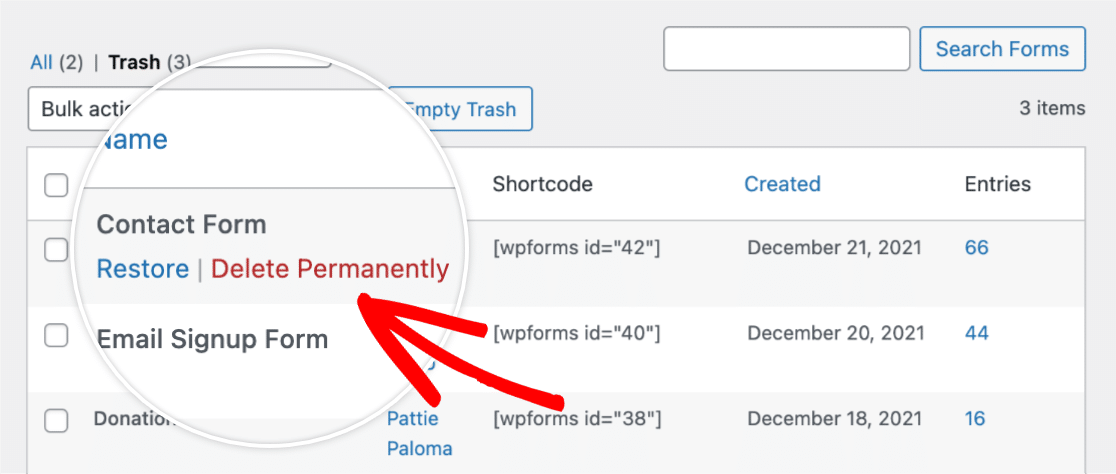
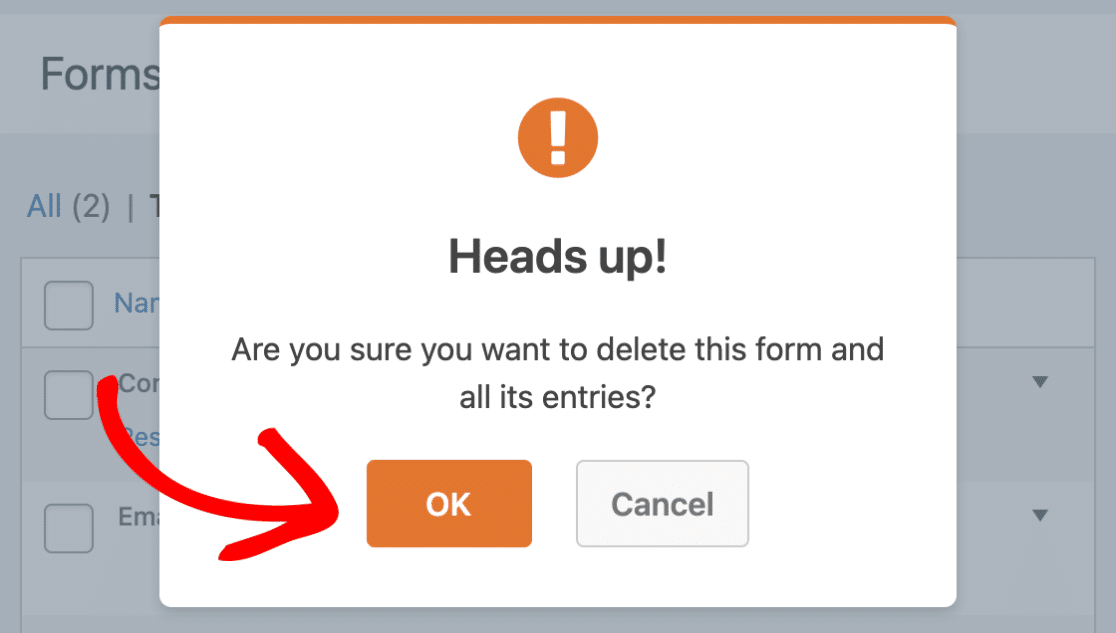
Wenn Sie die Option „Dauerhaft löschen“ auswählen, erscheint ein Overlay, in dem Sie aufgefordert werden, das Löschen zu bestätigen. Klicken Sie zur Bestätigung auf die Schaltfläche OK.
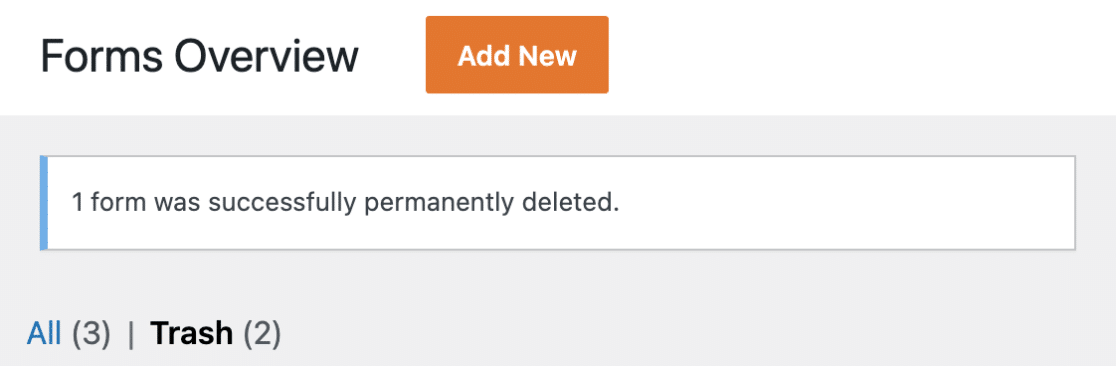
Sie sehen nun oben auf der Seite eine Bestätigungsmeldung, die Sie darüber informiert, dass das Formular dauerhaft gelöscht wurde.
Papierkorb leeren
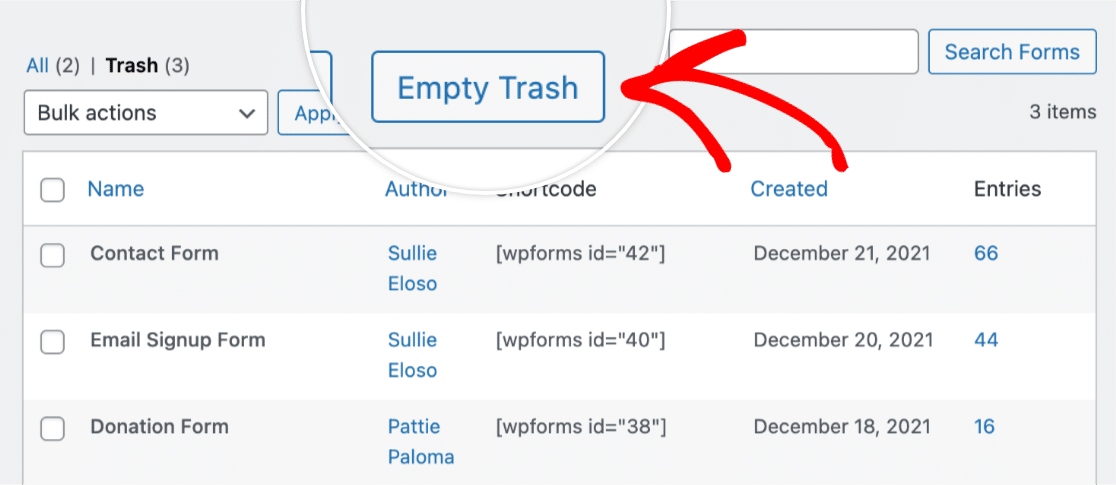
Sie können alle Formulare im Papierkorb dauerhaft löschen, indem Sie auf die Schaltfläche Papierkorb leeren klicken.
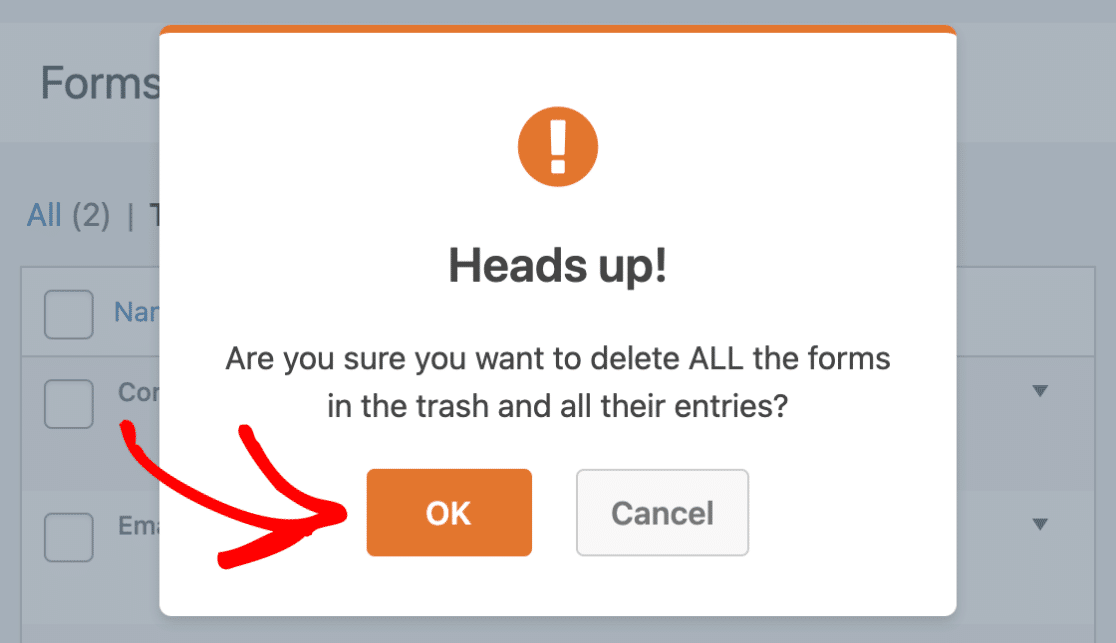
Anschließend sehen Sie ein Overlay, in dem Sie aufgefordert werden, das Löschen aller Formulare im Papierkorb zu bestätigen. Klicken Sie zur Bestätigung auf die Schaltfläche OK.
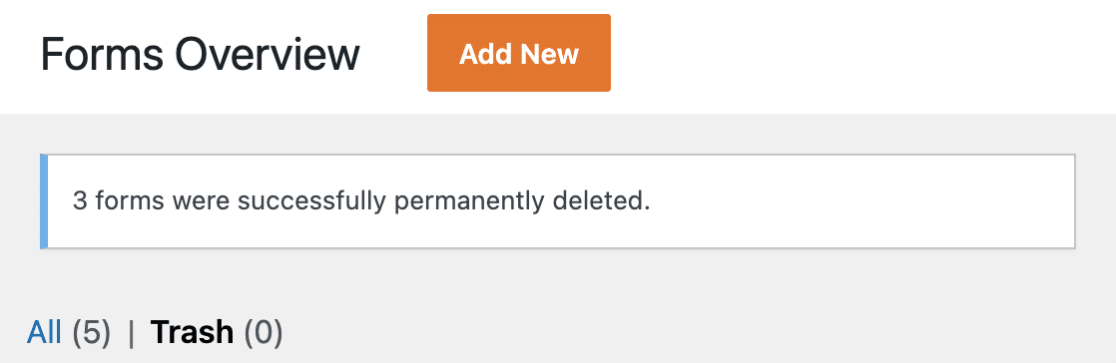
Nachdem alle Formulare erfolgreich gelöscht wurden, sehen Sie oben auf der Seite eine Bestätigungsmeldung.
Das ist alles! Jetzt wissen Sie, wie Sie Formulare in WPForms löschen und wiederherstellen.
Möchten Sie als Nächstes weitere Tipps zur Verwaltung Ihrer Website-Formulare? Sehen Sie sich unseren vollständigen Leitfaden zur Formularverwaltung an, um weitere Optionen zum Organisieren und Pflegen Ihrer Formulare zu erfahren.


