


KI-Zusammenfassung
Möchten Sie anpassen, welche Details in den Spalten auf der Seite "Formularübersicht" in WPForms angezeigt werden? Mit unserer Spaltenverwaltungsfunktion können Sie ganz einfach nur die Formulardetails anzeigen, die für Sie wichtig sind.
Dieses Tutorial erklärt, wie Sie Spalten auf der Seite "Formularübersicht" anpassen.
Bevor du beginnst, musst du sicherstellen, dass WPForms installiert und aktiviert ist und dass du deine Lizenz verifiziert hast.
Spalten auf der Seite "Formularübersicht" anpassen
Hinweis: Um Formularspalten in WPForms zu verwalten, müssen Sie mindestens ein Formular erstellen. Darüber hinaus erfordert die Verwaltung von Einträgen mindestens einen übermittelten Eintrag. Wenn Sie dies noch nicht getan haben, können Sie ein neues Formular erstellen und einen Testeintrag übermitteln, um fortzufahren.
Gehen Sie zunächst zu WPForms » Alle Formulare, um auf die Seite "Formularübersicht" zuzugreifen. Auf der Seite Formularübersicht finden Sie eine Liste aller Formulare, die Sie auf Ihrer Website erstellt haben.
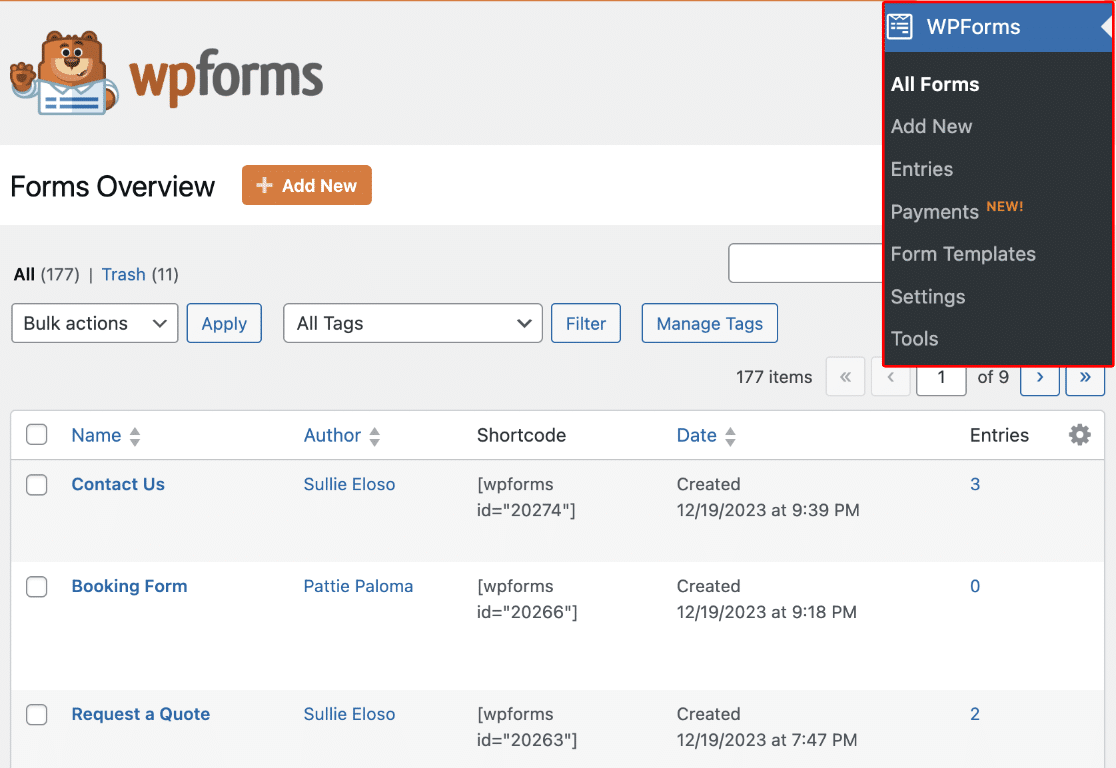
Hier ist eine Liste der möglichen Spalten, die in jeder Formularzeile enthalten sein können:
- Autor: Der Benutzer, der das Formular erstellt hat.
- Shortcode: Dies ist der Shortcode, der die Formular-ID enthält.
- Datum: Das Datum, an dem das Formular erstellt wurde.
- Einträge: Dies zeigt die Anzahl der Einträge an, die das Formular hat.
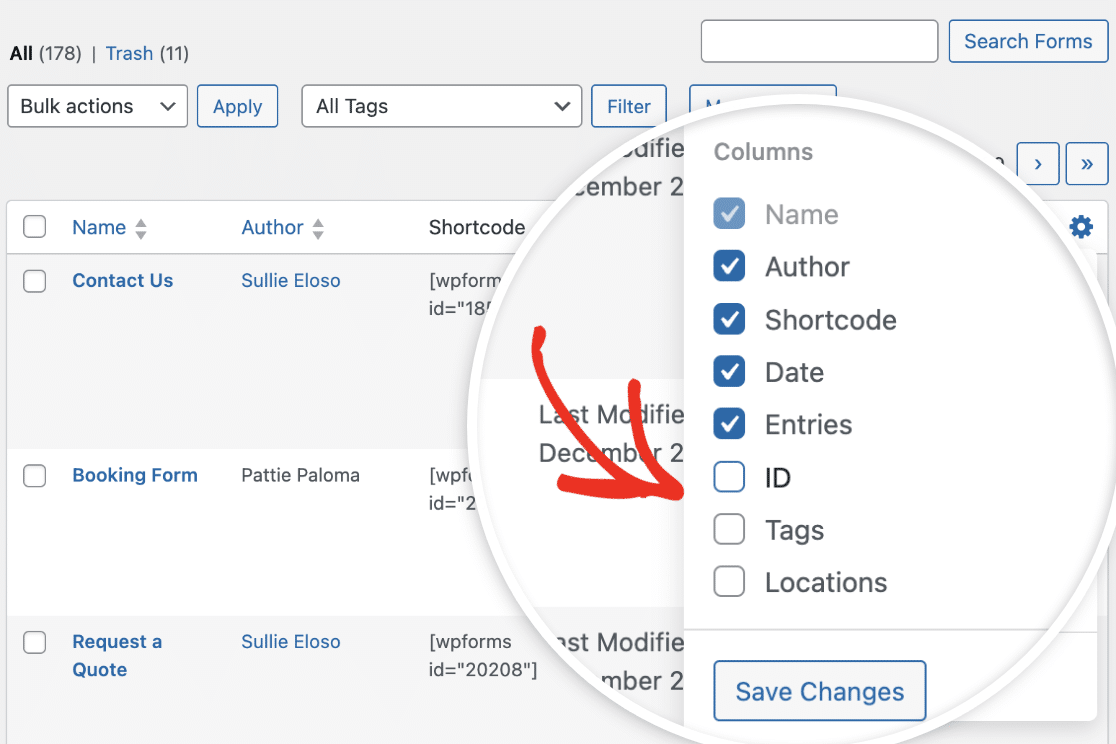
- ID: Die eindeutige Kennung für jedes Formular.
- Tags: Zugewiesene Tags zum Organisieren und Kategorisieren von Formularen.
- Standorte: Die Stellen auf Ihrer Website, an denen das Formular angezeigt wird.
Standardmäßig zeigt jede Zeile den Namen, den Shortcode, das Datum und die Anzahl der Einträge jedes Formulars an.

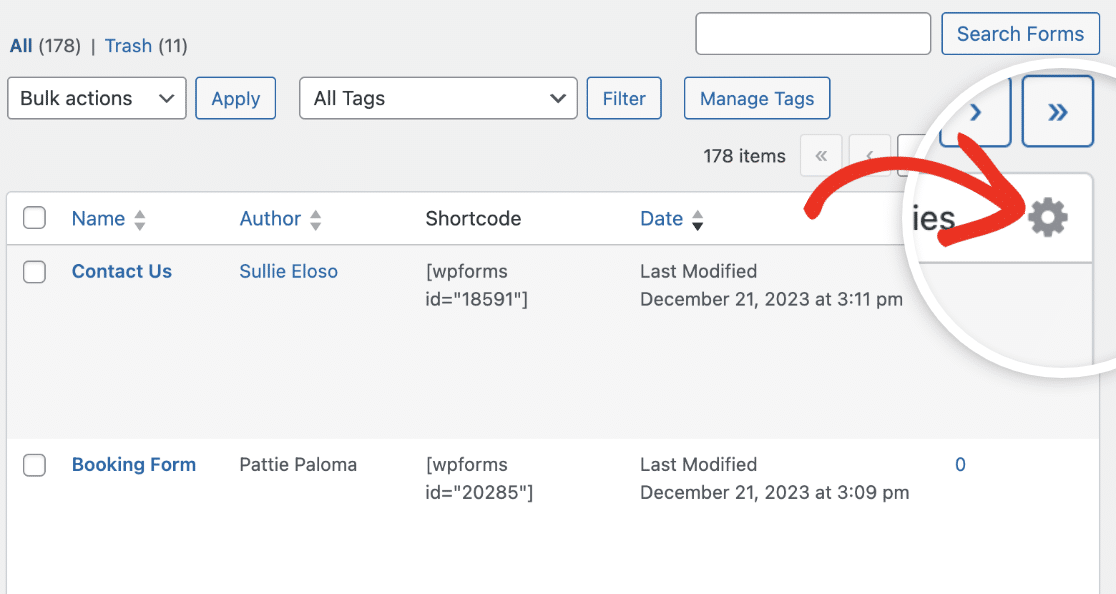
Wenn Sie möchten, können Sie Spalten zur Übersichtsseite hinzufügen oder daraus entfernen. Klicken Sie dazu auf das Symbol Einstellungen, um alle verfügbaren Optionen anzuzeigen.
Aktivieren Sie hier das Kontrollkästchen neben den Spalten, die Sie zur Übersichtsseite hinzufügen möchten.
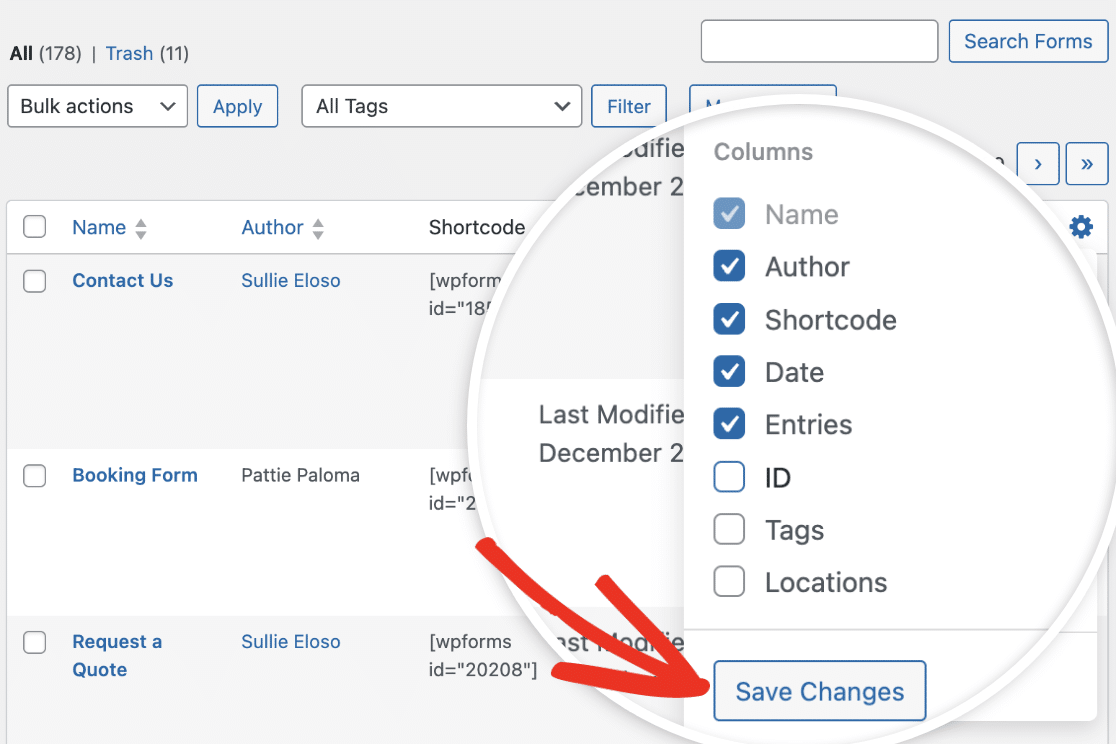
Klicken Sie nach Ihrer Auswahl auf die Schaltfläche Änderungen speichern, um die Spalten hinzuzufügen.
Sobald dies erledigt ist, werden die neuen Spalten zur Übersichtsseite hinzugefügt. Ebenso können Sie eine beliebige davon auswählen, um die Spalten neu anzuordnen.
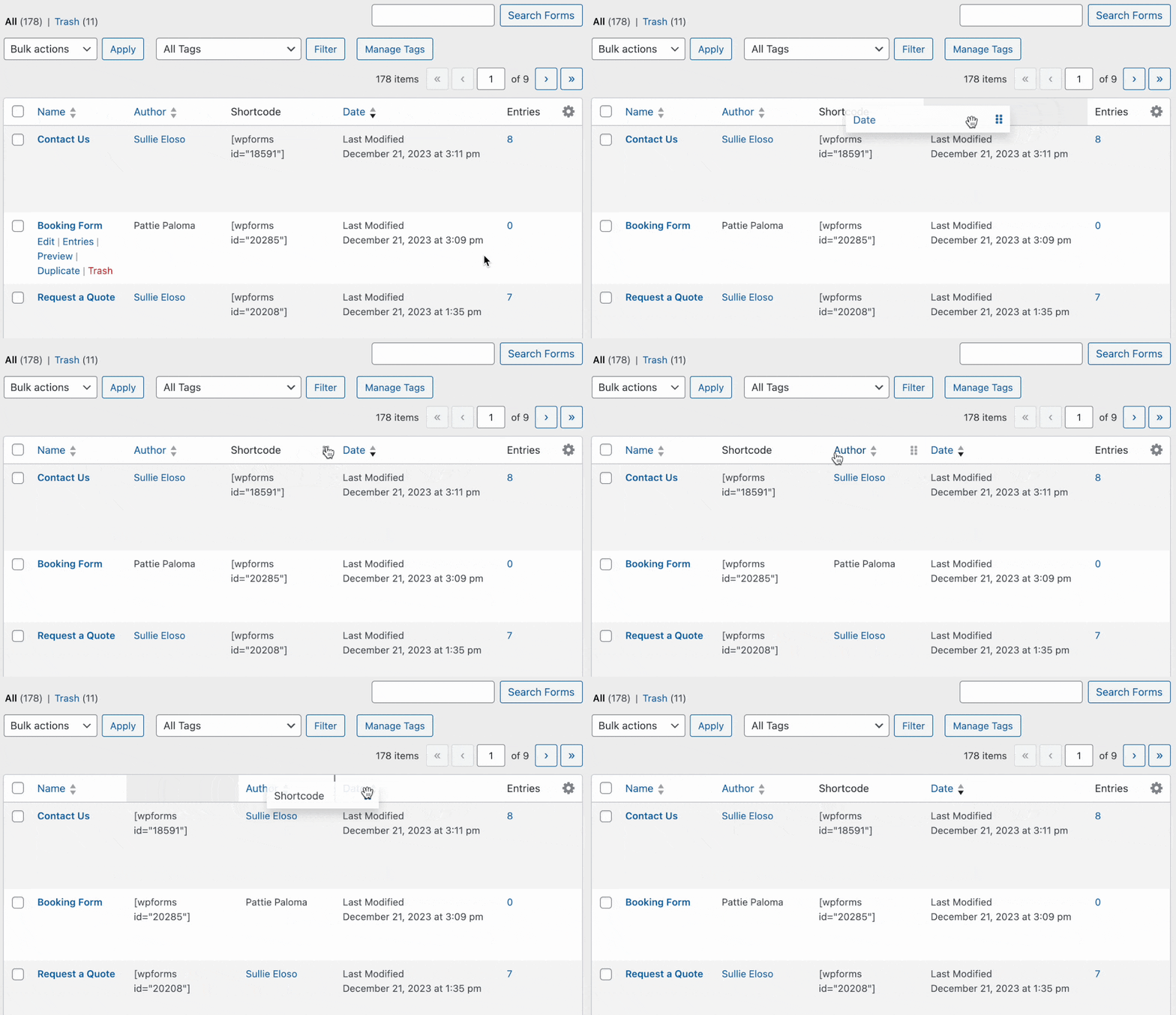
Wenn Sie mit der Maus über einen Spaltentitel fahren, sehen Sie das Greifsymbol, das anzeigt, dass die Spalte verschoben werden kann. Um Spalten neu anzuordnen, wählen Sie den Spaltentitel aus und ziehen Sie ihn in den Bereich, in dem Sie ihn platzieren möchten.
Zeilen auf der Seite "Formularübersicht" anpassen
Wenn Sie die Anzahl der auf der Seite "Formularübersicht" angezeigten Formularzeilen anpassen möchten, können Sie dies tun, indem Sie oben rechts auf der Seite auf die Registerkarte Bildschirmoptionen klicken.
Ändern Sie einfach die Zahl in dem Feld neben Anzahl der Formulare pro Seite. Wir ändern sie zum Beispiel auf 5, sodass nur 5 Formulare auf einer einzelnen Seite angezeigt werden.

Sobald Sie die Anzahl der Formulare pro Seite festgelegt haben, klicken Sie auf die Schaltfläche Anwenden, um Ihre Änderungen zu speichern.

Das war's! Sie wissen jetzt, wie Sie Spalten auf der Seite "Formularübersicht" von WPForms anpassen und verwalten.
Möchten Sie als Nächstes Ihre Formulare sortieren, um sie leichter zu finden? Lesen Sie unseren vollständigen Leitfaden zur Formularverwaltung für weitere Details.


