


KI-Zusammenfassung
Möchten Sie Ihre WordPress-Formulare organisiert halten? Die Verwendung von Formular-Tags in WPForms ist eine einfache und intuitive Möglichkeit, Ihre Formulare zu identifizieren, zu kategorisieren und zu verwalten.
Diese Anleitung zeigt Ihnen, wie Sie Tags in WPForms verwenden.
Bevor Sie beginnen, stellen Sie sicher, dass WPForms auf Ihrer WordPress-Website installiert und aktiviert ist. Stellen Sie dann sicher, dass Sie ein Formular erstellt haben, falls Sie dies noch nicht getan haben.
Ihre Formulare anzeigen
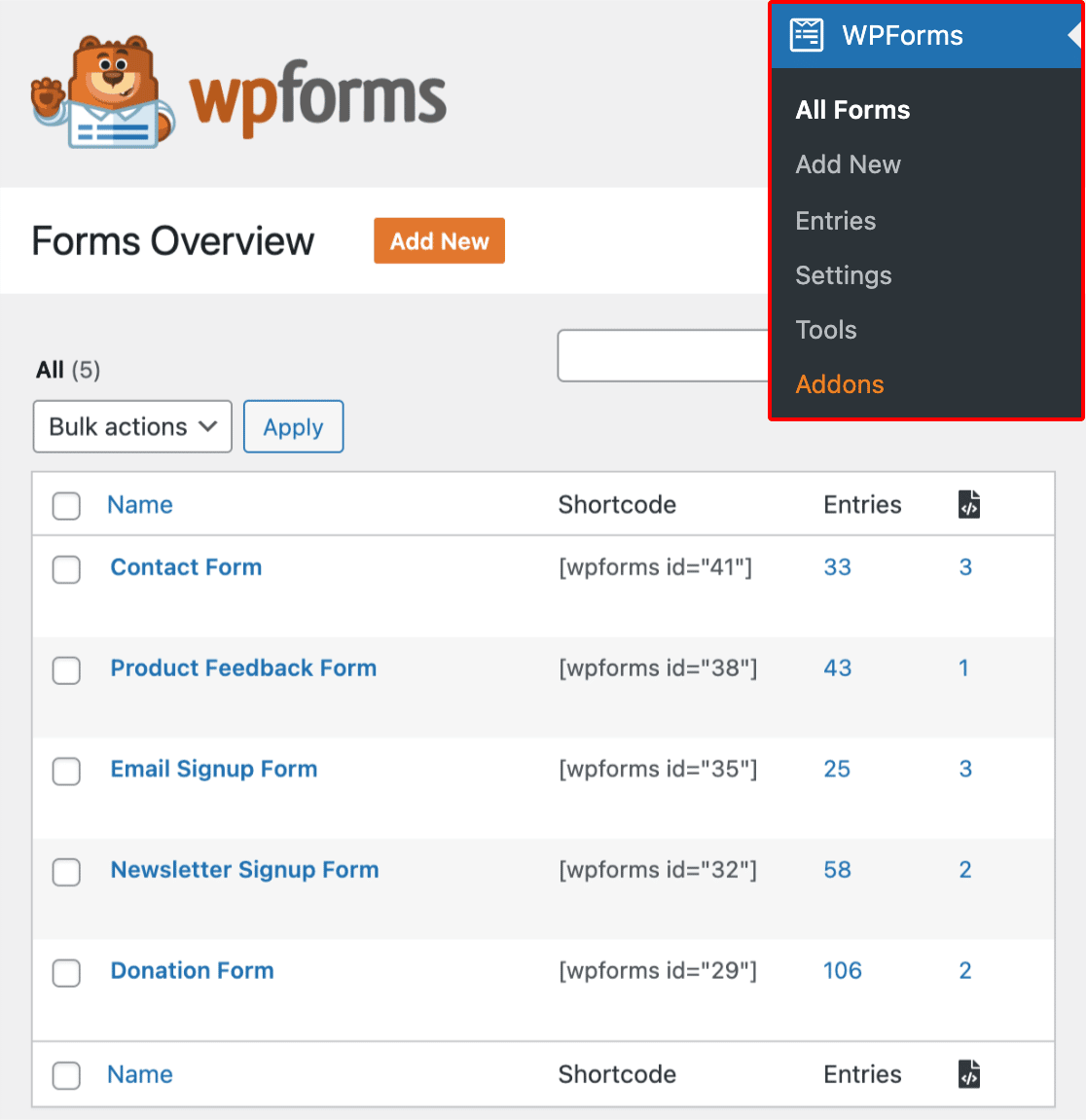
WPForms erleichtert die Anzeige all Ihrer Formulare im WordPress-Adminbereich. Um sie anzuzeigen, klicken Sie im linken Menü von WordPress auf WPForms » Alle Formulare. Dies führt Sie zur Übersichtsseite der Formulare, auf der Sie alle erstellten Formulare anzeigen und verwalten können.
Im folgenden Abschnitt erfahren Sie, wie Sie Formular-Tags aktivieren.
Formular-Tags aktivieren
Sobald Sie die Übersichtsseite der Formulare aufgerufen haben, klicken Sie auf das Symbol Einstellungen, um alle verfügbaren Optionen anzuzeigen.
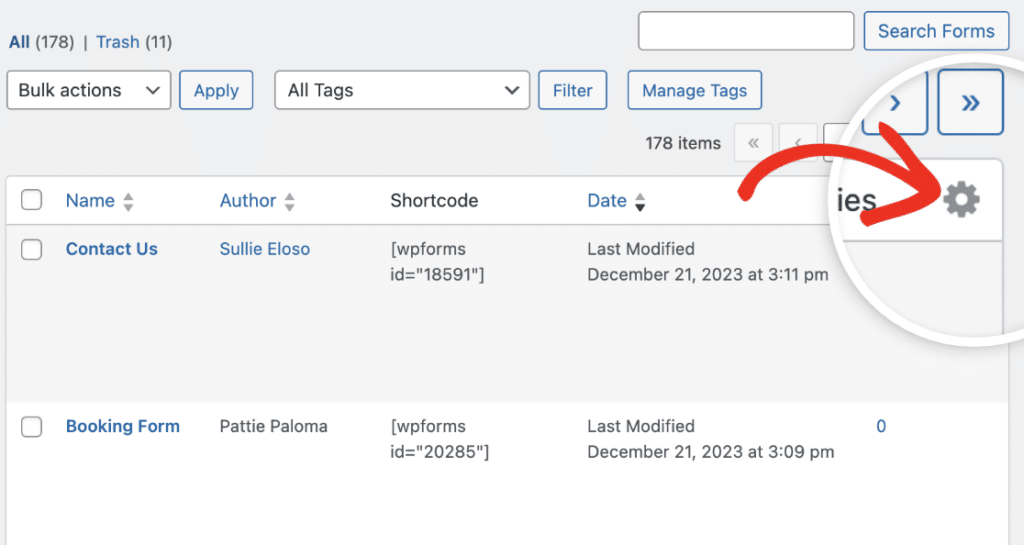
Um Formular-Tags zu aktivieren und diese Spalte in der Tabelle einzuschließen, aktivieren Sie das Kontrollkästchen neben Tags.

Nachdem Sie die Option Tags ausgewählt haben, klicken Sie auf die Schaltfläche Änderungen speichern , um die Änderungen zu speichern.

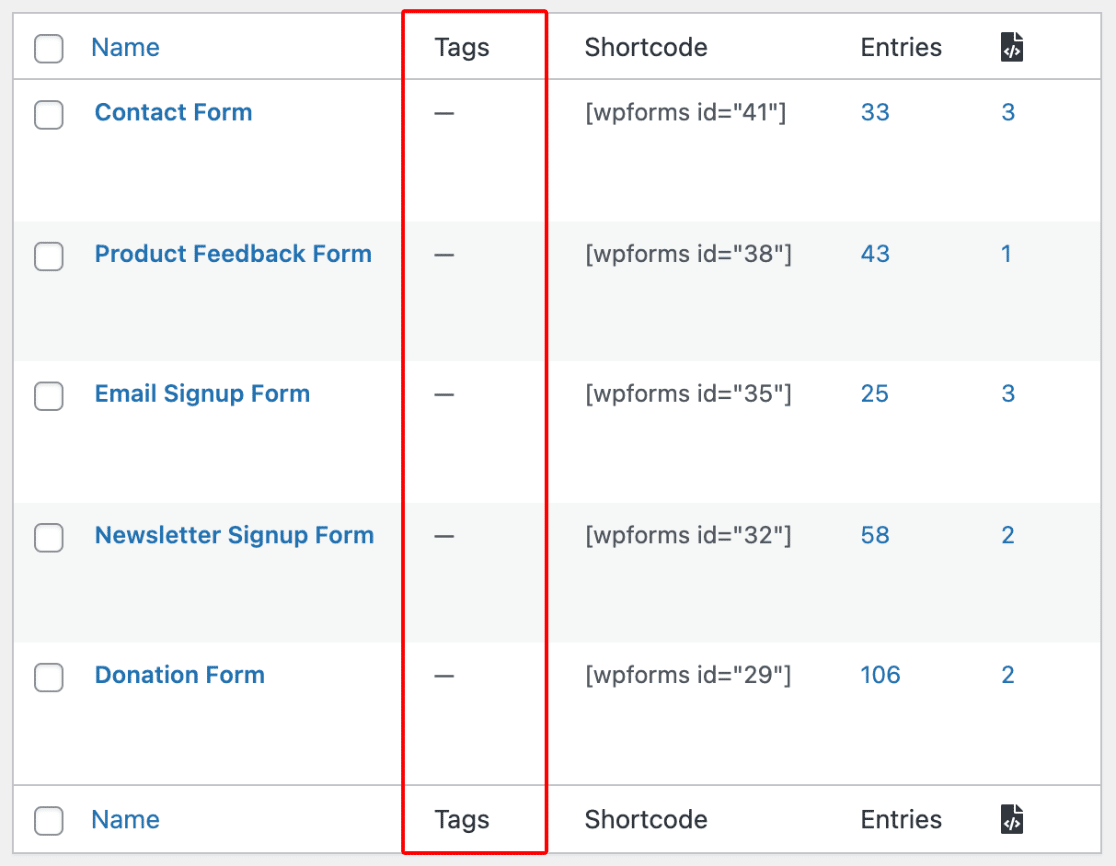
Sobald Sie Formular-Tags aktiviert haben, wird der Tabelle der Formularübersicht eine Spalte Tags hinzugefügt.
Im nächsten Abschnitt erfahren Sie, wie Sie Tags zu Ihren Formularen hinzufügen.
Tags zu Ihren Formularen hinzufügen
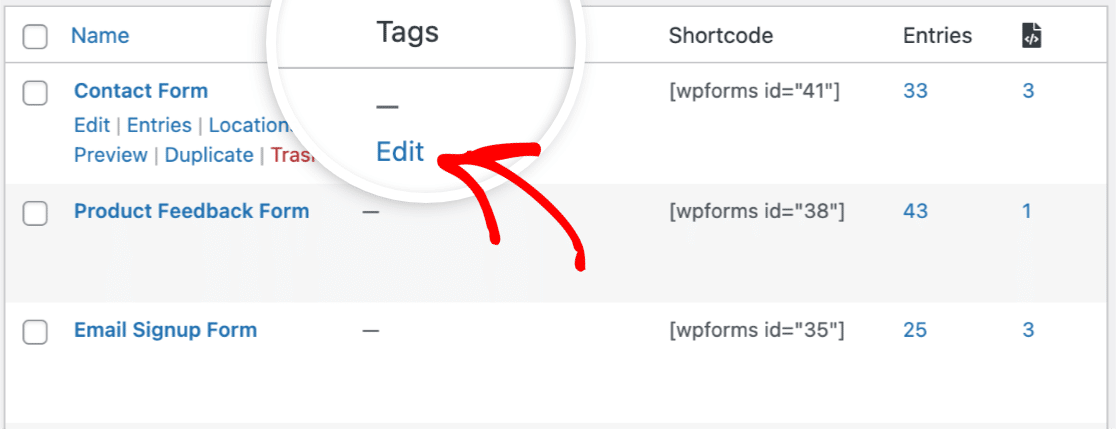
Um einen Tag zu einem Formular hinzuzufügen, fahren Sie mit der Maus über das Formular in der Tabelle und klicken Sie dann in der Spalte Tags auf den Link Bearbeiten.
Klicken Sie anschließend auf das erscheinende Dropdown-Menü und geben Sie den gewünschten Namen für den Tag ein. Wir nennen unseren Tag zum Beispiel „Kontakt“.
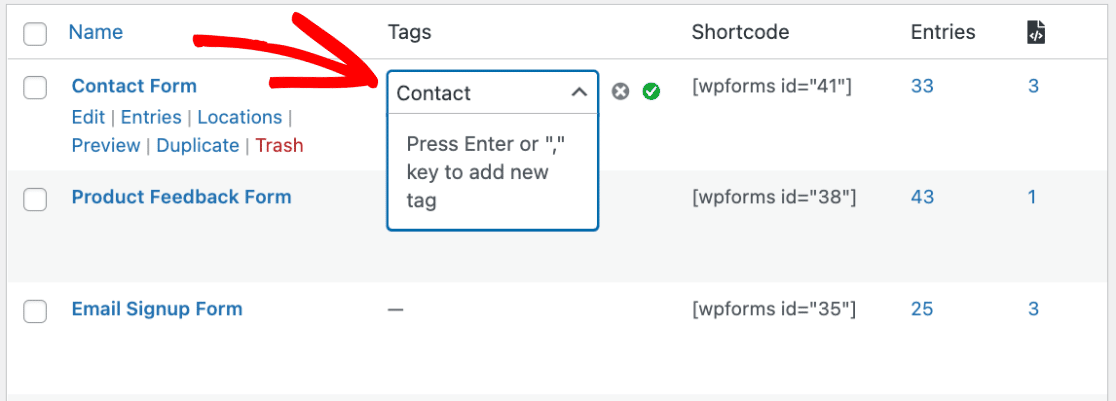
Nachdem Sie einen Namen für Ihren Tag eingegeben haben, drücken Sie die Enter-Taste oder die Kommataste (,) auf Ihrer Tastatur, um den Tag vorübergehend zu speichern. Das Drücken einer dieser Tasten verschiebt den Cursor auch in die nächste Zeile, sodass Sie dem Formular weitere Tags hinzufügen können.
In unserem Beispiel fügen wir unserem Formular mit dem Titel „Leads“ einen zweiten Tag hinzu. Dann drücken wir erneut die Enter-Taste oder die Kommataste (,), um den Tag zu speichern.
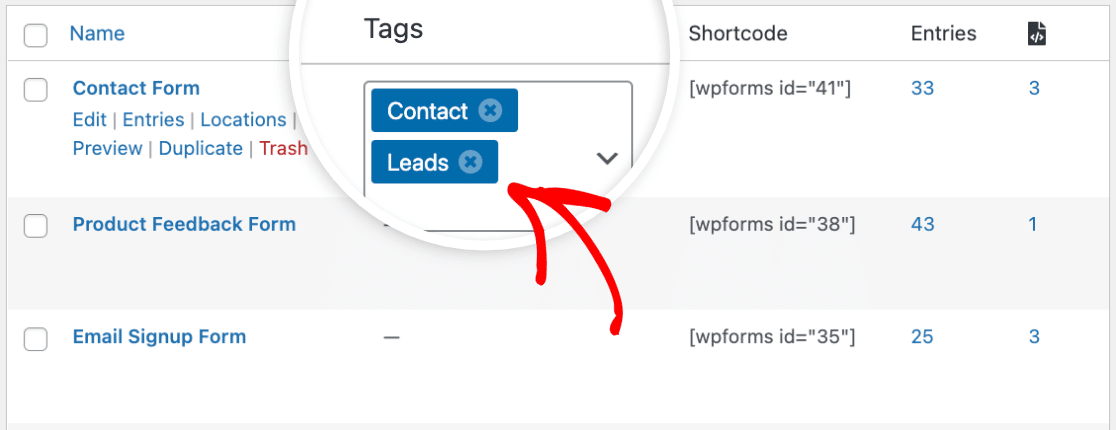
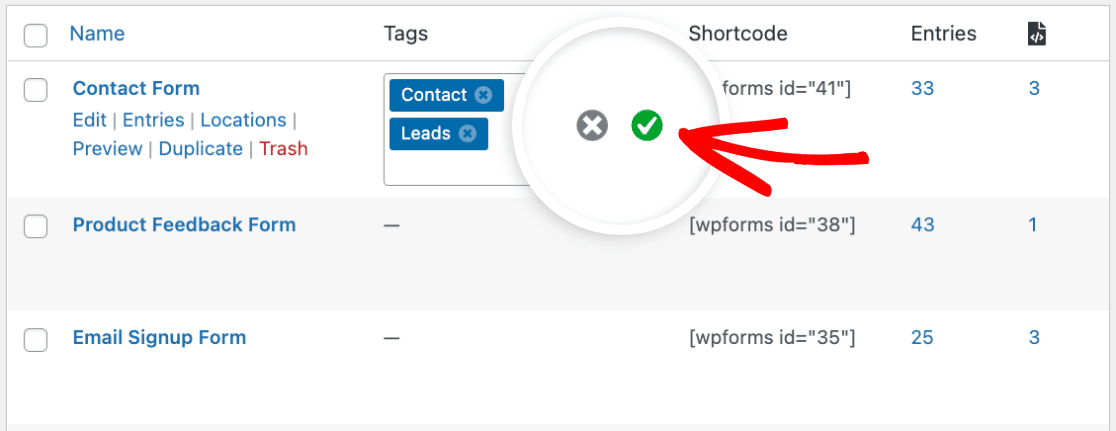
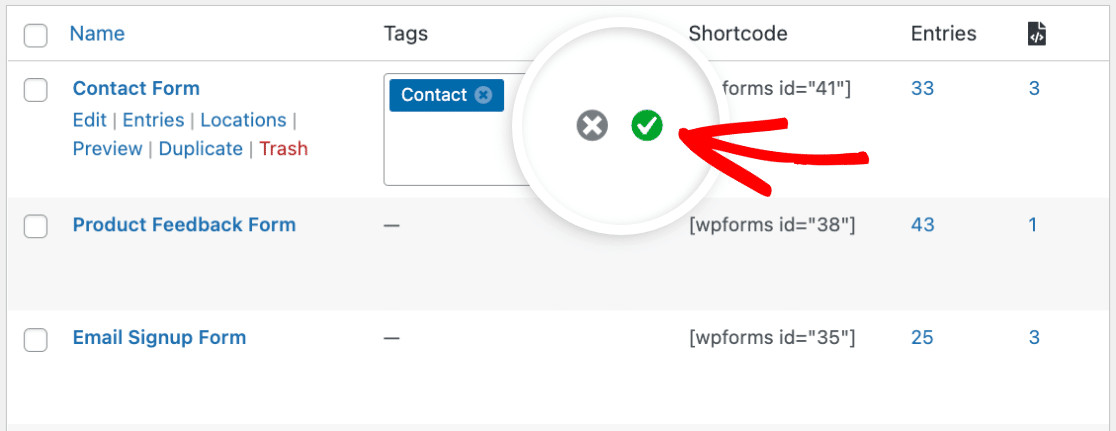
Sobald Sie einen oder mehrere Tags zu Ihrem Formular hinzugefügt haben, müssen Sie auf das grüne Häkchen klicken, um die Änderungen dauerhaft zu speichern.
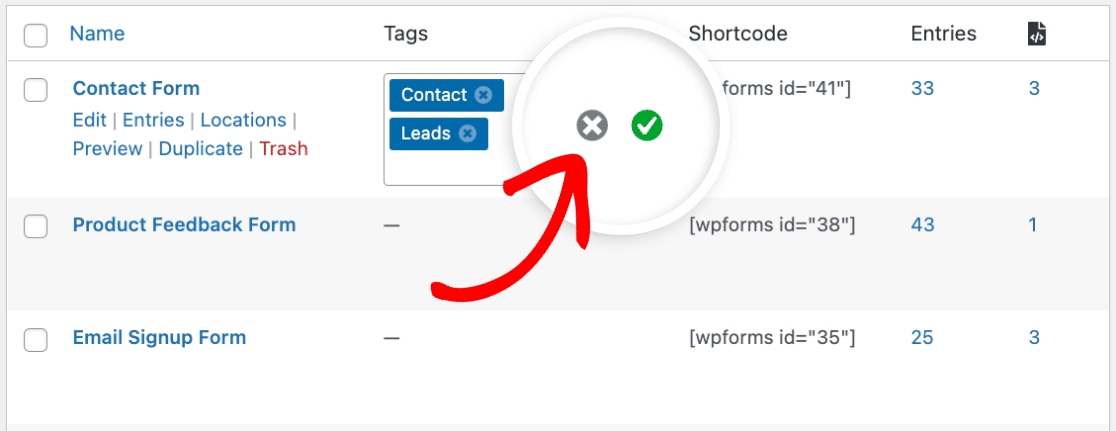
Wenn Sie die Tags nicht speichern und den Tag-Editor verlassen möchten, klicken Sie auf das Symbol X, um abzubrechen.
Alle Tags, die Sie Ihren Formularen hinzugefügt haben, werden nun in der Spalte Tags der Tabelle der Formularübersicht angezeigt.
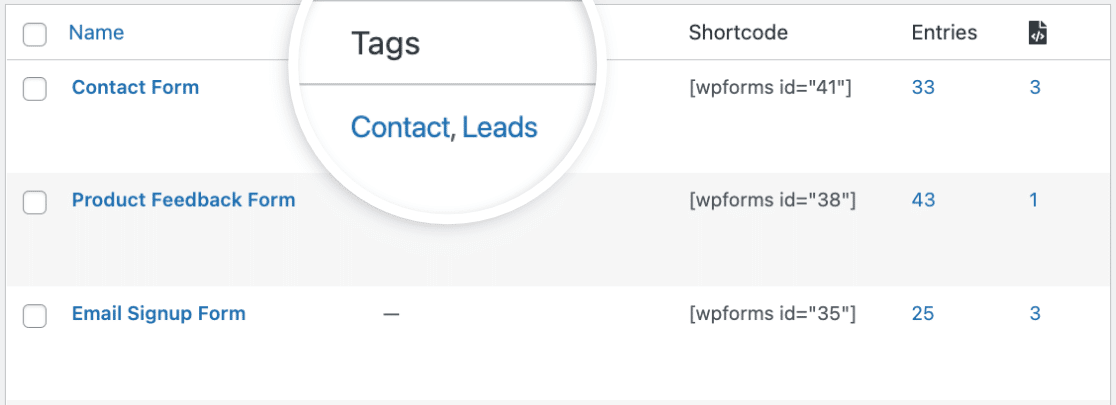
Als Nächstes zeigen wir Ihnen, wie Sie Ihre Formular-Tags verwalten.
Formular-Tags verwalten
Wenn Sie mindestens einen Tag zu einem Ihrer Formulare hinzufügen, erscheint am oberen Rand der Tabelle der Formularübersicht die Schaltfläche Tags verwalten. Klicken Sie auf diese Schaltfläche, um alle Tags zu verwalten, die Sie Ihren Formularen hinzugefügt haben.
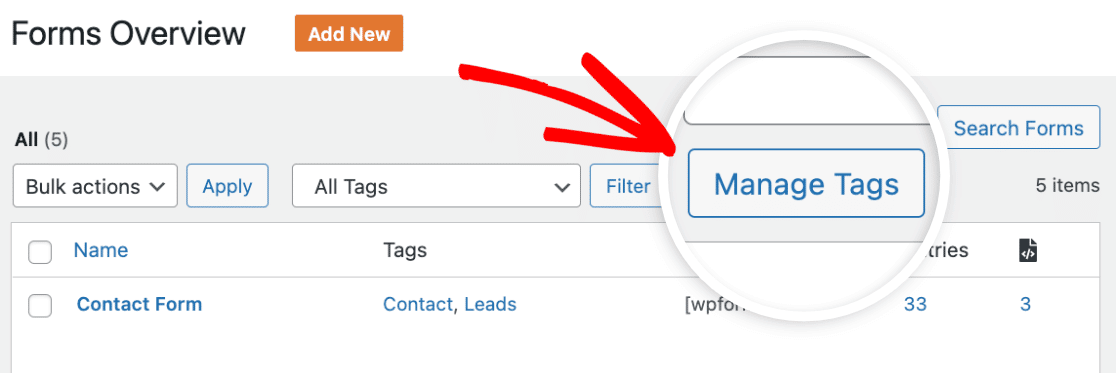
Nachdem Sie auf die Schaltfläche Tags verwalten geklickt haben, erscheint ein modales Fenster, in dem Sie die Tags löschen können, die Sie nicht mehr verwenden.
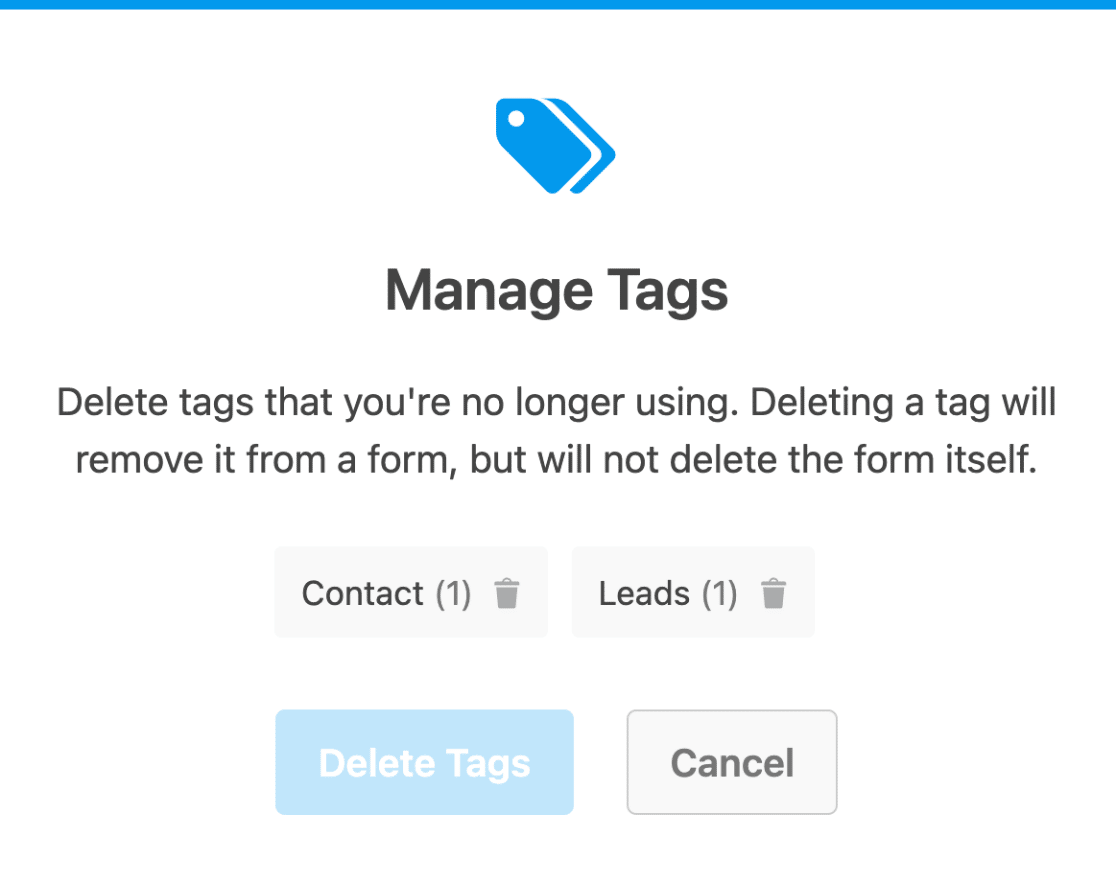
Im modalen Fenster können Sie auf die Tags klicken, die Sie zum Löschen auswählen möchten.
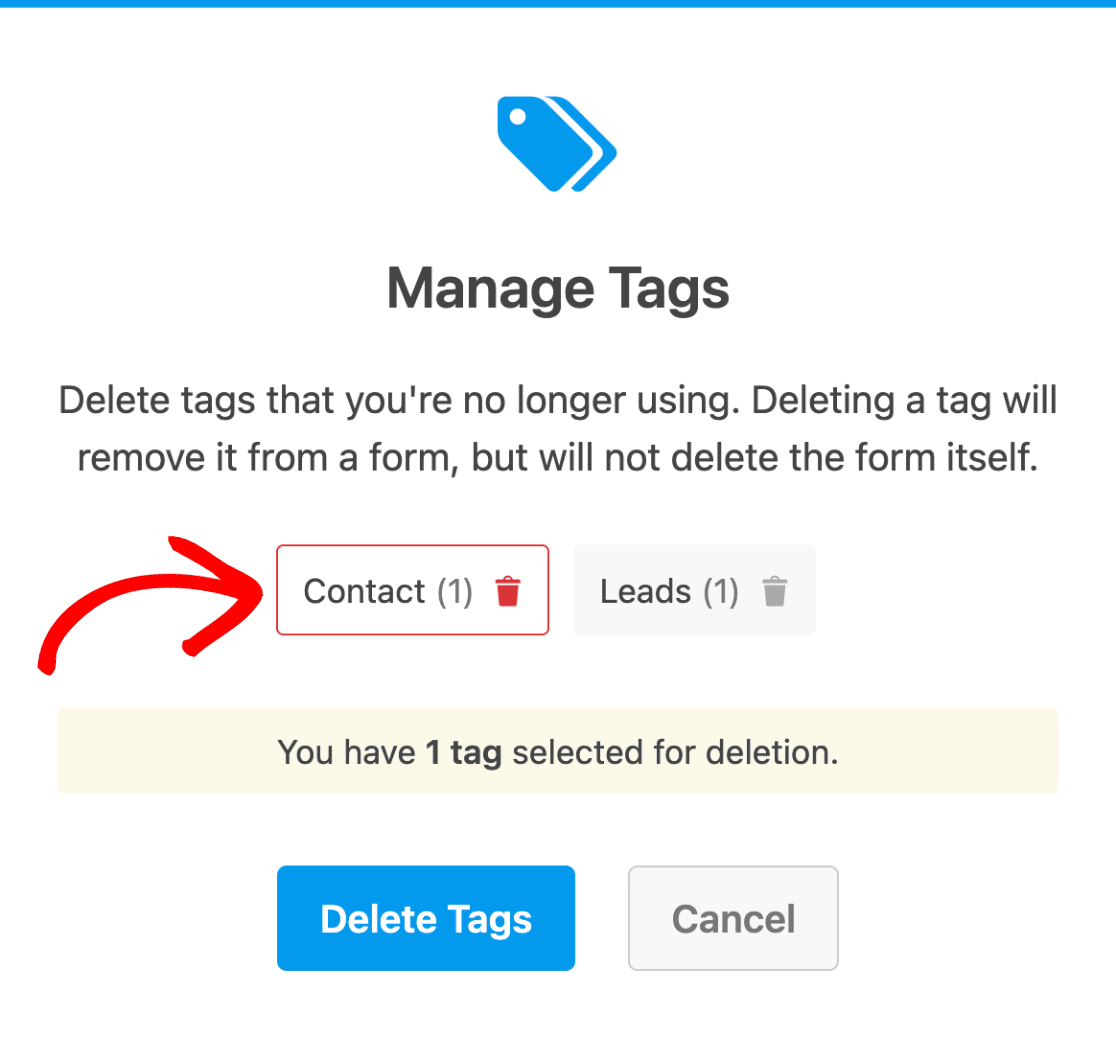
Wenn Sie bereit sind, die Tags zu löschen, klicken Sie auf die Schaltfläche Tags löschen.
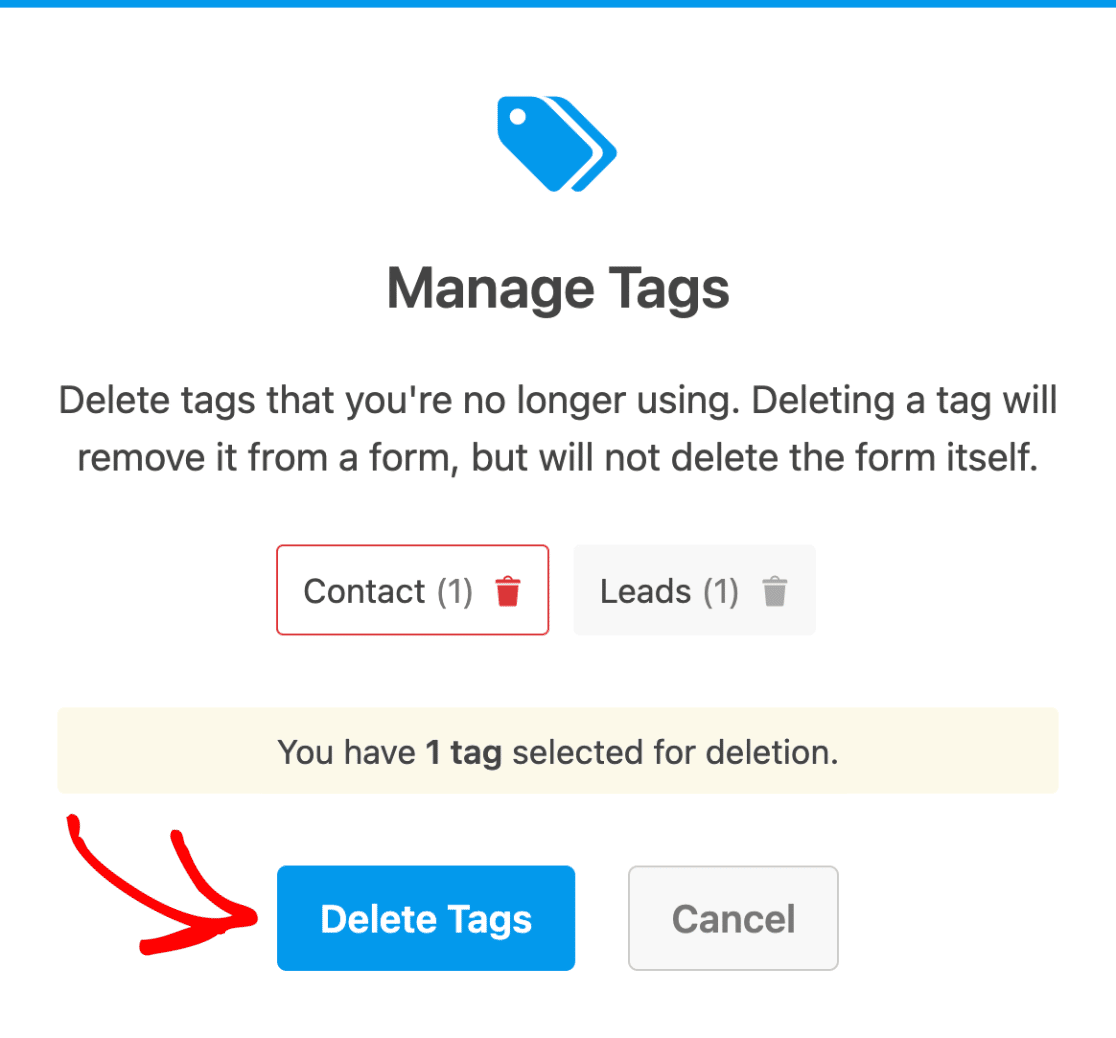
Hinweis: Das Löschen eines Tags entfernt es aus allen Formularen, die den Tag verwenden, löscht aber nicht die Formulare selbst.
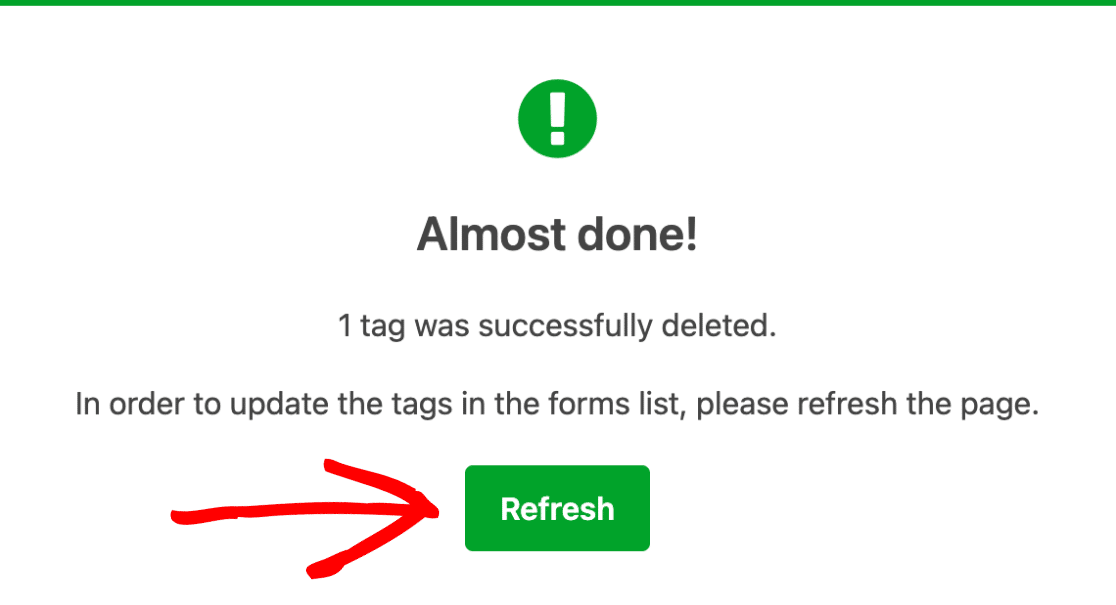
Nachdem Sie Ihre ausgewählten Tags gelöscht haben, erscheint ein neues modales Fenster, das die Löschung bestätigt. Um die Tags in der Tabelle „Formularübersicht“ zu aktualisieren, müssen Sie jedoch auf die Schaltfläche Aktualisieren klicken.
Tags aus einem Formular entfernen
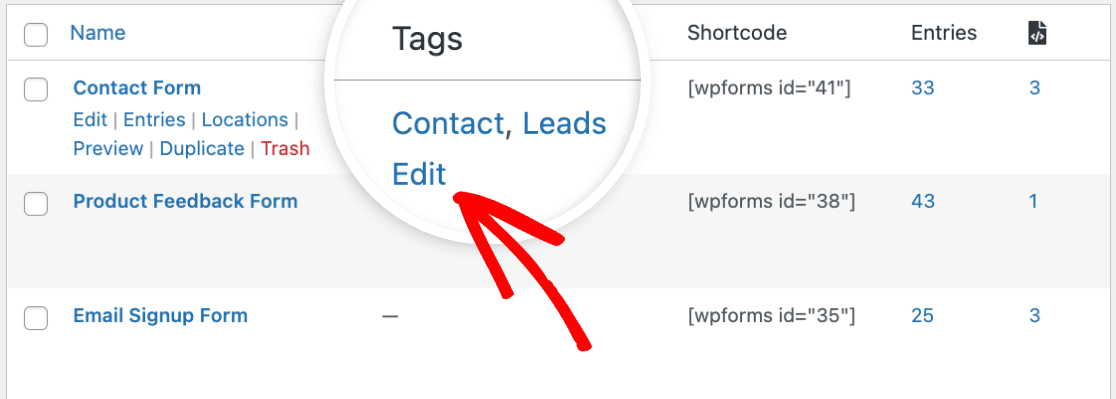
Wenn Sie einen Tag aus einem einzelnen Formular entfernen möchten, fahren Sie mit der Maus über das Formular in der Tabelle „Formularübersicht“ und klicken Sie auf den Link Bearbeiten in der Spalte Tags.
Nun sehen Sie den Tag-Editor mit einer Liste der Tags, die Sie dem Formular hinzugefügt haben. Um einen Tag aus dem Formular zu entfernen, klicken Sie auf das Symbol X neben dem Namen des Tags.
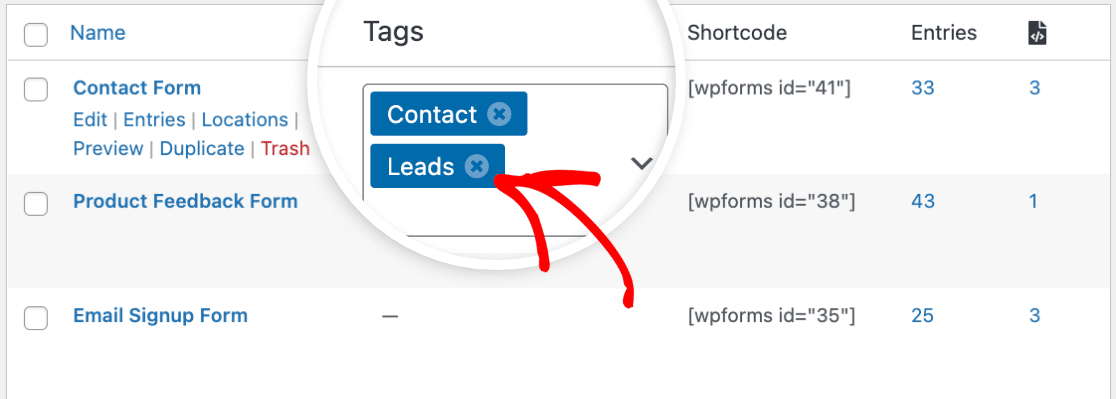
Hinweis: Dies entfernt den Tag nur aus dem ausgewählten Formular und nicht aus anderen Formularen, die denselben Tag verwenden.
Sobald Sie die Tags entfernt haben, klicken Sie auf das grüne Häkchen, um die Änderungen zu speichern.
Als Nächstes behandeln wir, wie Sie Tags für mehrere Formulare gleichzeitig bearbeiten können.
Formular-Tags per Massenbearbeitung bearbeiten
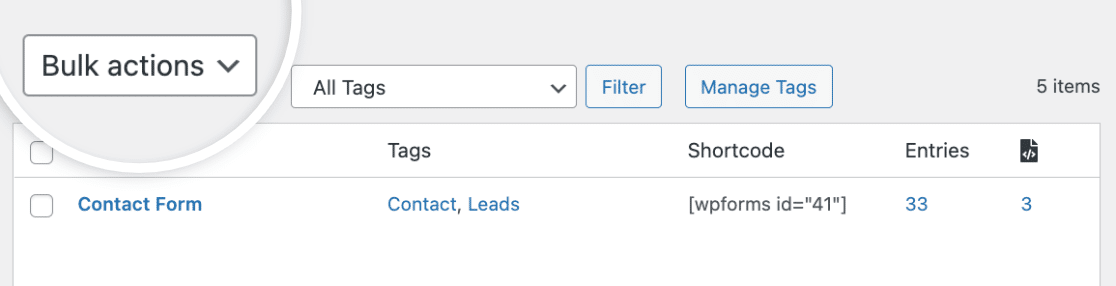
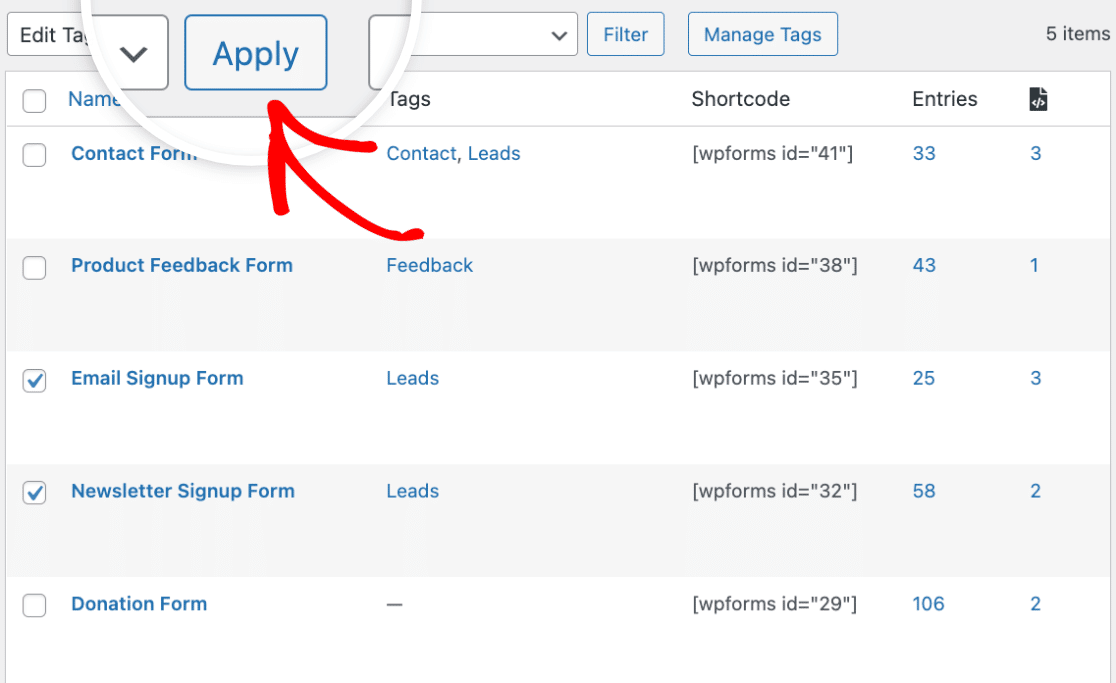
Um Tags für mehrere Formulare gleichzeitig zu bearbeiten, klicken Sie auf das Dropdown-Menü Massenaktionen oben in der Tabelle „Formularübersicht“.
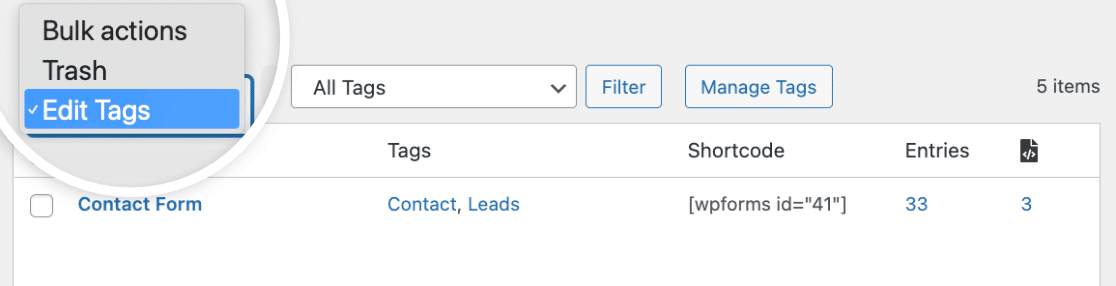
Wählen Sie dann Tags bearbeiten aus der Liste der Dropdown-Elemente aus.
Überprüfen Sie anschließend das Kontrollkästchen neben jedem Formular, das Sie in Ihre Massenbearbeitung einbeziehen möchten.
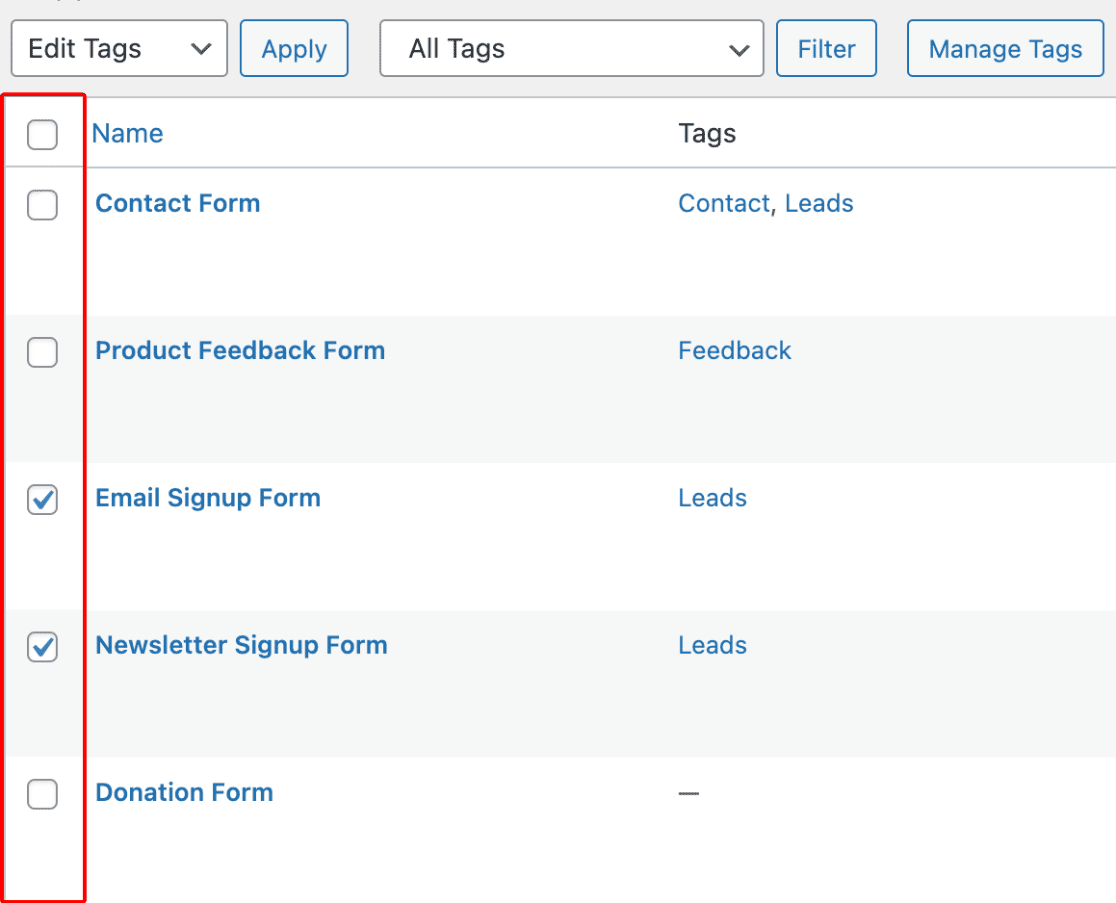
Klicken Sie dann auf die Schaltfläche Anwenden, um die Tags für die von Ihnen ausgewählten Formulare zu bearbeiten.
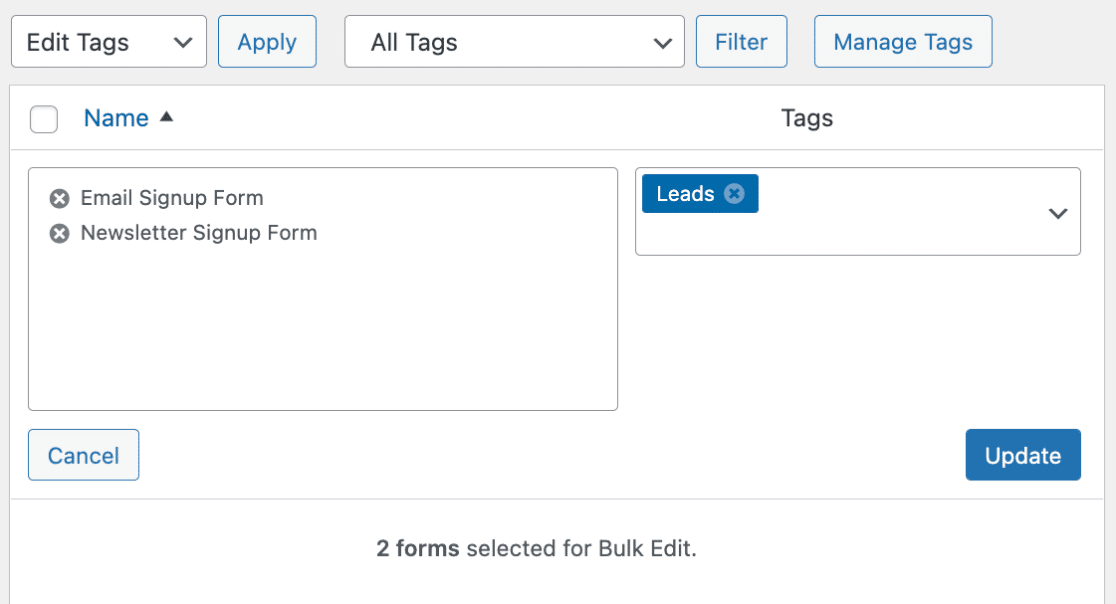
Sie sehen nun den Masseneditor mit Ihren ausgewählten Formularen auf der linken Seite. Auf der rechten Seite sehen Sie alle Tags, die Sie diesen Formularen hinzugefügt haben.
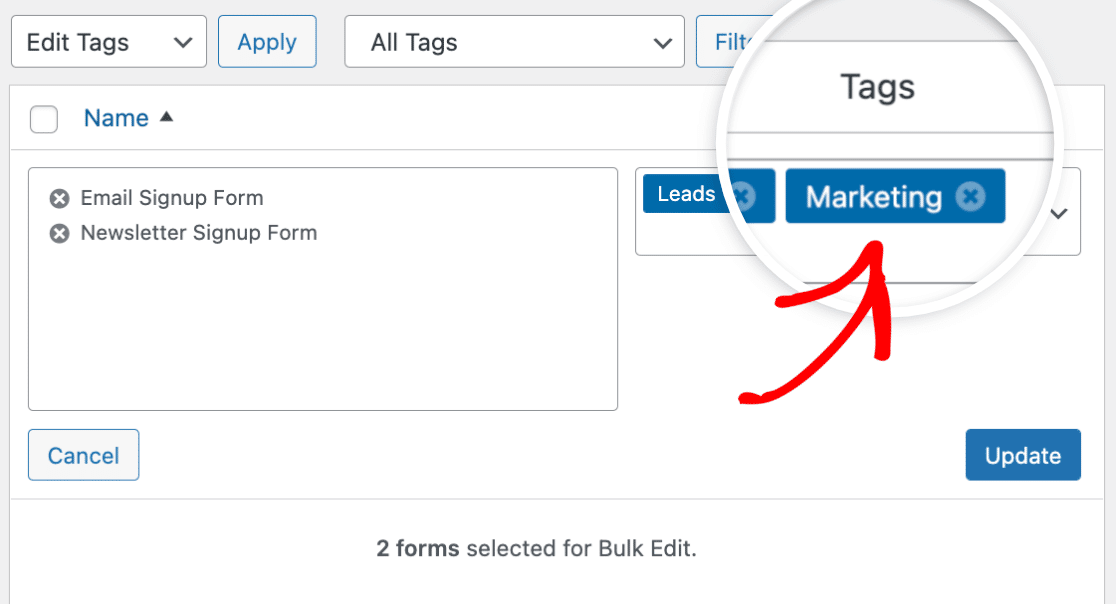
Wir fügen den 2 ausgewählten Formularen einen neuen Tag hinzu. Klicken Sie dazu auf das Dropdown-Menü unter der Spalte Tags und geben Sie den Namen Ihres Tags ein. In diesem Beispiel nennen wir unseren Tag „Marketing“.
Sobald Sie den Tag benannt haben, drücken Sie die Enter-Taste oder die Kommataste (,) auf Ihrer Tastatur, um den Tag zu speichern.
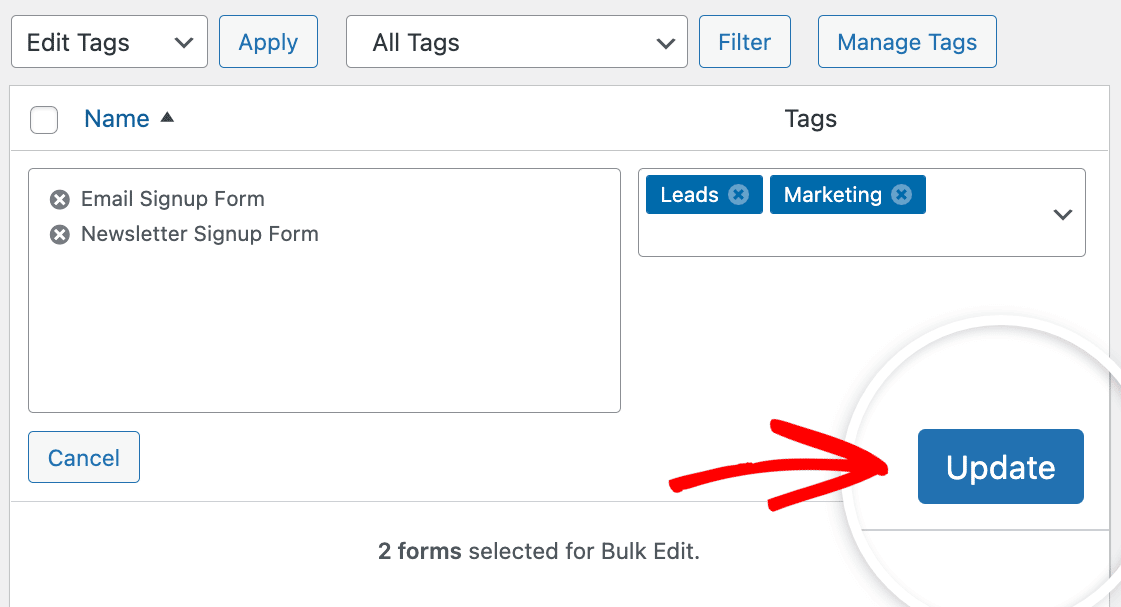
Klicken Sie dann auf die Schaltfläche Aktualisieren, um die Änderungen anzuwenden.
Wenn Sie nun zur Seite „Formularübersicht“ zurückkehren, sehen Sie, dass der Tag „Marketing“ zu den 2 Formularen hinzugefügt wurde, die wir für die Massenbearbeitung ausgewählt haben.
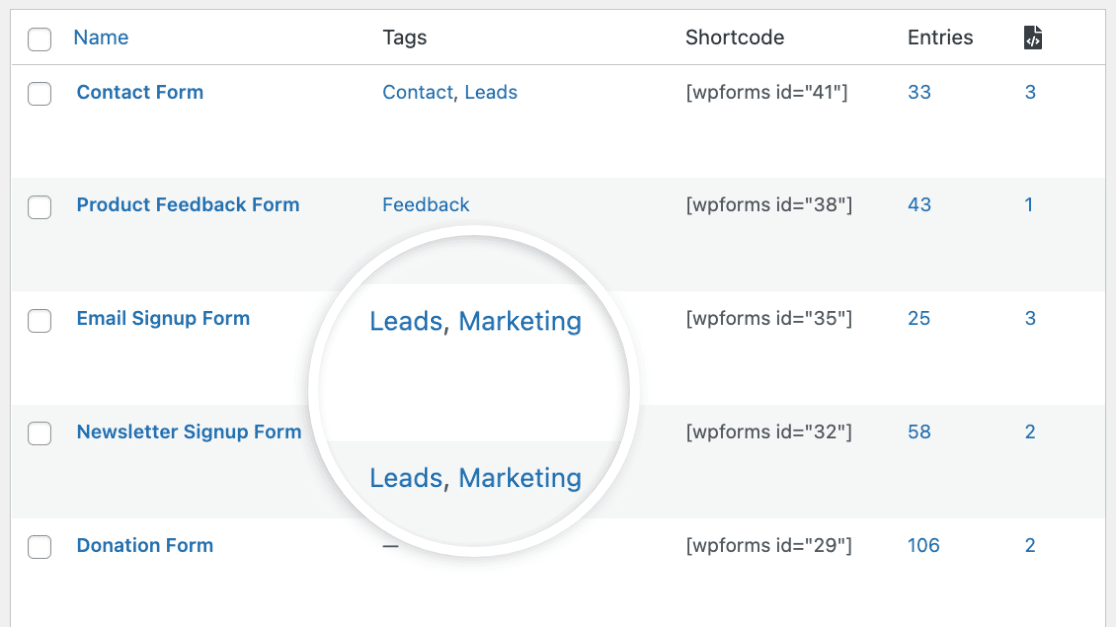
Im nächsten Abschnitt zeigen wir Ihnen, wie Sie Formulare nach Tags filtern können, damit Sie leicht alle Formulare anzeigen können, die einen bestimmten Tag enthalten.
Formulare nach Tag filtern
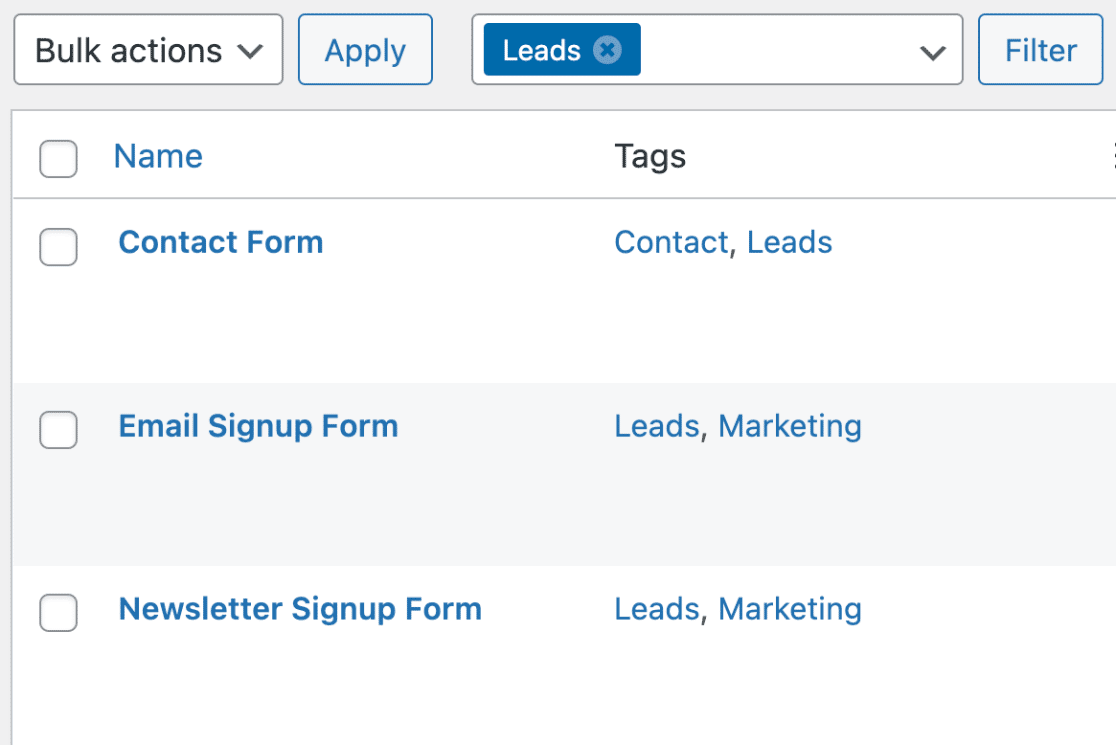
Die Filteroption ist eine einfache Möglichkeit, alle Formulare anzuzeigen, zu denen Sie bestimmte Tags hinzugefügt haben. Klicken Sie dazu zunächst auf das Dropdown-Menü Alle Tags oben in der Tabelle „Formularübersicht“.
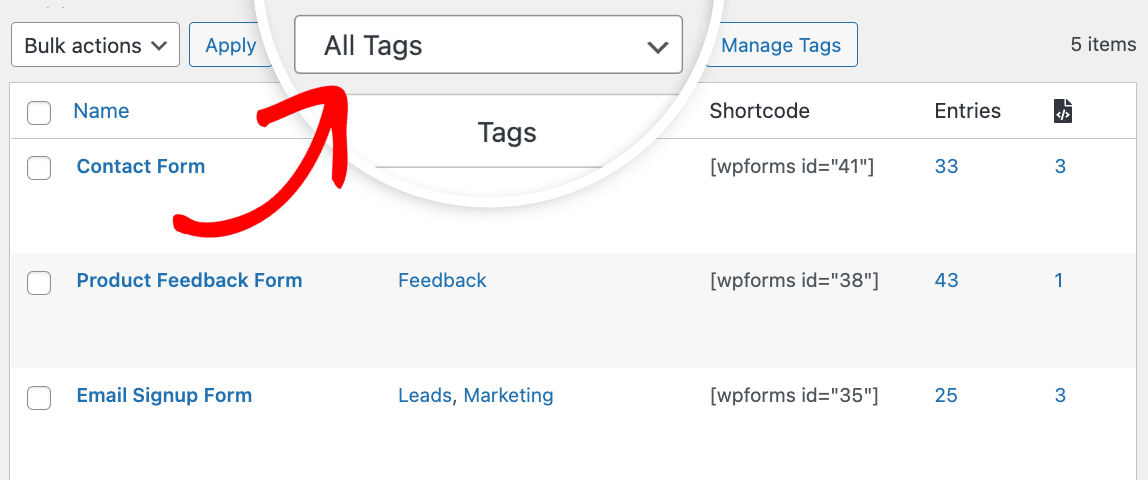
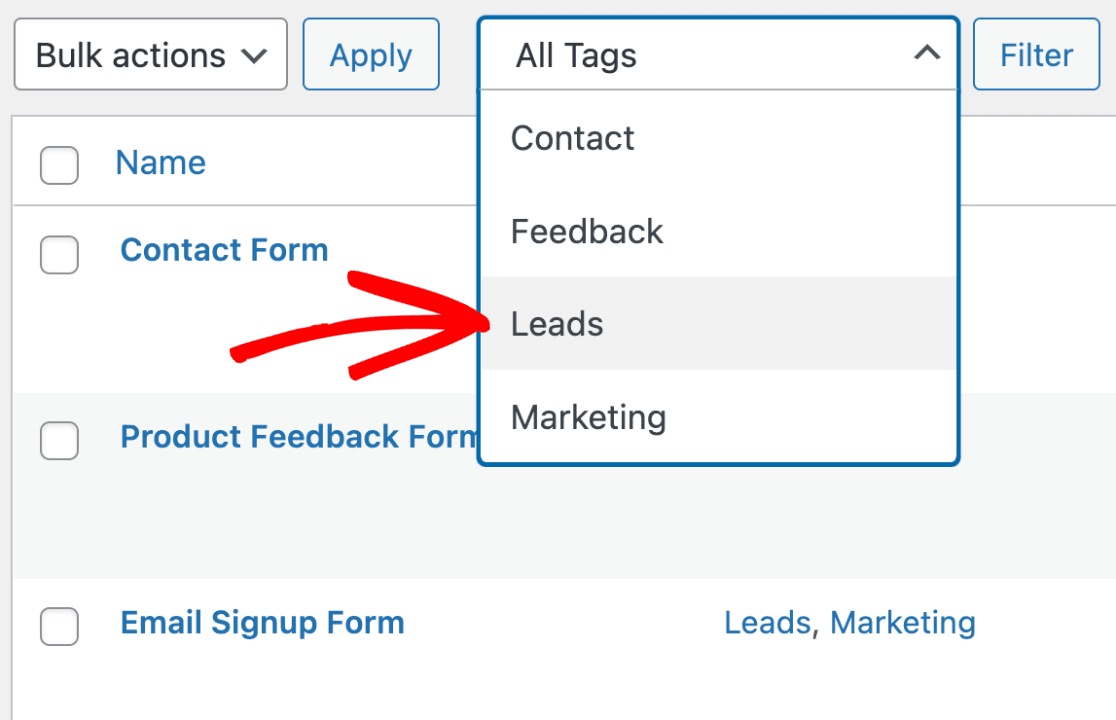
Wählen Sie dann den oder die Tags aus, die Sie in den Filter aufnehmen möchten. In unserem Beispiel wählen wir unseren Tag Leads aus.
Sobald Sie einen oder mehrere Tags ausgewählt haben, klicken Sie auf die Schaltfläche Filtern, um den Filter anzuwenden.
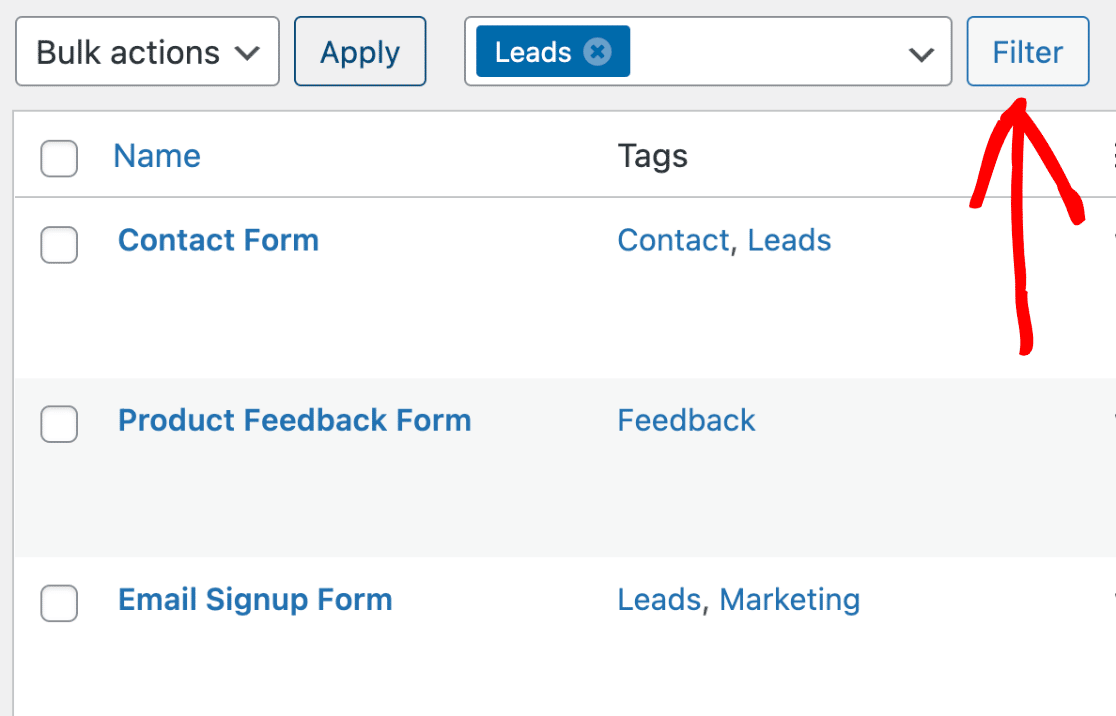
Nun sehen Sie in der Tabelle „Formularübersicht“ nur die Formulare, die den oder die Tags enthalten, die Sie auf den Filter angewendet haben. In unserem Beispiel sehen wir nur Formulare, die den Tag „Leads“ enthalten.
Als Nächstes behandeln wir, wie Sie Tags direkt aus dem Formular-Generator bearbeiten.
Tags im Formular-Builder bearbeiten
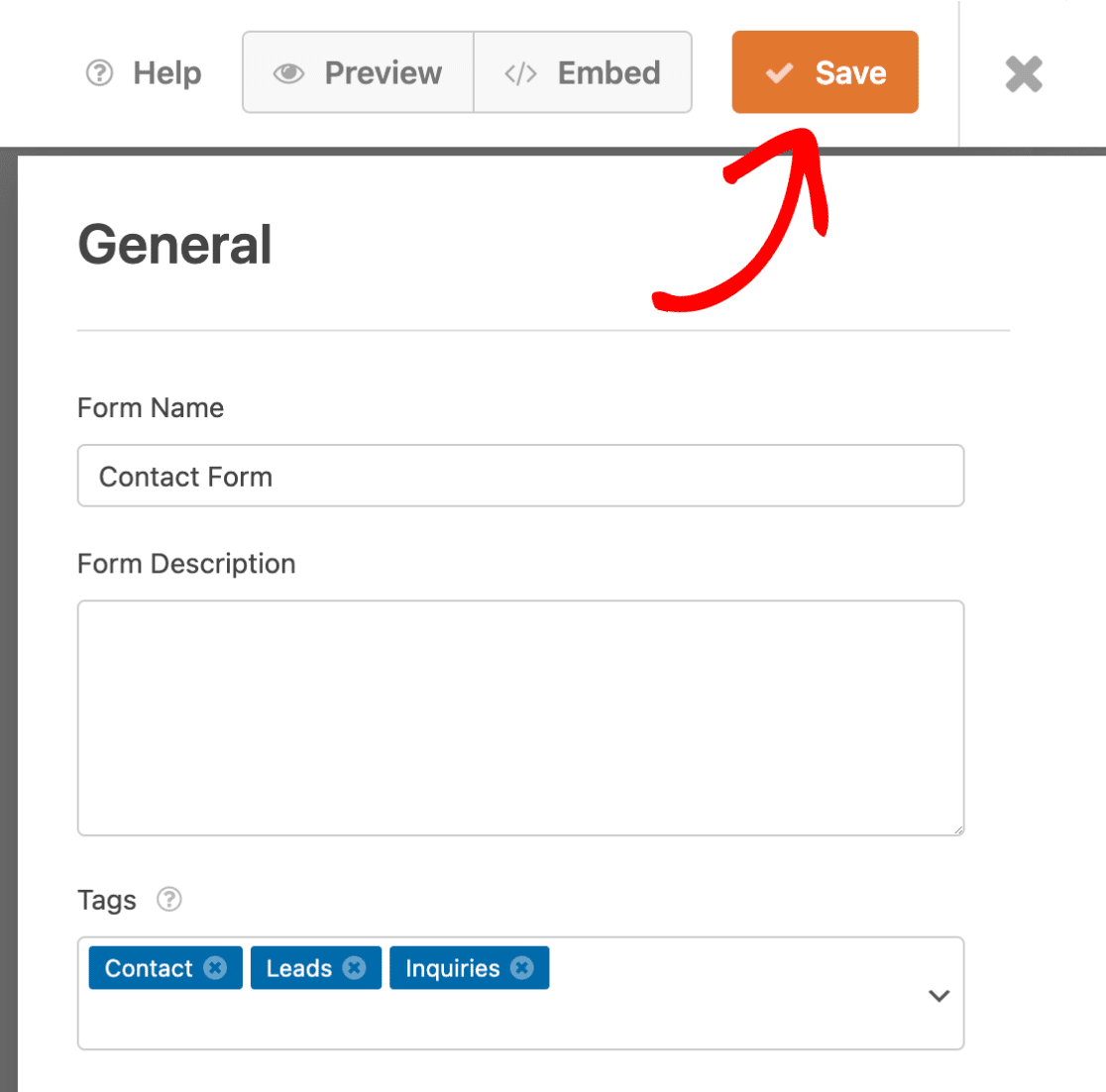
Öffnen Sie zuerst den Formular-Generator für das Formular, das Sie bearbeiten möchten, und gehen Sie zu Einstellungen » Allgemein.
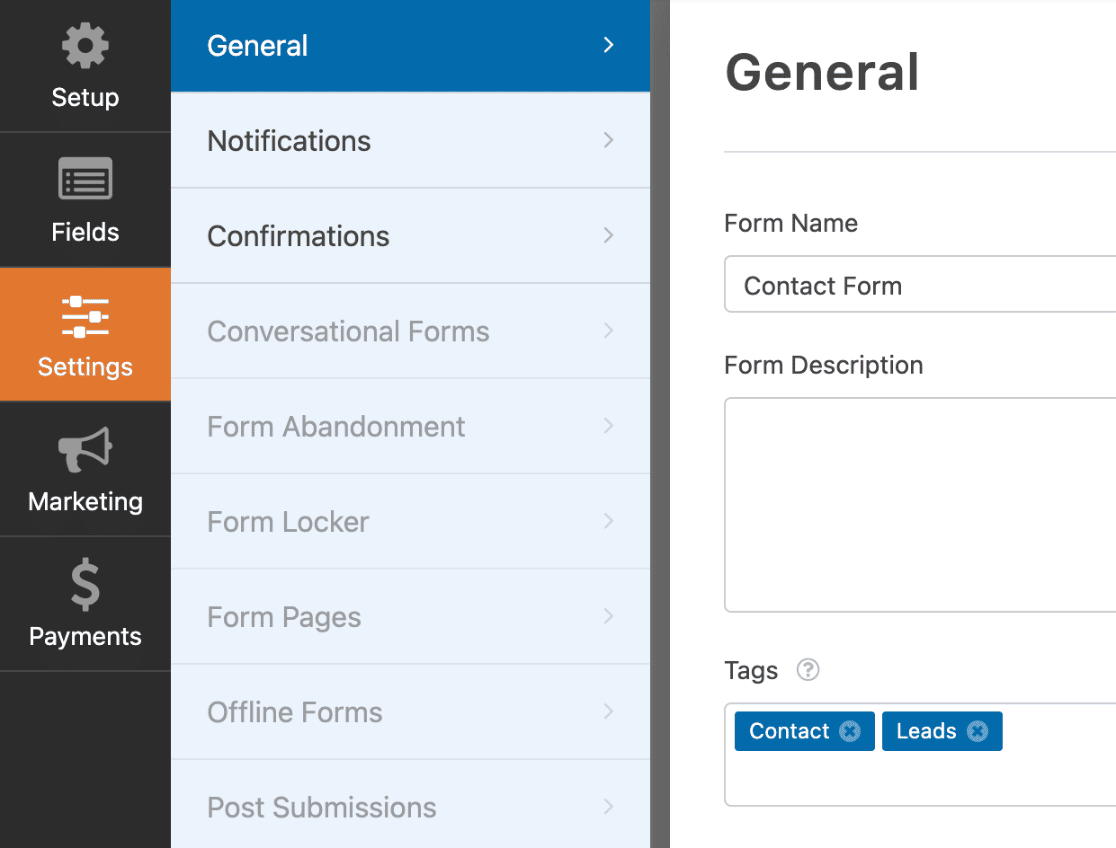
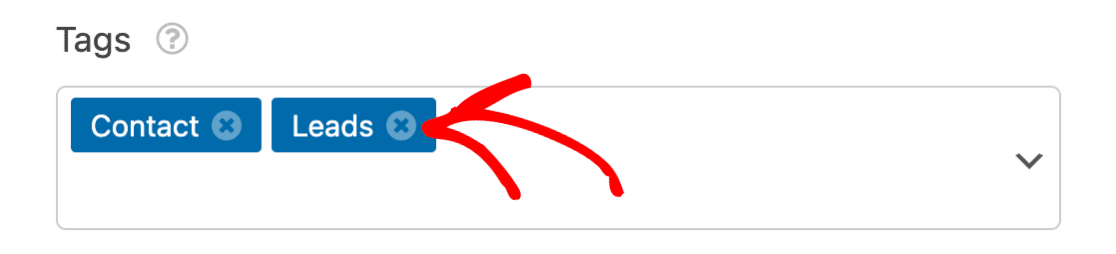
Scrollen Sie dann nach unten zum Abschnitt Tags. Von hier aus können Sie auf das X-Symbol klicken, wenn Sie eines der bereits hinzugefügten Tags entfernen möchten.
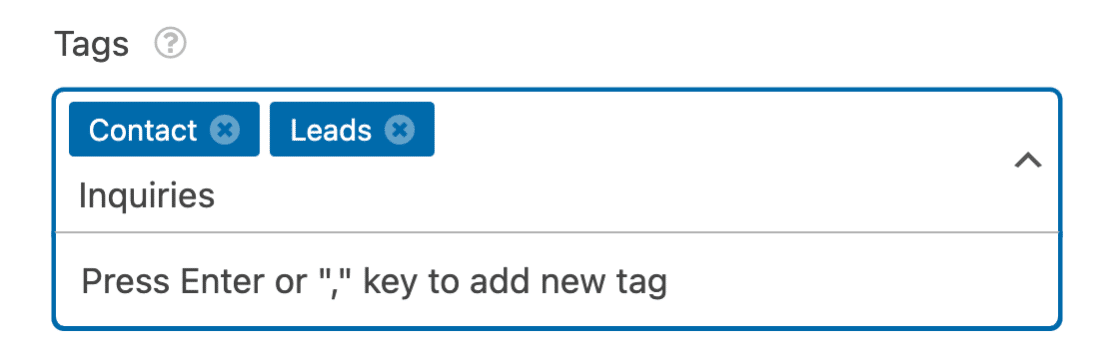
Um ein neues Tag hinzuzufügen, geben Sie den Tag-Namen ein und drücken Sie die Enter- oder Komma (,)-Taste auf Ihrer Tastatur, um das Tag zu speichern. In diesem Beispiel fügen wir ein neues Tag namens „Anfragen“ hinzu.
Sobald Sie Änderungen an den Tags vorgenommen haben, klicken Sie auf die Schaltfläche Speichern oben im Formular-Generator.
Das war's! Jetzt wissen Sie, wie Sie Formular-Tags in WPForms verwenden.
Möchten Sie als Nächstes sehen, wo WordPress-Formulare derzeit auf Ihrer Website aktiv sind? Schauen Sie sich unbedingt unser Tutorial zur Verwendung des Formular-Locators in WPForms an, um zu erfahren, wie.


