


KI-Zusammenfassung
Möchten Sie Überarbeitungen durchsuchen und frühere Versionen Ihrer Formulare wiederherstellen? Mit Formularüberarbeitungen können Sie einfach zwischen verschiedenen Versionen Ihrer Formulare wechseln, sehen, wann sie aktualisiert wurden, und welche Benutzer Änderungen vorgenommen haben.
Dieses Tutorial zeigt Ihnen, wie Sie Formularüberarbeitungen in WPForms verwenden.
Bevor Sie beginnen, müssen Sie sicherstellen, dass WPForms auf Ihrer WordPress-Site installiert und aktiviert ist und dass Sie Ihre Lizenz verifiziert haben. Dann können Sie ein neues Formular erstellen oder ein vorhandenes bearbeiten, um auf den Formular-Generator zuzugreifen.
Was sind Formularüberarbeitungen?
Jedes Mal, wenn Sie Änderungen an Ihrem Formular speichern, erstellt WPForms eine Formularüberarbeitung, eine Kopie davon, wie das Formular zum Zeitpunkt der Speicherung aussah und funktionierte.
Mit Formularüberarbeitungen können Sie Zeit sparen, indem Sie schnell zu der Konfiguration eines Formulars zurückkehren, die Sie vor den Änderungen hatten. Das bedeutet, Sie können verschiedene Formular-Konfigurationen testen, ohne sich Sorgen machen zu müssen, etwas zu beschädigen.
Dies ermöglicht es Ihnen auch zu sehen, wer das Formular bearbeitet hat und wann die Änderungen vorgenommen wurden, was hilfreich sein kann, wenn mehrere Benutzer an den Formularen Ihrer Website zusammenarbeiten.
Überarbeitungen aktivieren
WPForms aktiviert Formularüberarbeitungen standardmäßig. Einige Hosting-Anbieter oder andere Plugins haben jedoch möglicherweise Einstellungen, die Überarbeitungen in WPForms deaktivieren oder einschränken. Wenn WordPress-Beitragsüberarbeitungen auf Ihrer Website deaktiviert oder eingeschränkt sind, sind auch die Formularüberarbeitungen in WPForms deaktiviert oder eingeschränkt.
Wenn Beitragsüberarbeitungen auf Ihrer Website deaktiviert wurden, sehen Sie ein rotes Ausrufezeichen neben dem Symbol für Formularüberarbeitungen im Formular-Generator.
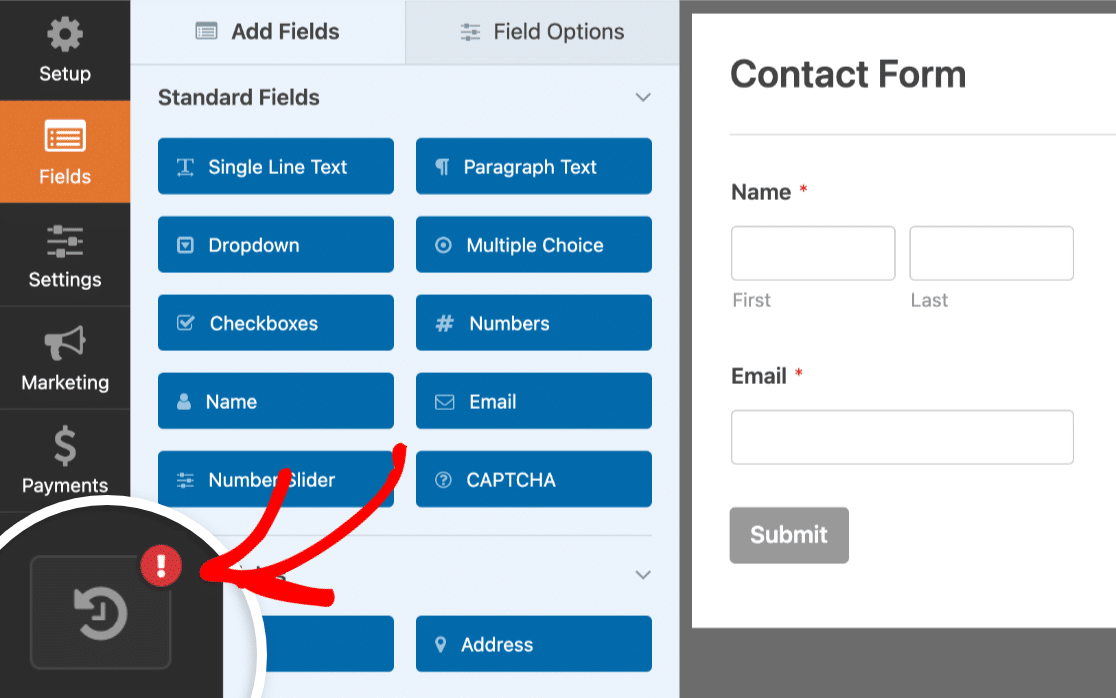
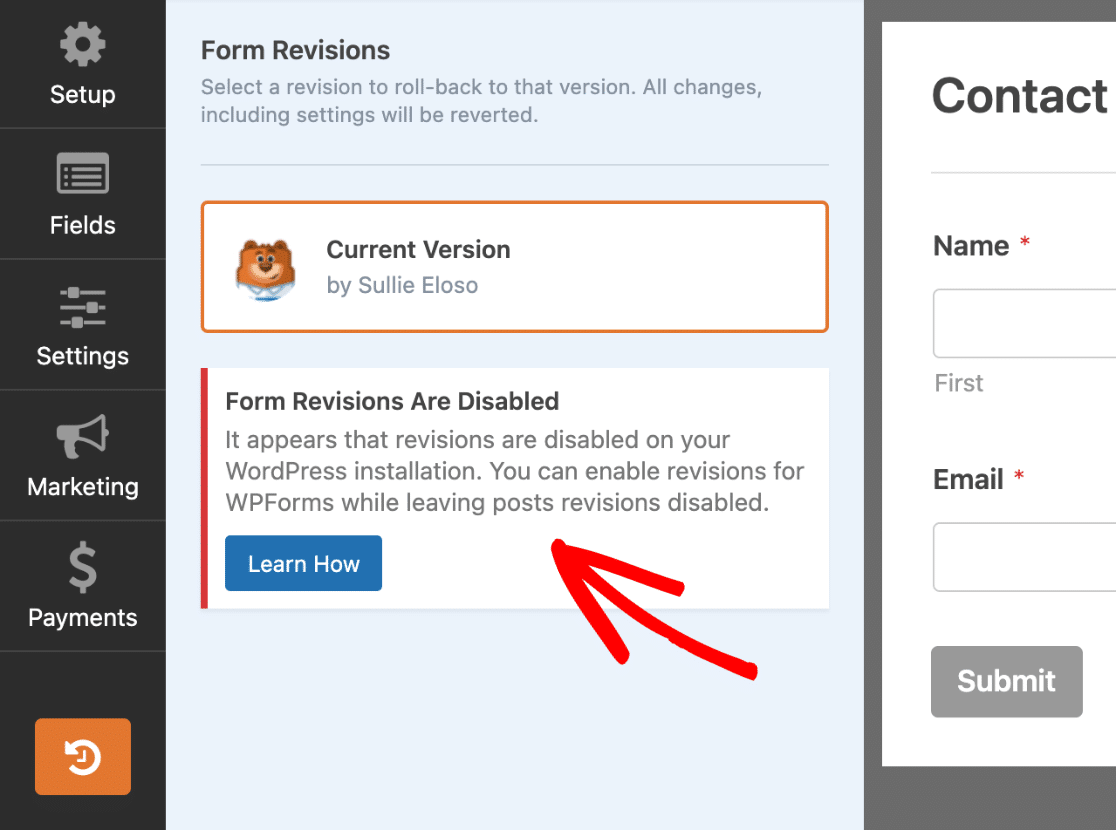
Wenn Sie auf dieses Symbol klicken, gelangen Sie zum Bereich Formularüberarbeitungen. Hier sehen Sie eine Benachrichtigung, die Sie darüber informiert, dass die WordPress-Beitragsüberarbeitungen deaktiviert wurden.
Wenn Überarbeitungen aktiviert sind, aber die Anzahl der auf Ihrer Website zulässigen Überarbeitungen begrenzt ist, sehen Sie eine Benachrichtigung bezüglich der Einschränkung.
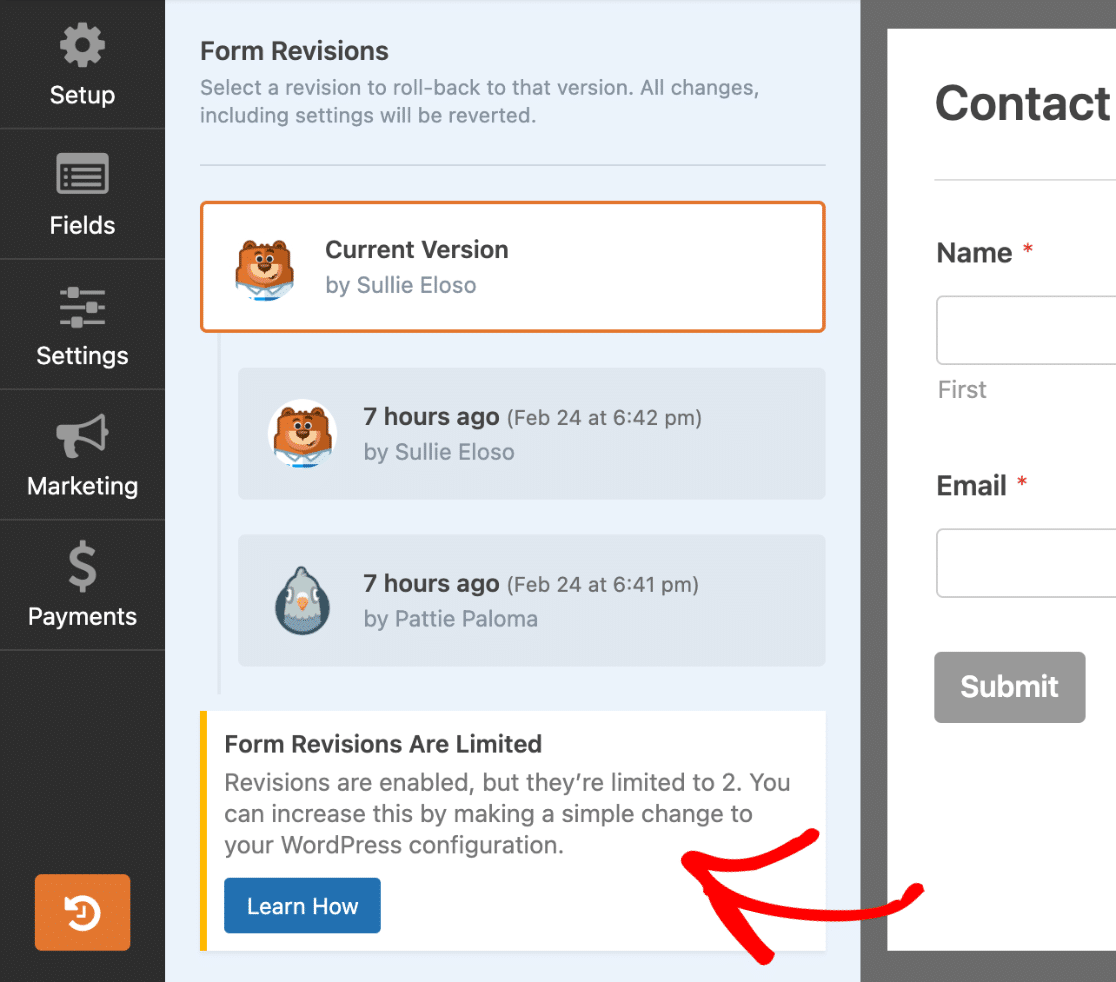
Um zu erfahren, wie Sie Überarbeitungen für WPForms aktivieren und gleichzeitig die Beitragsüberarbeitungen deaktiviert lassen können, empfehlen wir Ihnen, den Leitfaden von WPBeginner zur Kontrolle von Überarbeitungen für Beitragstypen in WordPress zu lesen. Hier finden Sie auch Informationen zur Steuerung von Überarbeitungslimits.
Zugriff auf Formularüberarbeitungen
Sobald Sie Ihr Formular bearbeitet und mindestens einmal gespeichert haben, können Sie auf Ihre Formularüberarbeitungen zugreifen. Um sie anzuzeigen, klicken Sie auf das Symbol für Formularüberarbeitungen in der unteren linken Ecke des Formular-Generators.

Wenn Sie auf das Symbol für Formularrevisionen klicken, wird das Fenster Formularrevisionen geöffnet. Hier sehen Sie die aktuelle Version Ihres Formulars, gefolgt von einer Liste gespeicherter Formularrevisionen, die chronologisch von oben nach unten angezeigt werden.
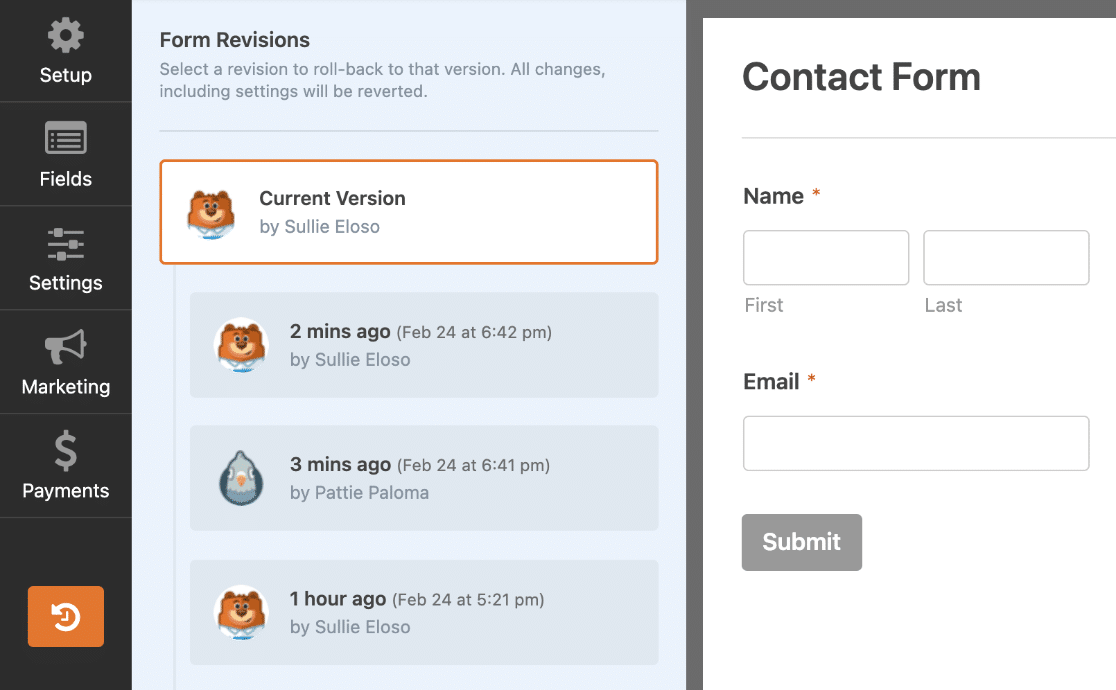
Jede einzelne Formularrevision zeigt die Uhrzeit und das Datum der Erstellung der Revision sowie den Benutzer an, der die Revision gespeichert hat.

Anzeigen einer einzelnen Formularüberarbeitung
Um den Inhalt einer einzelnen Formularrevision anzuzeigen, klicken Sie auf die Revision im Fenster Formularrevisionen.
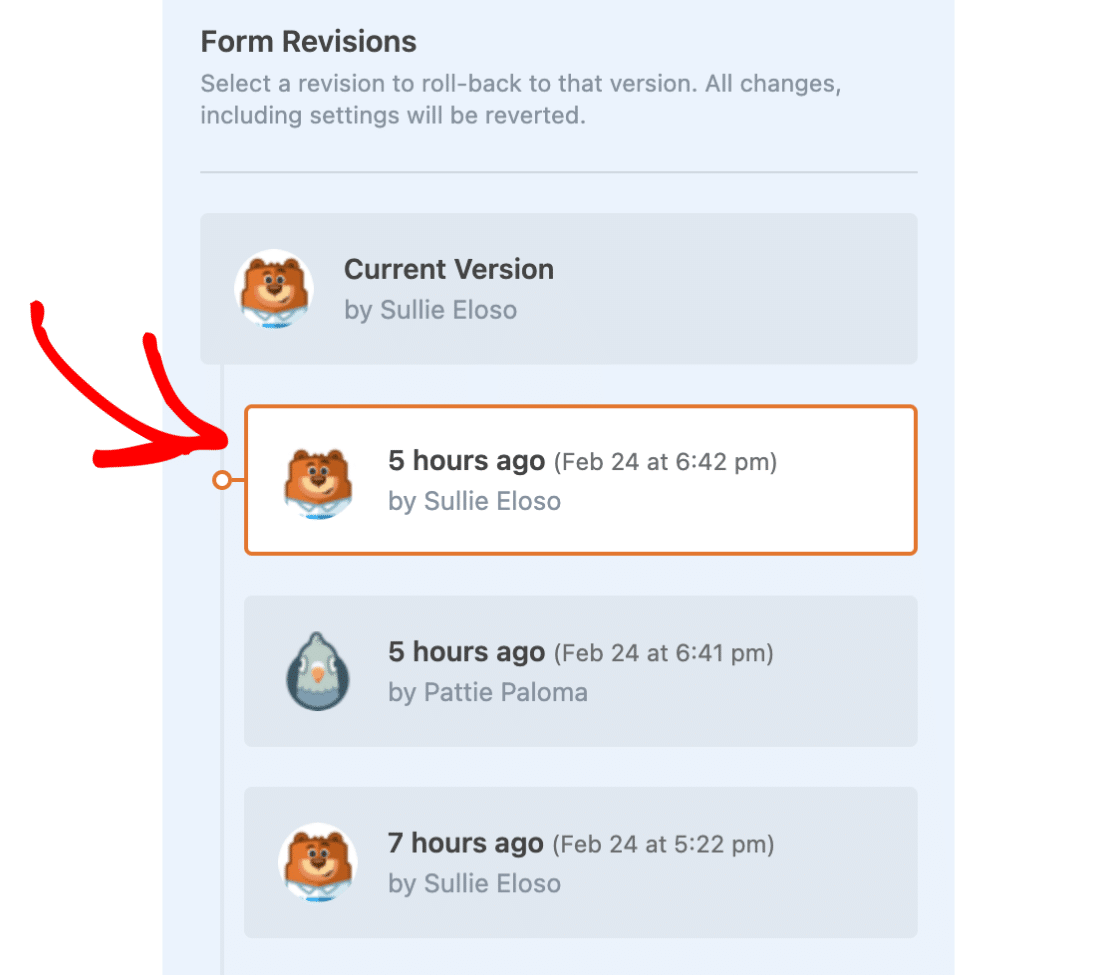
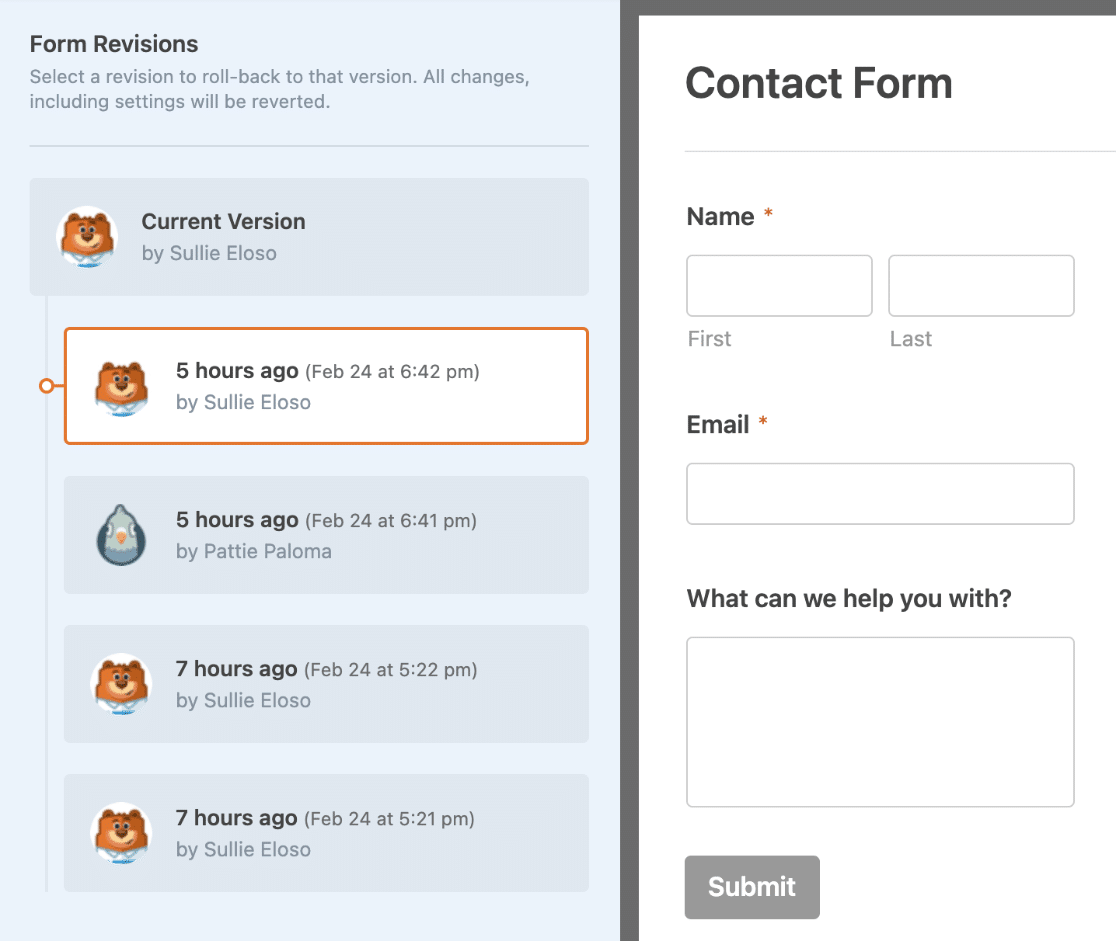
Nun sehen Sie im Formular-Vorschaufenster den Zustand des Formulars zum Zeitpunkt der Erstellung der Revision. Das bedeutet, dass alle Formularfelder und Einstellungen so erscheinen, wie sie waren, als Sie das Formular gespeichert haben.
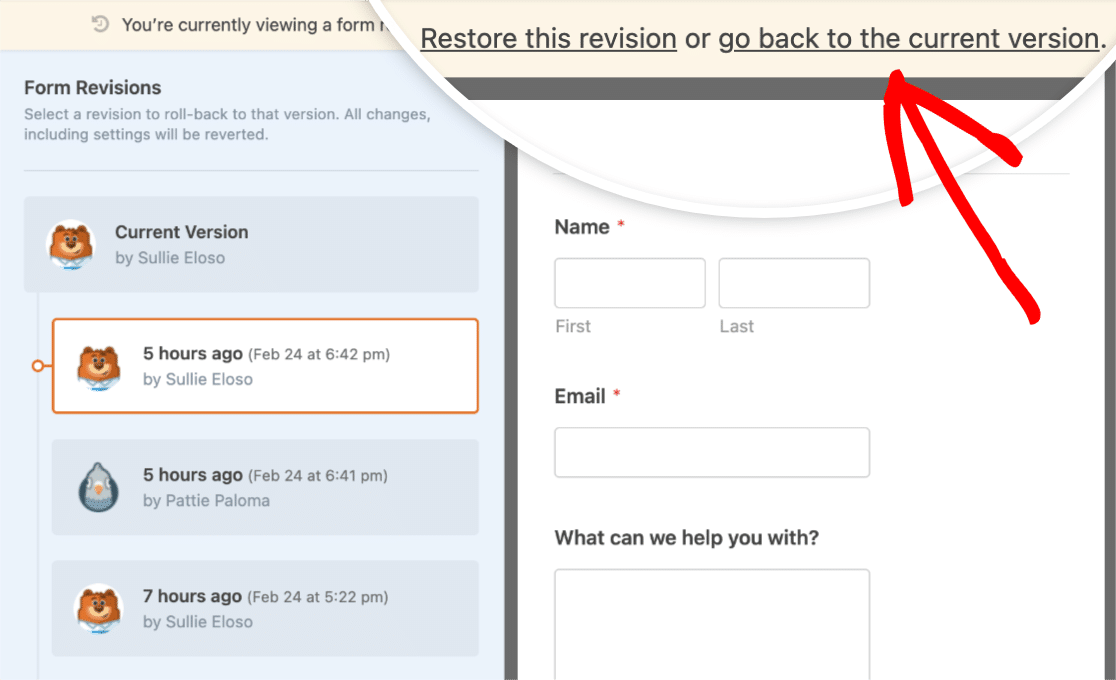
Oben im Formular-Generator sehen Sie eine Benachrichtigung mit Details zur Formularrevision, die Sie gerade anzeigen. Innerhalb dieser Benachrichtigung finden Sie Optionen, um Ihre Revision wiederherzustellen und zur aktuellen Version zurückzukehren.
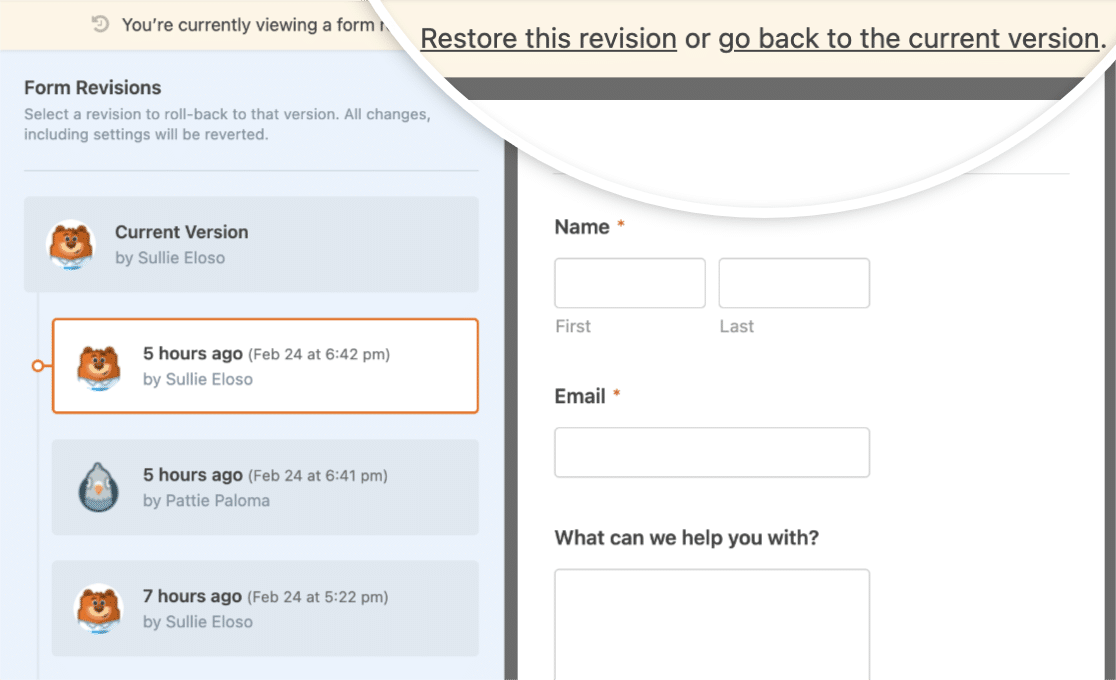
Wir werden beide Optionen in den nächsten Abschnitten behandeln.
Wiederherstellen Ihres Formulars
Wenn Sie eine ältere Version Ihres Formulars wiederherstellen, wird diese zur aktuellen Version. Dies ist die Version, die verwendet wird, wenn Sie das Formular zu Ihrer Website hinzufügen.
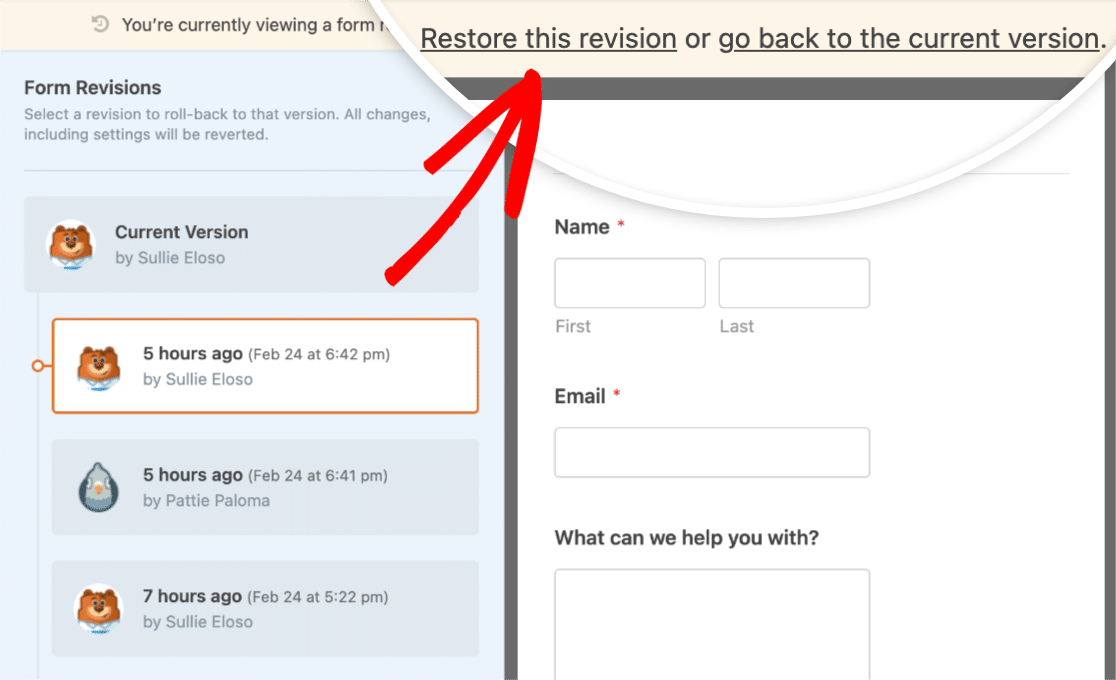
Um eine Formularrevision, die Sie gerade anzeigen, wiederherzustellen, klicken Sie auf den Link Diese Revision wiederherstellen oben im Formular-Generator.
Zurückkehren zur aktuellen Version
Um schnell zur aktuellen Version des Formulars zurückzukehren, klicken Sie auf den Link Zur aktuellen Version zurückkehren oben auf der Seite.
Bearbeiten einer Formularüberarbeitung
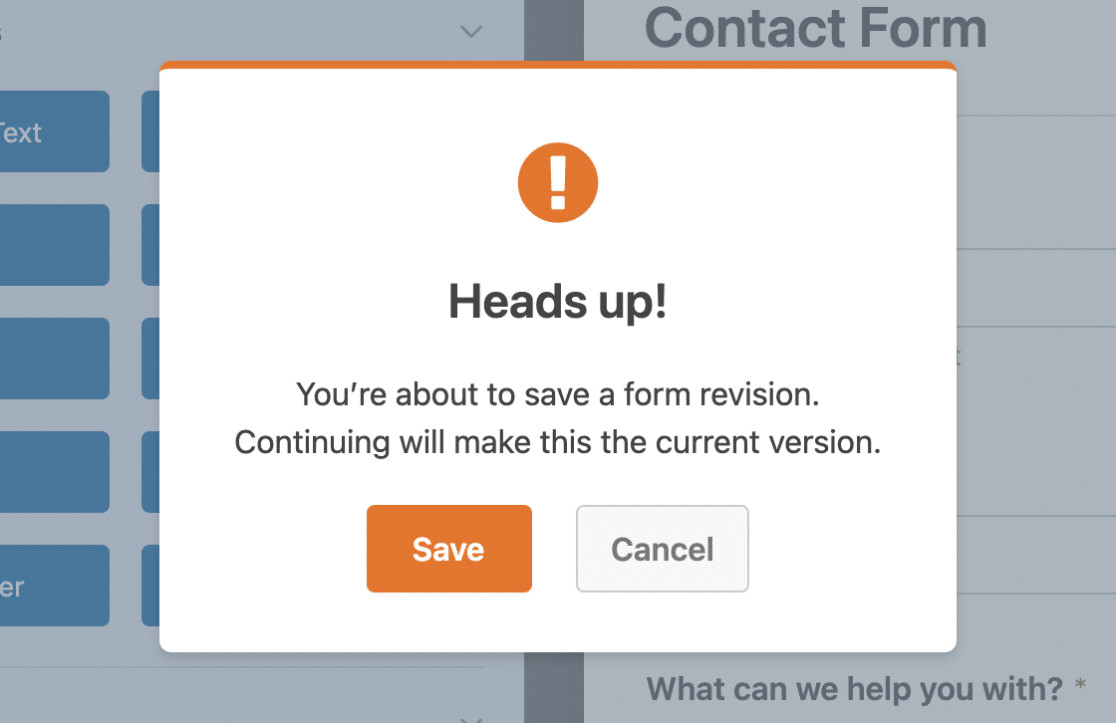
Wenn Sie eine einzelne Formularrevision anzeigen, können Sie diese Version des Formulars bearbeiten, wie Sie es mit einem normalen Formular tun würden. Wenn Sie jedoch das Formular speichern, erscheint ein Popup-Fenster, das Sie darüber informiert, dass Sie eine Formularrevision speichern.
Um die Formularrevision als aktuelle Version des Formulars zu speichern, klicken Sie auf die Schaltfläche Speichern.
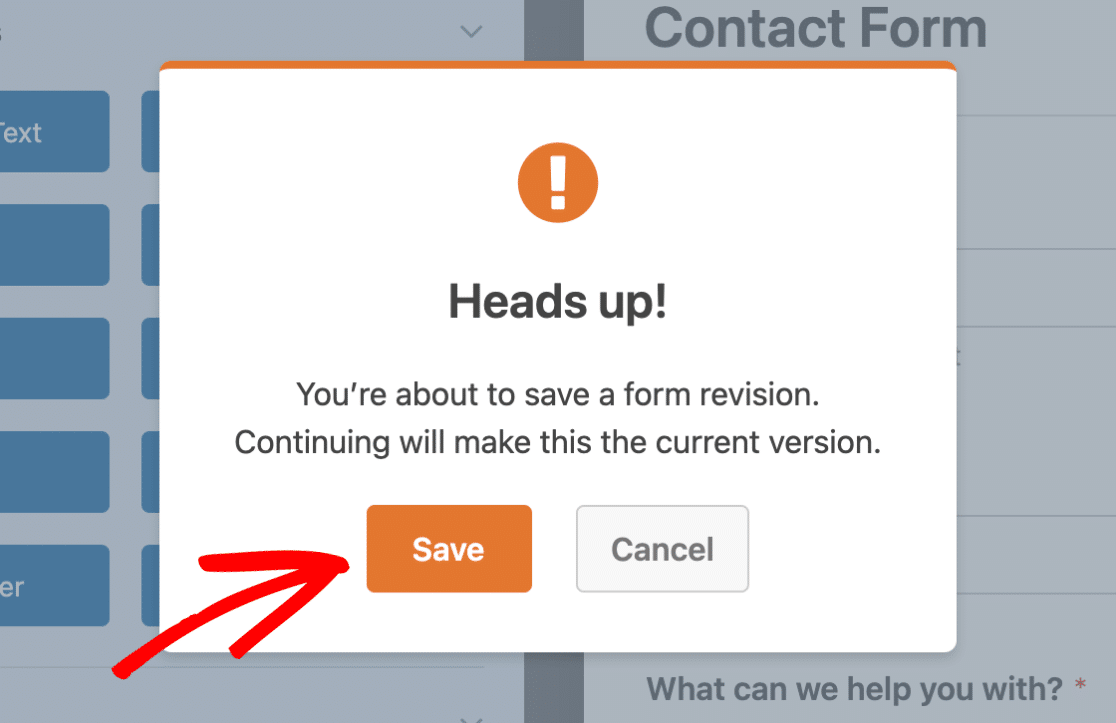
Die aktuelle Version Ihres Formulars enthält nun die Änderungen, die Sie an der Revision vorgenommen haben.
Häufig gestellte Fragen
Nachfolgend beantworten wir einige der häufigsten Fragen, die uns bezüglich Formularrevisionen gestellt werden.
Was ist der Unterschied zwischen Rückgängig/Wiederherstellen und Formularrevisionen?
Formularrevisionen sind gespeicherte Versionen Ihres Formulars, die beim Speichern von Änderungen erstellt werden. Rückgängig/Wiederherstellen ermöglicht es Ihnen, in Ihrer aktuellen Bearbeitungssitzung rückwärts oder vorwärts durch die letzten Änderungen zu gehen.
Kann ich das Limit für Formularrevisionen in WPForms anpassen?
Ja, Sie haben die Flexibilität, eine bestimmte Anzahl von Formularrevisionen festzulegen, unbegrenzte Revisionen zu wählen oder Formularrevisionen vollständig zu deaktivieren. Um zu erfahren, wie Sie das Limit für Formularrevisionen an Ihre Bedürfnisse anpassen können, lesen Sie bitte unsere Entwicklerdokumentation.
Das war's! Jetzt wissen Sie, wie Sie Formularrevisionen in WPForms verwenden.
Möchten Sie den Formular-Generator beschleunigen? Lesen Sie unbedingt unseren Leitfaden zu Tastenkombinationen in WPForms, einschließlich Rückgängig/Wiederherstellen-Shortcuts.


